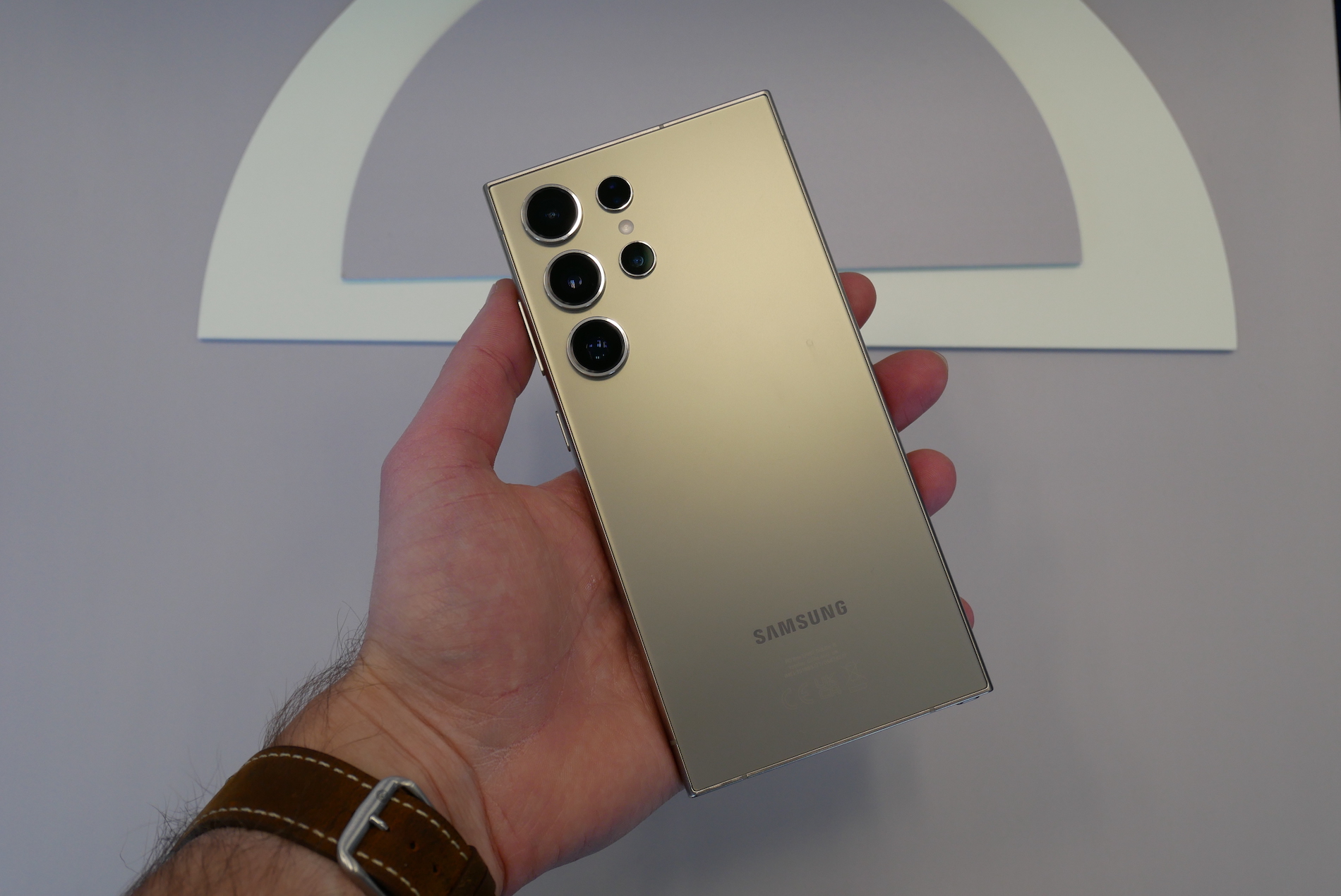
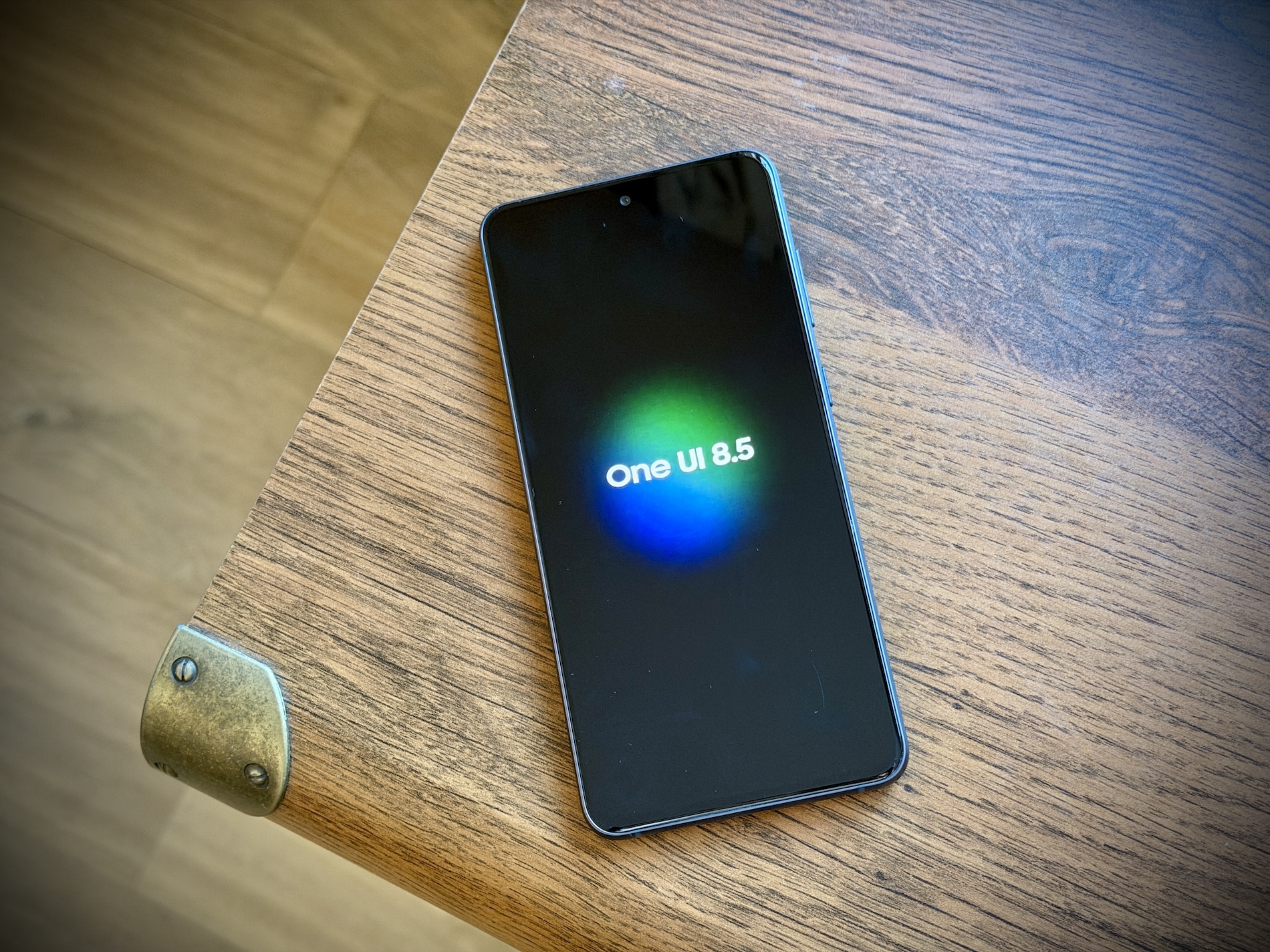
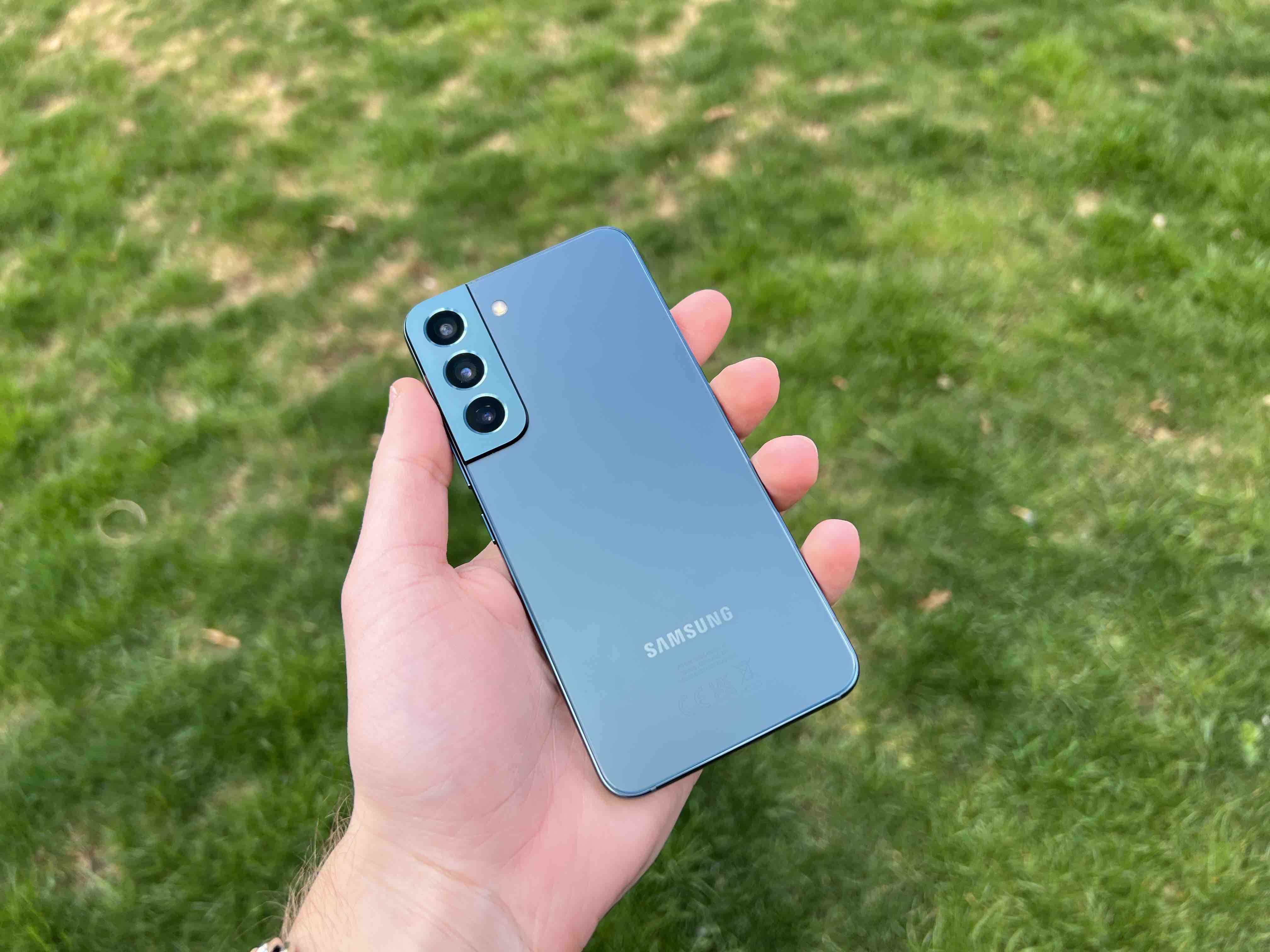
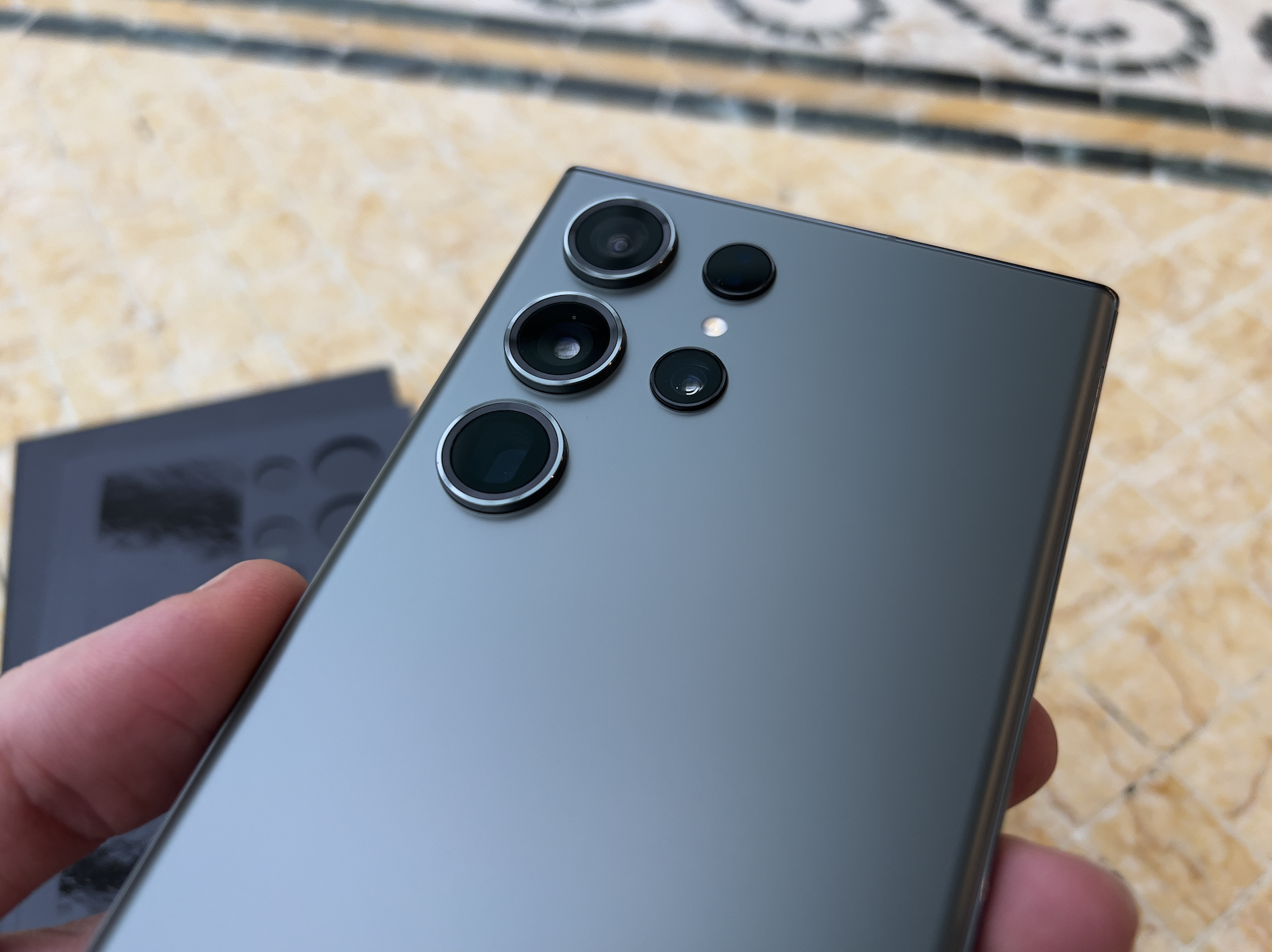
Nové smartphony Samsungu nabízejí neuvěřitelný hardwarový výkon, ale výchozí nastavení fotoaparátu je často přizpůsobeno maximální úspoře místa v úložišti. Pokud chcete ze svého zařízení vytěžit maximum, vyplatí se upravit několik klíčových parametrů v aplikaci Fotoaparát a v jeho rozšiřujícím modulu Camera Assistant.
Základní nastavení aplikace Fotoaparát
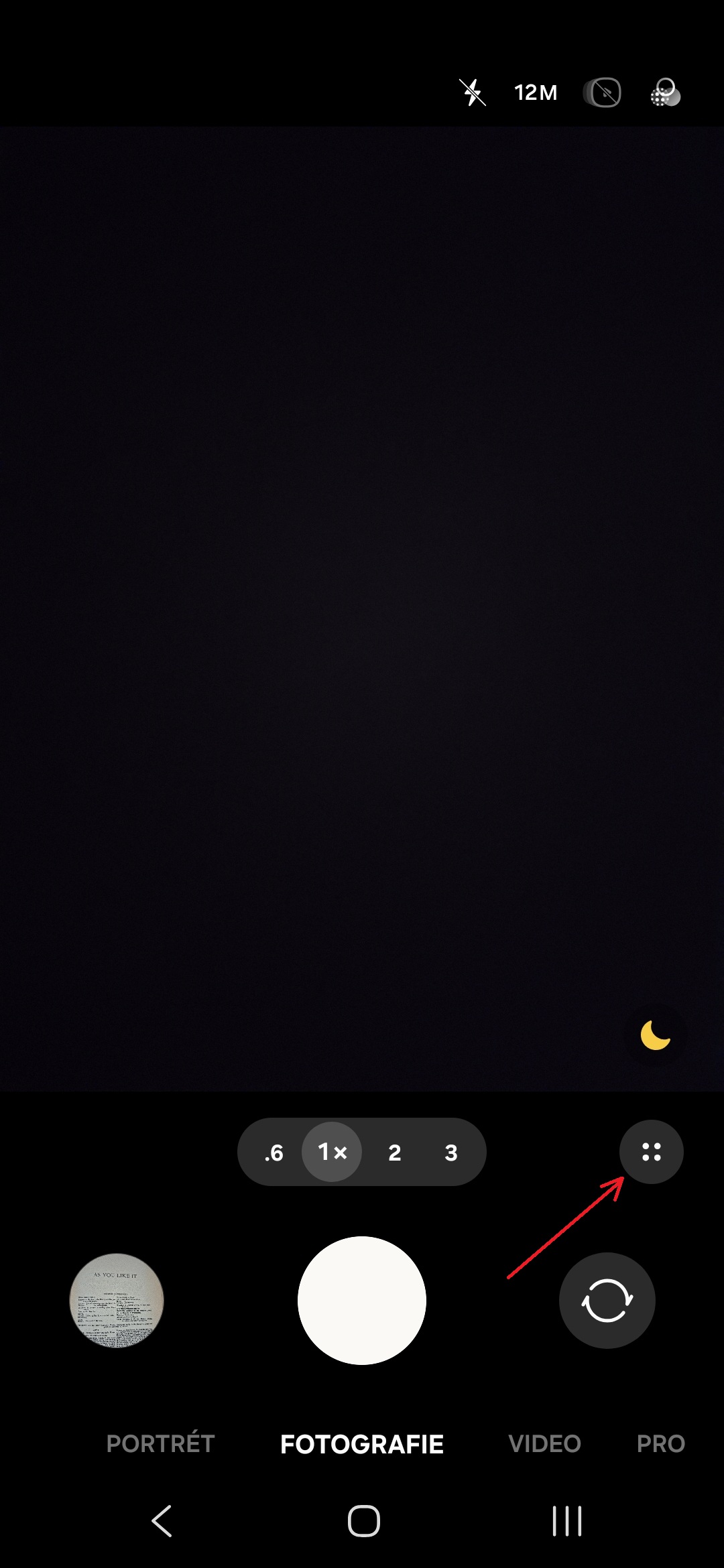
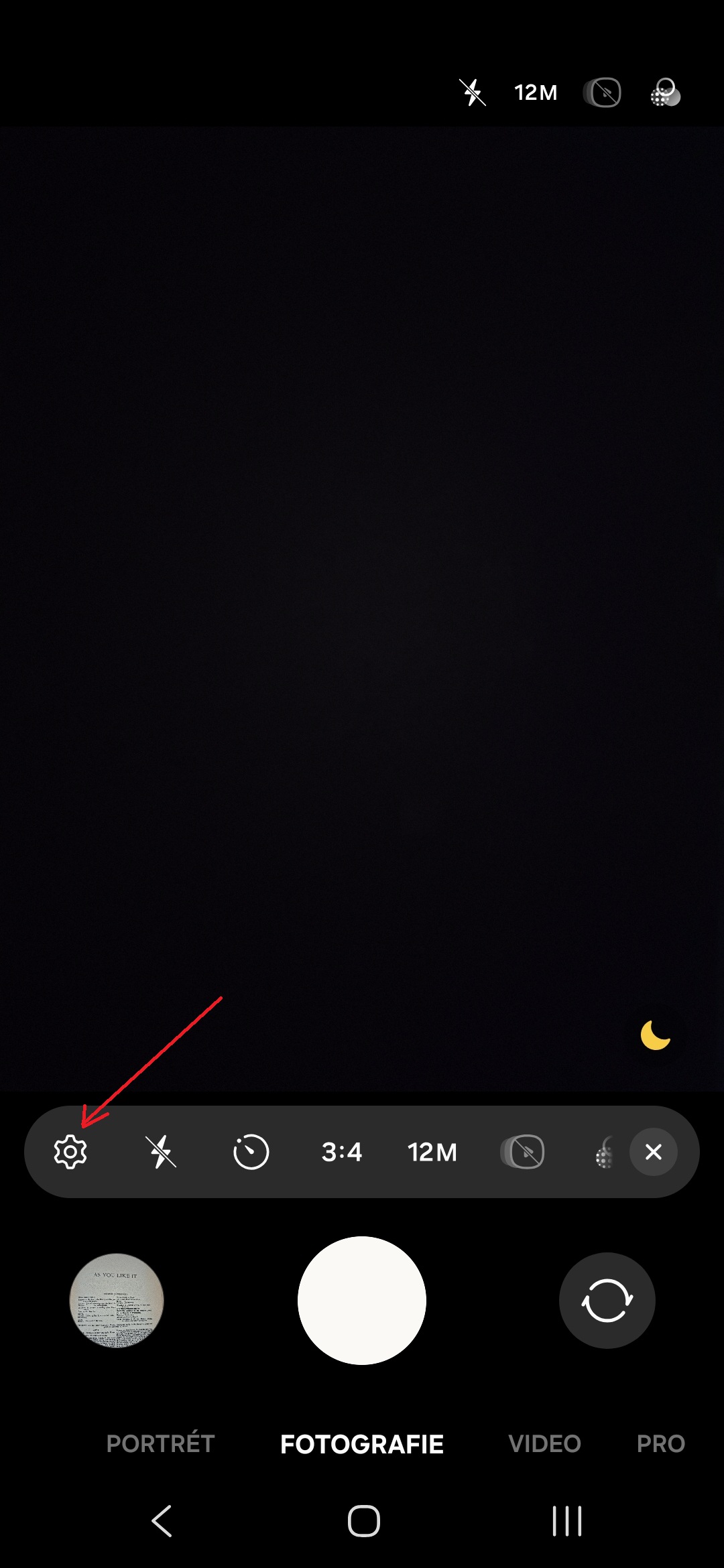
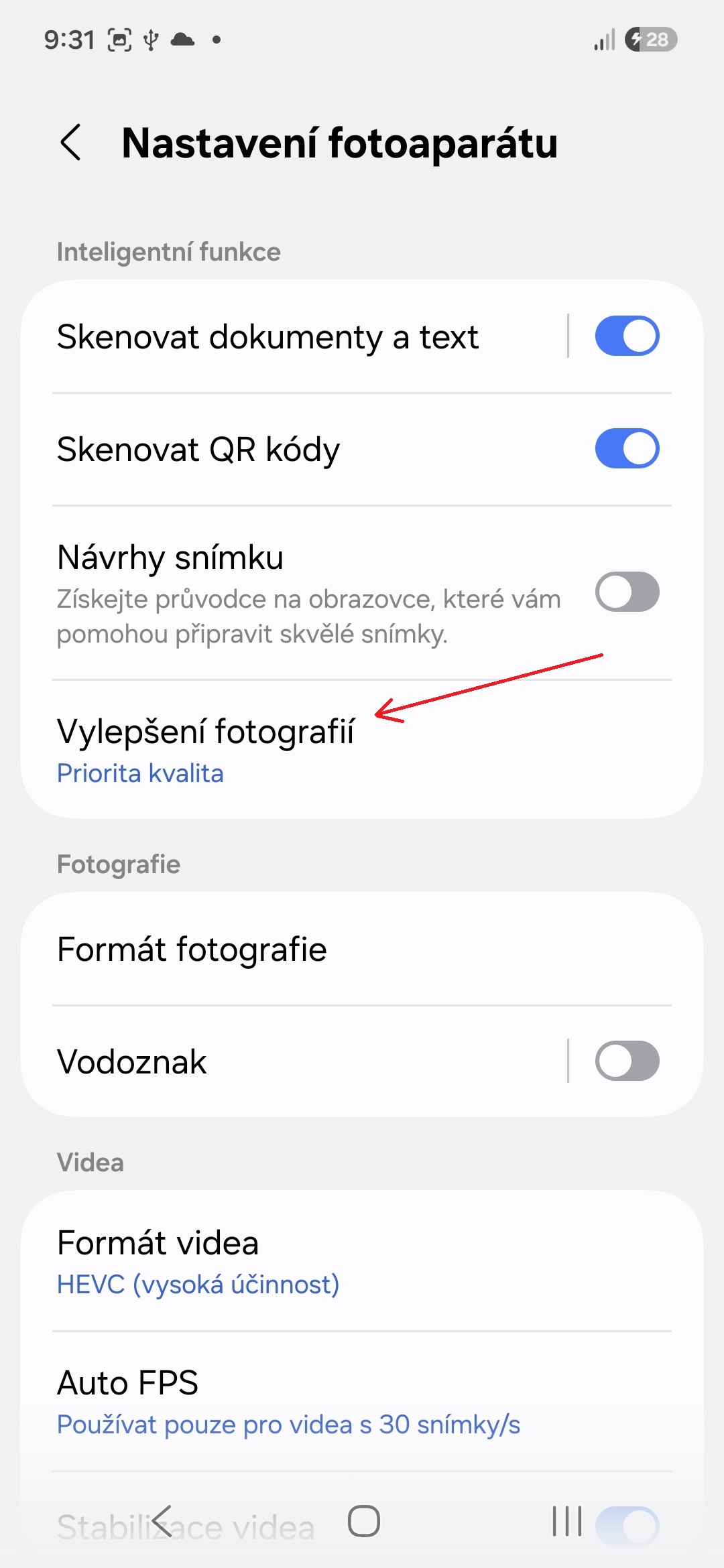
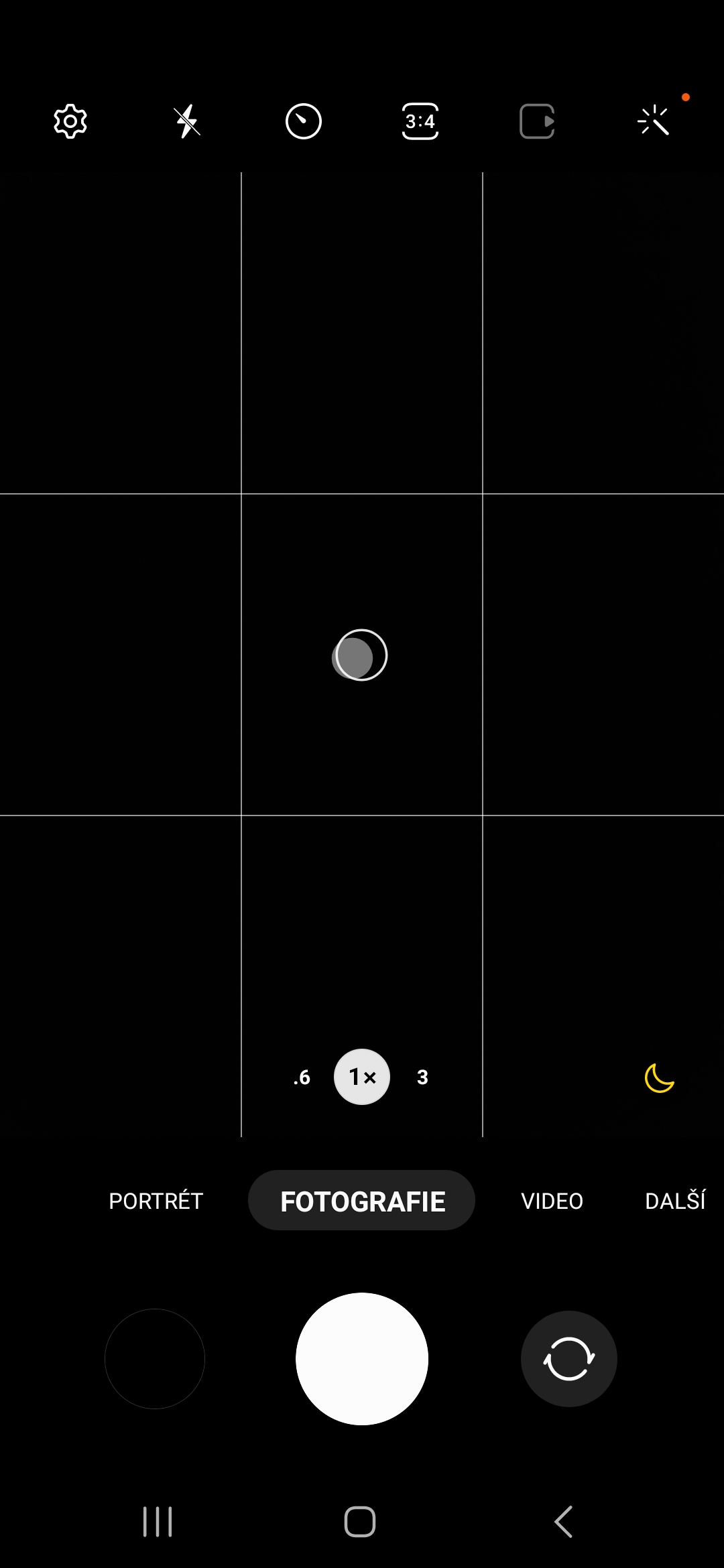
Jděte do Nastavení fotoaparátu (ikona ozubeného kola po klepnutí na ikonu čtyř teček tvořících čtverec) a upravte následující položky:
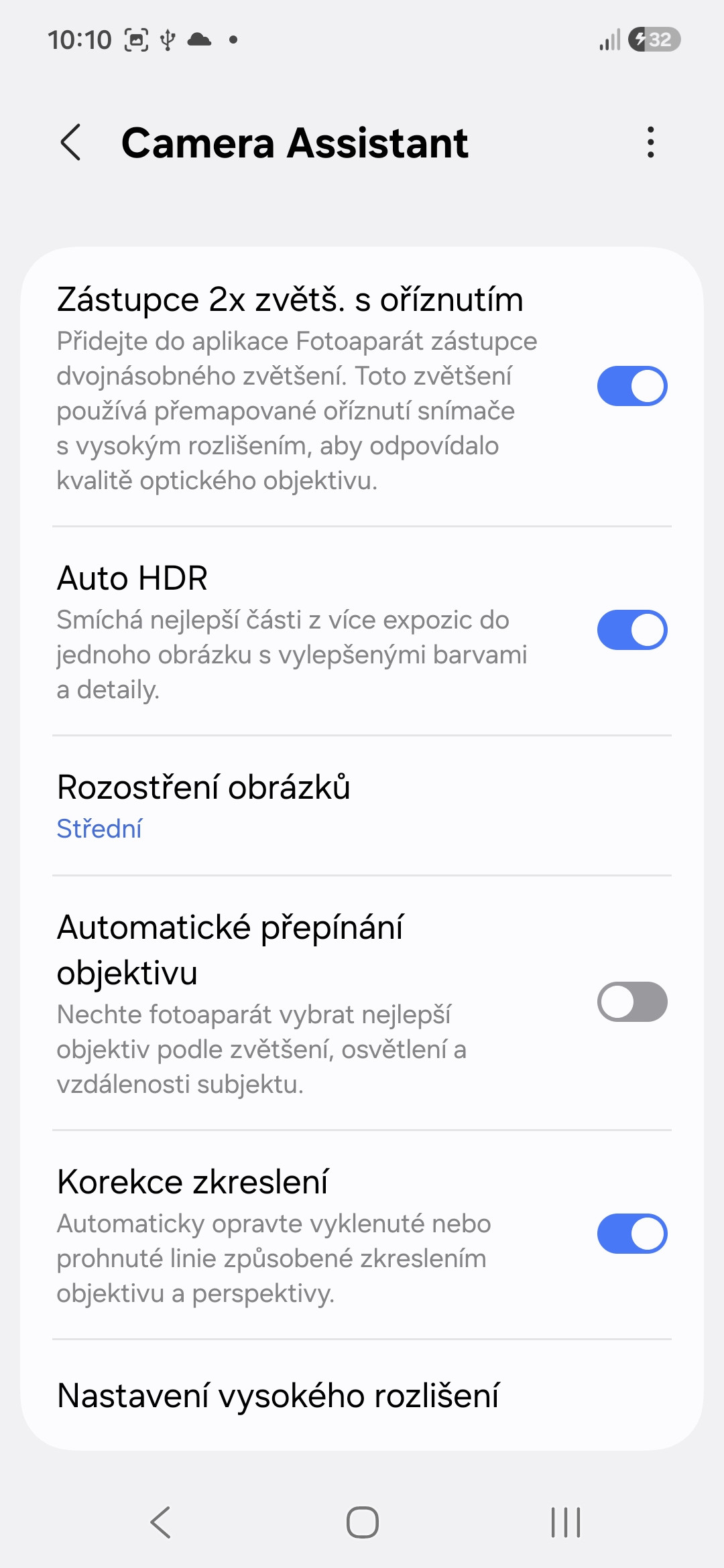
- Auto HDR: Ponechte zapnuté pro vyvážený dynamický rozsah u scén s vysokým kontrastem (např. obloha a stíny). U telefonů vyšší třídy se tato funkce nachází v modulu Camera Assistant.
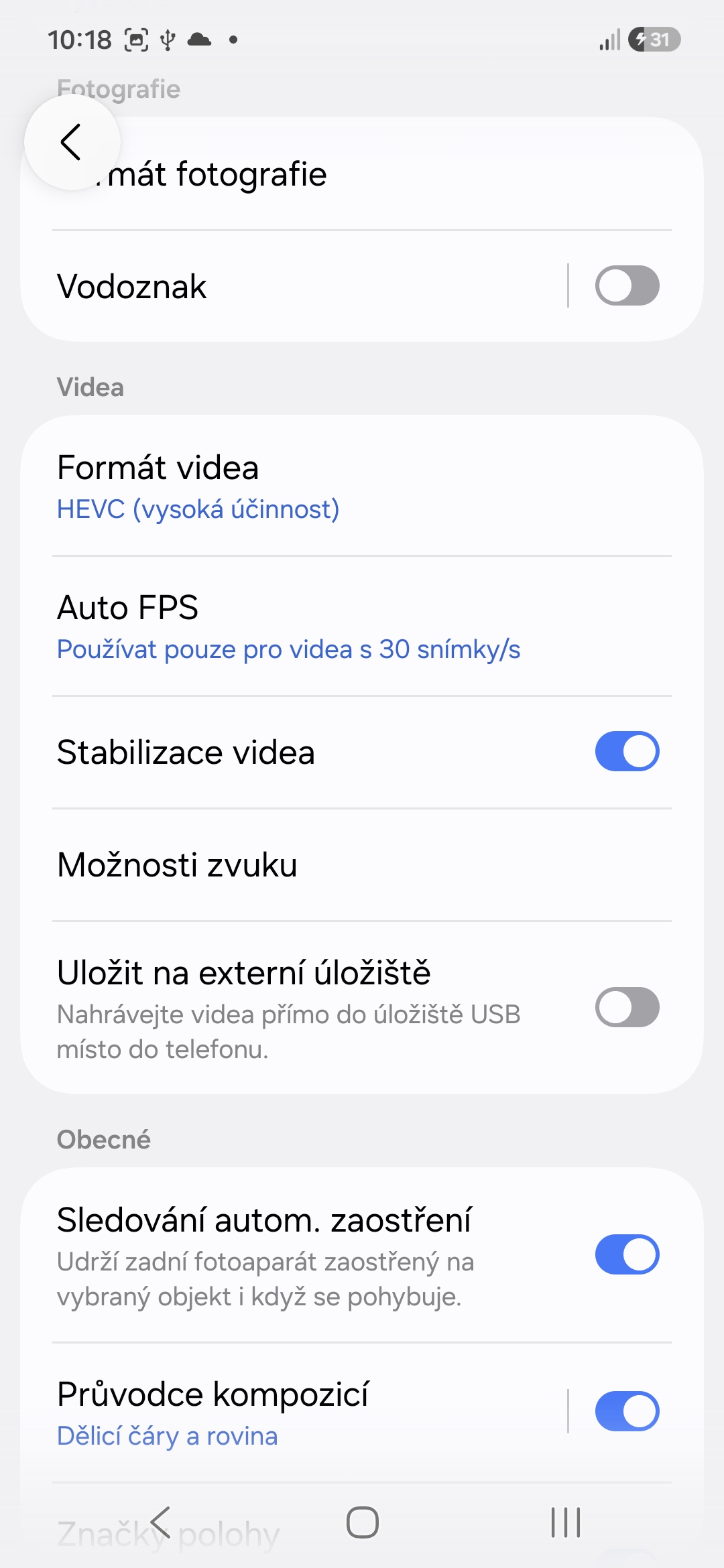
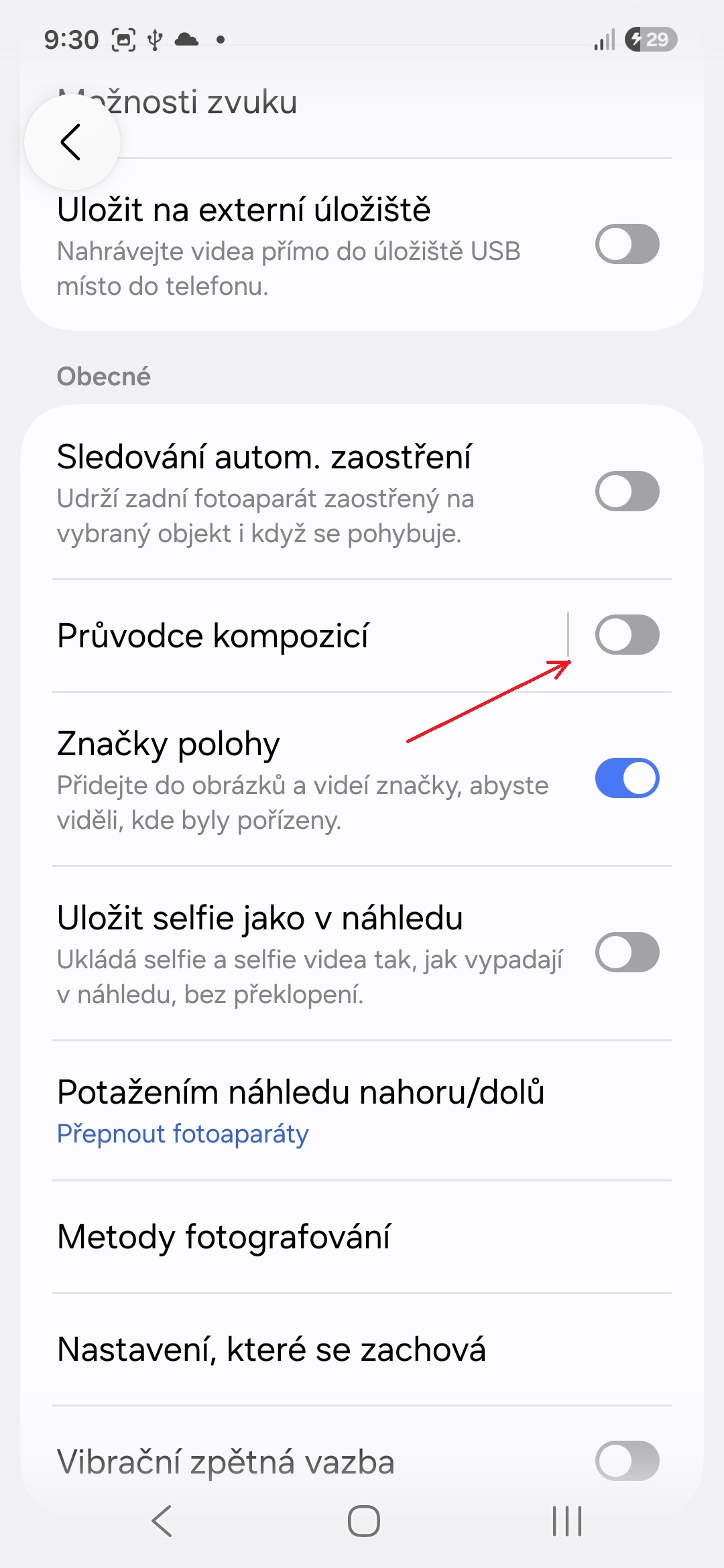
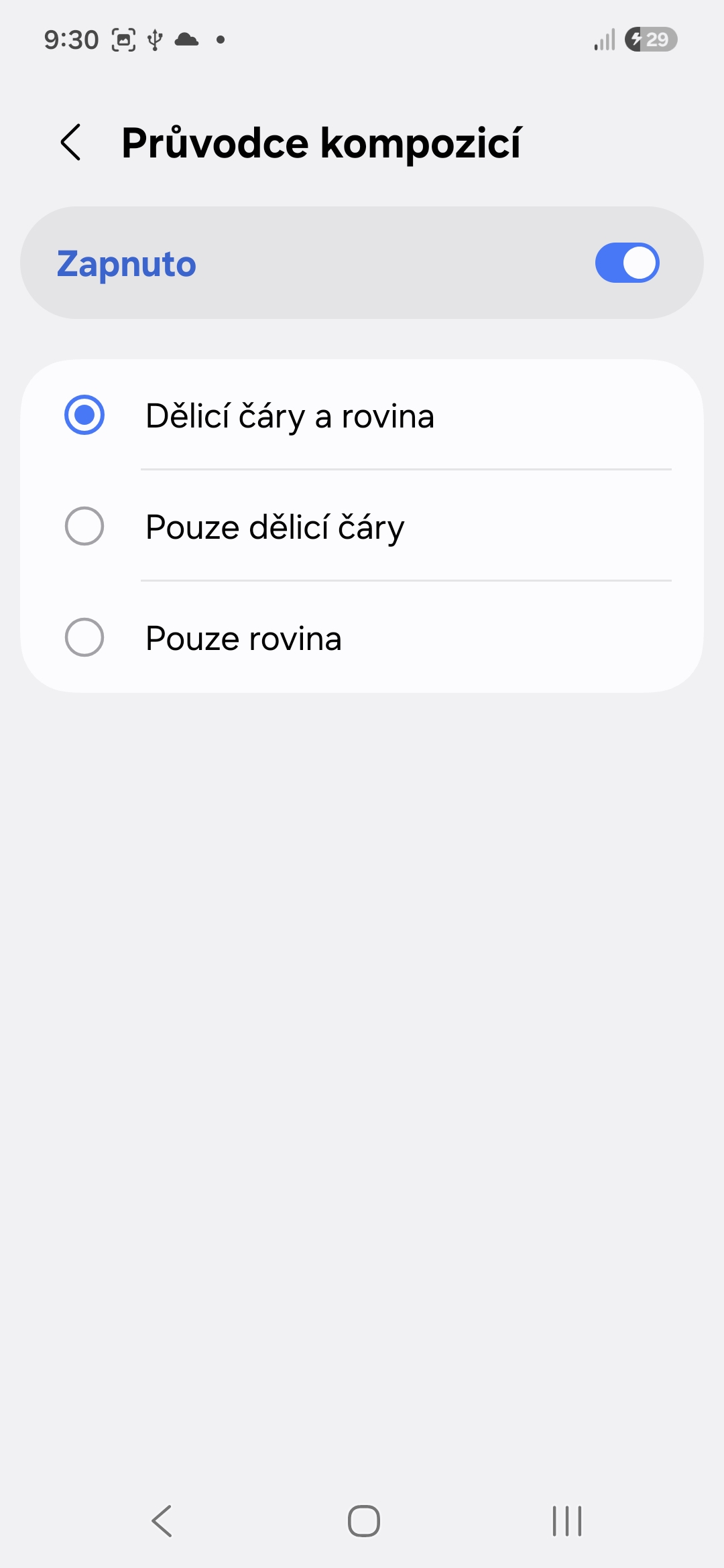
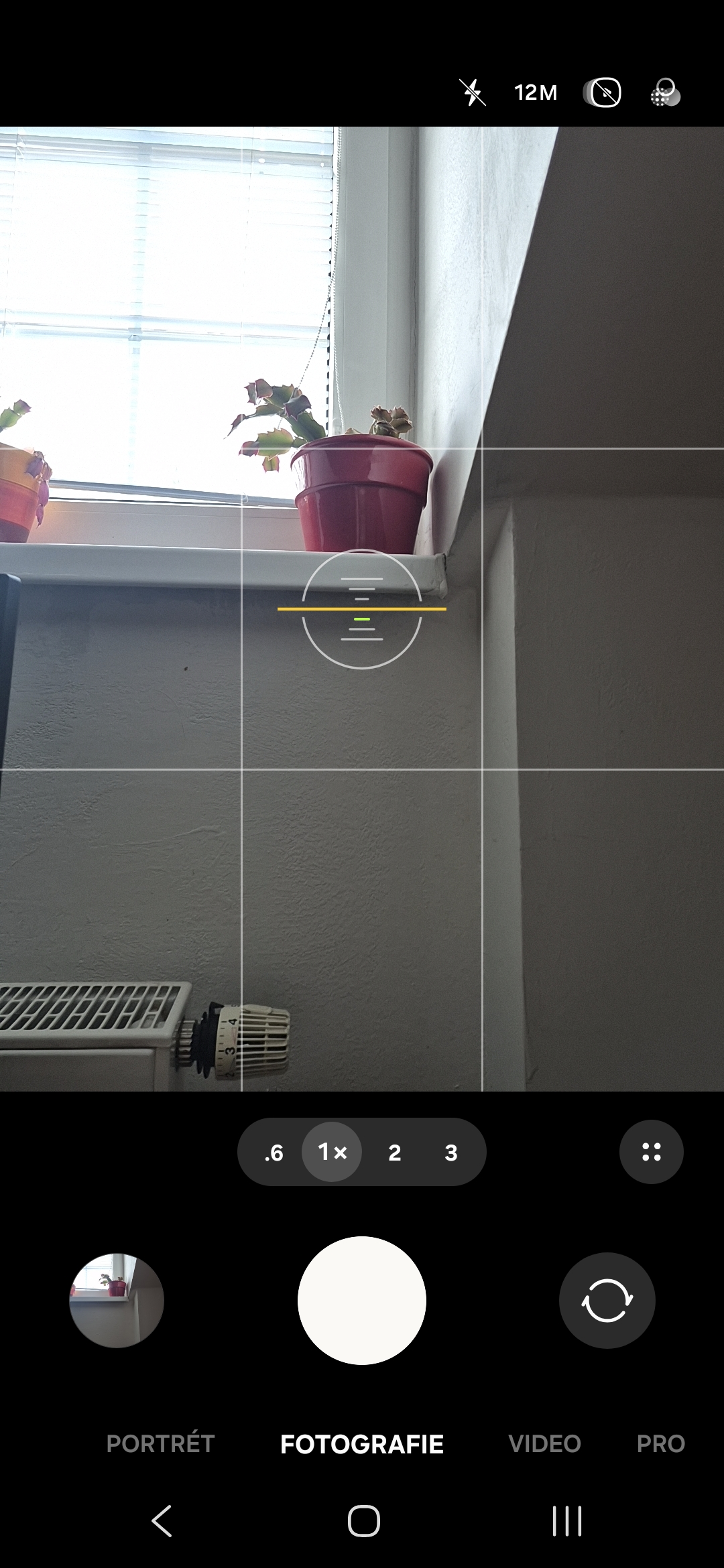
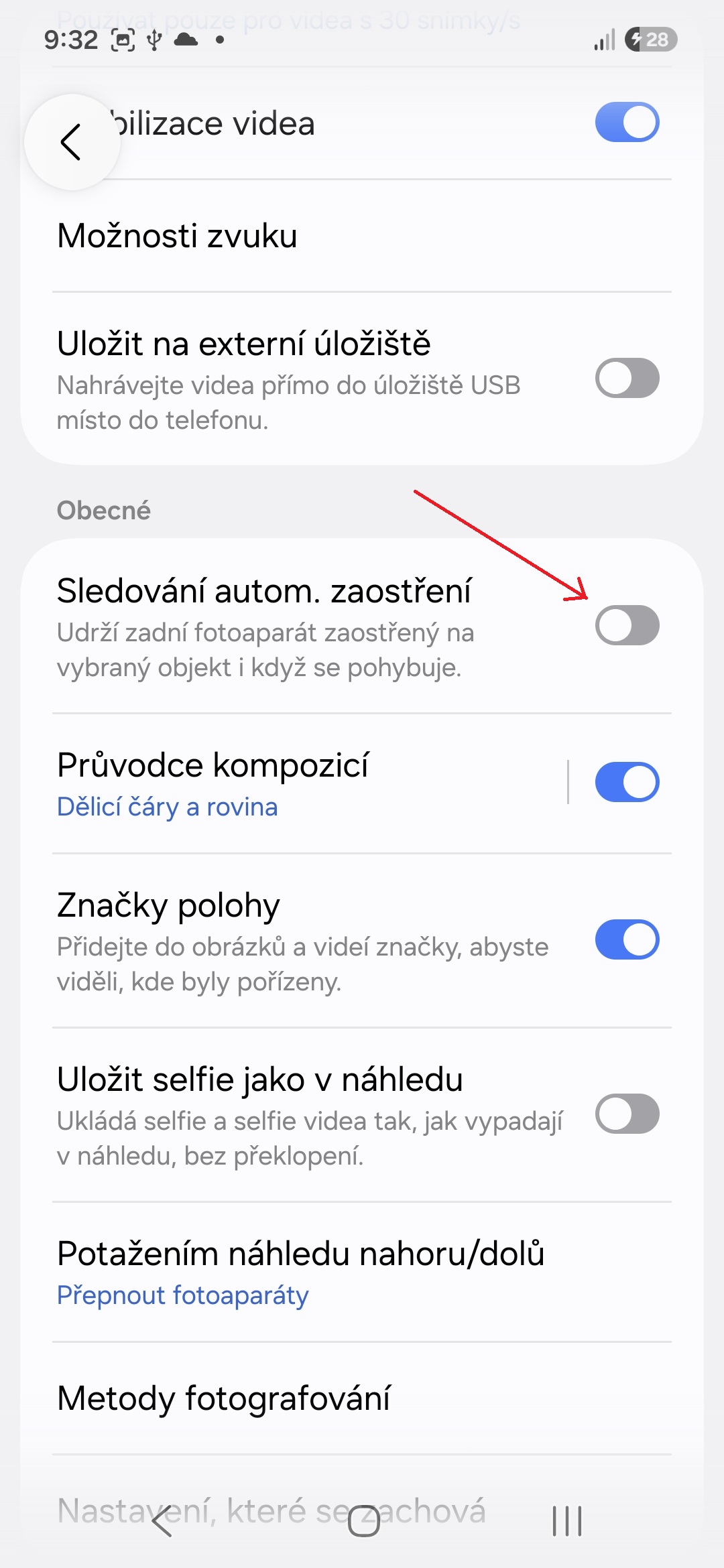
- Mřížka: V rámci funkce Průvodce kompozicí zapněte možnost Dělící čáry a rovina. Pomůže vám udržet rovný horizont a využívat pravidlo třetin při kompozici.
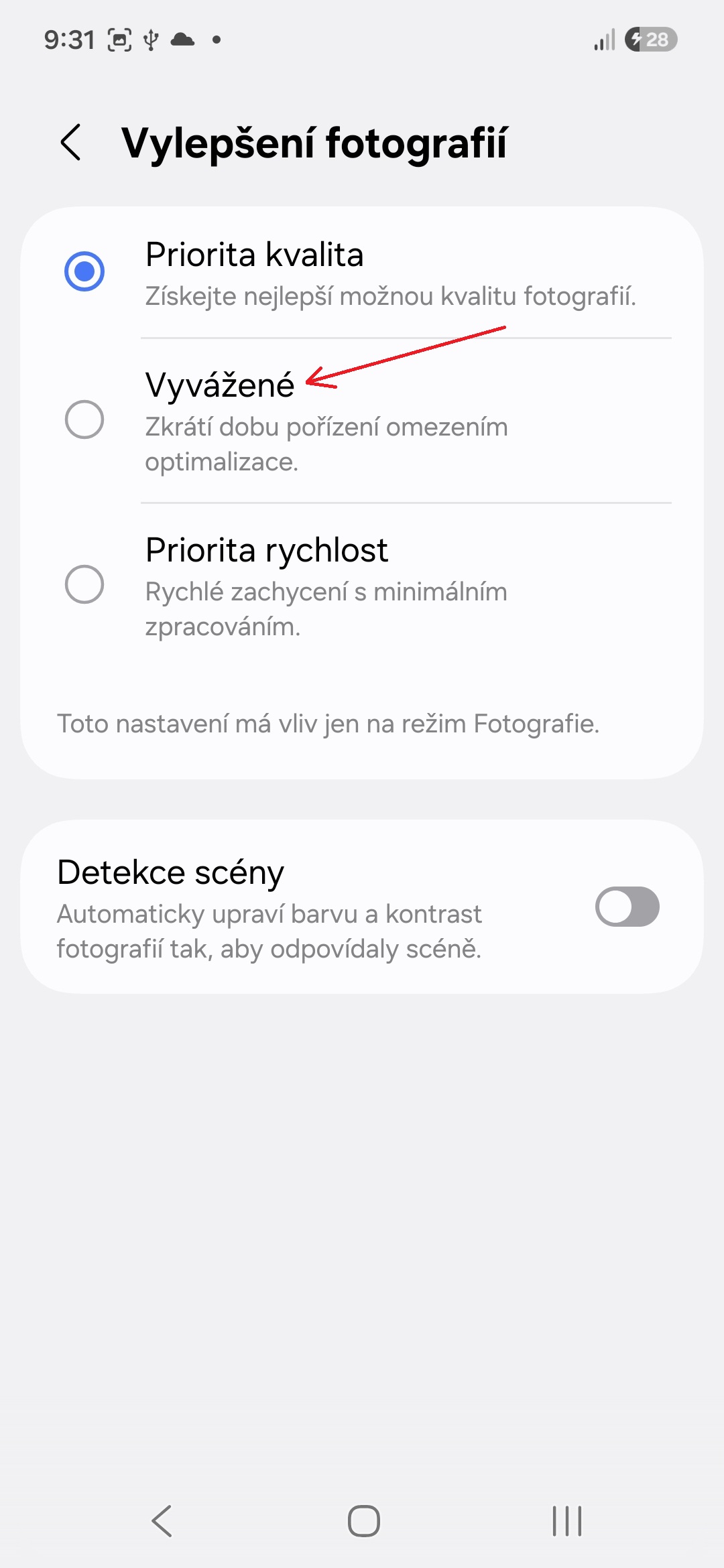
- Vylepšení fotografií: Zvolte možnost Vyváženě. Získáte velmi dobrou kresbu i vyvážený odšum od algoritmu Galaxy AI, ale uzávěrka fotoaparátu reaguje citelně rychleji než u nastavení Priorita kvality.
- Sledování automatického zaostření: Zapněte, pokud často fotografujete pohyblivé objekty, děti nebo domácí mazlíčky.
Fotogalerie
Jaké rozlišení zvolit pro každodenní fotky?
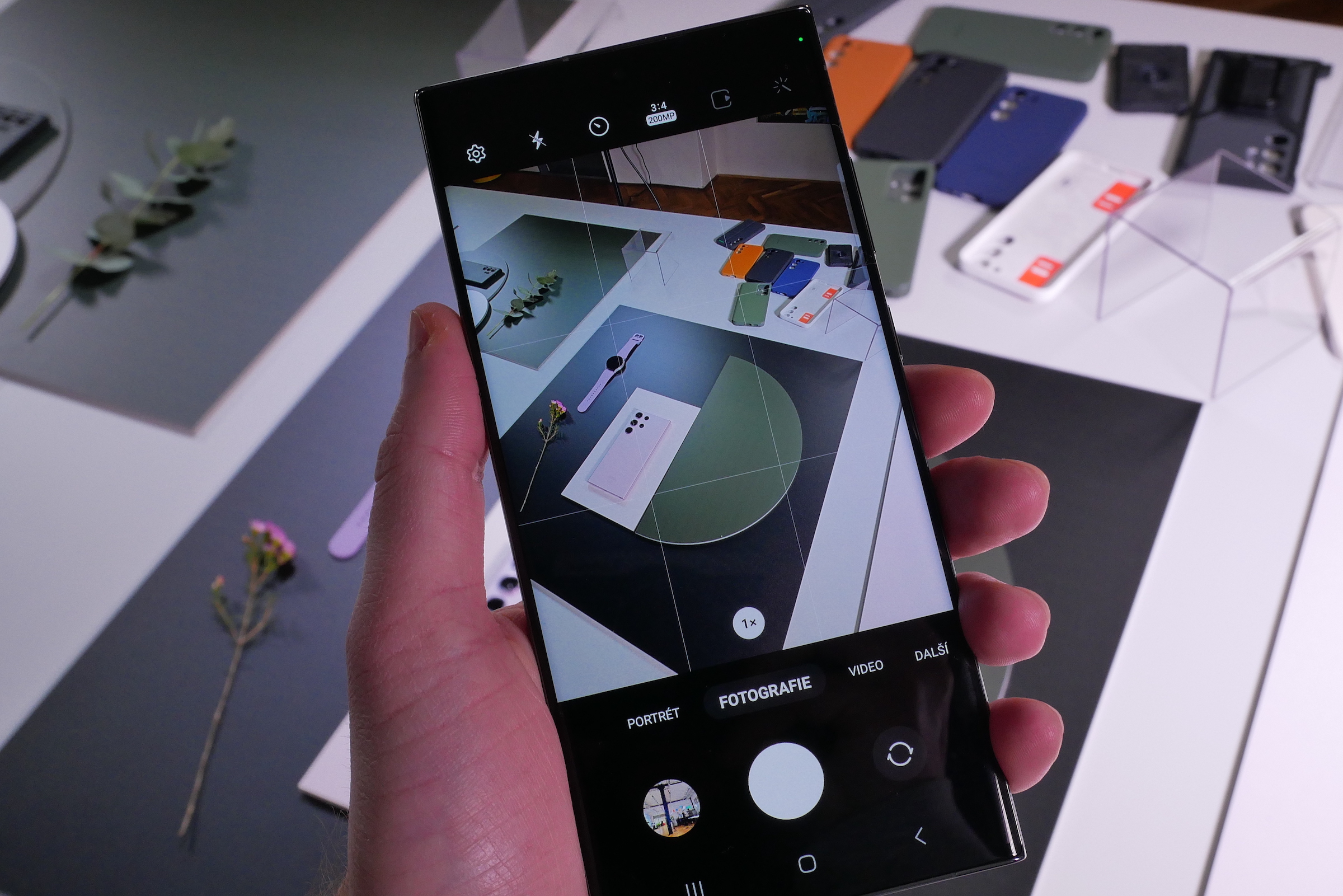
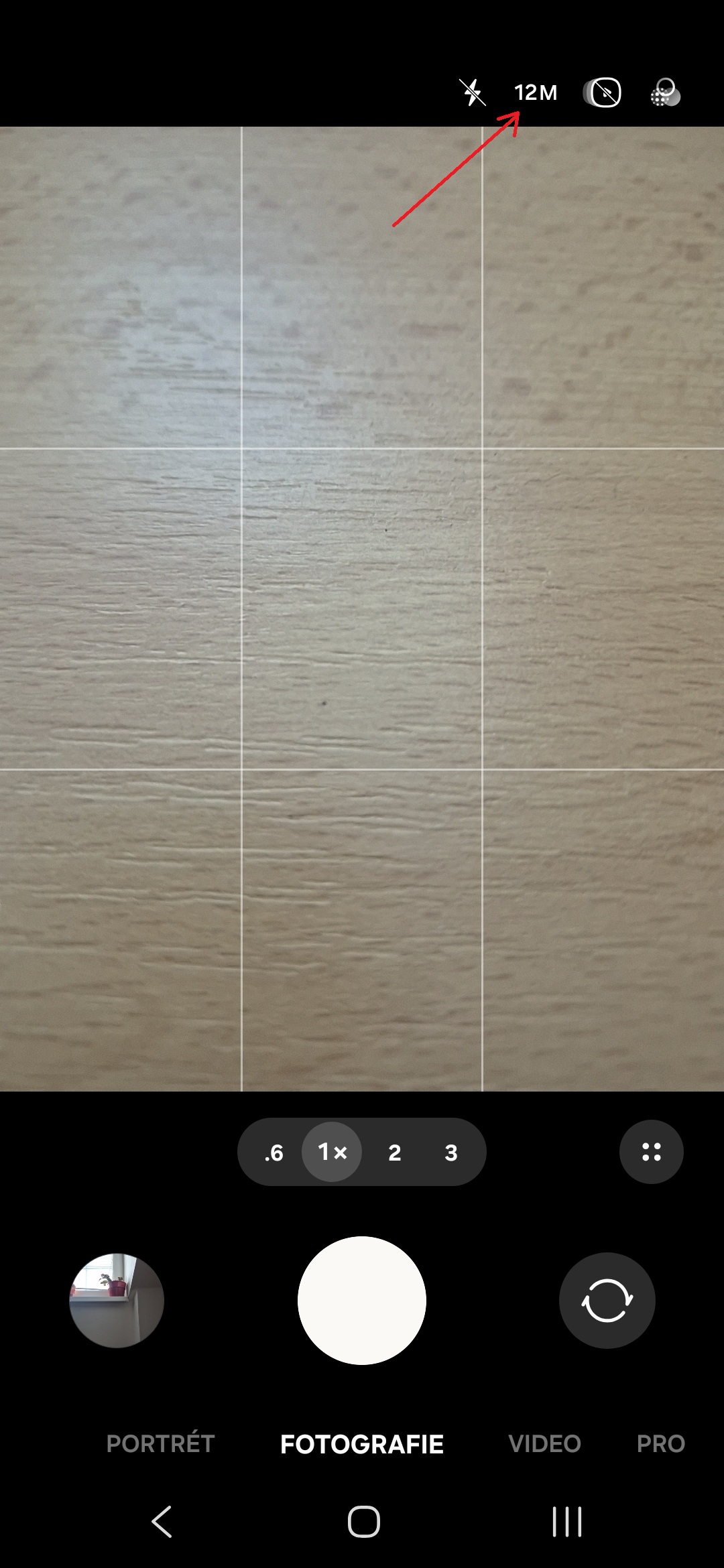
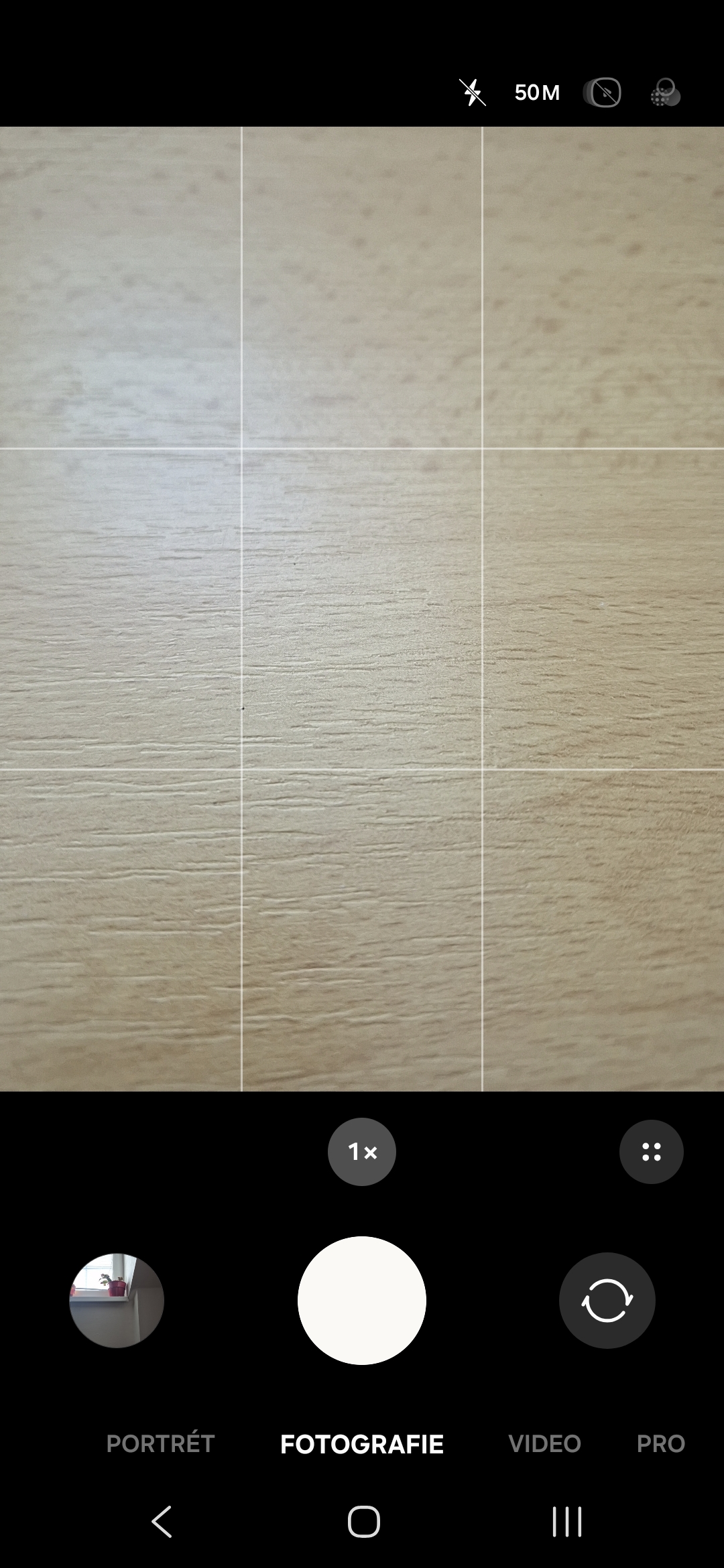
I když vlajkové modely řady Galaxy S Ultra nabízí snímače s rozlišením 200 MPx, vysoké rozlišení není vždy nejlepší volbou.
- 12 MPx / 24 MPx (Doporučeno): Standard pro většinu snímků. Slučuje pixely pro lepší světelnost v šeru, rychleji zpracovává HDR a šetří místo.
- 50 MPx / 200 MPx: Používejte výhradně za ideálního denního světla, pokud plánujete fotku výrazně ořezávat nebo ji tisknout na velký formát.
Fotogalerie
Nastavení v Camera Assistant
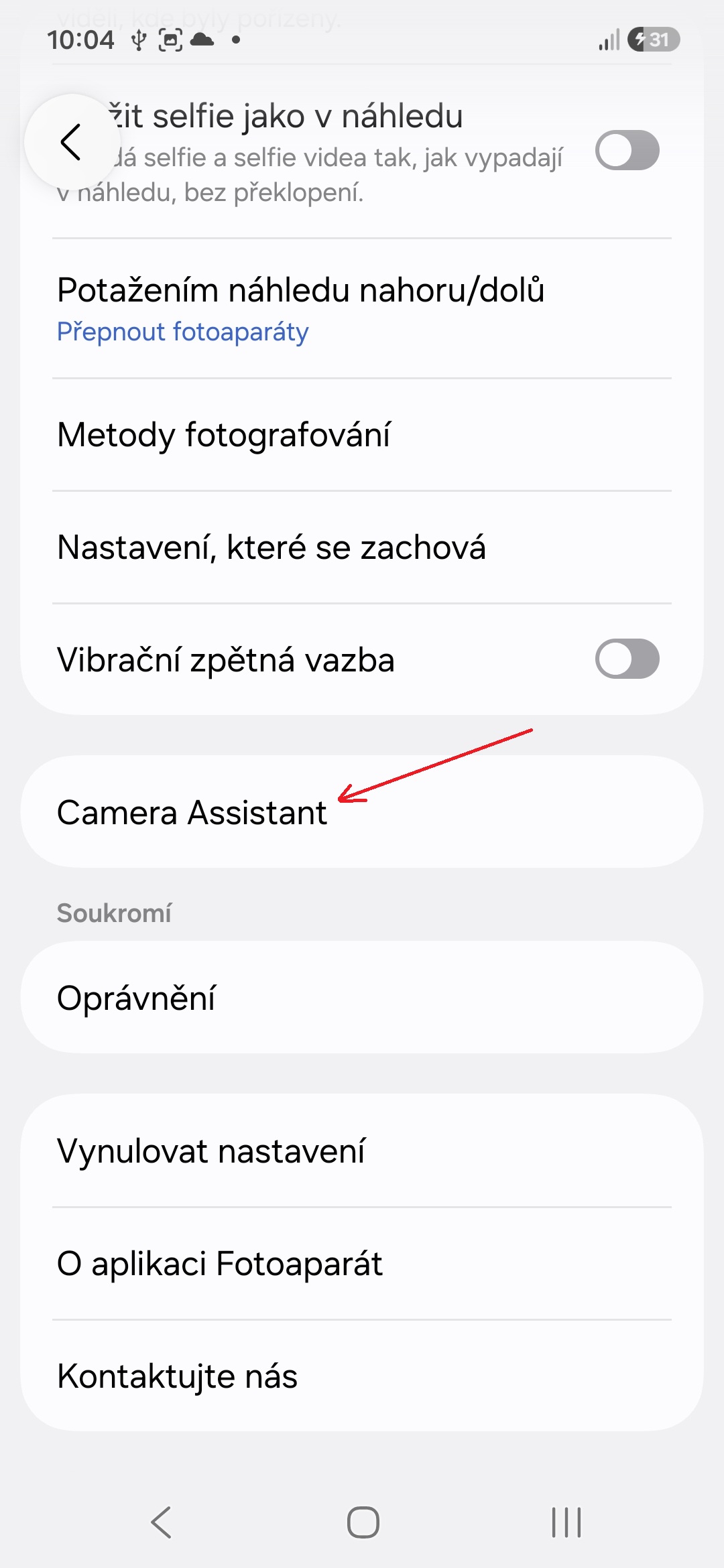
Rozšiřující modul Camera Assistant zpřístupňuje pokročilé možnosti fotoaparátu. U každého novějšího Samsungu by měl být součástí standardní fotoaplikace (pokud ve vašem případě není, stáhněte si jej zde).
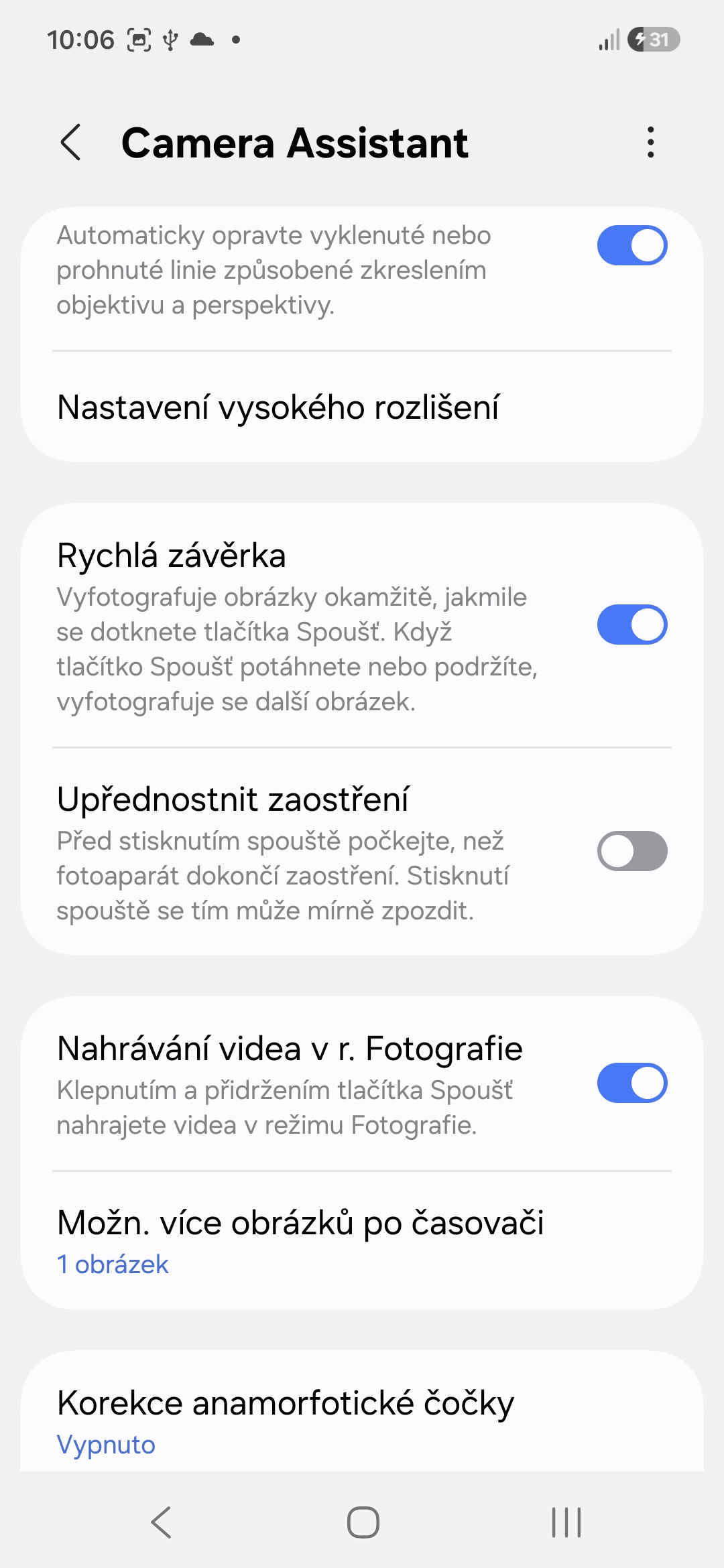
- Rychlá závěrka: Zapnuto – vyfotografuje obrázky okamžitě, jakmile se dotknete tlačítka spouště.
- Automatické přepínání objektivu: Vypnuto – zabrání telefonu samovolně přepínat na digitální výřez při horším světle.
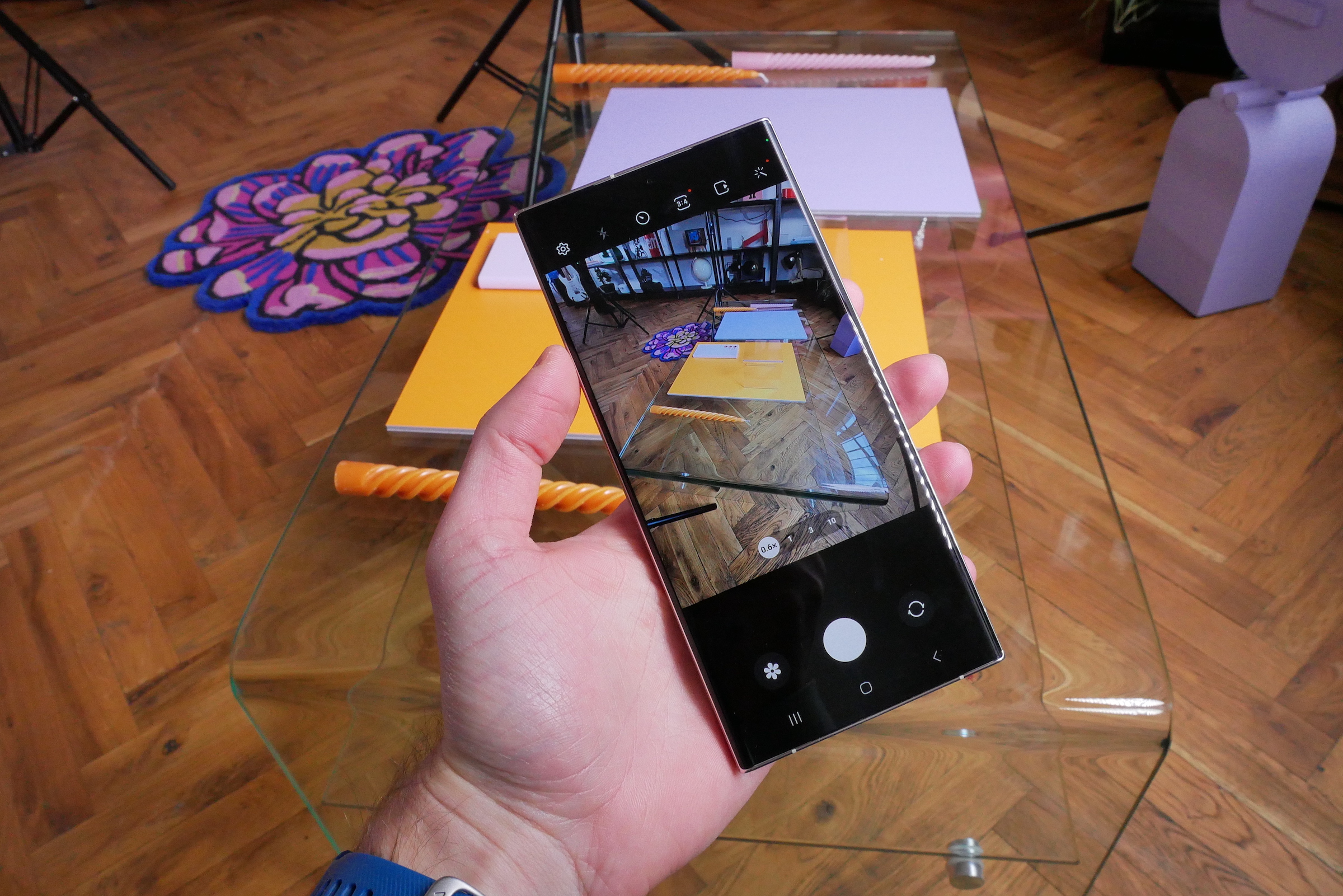
- Korekce zkreslení: Zapnuto – automaticky narovnává linie u ultraširokoúhlého fotoaparátu.
Fotogalerie
Pro pokročilé uživatele: Aplikace Expert RAW
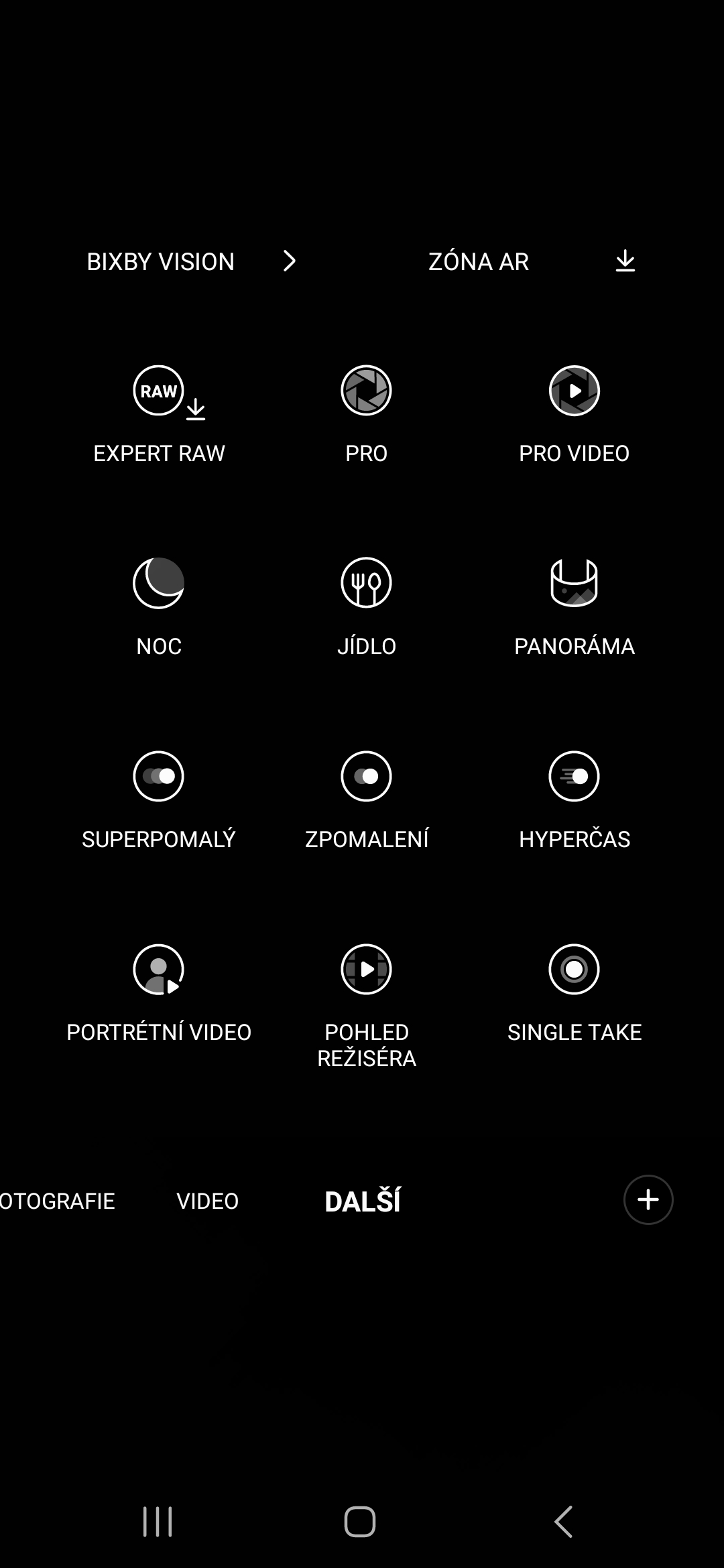
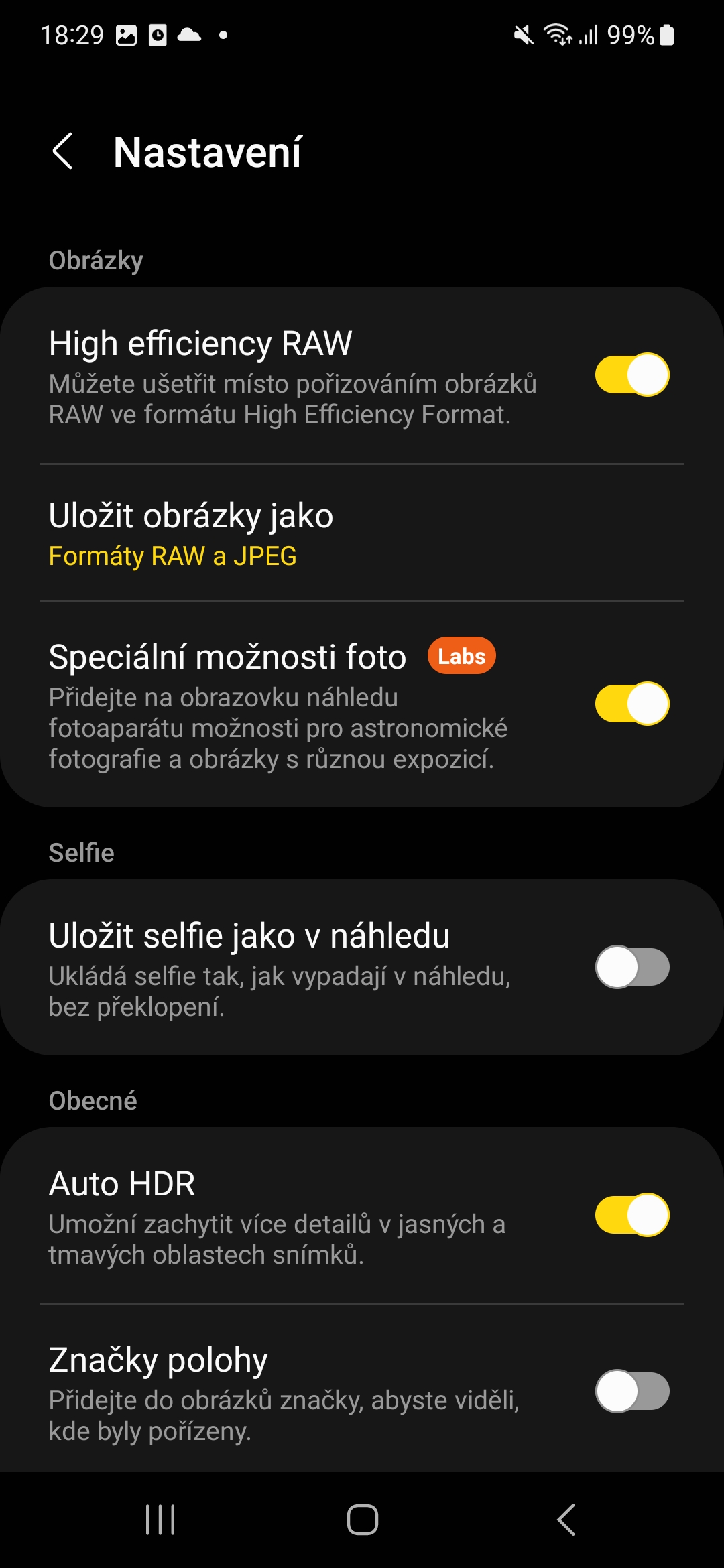
Pokud to s mobilní fotografií myslíte vážně, stáhněte si aplikaci Expert RAW. Na rozdíl od běžného režimu Pro ukládá fotky v 16bitovém formátu RAW s vícekanálovým zpracováním HDR.
- Umožňuje manuální nastavení ISO, času spouště, vyvážení bílé i ostření.
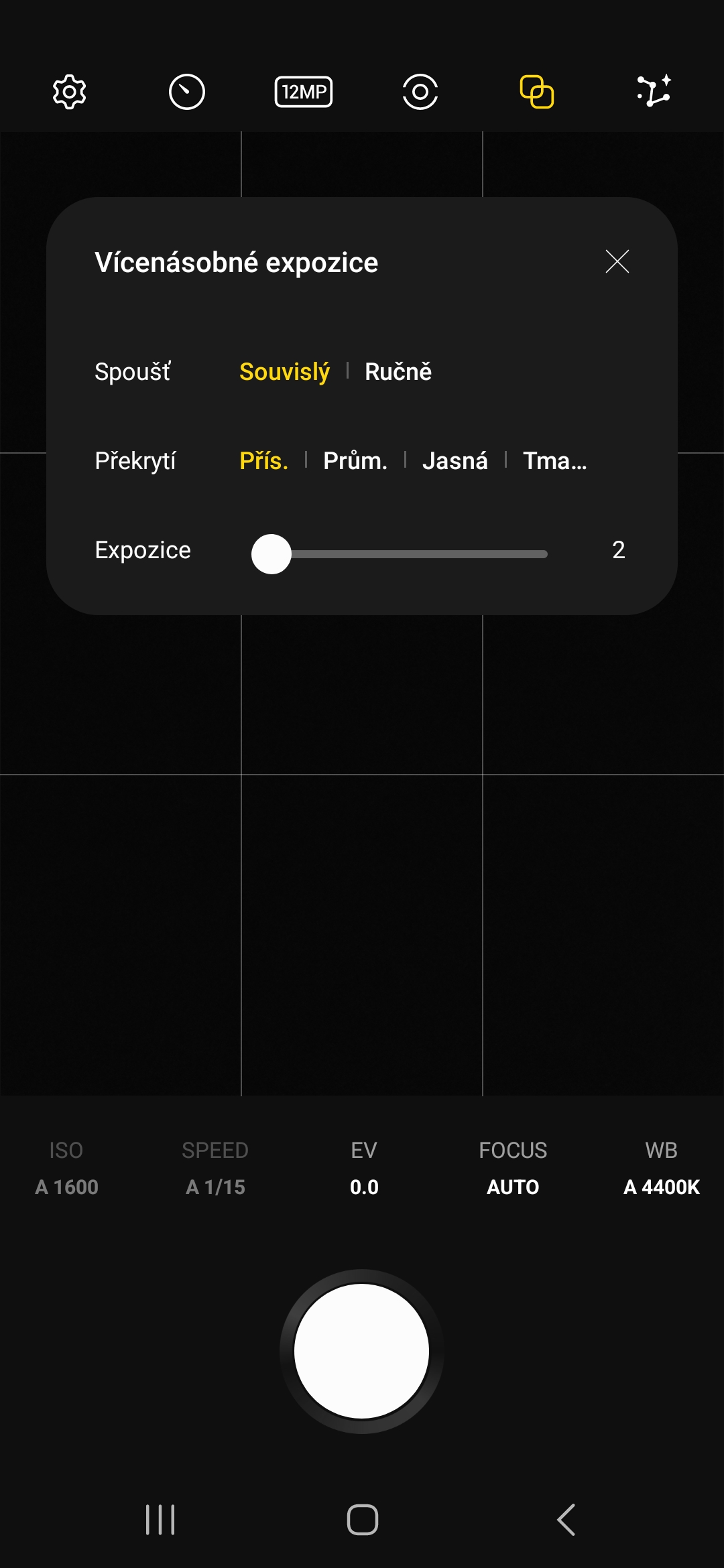
- Obsahuje speciální režimy pro Astrofotografii (s průvodcem hvězdné oblohy) a Vícenásobnou expozici.
- Snímky můžete přímo upravovat v mobilní aplikaci Adobe Lightroom s plným zachováním dynamického rozsahu.

Správné nastavení videa
Dobrý výstup vyžaduje správný poměr rozlišení a snímkové frekvence:
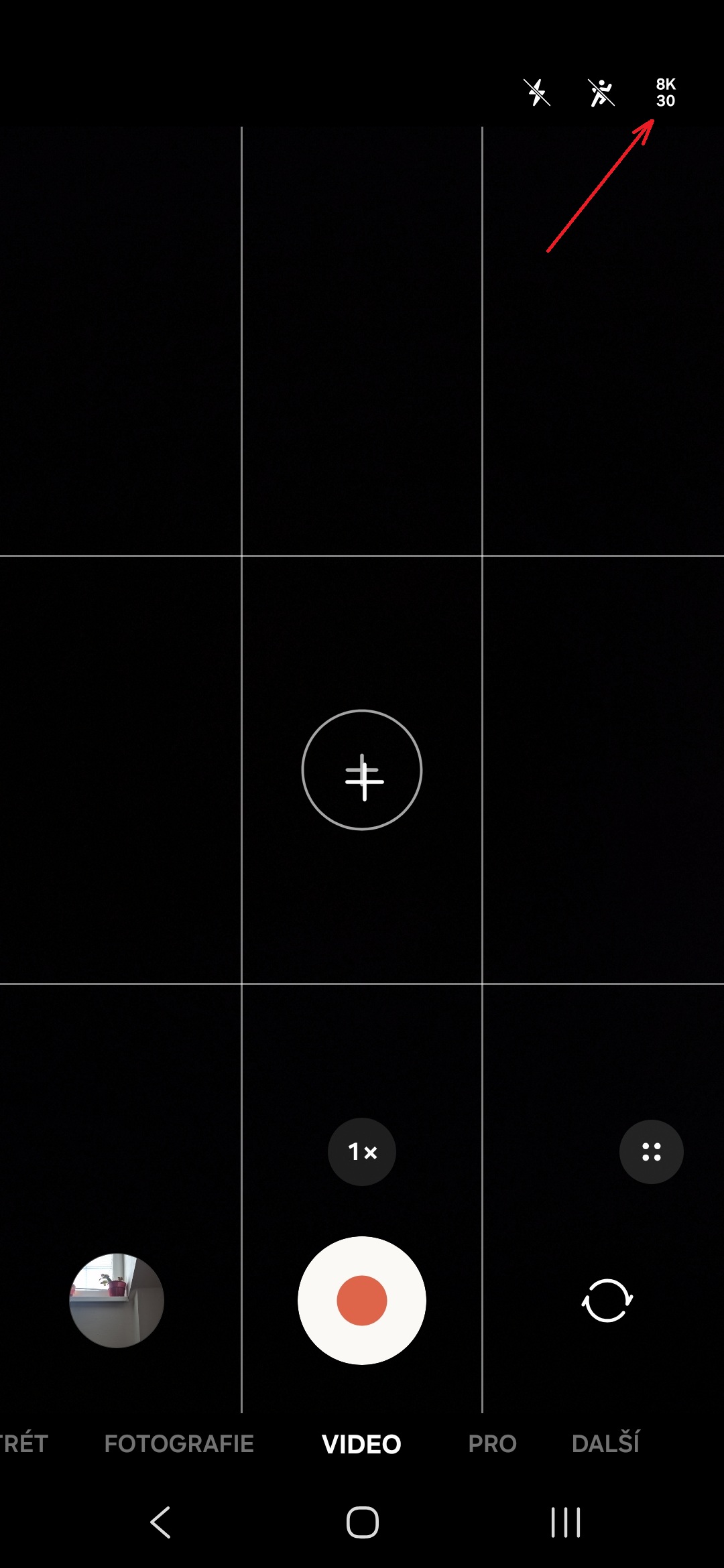
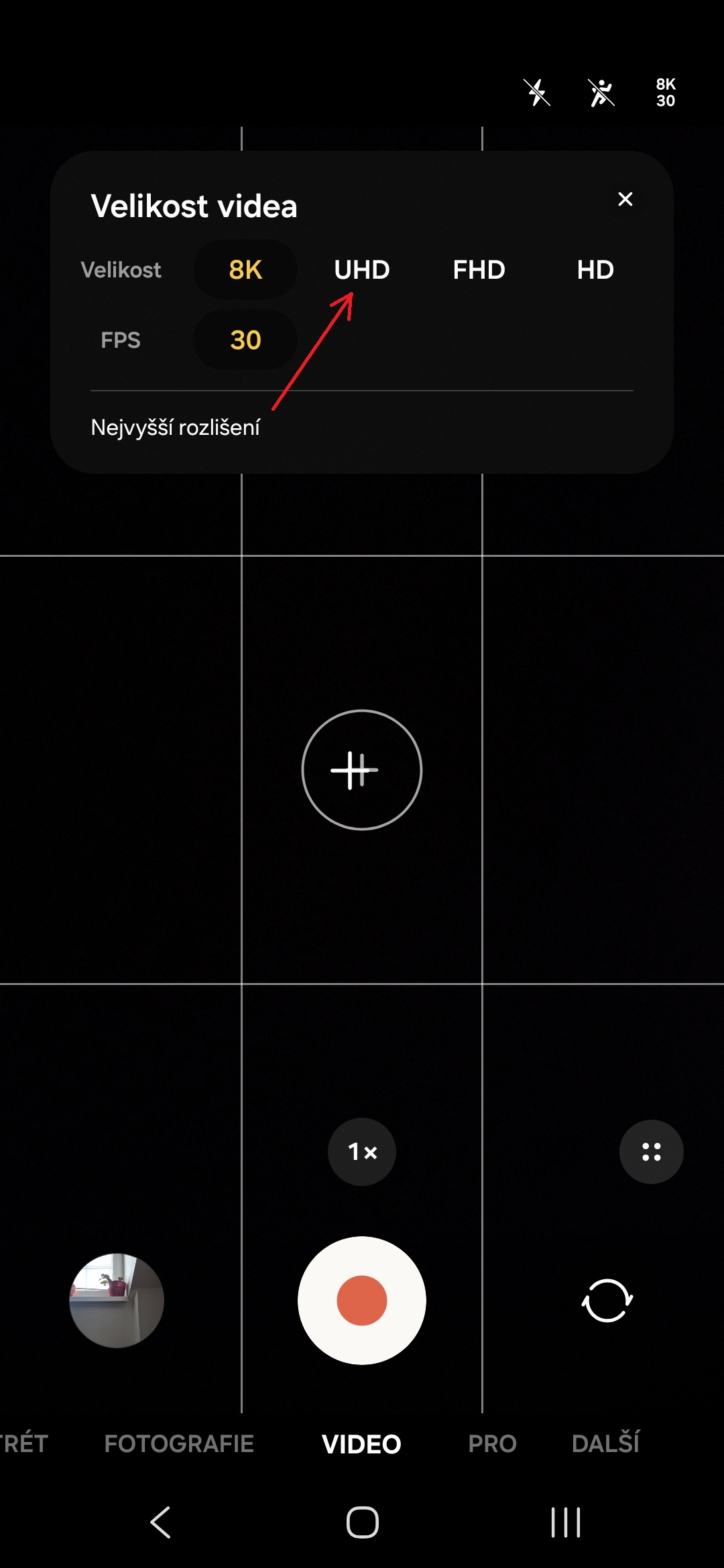
- Standardní videa a vlogy: Nastavte rozlišení UHD (4K) při 30 fps nebo 60 fps. Nabízí nejlepší ostrý obraz bez nadměrného zabírání paměti.
- Stabilizace videa: Ponechte vždy zapnutou pro plynulý obraz i při chůzi.
Fotogalerie