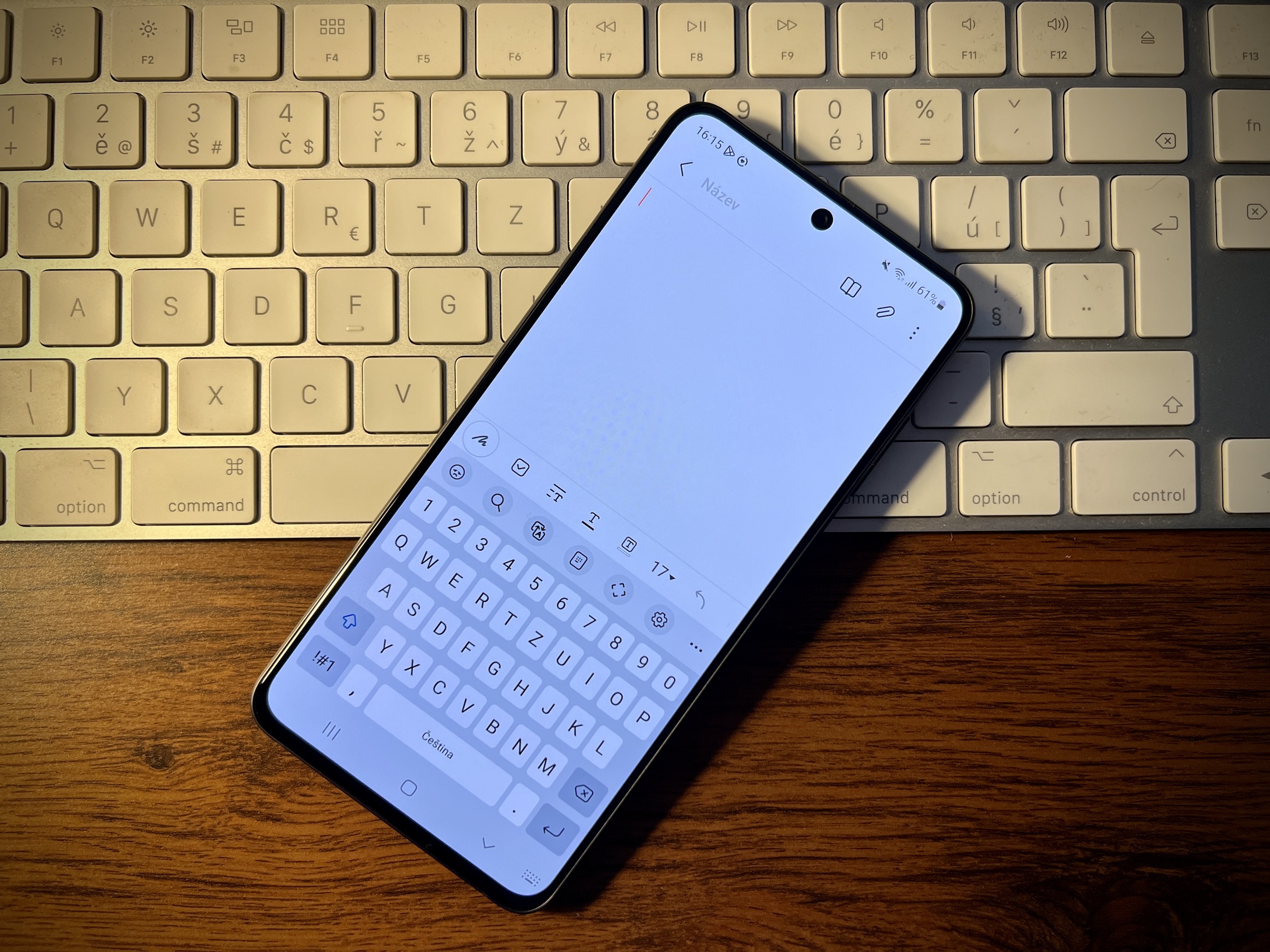
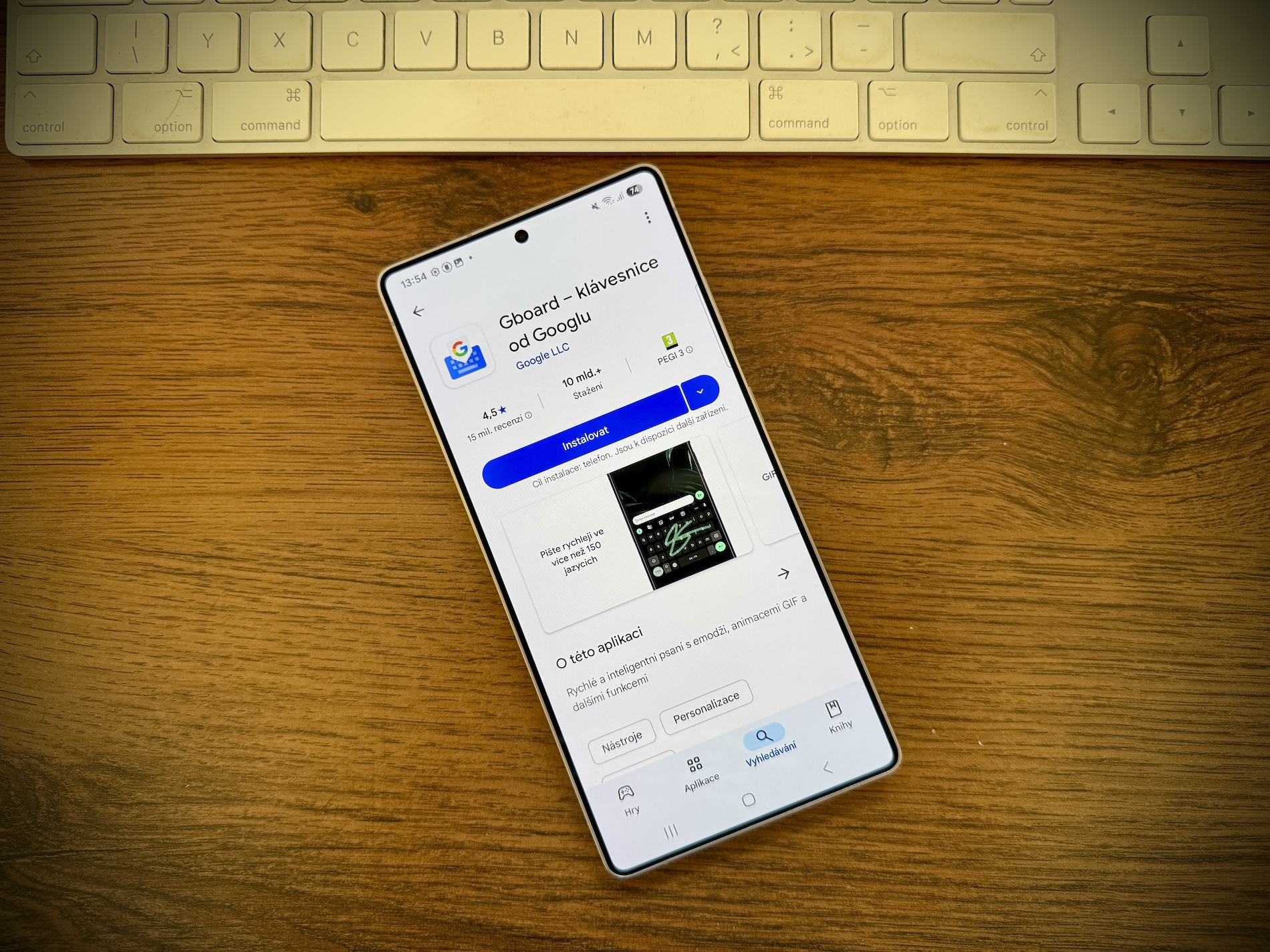
Již roky na svých telefonech používám klávesnici Gboard, přesto jsem však při psaní neustále dělal stejné otravné chyby. Omylem jsem klepal na špatné klávesy, ztrácel čas přepínáním na řadu s číslicemi a neustále se vracel, abych opravil slova.
Poté jsem začal detailněji prozkoumávat nastavení a uvědomil jsem si, jak široké možnosti přizpůsobení Gboard nabízí. Díky několika úpravám, včetně přidání často používaných slov, změny velikosti klávesnice a aktivace funkcí, které jsem roky přehlížel, se klávesnice mnohem lépe přizpůsobila mému stylu psaní. Zde je 5 nastavení, která měla na mé každodenní psaní největší vliv.
Změna velikosti klávesnice
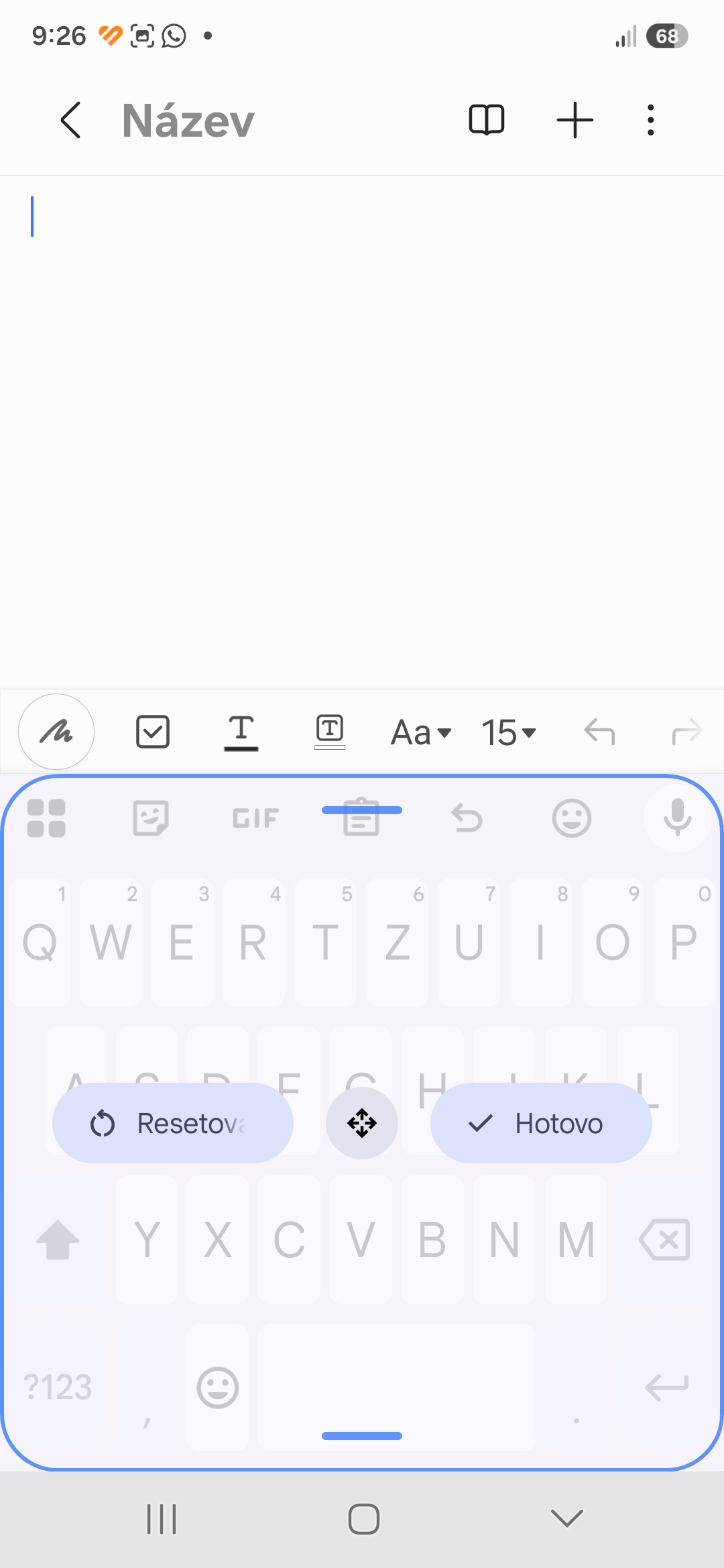
Místo toho, abyste se přizpůsobovali univerzálnímu rozvržení, které Google nastavil pro všechny bez rozdílu, upravte si rozměry klávesnice podle svých rukou.
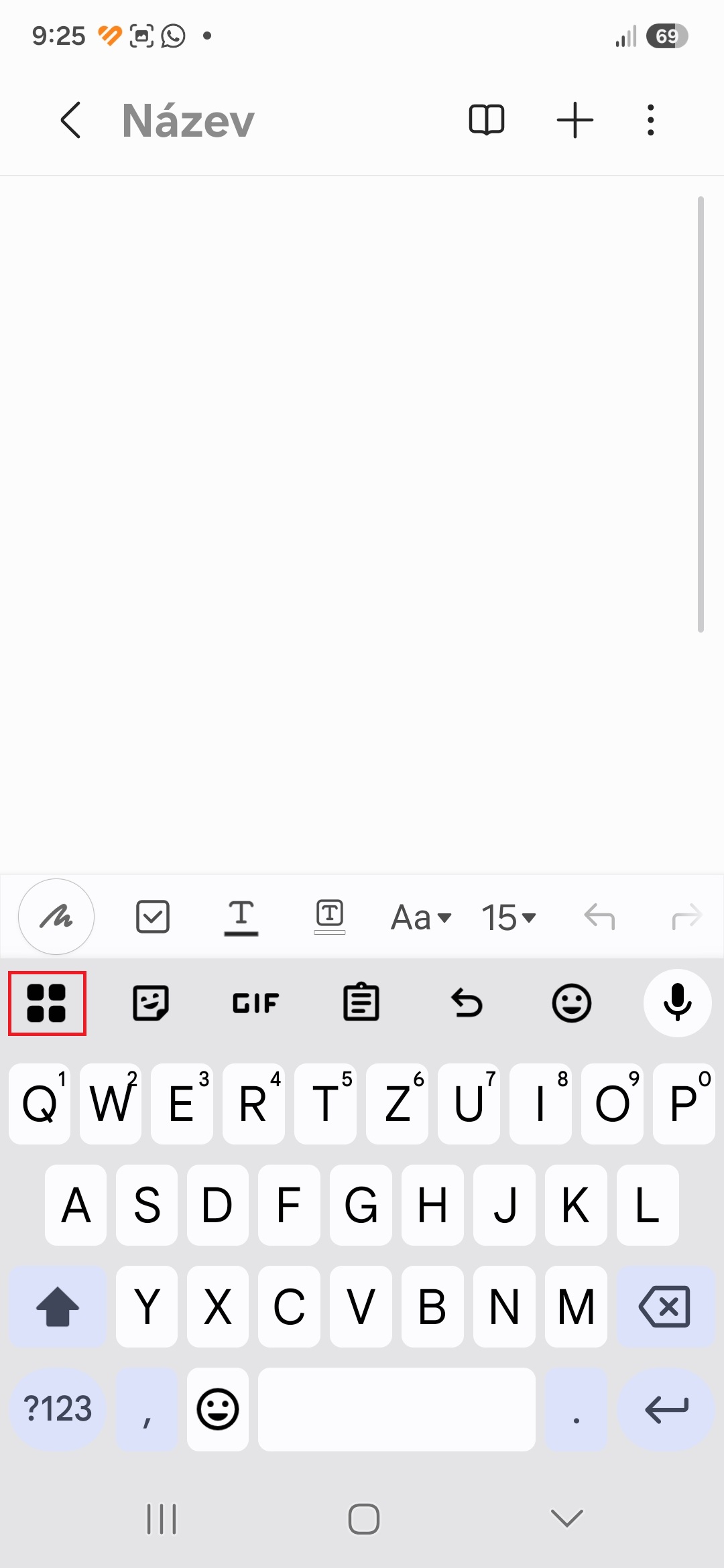
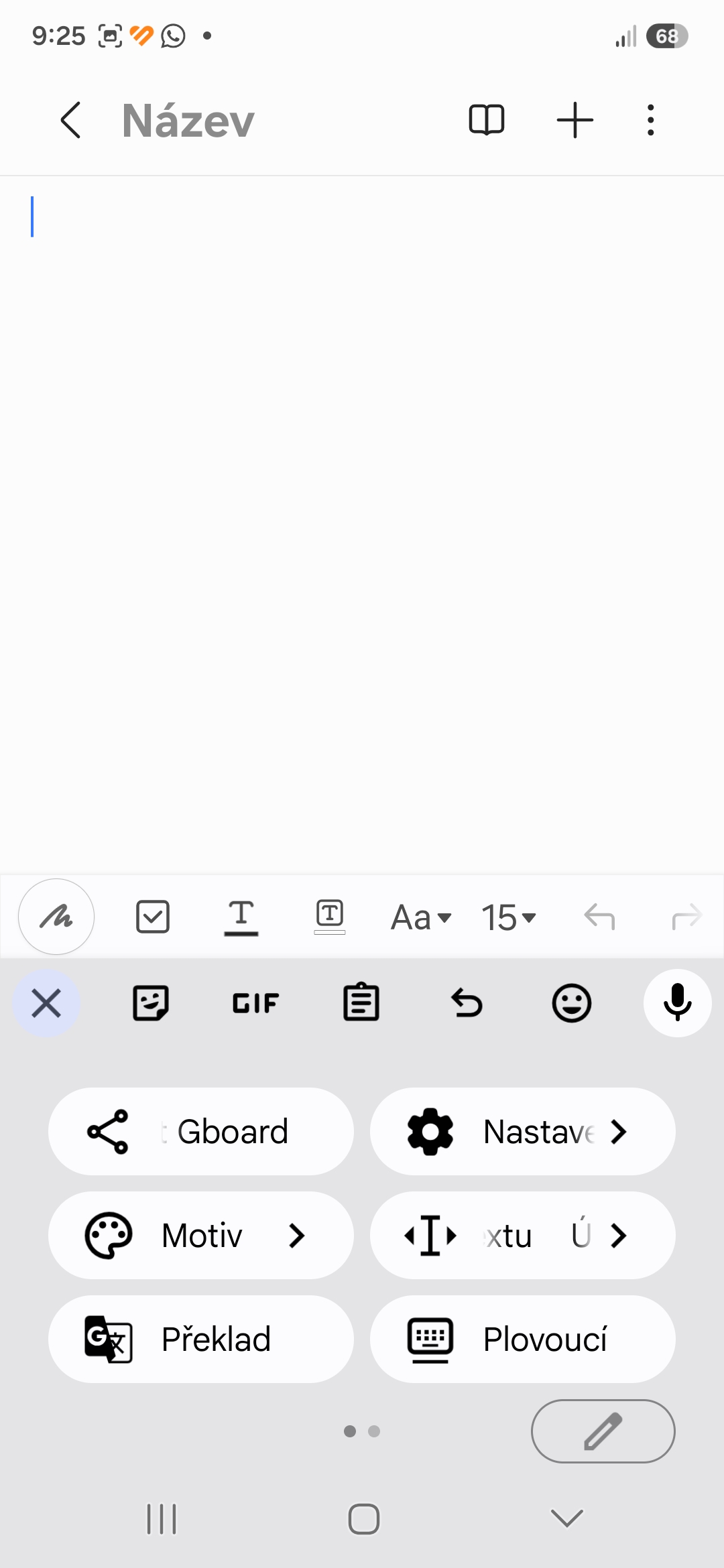
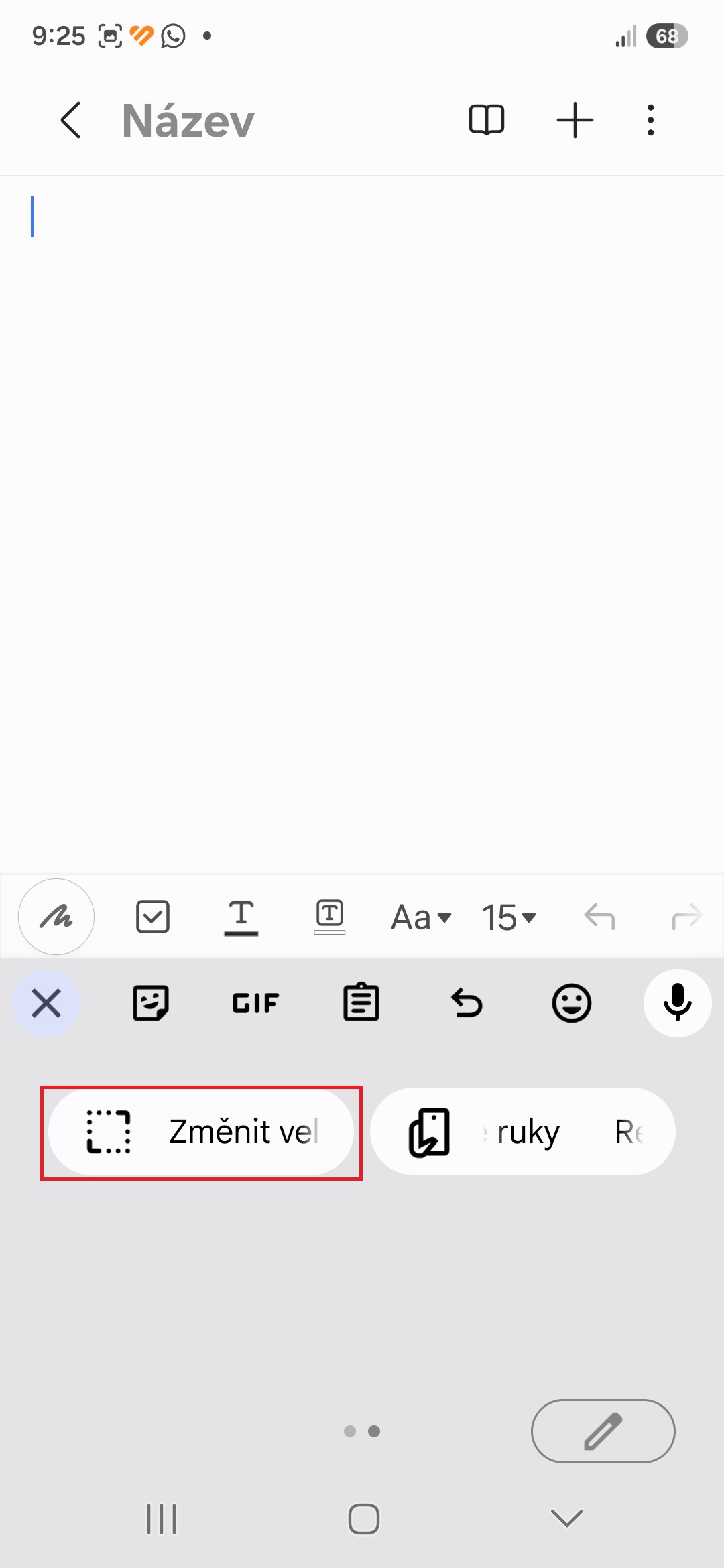
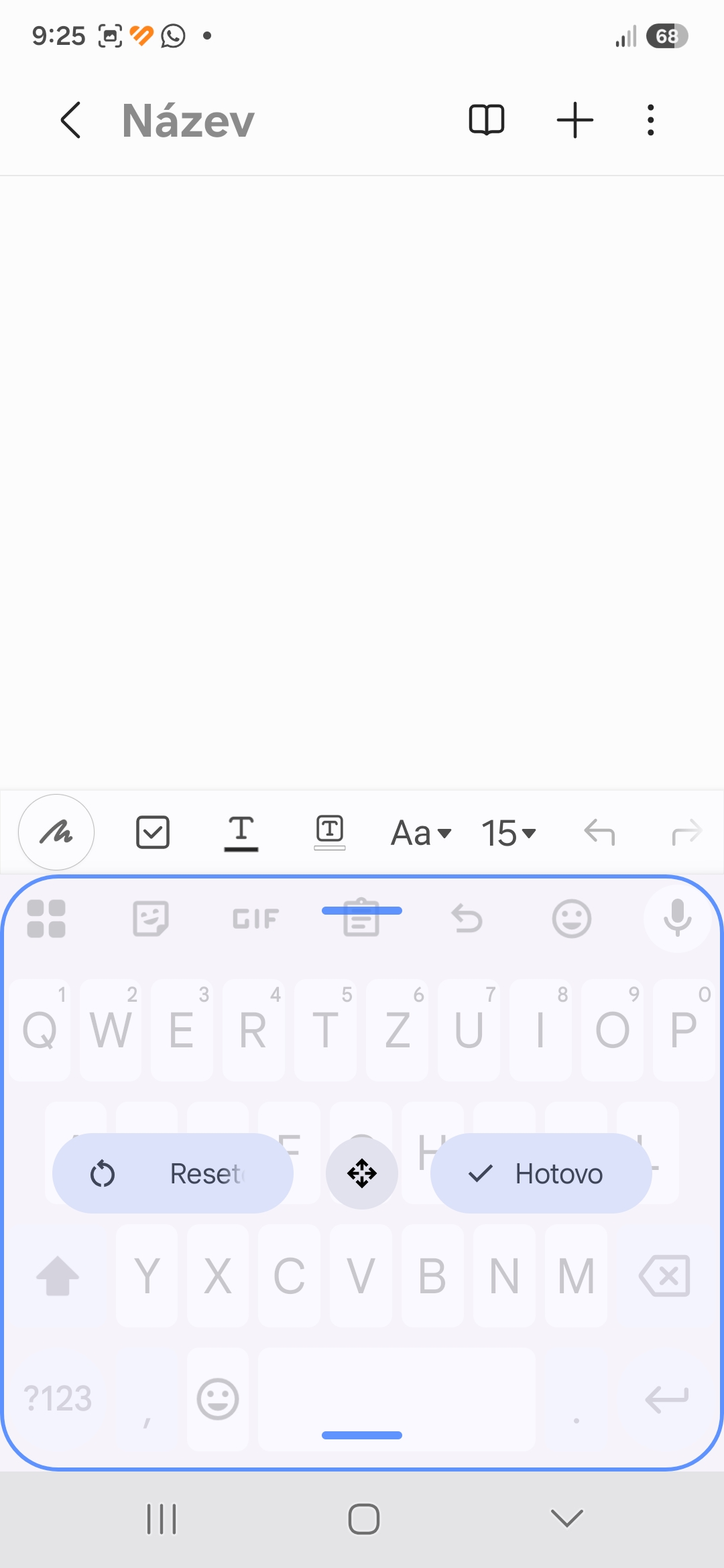
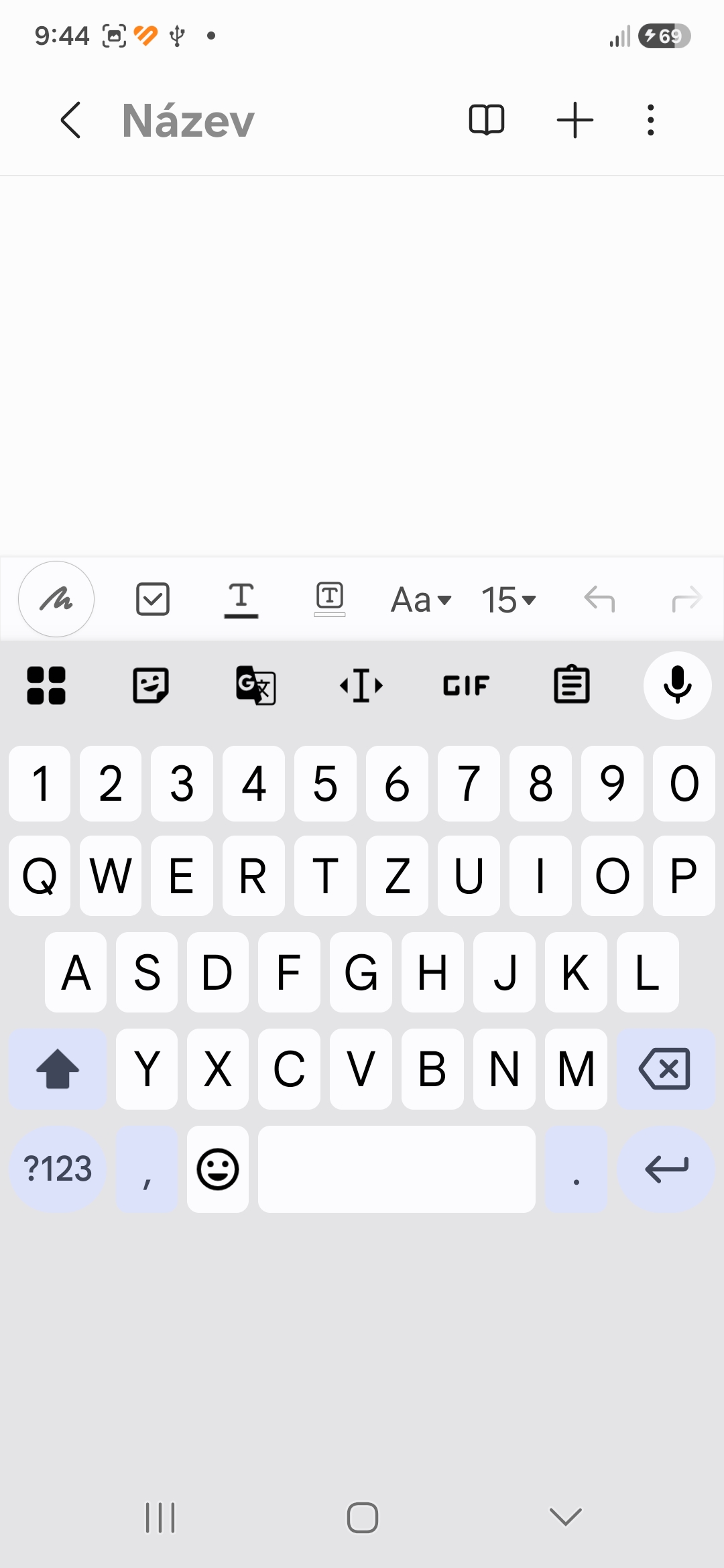
V horní liště Gboardu klepněte na ikonu čtyř čtverečků a vyberte možnost Změnit velikost. Okraje klávesnice pak můžete posouvat a udělat ji vyšší, užší nebo širší. Často stačí klávesnici o kousek zvýšit – palce tím získají více prostoru pro přesný dopad a počet náhodných překlepů při rychlém vyťukávání textu výrazně klesne.
Fotogalerie
Trvale zobrazená číselná řada
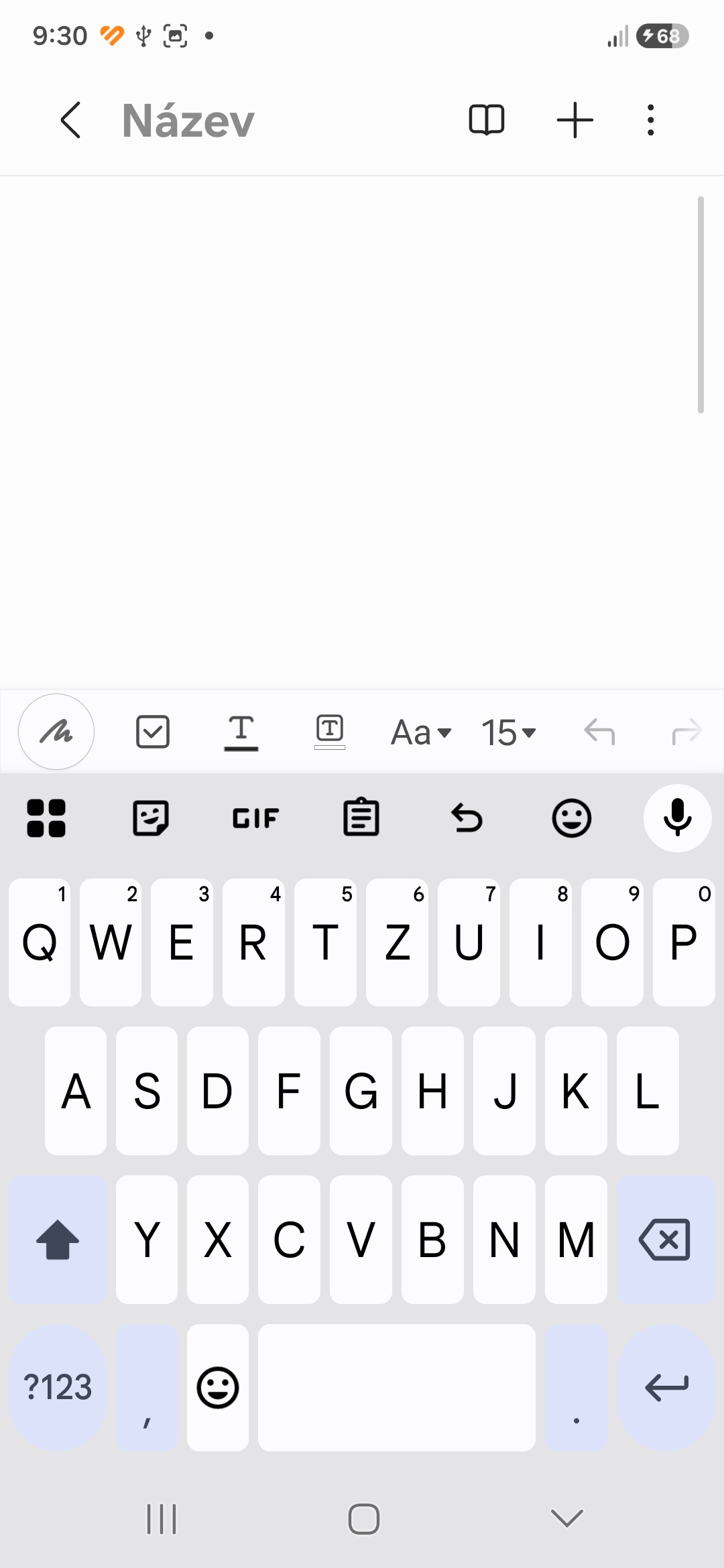
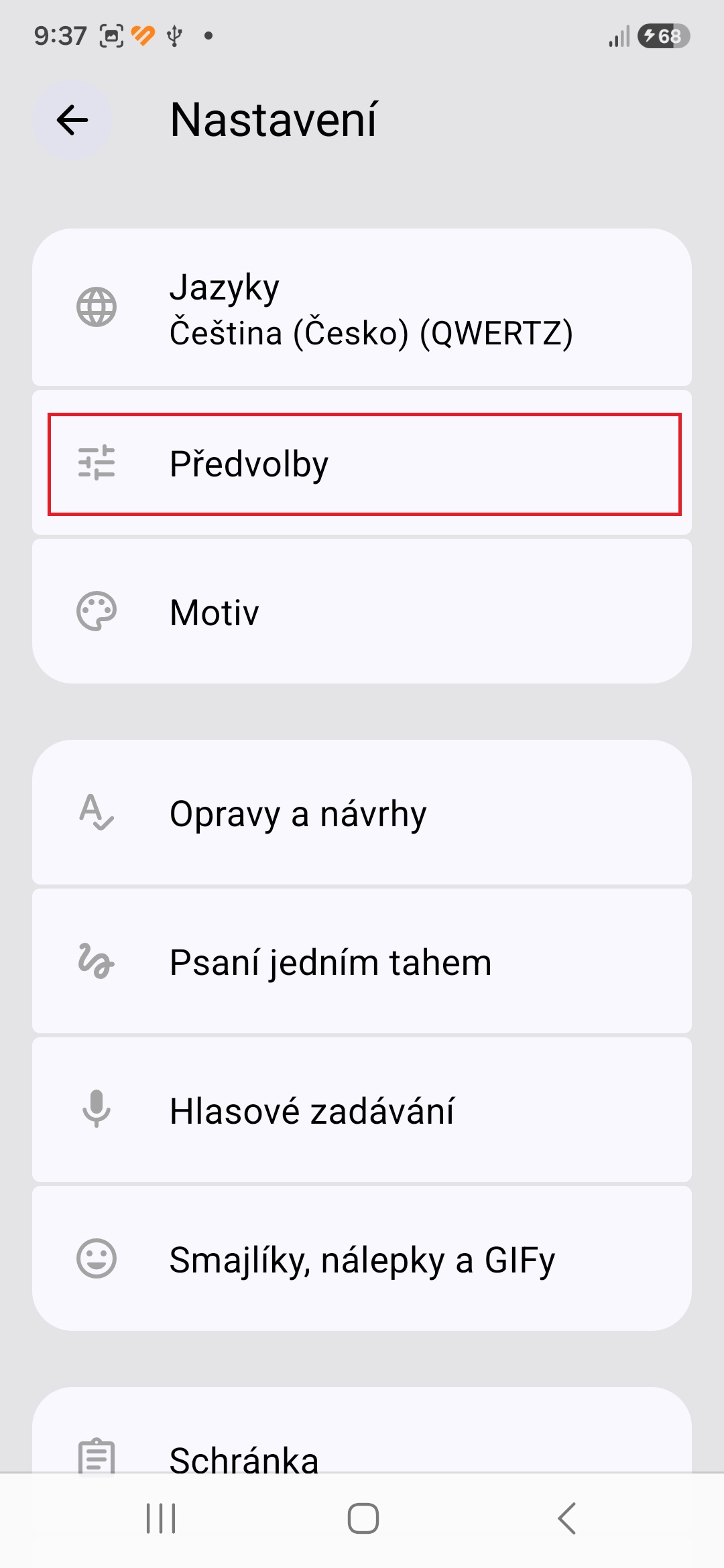
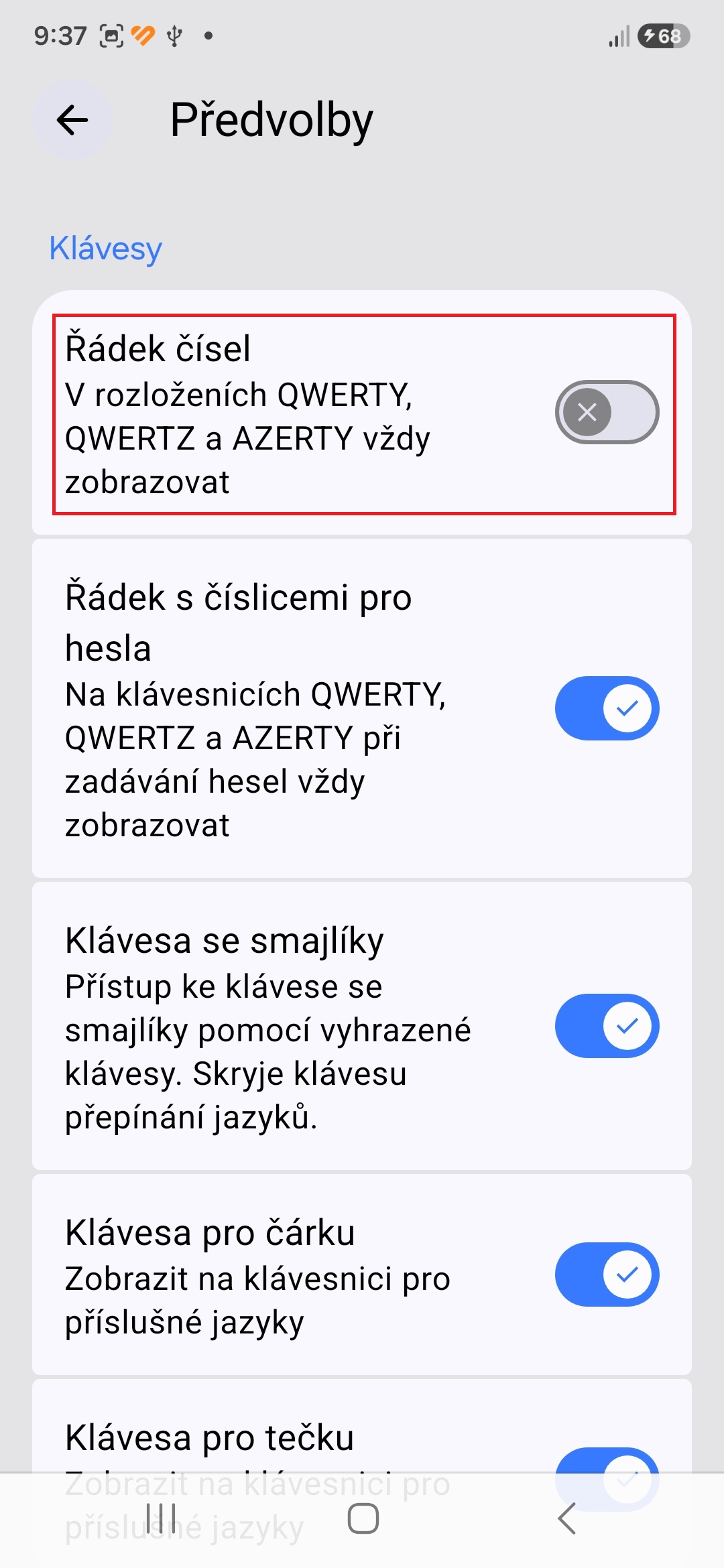
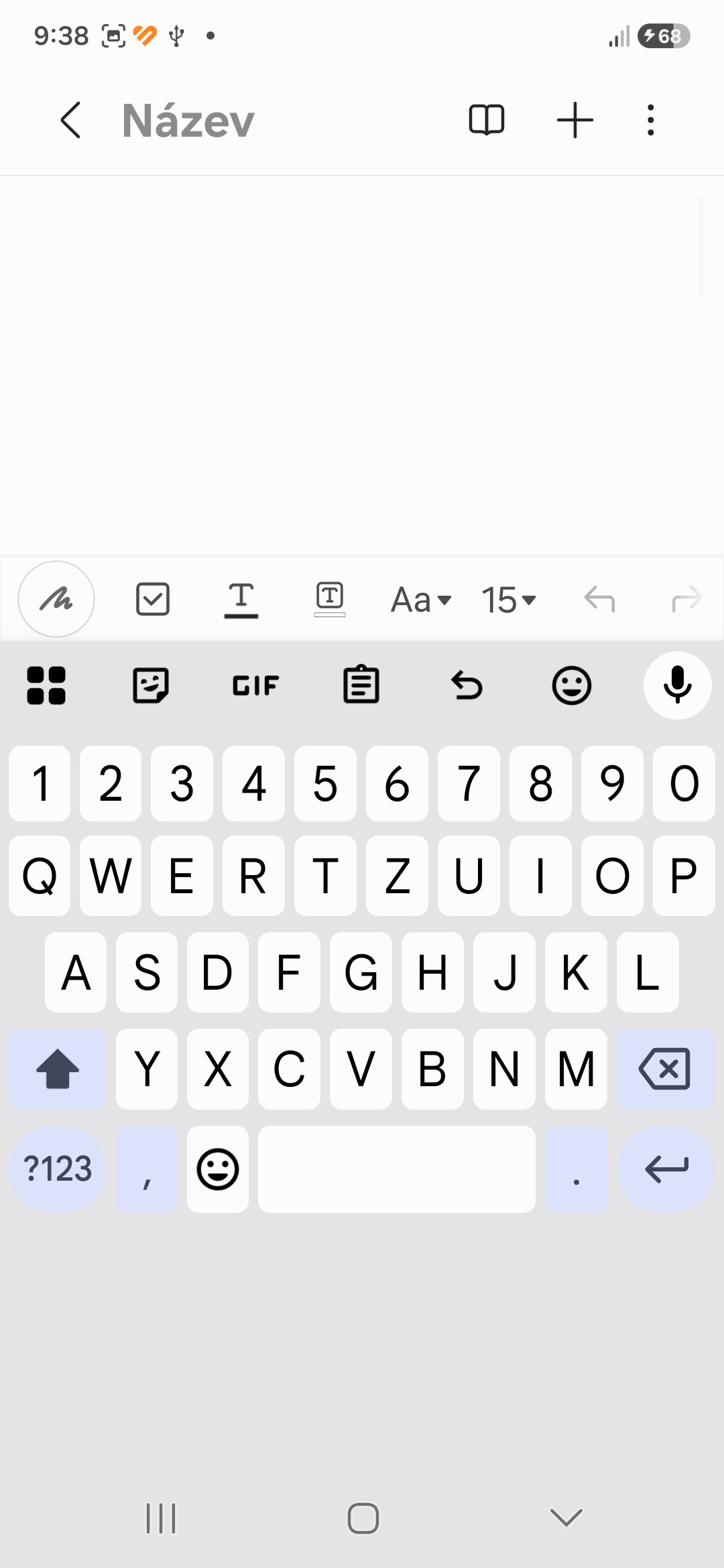
Přepínat klávesnici do režimu čísel pokaždé, když píšete PIN, dvoufázový ověřovací kód, rozměry nebo ceny v nákupním seznamu, zdržuje víc, než si uvědomujeme.V nastavení Gboardu→Předvolby zapněte možnost Řádek čísel. Přímo nad písmeny se objeví samostatný číselný řádek. Čísla tak máte okamžitě k dispozici bez nutnosti měnit rozvržení klávesnice.
Fotogalerie
Úprava panelu nástrojů
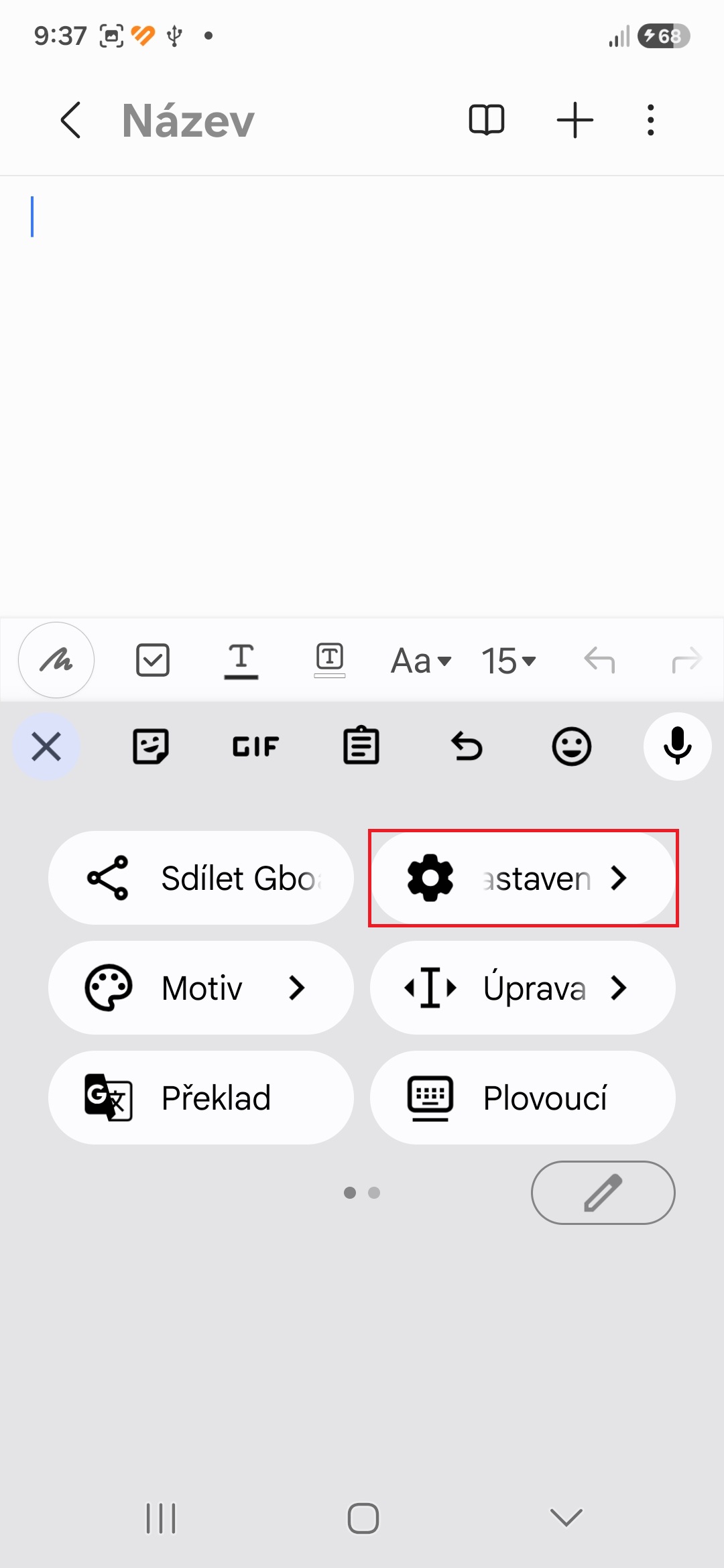
Ztrácet čas prohledáváním nabídek při každém kopírování textu je zbytečné. Většina užitečných nástrojů je ve výchozím stavu schovaná hluboko v menu.
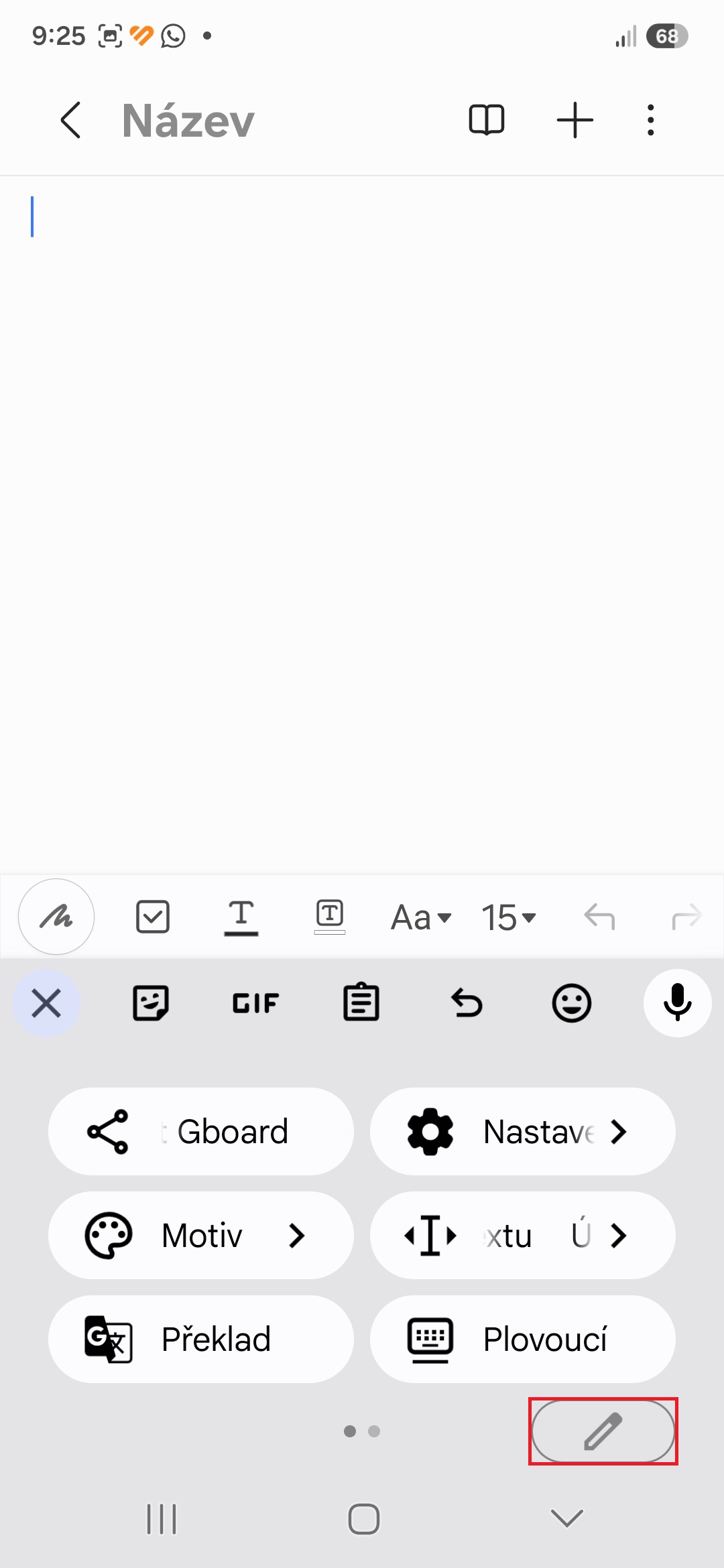
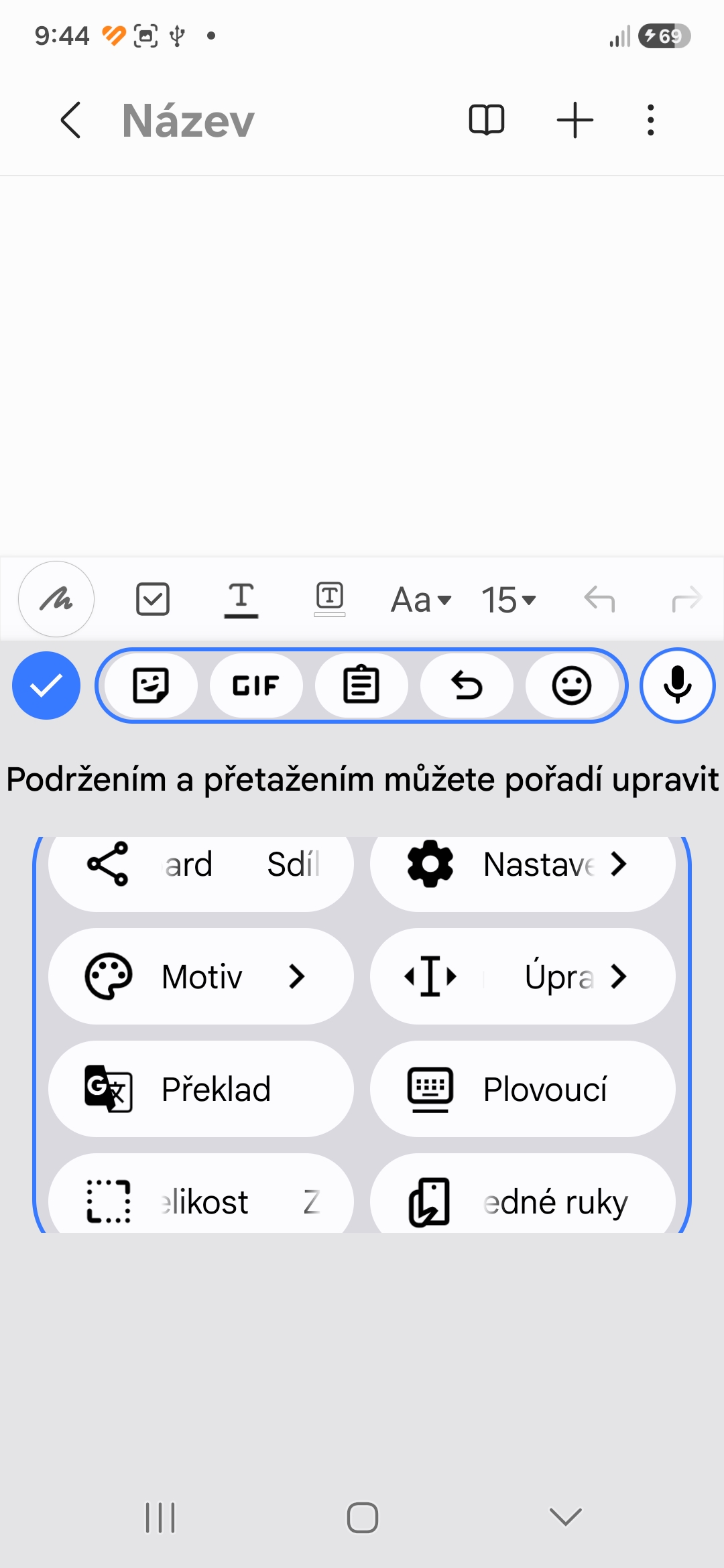
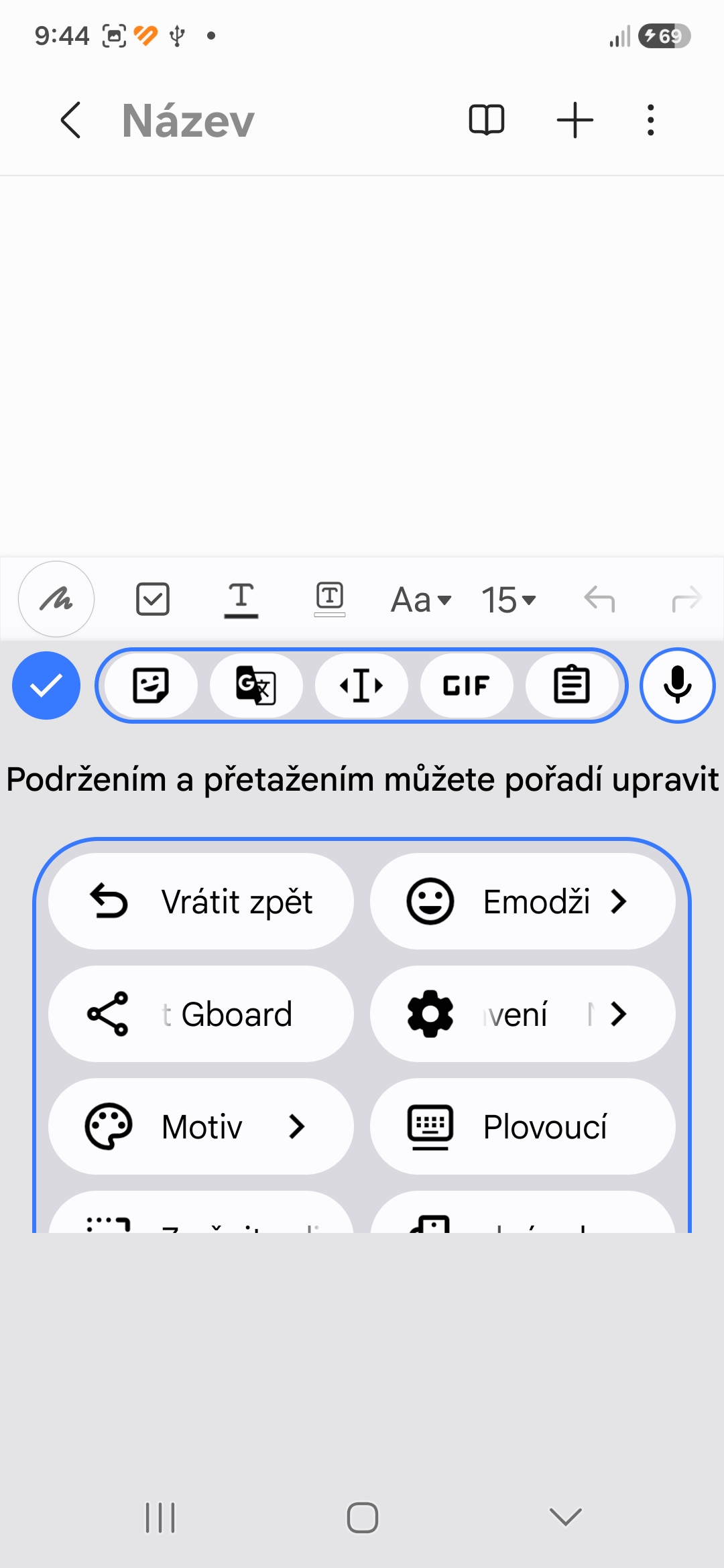
Klepněte na ikonu čtyř čtverečků a následně na ikonu tužky. Tím se otevře úprava panelu rychlých voleb. Přetáhněte si na hlavní lištu funkce, které používáte nejčastěji, například Úpravu textu, Překlad nebo Motiv. Funkce, které nepotřebujete, nechte schované v nabídce, aby vám nezabíraly místo.
Fotogalerie
Automatické mezery po interpunkci
Při psaní běžně děláme manuální mezery za každou čárkou nebo tečkou. Věděli jste ale, že Gboard to dokáže dělat za vás?
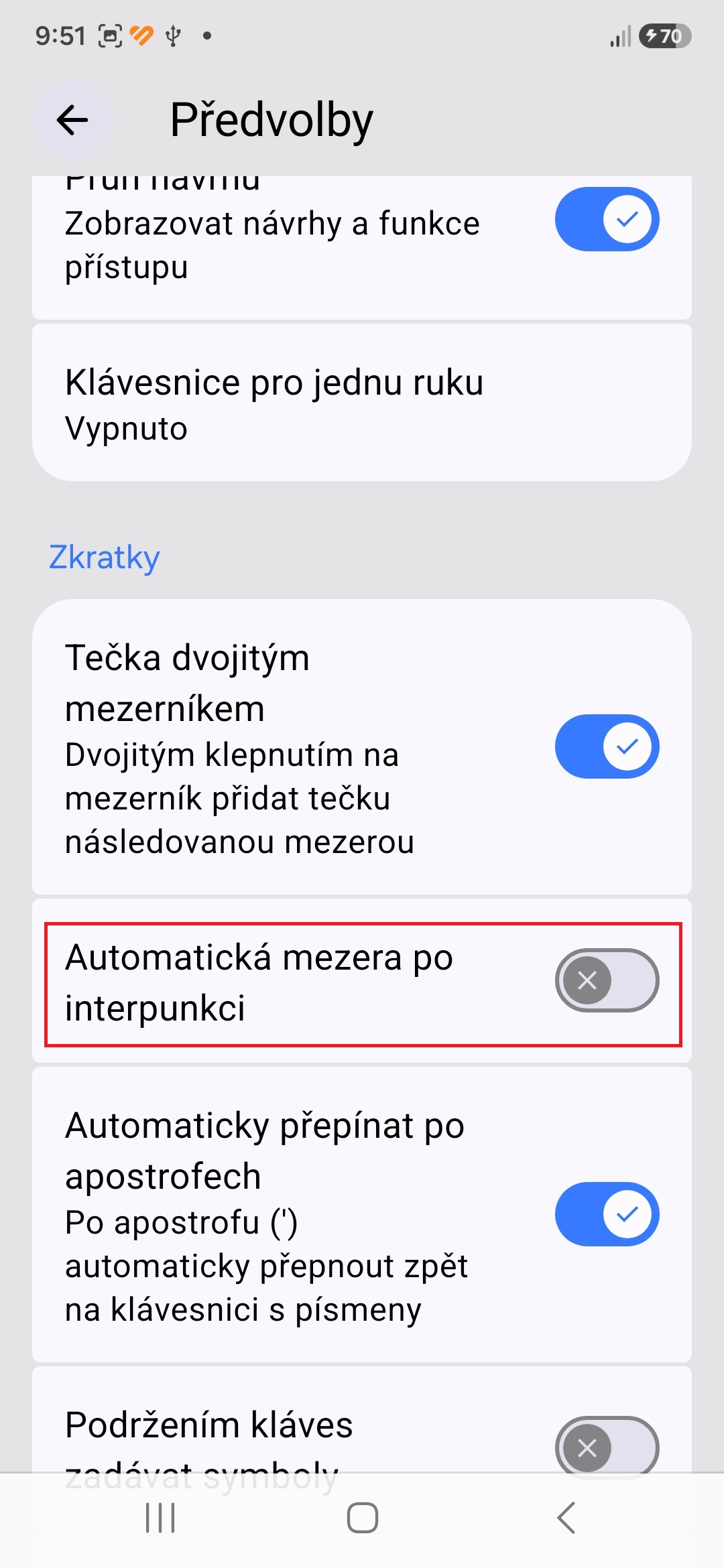
V rámci nabídky Předvolby aktivujte funkci Automatická mezera po interpunkci. Jakmile pak při psaní vyberete tečku či čárku z lišty návrhů, klávesnice sama vloží mezeru a vy můžete rovnou pokračovat v psaní dalšího slova. Nemusíte myslet na formátování a můžete se plně soustředit na myšlenku, kterou chcete sdělit.
Fotogalerie
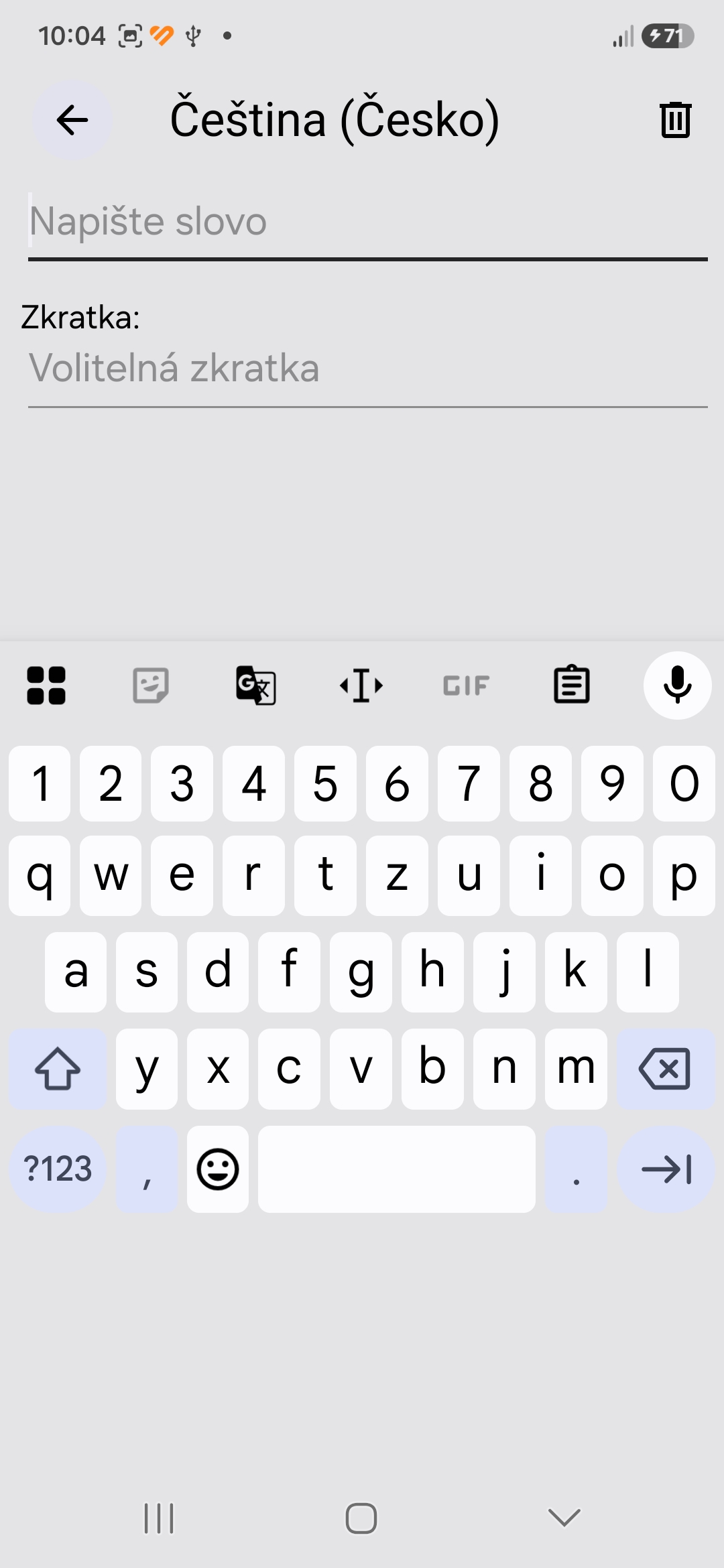
Vlastní slovník
Specifická názvosloví, technické termíny, jména známých, zkratky nebo cizí slova často spustí nechtěnou automatickou korekci. Výsledkem je zkažený text a nutnost slova psát znovu.
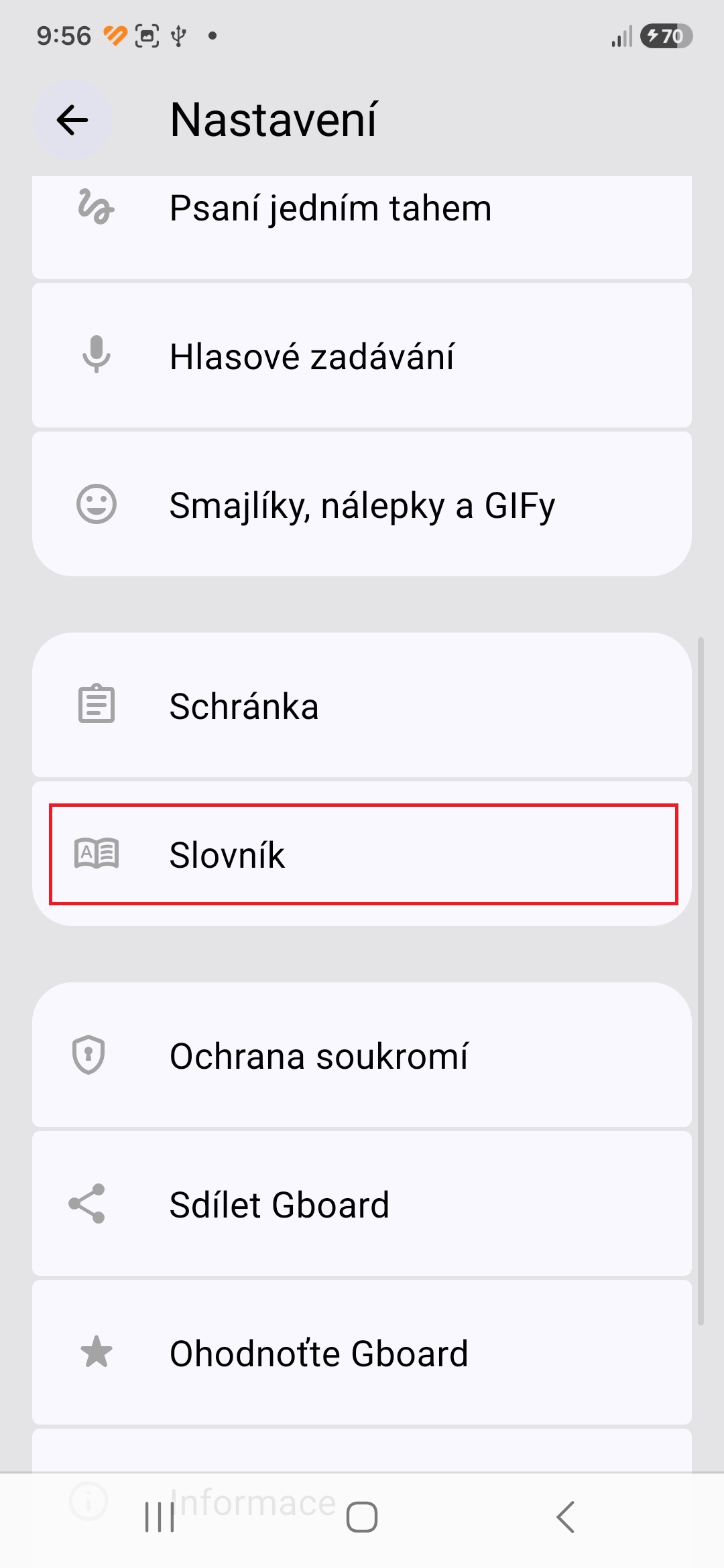
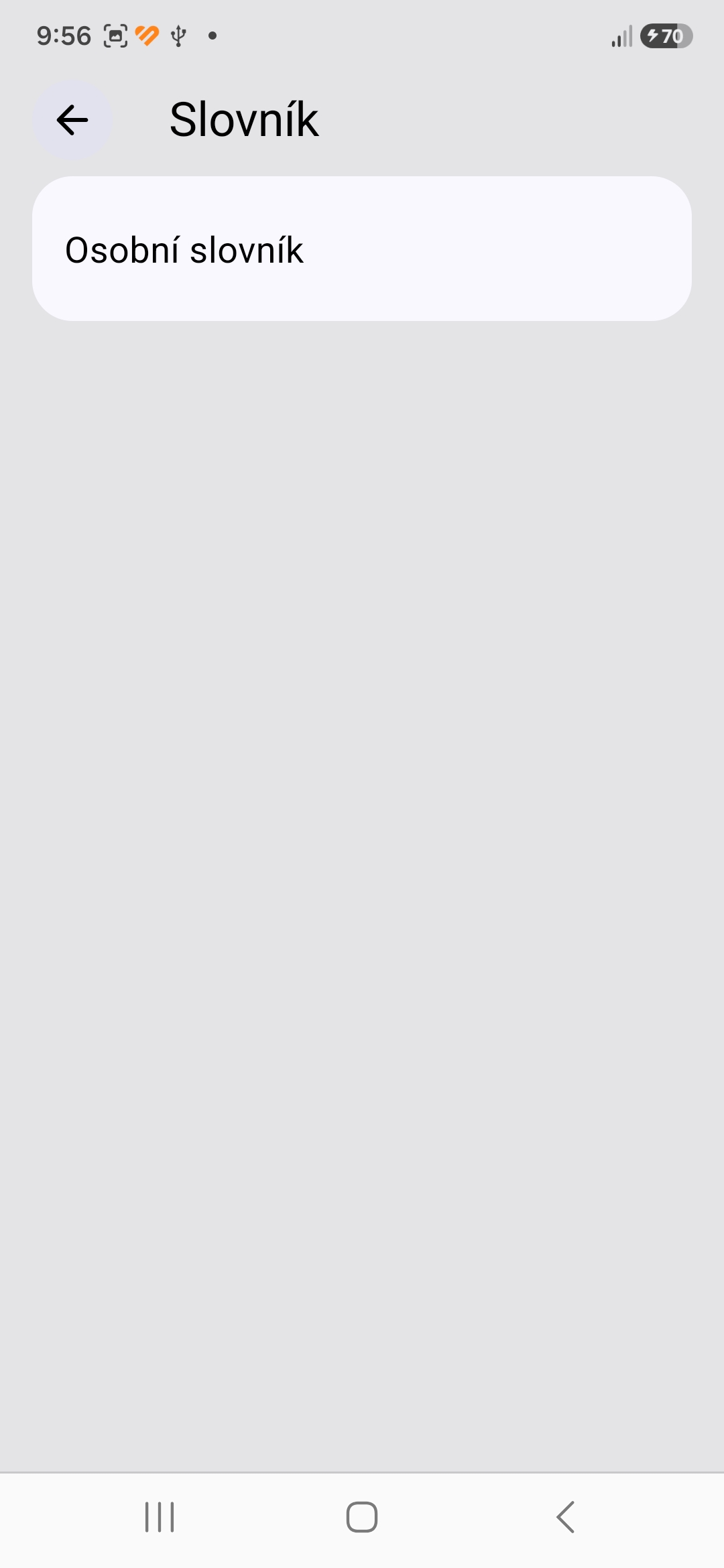
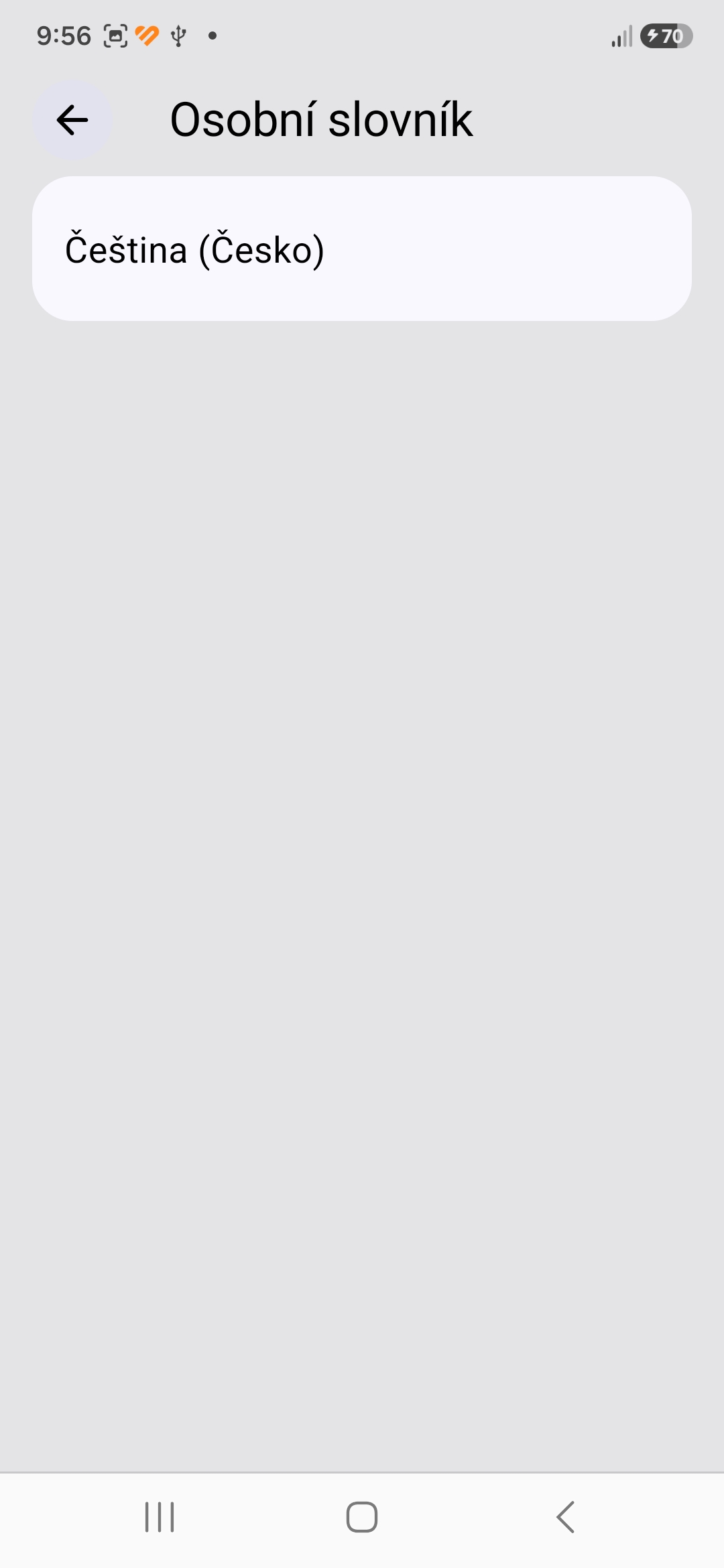
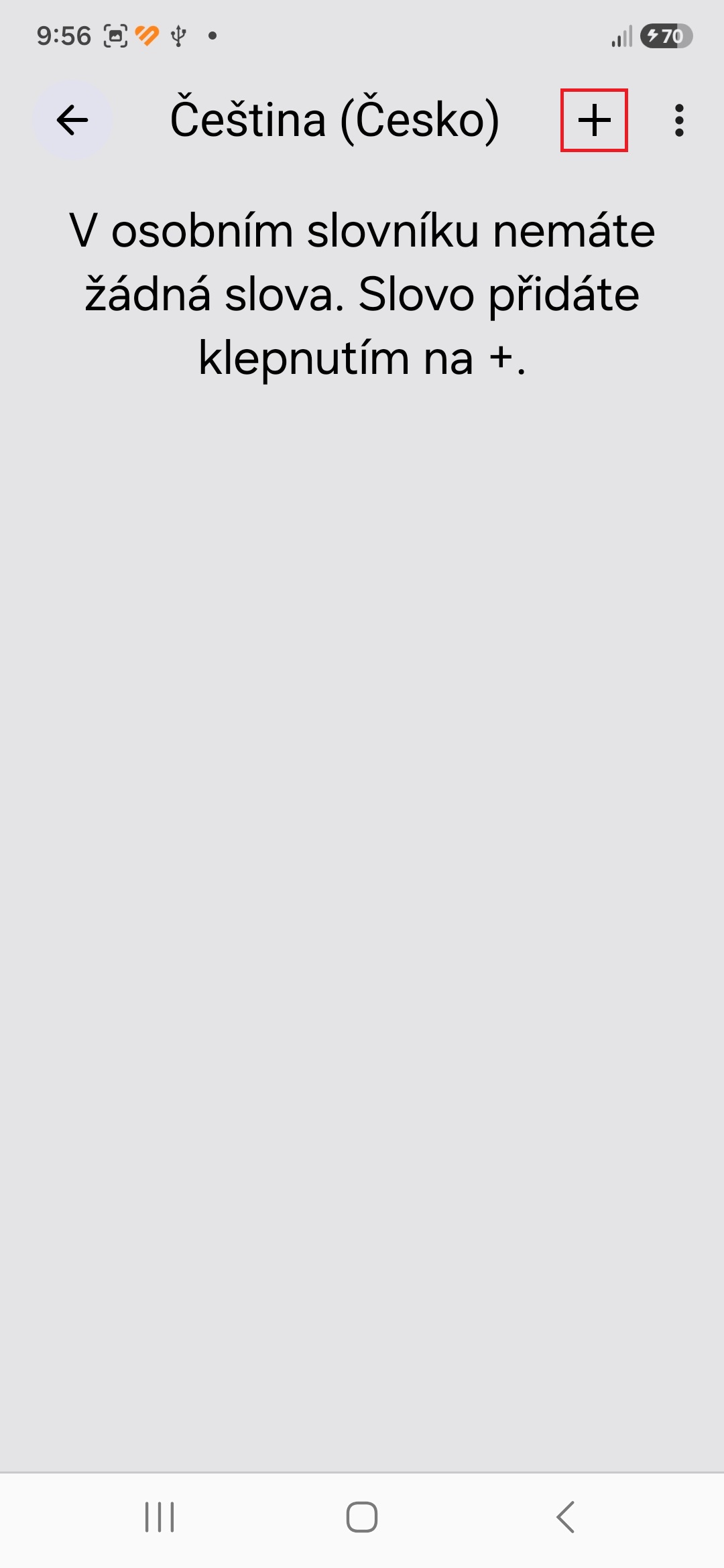
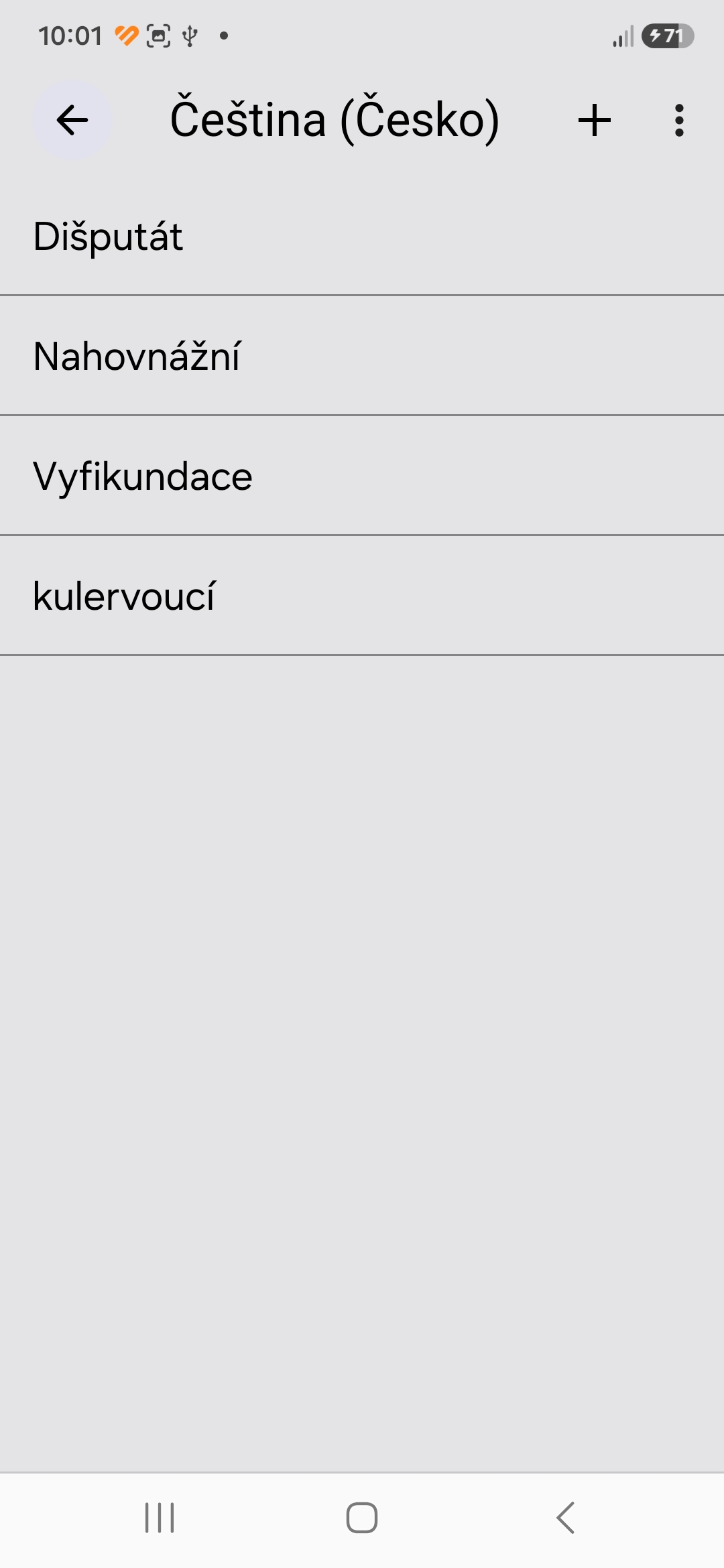
Řešením je přidat si tato slova do vlastního seznamu. Jakmile si všimnete, že Gboard opakovaně přepisuje slovo, které chcete zachovat, přejděte do nastavení Gboardu→Slovník→Osobní slovník, vyberte svůj jazyk a slovo ručně přidejte. Postupem času si klávesnice zapamatuje vaši specifickou slovní zásobu a vy strávíte mnohem méně času vracením nechtěných oprav.
Fotogalerie