Stalo se to každému z nás: něco na telefonu děláme a omylem klepneme na místo, kam jsme nechtěli. Možná odešleme zprávu dříve, než ji dopíšeme, příliš brzy ukončíme nahrávání nebo se při sledování filmu v posteli omylem dotkneme dlaní okraje displeje a přetočíme tak klíčovou scénu.
Mně se výše popsané situace stávaly až moc často, a tak jsem na svém Samsungu hledal něco, co by náhodným dotykům učinilo přítrž. A podařilo se mi to nakonec najít, i když to bylo poměrně hluboko skryté v nastavení.
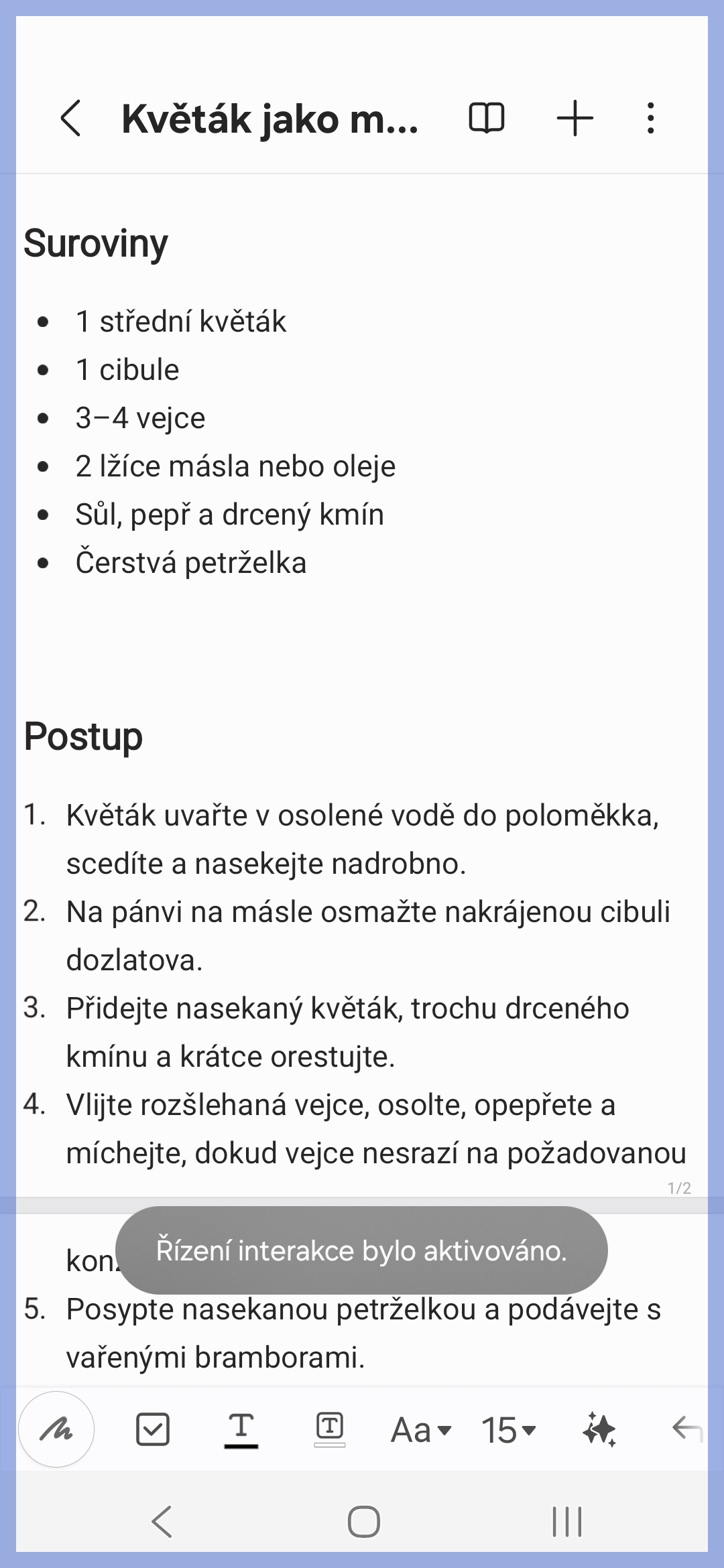
Řeč je o funkci s názvem Řízení interakce, která umožňuje zablokovat dotyky na celé obrazovce nebo jen na vybraných částech. Sledování videa je dobrým příkladem situace, kdy se zablokování může hodit. Jakmile se video spustí, aktivací této funkce se přehrávání nezastaví ani se neposune na jiné místo, pokud se náhodou dotknete displeje.
Mohlo by vás zajímat
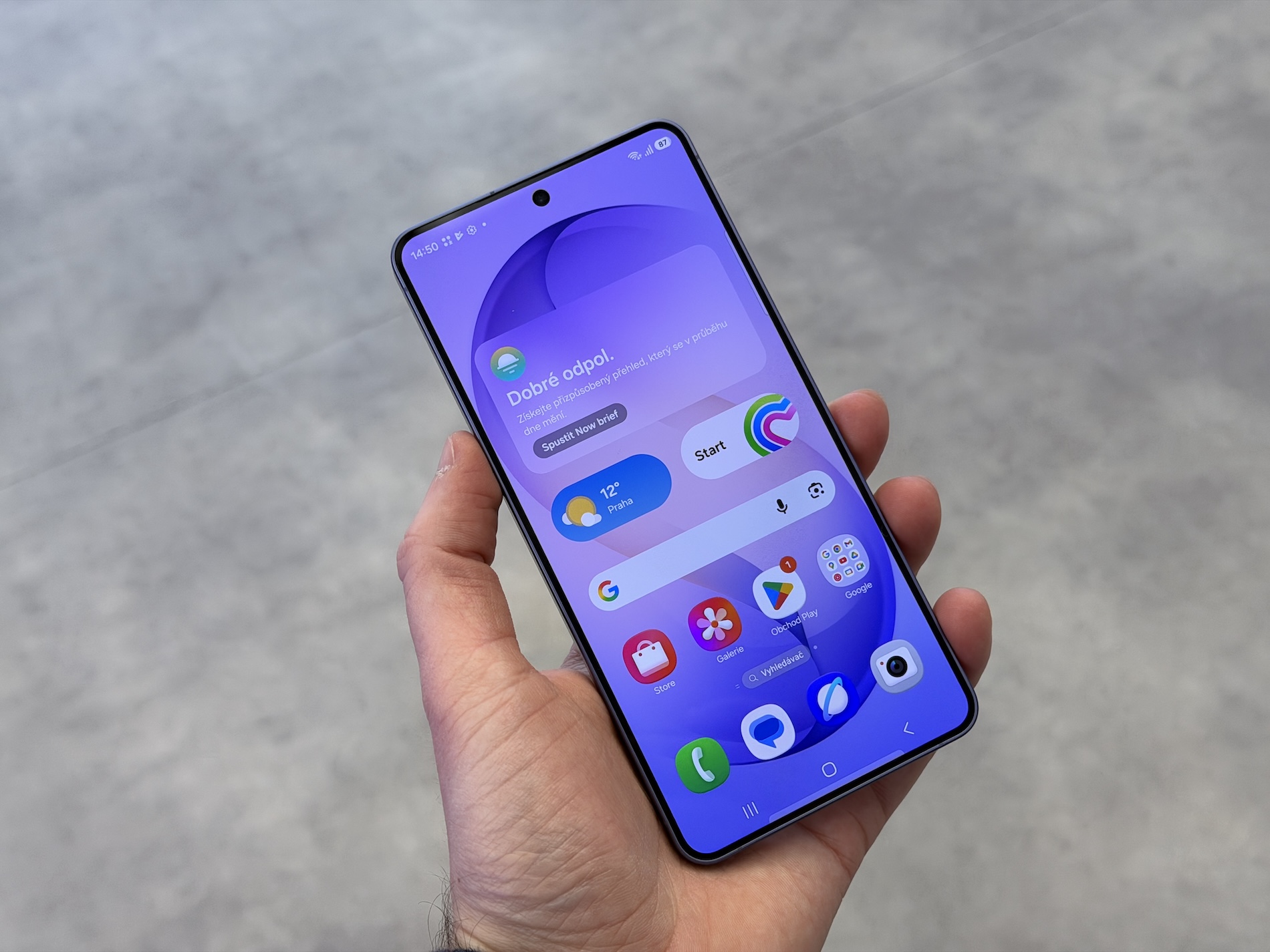
Můžete však postupovat i selektivněji. V hudební aplikaci lze například zablokovat oblasti s ukazatelem průběhu a tlačítky pro předchozí či následující skladbu, zatímco ovládací prvky pro přehrávání a pozastavení zůstanou funkční. Hudbu tak můžete pozastavovat a znovu spouštět, aniž byste omylem přeskočili část skladby nebo přepnuli na jinou.
Kromě toho vás Řízení interakce také udrží v aplikaci tam, kde jste ji spustili. Dokud je funkce zapnutá, nemůžete přejít na domovskou obrazovku ani se přepnout do jiné aplikace, což pomáhá předcházet nechtěné navigaci.
Jak funkci Řízení interakce použít
Pokud chcete na svém Samsungu funkci Řízení interakce použít, postupujte takto:
- Jděte do Nastavení.
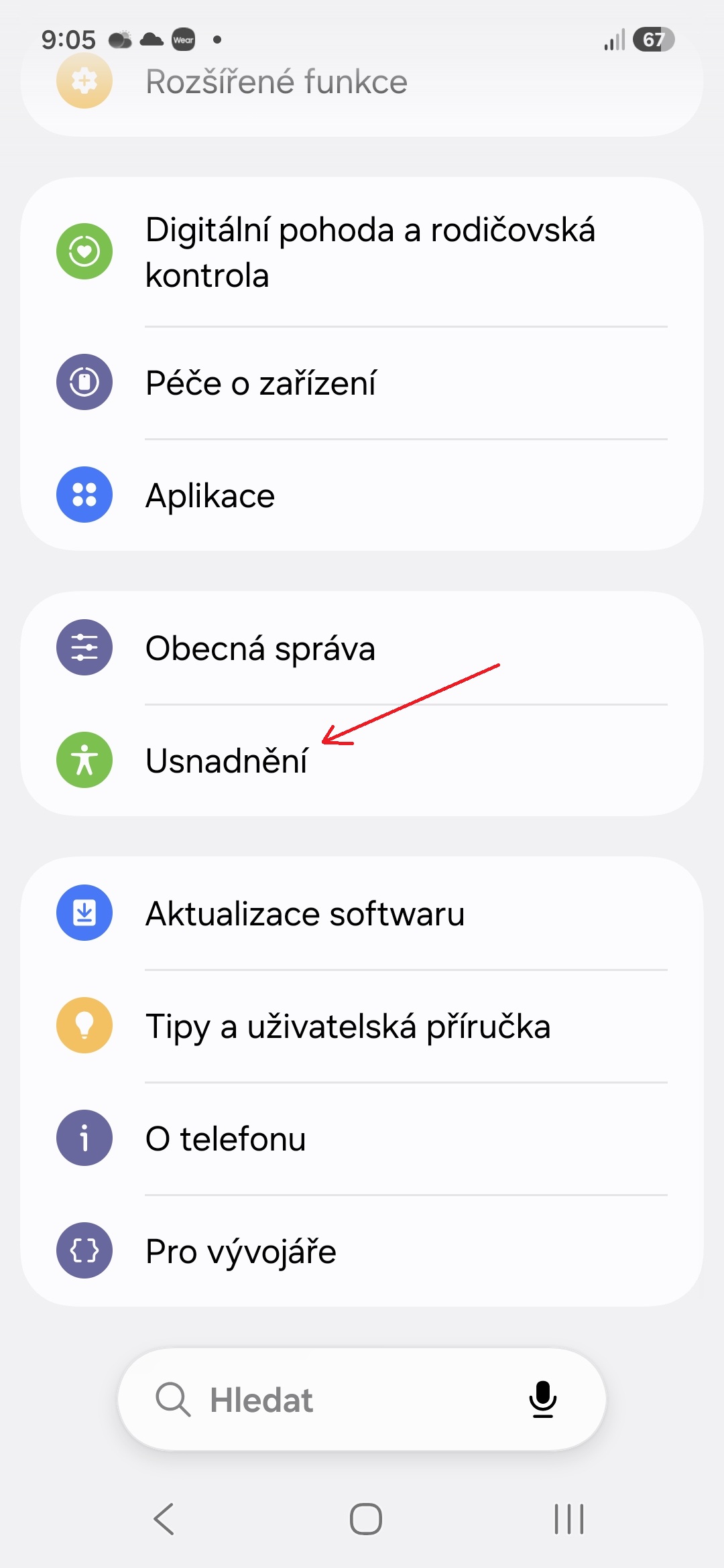
- Klepněte na nabídku Usnadnění.
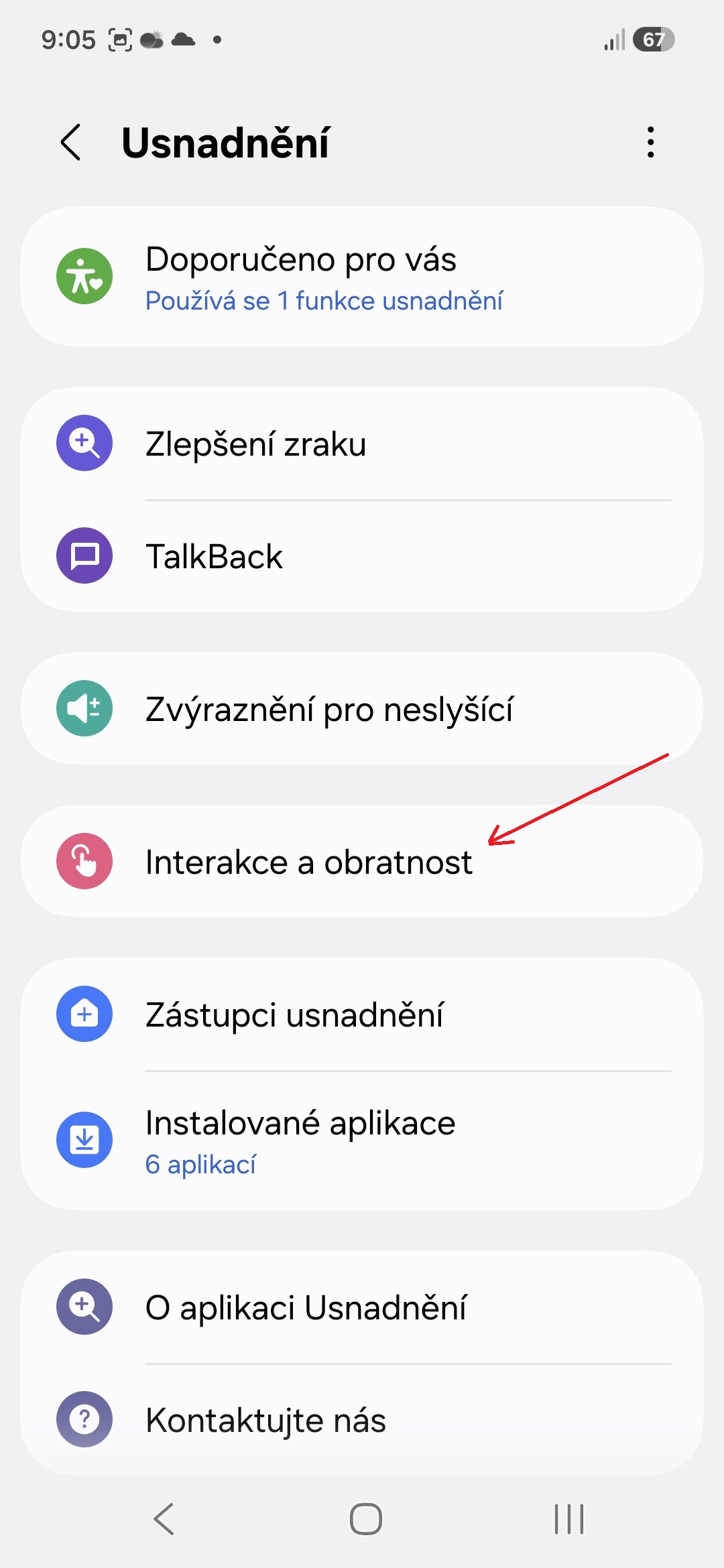
- Vyberte možnost Interakce a obratnost.
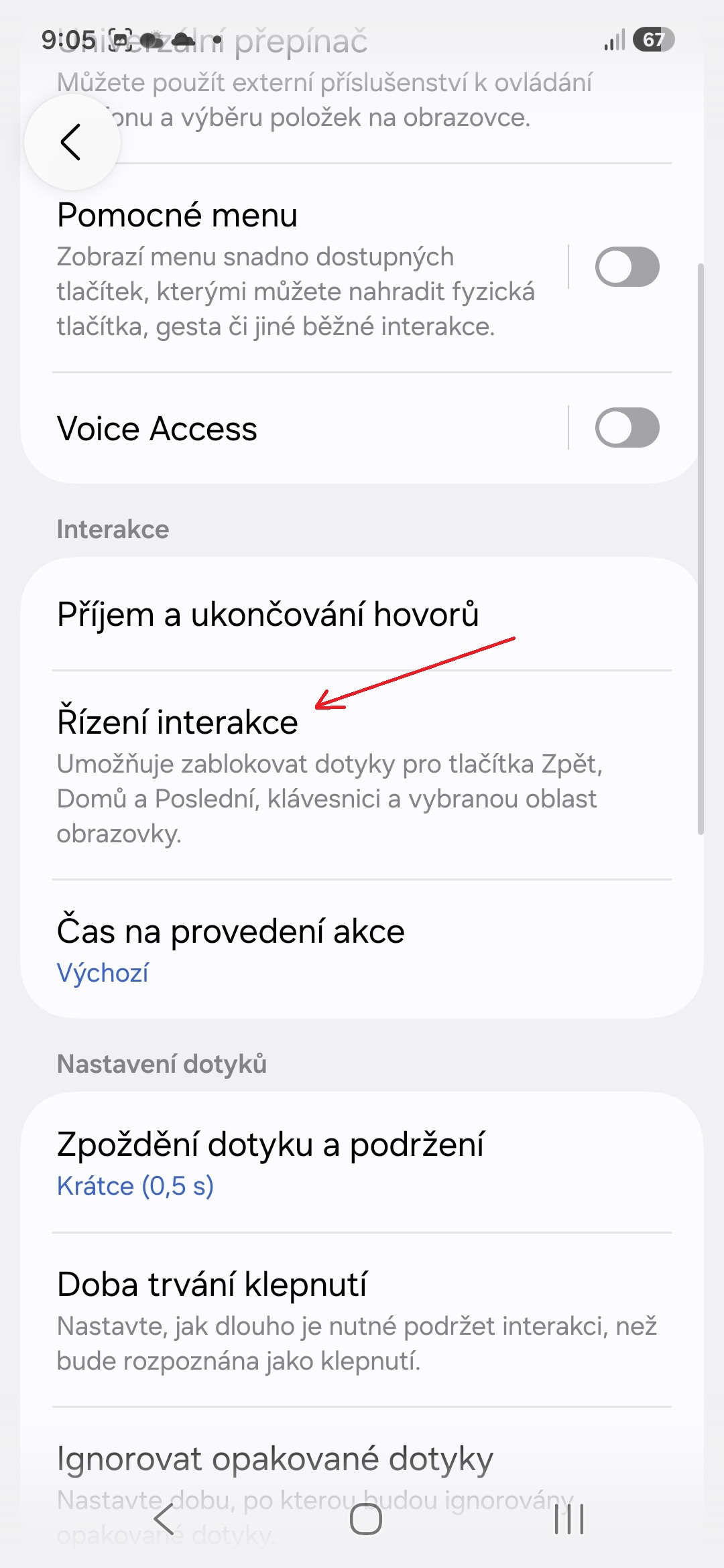
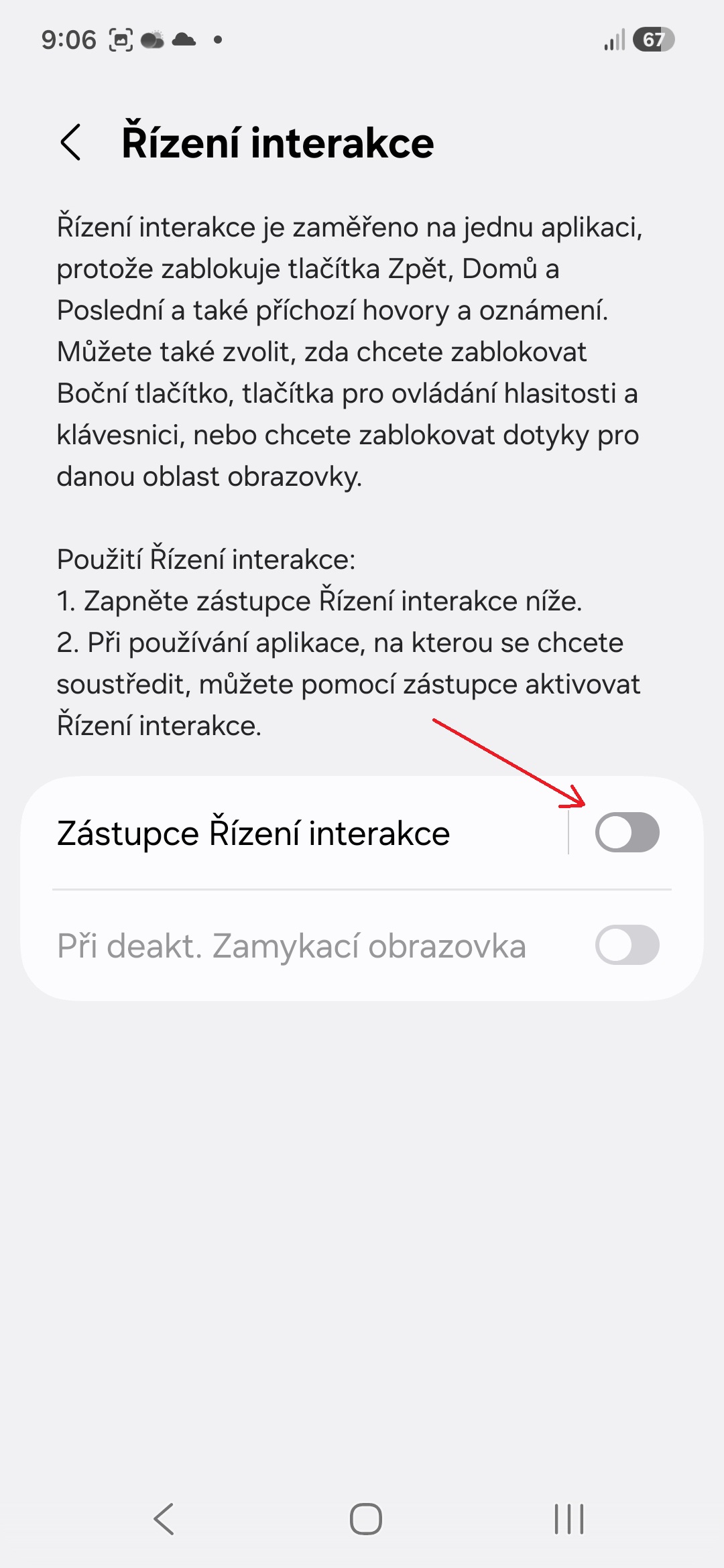
- Klepněte na položku Řízení interakce.
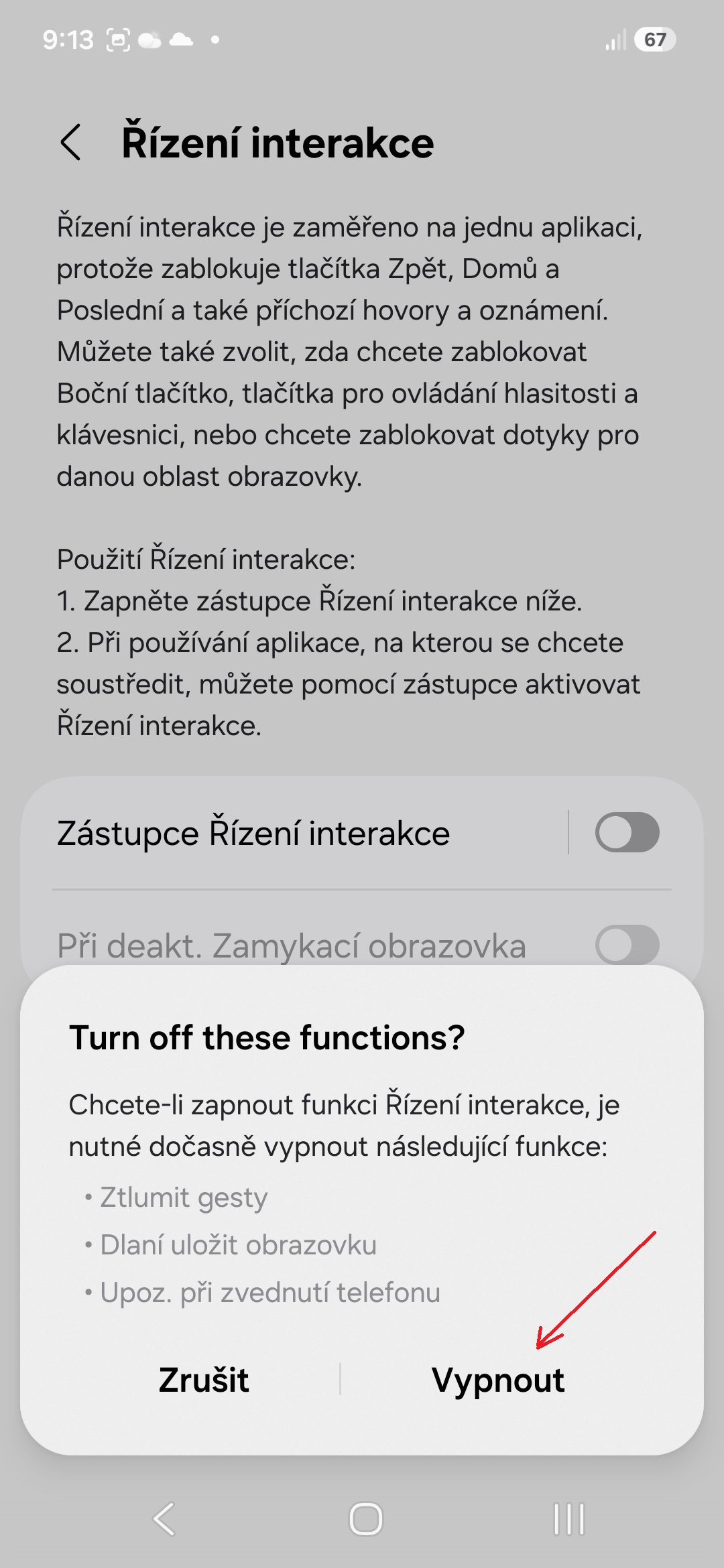
- Zapněte „Zástupce Řízení interakce“ a dočasně vypněte tři uvedená gesta.
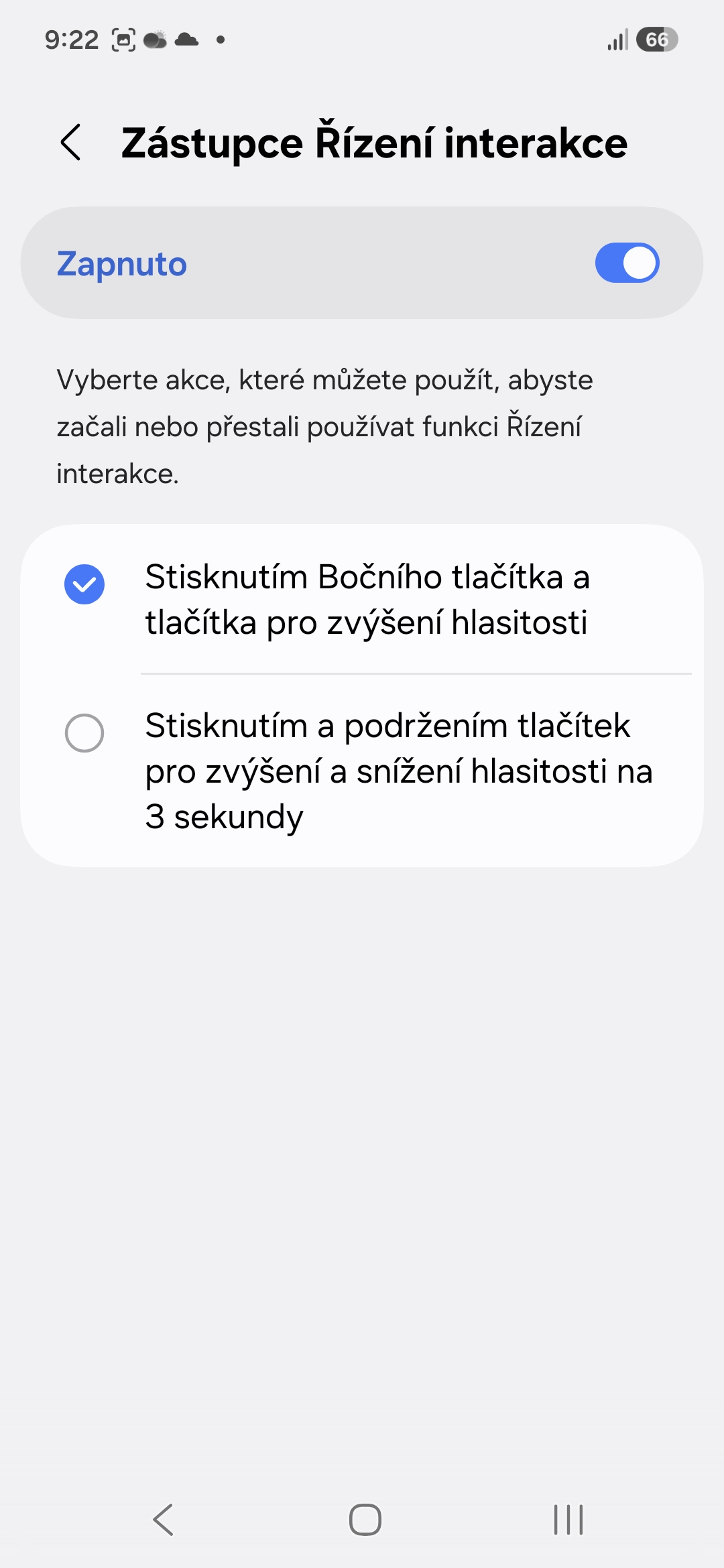
- Nastavte si zkratku pro spuštění. Z mé zkušenosti je praktičtější první možnost, tedy stisknutí napájecího tlačítka a tlačítka pro zvýšení hlasitosti.
- Otevřete aplikaci, kterou chcete použít.
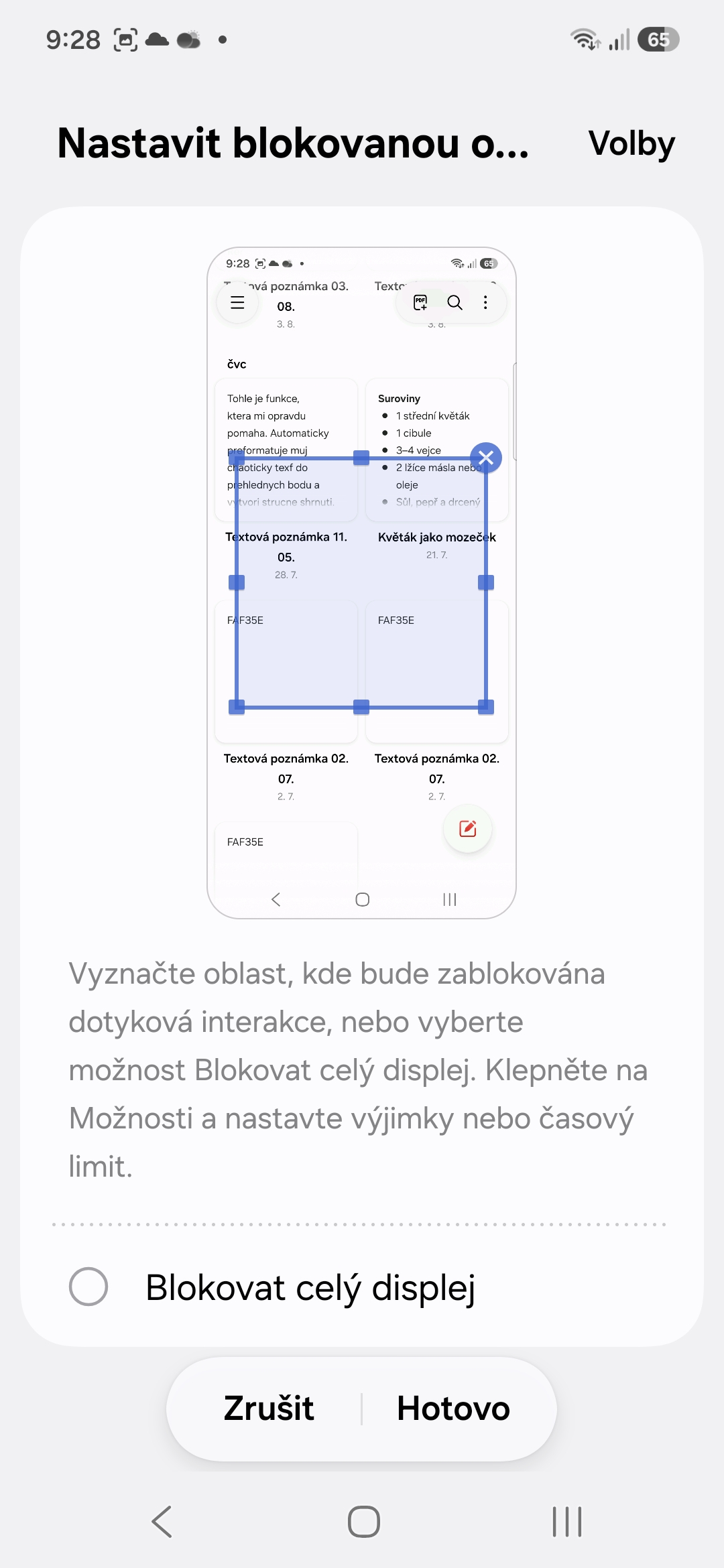
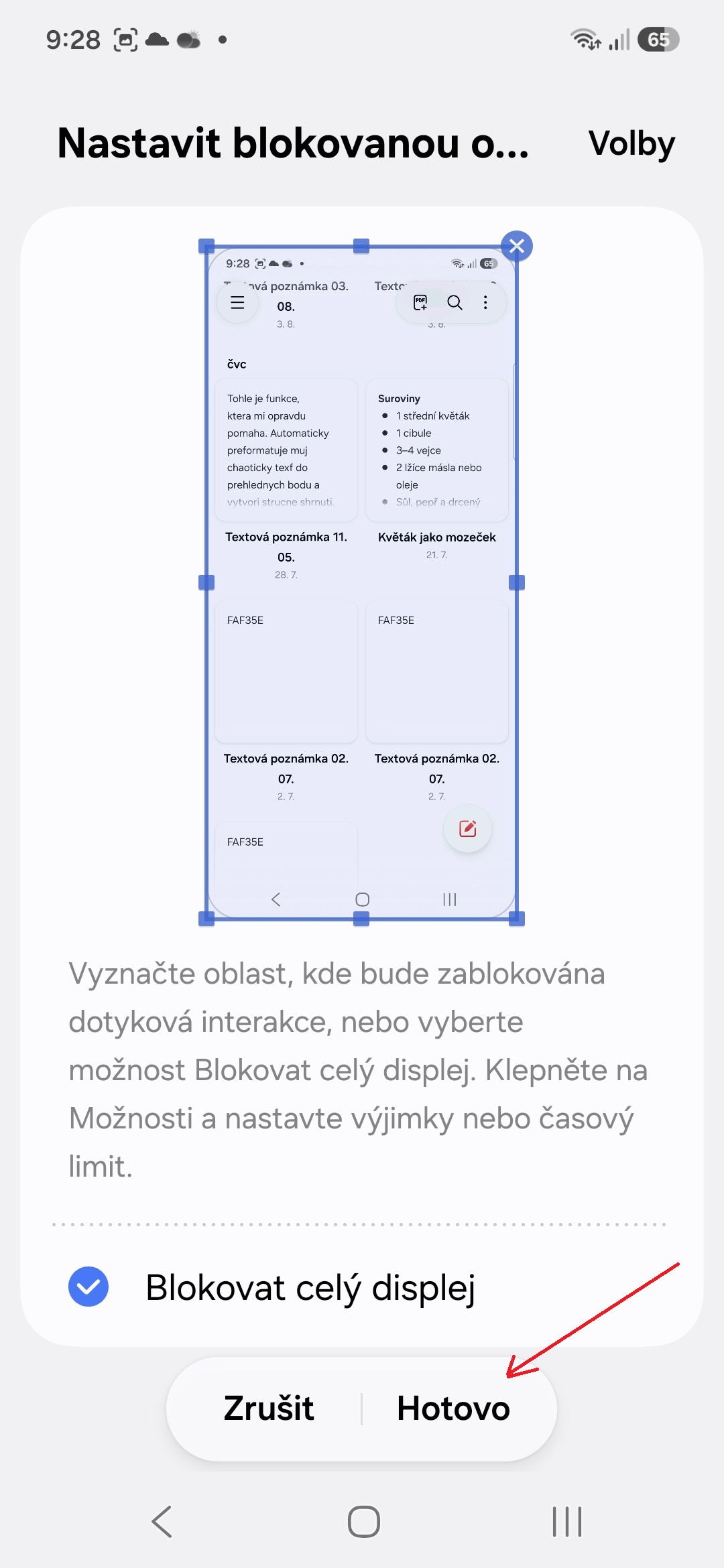
- Aktivujte zvolenou zkratku, abyste otevřeli obrazovku pro vyznačení oblasti, kde bude zablokována dotyková interakce. Můžete také zapnout možnost Blokovat celý displej pro zablokování dotyků po celé obrazovce.
- Klepněte na „Hotovo“.
- Stejnou zkratkou blokování dotykové interakce během sekundy ukončíte.
Fotogalerie
Pokud vás náhodné dotyky frustrují a chcete nad svým displejem získat plnou kontrolu, dejte této přehlížené funkci šanci. Z vlastní zkušenosti mohu říci, že výrazně zlepší zážitek z používání vašeho Samsungu.