Chcete známému ukázat návod na telefonu, natočit si herní moment nebo zaznamenat průběh videohovoru? Telefony Galaxy s nadstavbou One UI mají zabudovaný nástroj pro nahrávání obrazovky přímo v systému. Už roky nemusíte stahovat pochybné aplikace z Obchodu Play plné reklam.
I když jde o poměrně přímočarou funkci, můžete při jejím používání narazit na několik zádrhelů, ať už to je chybějící komentář, ticho ve videu, nebo černý obraz. V tomto návodu vám ukážu krok za krokem nastavení i řešení nejčastějších potíží.
Spuštění z rychlého panelu
Ke spuštění záznamu nepotřebujete chodit hluboko do nastavení. Vše začíná v horní liště telefonu.
- Z pravého horního rohu přejeďte prstem směrem dolů, abyste si zpřístupnili rychlý panel.
- Klepněte na dlaždici Záznam obrazovky (ikona kamery v kruhu).
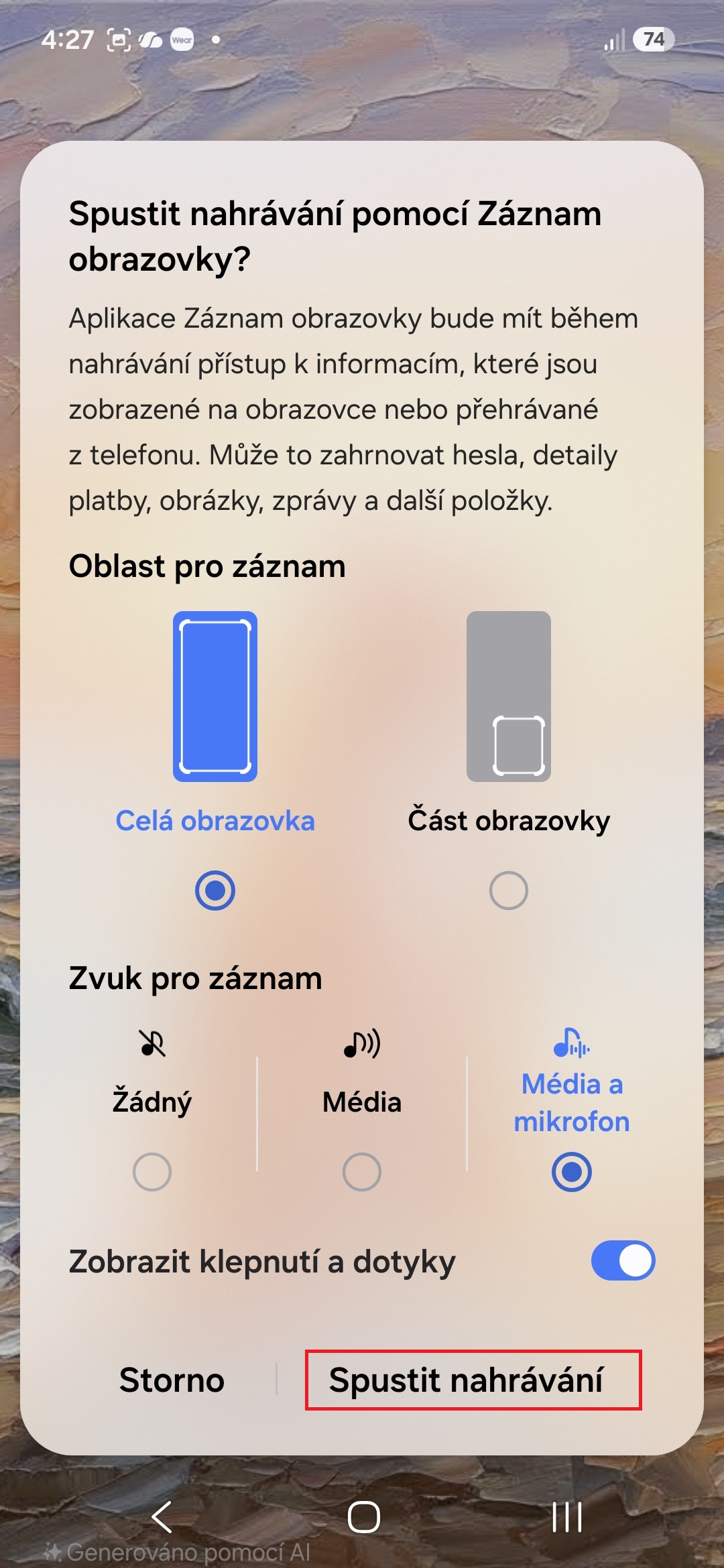
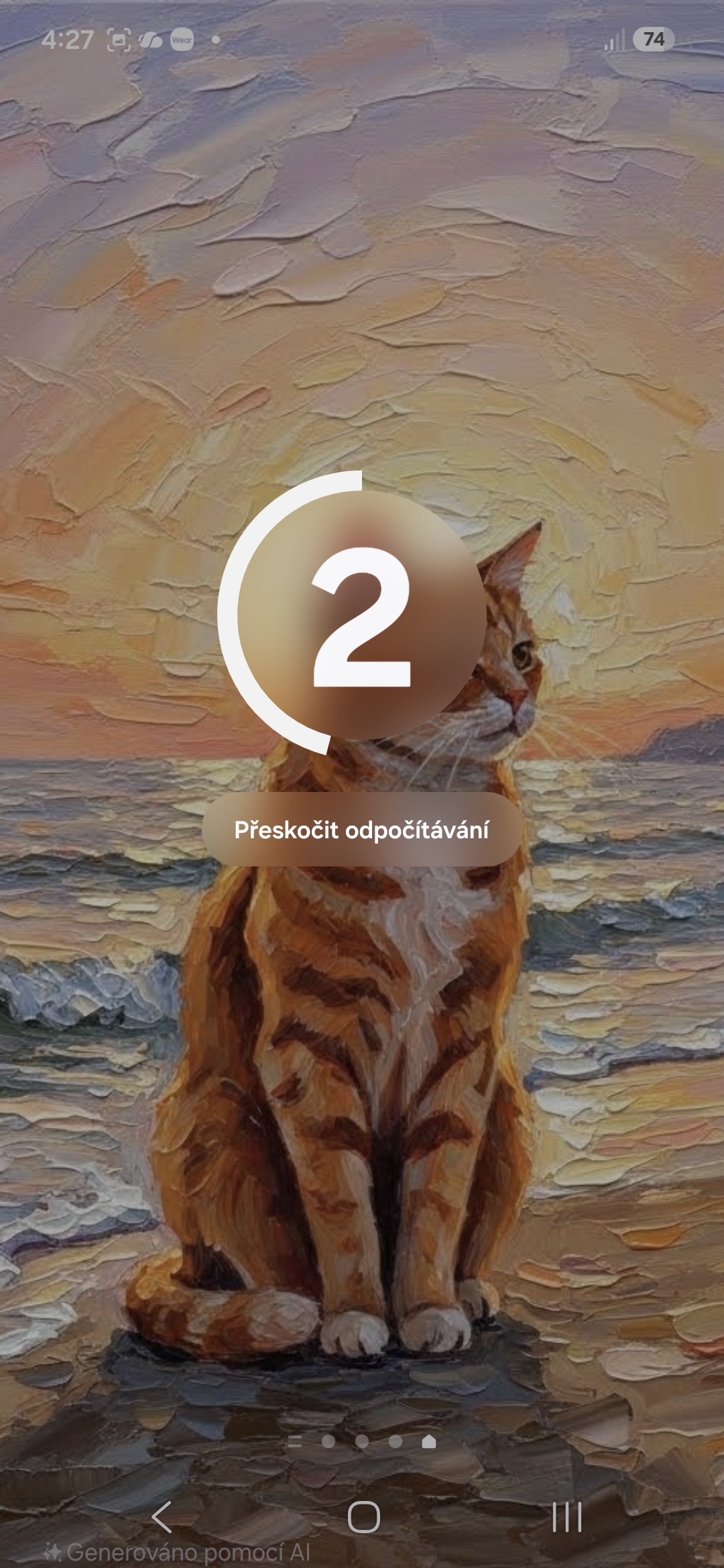
- Klepněte na „Spustit nahrávání“. Proběhne odpočet 3… 2… 1 a nahrávání běží.
Fotogalerie
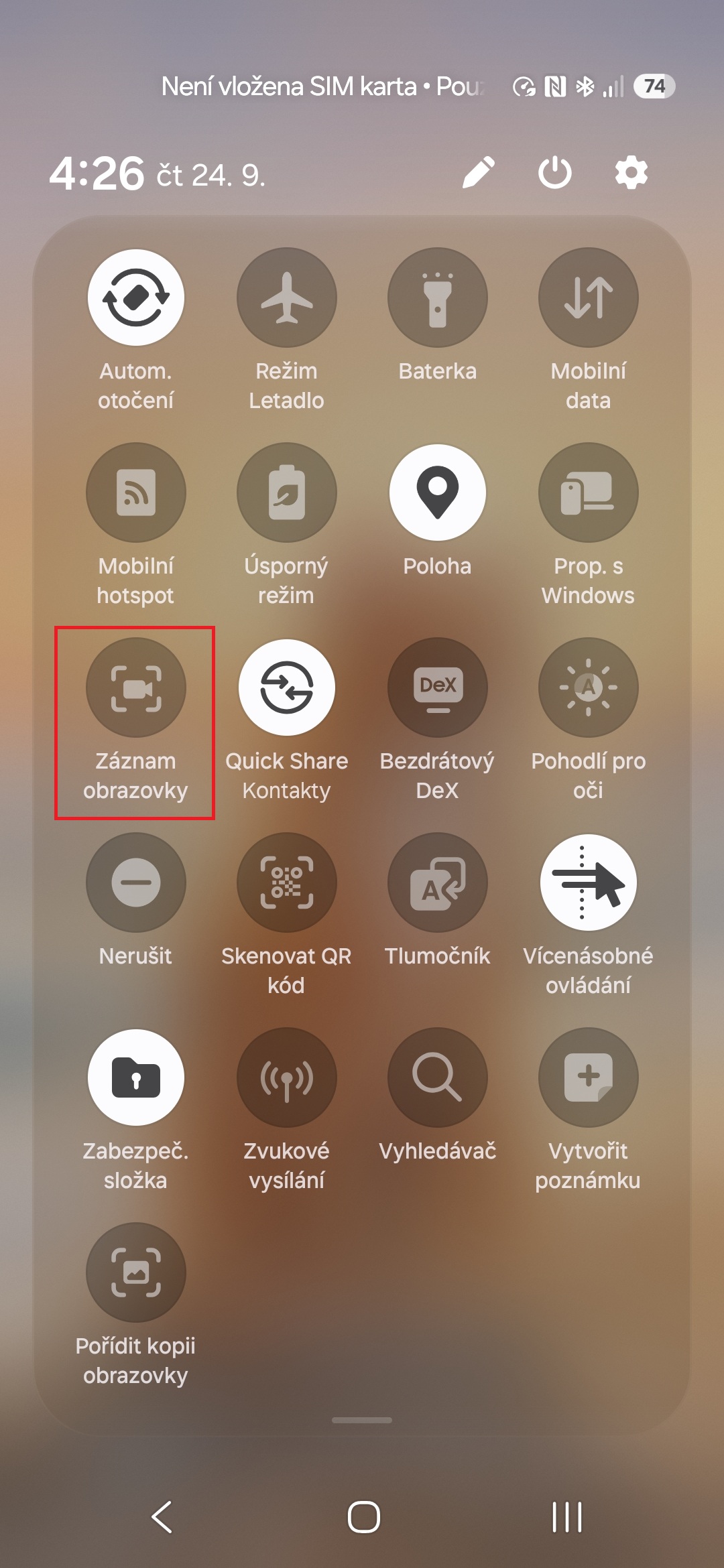
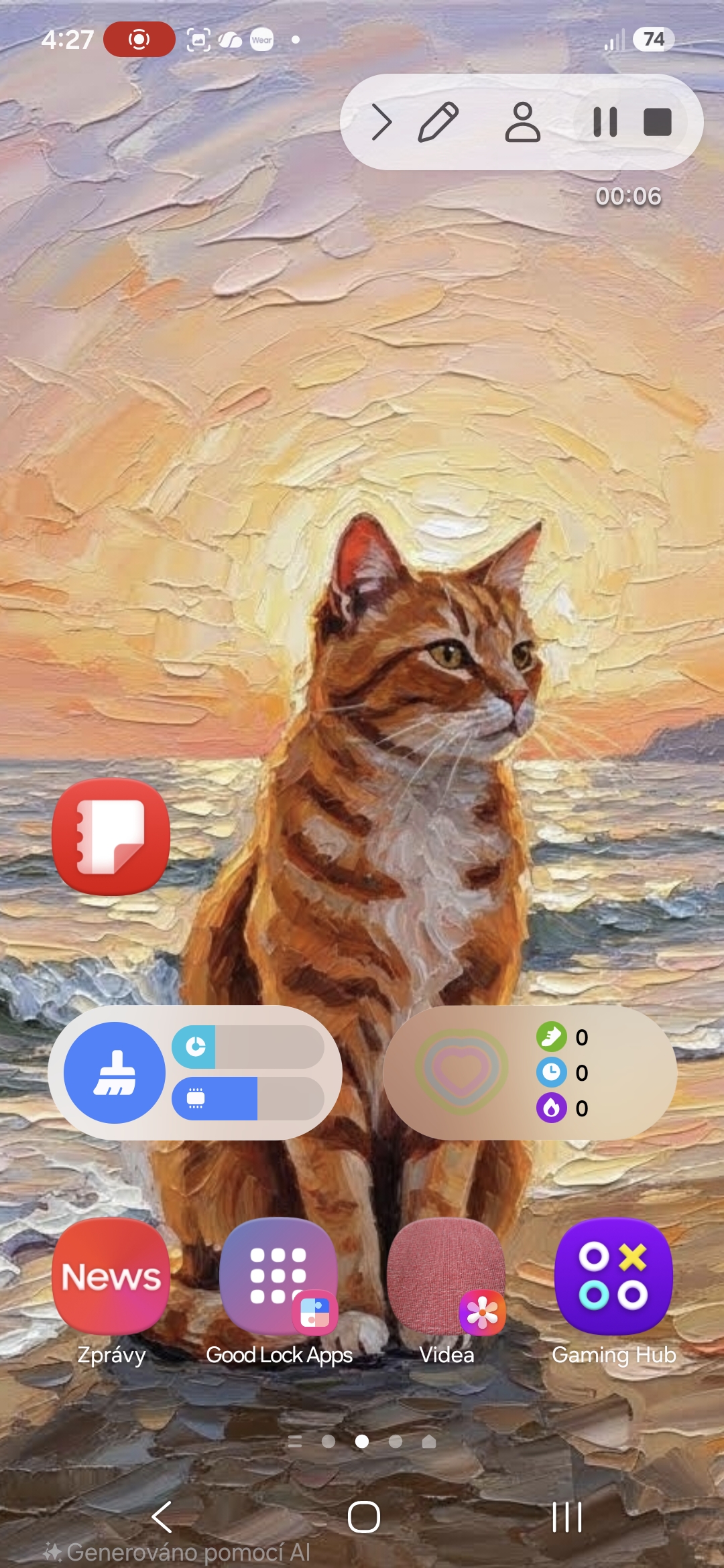
Když jsem tuto funkci hledal poprvé na novém telefonu řady Galaxy A, ikona v rychlém panelu vůbec nebyla. Zmateně jsem prohledával nastavení, než mi došlo, že je nutné v panelu klepnout na ikonu tužky, poté na možnost Upravit a nakonec přetáhnout ikonu záznamu obrazovky z neaktivních tlačítek mezi ty aktivní. Pokud tlačítko v panelu nevidíte, zkontrolujte nejprve tuto nabídku.
Zvuk, oblast záznamu a zobrazení klepnutí
Před spuštěním odpočtu vám vyskočí dialogové okno s dotazem na zvuk. Volba správné možnosti je pro záznam zcela zásadní.
- Žádný: Nahrává pouze video bez jakéhokoli zvuku.
- Média: Zaznamená veškerý zvuk, který generuje sám telefon (systémové zvuky, hry, videa na YouTube či hudba). Zvuk z okolí ani váš hlas se nenahraje.
- Média a mikrofon: Ideální volba pro tutoriály nebo herní videa. Telefon nahraje audio ze hry nebo aplikace spolu s vaším hlasem zachyceným mikrofonem telefonu.
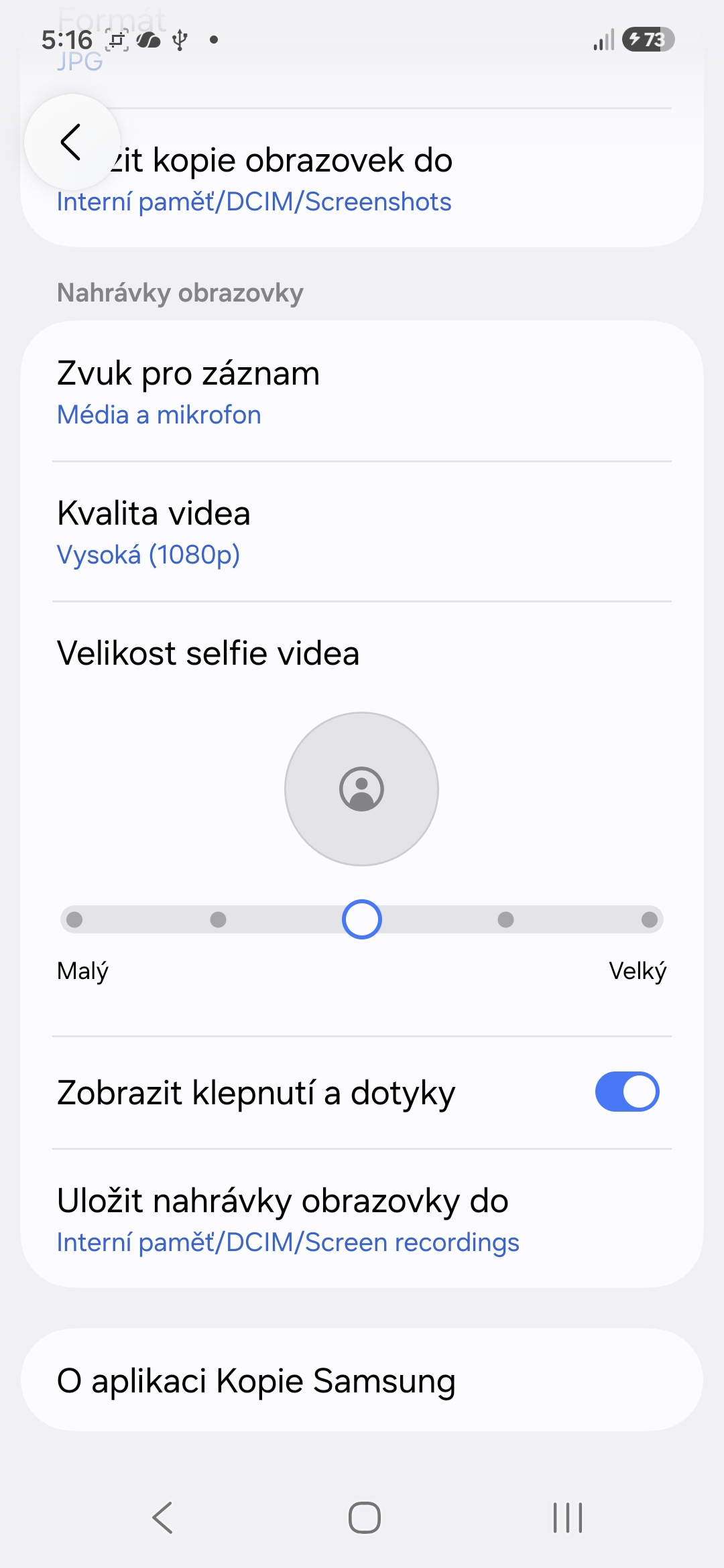
Na stejné obrazovce si kromě toho můžete vybrat, zda chcete nahrávat celou obrazovku, nebo jen její část. A pak je tu přepínač Zobrazit klepnutí a dotyky. Jeho zapnutím dáte systému pokyn, aby při každém klepnutí vytvořil malou bílou tečku. Z osobní zkušenosti doporučuji tuto funkci aktivovat vždy, když někomu nahráváte postup nastavení – bez onoho ukazatele se divák v nabídce velmi rychle ztratí.
Mohlo by vás zajímat
Kvalita videa a velikost selfie videa
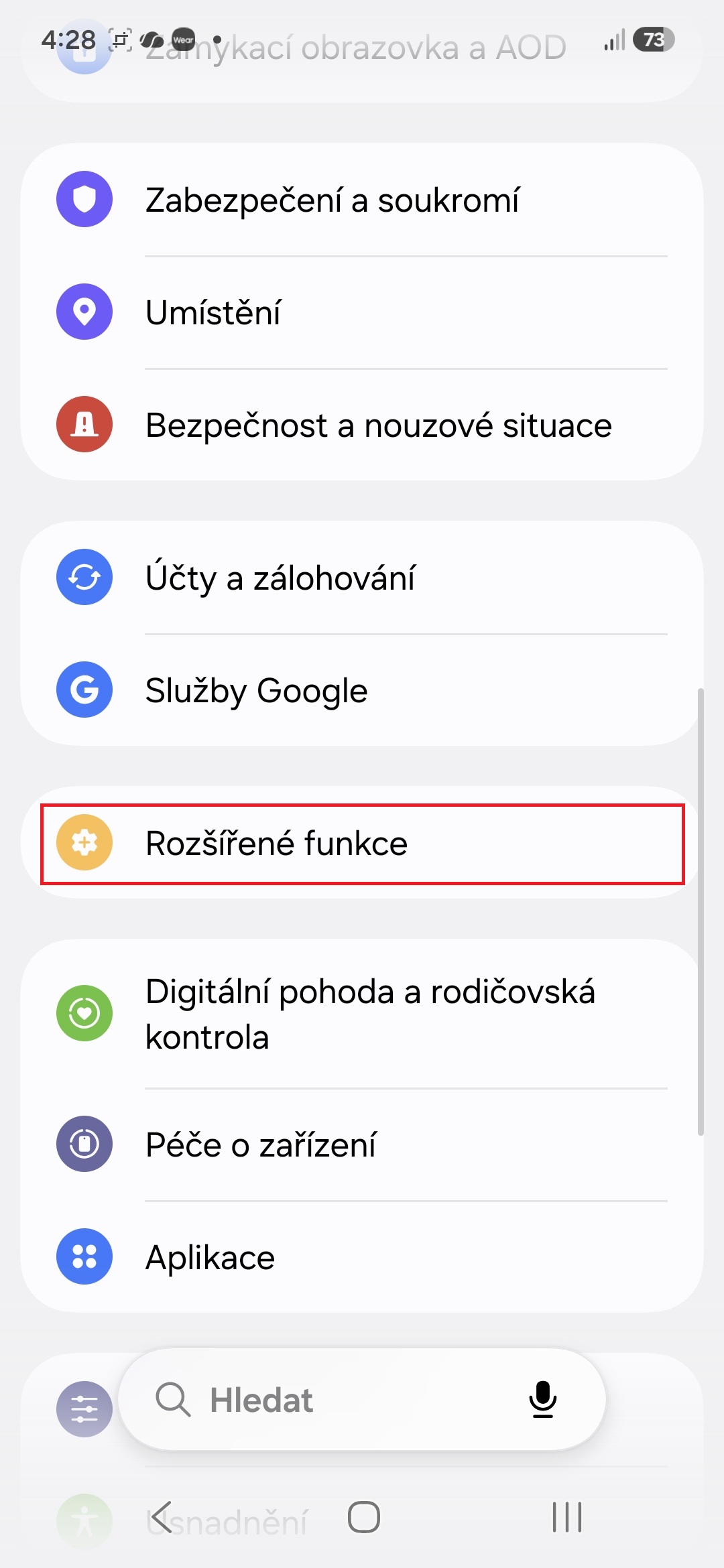
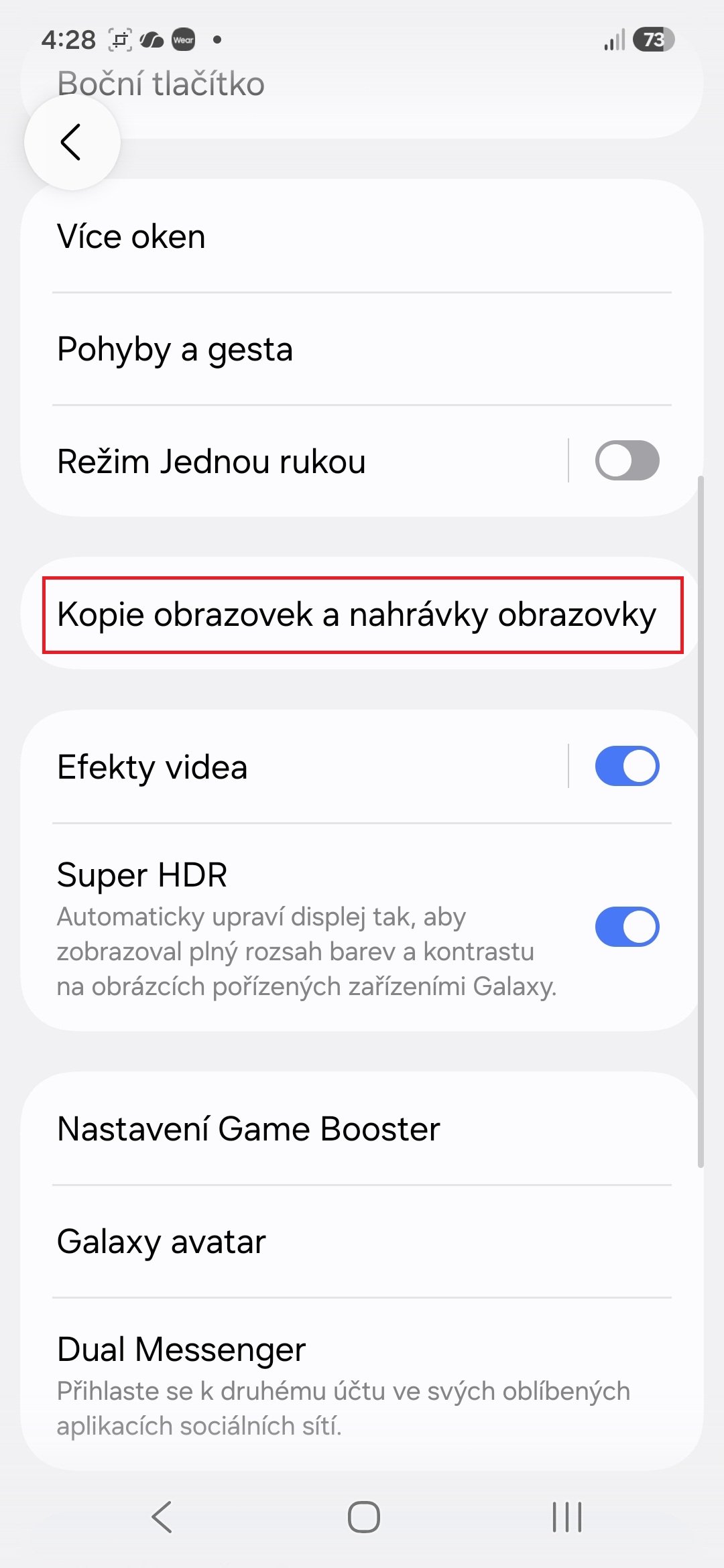
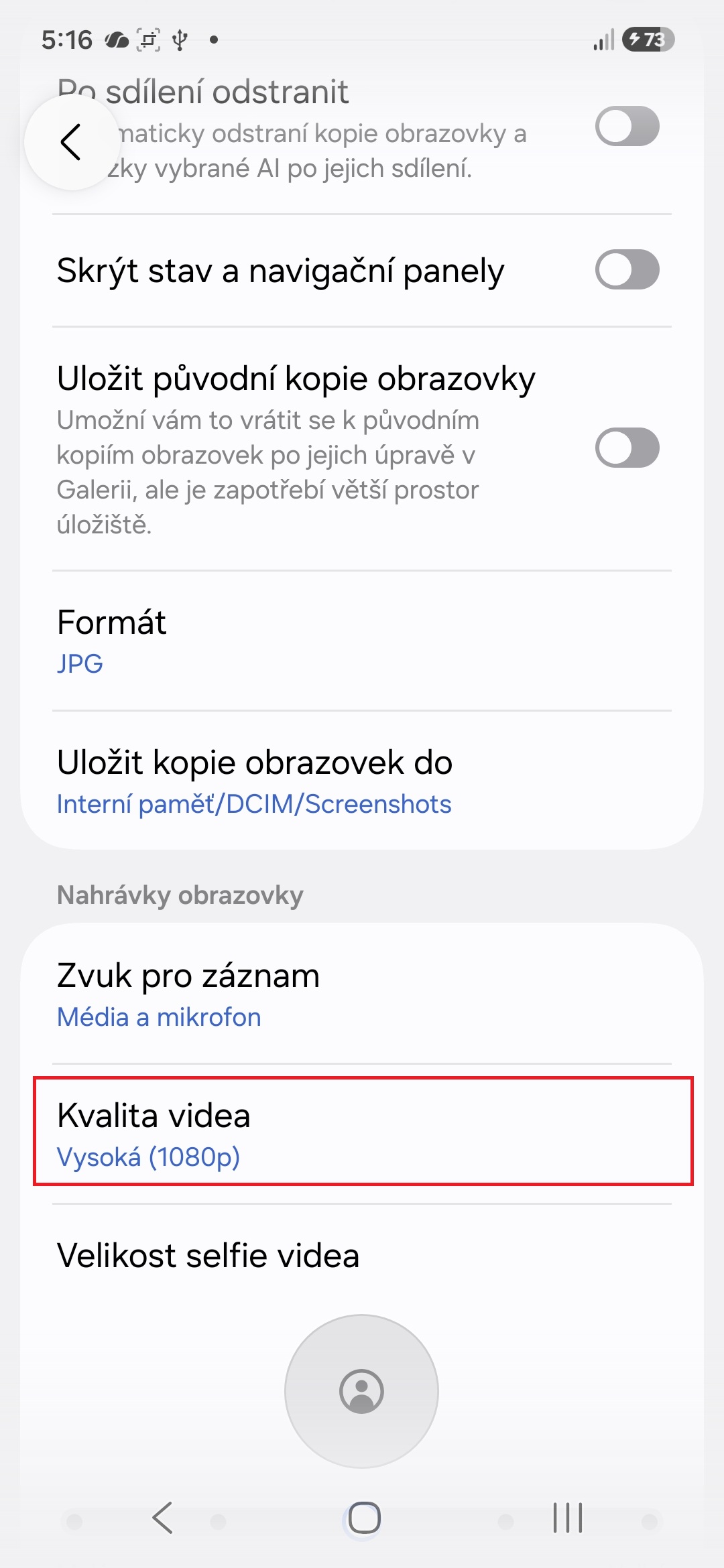
V rámci funkce Záznam obrazovky si můžete také nastavit kvalitu videa a velikost selfie videa. Stačí přejít do Nastavení→Rozšířené funkce→Kopie obrazovek a nahrávky obrazovky.
Kvalita videa
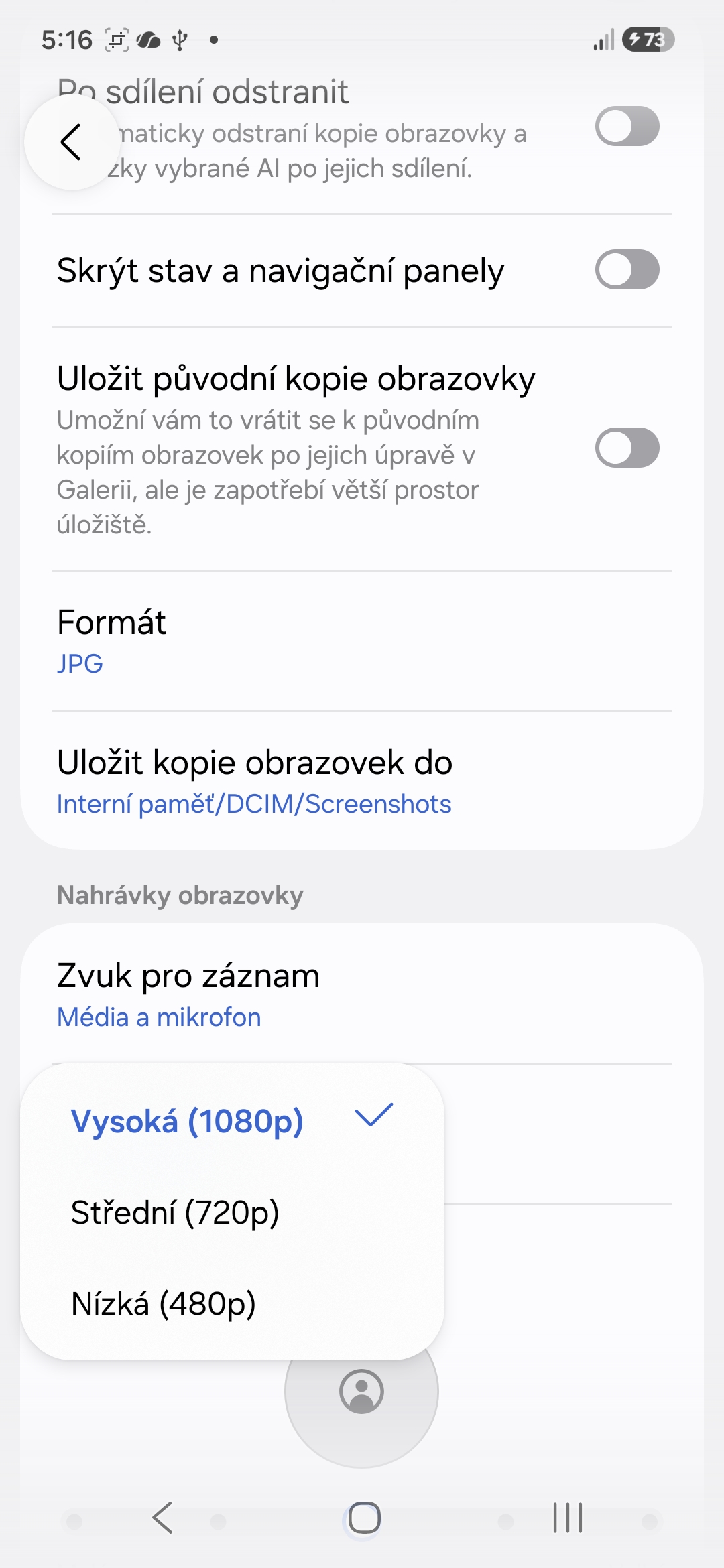
- Vysoká (1080p; výchozí možnost): Vhodná pro hraní her, prezentace nebo nahrávání na YouTube.
- Střední (720p) / Nízká (480p): Ideální pro rychlé poslání návodu přes WhatsApp, kde potřebujete co nejmenší velikost souboru.
Velikost selfie videa
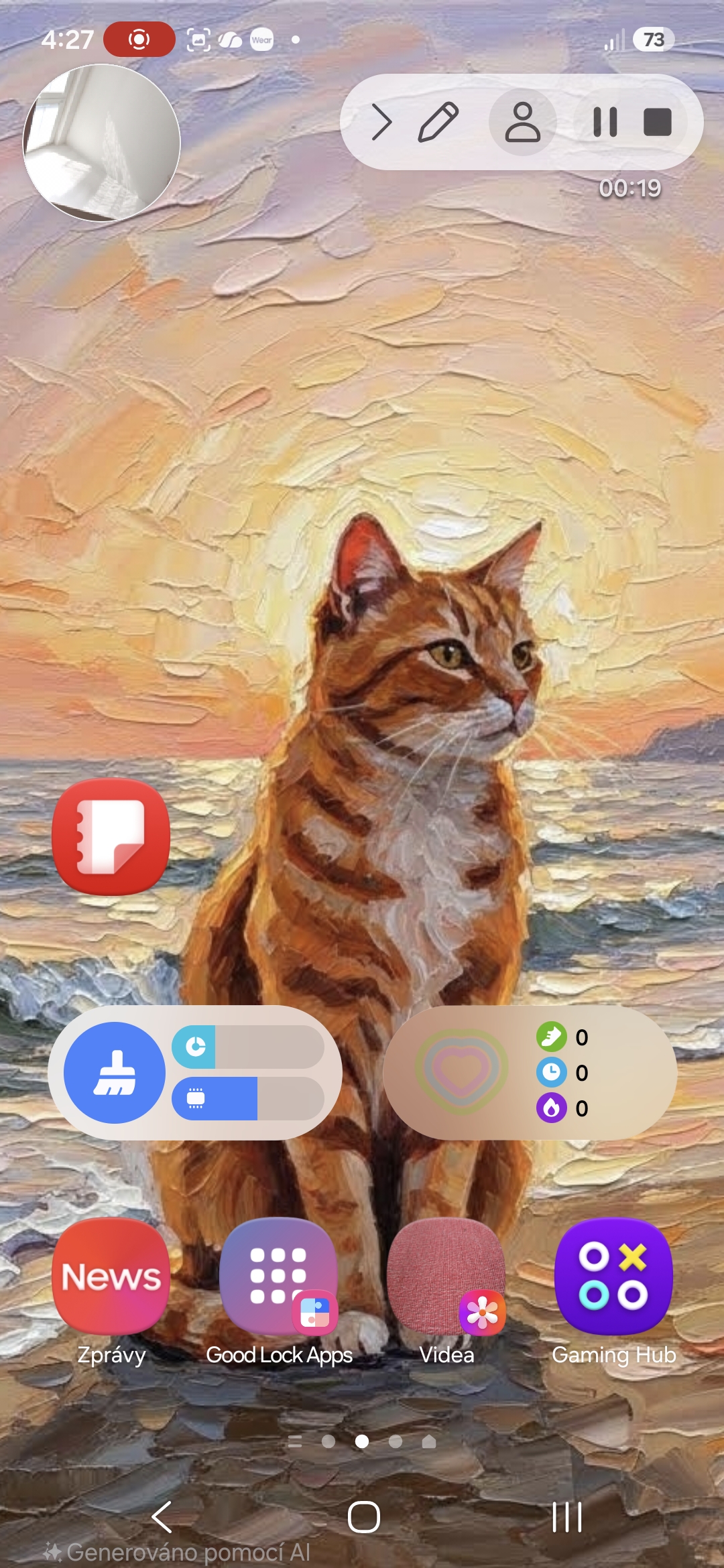
Po spuštění záznamu se na obrazovce objeví plovoucí lišta. Klepnutím na ikonu panáčka zapnete přední kamerku. V nastavení si můžete posuvníkem upravit, jak velký kruh s vaším obličejem v rohu bude.
Fotogalerie
Černý obraz, chybějící zvuk a omezení aplikací
Stalo se vám někdy, že jste nahráli video, ale po přehrání byl obraz úplně černý nebo chyběla zvuková stopa? Pokud ano, tak vězte, že nejde o chybu vašeho Samsungu, ale bezpečnostní vlastnost systému.
Proč je obraz černý?
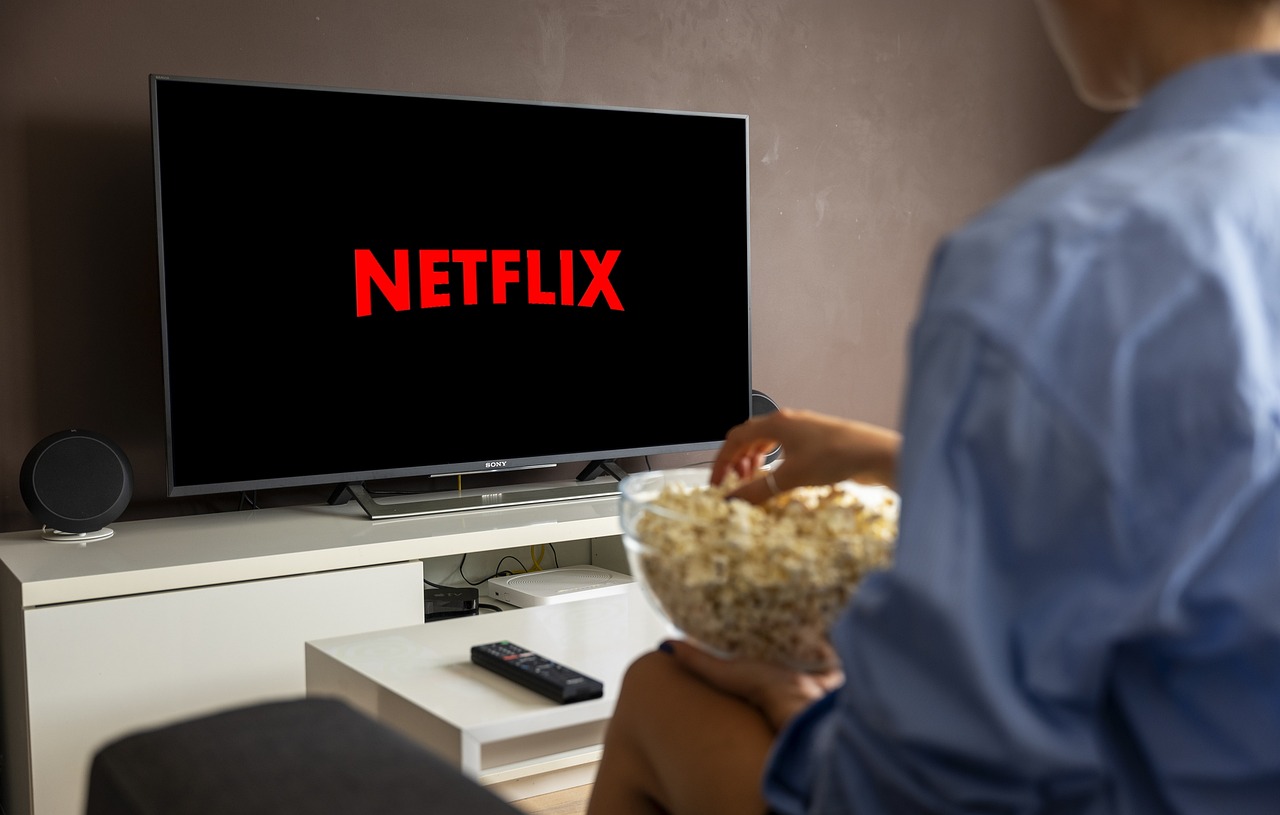
Pokud se pokusíte nahrávat aplikace jako Netflix, HBO Max, Disney+, bankovní aplikace nebo anonymní karty ve webovém prohlížeči Chrome, výsledný záznam bude mít funkční zvuk, ale místo videa uvidíte jen černou plochu. Jedná se o ochranu autorských práv (DRM) a ochranu citlivých údajů na úrovni systému Android. Zde neexistuje žádný oficiální způsob, jak tuto ochranu obejít.
Chybějící zvuk u hovorů
Nahráváte videohovor přes WhatsApp, Teams nebo klasický telefonní hovor a v záznamu není slyšet druhá strana? Komunikační aplikace si mikrofon a zvukový kanál uzamykají výhradně pro sebe z důvodu ochrany soukromí. Systémový záznamník obrazovky tak k mikrofonu nemá přístup.
Nefunkční mikrofon při připojených sluchátkách
Při natáčení her s bezdrátovými sluchátky (např. Galaxy Buds) někdy dochází k situaci, kdy záznamník nenahrává hlas z mikrofonu sluchátek. Z vlastní zkušenosti pomáhá v takovém případě v plovoucí liště nahrávání vypnout a znovu zapnout mikrofon, případně nahrávat bez připojených sluchátek přes zabudované reproduktory a mikrofon telefonu.
Mohlo by vás zajímat
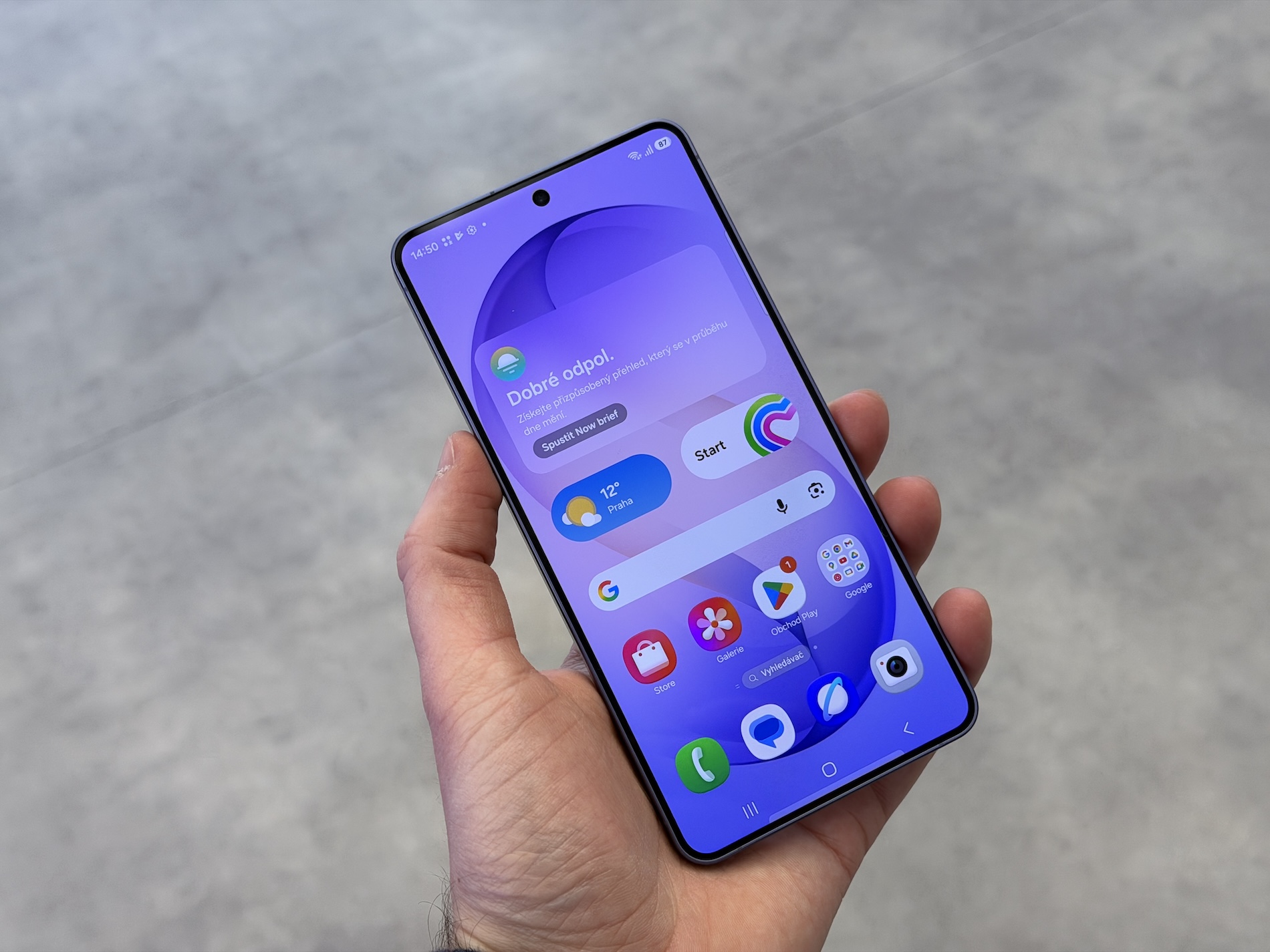
Možnost nahrávat obrazovku na mém telefonu Galaxy je pro mě nedocenitelná a používám ji jak v pracovním, tak osobním životě. V prvním případě typicky pro sdílení návodu na nějakou funkci telefonu s kolegy, ve druhém například pro nahrávání zajímavých videí nebo vizuálních prvků ze sociálních sítí, které nejdou přímo stáhnout.
Už jsem ale pomocí této funkce také radil technicky méně zdatnému bratrovi s nastavením telefonu. Pro mě je to pohodlnější než mu po telefonu diktovat věty typu „klepni na ozubené kolečko a pak sjeď dolů“. Prostě mu jen přes WhatsApp pošlu nahrávku a mám klid. A pro něj je to zase nesrovnatelně přehlednější, a navíc se k návodu může kdykoli vrátit.