Komerční sdělení: Smazali jste ze svého SSD Samsung důležité soubory a rádi byste je získali zpět? Jejich obnova je v mnoha případech možná, je však potřeba jednat rychle. Funkce TRIM totiž dokáže smazaná data nenávratně odstranit. Prvním krokem by proto mělo být okamžité ukončení používání disku, abyste předešli další ztrátě dat. V následujícím návodu si ukážeme několik způsobů, jak smazané soubory z SSD Samsung obnovit.
Je možné obnovit smazané soubory z SSD Samsung?
Úspěšnost obnovy dat z SSD Samsung závisí na několika faktorech. Důležité je především to, jakým způsobem jste o soubory přišli, zda používáte interní nebo externí SSD, kolik času od smazání uplynulo a jestli jste disk následně dál používali.
Největším problémem interních SSD Samsung je funkce TRIM, která disku sděluje, které datové bloky již nejsou potřeba. TRIM může data odstranit prakticky okamžitě po jejich smazání nebo naformátování disku, což může znemožnit jejich obnovu bez zálohy. Neplatí to však ve všech případech. Pokud se například SSD začne zobrazovat jako RAW nebo dojde k poškození jeho souborového systému, data mohou být stále obnovitelná. Právě proto je důležité postupovat rychle a správně.
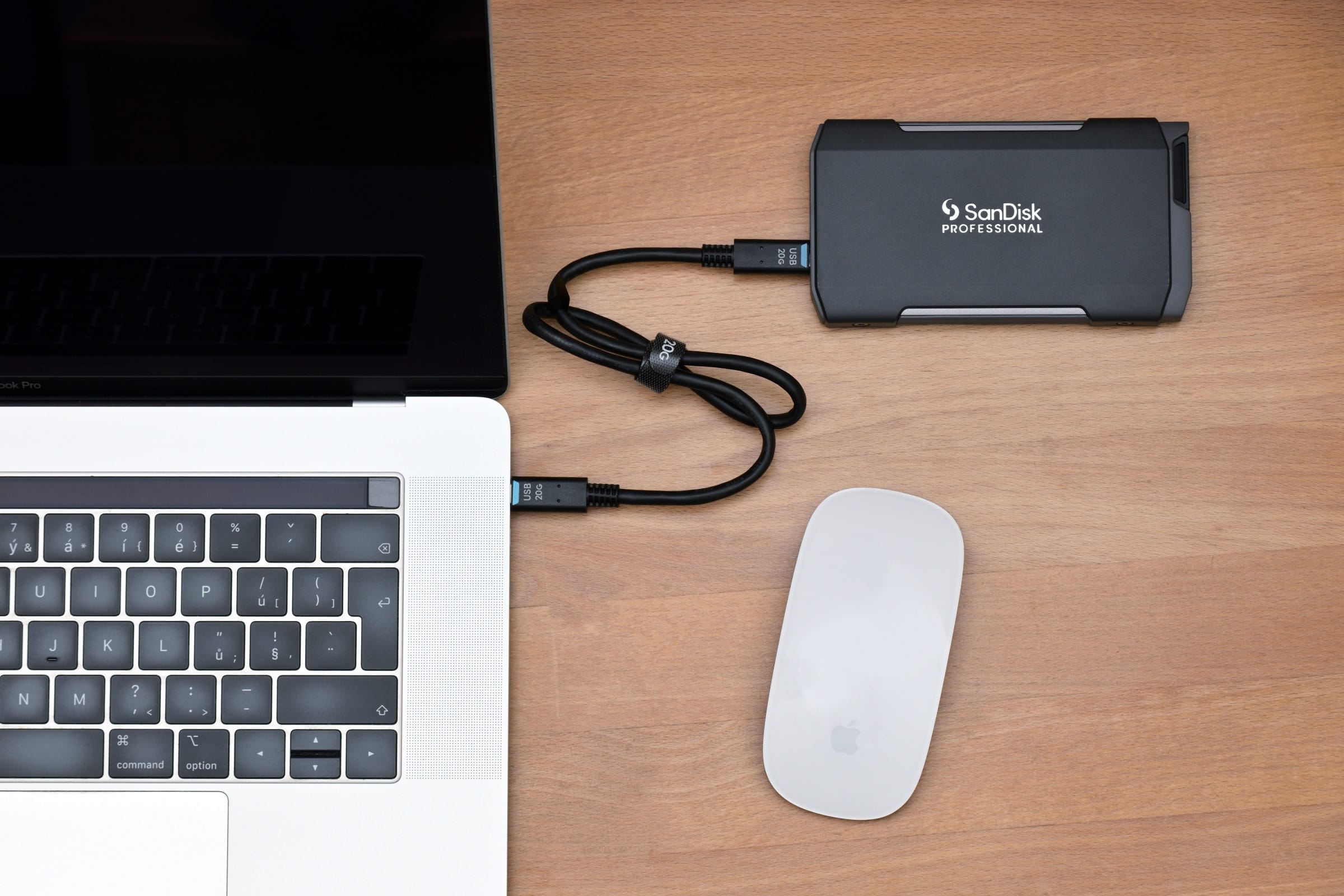
U externích SSD Samsung připojených přes USB je situace poněkud odlišná. Funkce TRIM se totiž při připojení přes USB zpravidla nepoužívá, a šance na obnovu smazaných souborů tak bývá vyšší. Některé SSD připojené přes USB nebo Thunderbolt však TRIM podporují, takže úspěch není zaručen.
Než se pustíte do obnovy dat z SSD Samsung, měli byste zvolit vhodnou metodu obnovy SSD podle toho, jak jste o soubory přišli:
- Smazali jste soubory běžným způsobem? Nejprve zkontrolujte Koš.
- Vysypali jste Koš nebo použili Shift + Delete, ale máte zálohy? Zkontrolujte Historii souborů nebo cloudové úložiště.
- Vysypali jste Koš nebo soubory trvale odstranili a nemáte zálohu? Neztrácejte čas. Přejděte rovnou ke druhé metodě a pomocí softwaru pro obnovu dat prohledejte SSD Samsung dříve, než funkce TRIM nebo další používání disku sníží šanci na úspěšnou obnovu.
Metoda 1. Zkontrolujte Koš a zálohy
Obnova dat z SSD Samsung prostřednictvím Koše nebo dostupných záloh bývá rychlá a jednoduchá. Podívejme se, jak obě možnosti využít.
Možnost 1. Obnovení souborů z Koše
Při obnově postupujte následovně:
- Otevřete na ploše Koš.
- Projděte jeho obsah a vyhledejte chybějící soubory.
- Označte soubory, které chcete obnovit.
- Klikněte na vybrané soubory pravým tlačítkem myši a zvolte Obnovit. Windows je následně vrátí do jejich původního umístění.
Možnost 2. Obnovení souborů ze záloh
Pokud jste si vytvářeli místní zálohy pomocí Historie souborů, můžete je zkontrolovat následujícím způsobem:
- Připojte k počítači disk, na kterém máte uložené zálohy Historie souborů.
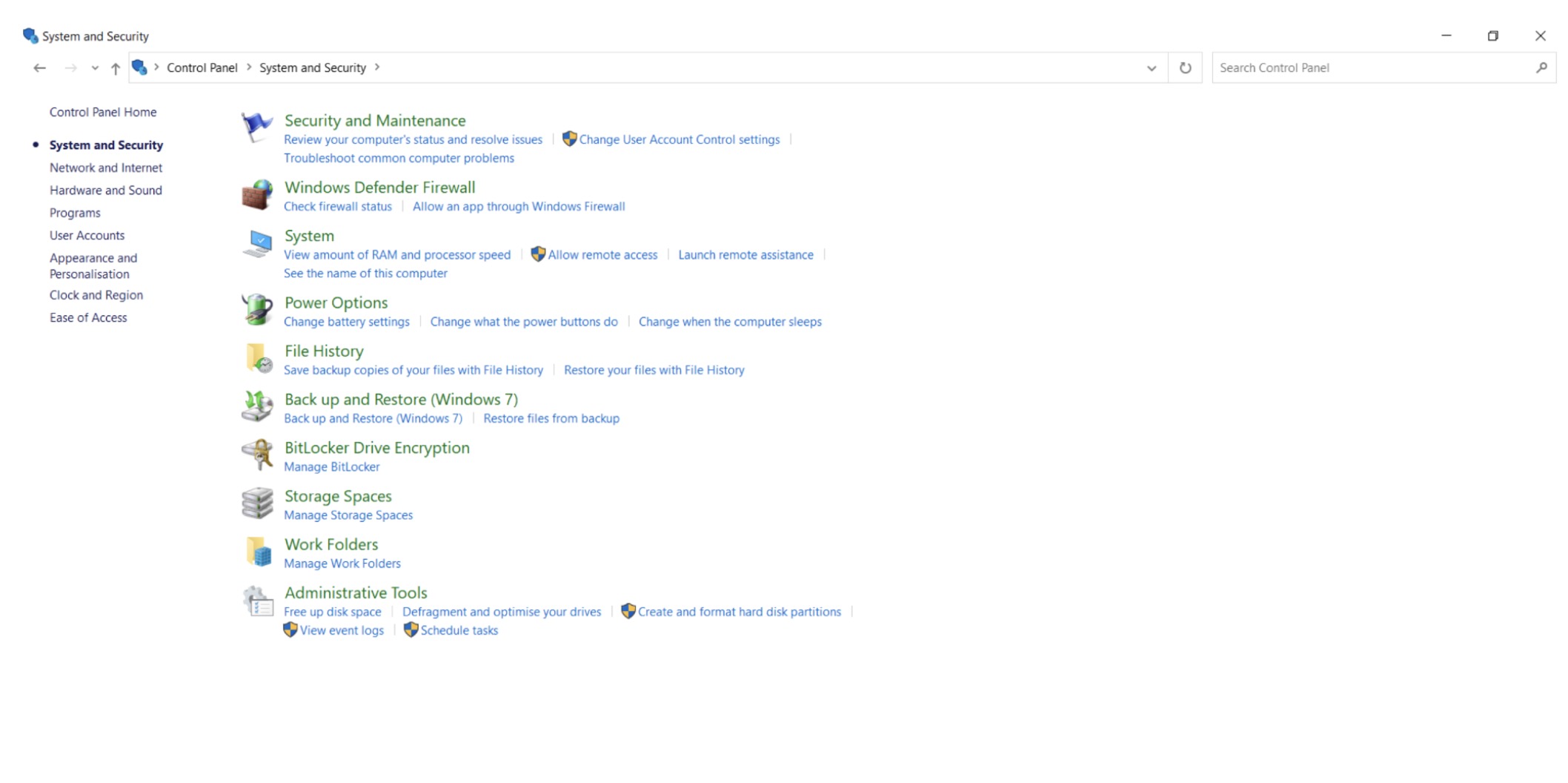
2. Otevřete nabídku Start, do vyhledávání napište Ovládací panely a spusťte je.
3. Vyberte Systém a zabezpečení a následně klikněte na Historie souborů.
4. V levém postranním panelu klikněte na Obnovit osobní soubory.
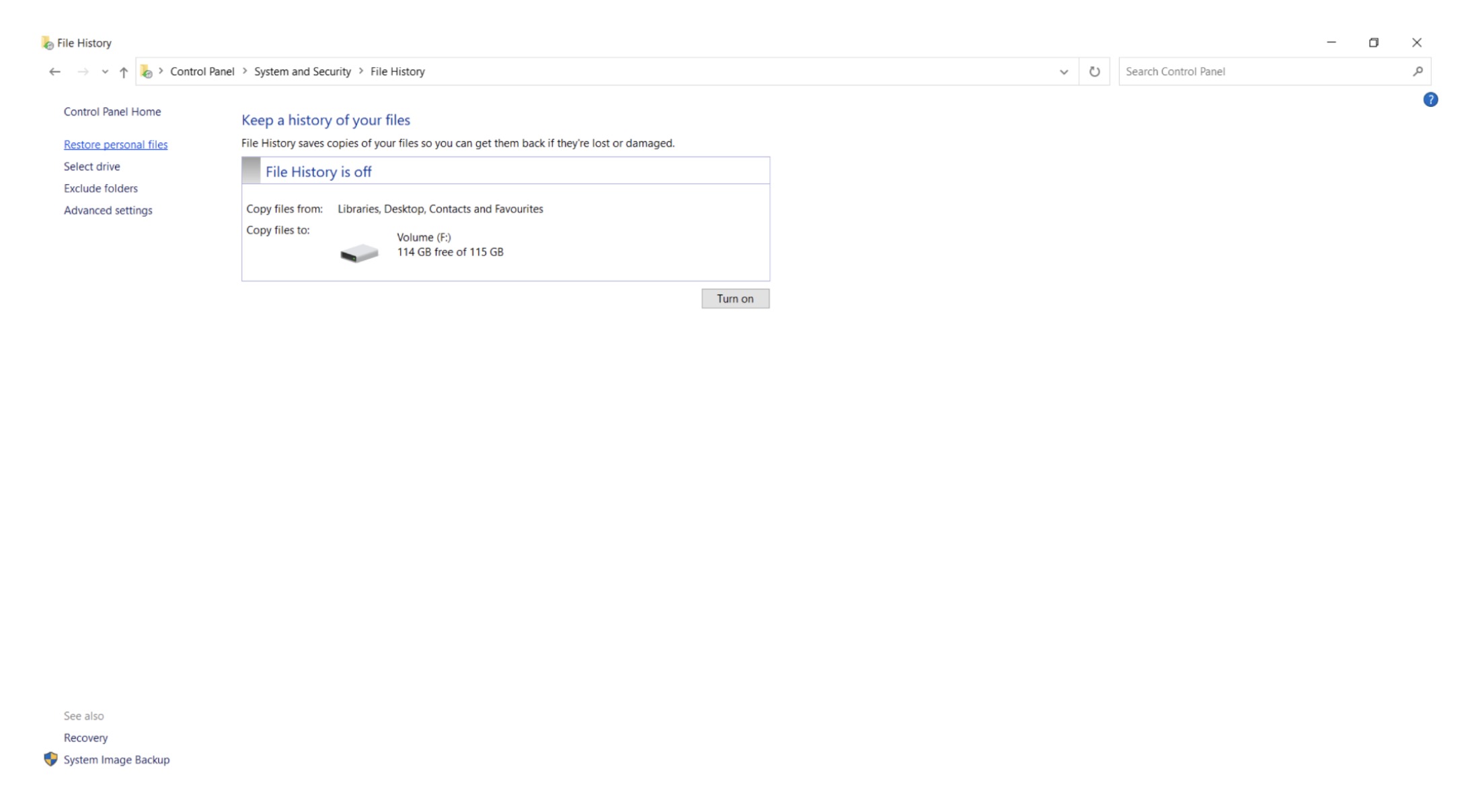
5. Projděte dostupné složky a vyhledejte soubory, které chcete obnovit.
6. Pomocí šipek ve spodní části okna můžete přecházet mezi jednotlivými daty a verzemi záloh.
7. Označte soubory nebo složky určené k obnovení.
8. Kliknutím na zelené tlačítko Obnovit je vrátíte do původního umístění.
Pokud jste soubory ukládali do cloudu, můžete je zkusit obnovit také prostřednictvím OneDrive:
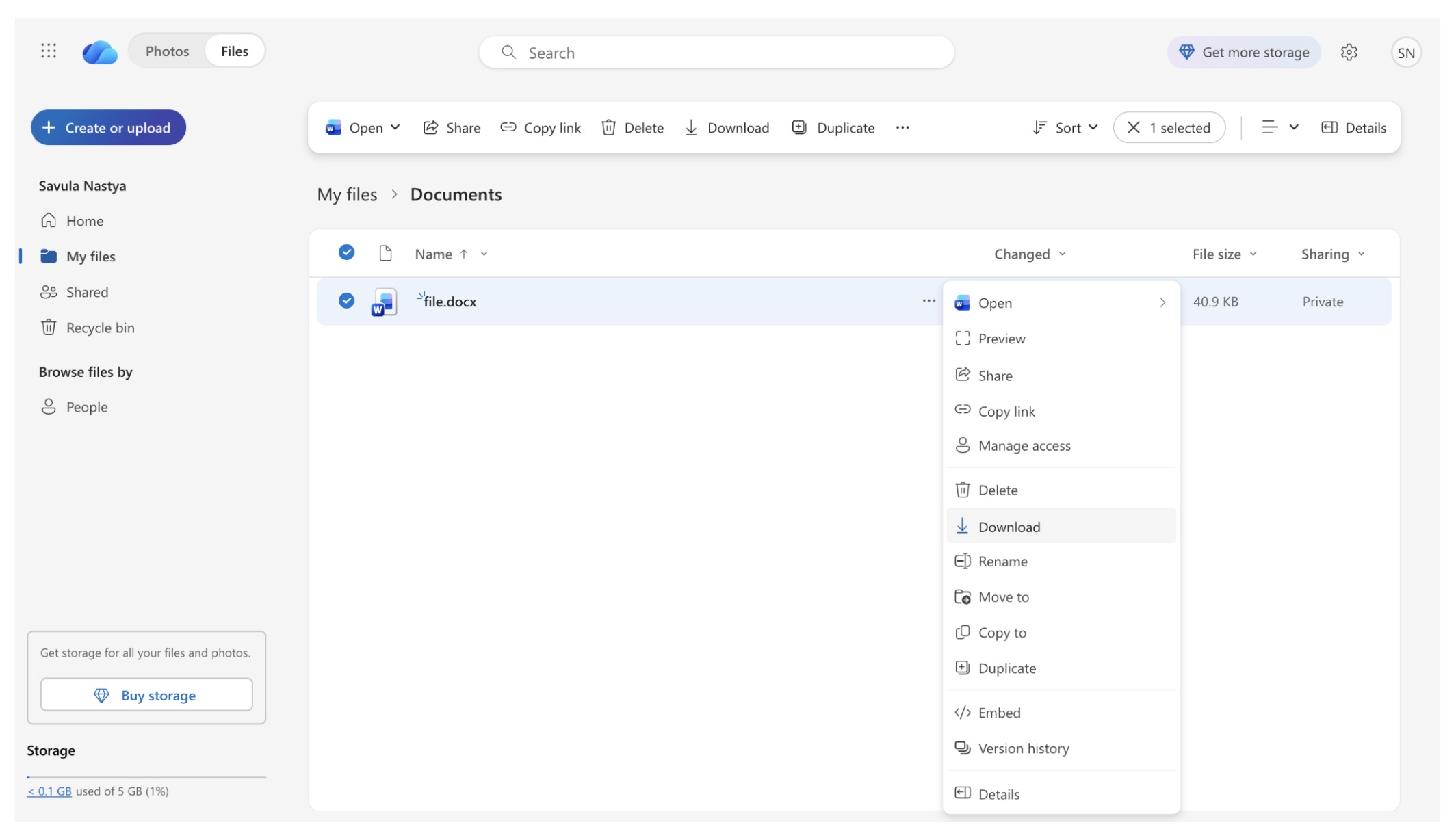
- Otevřete internetový prohlížeč, vyhledejte OneDrive, přejděte na jeho oficiální webové stránky a přihlaste se ke svému účtu.
2. Otevřete sekci Moje soubory a zkontrolujte složky, do kterých jste soubory dříve ukládali.
3. Pokud chybějící soubory najdete, označte je, klikněte pravým tlačítkem myši a vyberte Stáhnout.
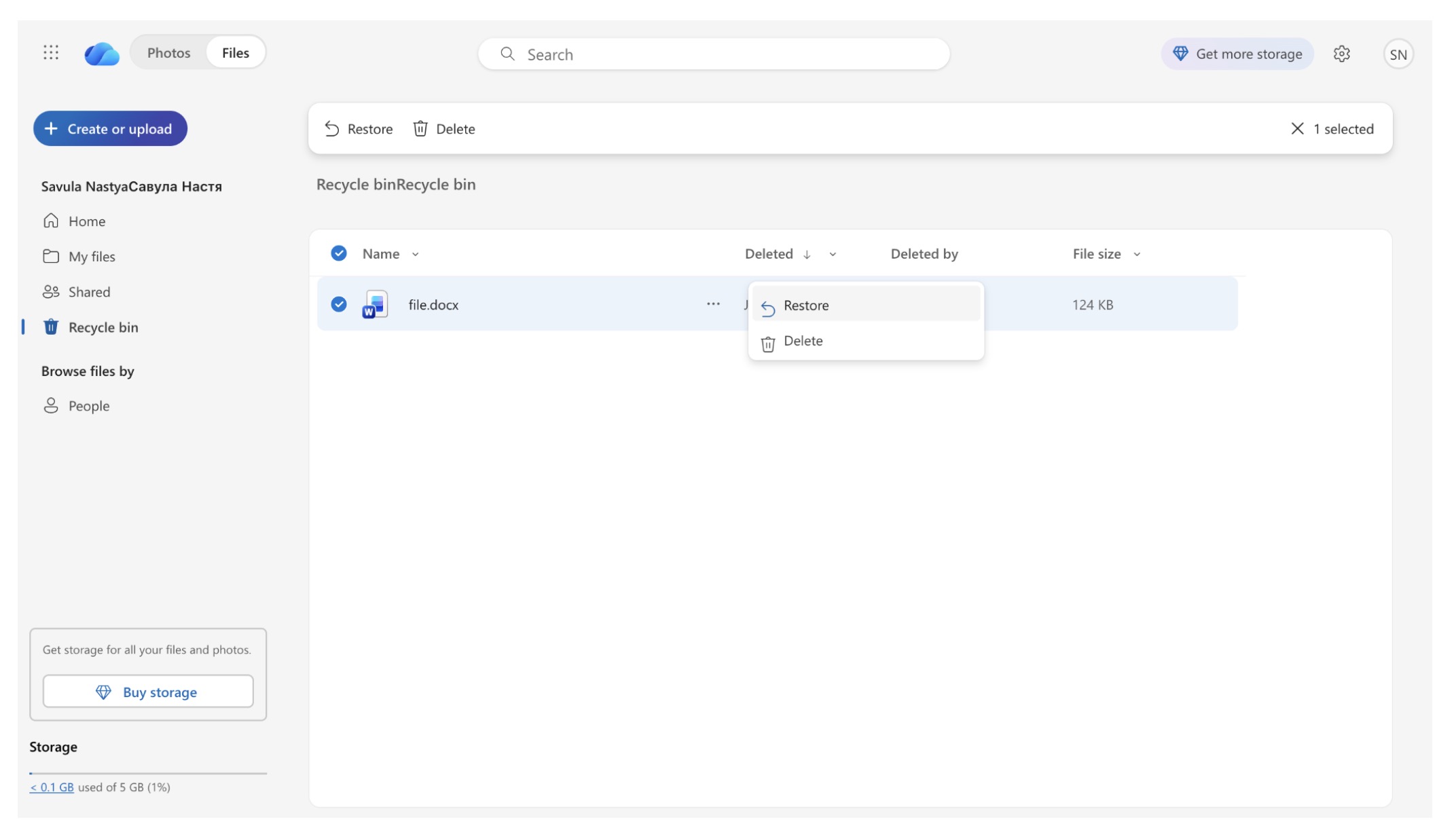
4. Jestliže soubory nenajdete, otevřete v levém postranním panelu Koš.
5. Vyhledejte a označte odstraněné soubory.
6. Kliknutím na Obnovit je vrátíte do jejich předchozího umístění.
Podobně lze postupovat také v případě Disku Google:
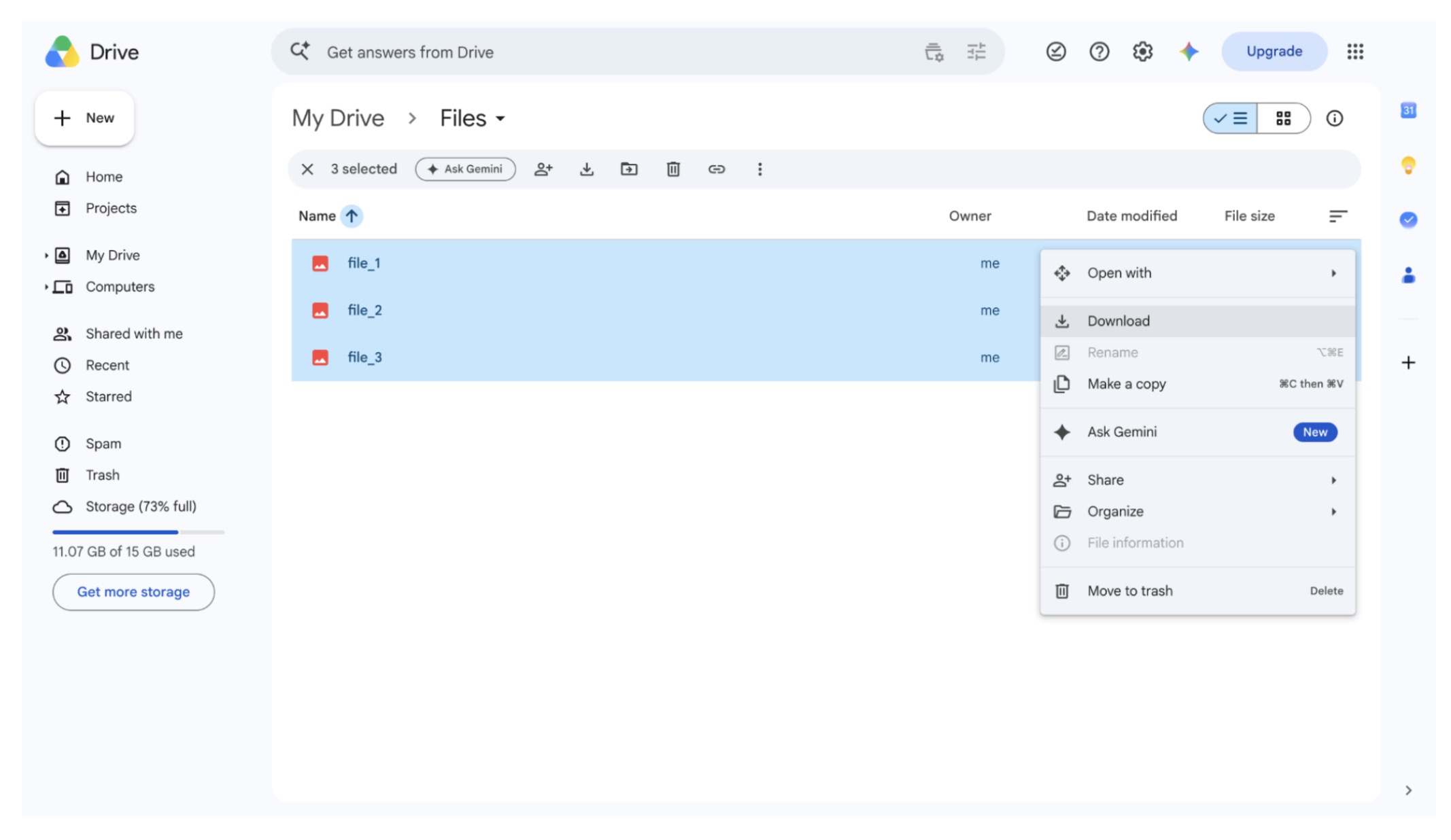
- Otevřete prohlížeč, klikněte v pravém horním rohu na ikonu devíti teček představující aplikace Google a v nabídce Vaše oblíbené vyberte Disk Google.
2. Otevřete Můj disk a zkontrolujte složky, ve kterých jste měli soubory uložené.
3. Pokud je najdete, označte je, klikněte pravým tlačítkem myši a vyberte Stáhnout.
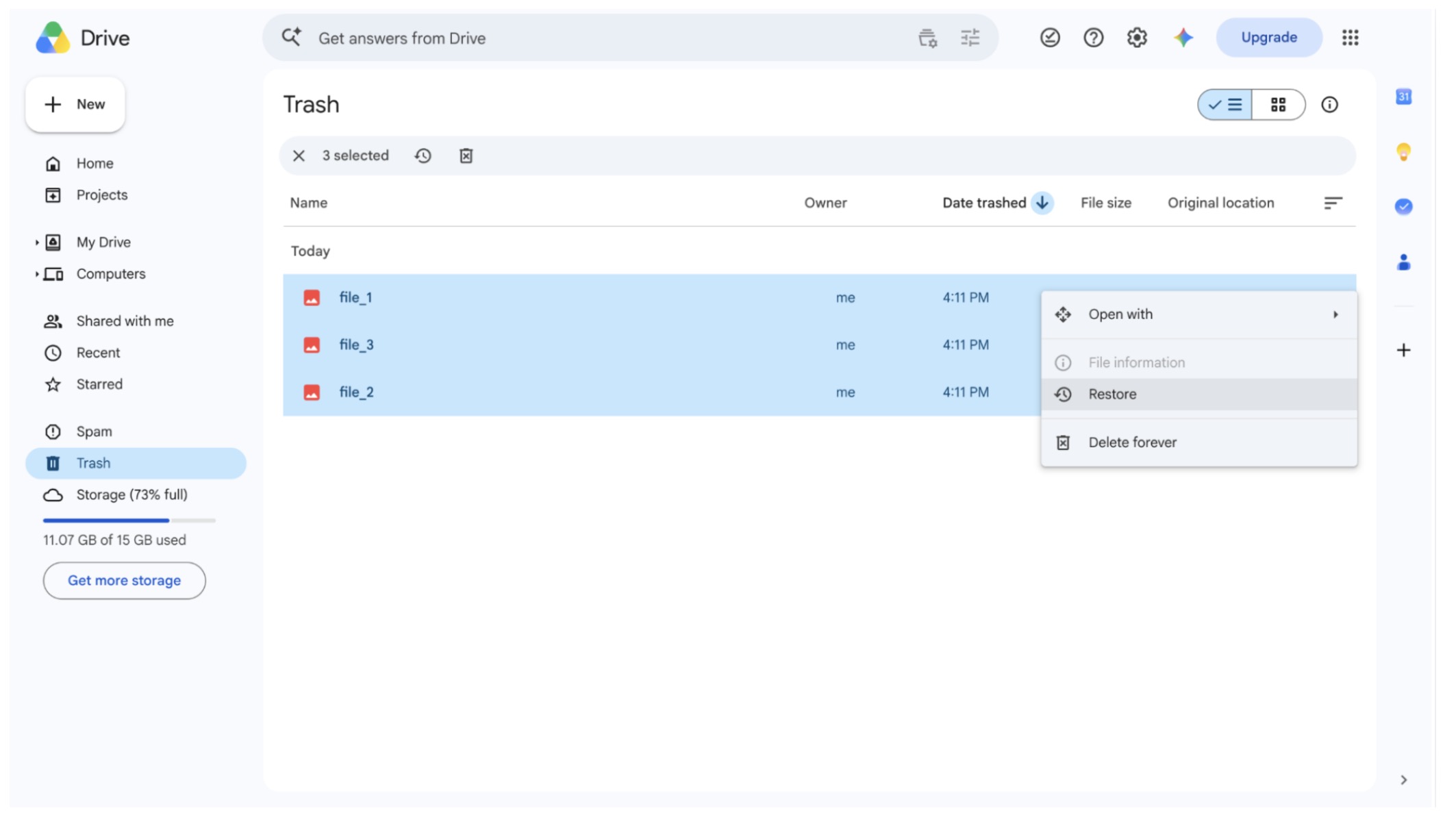
4. Jestliže soubory chybí, otevřete v levém postranním panelu Koš.
5. Vyhledejte a označte odstraněné soubory.
6. Klikněte na ně pravým tlačítkem myši a zvolte Obnovit. Soubory se následně vrátí na Disk Google.
Metoda 2. Použijte software pro obnovu dat
Programy pro obnovu dat dokážou prohledat SSD, vyhledat ztracené soubory a pokusit se obnovit informace, které ještě nebyly nenávratně odstraněny funkcí TRIM nebo přepsány novými daty. Pro tento účel doporučujeme Disk Drill, který nabízí velmi dobré možnosti obnovy dat a zároveň přehledné uživatelské prostředí.
Volitelný, ale doporučený krok: Ještě před zahájením skenování můžete pomocí integrovaného nástroje Disk Drill vytvořit bitovou kopii SSD Samsung. Tím zachováte aktuálně dostupná data a následně budete moci prohledávat vytvořený obraz disku namísto původního SSD.
Postup vytvoření obrazu disku v programu Disk Drill:
- Stáhněte si Disk Drill z oficiálních webových stránek, nainstalujte jej na jiný fyzický disk a spusťte.
- V levém postranním panelu otevřete sekci Extra Tools a vyberte Byte-to-byte Backup.
- V seznamu dostupných zařízení vyhledejte SSD Samsung, označte jej a klikněte na Create backup.
- Zadejte název zálohy, vyberte umístění na jiném fyzickém disku s dostatečnou volnou kapacitou a potvrďte tlačítkem OK.
- Počkejte, až Disk Drill dokončí vytváření obrazu disku. Doba trvání závisí především na kapacitě SSD a rychlosti připojení.
- Vraťte se do sekce Storage Devices, ve spodní části okna klikněte na Attach disk image a vyberte právě vytvořený obraz disku. Disk Drill jej přidá mezi dostupná zařízení, takže budete moci hledat odstraněné soubory v jeho kopii namísto původního SSD.
Po vytvoření obrazu disku můžete přistoupit k samotné obnově souborů. Pokud jste zálohování přeskočili, lze prohledat přímo SSD Samsung.
Postup obnovy souborů pomocí Disk Drill:
- Pokud ještě nemáte Disk Drill nainstalovaný, stáhněte jej z oficiálního webu, nainstalujte na jiný fyzický disk a spusťte.
2. Jestliže budete prohledávat přímo původní SSD Samsung namísto obrazu disku, klikněte na disk v sekci Storage Devices pravým tlačítkem myši a vyberte Remount volume as read-only. Tím zabráníte zápisu nových dat na SSD během obnovy a pomůžete ochránit soubory, které je ještě možné zachránit.
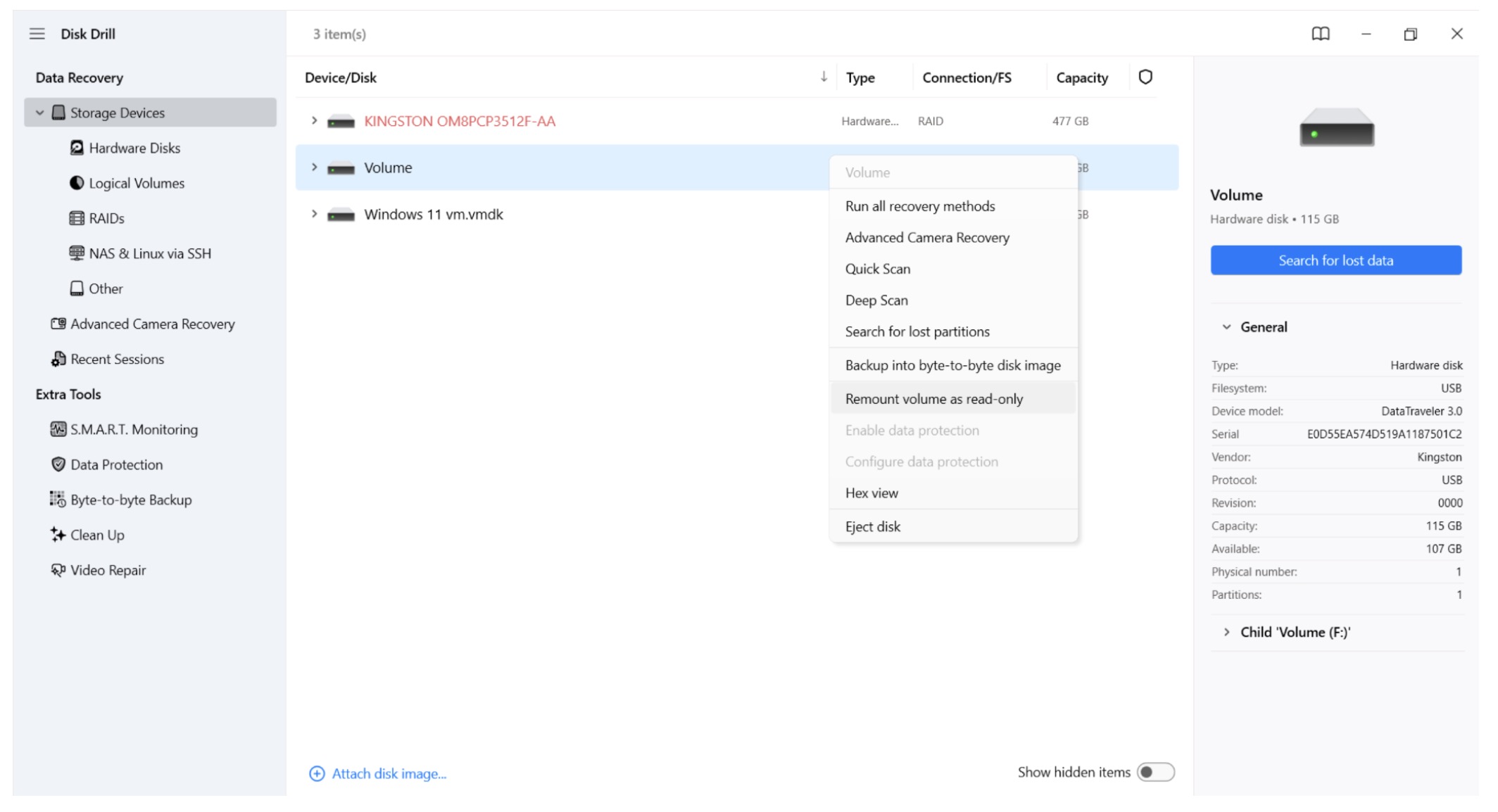
3. Vyberte SSD nebo jeho obraz a klikněte na Search for lost data. Pokud vás program vyzve k výběru metody, zvolte Universal Scan.
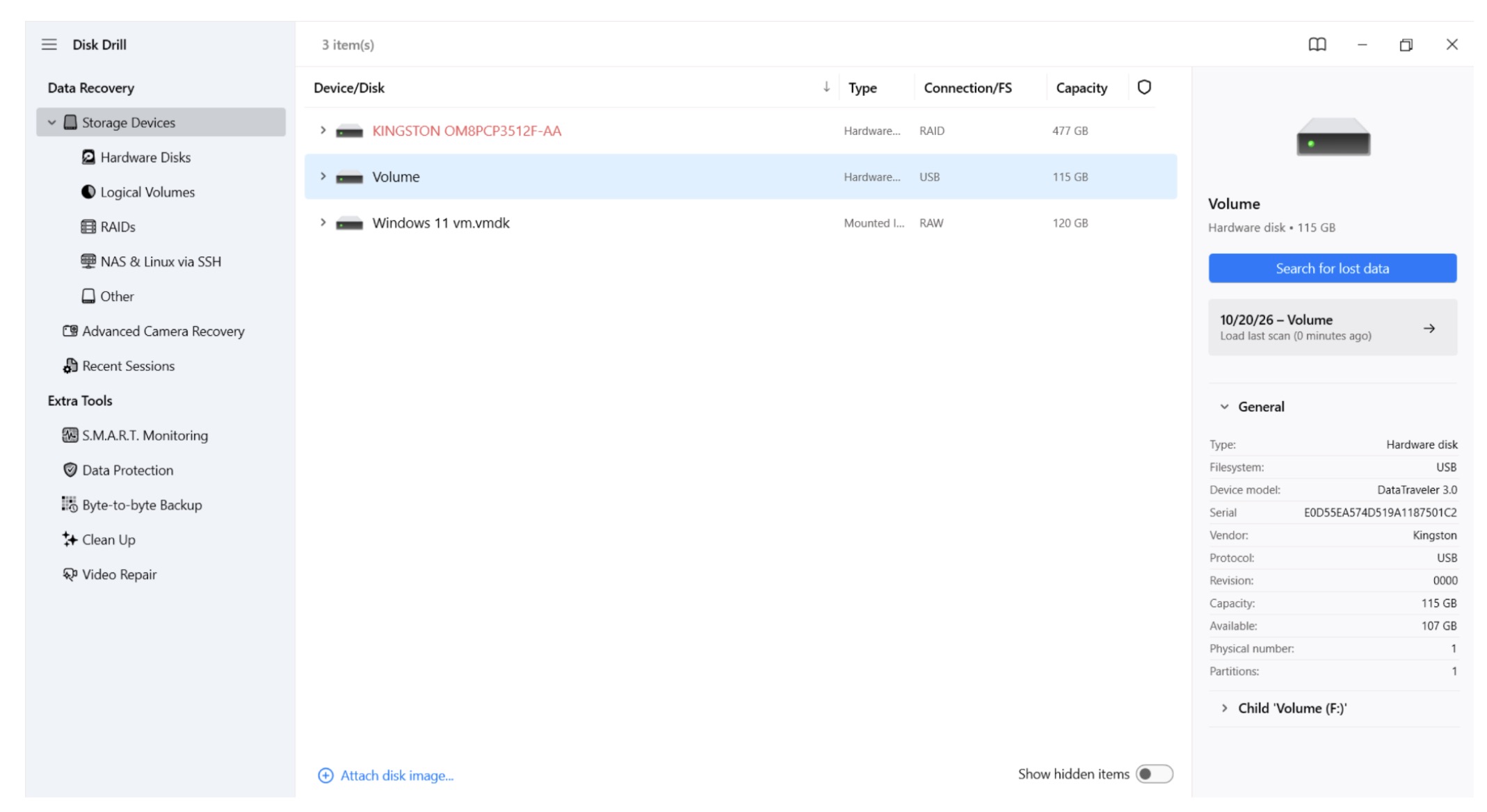
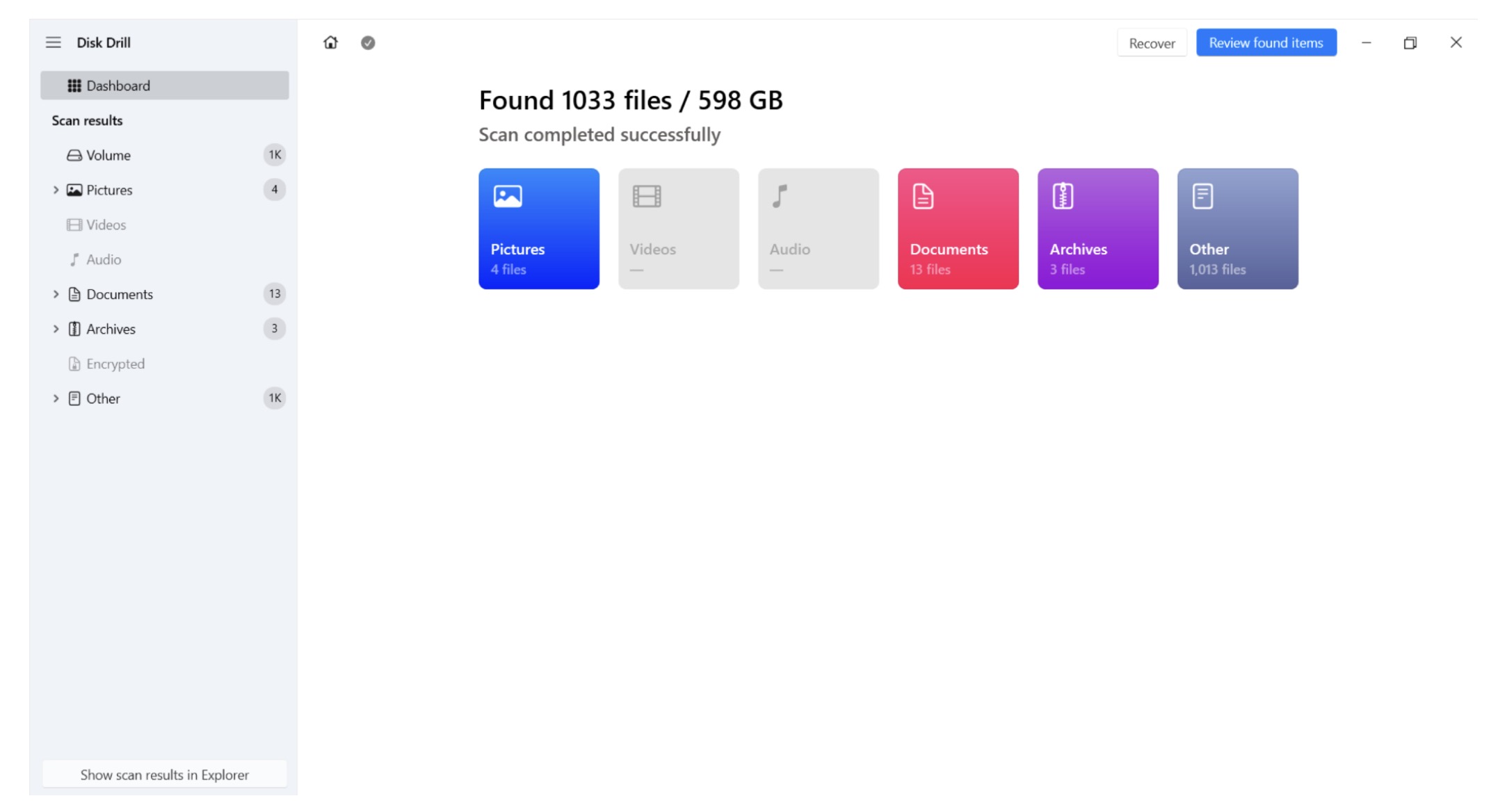
4. Počkejte na dokončení skenování a následně klikněte na Review found items, čímž zobrazíte nalezené soubory.
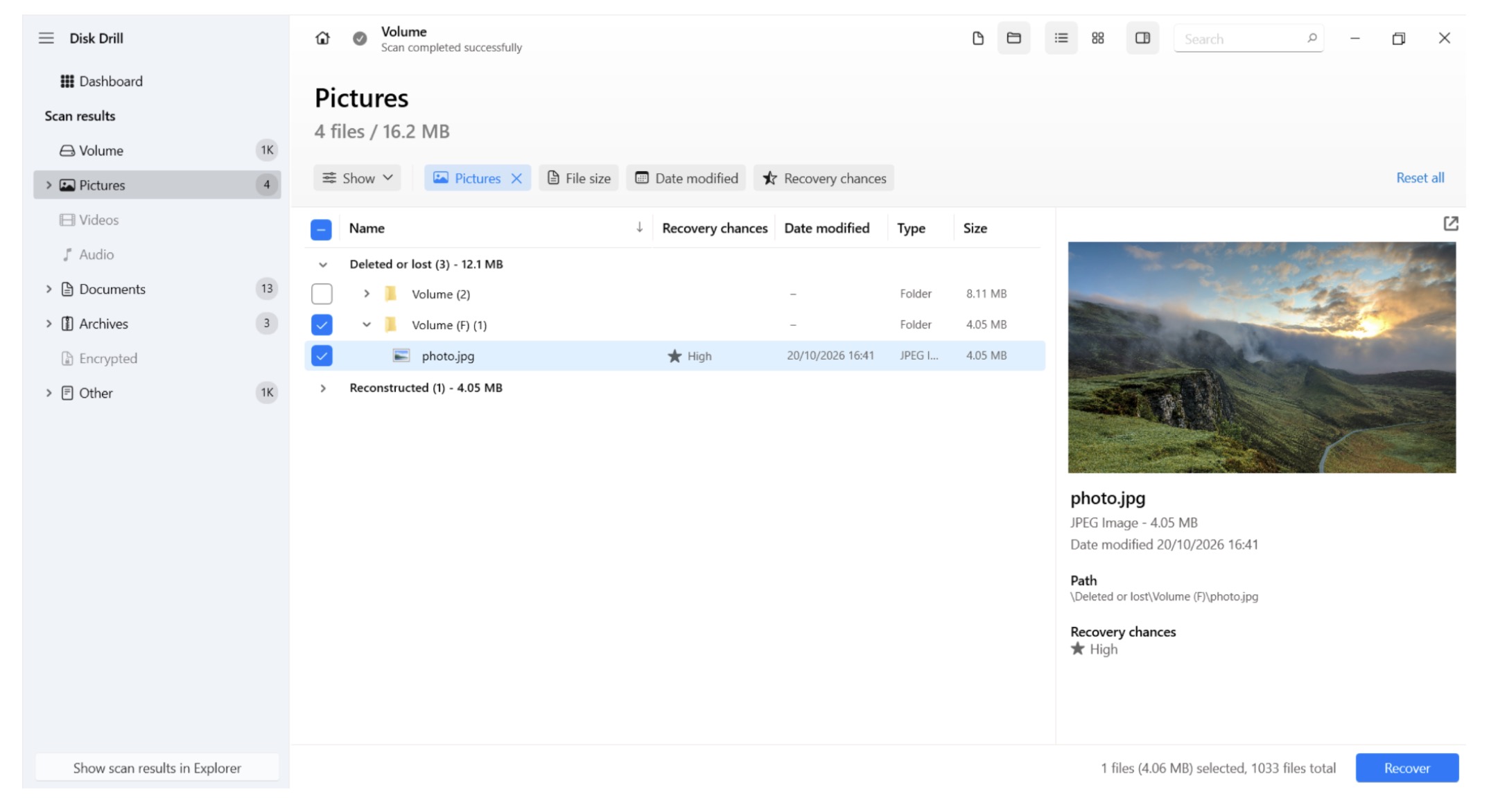
5. Kliknutím na konkrétní soubor zobrazte jeho náhled ještě před obnovou. U SSD Samsung je tento krok obzvlášť důležitý, protože funkce TRIM mohla skutečná data již odstranit, přestože se název souboru stále zobrazuje ve výsledcích. Pokud lze fotografii, video nebo dokument v náhledu správně otevřít, jde o dobré znamení, že bude možné soubor obnovit.
6. Jakmile najdete požadované soubory, označte je.
7. Klikněte na Recover, vyberte cílové umístění na jiném fyzickém disku a pokračujte tlačítkem Next. Po dokončení obnovy soubory otevřete a ověřte, že fungují správně.
Co Samsung Magician dokáže a co naopak neumí
Samsung Magician je oficiální software společnosti Samsung určený ke správě a údržbě jejích SSD. Nabízí řadu užitečných funkcí pro sledování stavu disku, optimalizaci výkonu nebo správu úložiště. Má však také určitá omezení.
Co Samsung Magician dokáže:
- Sledovat stav disku. Kontrolovat teplotu SSD, údaje S.M.A.R.T., celkový objem zapsaných dat (TBW) a celkový stav úložiště, díky čemuž lze odhalit případné hardwarové problémy.
- Testovat a optimalizovat výkon. Měřit rychlost čtení a zápisu, optimalizovat výkon disku a u podporovaných modelů využívat funkce, jako je optimalizace pomocí TRIM nebo režim RAPID.
- Aktualizovat firmware. Stahovat a instalovat oficiální aktualizace firmwaru Samsung, které mohou zlepšit stabilitu, kompatibilitu a výkon disku.
- Spravovat zabezpečení disku. Využívat funkce Secure Erase, PSID Revert nebo nastavení šifrování pro ochranu dat či resetování podporovaných SSD.
- Provádět diagnostiku a spravovat úložiště. Kontrolovat SSD kvůli možným problémům a pomocí funkce over-provisioning vyhradit část kapacity pro lepší výkon a delší životnost disku.
- Migrovat data. Přenést operační systém, aplikace i stávající soubory ze starého disku na nový SSD Samsung.
Co Samsung Magician neumí:
- Obnovovat smazané soubory. Samsung Magician nedokáže vyhledat a obnovit omylem odstraněné soubory, obsah vysypaného Koše ani data ztracená po formátování. K tomu je potřeba specializovaný software pro obnovu dat.
- Plnohodnotně spravovat SSD jiných výrobců. Některé základní informace o disku mohou být dostupné, pokročilé funkce, například aktualizace firmwaru, Secure Erase nebo sledování stavu disku, jsou však u SSD jiných značek omezené nebo nedostupné.
- Podporovat všechny konfigurace disků. Samsung Magician nepodporuje SSD připojené prostřednictvím řadičů SCSI ani disky nakonfigurované v režimu RAID přes BIOS. Problémy mohou nastat také u nepodporovaných typů oddílů.
- Spravovat SSD uzamčené heslem. Program nedokáže pracovat s disky, které jsou aktuálně uzamčené uživatelským heslem.
- Opravovat složitá poškození souborového systému. Pokud dojde k poškození oddílů, jejich zmizení nebo změně na RAW, Samsung Magician nenahradí specializované nástroje pro opravu souborového systému či obnovu dat.
Co dělat, když počítač SSD nerozpozná
Pokud se SSD Samsung nezobrazuje v Průzkumníku souborů, nejprve zkontrolujte jeho připojení a ověřte, zda jej počítač vůbec dokáže rozpoznat.
- Zkontrolujte připojení. U externích SSD vyzkoušejte jiný USB port nebo kabel a vyhněte se použití rozbočovačů. U interních SSD nejprve vypněte počítač a následně zkontrolujte SATA kabely nebo připojení do slotu M.2.
- Otevřete Správu disků. Stiskněte Win + X a vyberte Správa disků. Následně vyhledejte SSD. I pokud se zobrazuje jako RAW, nepřiřazené nebo neinicializované úložiště, neformátujte jej ani neinicializujte. Mohli byste tím snížit šanci na obnovu dat.
- Vyzkoušejte jiný počítač nebo BIOS/UEFI. Připojte SSD k jinému kompatibilnímu počítači. U interních disků ověřte, zda je rozpozná BIOS/UEFI. Díky tomu můžete lépe určit, zda jde o problém s připojením nebo samotným hardwarem.
Pokud počítač SSD Samsung ani po těchto kontrolách nerozpozná a uložená data jsou pro vás důležitá, zvažte kontaktování profesionální služby pro obnovu dat. Specialisté mohou být schopni zachránit soubory i z SSD s poškozeným řadičem, firmwarem nebo elektronikou, které již počítač nedokáže detekovat.
Často kladené otázky
Znemožní rychlé formátování obnovu dat?
Ne vždy. U interních SSD Samsung rychlé formátování zpravidla aktivuje funkci TRIM, která může smazané soubory nenávratně odstranit. U externích SSD Samsung připojených přes USB se však TRIM často nepoužívá, takže šance na obnovu dat po rychlém formátování bývá vyšší. Některá USB připojení nicméně TRIM podporují, a úspěšná obnova proto není zaručena. V každém případě je důležité disk okamžitě přestat používat a co nejdříve vyzkoušet software pro obnovu dat.
Mohu obnovit soubory z externího SSD Samsung?
Ano. Smazané soubory z externích SSD Samsung lze obnovovat pomocí specializovaného softwaru. Šance na úspěch bývá obecně vyšší, protože při připojení přes USB funkce TRIM zpravidla nepracuje. Stačí SSD připojit k počítači, prohledat jej pomocí programu pro obnovu dat a nalezené soubory uložit na jiný disk.
Závěr
Pokud potřebujete obnovit smazané soubory z SSD Samsung, začněte kontrolou Koše a dostupných záloh. Jestliže požadovaná data nenajdete, můžete využít specializovaný software, například Disk Drill, který SSD prohledá a pokusí se zachránit soubory, jež jsou stále obnovitelné. Nejdůležitější je přestat disk používat ihned poté, co zjistíte ztrátu dat. Předejdete tím případnému přepsání odstraněných souborů. Mějte také na paměti, že funkce TRIM může smazaná data nenávratně znepřístupnit, takže rychlá reakce hraje zásadní roli. Abyste podobným problémům v budoucnu předešli, pravidelně zálohujte důležité soubory a vždy si pečlivě kontrolujte, co z disku odstraňujete.