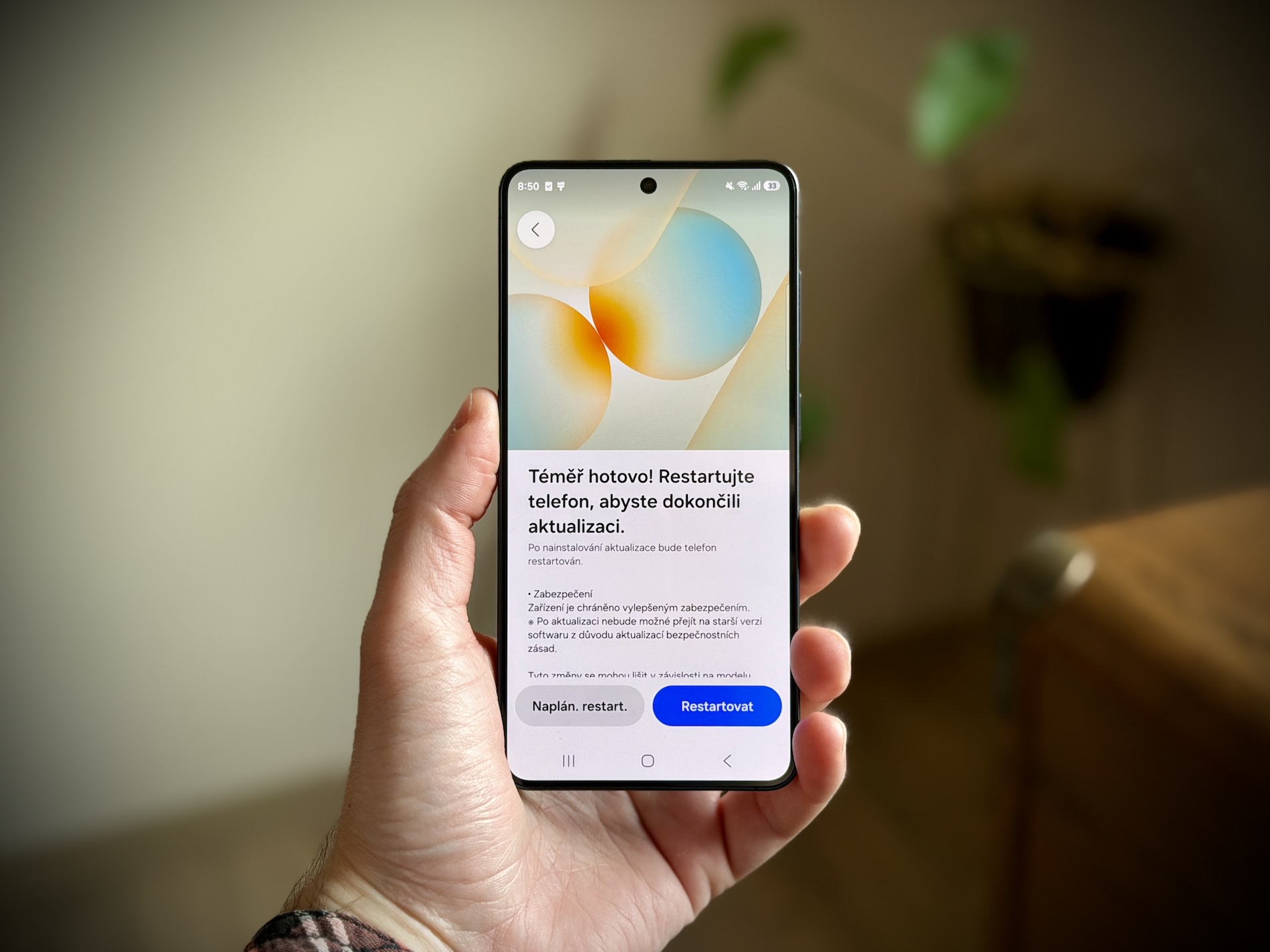
Všimli jste si, že váš telefon Galaxy se po aktualizaci systému vybíjí výrazně rychleji? Nejste sami, tento problém trápí řadu uživatelů, a to i v mém případě. Ve většině těch známých se však nejedná o poškozenou baterii, ale o dočasné procesy na pozadí, indexování dat nebo špatně optimalizované aplikace po přechodu na novější verzi systému.
Proč k rychlému vybíjení po aktualizaci dochází?
- Reindexace dat a optimalizace: Systém po velké aktualizace několik dní na pozadí optimalizuje mezipaměť a reindexuje soubory.
- Neaktualizované aplikace: Starší verze aplikací nemusejí být s novou verzí One UI plně kompatibilní a mohou neustále vytěžovat procesor.
- Nové nastavení systému: Aktualizace občas obnoví nebo zapne určité funkce náročné na spotřebu, jako je rozpoznávání polohy, vysoká obnovovací frekvence či Always-On Display.
Zkontrolujte spotřebu konkrétních aplikací
První krokem je odhalení tzv. žroutů baterie. Postup je následující:
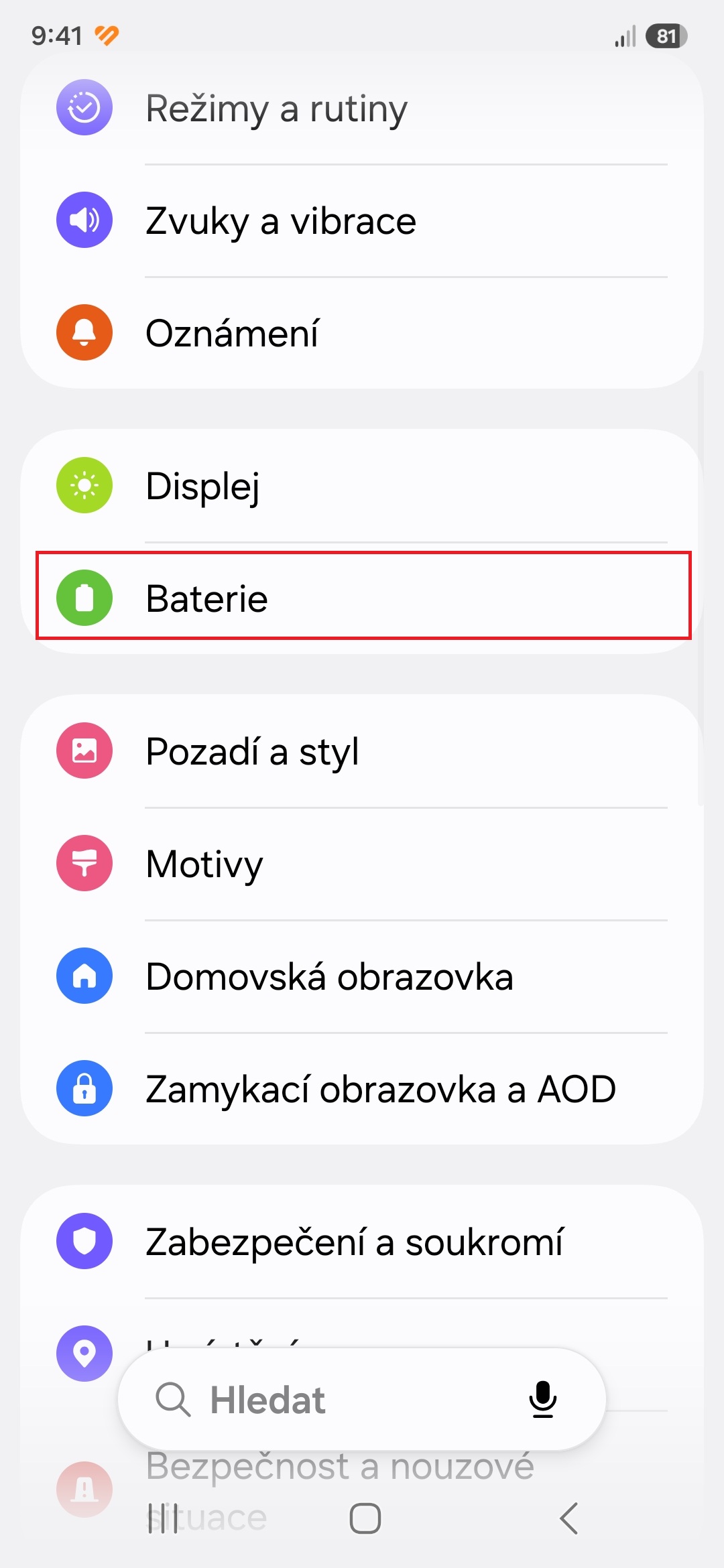
- Jděte do Nastavení→Baterie.
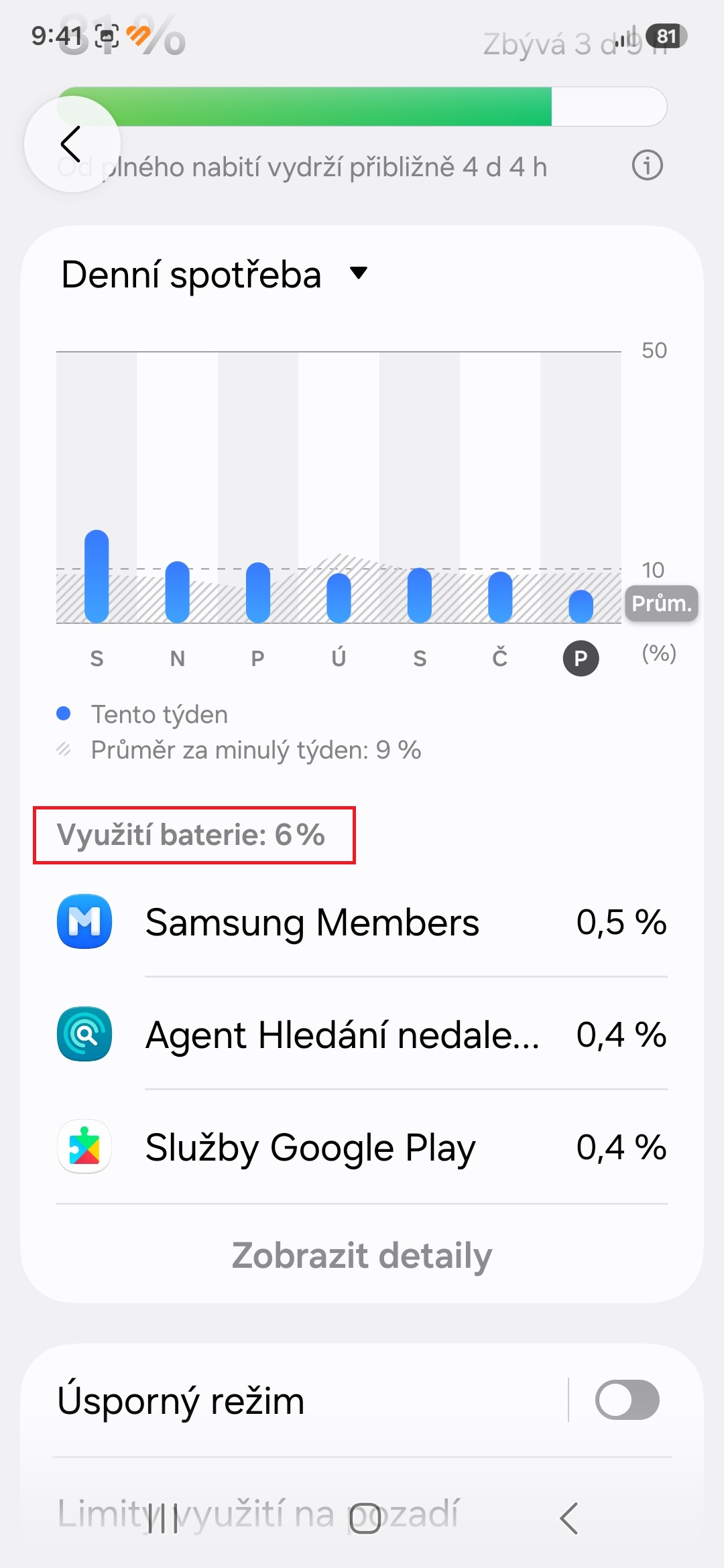
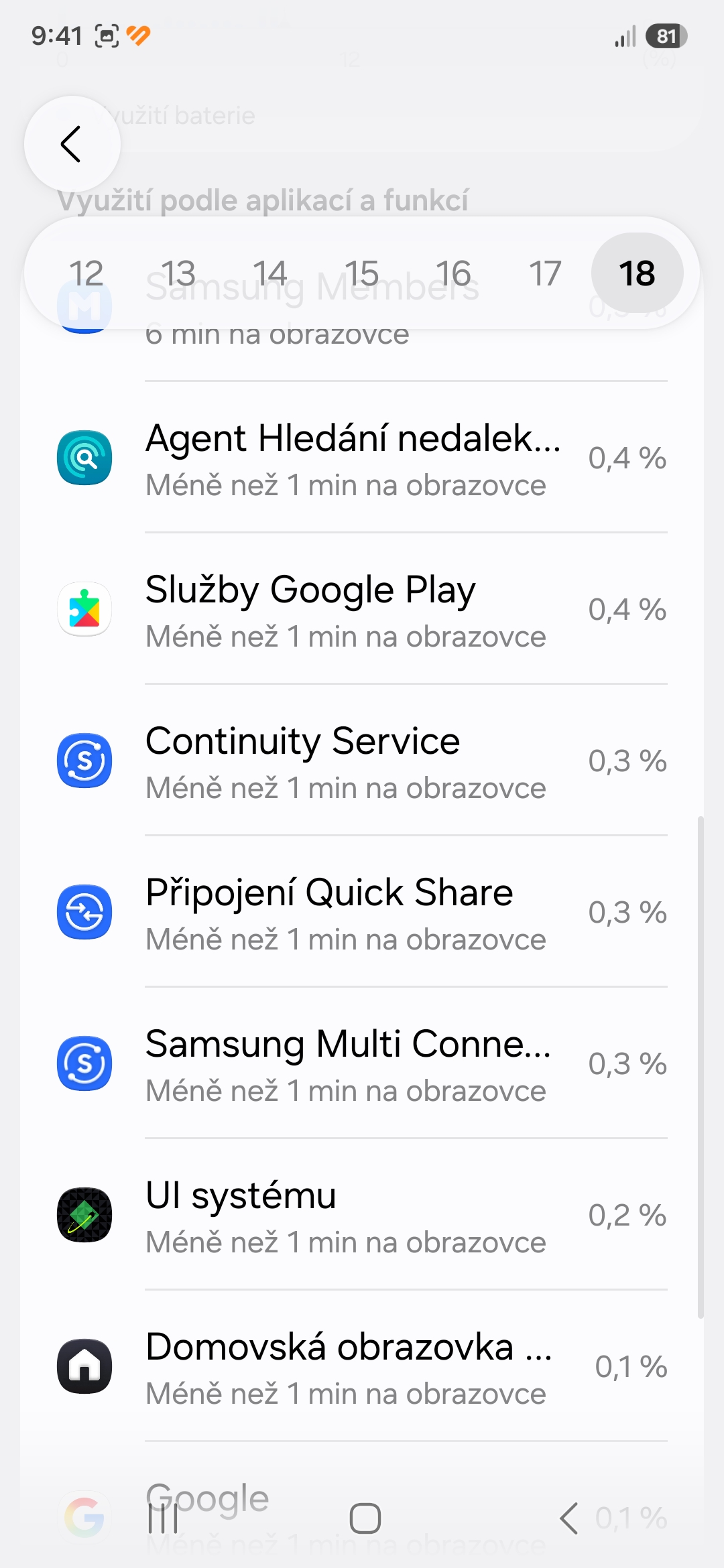
- Klepněte na „Využití baterie“. Zobrazí se seznam aplikací podle procentuálního podílu spotřeby od posledního plného nabití.
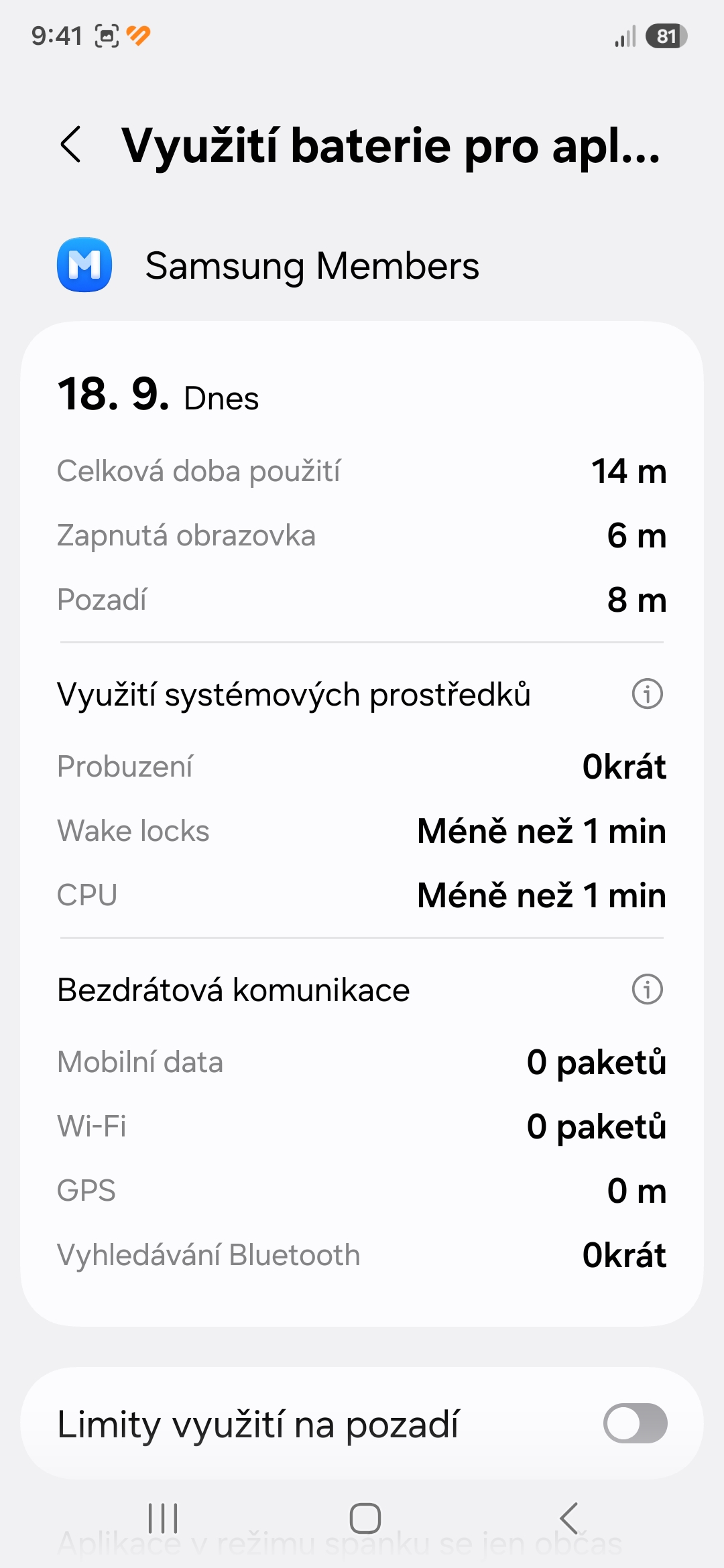
- Klepněte na aplikaci na prvních příčkách. Pokud má např. aktivní čas 5 minut, ale běh na ba pozadí 6 hodin a spotřebu několik procent, zjevně nesprávně hospodaří s energií.
Fotogalerie
Omezte aktivitu aplikací na pozadí
Jakmile identifikujete aplikace, které nespotřebovávají energii efektivně, nastavte jim striktní limity. To provedete takto:
- Jděte do Nastavení→Baterie→Limity využití na pozadí.
- Ujistěte se, že máte zapnutý přepínač Přepínat nepoužívané aplikace do spánku.
- Klepněte na možnost Aplikace v režimu hlubokého spánku a pomocí tlačítka + přidejte aplikace, u kterých nepožadujete okamžitá oznámení (např. hry nebo nákupní aplikace).
Fotogalerie
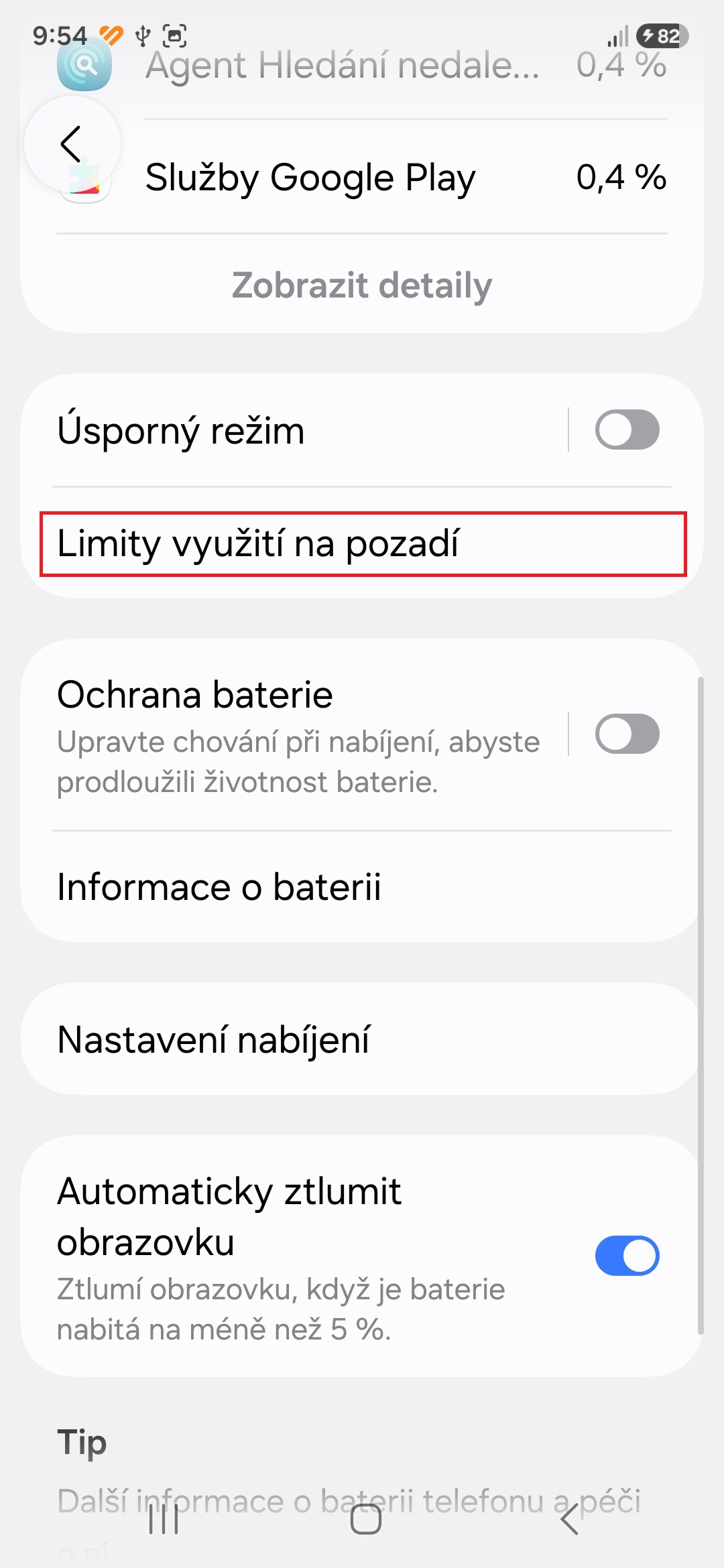
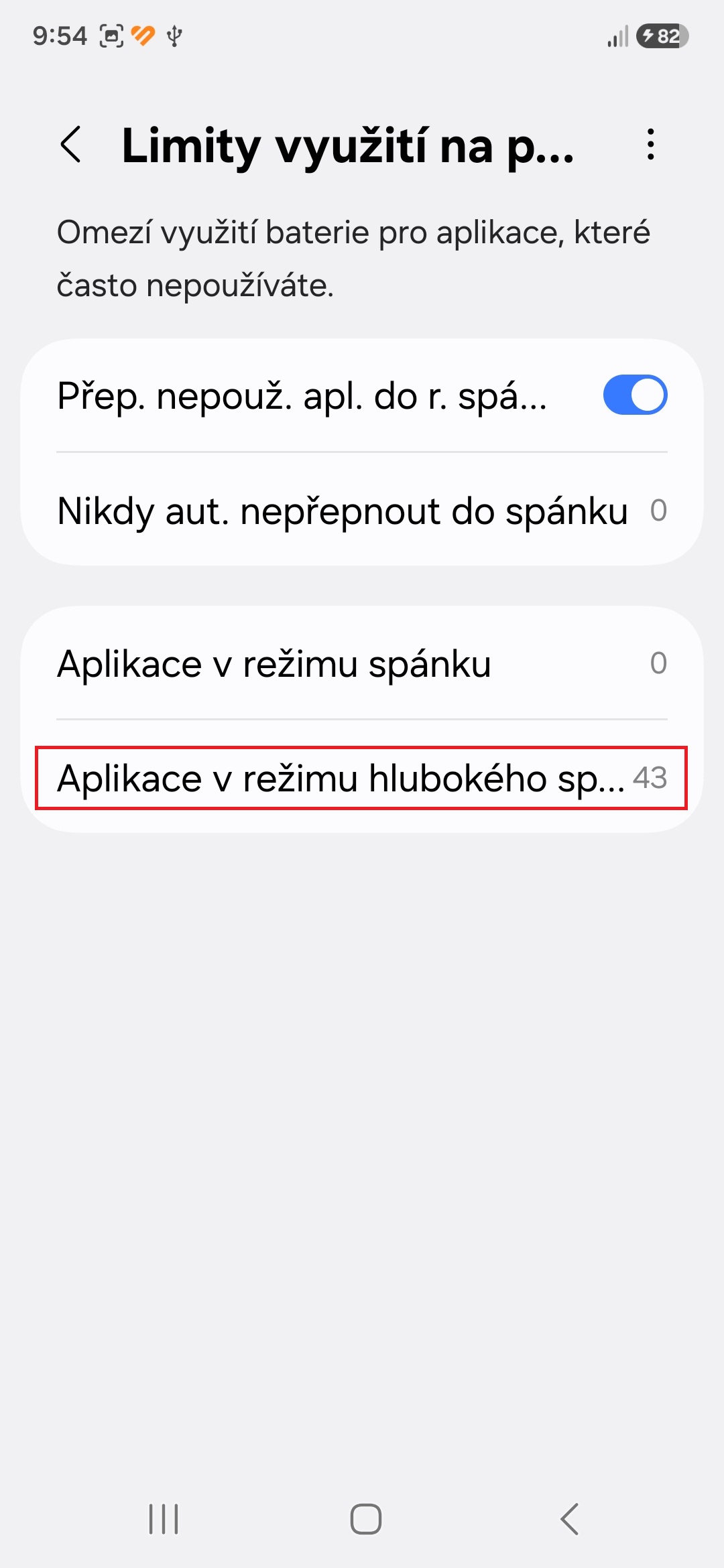
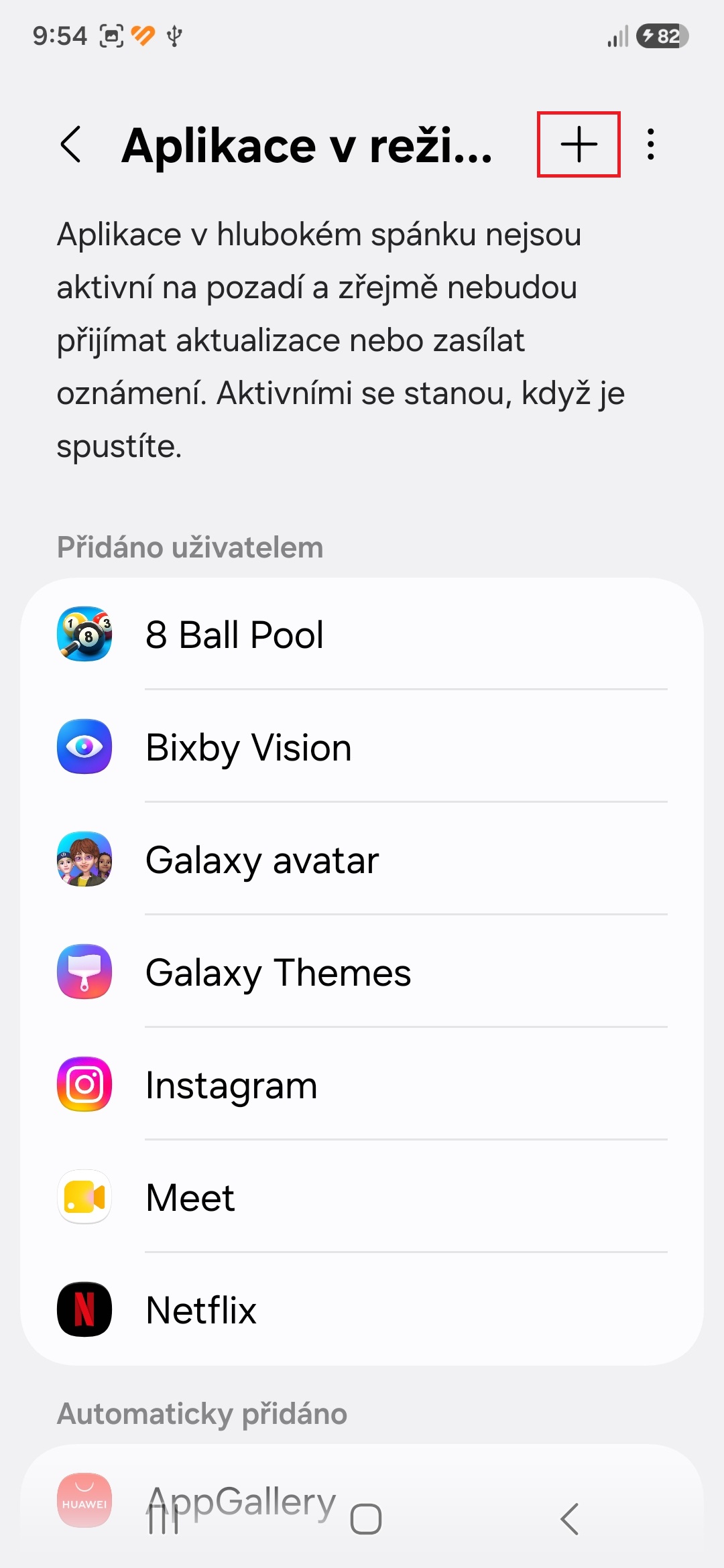
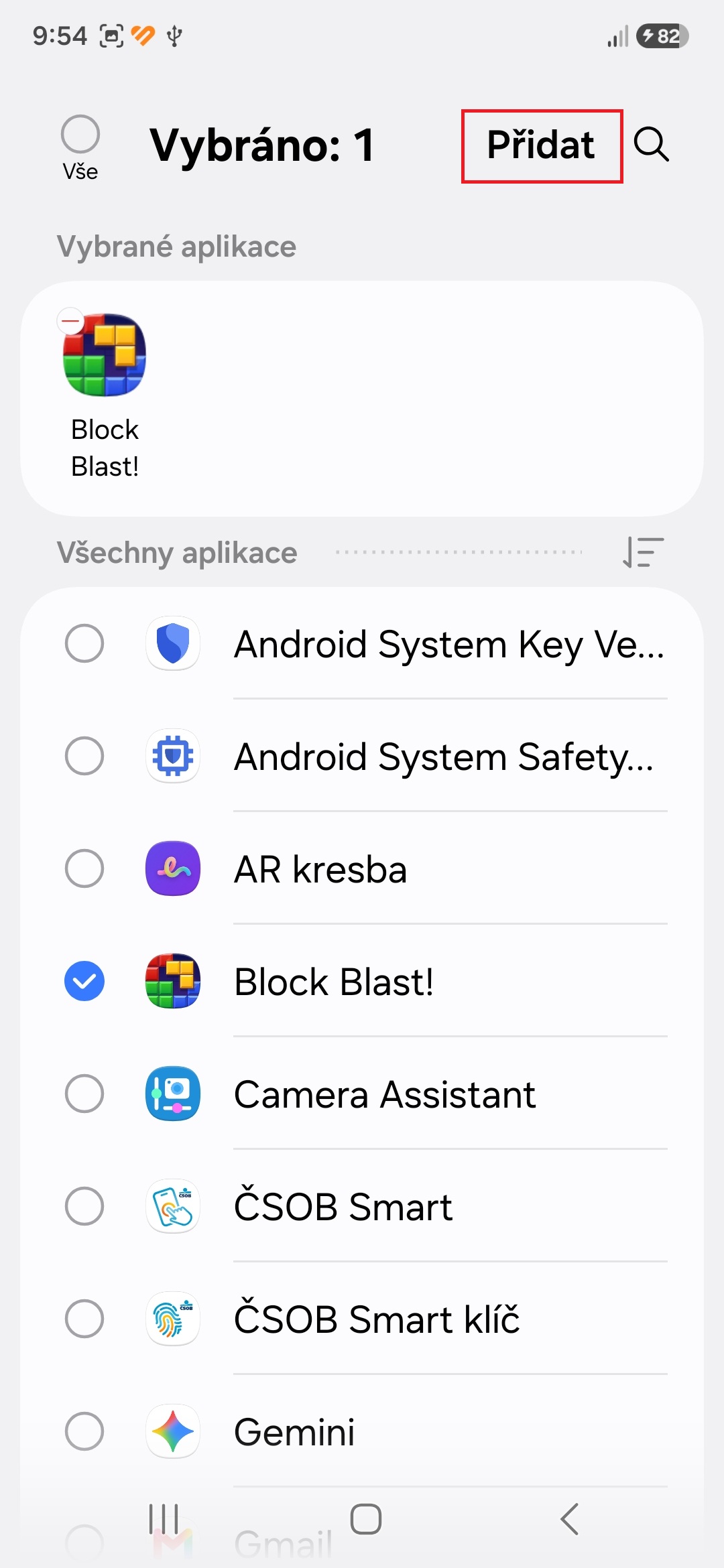
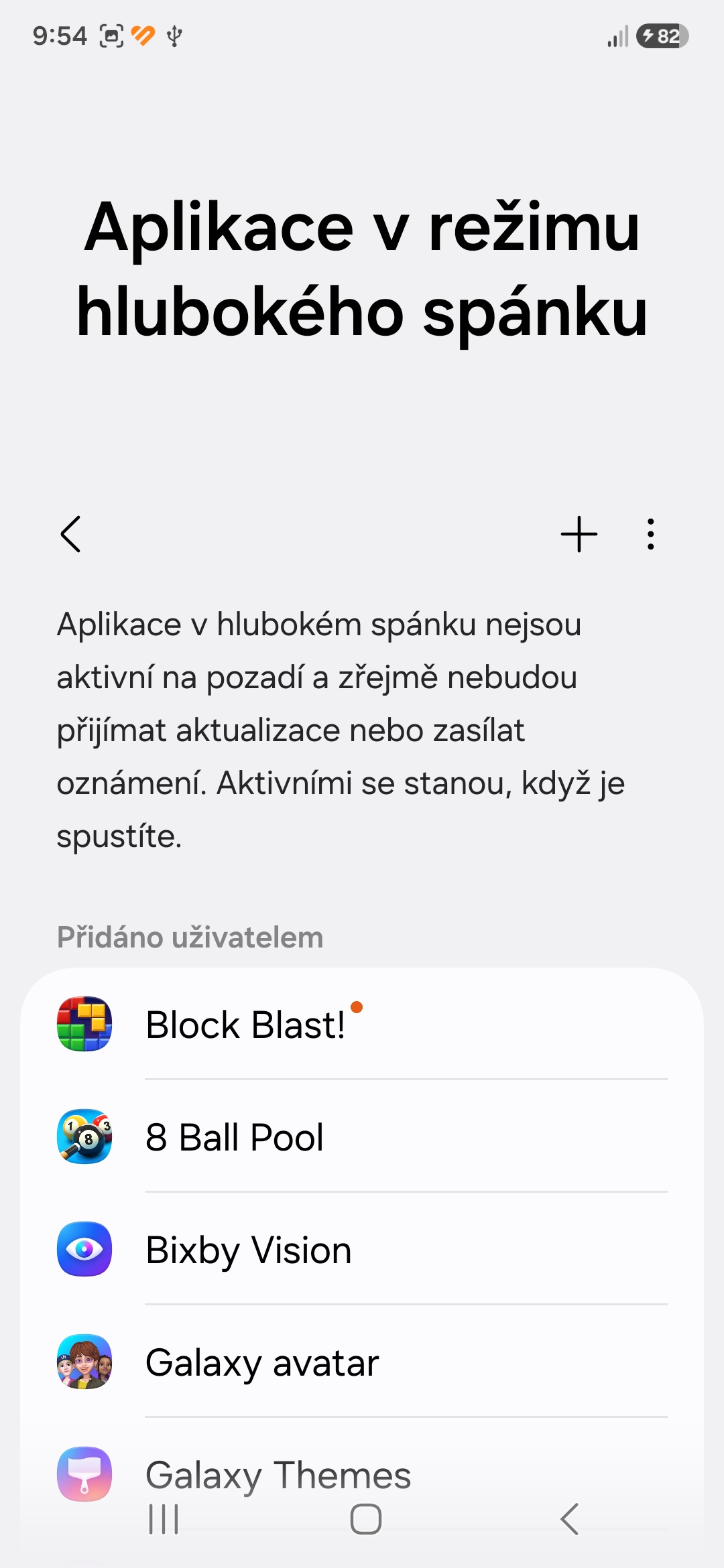
Aplikace přidané do režimu hlubokého spánku poběží výhradně v momentě, kdy je sami otevřete. Nebudou vám z nich chodit oznámení na pozadí (nevhodné např. pro WhatsApp, Messenger či e-mailové klienty).
Proveďte diagnostiku stavu baterie
Pokud nepomohla úprava nastavení aplikací, ověřte fyzický stav samotného akumulátoru.
- Otevřete aplikaci Samsung Members (pokud ji na svém Samsungu nevidíte, stáhněte si ji zde).
- Dole klepněte na záložku Podpora a poté na „Začínáme“.
- Nechte proběhnout testy (nemusí proběhnout úplně všechny; důležité je, aby byla otestována baterie).
- Nyní klepněte na „Stav baterie“.
Fotogalerie
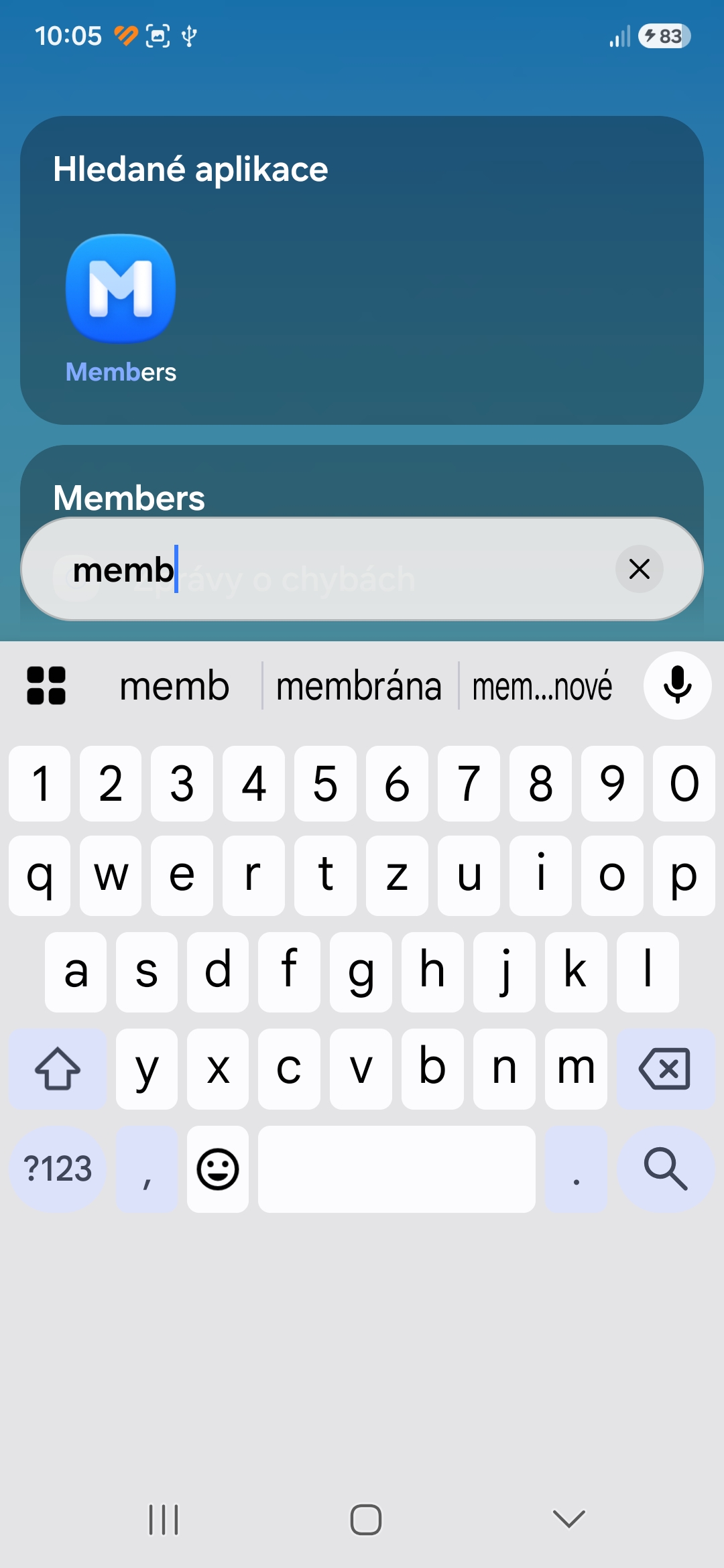
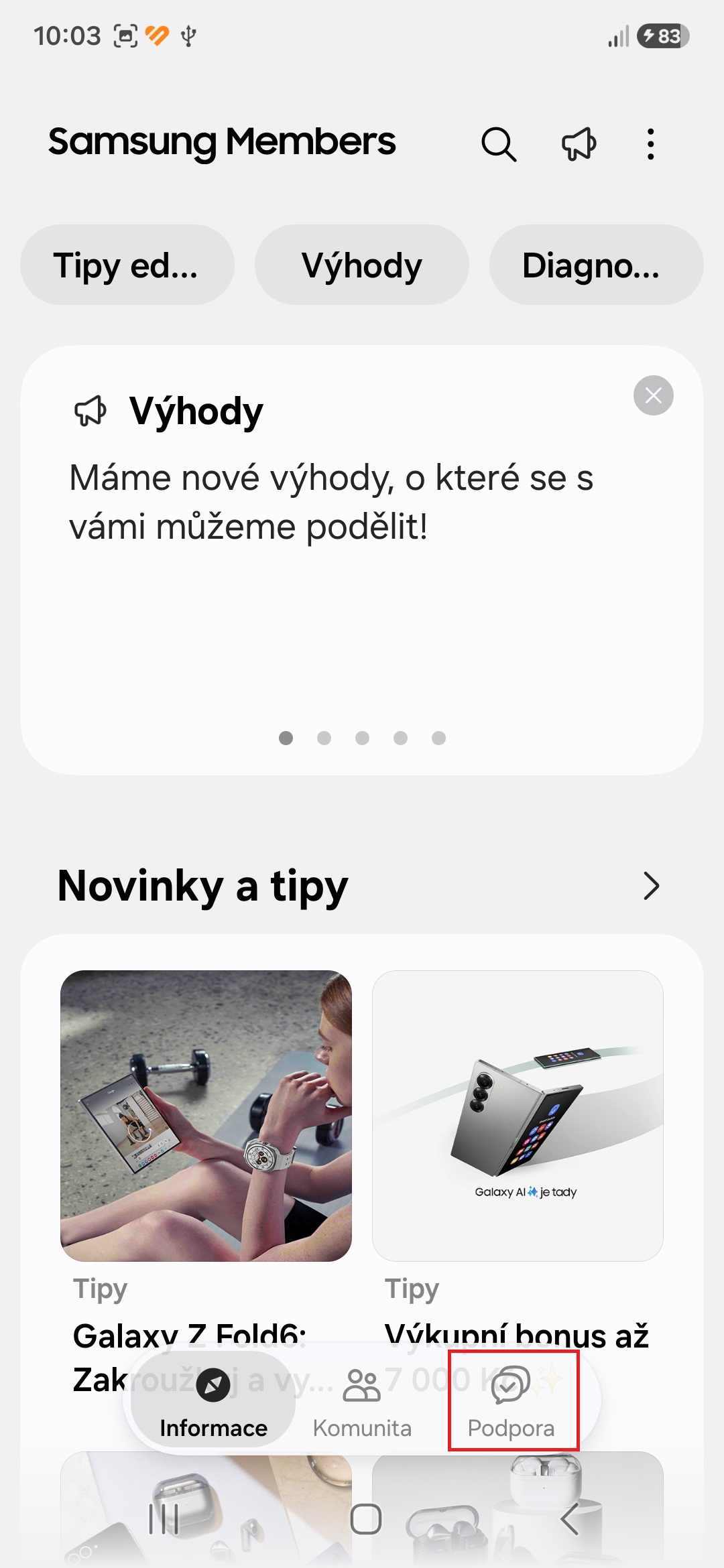
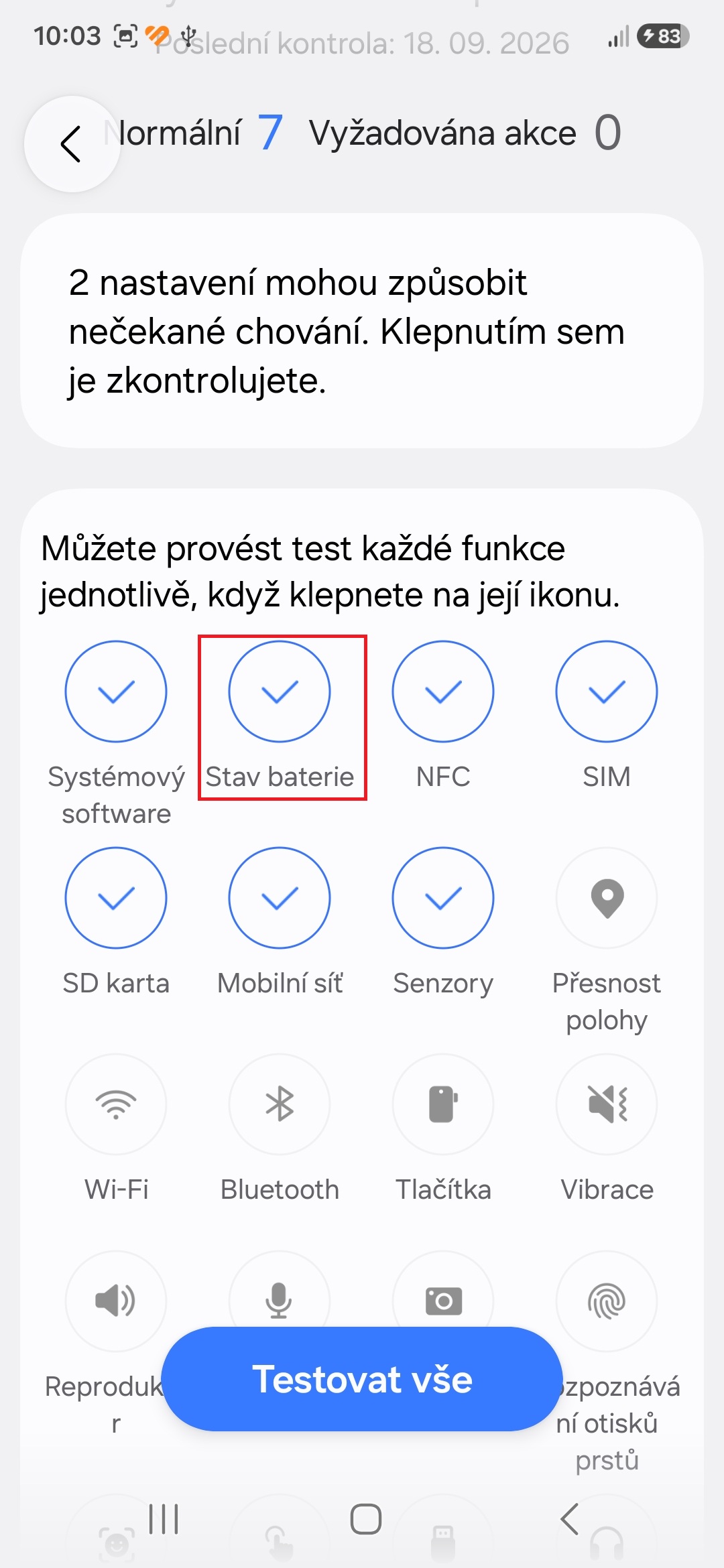
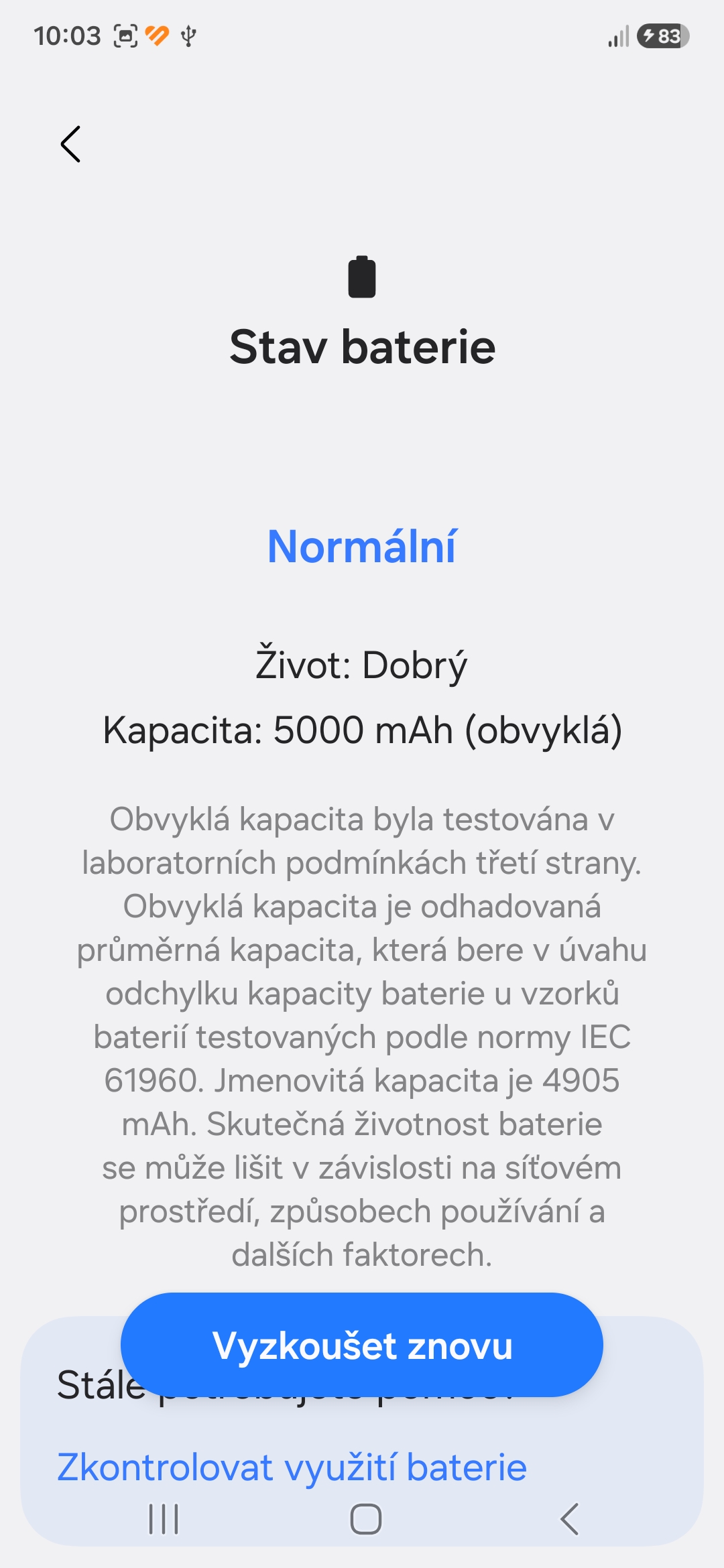
Pokud je stav baterie Normální/Dobrý, je vše v pořádku, chyba je softwarová. Pakliže vidíte „Vyžaduje akci/Špatný“, baterie ztratila svou původní kapacitu a je čas na její odbornou výměnu v servisu.
Kromě výše uvedených kroků můžete ještě vyzkoušet tato rychlá řešení:
- Aktualizujte všechny aplikace: Otevřete Obchod Play/Galaxy Store a klepněte na možnost Aktualizovat vše. Tím eliminujete možné konflikty po přechodu na novou verzi One UI.
- Zapněte maximální ochranu baterie: Jděte do Nastavení→Baterie→Ochrana baterie a nastavte maximální ochranu (můžete vybírat mezi možnostmi 80, 85, 90 a 95 %). Tím prodloužíte životnost baterie.
- Smažte dočasné systémové soubory: Připojte USB-C kabel k PC a na telefonu podržte současně zapínací tlačítko a tlačítko pro zvýšení hlasitosti, dokud se na displeji neobjeví logo Samsung. Po chvíli se načte Recovery menu, v němž pomocí tlačítek hlasitosti nahoru/dolu zvolte možnost Wipe cache partition – tím se smažou dočasné systémové soubory bez ztráty dat, což může pomoci nejen výdrži baterie, ale i při sekání systému.