Google Chrome je jedním z nejoblíbenějších internetových prohlížečů na světě a podle posledních statistik ho aktivně využívá přibližně 3,8 miliardy lidí. V poslední době do něj přitom Google přidává různé pokročilé AI nástroje a z běžného vyhledávače ho mění v chytrého pomocníka schopného nejen hledat, ale i konverzovat. A přesto možná máte pocit, že je na tom váš prohlížeč v mobilu čím dál hůř a je neuvěřitelně pomalý. Naštěstí to lze snadno změnit.
Google se chlubí, že Chrome patří k nejrychlejším prohlížečům internetu. Což je sice pravda, ale platí to pouze za určitých okolností. Tedy zejména pokud máte nový telefon, dobré připojení a nemáte ještě plnou mezipaměť. Zato po pár letech používání nebo na starších telefonech a tabletech může být Chrome výrazně pomalejší. A někdy dokonce až trhaný. Spoustě lidem je tak k vzteku a přemýšlejí, čím by ho nejlépe mohli nahradit. Takto rázný krok ale obvykle není třeba. Stačí jen lépe si prohlížeč přizpůsobit.
Mohlo by vás zajímat
Experimentální nabídka Flags
Různé úpravy prohlížeče Chrome můžete dělat i v běžném Nastavení. Stačí jen po otevření aplikace na telefonu či tabletu Galaxy (nebo na jakékoliv jiné značce) klepnout na tři tečky umístěné svisle nad sebou v pravém horním rohu. Otevře se vám obsáhlé menu, v němž je dobré zaměřit se zejména na tři sekce:
- Historie
- Vymazat údaje o prohlížení
- Stažené soubory
Tyto tři kategorie totiž skrývají nejvíce nepoužívaných položek, na které jste možná už dávno zapomněli nebo je k ničemu nepotřebujete. Průběžné čištění přitom může telefon a tablet výrazně zrychlit. A zvládne to i úplný laik na pár klepnutí. Ani po takové očistné kúře ale nemusí být Chrome tak rychlý, jak byste si představovali. A pomocí pak může být experimentální nástroj Flags. Ten přitom v běžném Nastavení nenajdete.
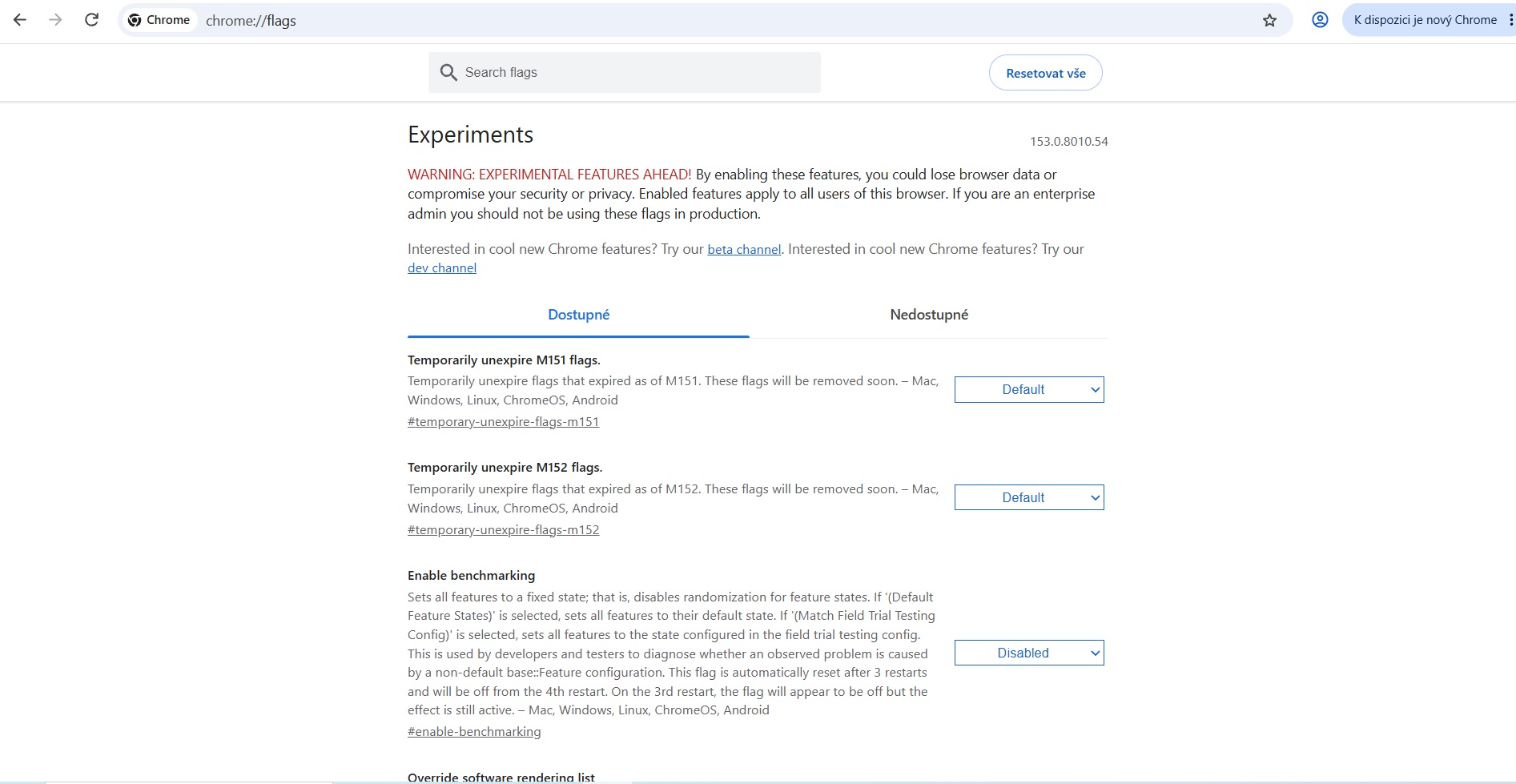
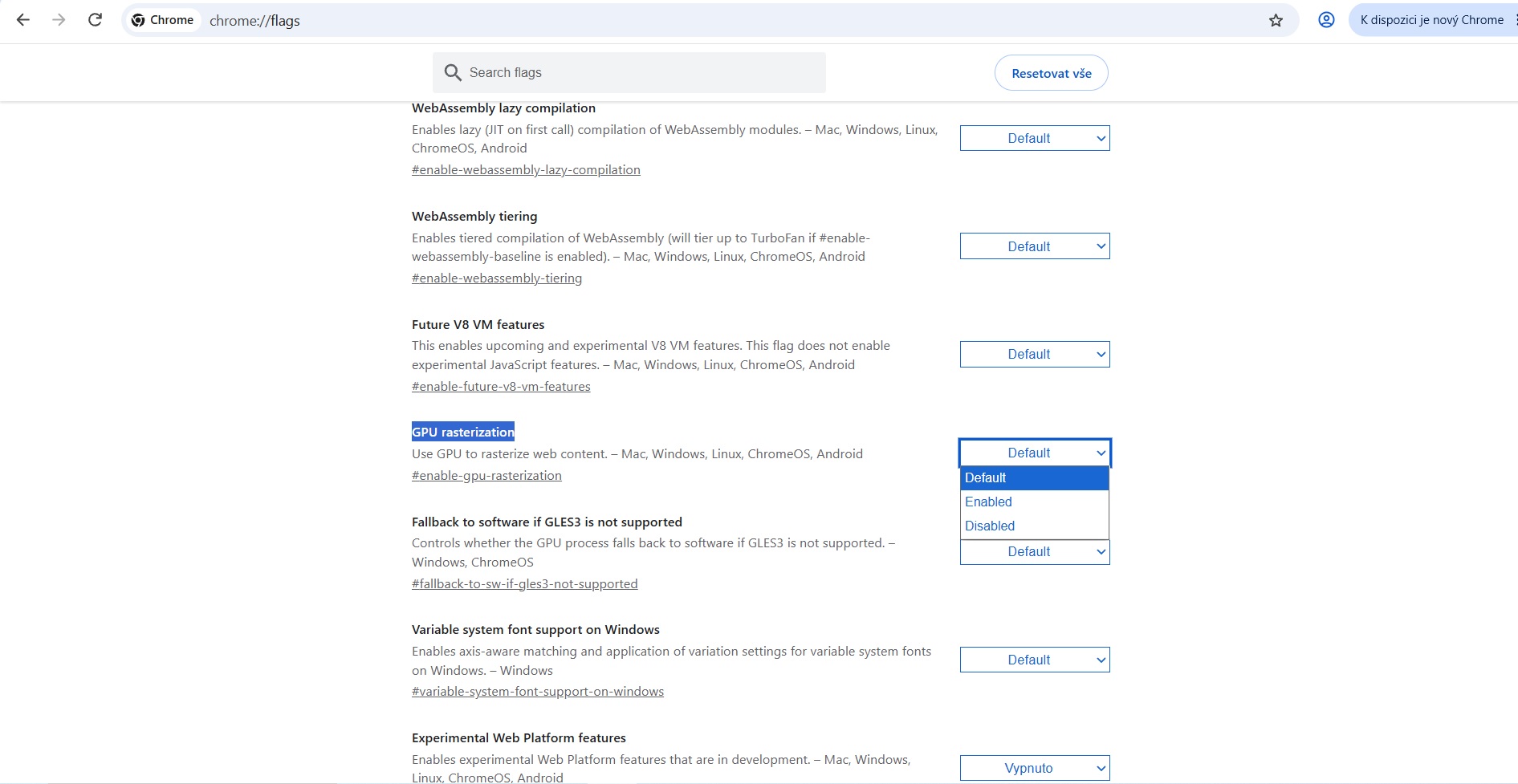
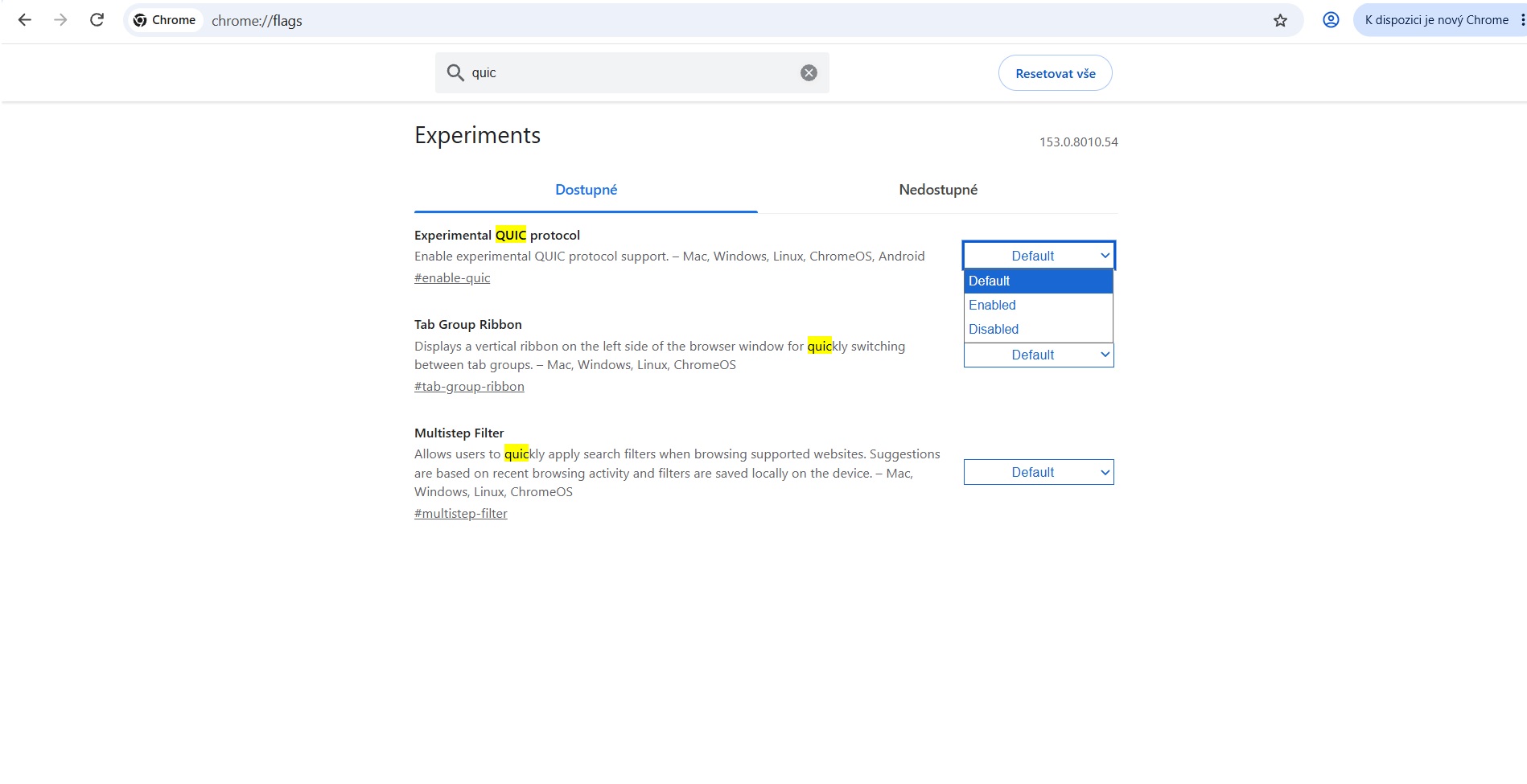
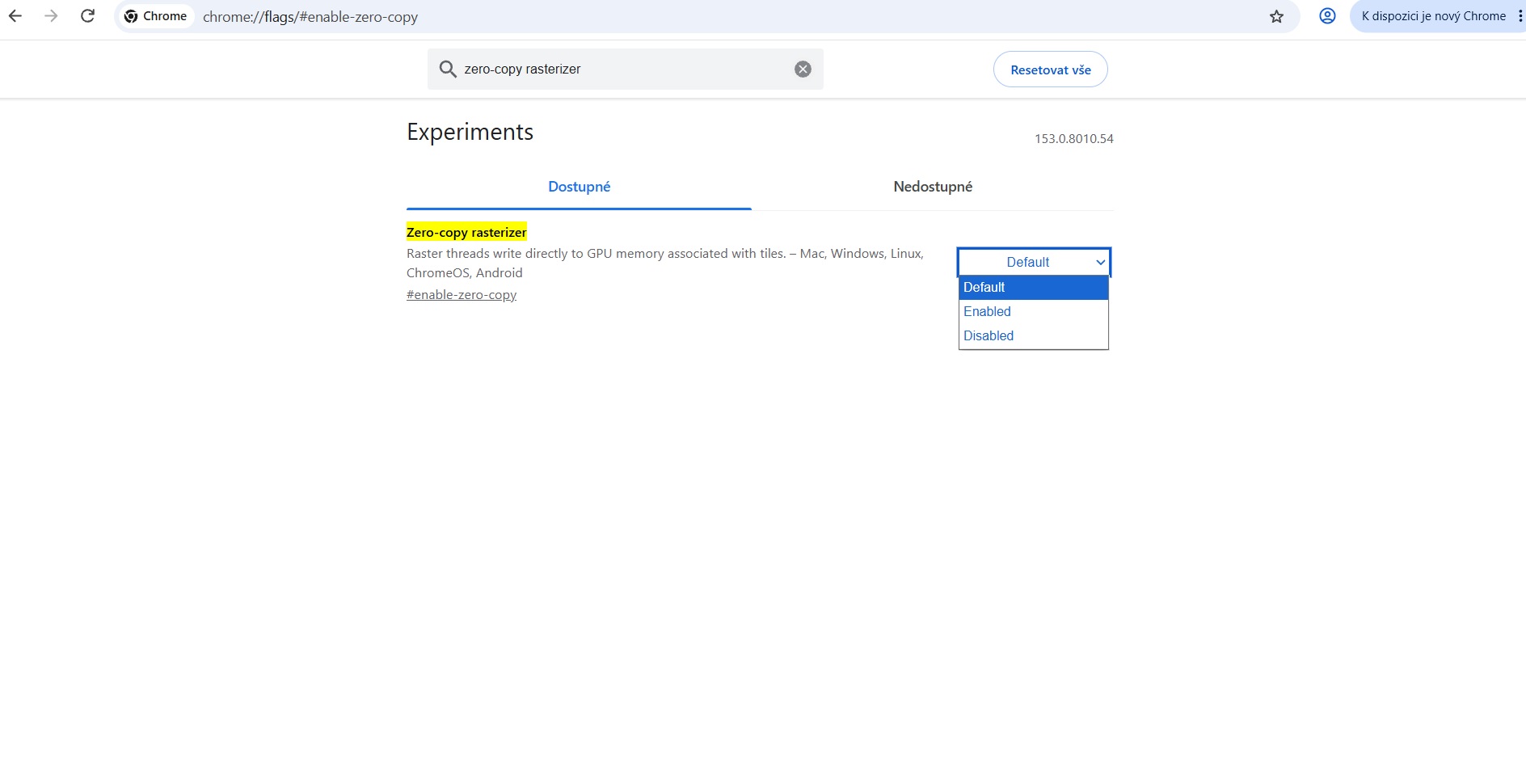
Abyste se k Flags dostali, je nutné přímo do řádku pro URL adresu napsat: chrome://flags. Tím se dostanete do jakéhosi tajného nastavení Chrome rozděleného na dostupné a nedostupné nástroje. U těch, které jsou k dispozici, přitom uvidíte menu se třemi možnostmi – deafult, povoleno, zakázáno. A právě zde můžete objevit různé prostředky ke zrychlení prohlížeče. Mně osobně přitom zaujaly tři z nich.
Fotogalerie
Přesun z CPU na GPU
Rovnou musím upozornit, že jde o možnosti pro pokročilejší uživatele, kteří alespoň zhruba tuší, co dělají. Pokud jim nerozumíte, raději se přenastavování vyhněte. Nemělo by se sice nic pokazit, ale přesto nebudete mít úplně povědomí, jaké následky může změna jediného ukazatele mít.
Co ovšem mohu doporučit, je přepnutí možnosti GPU rasterization ze základního default nastavení na Enable. Tedy povolení. Tímto krokem dojde přesunu procesu takzvané rasterizace z CPU na GPU, čímž se ulehčí procesoru telefonu/tabletu. GPU si přitom logicky dokáže mnohem lépe poradit s náročnějšími animacemi a složitými stránkami. A nevadí ani, pokud máte spuštěných několik aplikací naráz. Vše tak bude svižnější. A výsledek si můžete ověřit prostě tak, že do vyhledávacího pole pro URL zadáte: chrome://gpu.
Rychlejší načítání s QUIC
Druhou cennou možností ve Flags je položka nazvaná QUIC. Po její aktivaci dojde k povolení experimentálního protokolu QUIC, který nahradí běžné připojení TCP. V důsledku toho se zrychlí načítání stránek u často otevíraných webů. A cenné je to zejména při používání mobilních dat, protože Chrome je pak skutečně svižnější. Nejde navíc zdaleka jen o vychytávku pro Android – QUIC funguje i na systémech Mac, Windows, Linux a ChromeOS. Ale pozor, některé weby tento protokol nepodporují a neotevřete je.
Zero-copy rasterizer
Z mnoha dalších funkcí mě upoutala ještě jedna. Její název je Zero-copy rasterizer a po aktivaci spolupracuje s GPU rasterization. A opět je určena pro Mac, Windows, Linux, ChromeOS a Android. Jejím principem je další vylepšení plynulosti animací na webových stránkách, protože nedochází k běžnému omezení propustnosti paměti. Ačkoliv pozadí funkce bude skutečně rozumět jen málokdo, podstatný je výsledek. A ten je po aktivaci jasně zřejmý.
A co když při experimentování omylem spustíte něco, co vám prohlížení webu v Chrome úplně znemožní a vše se naopak zhorší? Pak existuje jedna snadná cesta, jak vše napravit. Na stránce Flags totiž v horní části najdete tlačítko pro resetování všech vámi udělaných nastavení. Tím se vrátíte k původní sestavě od Googlu a budete si moci oddechnout.