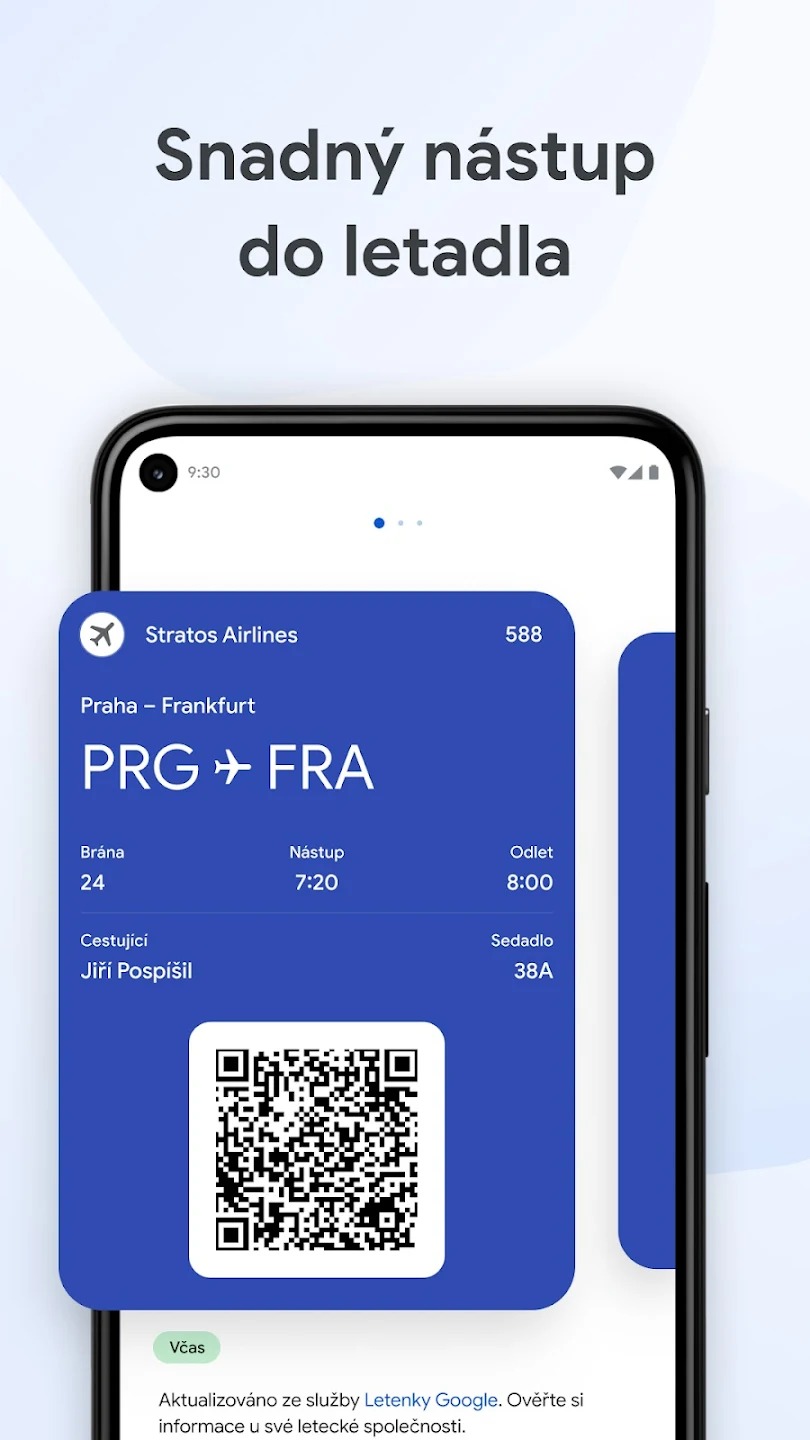
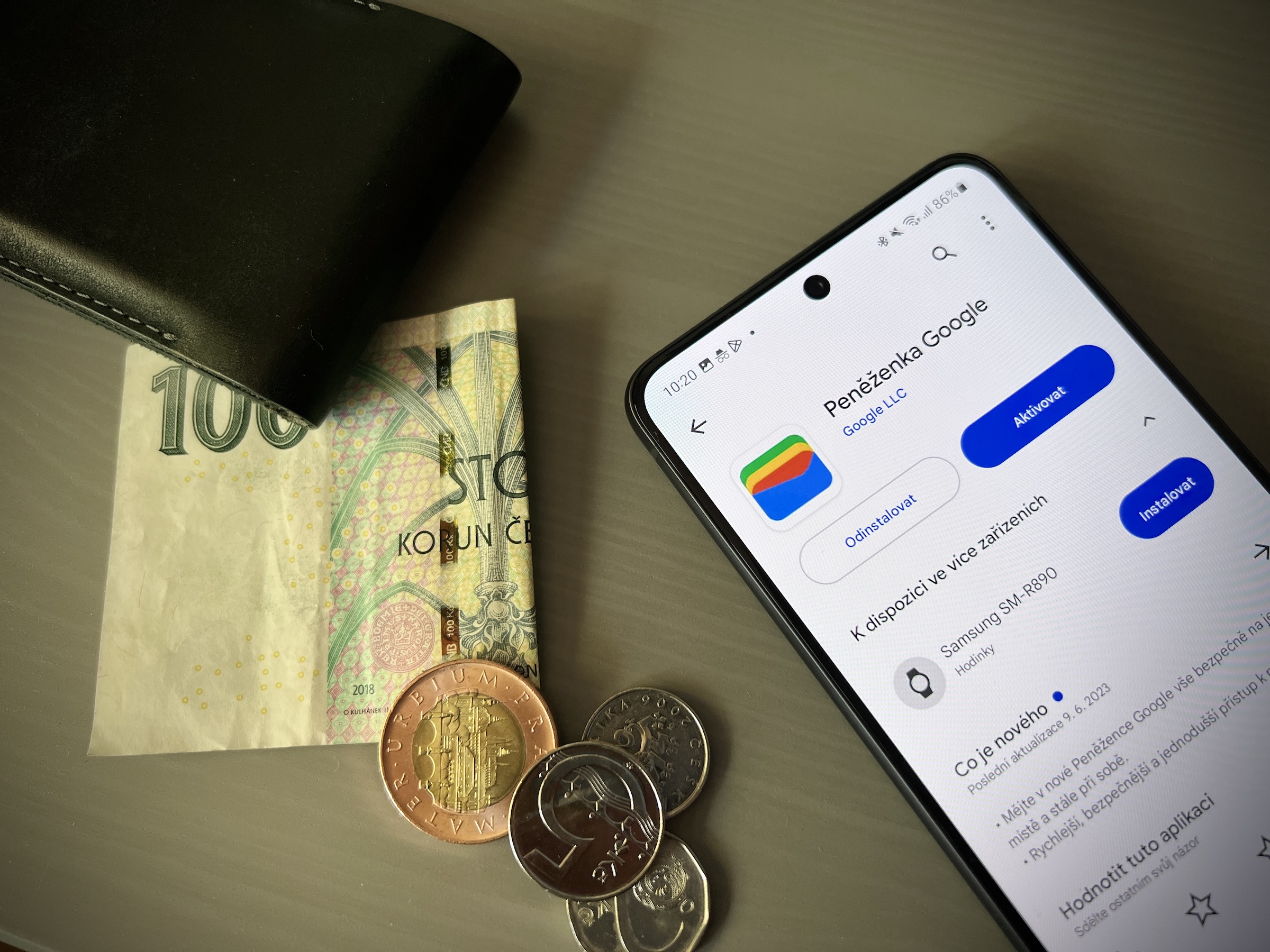
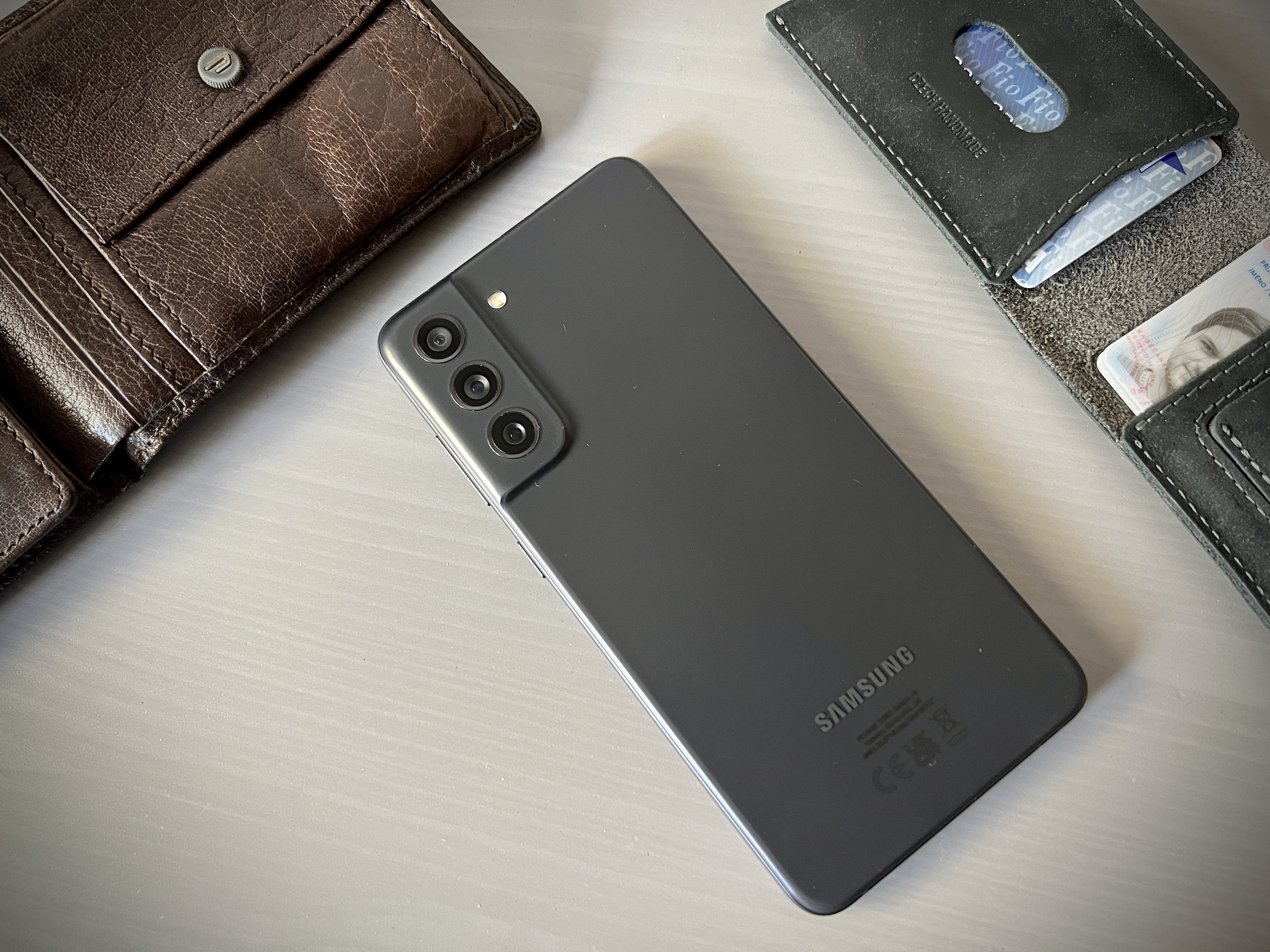
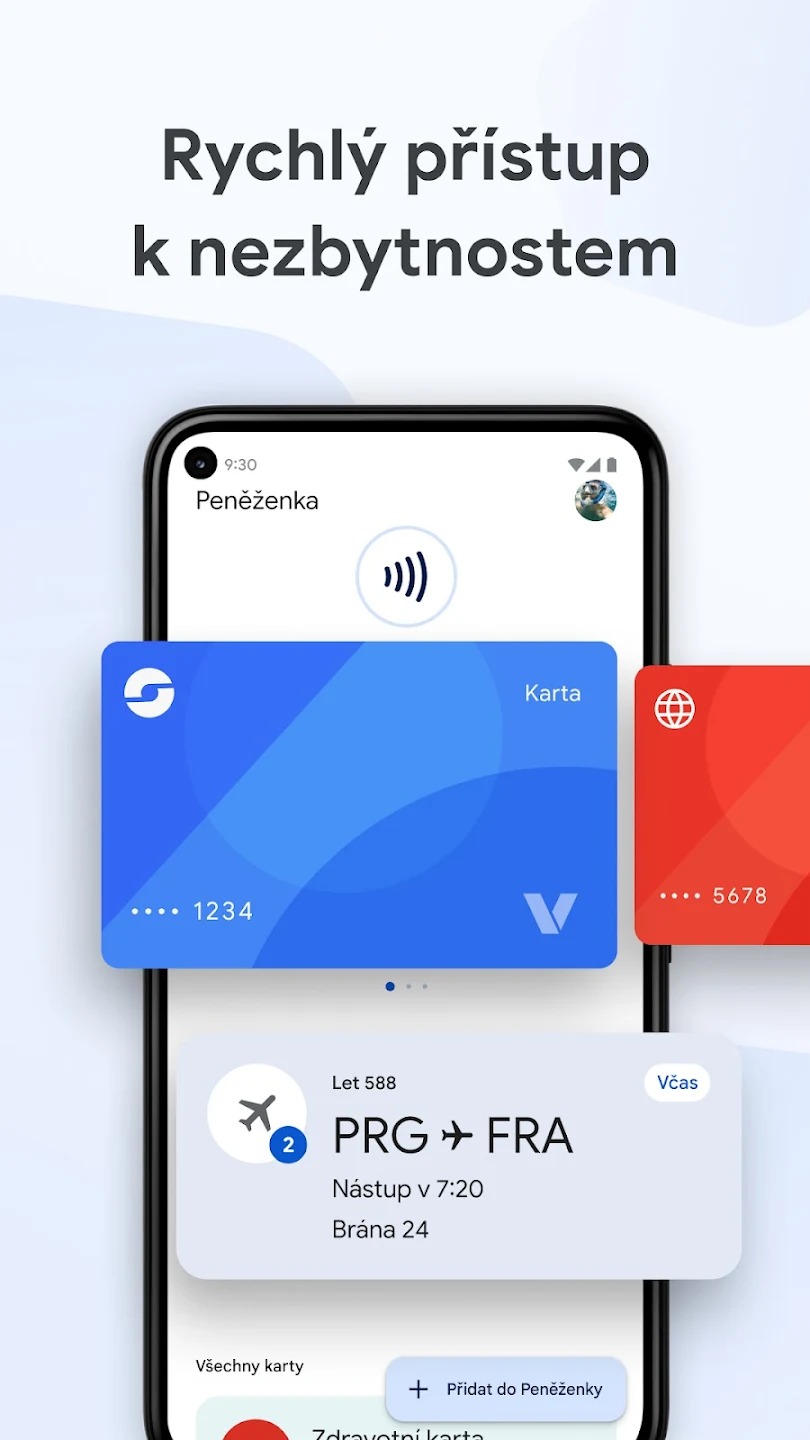
Jednou z globálně nejpopulárnějších digitálních peněženek je dozajista Peněženka Google, kterou si americký obr náležitě opečovává a neustále do ní přidává nové funkce. Já sám ji používám již několik let a tady vám povím, jak si ji uklidit, aby pro vás byla přehlednější.
V průběhu času se moje digitální peněženka proměnila v přeplněný seznam starých platebních karet, duplicitních průkazů a dalších položek, které jsem používal jen zřídka nebo vůbec. Kvůli tomu nebyla platba telefonem zrovna nejrychlejší, což platí i pokud jsem v aplikaci jen něco hledal. Rozhodl jsem se tedy udělat v aplikaci „úklid“, po němž se platby okamžitě zrychlily.
Odstranil jsem staré karty
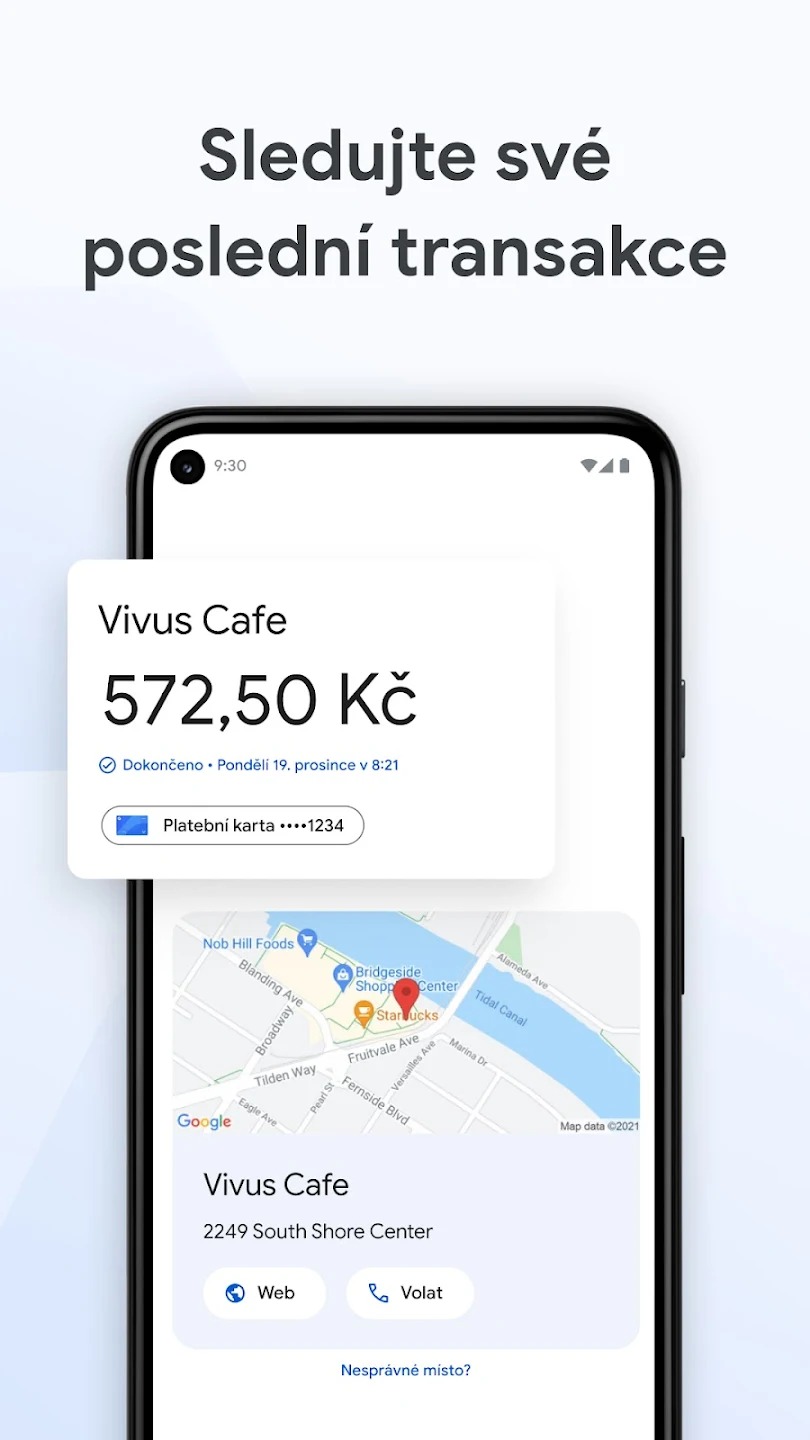
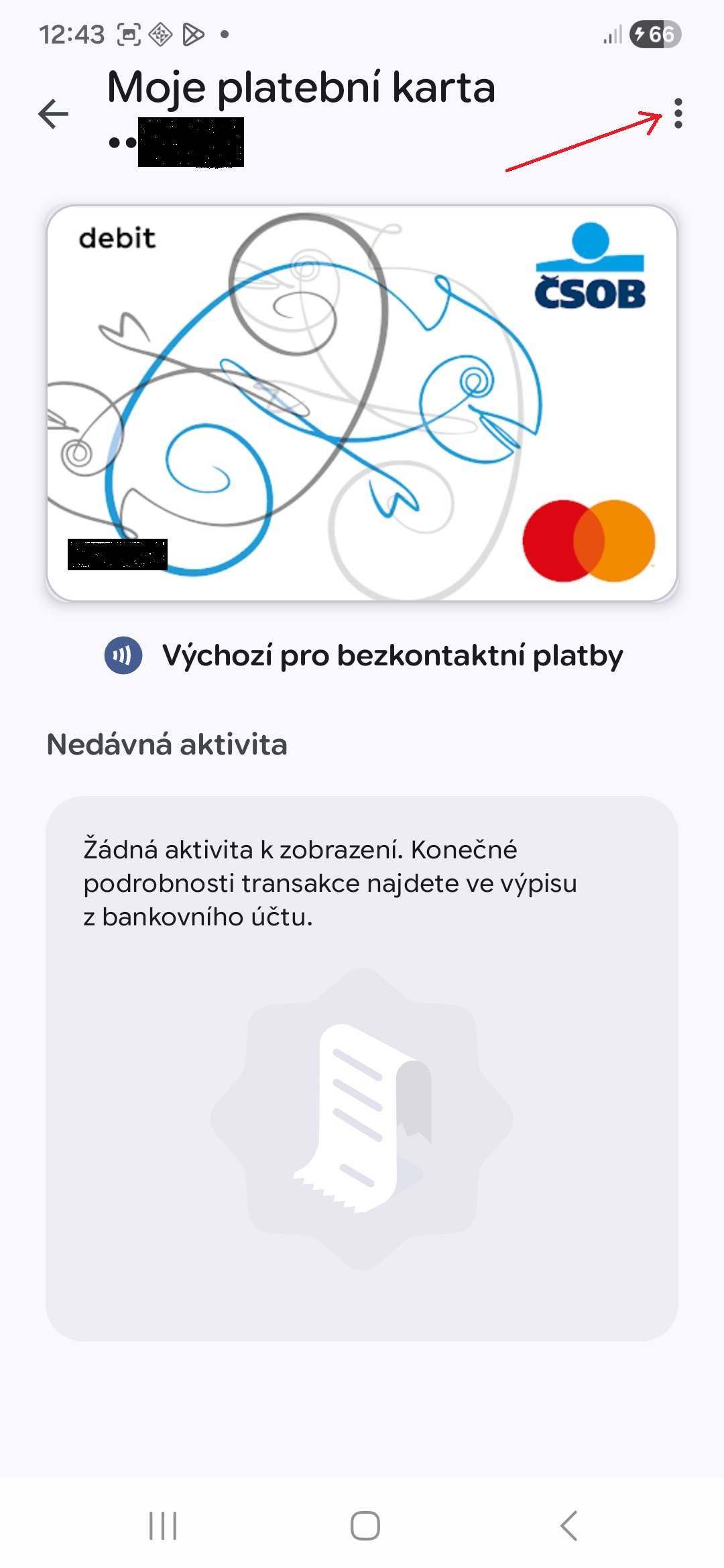
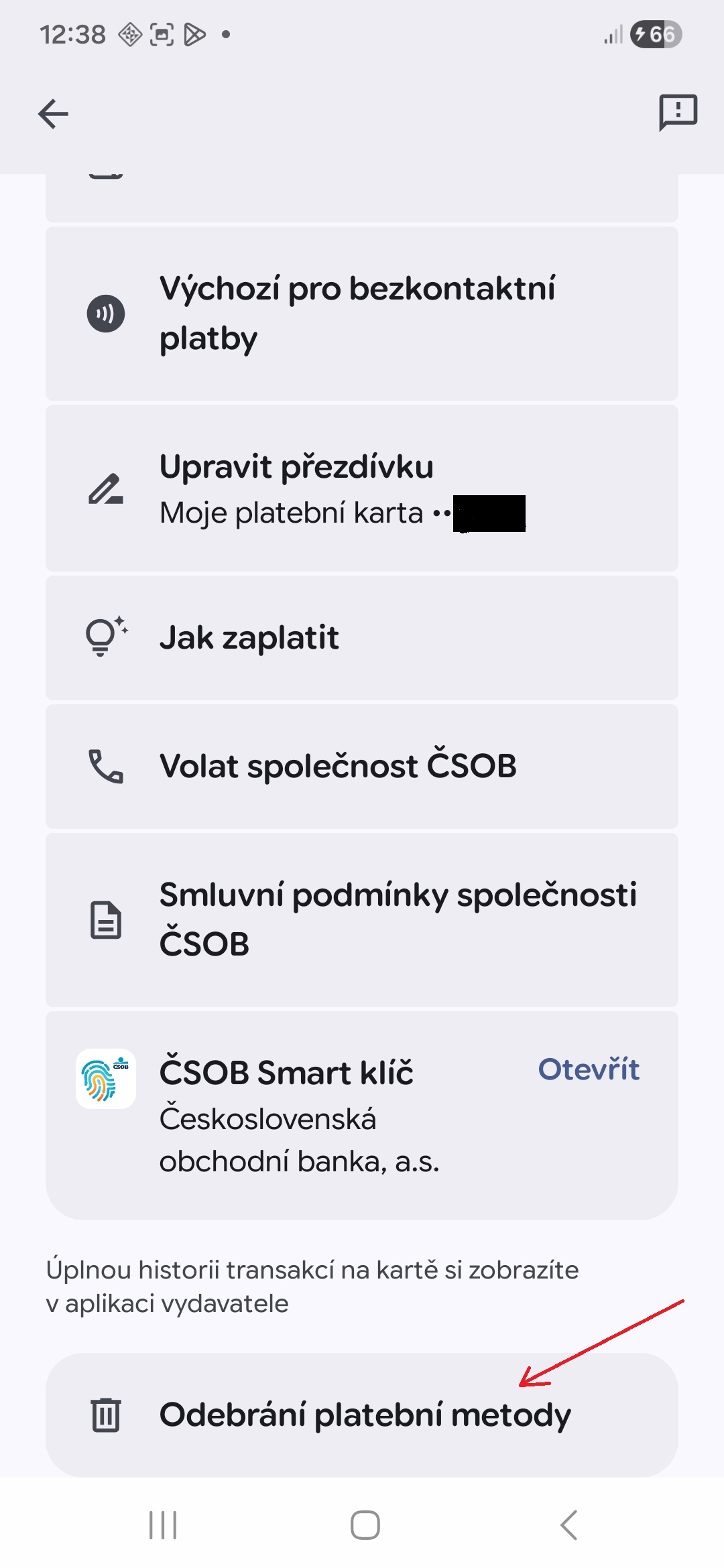
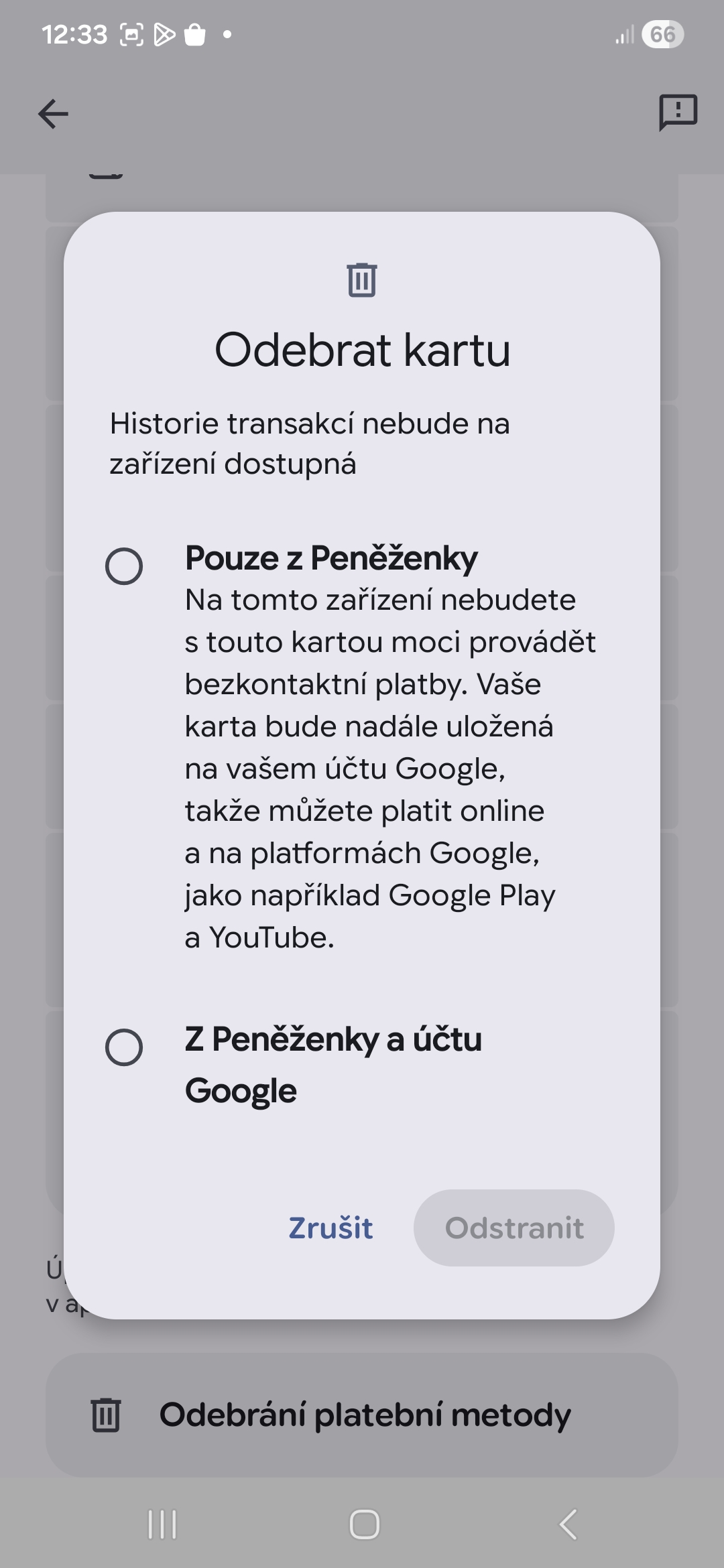
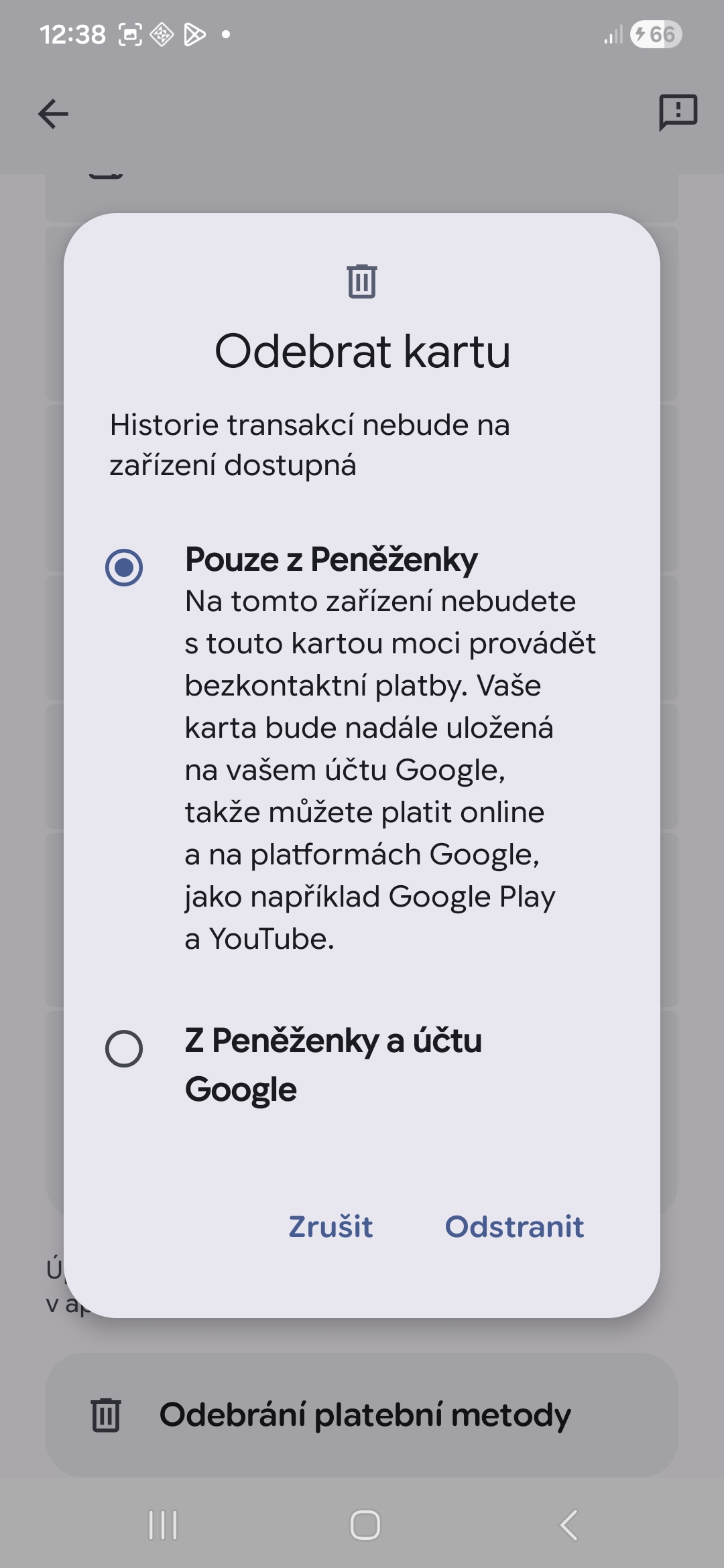
Jako první jsem z Peněženky odstranil prošlé platební karty. Peněženka kvůli nim působila přeplněně a nutila mě u platebního terminálu procházet více stránek, než bylo nutné. Odstranění staré debetní nebo kreditní karty z Peněženky je jednoduché – stačí jen na ni klepnout, vpravo nahoře klepnout na ikonu tří teček, úplně dole klepnout na možnost Odebrání platební metody, zvolit, jestli se má karta odebrat Pouze z Peněženky, nebo Z Peněženky a účtu Google, a nakonec klepnout na „Odstranit“.
Fotogalerie
Udělal jsem si pořádek ve věrnostních kartách
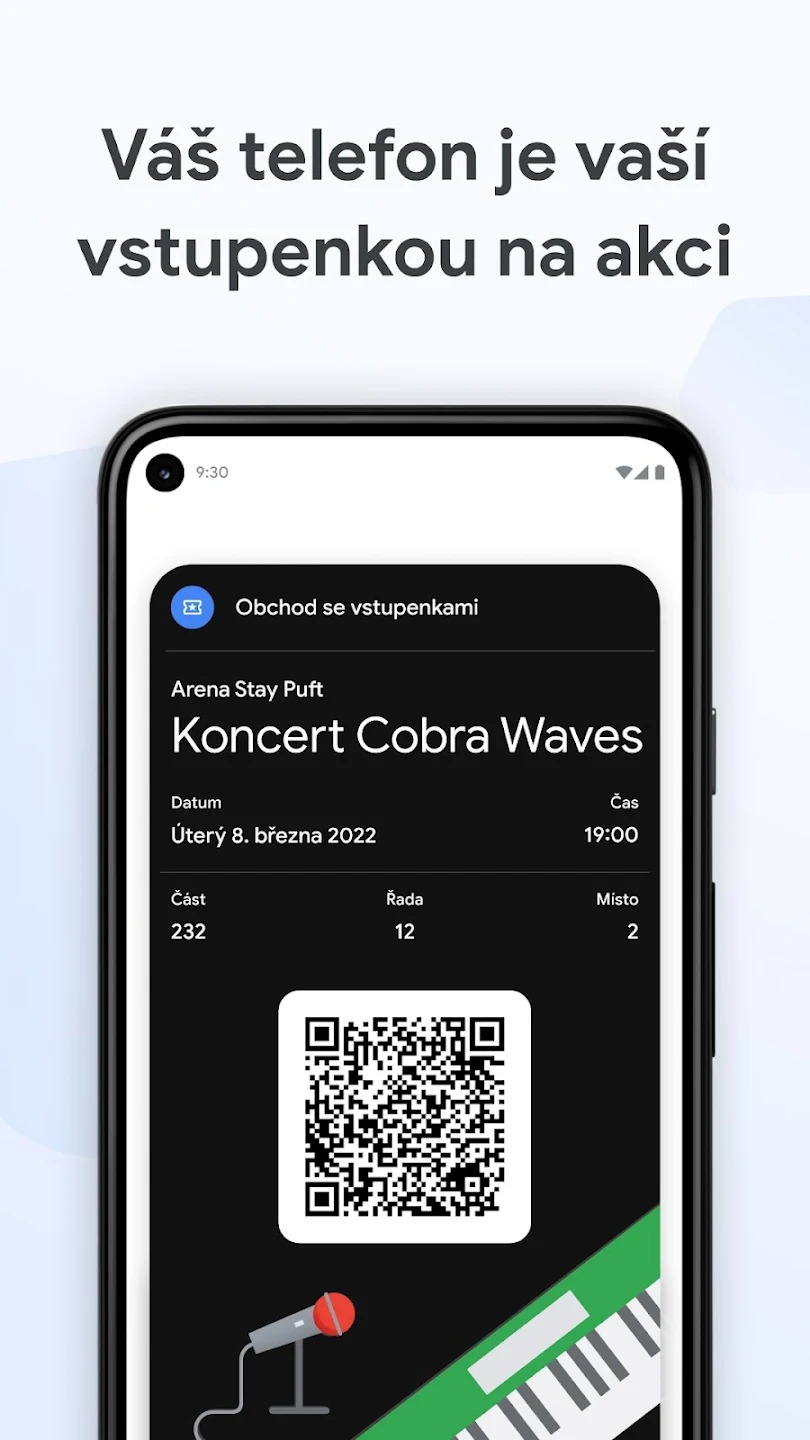
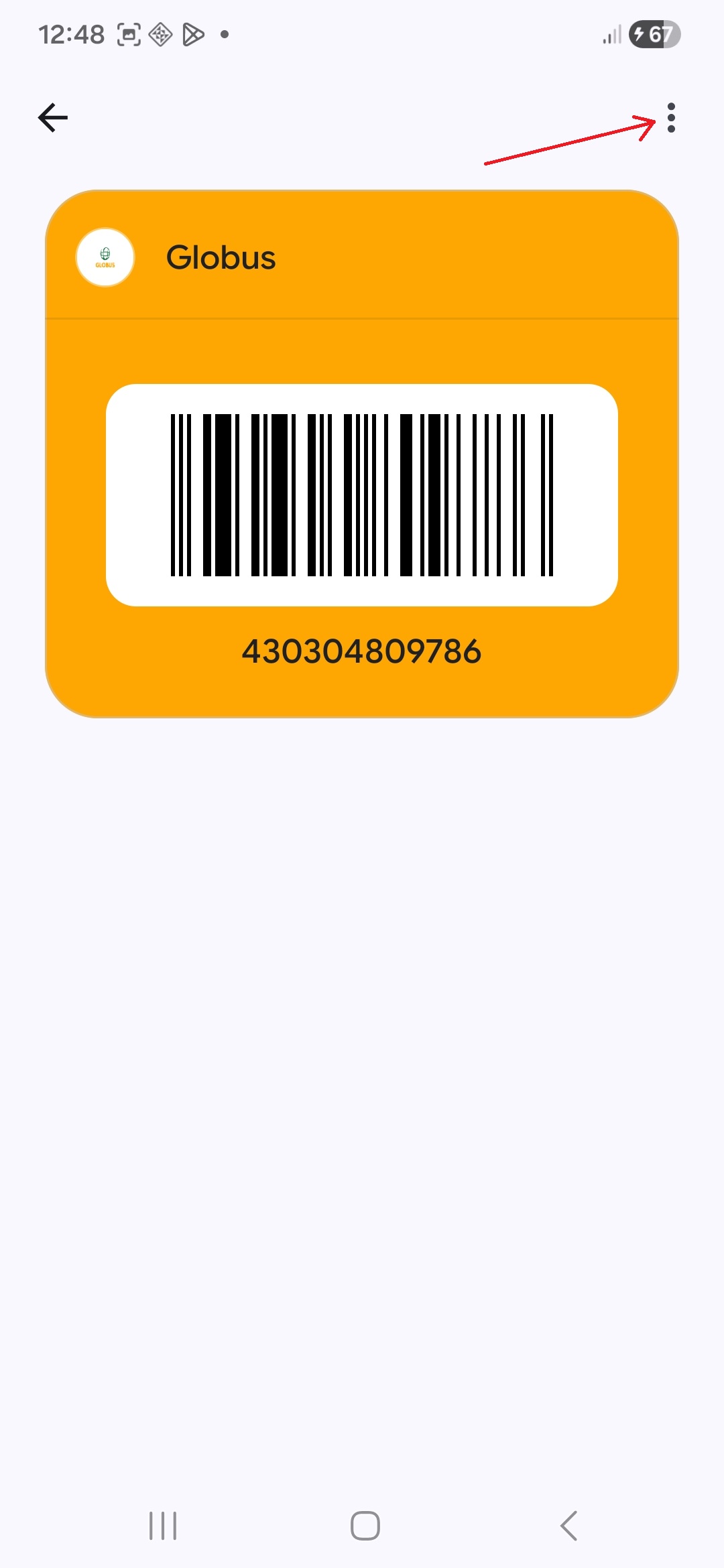
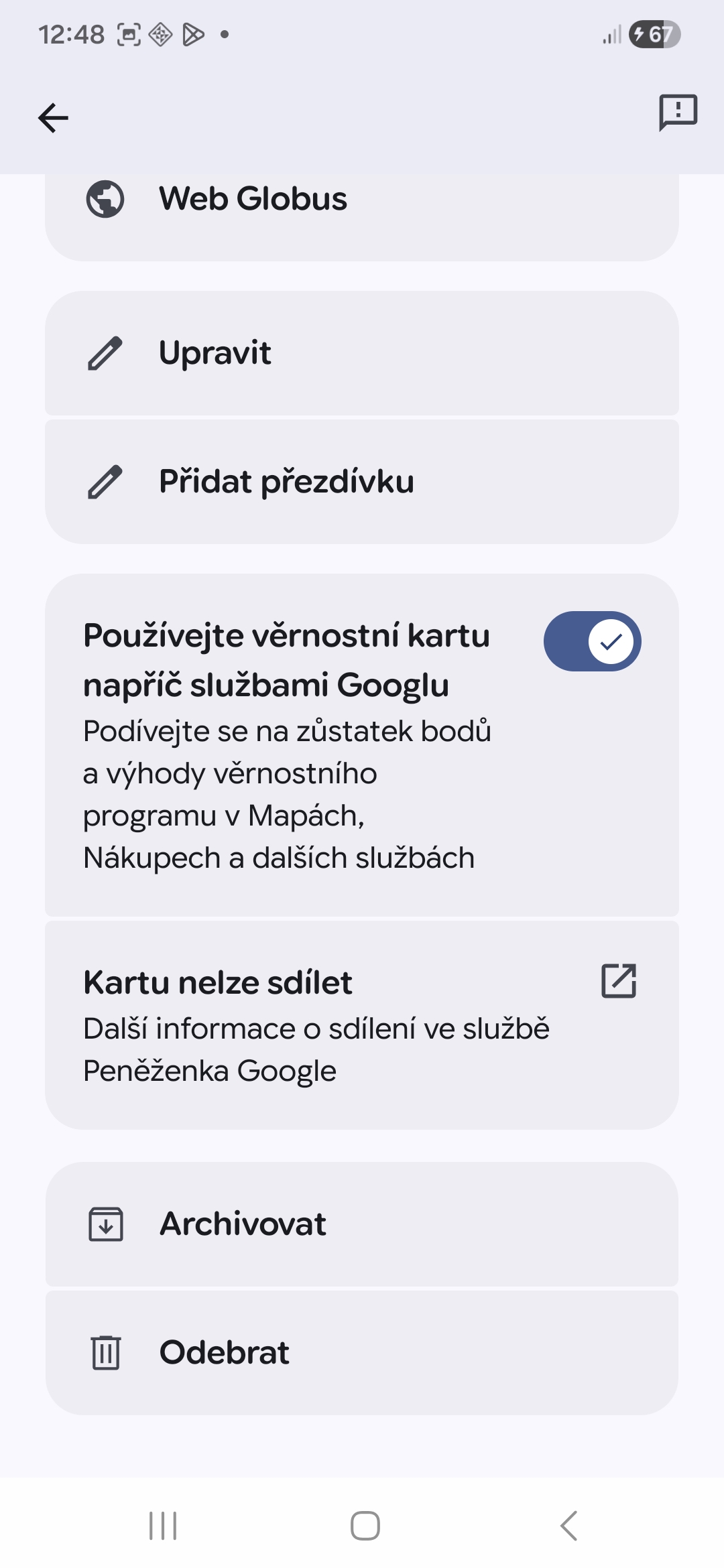
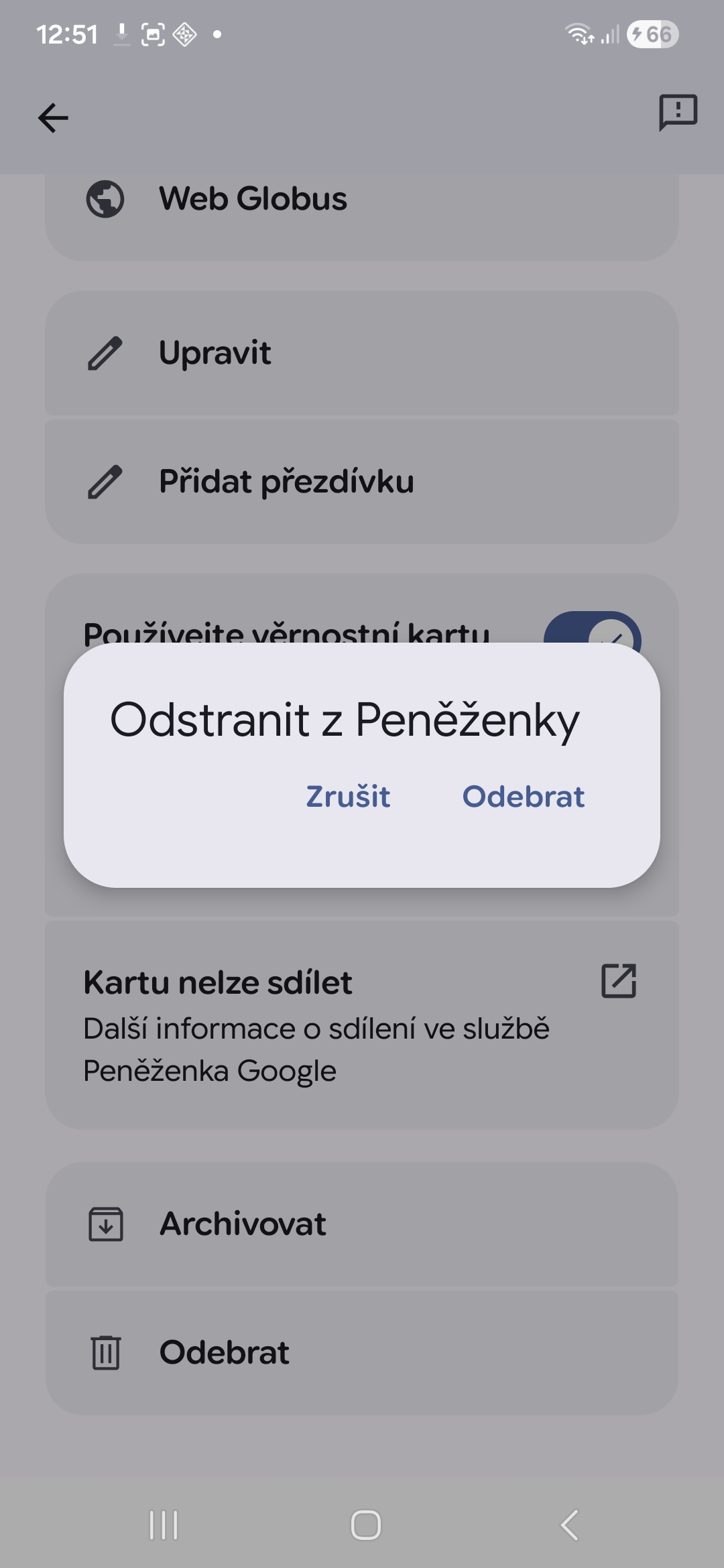
Platební karty nebyly jedinými položkami, které mi zaplňovaly Peněženku. Postupem času se mi v ní nahromadilo až překvapivé množství věrnostních karet. Prakticky žádná z nich už nebyla užitečná, takže šly do koše. Pokud chcete ze své Peněženky odstranit starou věrnostní kartu/vstupenku na akci/permanentku, klepněte na ni, poté na ikonu tří teček a nakonec na tlačítko Odebrat.
Fotogalerie
Prioritizoval jsem karty
Věděli jste, že v Peněžence můžete velmi snadno měnit pořadí karet? Stačí jen kartu dlouze stisknout a přetáhnout ji tam, kam potřebujete. Na první místo si můžete dát třeba svou (hlavní) platební kartu, na druhé věrnostní či stravenkovou kartu, kterou používáte denně apod., a na další místa vše ostatní. Díky této možnosti už nemusím při placení přemýšlet – můj palec automaticky míří tam, kam má.
Fotogalerie
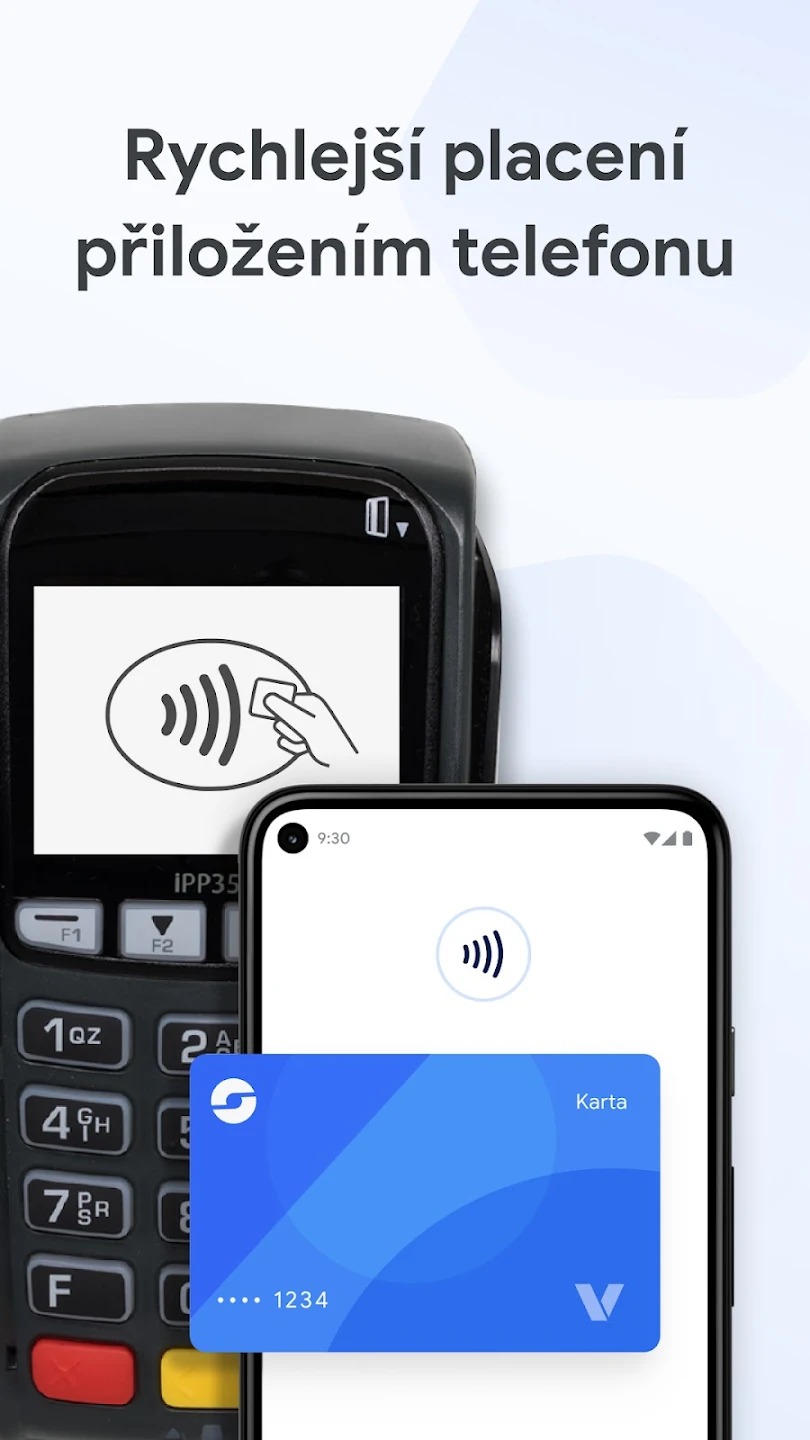
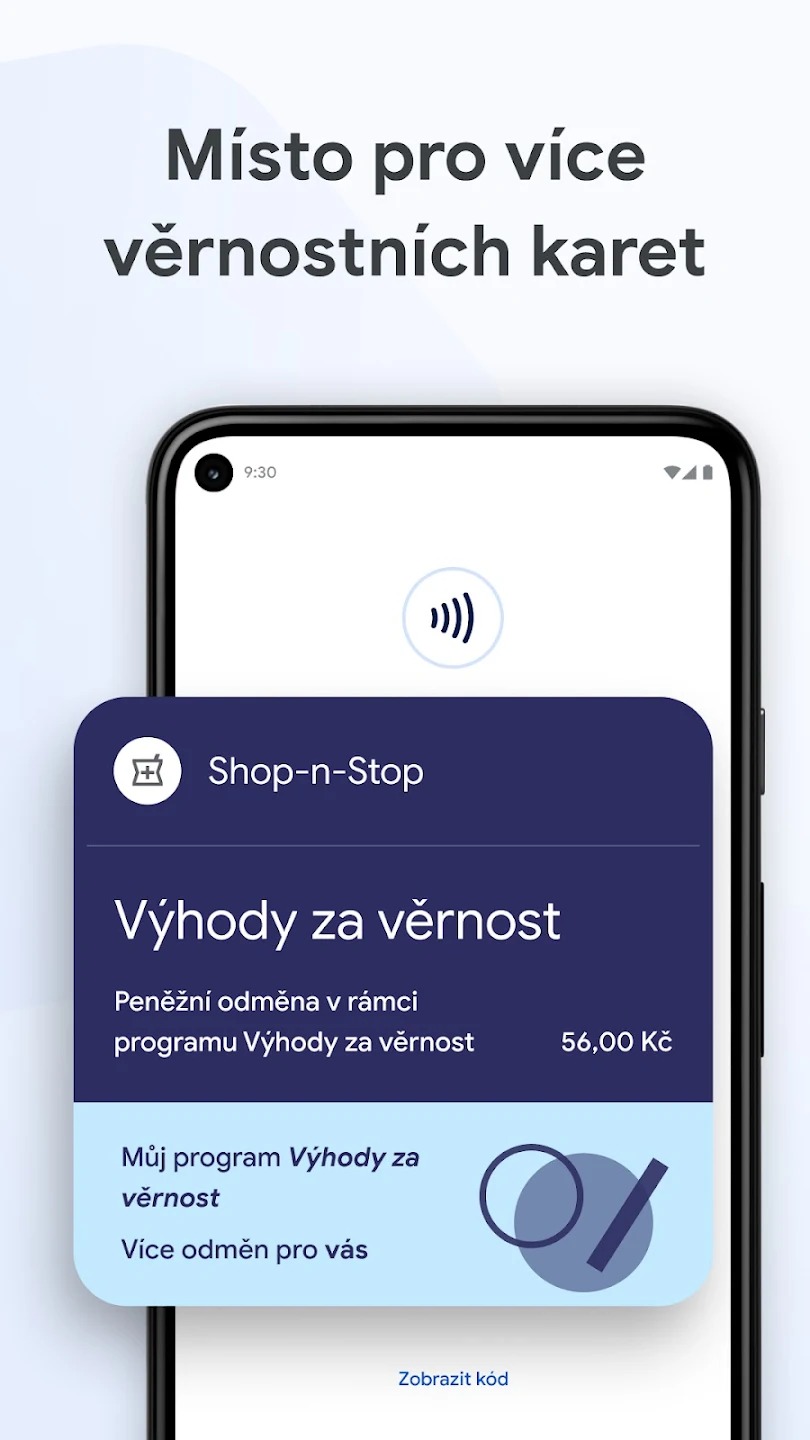
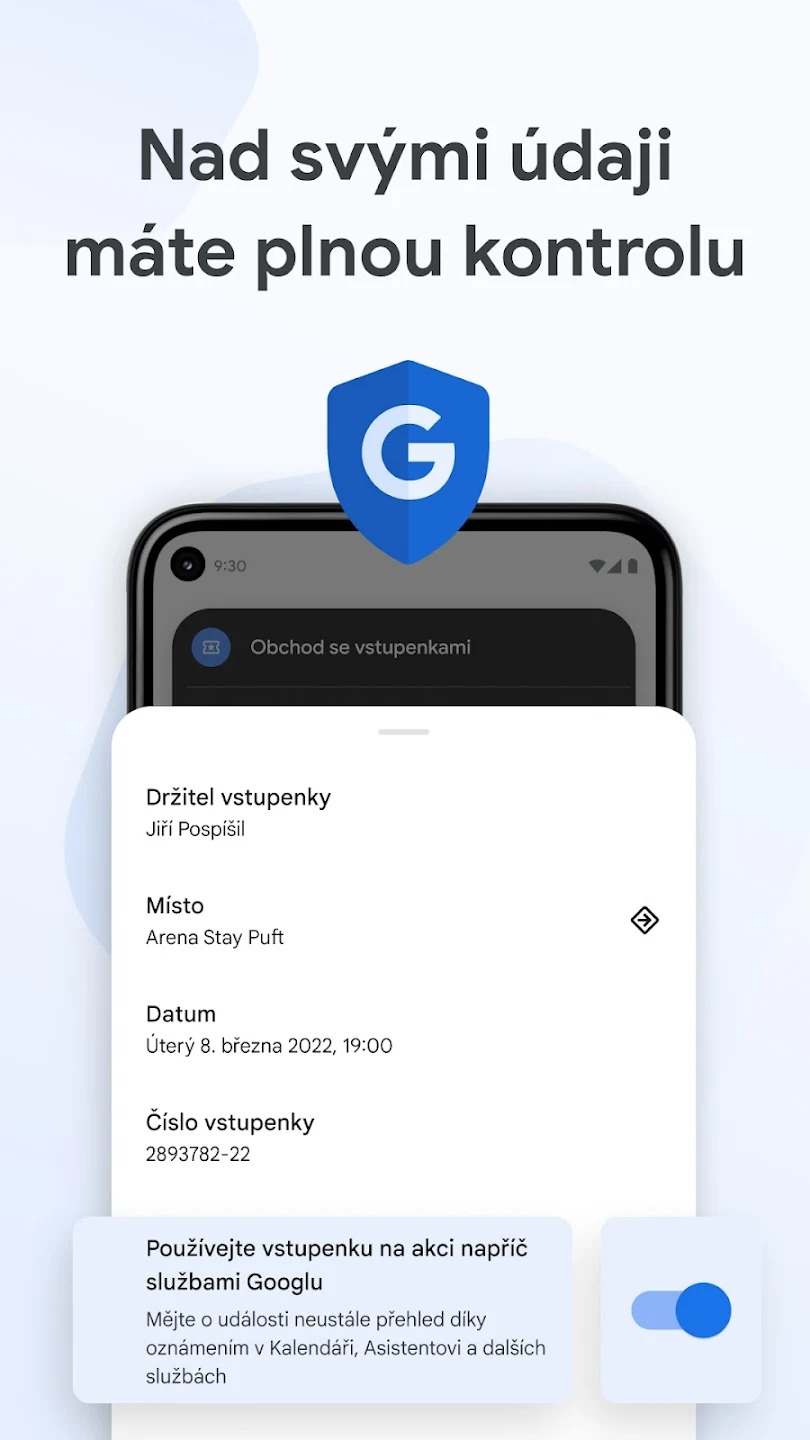
Widget na ploše
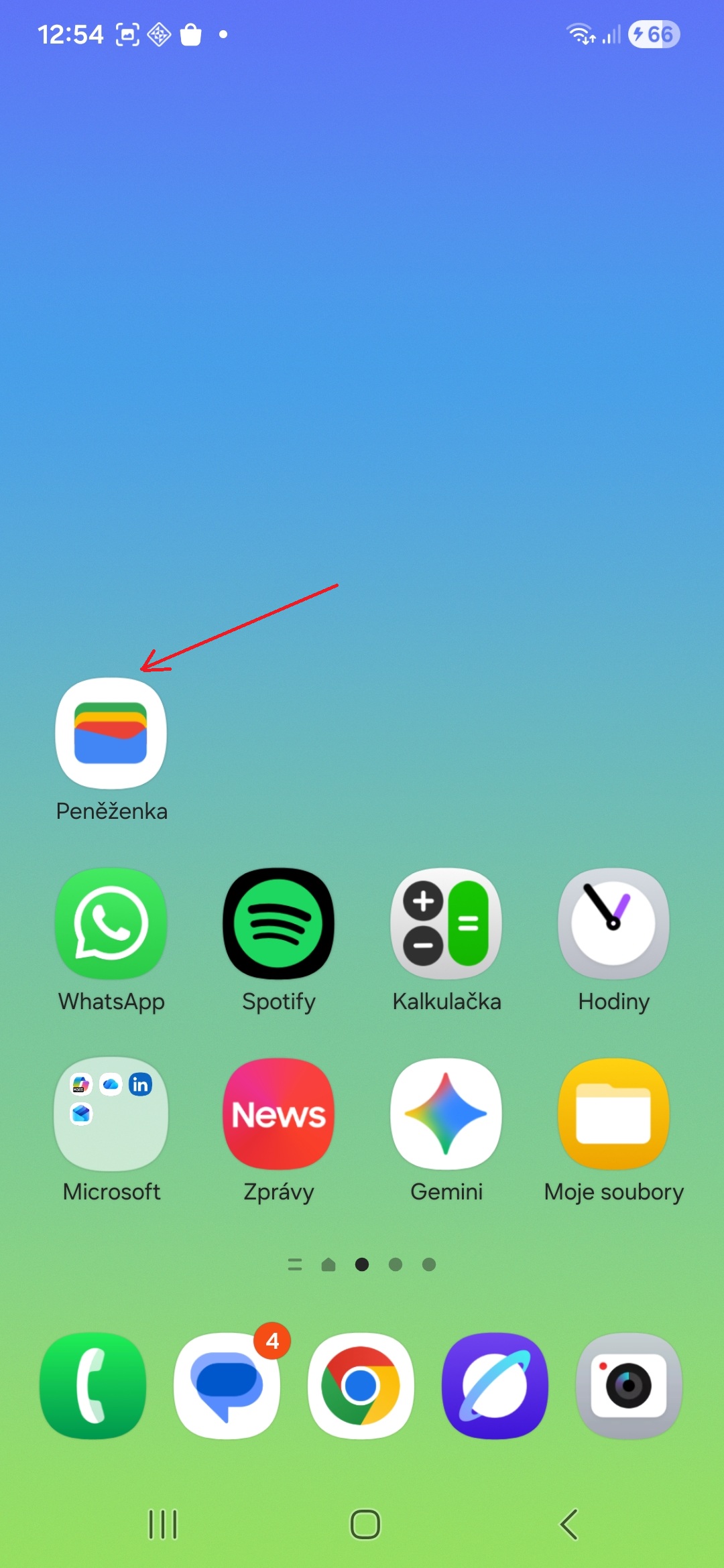
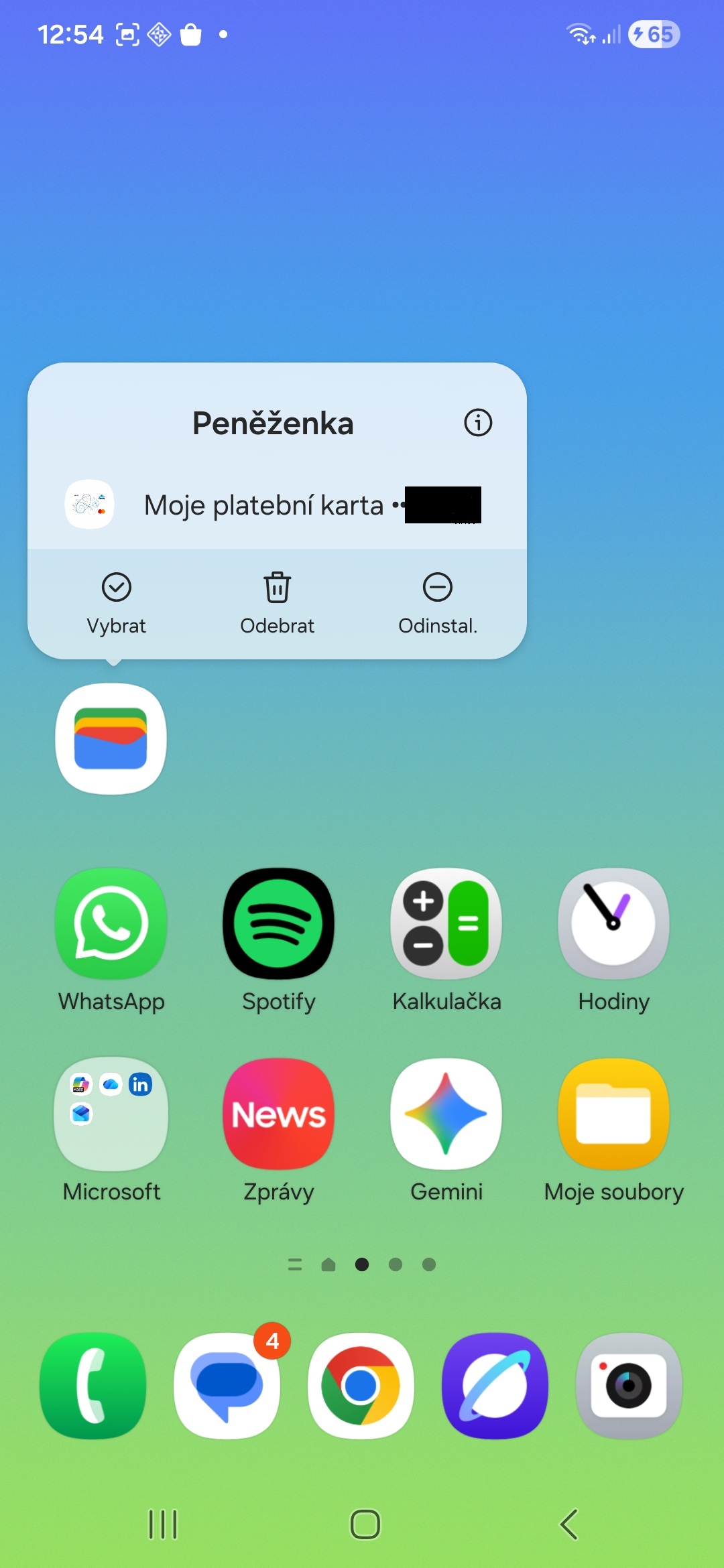
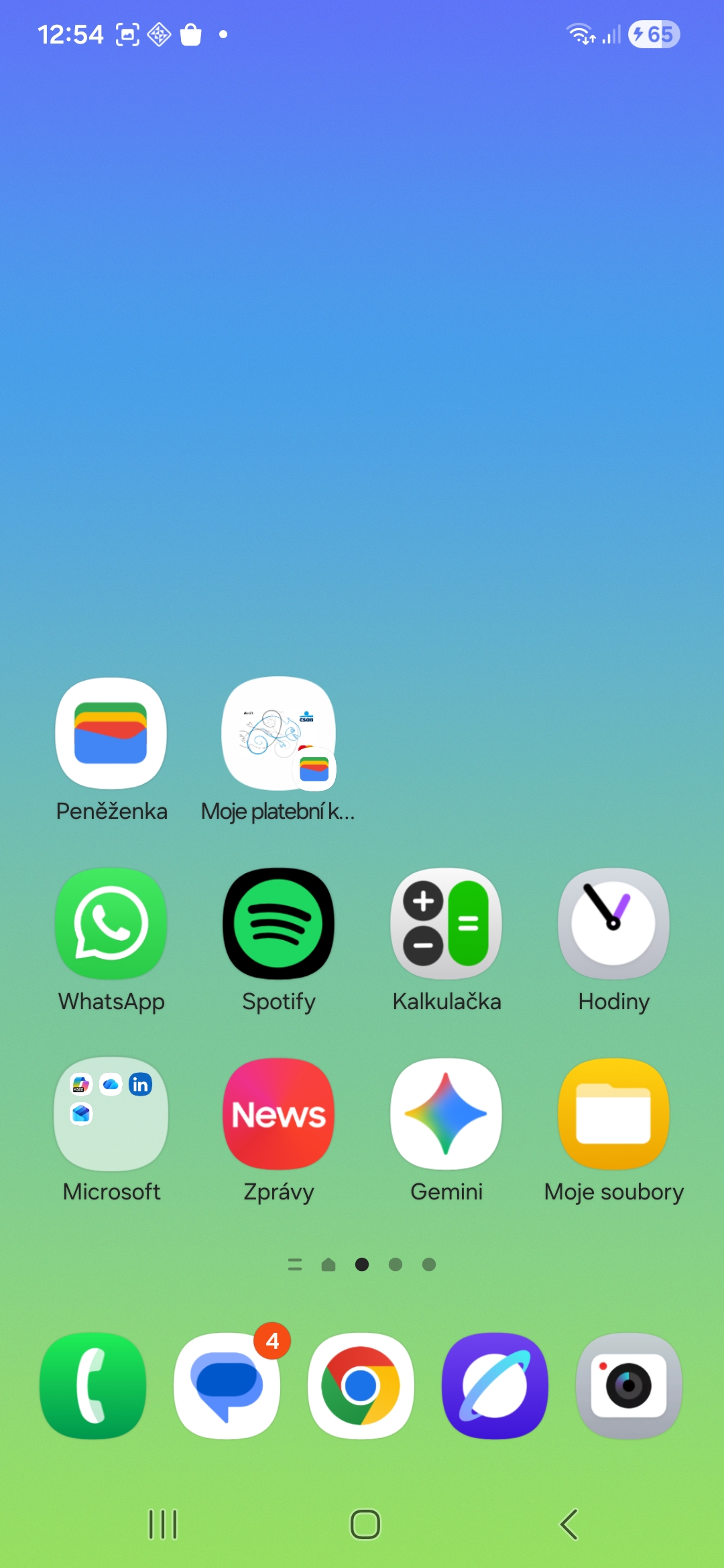
Tohle je neskutečně užitečná možnost, která se samotným „úklidem“ Peněženky přímo nesouvisí, ale dokáže vám ušetřit spoustu času, i když jste předtím už prioritizovali své karty. Aplikace vám totiž umožňuje ke každé platební kartě vytvořit widget. Pokud to chcete udělat, dlouze klepněte na ikonu Peněženky na domovské obrazovce, dlouze podržte konkrétní kartu a přetáhněte ji na volné místo na ploše.
Fotogalerie
Stačí jen několik minut a Peněženka je uklizená
Věřte tomu nebo ne, přeorganizování Peněženky Google mi zabralo jen několik málo minut. Pokud jste tak svou digitální peněženku neuklidili od té doby, co jste si koupili telefon, udělejte to hned teď. Rozdíl poznáte okamžitě při příštím nákupu, použití stravenkové karty, nebo lístku na koncert.
Fotogalerie