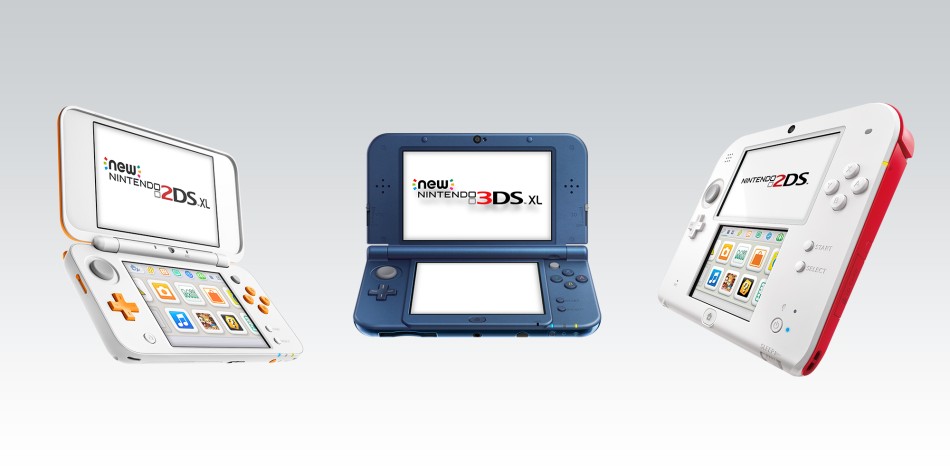
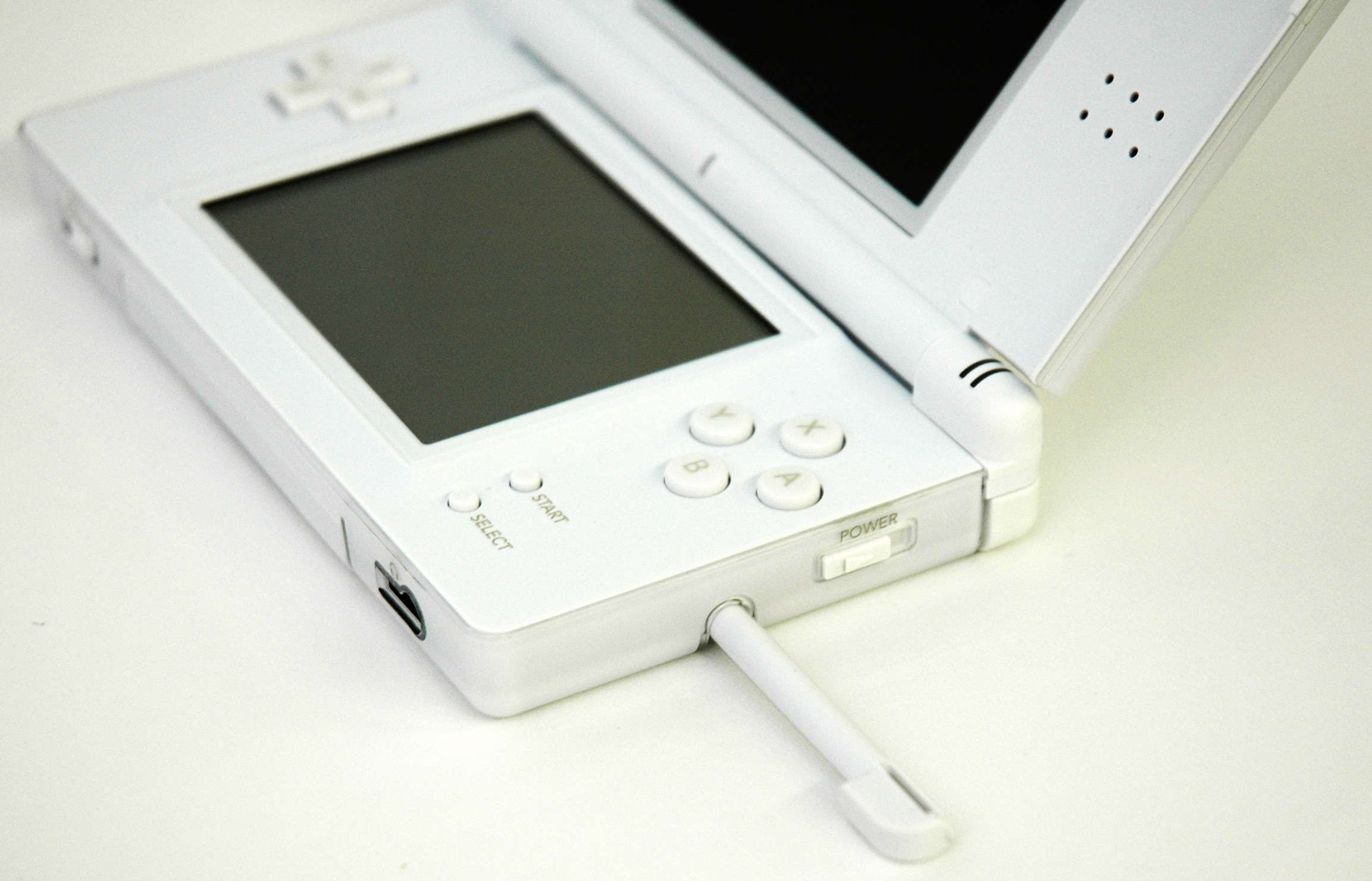
Když japonská společnost v roce 2004 představila ikonické Nintendo DS se dvěma displeji a dotykovým perem, málokdo tušil, že o dvacet let později bude nejlepším zařízením pro hraní těchto retro pecek „obyčejný“ smartphone. Právě telefony Galaxy představují díky svým kvalitním AMOLED obrazovkám, vysokému výkonu a v některých případech i podpoře pera S Pen naprostou špičku pro emulaci starších herních konzolí.
Na svém Samsungu jsem vyzkoušel několik emulátorů, prohrabal se řadou položek v nastavení a odehrál mnoho hodin v klasických titulech jako Pokémon Platinum nebo The Legend of Zelda: Phantom Hourglass. Zde je můj kompletní návod, jak z vašeho telefonu Galaxy udělat výkonnou kapesní konzoli.
Výběr správného emulátoru
Dříve ve světě Androidu existovalo hned několik emulátorů pro Nintendo DS, ty však měly jisté problémy, zejména pak s výkonem. Dnes je z mé zkušenosti tím nejlepším DraStic DS Emulator. Ten běží zcela plynule i na levnějších modelech řady Galaxy A a na vlajkových lodích řady Galaxy S nebo Z pak zvládá škálování rozlišení až na několikanásobek původní kvality. Jako alternativu mohu doporučit emulátor RetroArch s jádry DeSmuME nebo melonDS (první nabízí lepší kompatibilitu, ale je náročnější na výkon, druhé je modernější, přesnější a věrnější původnímu hardwaru, avšak s menší kompatibilitou).
Mohlo by vás zajímat
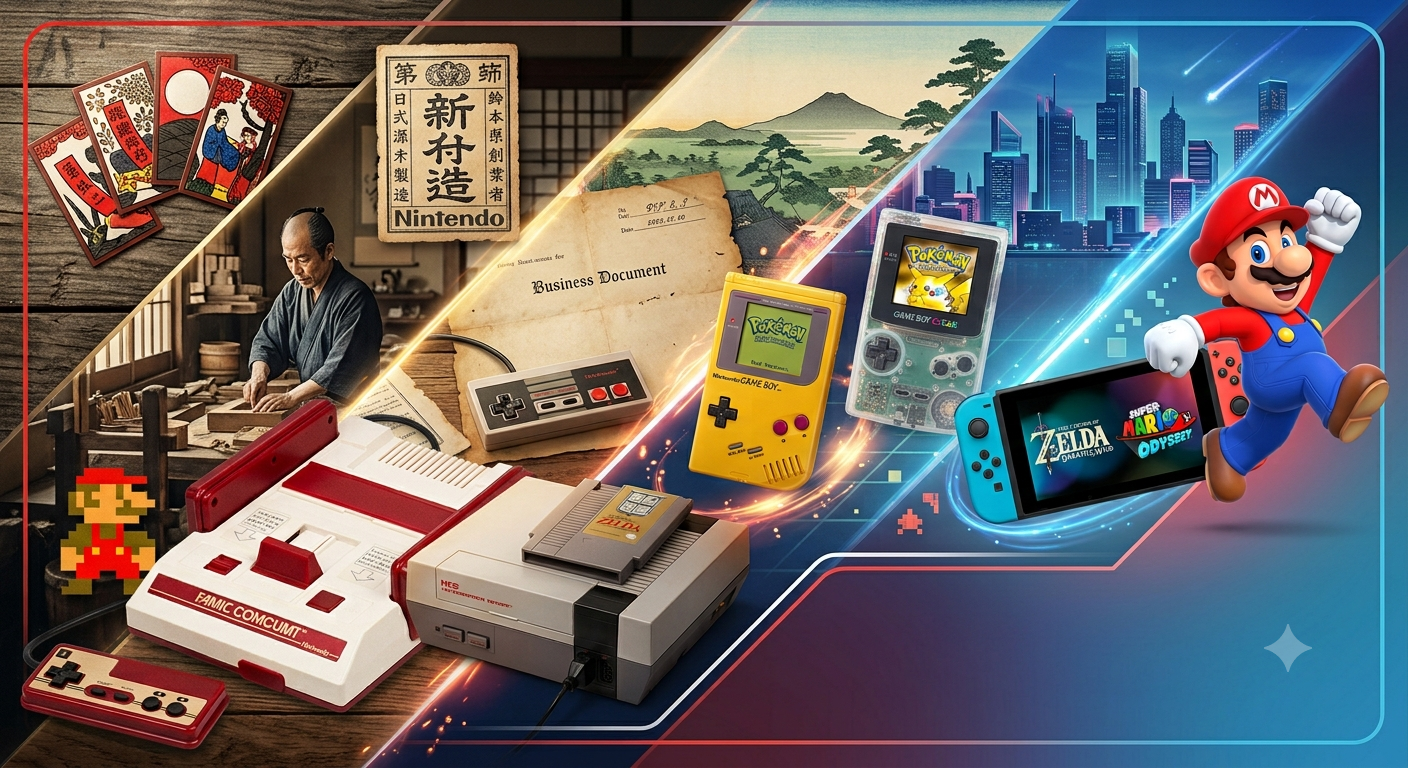
Je třeba upozornit, že emulátor sám o sobě neobsahuje žádné hry. Pro hraní musíte mít legálně získané zálohy svých vlastních herních kazet ve formátu .nds.
První nastavení a uspořádání obrazovek
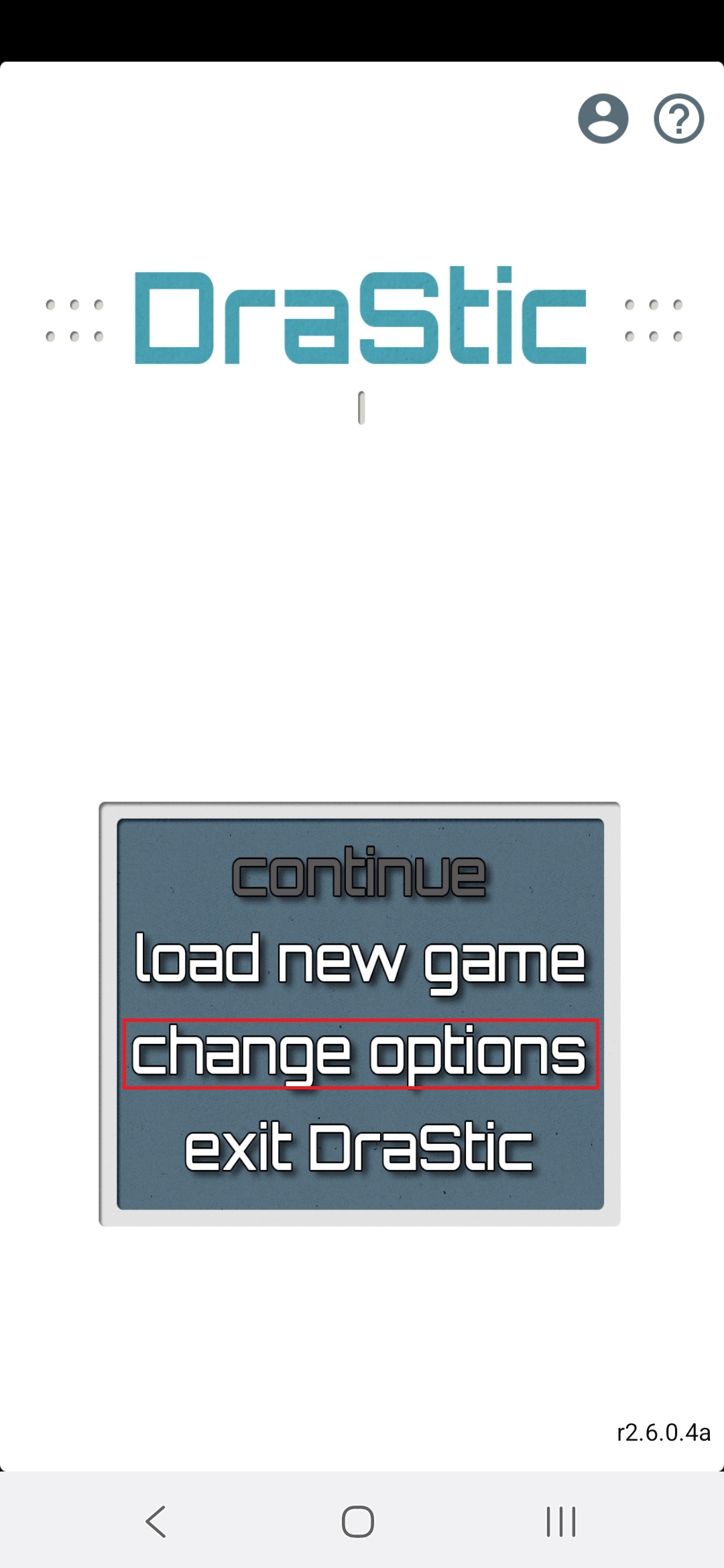
První nastavení s emulátorem DraStic zahrnuje tyto kroky:
- Nainstalujte DraStic z této stránky.
- Udělte potřebná oprávnění.
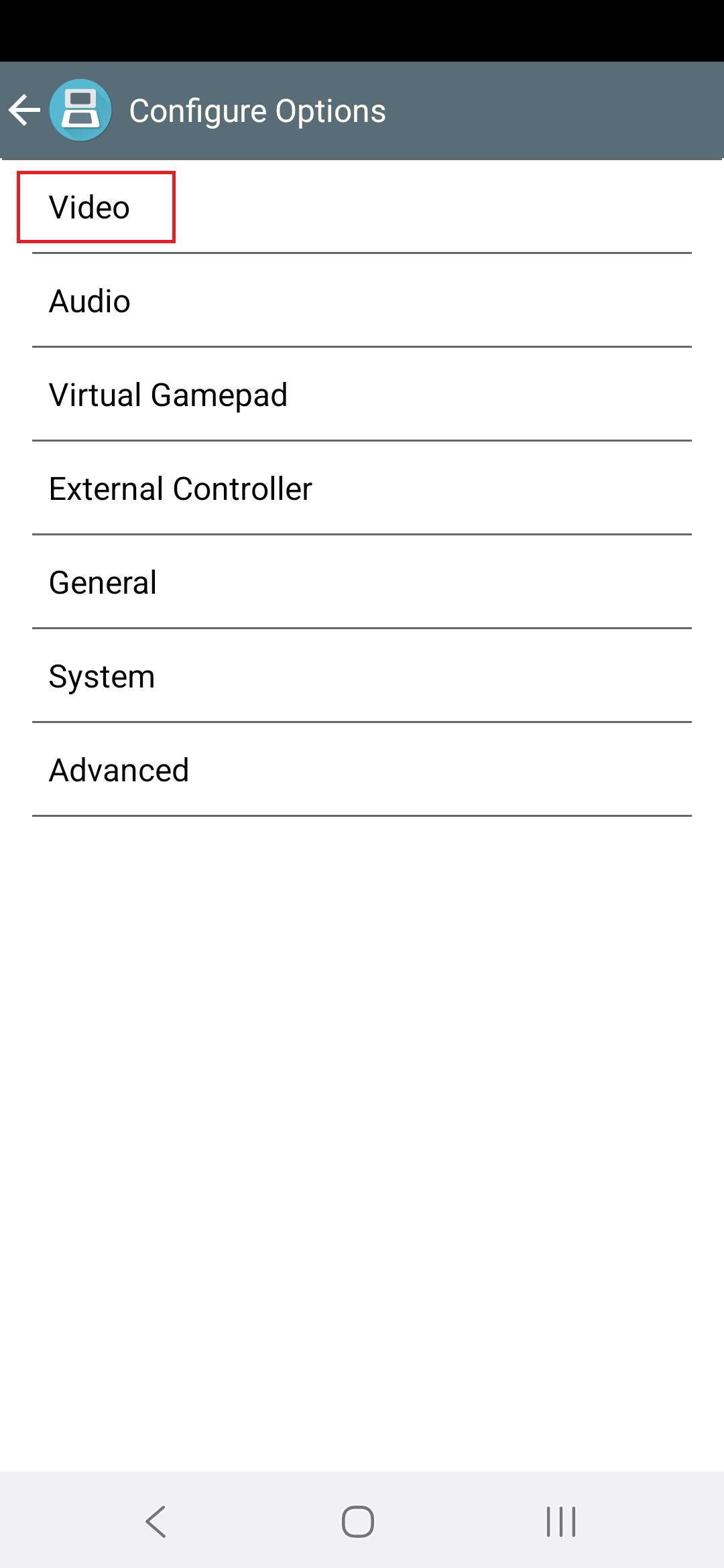
- Klepněte na nabídku change options.
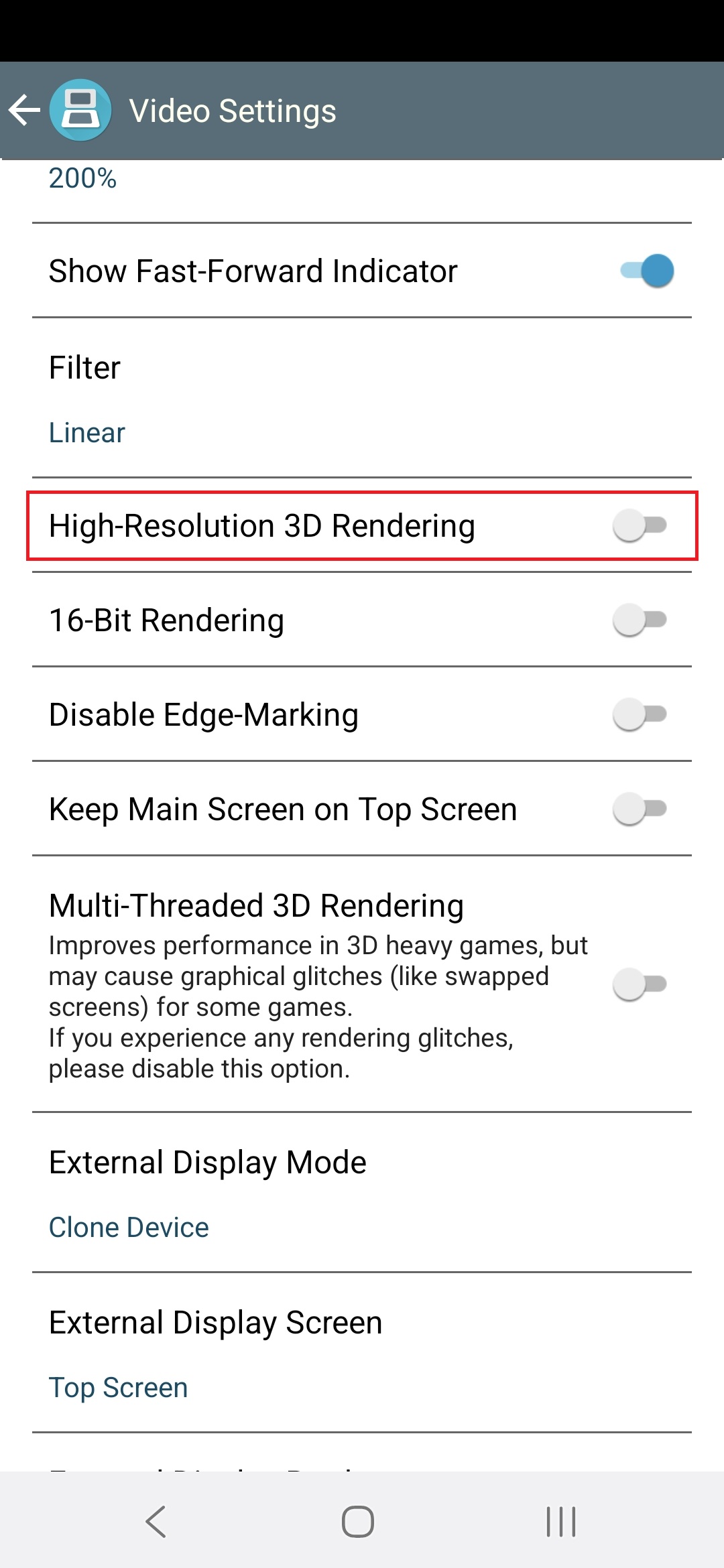
- Vyberte možnost Video.
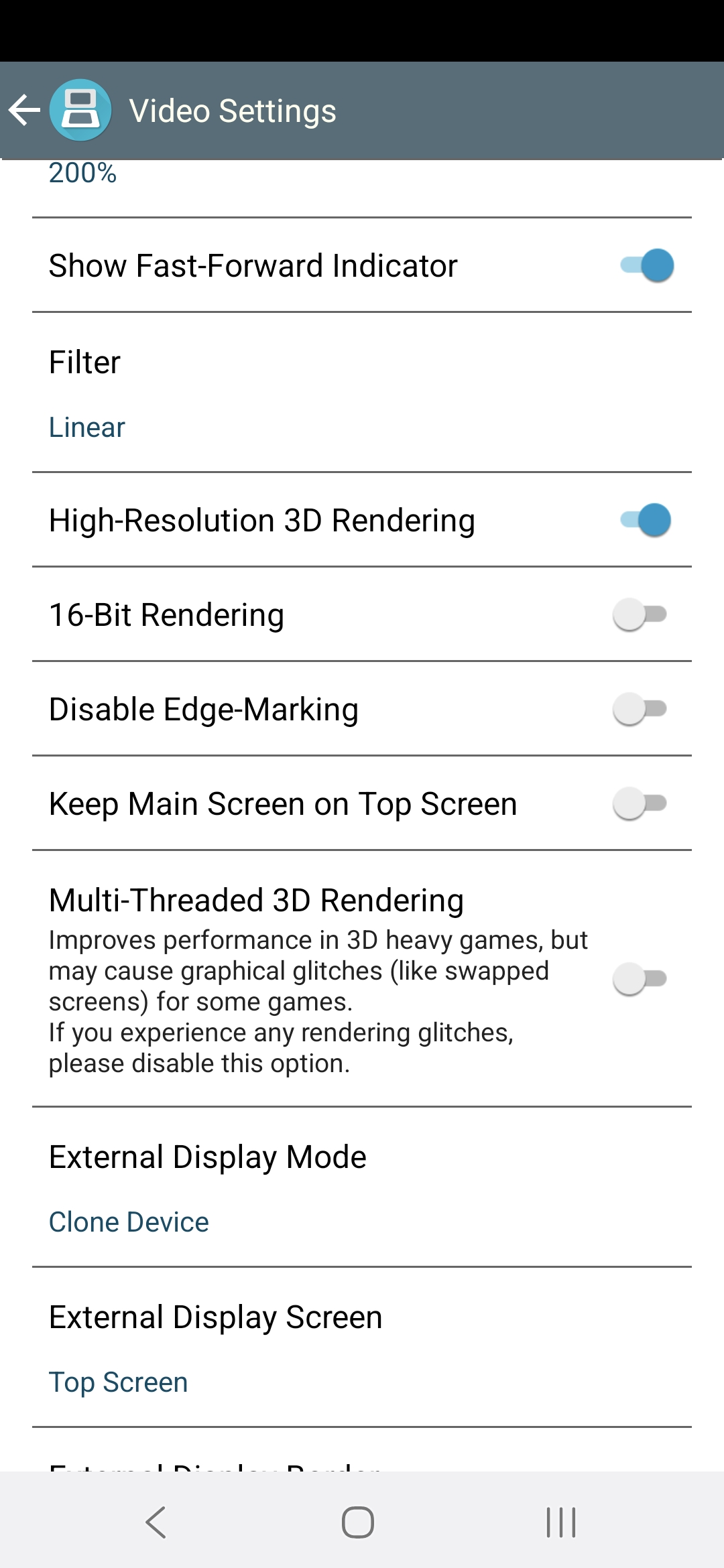
- Zapněte přepínač High Resolution 3D Rendering. Tato funkce u původní kostičkované 3D grafiky vyhladí hrany a na Super AMOLED displeji Samsungu bude vypadat fantasticky.
- Přímo ve hře v rámci překryvného menu emulátoru→Menu (v dolní části displeje)→Edit Screens and Virtual Pad si poté můžete upravit rozvržení obrazovek.
Fotogalerie
Ovládání: virtuální tlačítka, S Pen a gamepad
Ovládání je oblast, kde se asi nejvíce projevují unikátní výhody telefonů korejského obra.
- Dotyková tlačítka na displeji: Ve výše zmíněné nabíce Edit Screens and Virtual Pad si můžete přesně přeskládat tlačítka tak, aby vám neblokovala výhled na spodní obrazovku. Doporučuji si také zapnout haptickou odezvu (vibrace), což při stisku dodává zpětnou hmatovou odezvu.
- Využití S Pen: Některé hry, jako je Zelda: Phantom Hourglass nebo Worlds Ends With You, se ovládají téměř výhradně přes spodní dotykový displej. Použití stylusu S Pen na obrazovce telefonu je nesrovnatelně přesnější a pohodlnější než původní tlusté plastové pero na Nintendu DS.
- Připojení fyzického ovladače: Pokud hodláte hrát plošinovky, jako je třeba Castlevania, namapujte si v change options→External Controller Bluetooth gamepad (např. ovladač od Xboxu nebo DualSense).
Ukládání pozic
Pokud jste někdy hráli na Nintendu DS, tak víte, že většina her ukládala postup v určitých místech, nebylo tedy možné je kdykoli přerušit a pozici uložit. Na telefonu to možné je, přičemž k dispozici jsou tyto možnosti:
- Rychlé uložení: Místo čekání na uložení můžete klepnout na herní menu a zvolit možnost Save State.
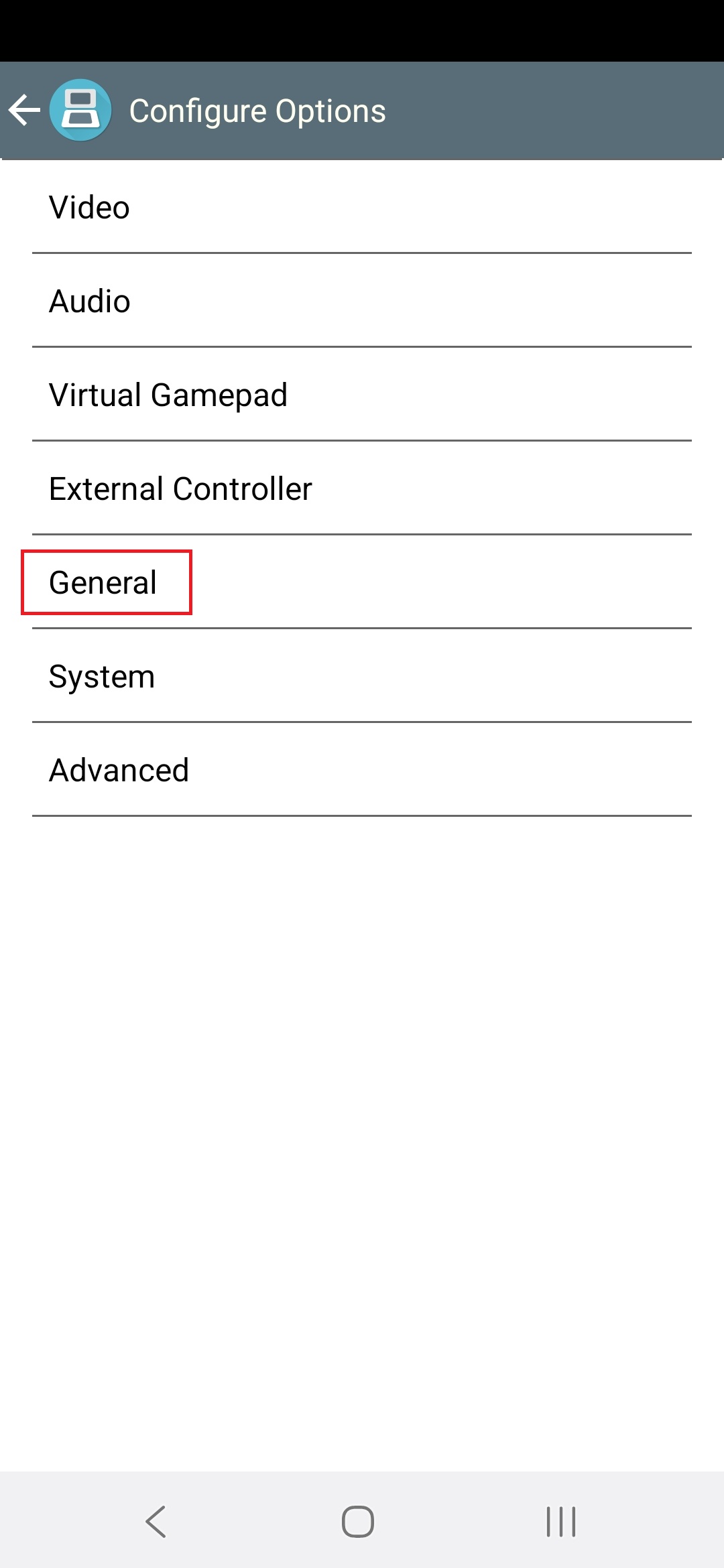
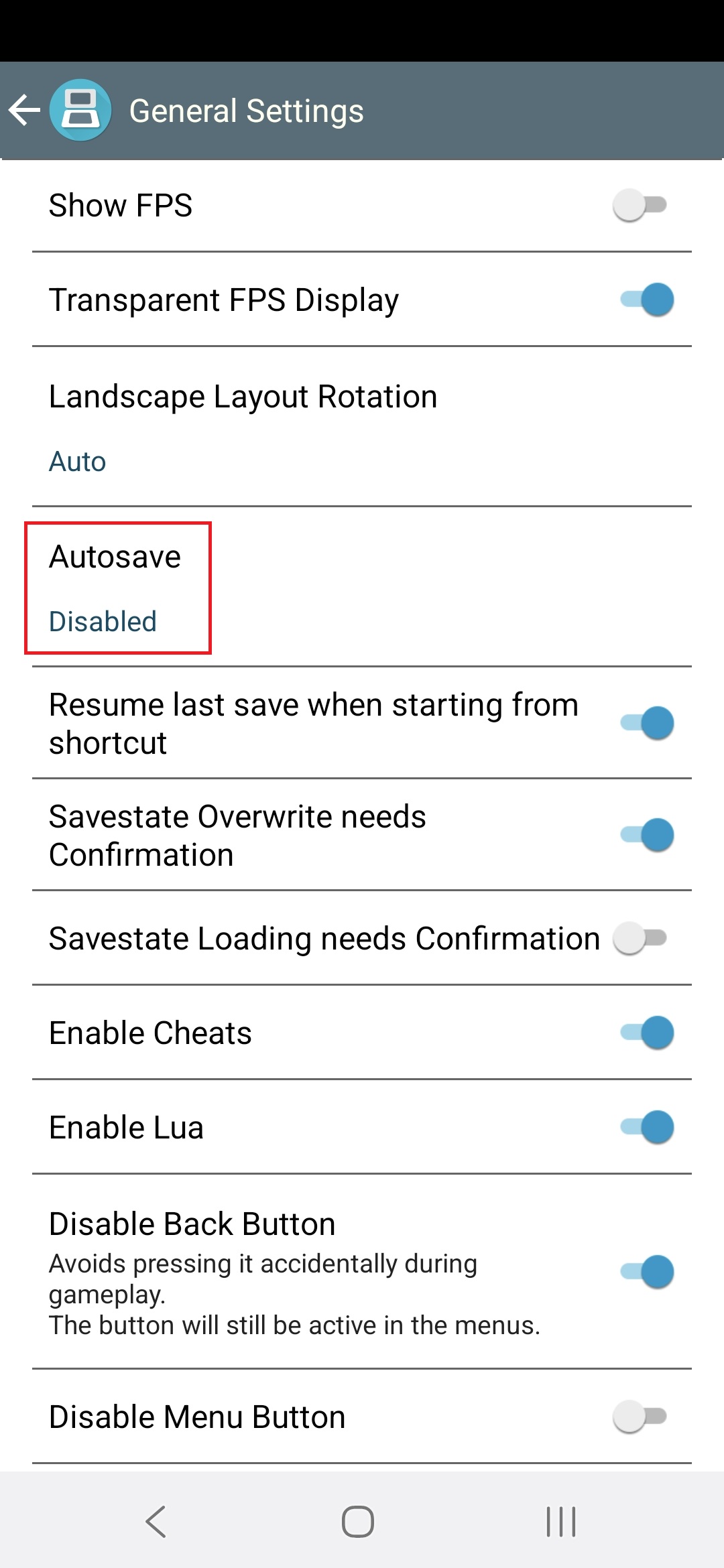
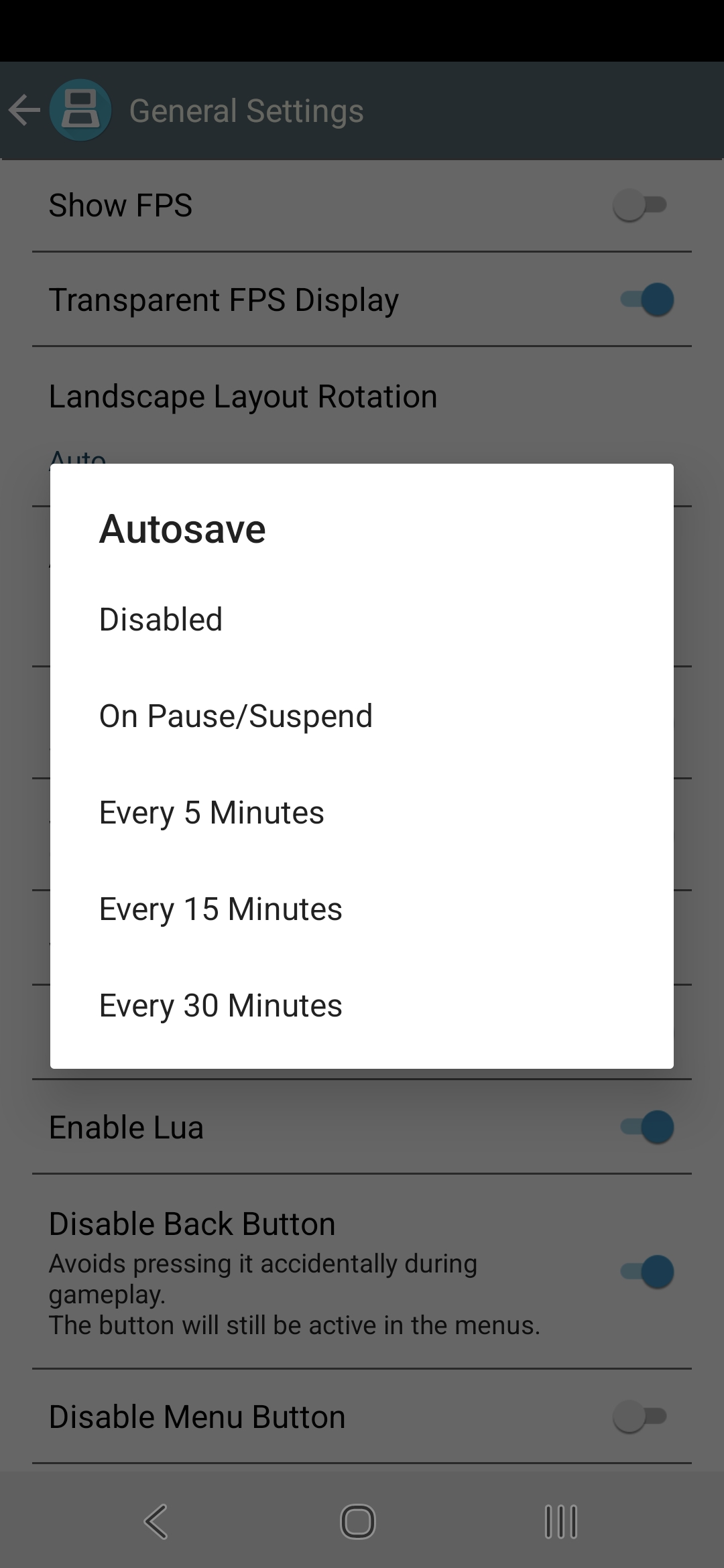
- Automatické uložení: V change options→ General najdete volbu Autosave. V rámci ní si můžete vybrat několik možností, včetně On Pause/Suspend (uloží pozici při zapauzování hry nebo přepnutí do jiné aplikace) a automatického uložení po 5, 15 a 30 minutách.
Fotogalerie
Moje vlastní zkušenost z praxe
Moje zkušenost s emulátorem DraStic je veskrze pozitivní. Kombinace parádního AMOLED displeje s perfektním podání černé, rychlého ukládání a okamžitého načítání dělá z hraní starých klasik na Samsungu lepší zážitek, než jaký nabízela původní konzole před více než 20 lety. Při hraní na svém Galaxy S24 FE jsem nezaznamenal žádný problém s grafikou ani výkonem. Pokud se řadíte mezi hráče-nostalgiky jako já, DraStic vás v žádném případě nezklame. Mohu jen trochu litovat, že nemám možnost jej vyzkoušet na skládačce řady Galaxy Z Fold, na ní by byl zážitek (v režimu Flex) ještě silnější a věrnější originálu.