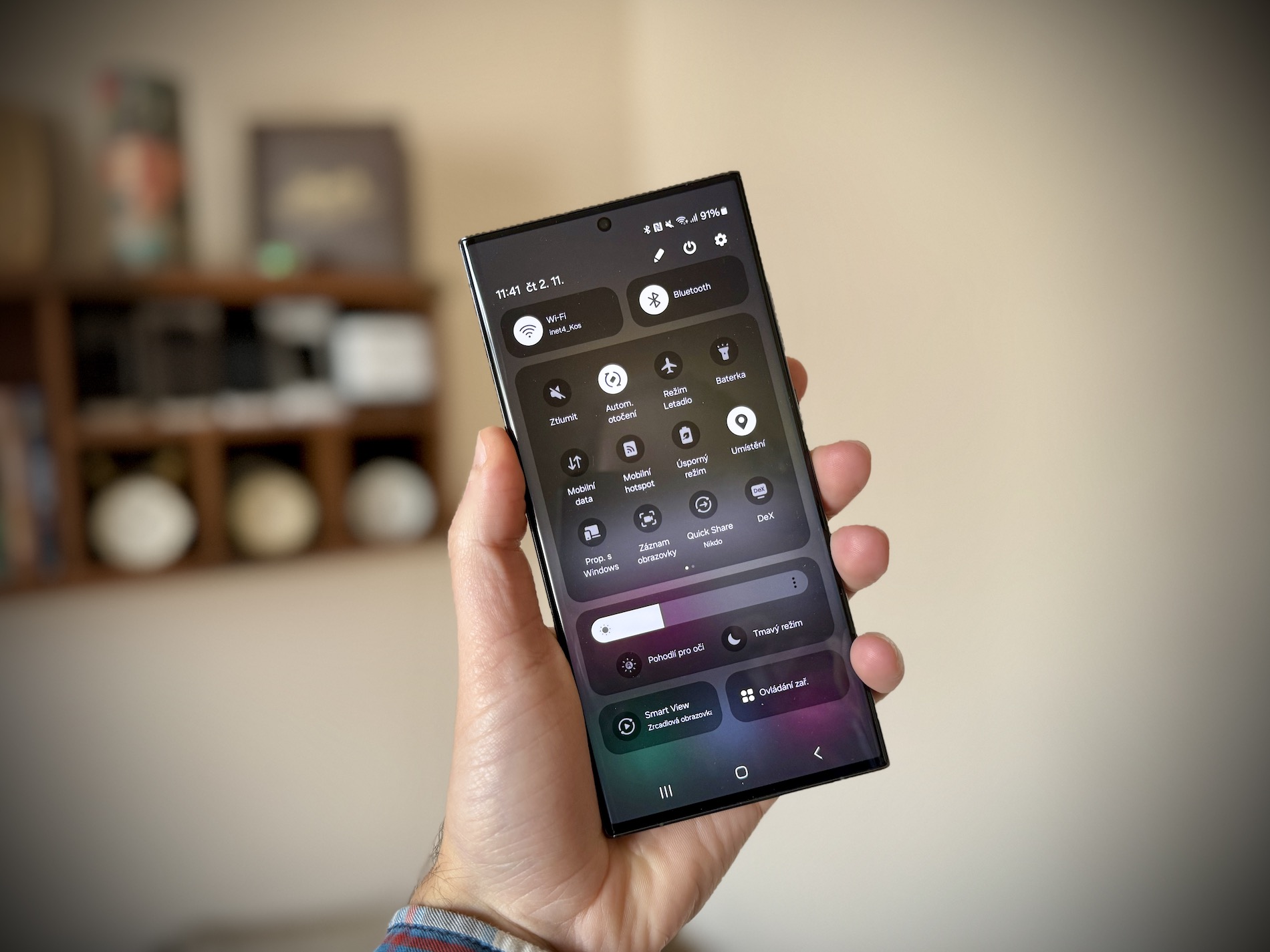
Nedávno vydaný Android 17 nepřináší žádné převratné změny, přichází však s řadou významných vylepšení v různých oblastech. Jedním z nich je funkce multitaskingu zvaná bubliny aplikací, která umožňuje změnit aplikaci na plovoucí bublinu, ke které máte přístup a kterou můžete používat nad ostatními aplikacemi, kdykoli to potřebujete.
I když je tato funkce pro uživatele telefonů Pixel skvělá, majitelé telefonů Galaxy mají k dispozici již řadu let něco podobného. Je to zobrazení ve vyskakovacím okně, a přestože vychází ze stejného principu, funguje v některých ohledech odlišně – a právě díky tomu je výrazně lepší než bubliny aplikací.
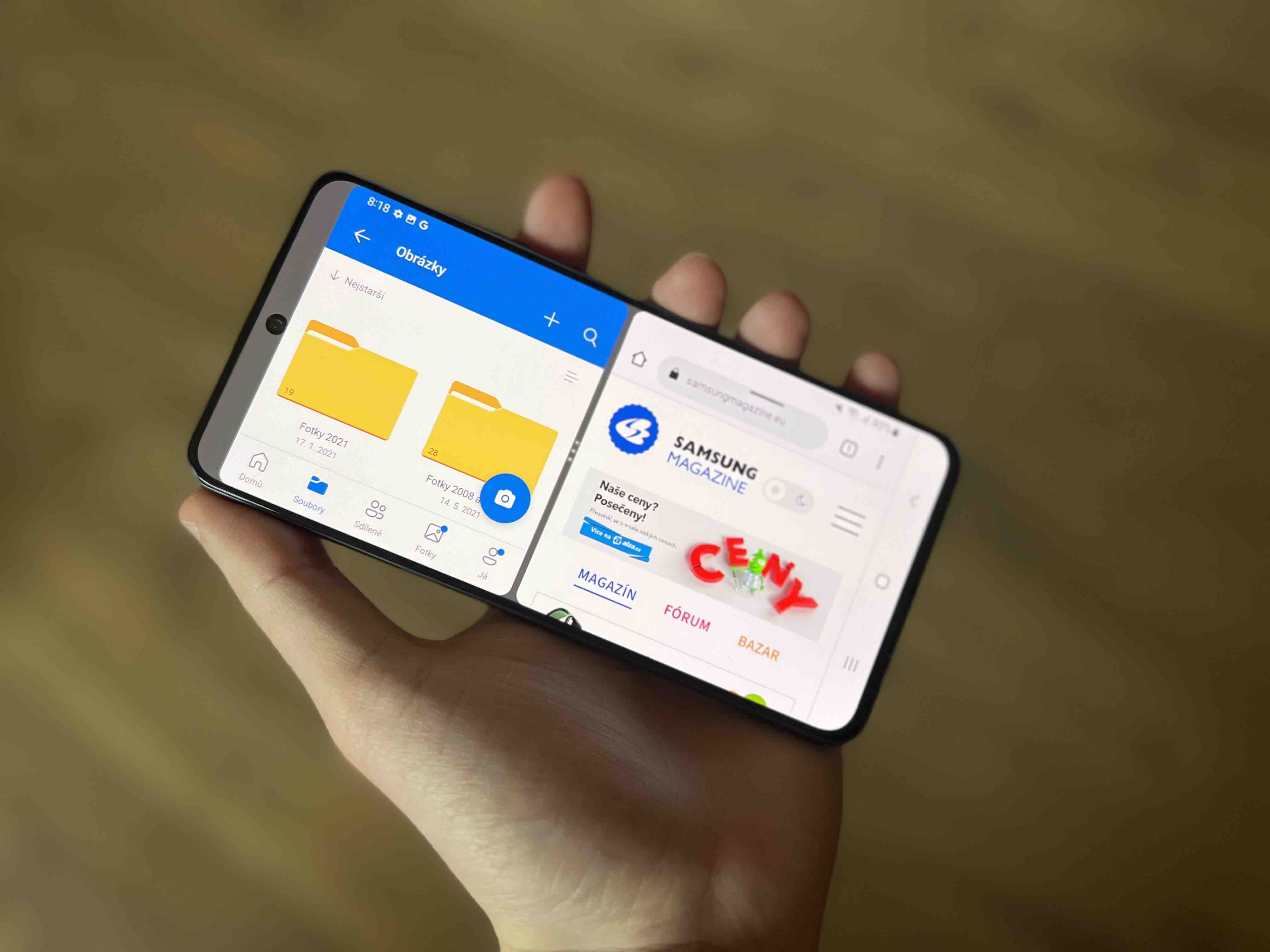
Nadstavba One UI nabízí dva hlavní režimy multitaskingu: zobrazení na rozdělené obrazovce a zobrazení ve vyskakovacím okně. Pokud již nějakou dobu používáte telefon Galaxy, pravděpodobně znáte nebo využíváte režim rozdělené obrazovky, který umožňuje rozdělit displej a používat dvě aplikace současně. Je však možné, že jste přehlédli zobrazení ve vyskakovacím okně, protože není tak známé.
Mohlo by vás zajímat
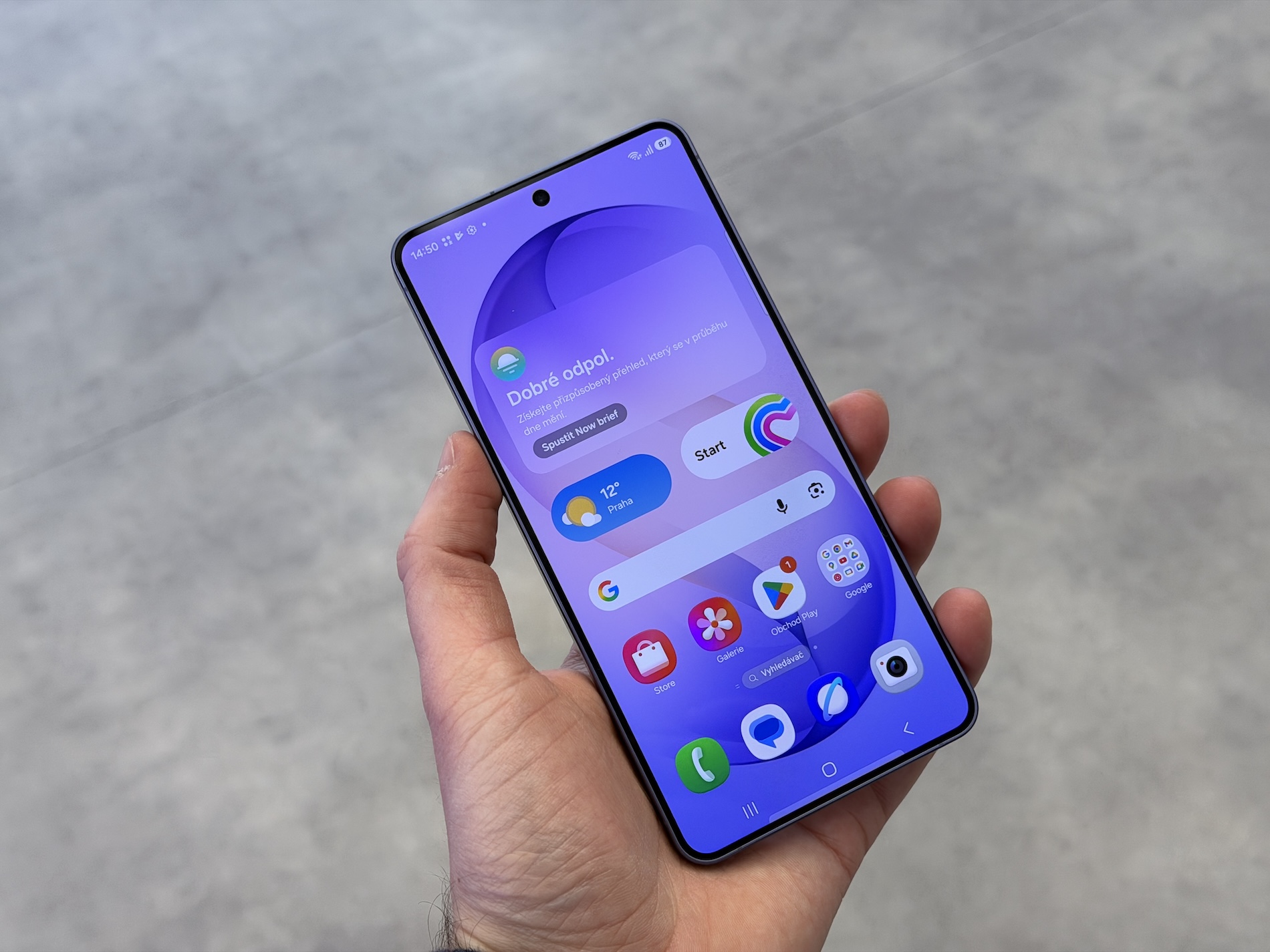
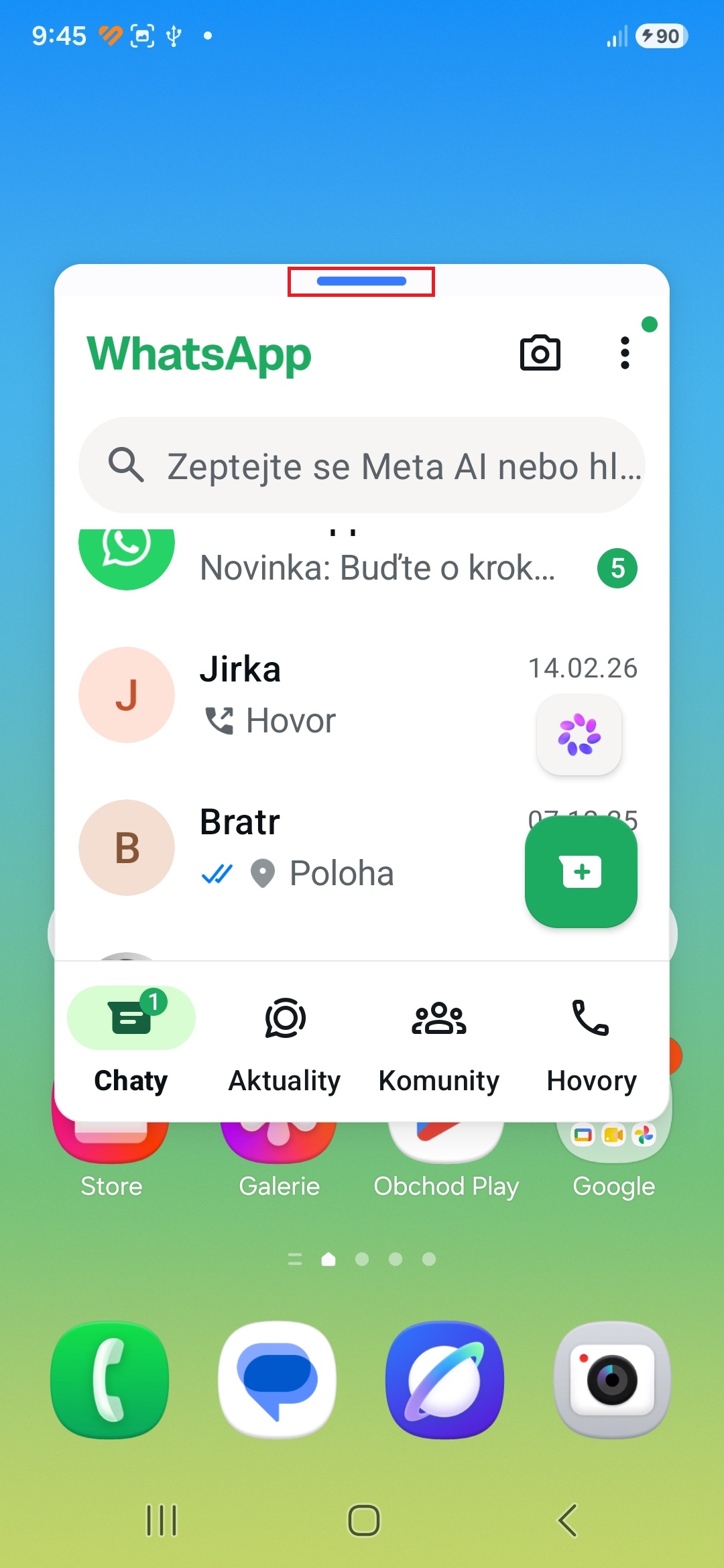
Tento režim multitaskingu umožňuje otevřít aplikaci v plovoucím okně s nastavitelnou velikostí. Aplikaci v tomto okně můžete používat běžným způsobem. Jakmile skončíte, můžete okno aplikace minimalizovat, čímž se změní na bublinu. Tato bublina se poté vznáší nad ostatními aplikacemi a můžete na ni kdykoli klepnout, pokud budete chtít aplikaci znovu použít.
Tato funkce se hodí například tehdy, když chcete sledovat videa na YouTube a zároveň pokračovat v konverzaci na WhatsAppu, aniž byste museli neustále přepínat mezi oběma aplikacemi. Dalším využitím je provádění rychlých výpočtů nebo převodů jednotek s využitím čísel zobrazených v jedné z aplikací, což eliminuje nutnost opakovaně přecházet do Kalkulačky či aplikace pro převod jednotek.
I když myšlenka stojící za bublinami aplikací v Androidu 17 je stejná, zobrazení ve vyskakovacím okně vyniká tím, že otevírá aplikace v okně, jehož velikost lze měnit. To umožňuje individuálně přizpůsobit velikost všech otevřených oken aplikací na obrazovce podle potřeby. Stejně tak můžete okno aplikace přesunout kamkoli na obrazovku, aniž by se omezila jeho použitelnost. One UI navíc v horní části okna aplikace nabízí ovládací prvky, které umožňují v případě potřeby přepnutí do celoobrazovkového režimu nebo režimu rozdělené obrazovky.
Jak zobrazení ve vyskakovacím okně použít
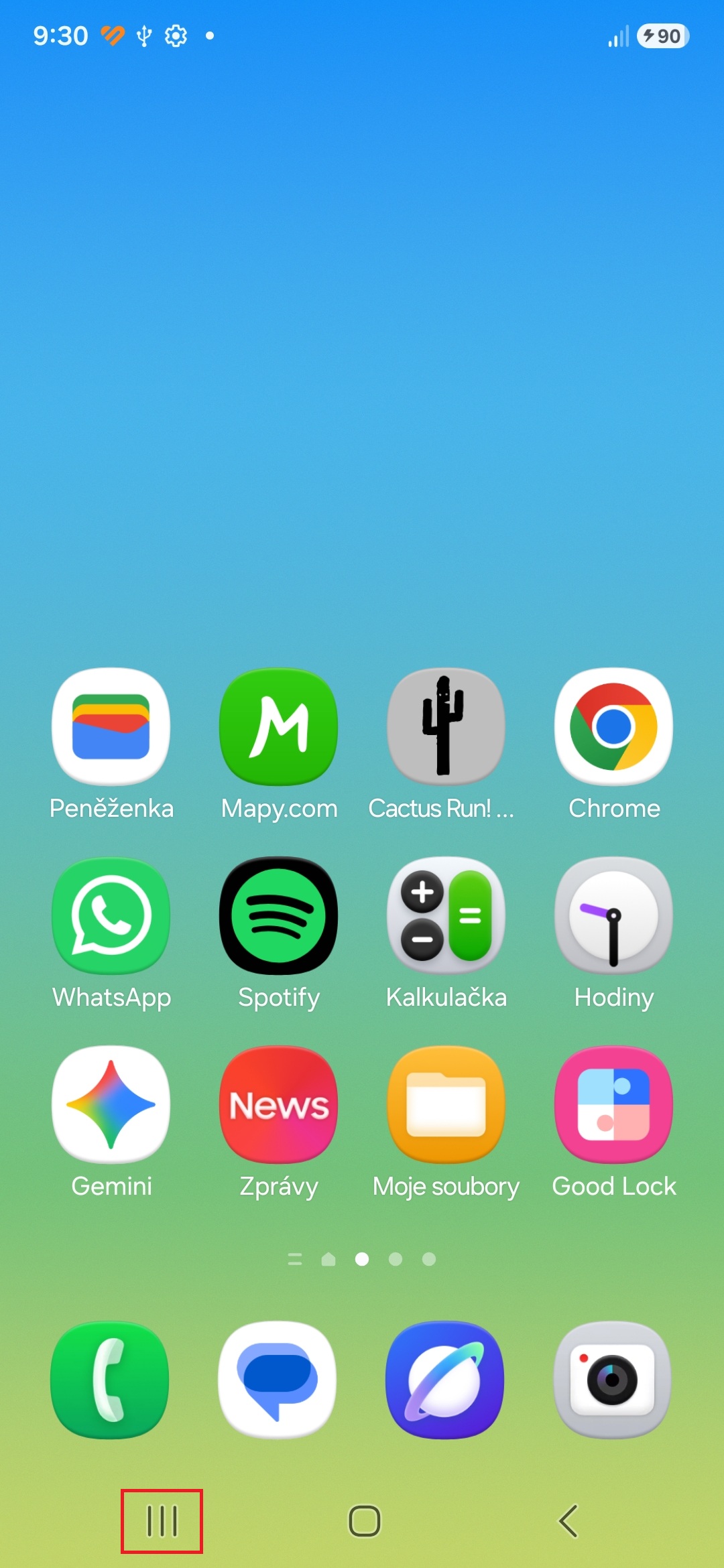
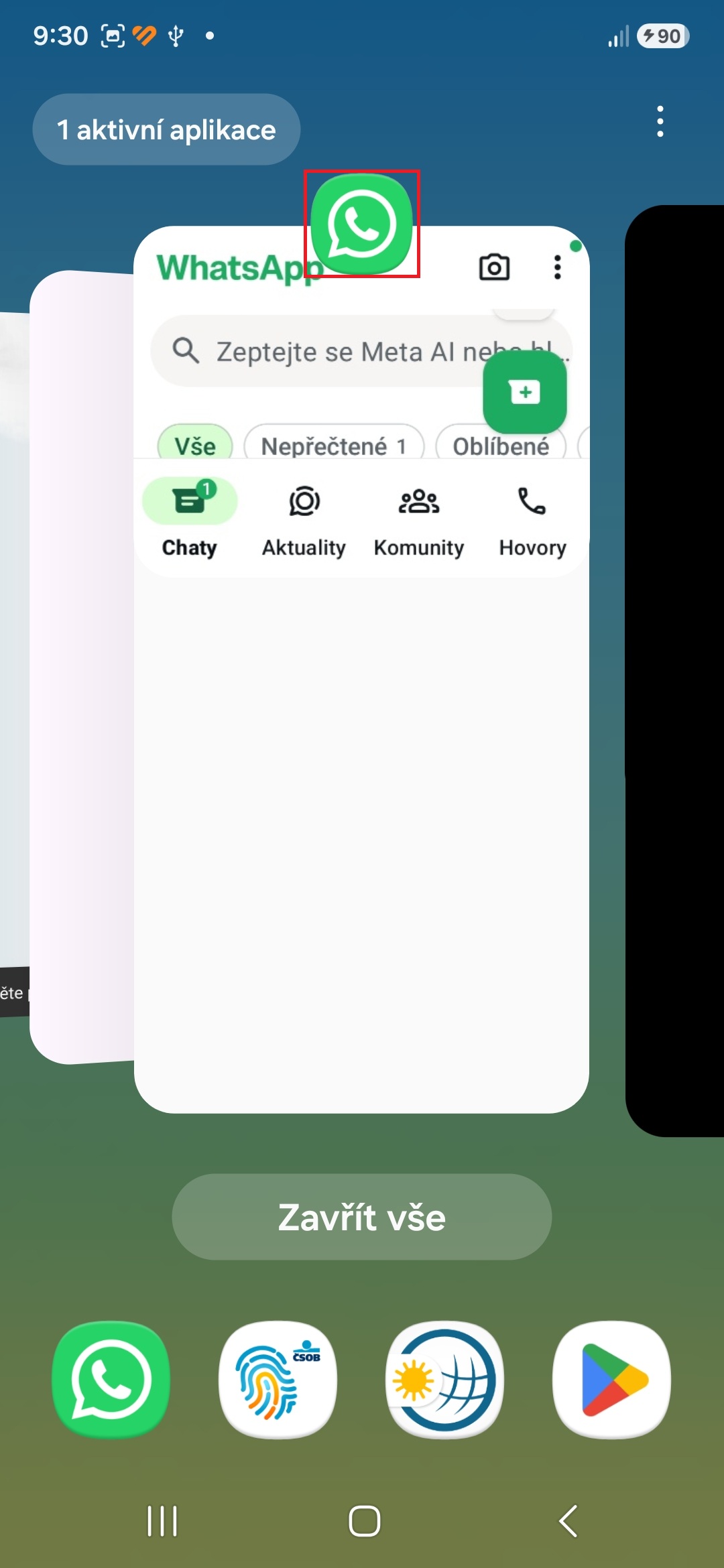
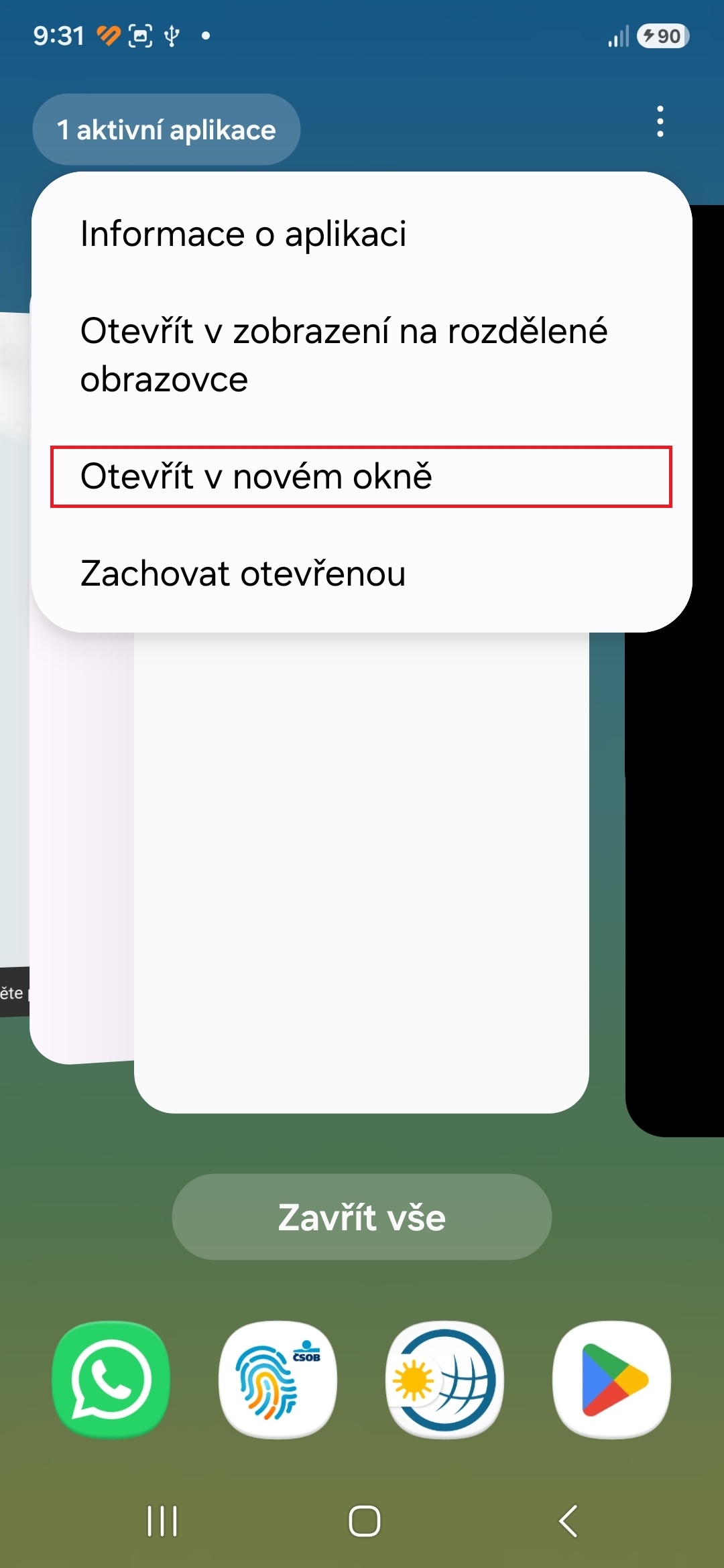
Zobrazení ve vyskakovacím okně si můžete zpřístupnit několika způsoby. Tím prvním je prostřednictvím nabídky naposledy otevřených aplikací. Postup je následující:
- Klepněte na tlačítko Nedávné.
- Klepněte na ikonu vybrané aplikace.
- Vyberte možnost Otevřít v novém okně.
Fotogalerie
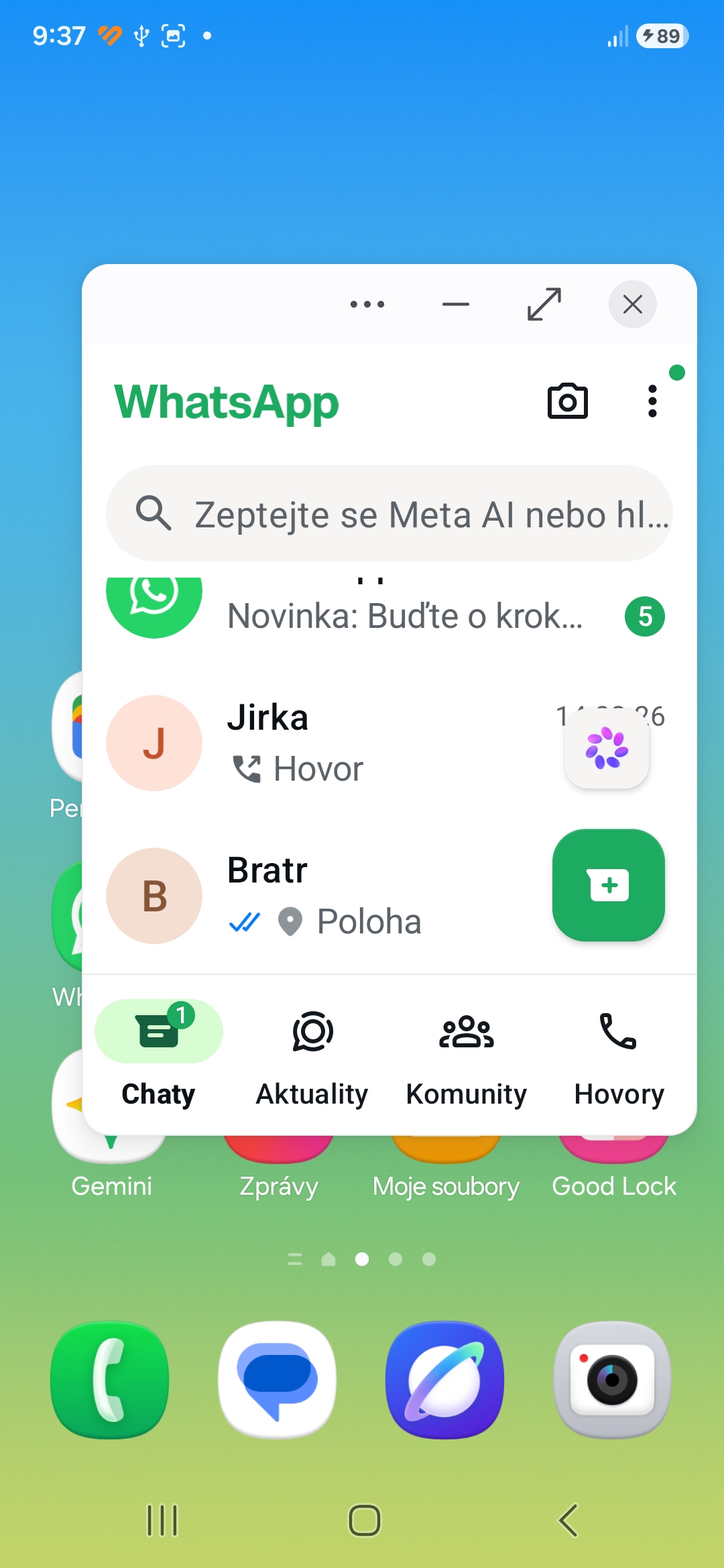
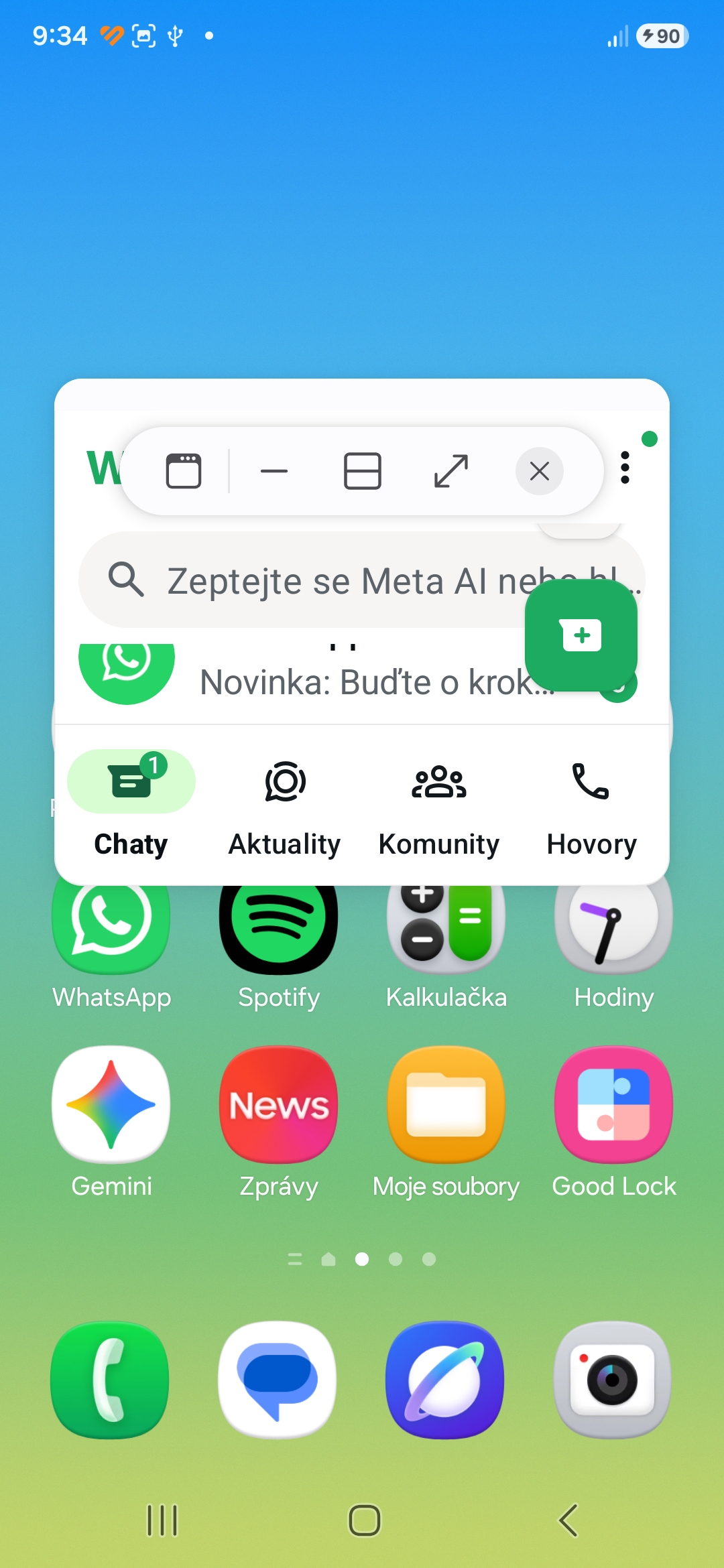
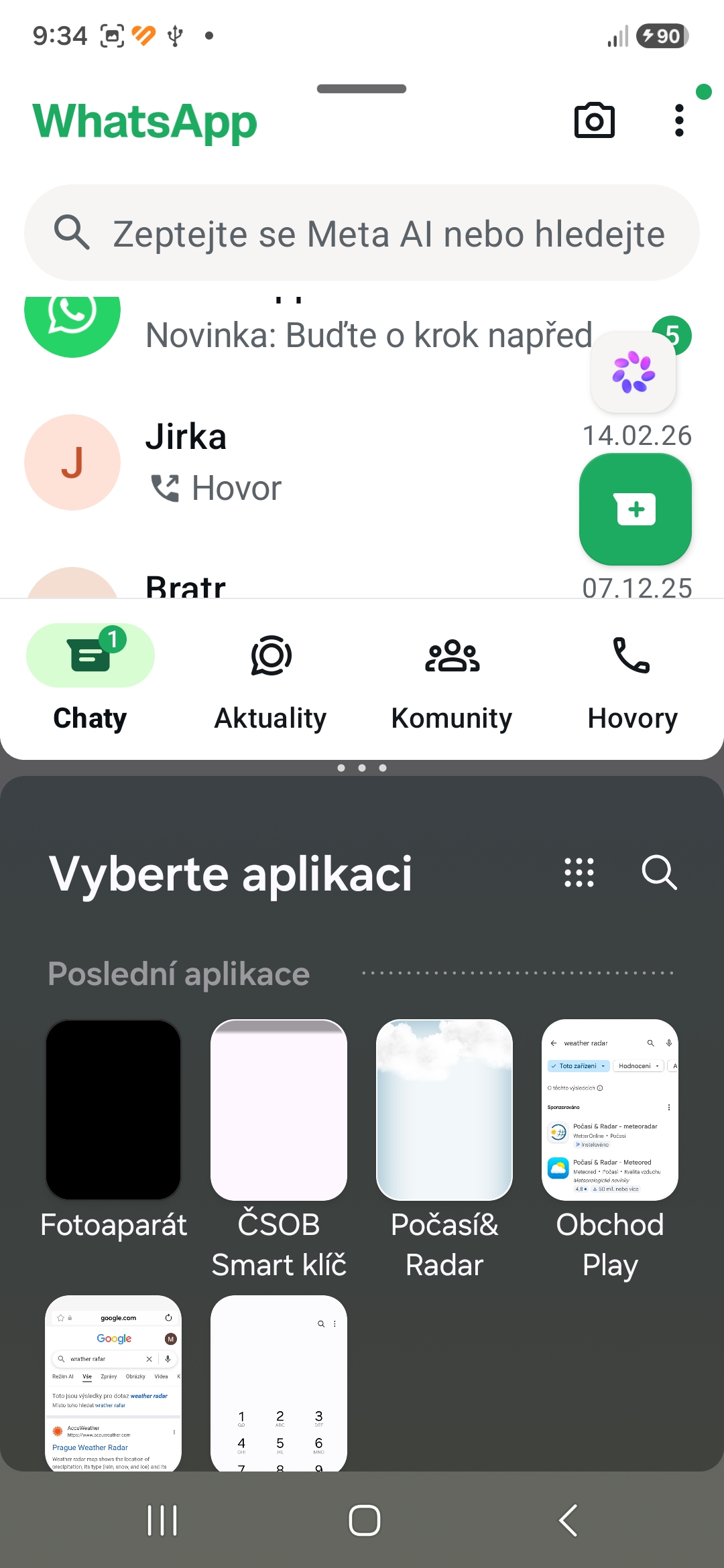
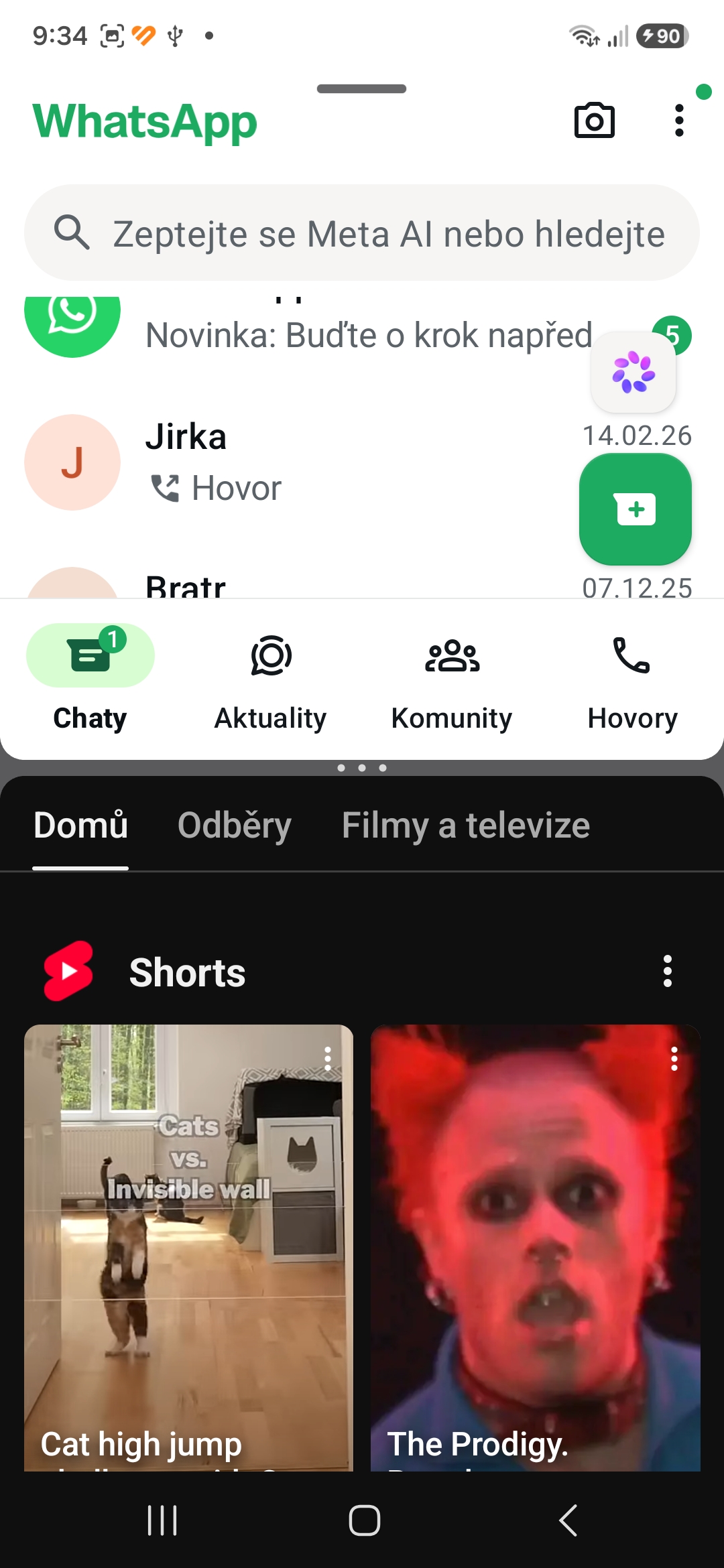
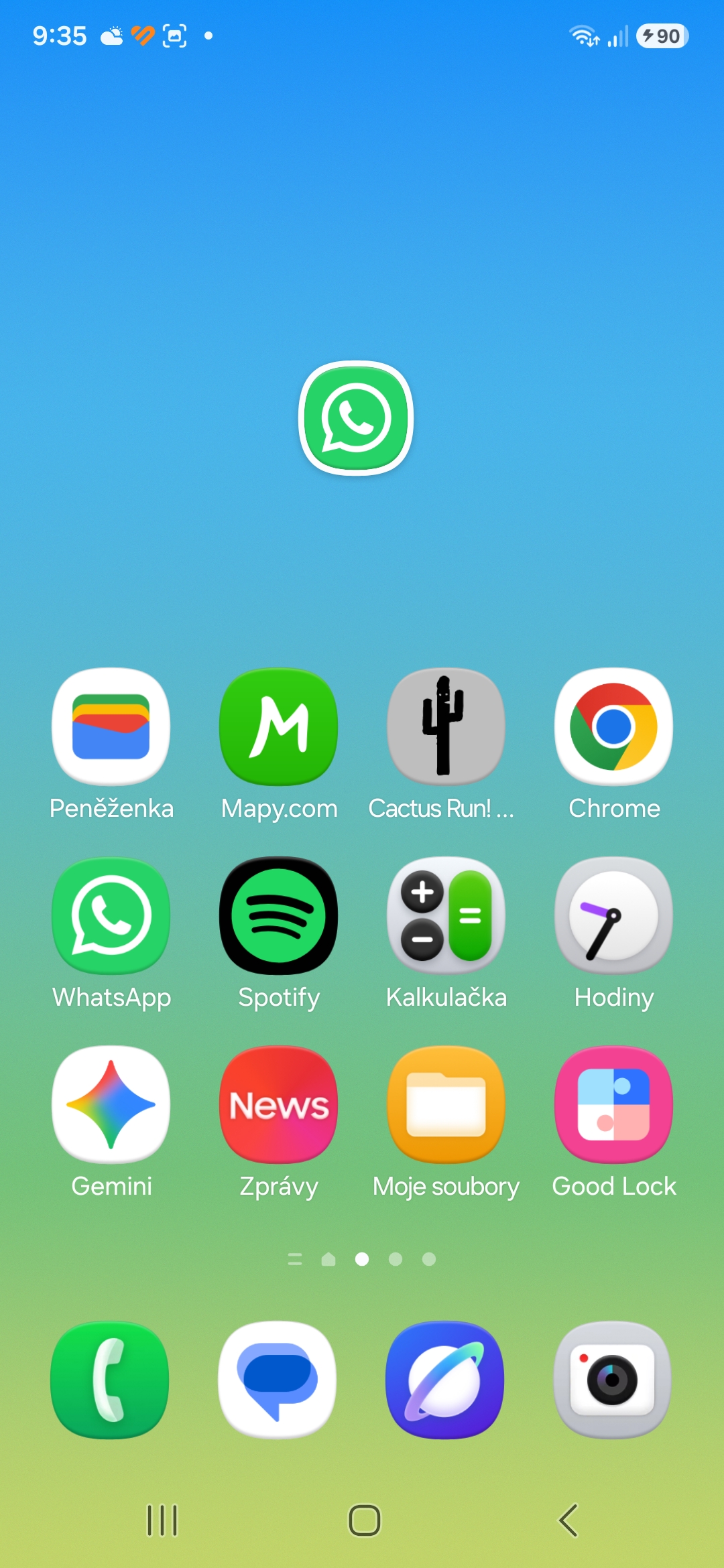
Druhým (a nejrychlejším) způsobem je použít gesto Potažením zobrazit v novém okně (myšleno z horního rohu směrem do středu obrazovky), které aktivujete v Nastavení→Rozšířené funkce→Více oken.
Poslední způsob zahrnuje použití panelu na okraji. Pokud se v něm nachází požadovaná aplikace, přetáhněte ji doprostřed obrazovky a pusťte ji na malé okno s textem „Puštěním zde zobrazíte v novém okně“. Pokud aplikace v panelu není, klepněte na ikonu všech aplikací (umístěnou dole vedle ikony tužky) a přetáhněte tu, kterou chcete otevřít ve vyskakovacím okně, doprostřed obrazovky.