
Samsung v minulých dnech prakticky dokončil zavádění nadstavby One UI 8.5, vycházející z novějšího sestavení Androidu 16. Já ji na svém Samsungu používám již několik týdnů a vyzkoušel jsem její největší vychytávky. Pokud nevíte, jak na ně, tady vám dám pár tipů, co byste rozhodně měli vyzkoušet.
Plně přizpůsobitelný panel rychlého spuštění
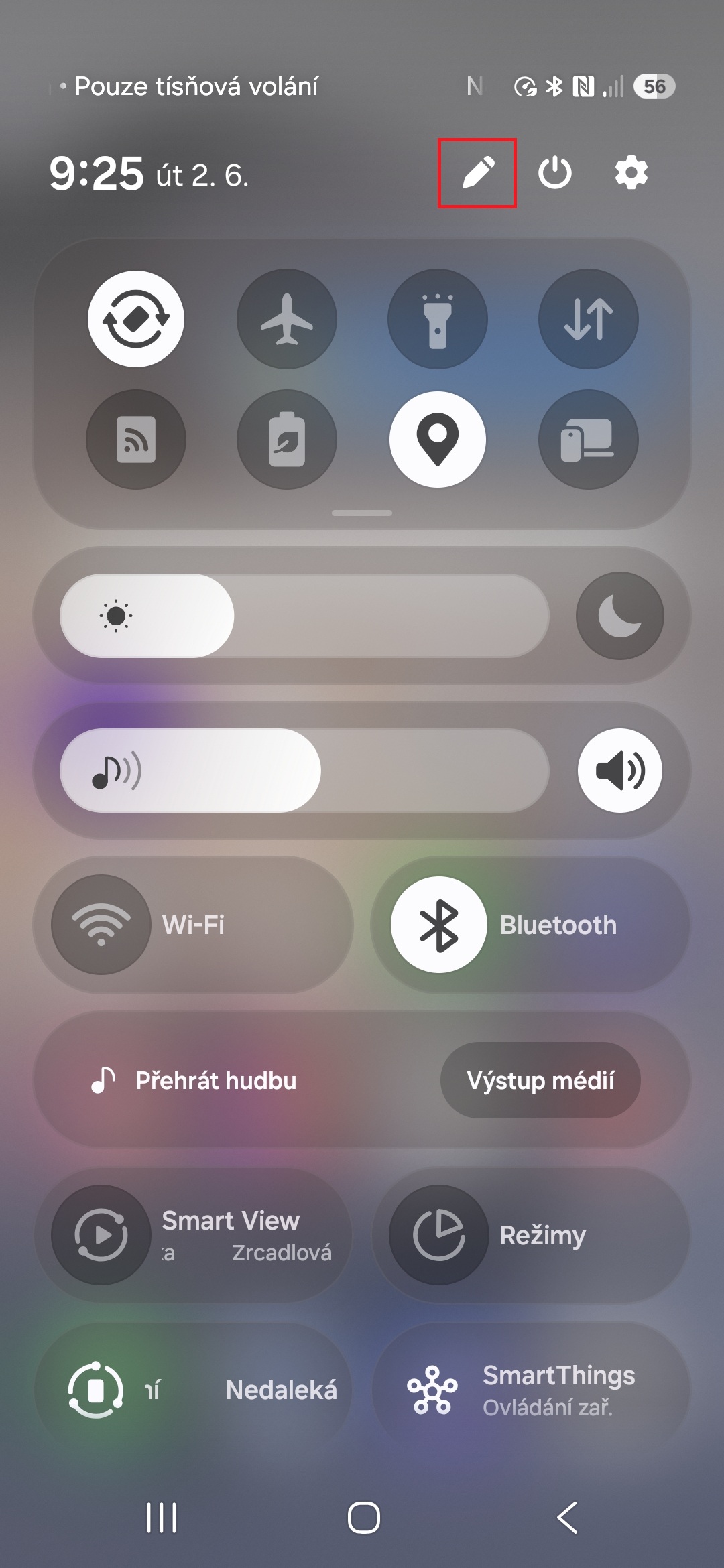
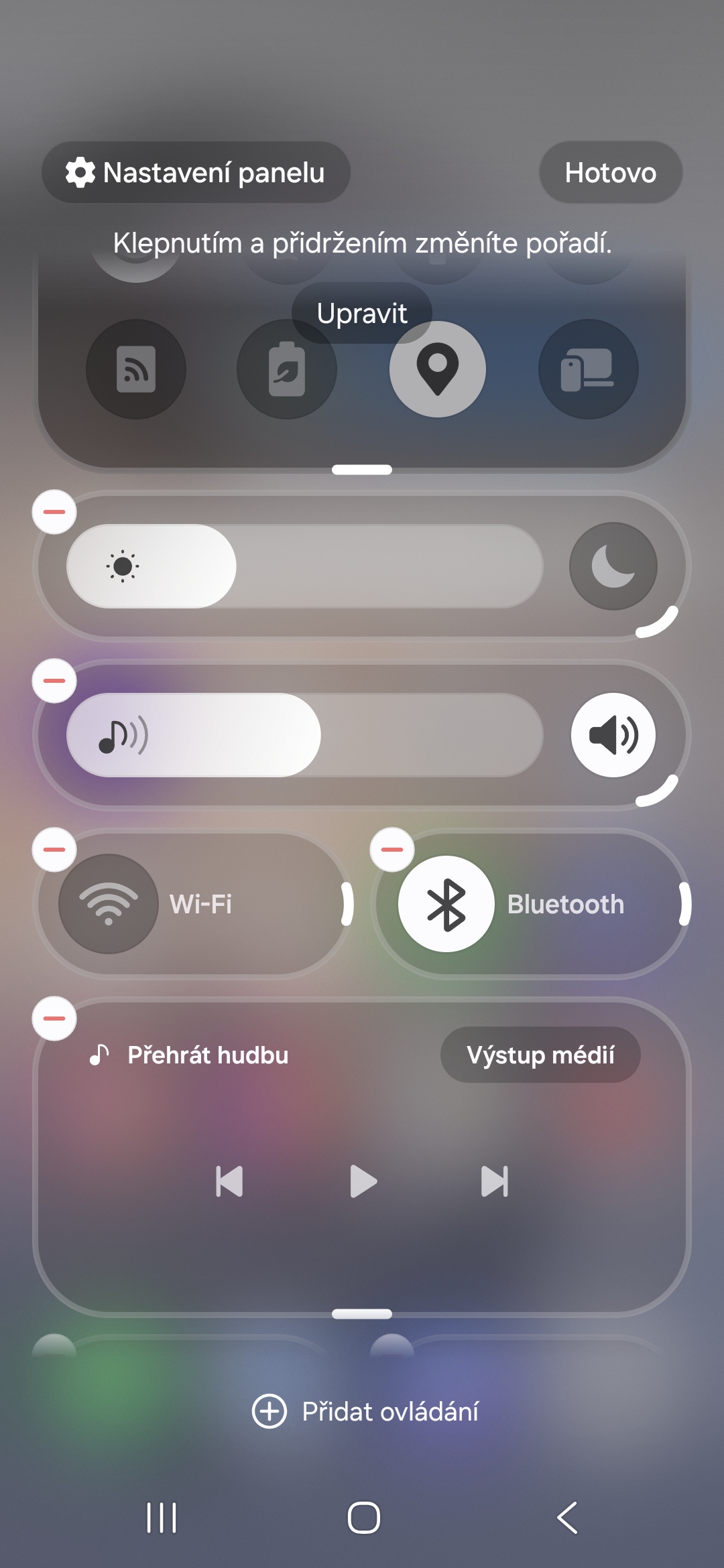
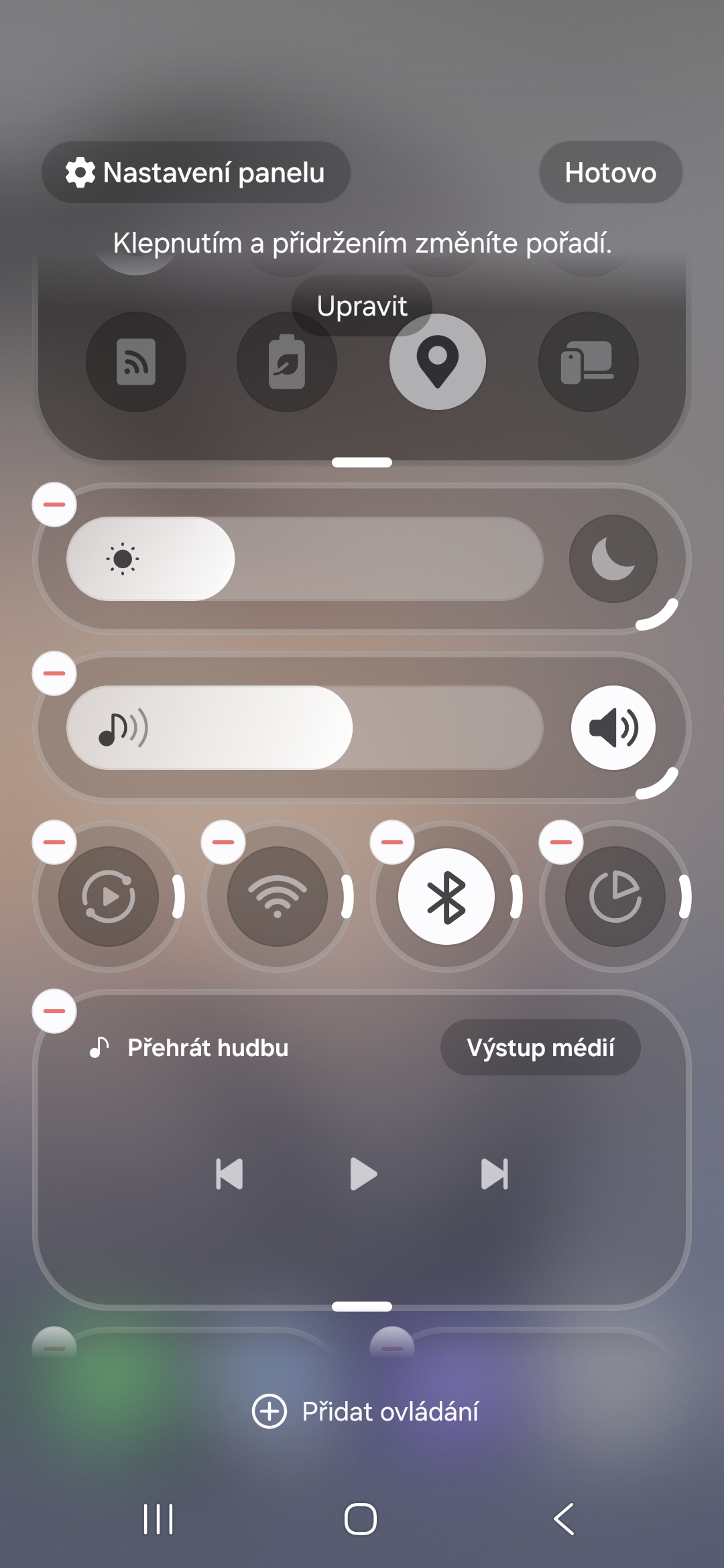
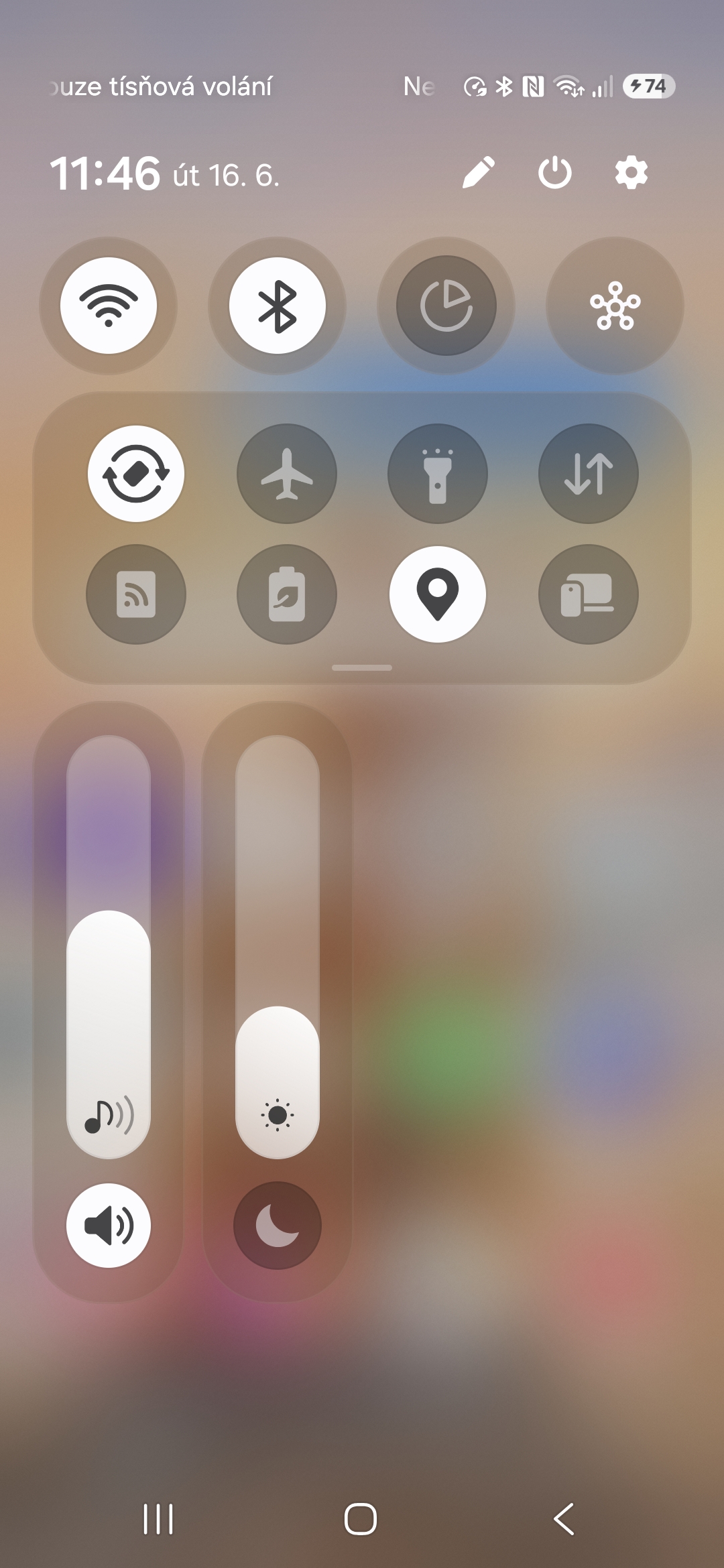
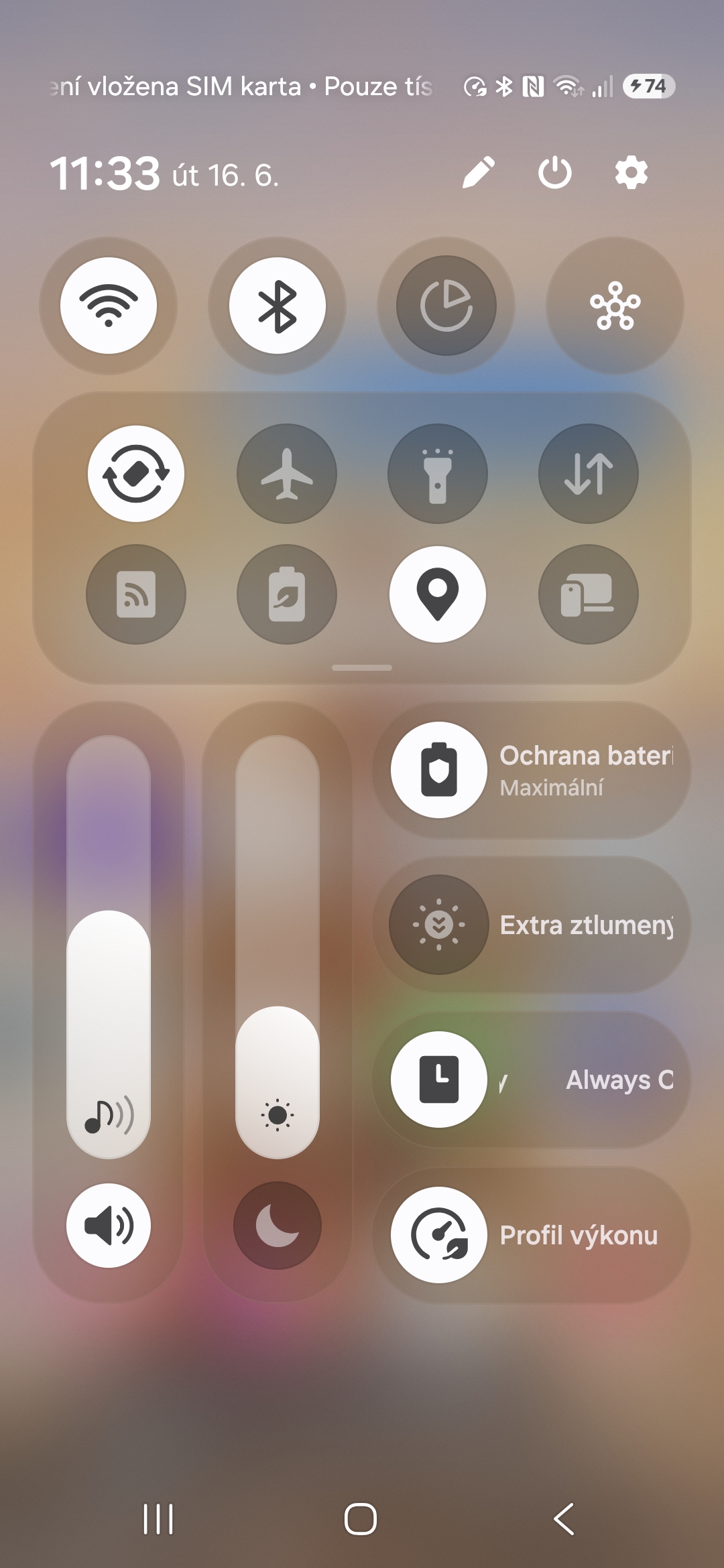
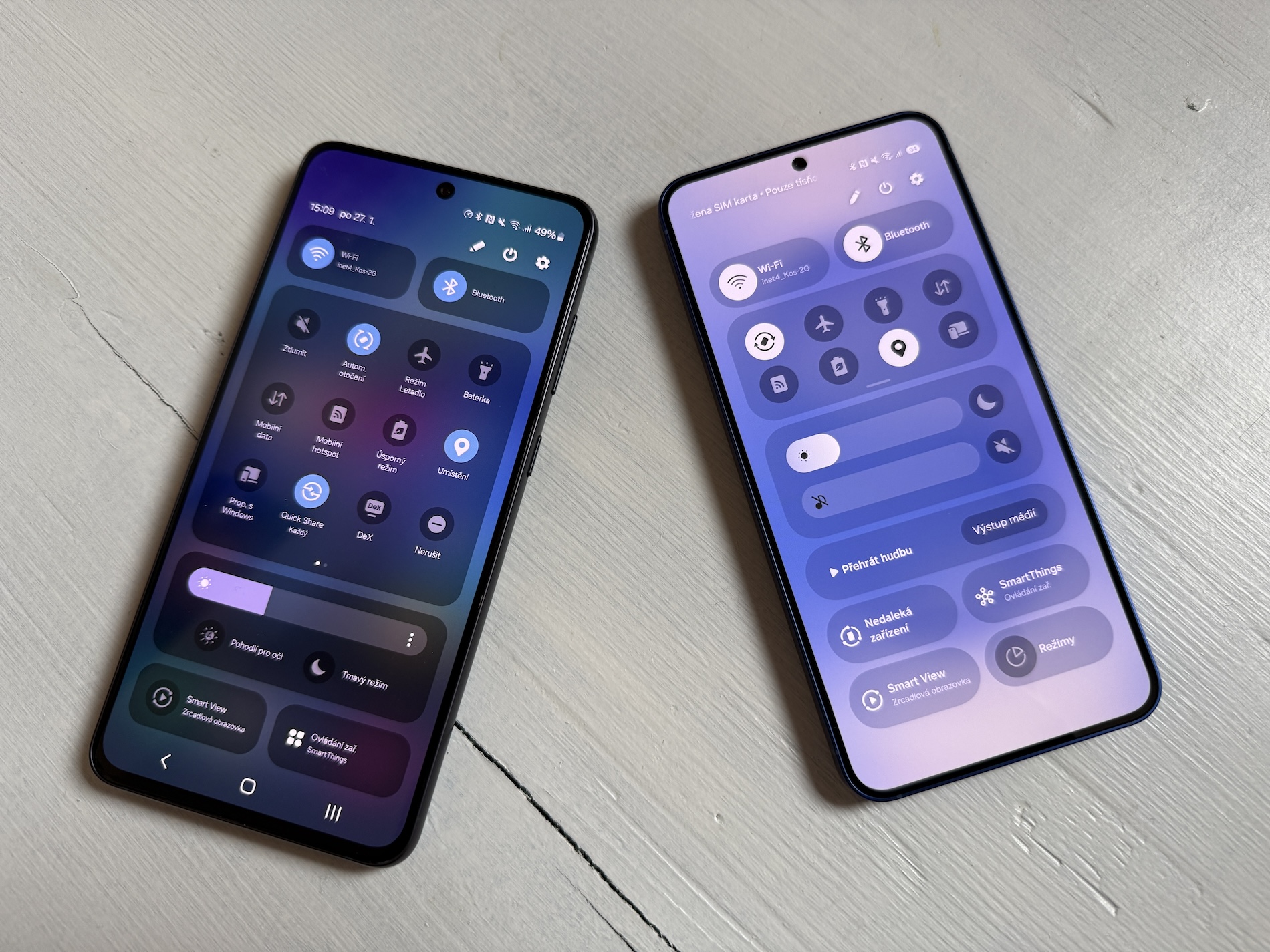
Nadstavba One UI 8.5 umožňuje úplné přizpůsobení rychlého panelu – můžete měnit velikost každého prvku, odstranit ten, který nepotřebujete, a také měnit orientaci posuvníků jasu a hlasitosti. Kromě toho lze na panel přidat další přepínače z různých kategorií.
Panel rychlého spuštění si v One UI 8.5 upravíte takto:
- Přejeďte z pravé horní části obrazovky dolů, abyste vyvolali rychlý panel.
- Klepněte na ikonu tužky.
- Dlouhým klepnutím na libovolný prvek jej přesuňte tam, kam potřebujete.
- Klepnutím (ne podržením) na bílý úchyt u prvku můžete změnit jeho velikost.
- Klepnutím na ikonu minus můžete odstranit prvek, který na panelu mít nechcete.
- Klepnutím na možnost Přidat ovládání v dolní části obrazovky můžete na panel přidát další přepínače.
Fotogalerie
Nahrání části obrazovky
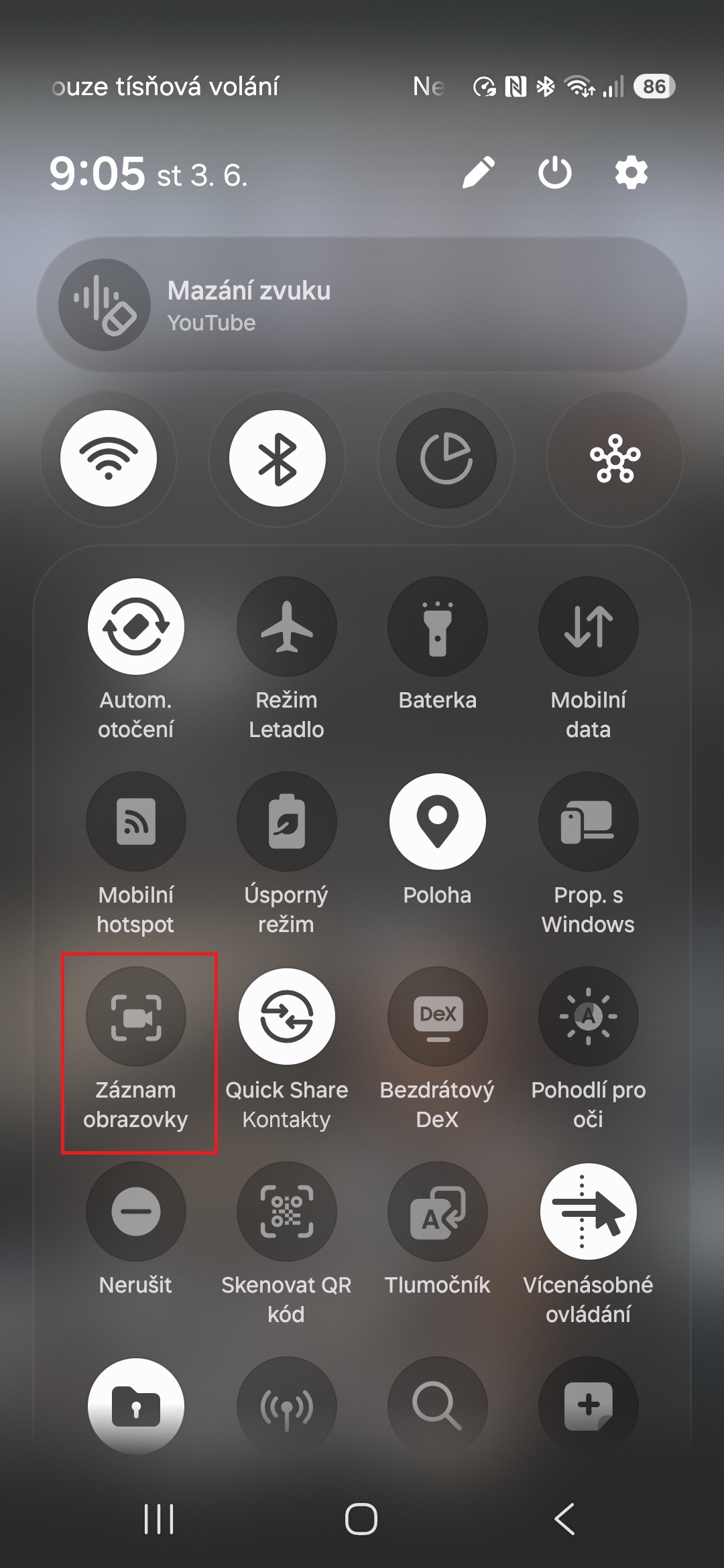
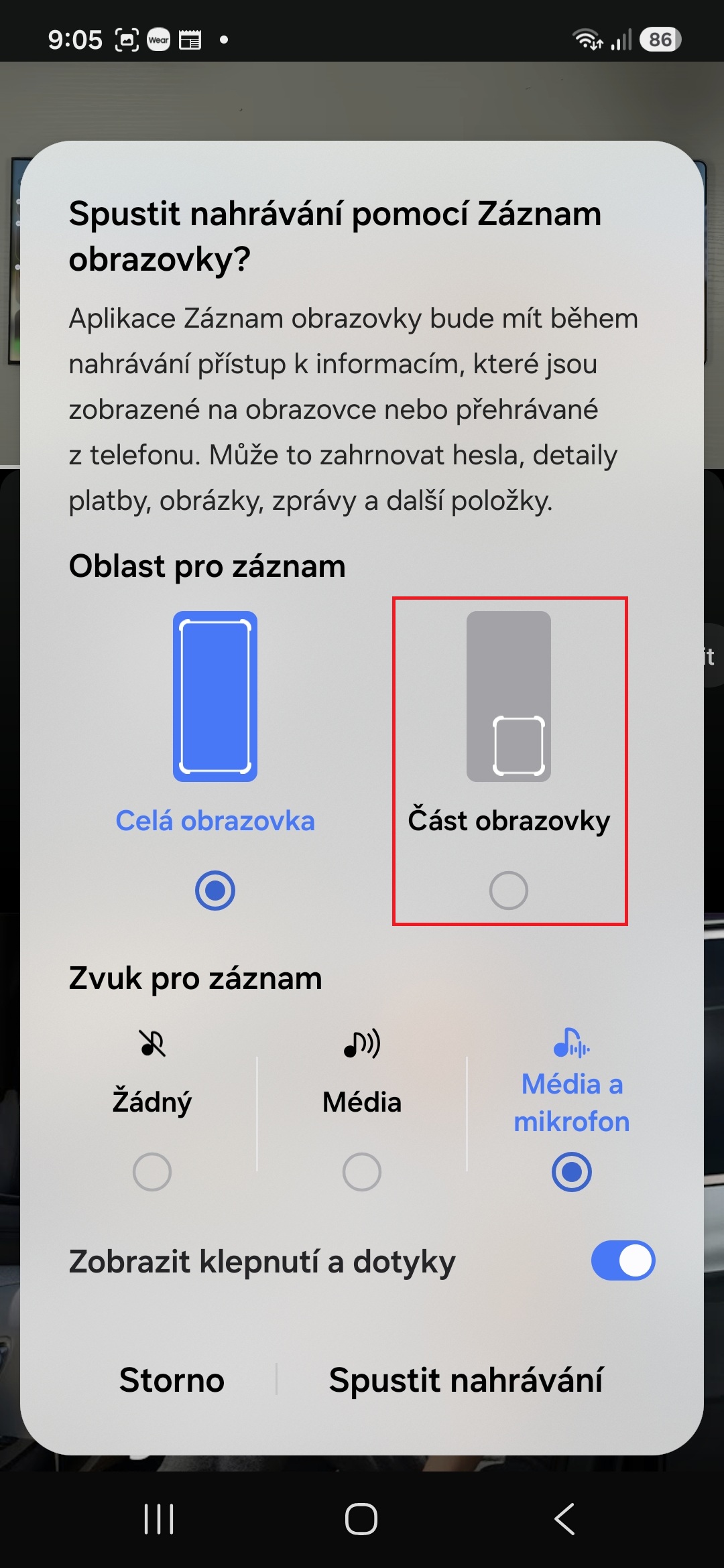
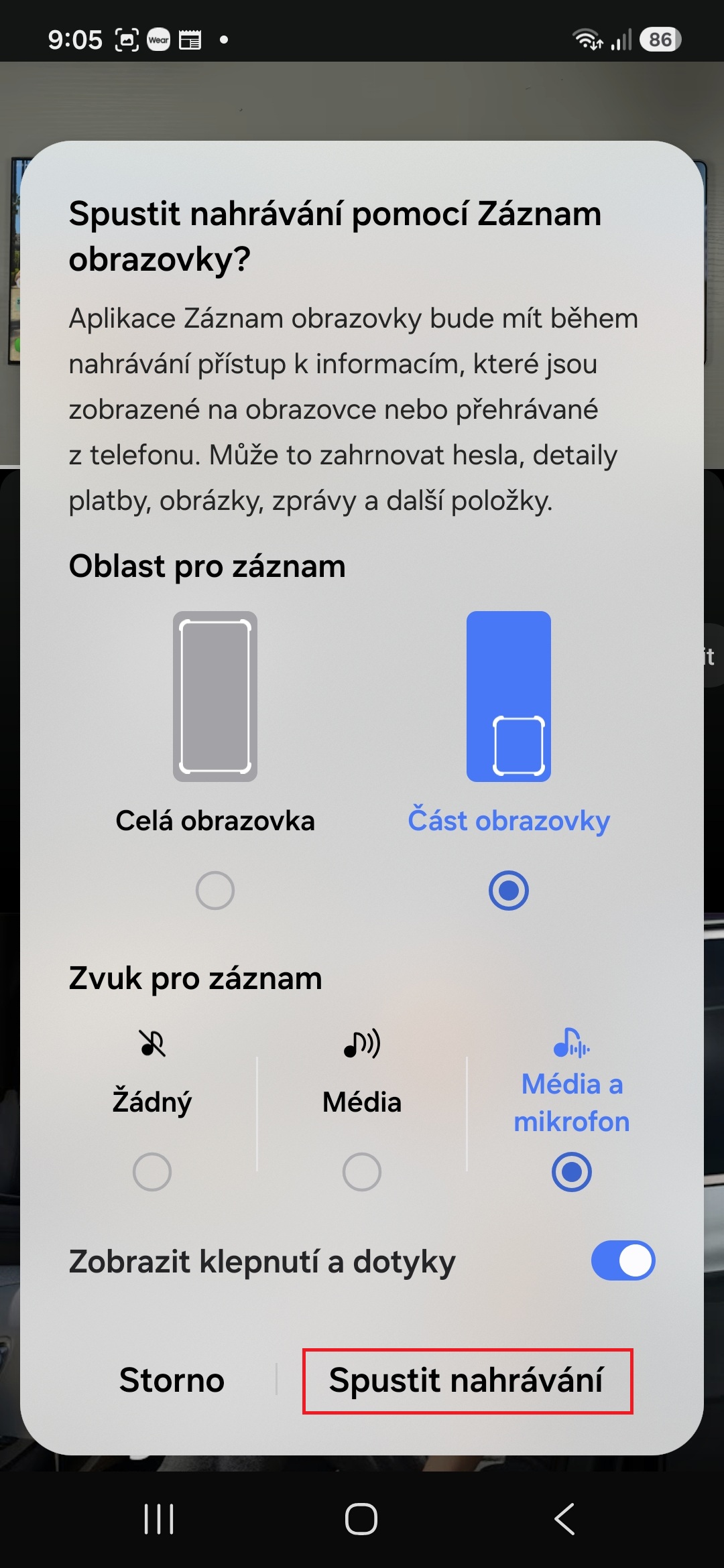
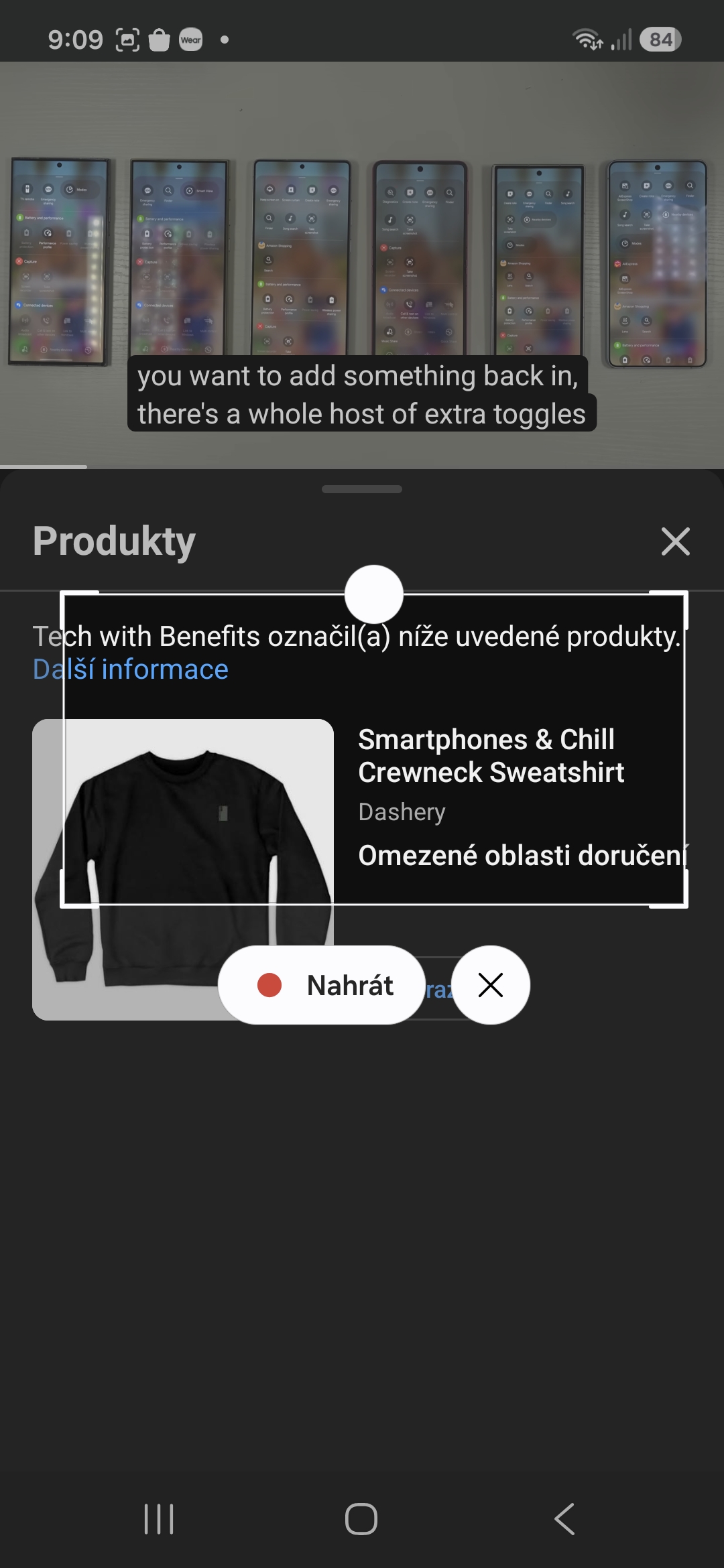
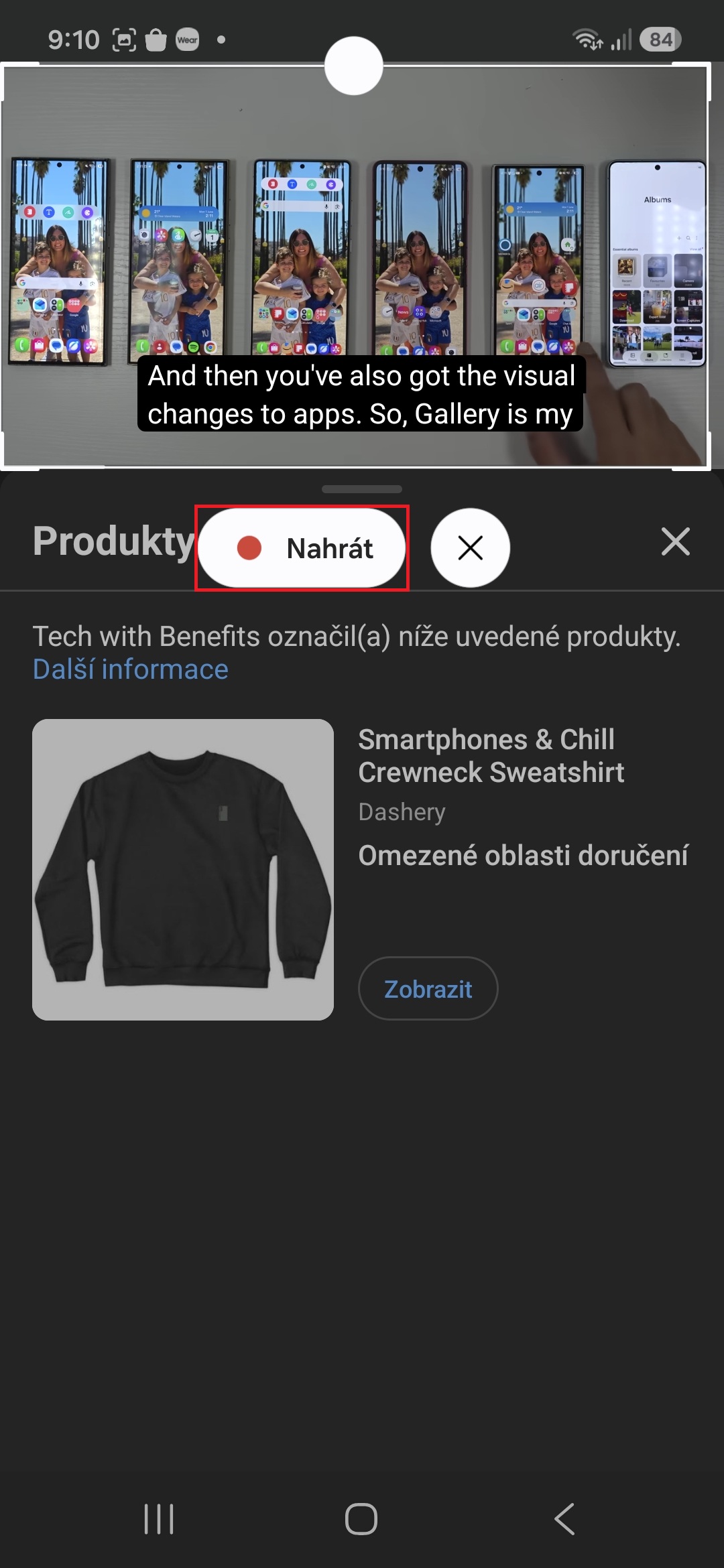
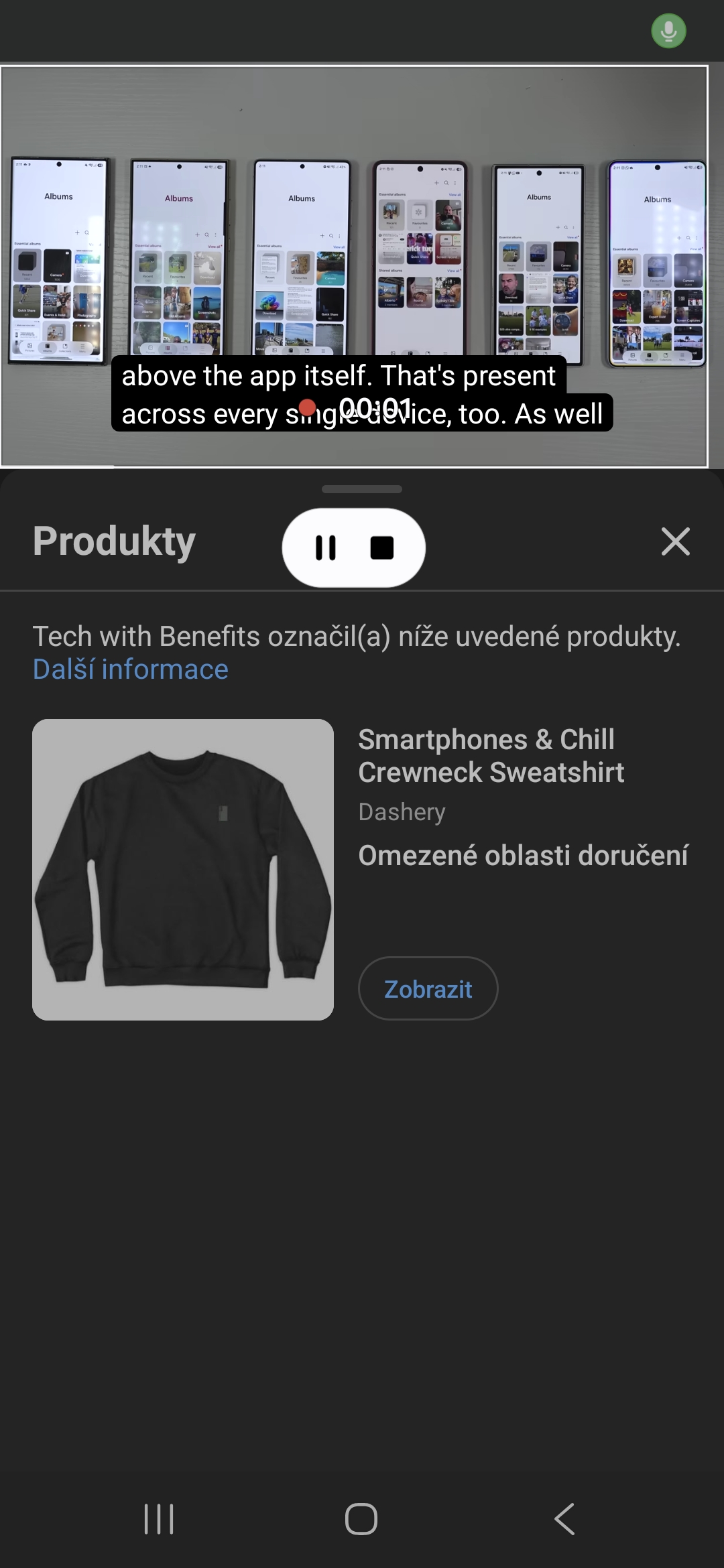
One UI 8.5 konečně umožňuje nahrát jen tu část obrazovky, kterou skutečně potřebujete. Postup je následující:
- Z panelu rychlého spuštění klepněte na přepínač Záznam obrazovky.
- Klepněte na možnost Část obrazovky a poté na „Spustit nahrávání“.
- Rámeček umístěte a roztáhněte tak, abyste nahráli jen tu část obrazovky, kterou potřebujete.
- Klepněte na tlačítko Nahrát.
Fotogalerie
Živé mazání zvuku
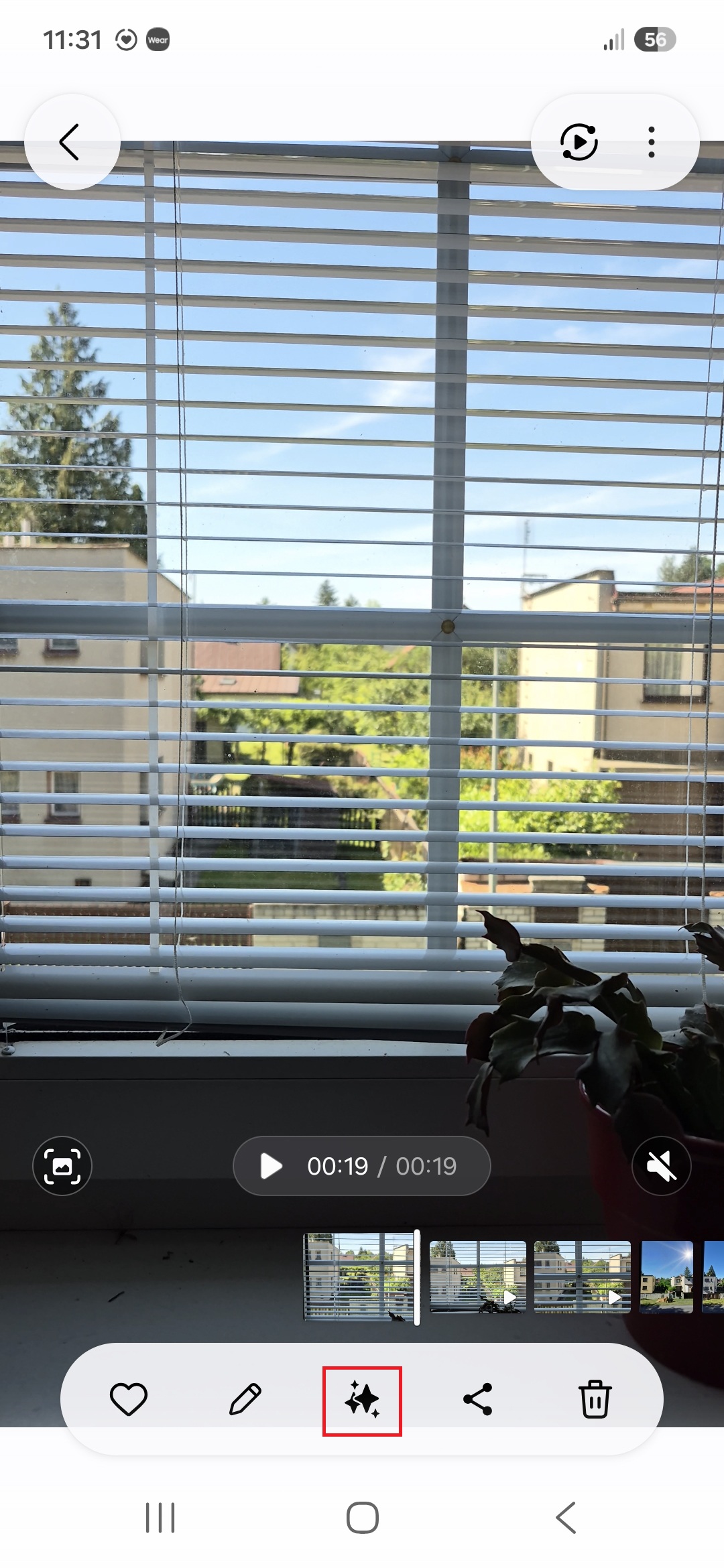
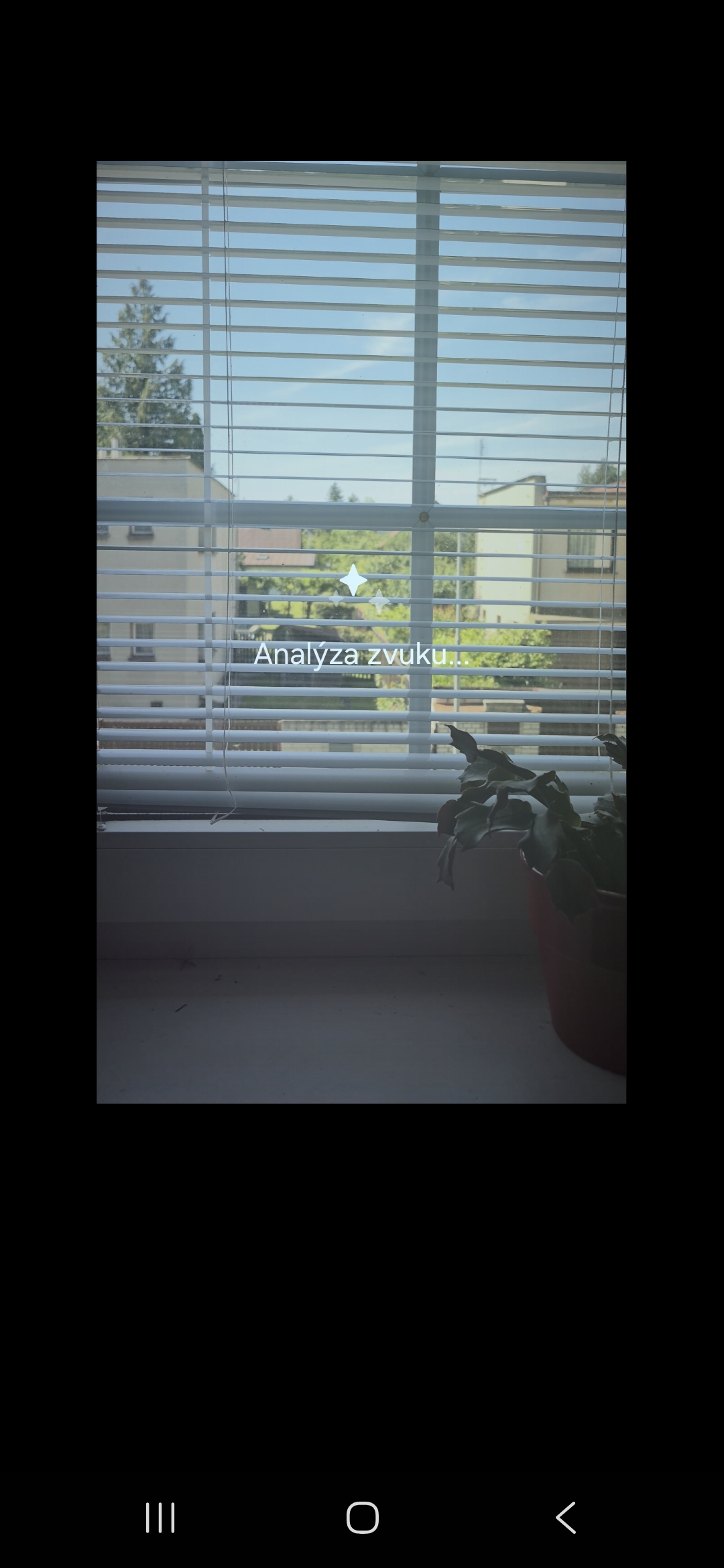
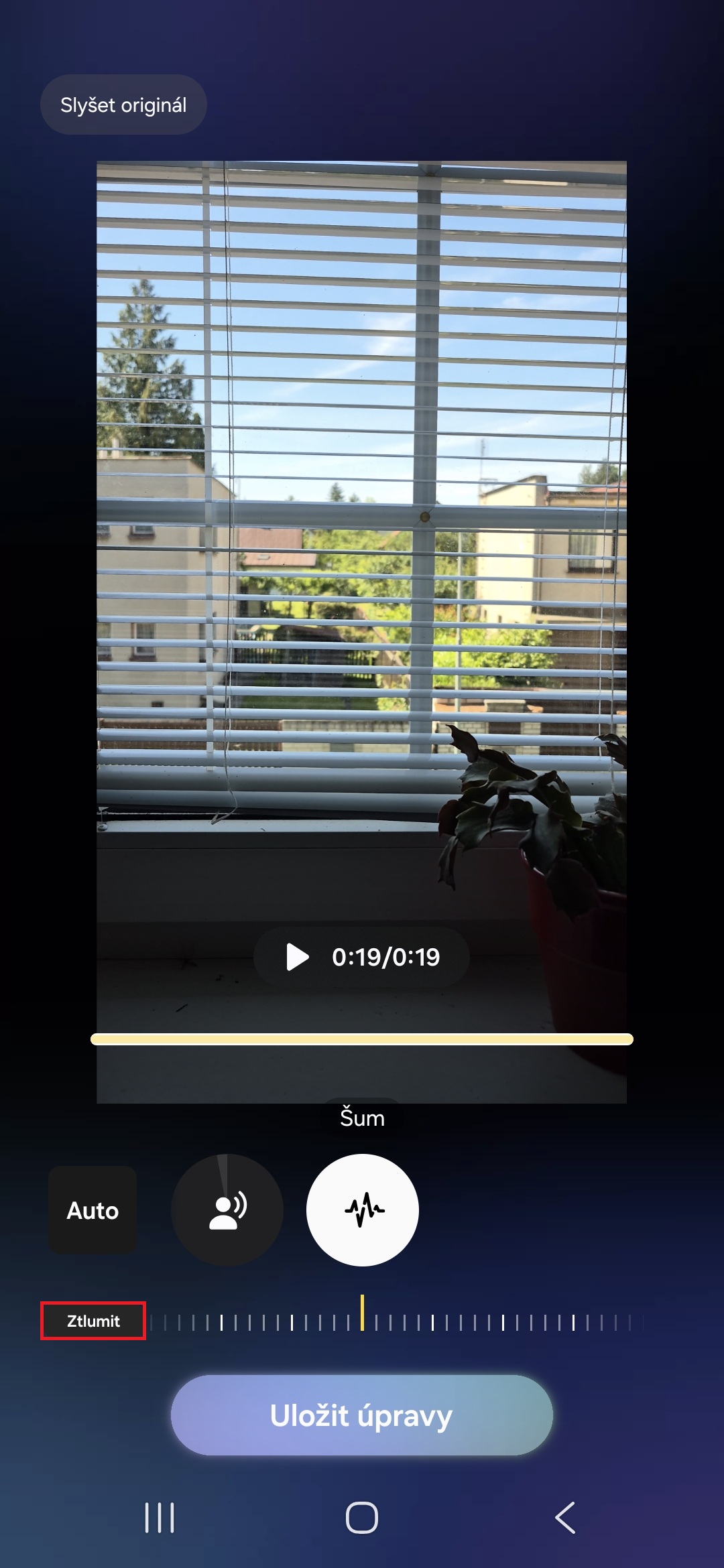
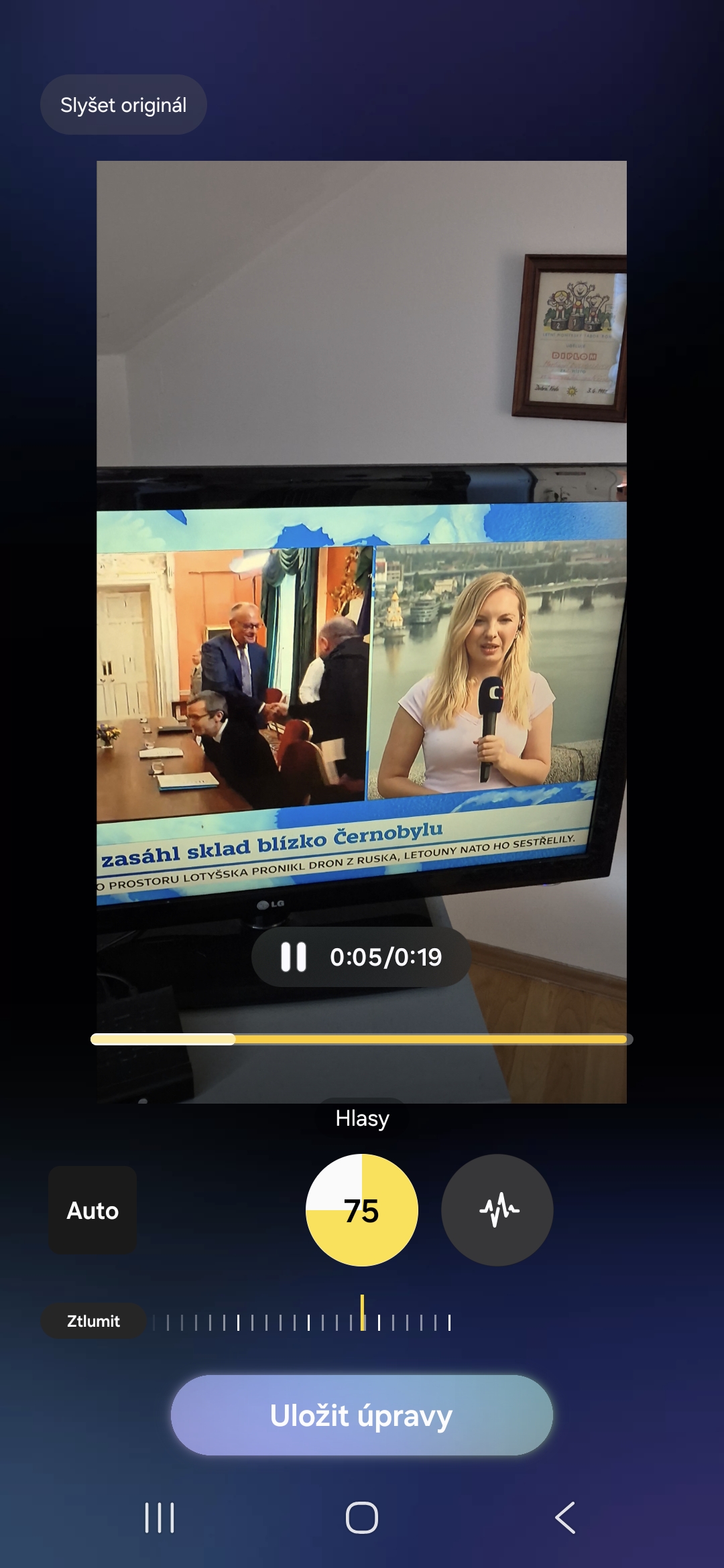
Tato funkce v One UI 8.5 dokáže u nahraných videí ztlumit lidský hlas či okolní šum (jako je vítr, motor auta, siréna nebo štěkot psa) nebo snížit či zvýšit jejich hlasitost. Použijete ji takto:
- V Galerii nebo fotoaplikaci vyberte video, u kterého chcete ztlumit hlas či šum, případně upravit jejich hlasitost.
- Klepněte na ikonu Galaxy AI.
- Nechte proběhnout analýzu zvuku.
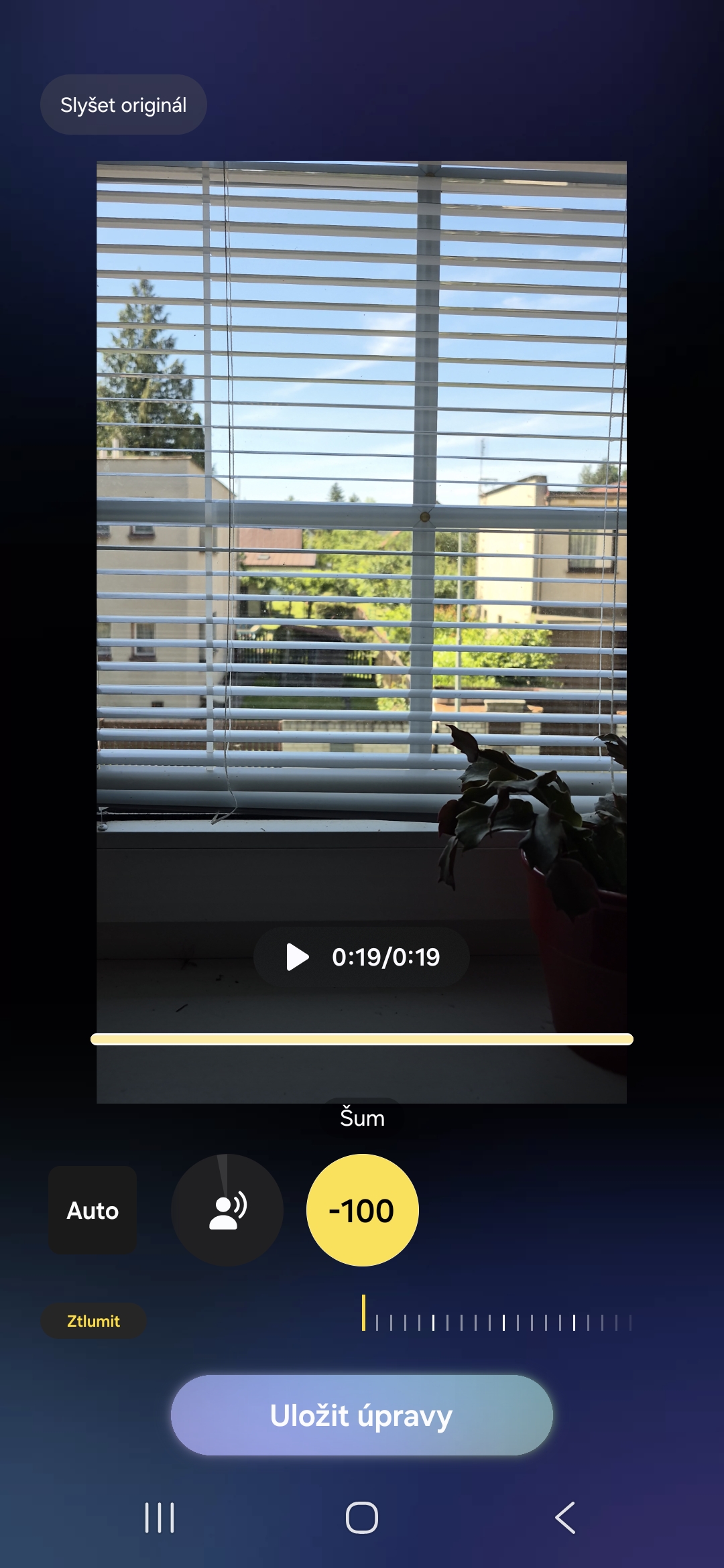
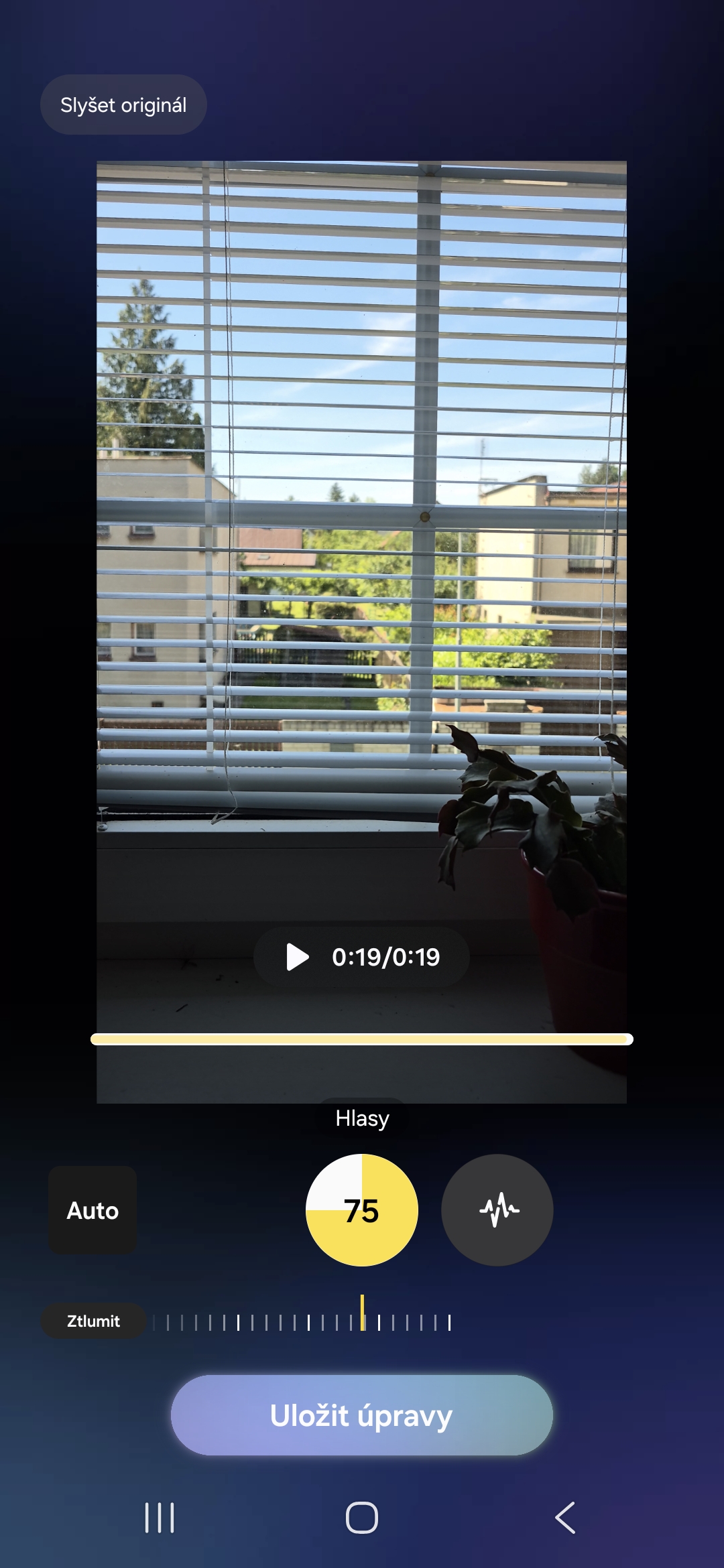
- Pokud chcete zlumit ve videu ztlumit hlas(y) nebo šum, vyberte příslušnou možnost a klepněte na tlačítko Ztlumit.
- Pakliže chcete snížit či zvýšit hlasitost šumu nebo hlasů, posuňte posuvník vedle tlačítka Ztlumit buď vlevo (snížení), nebo vpravo (zvýšení) na úroveň, která vám vyhovuje (hodnota -100 znamená kompletní ztlumení a 100 maximální zvýraznění).
- Takto můžete například zcela potlačit hluk okolí a zvýraznit hlas.
Fotogalerie
Vytváření vlastních tapet pomocí AI
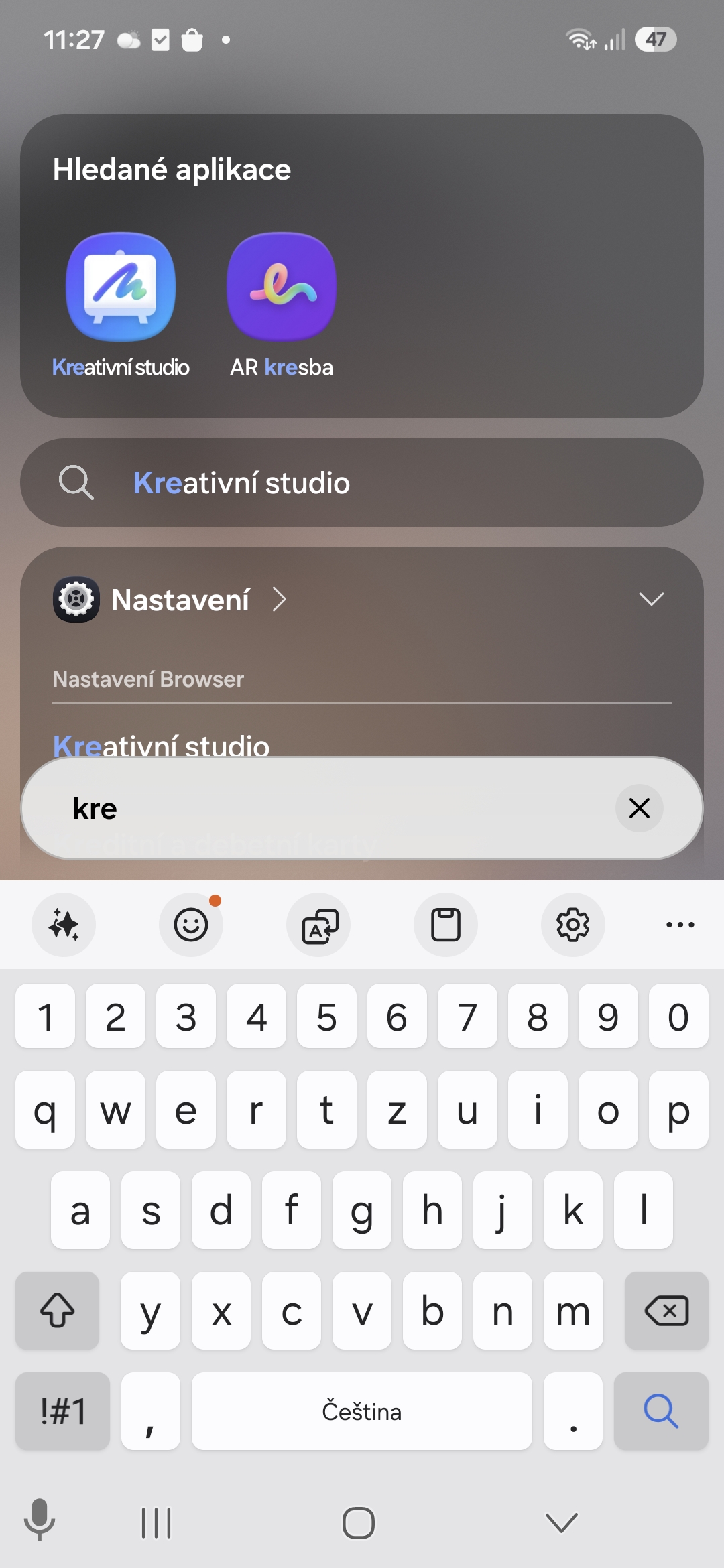
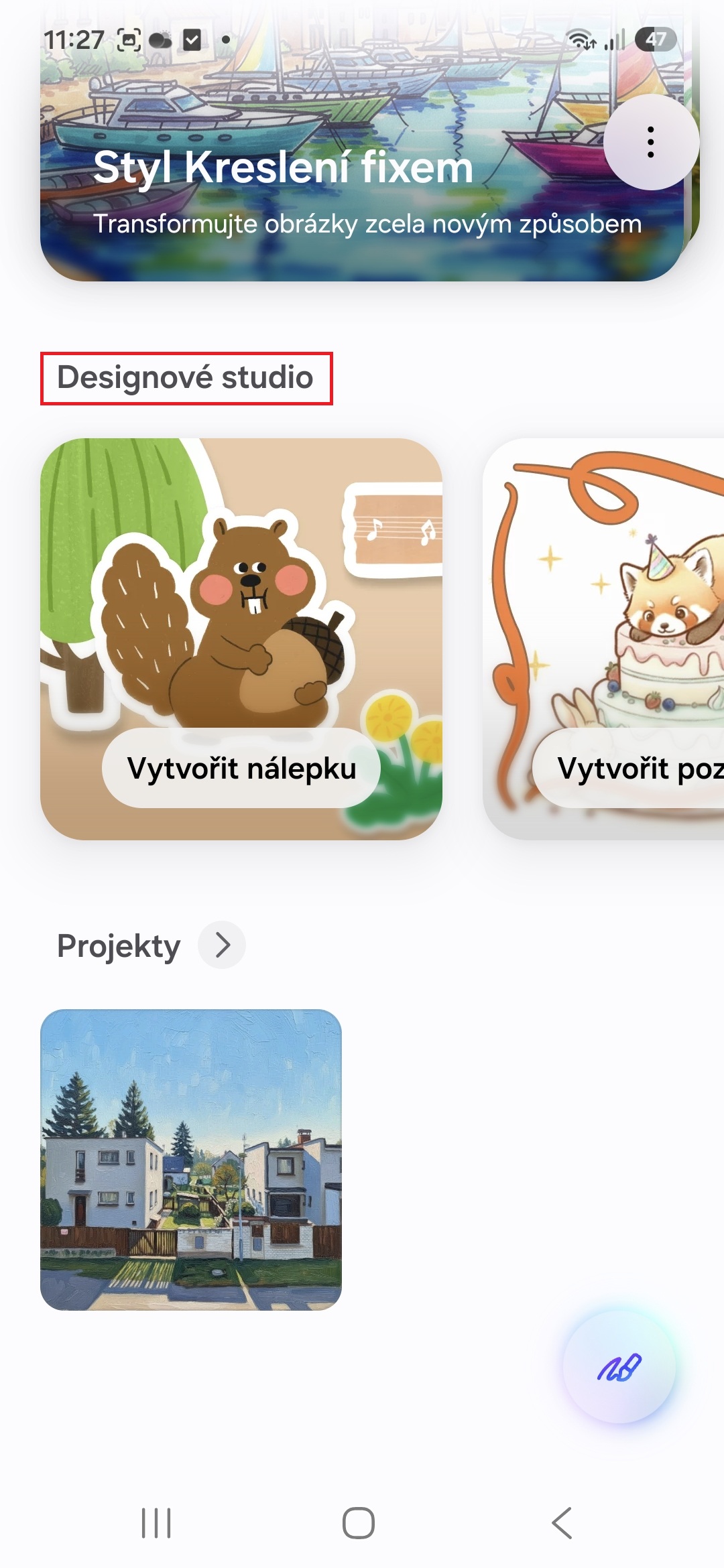
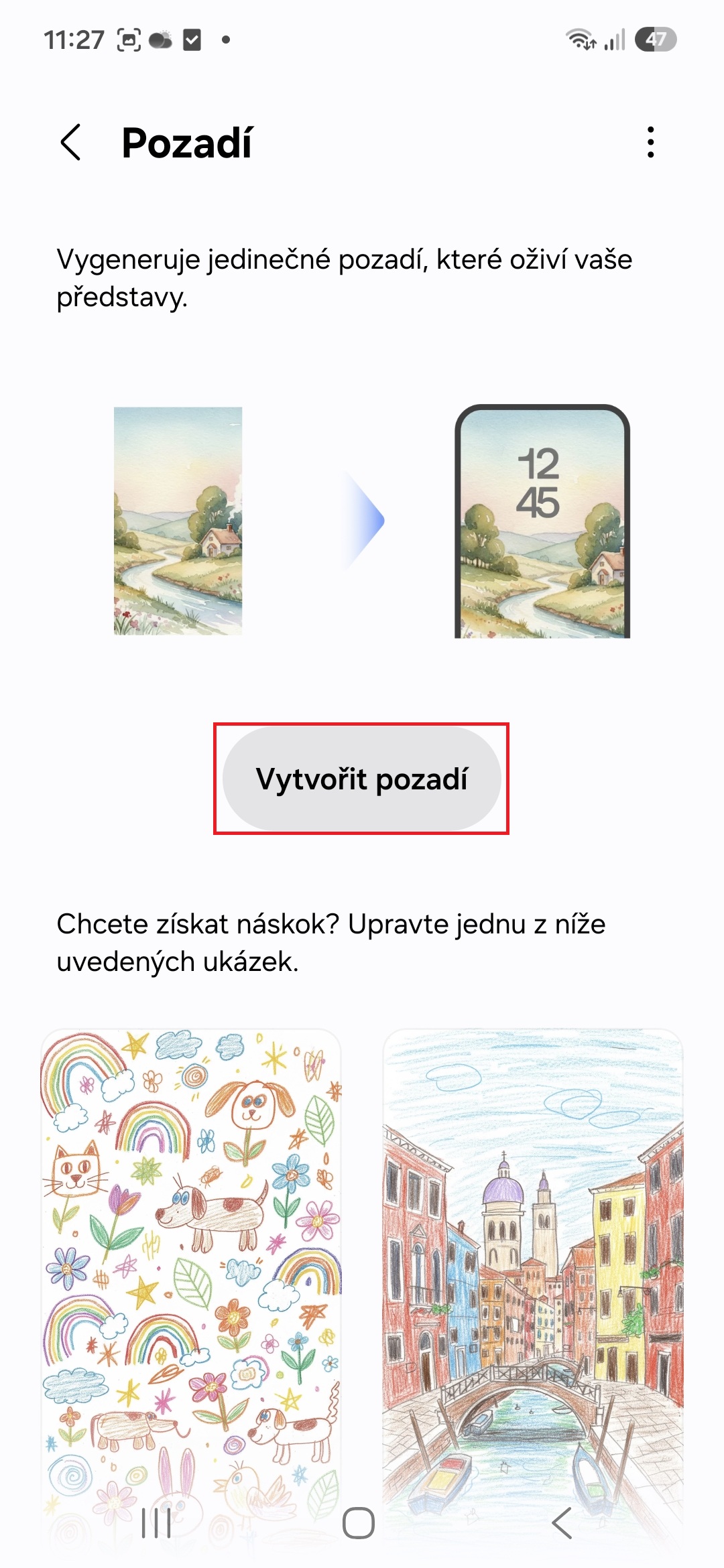
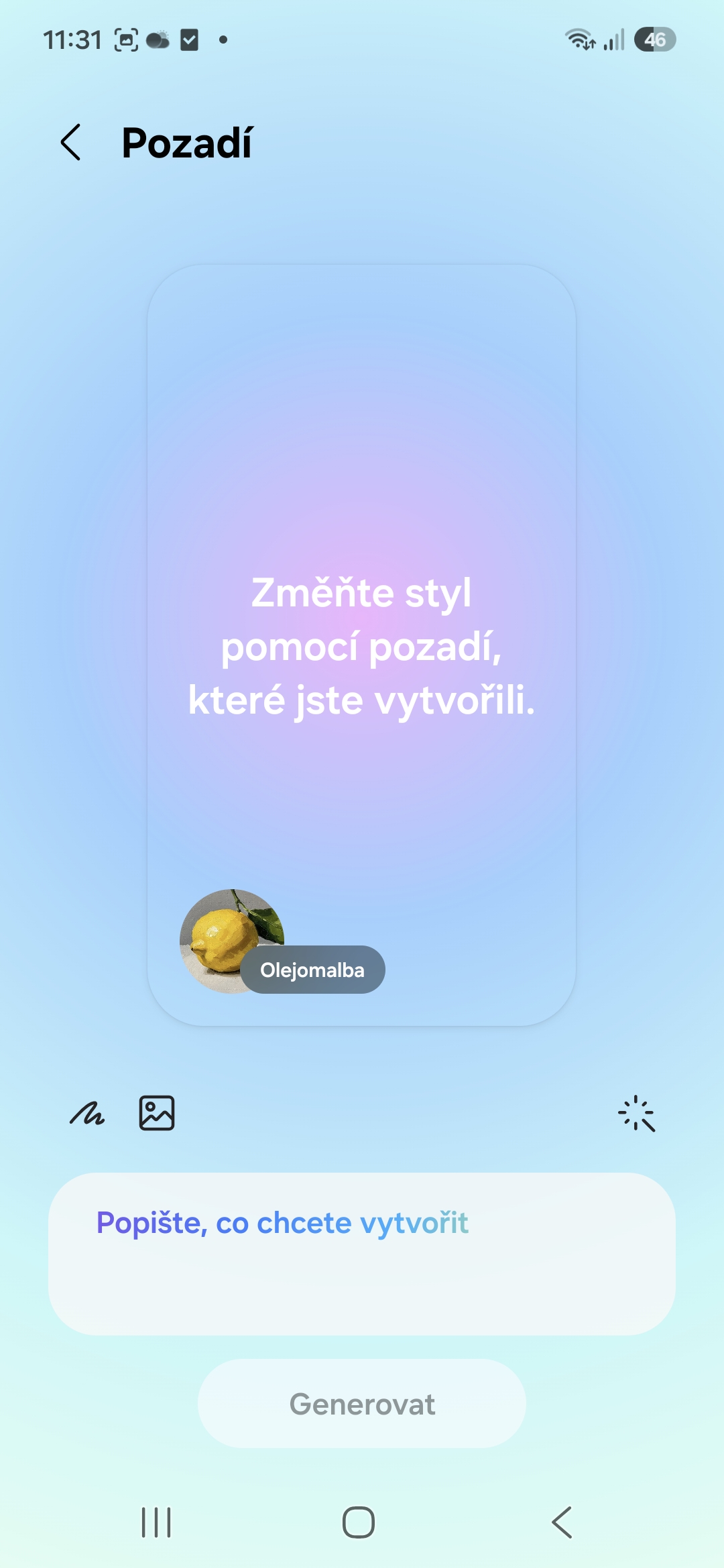
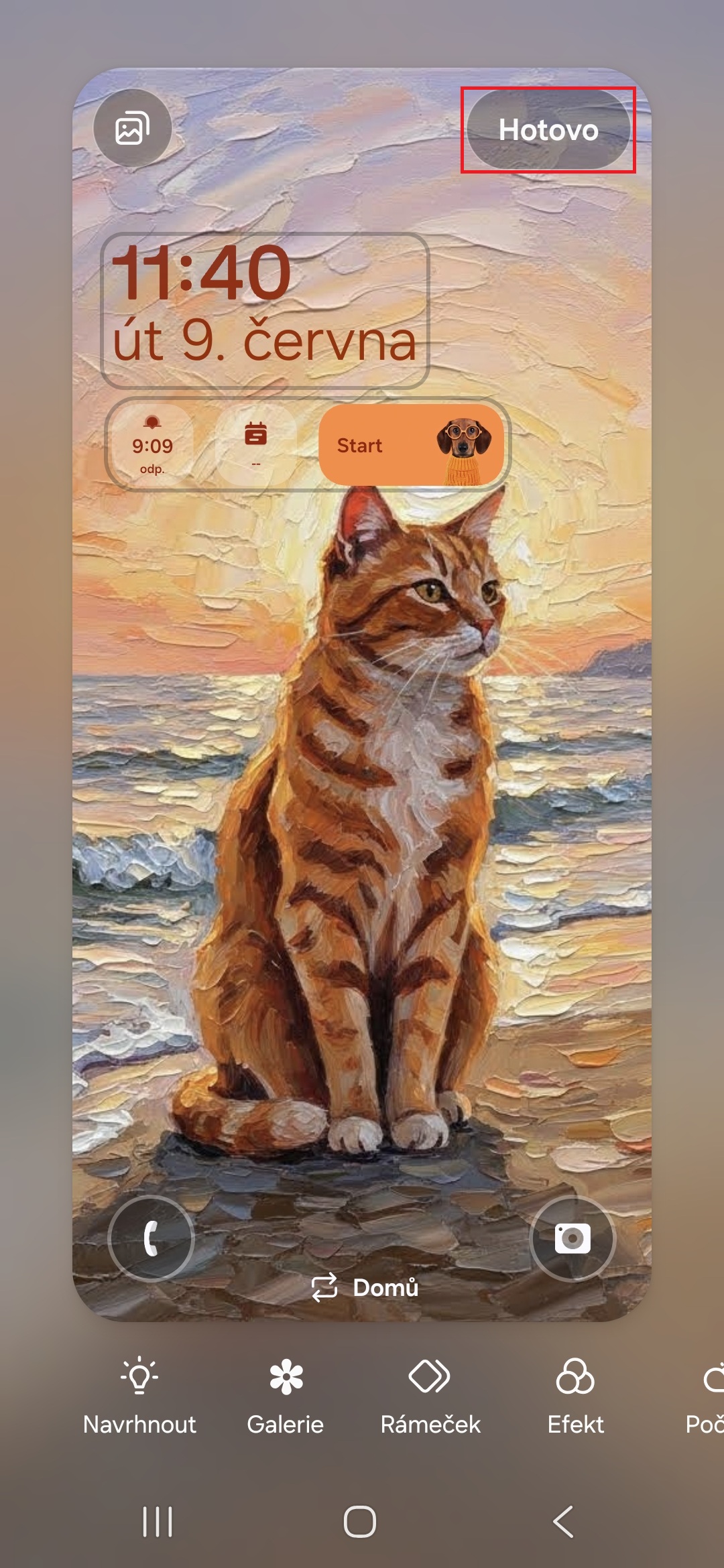
Jedna z mých velmi oblíbených funkcí One UI 8.5. Tu umožňuje vylepšená aplikace Kreativní studio a kromě vlastní tapety si prostřednictvím ní můžete vytvořit i nálepku, pozvánku nebo blahopřání. Postup pro vytvoření tapety je následující:
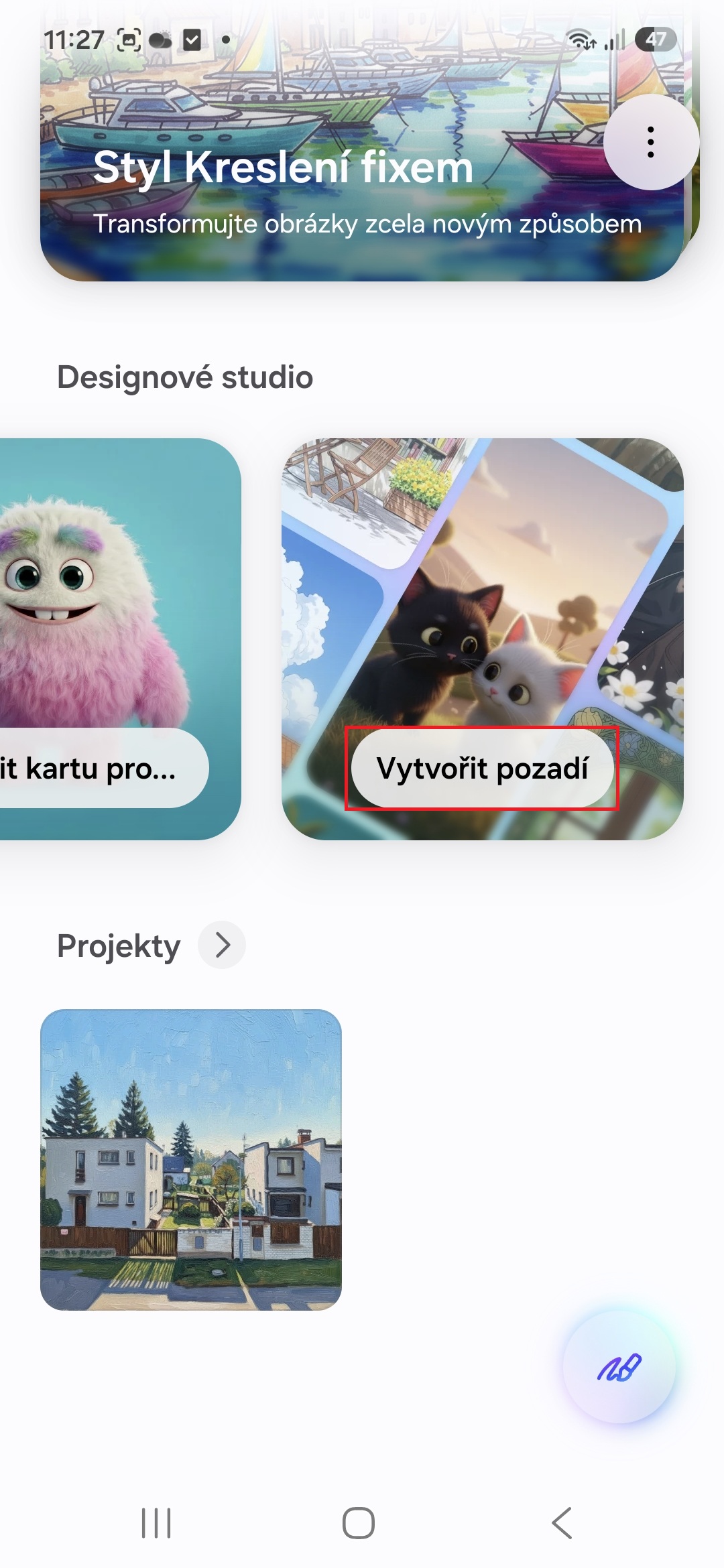
- Otevřete z šuplíku aplikací Kreativní studio a v sekci Designové studio vyberte možnost Vytvořit pozadí (alternativně můžete dlouze stisknout domovskou obrazovku, klepnout na Pozadí a styl→Změnit pozadí a v sekci Vytvořit pomocí AI zvolit Kreativní studio.
- Klepněte na tlačítko Vytvořit pozadí.
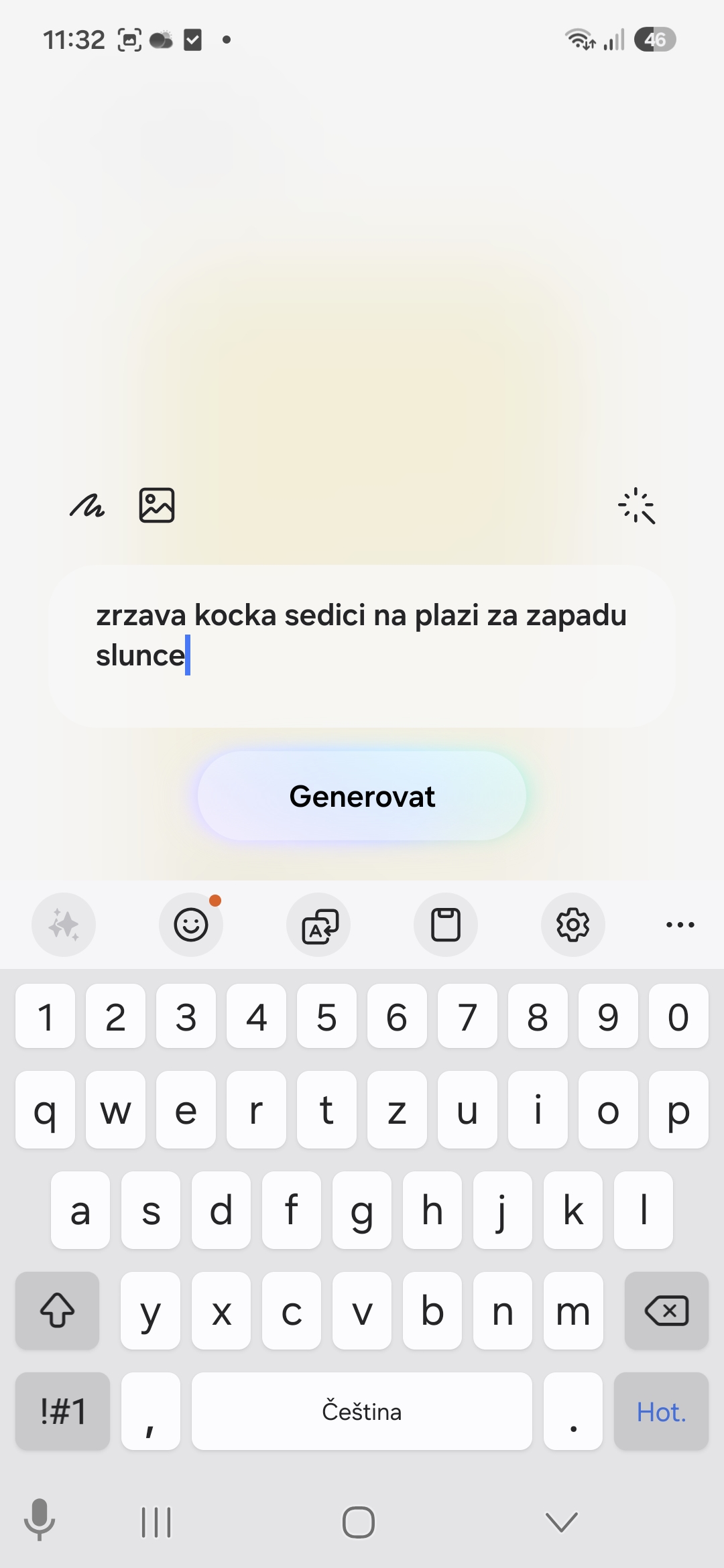
- Do textového pole zadejte, co chcete vytvořit, v našem případě to bude „Zrzavá kočka sedící na pláži za západu slunce“.
- Vyberte styl, ve kterém se má tapeta vytvořit (na výběr je mimo jiné Olejomalba, 3D komiks, Skica, Ilustrace, Vodová barva nebo Kreslení fixem).
- Klepněte na tlačítko Generovat.
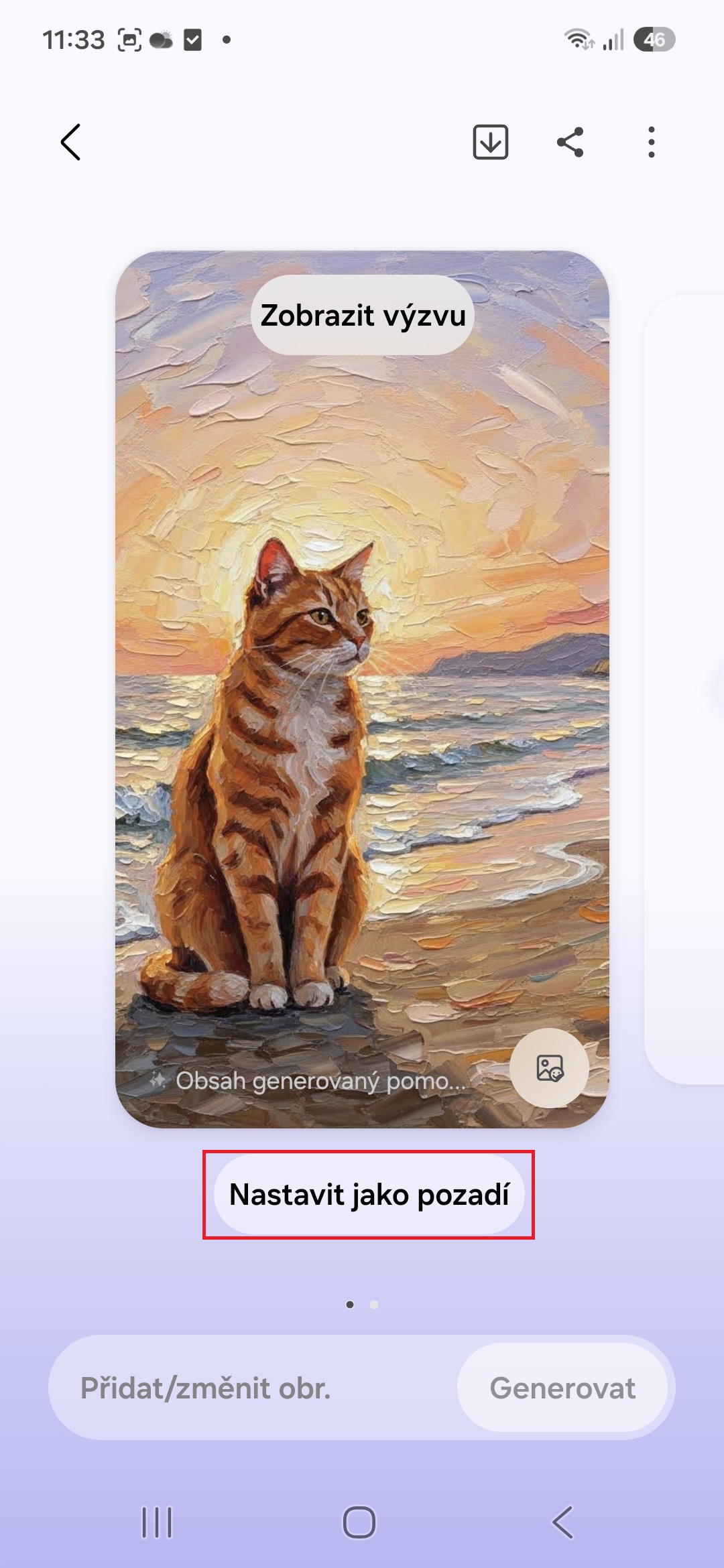
- Pokud chcete, můžete vygenerovaný obrázek dodatečně upravit klepnutím na „Přidat/změnit obr.“
- Klepněte na tlačítko Nastavit jako pozadí.
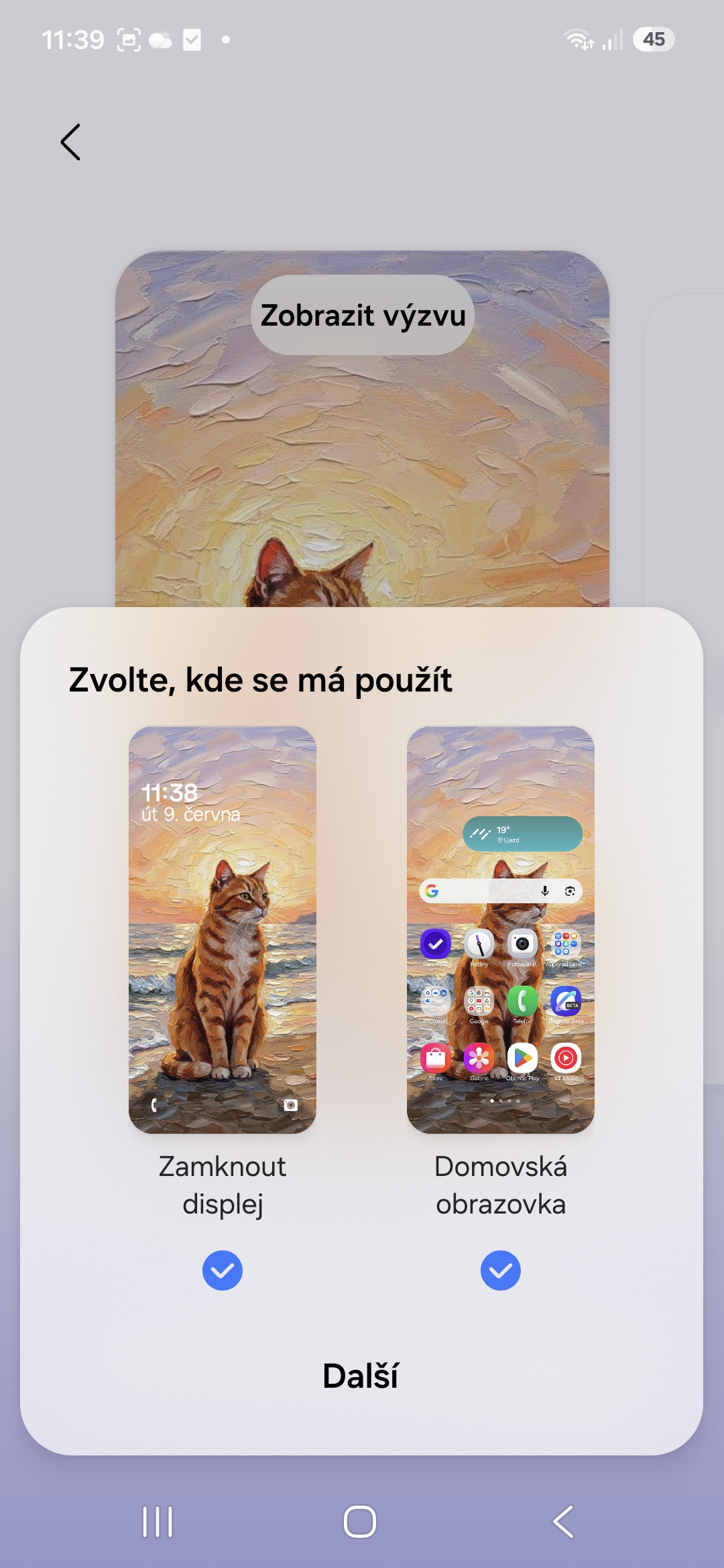
- Jako u každé jiné tapety zvolte, kde se má použít (jestli na zamykací obrazovce, domovské obrazovce nebo na obou) a klepněte na tlačítko Další.
- Klepněte na „Hotovo“.
Fotogalerie
Úprava obrázků pomocí AI
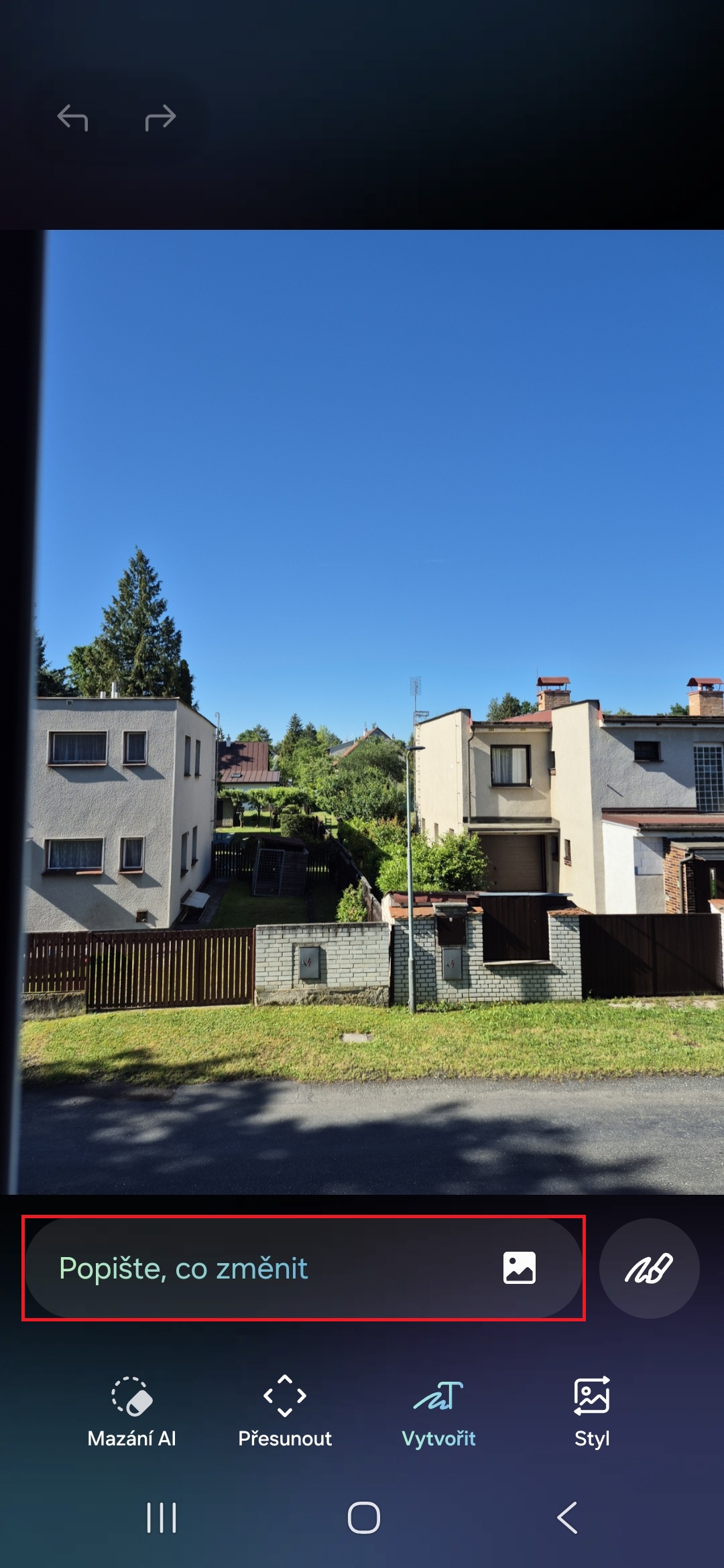
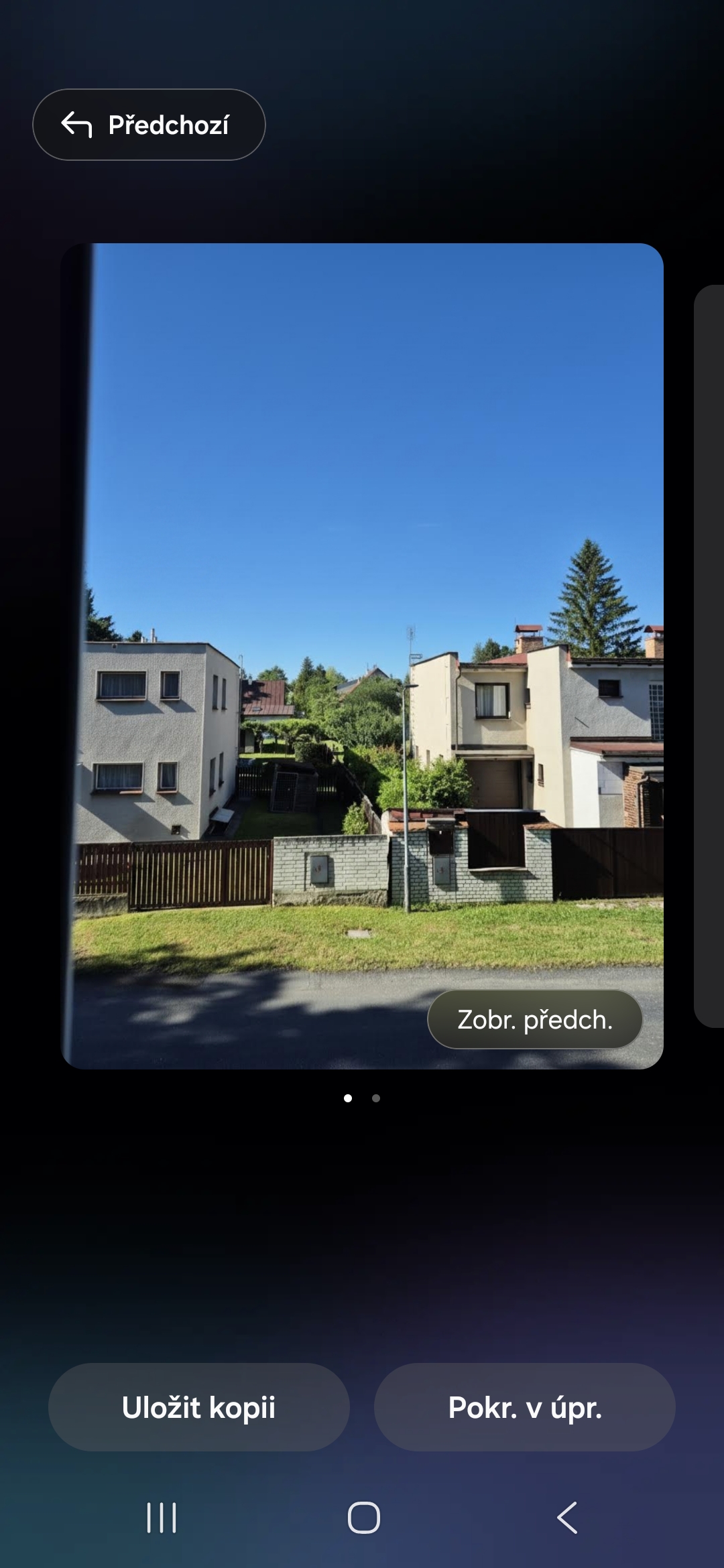
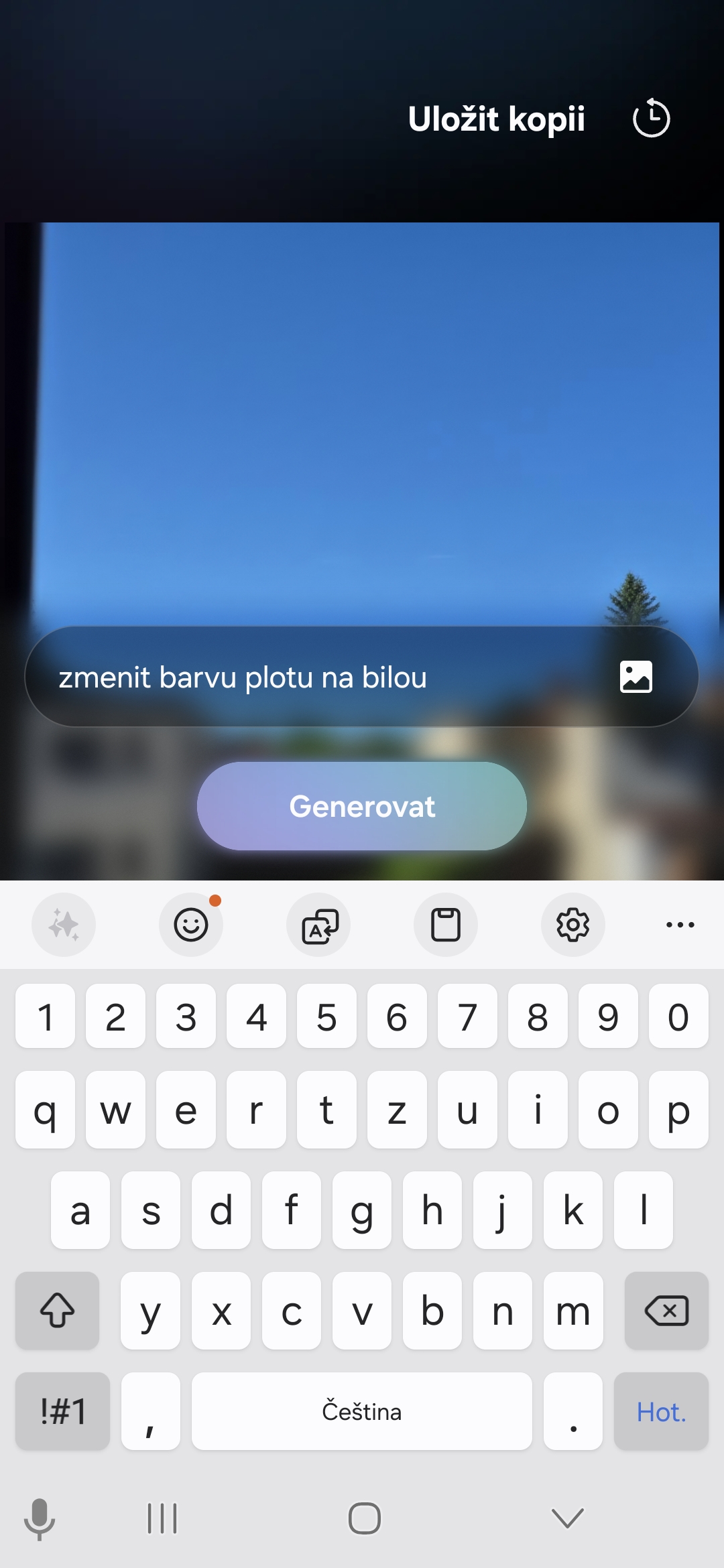
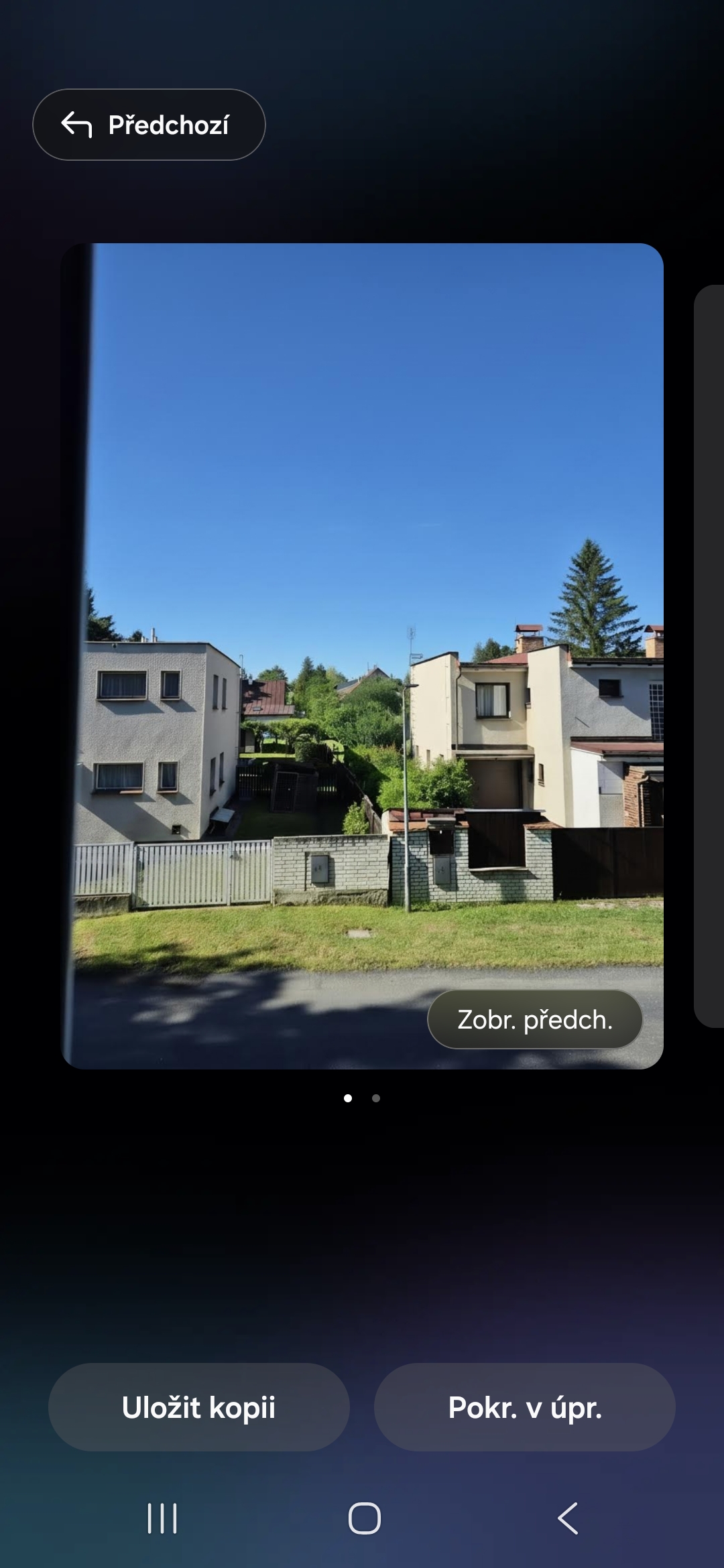
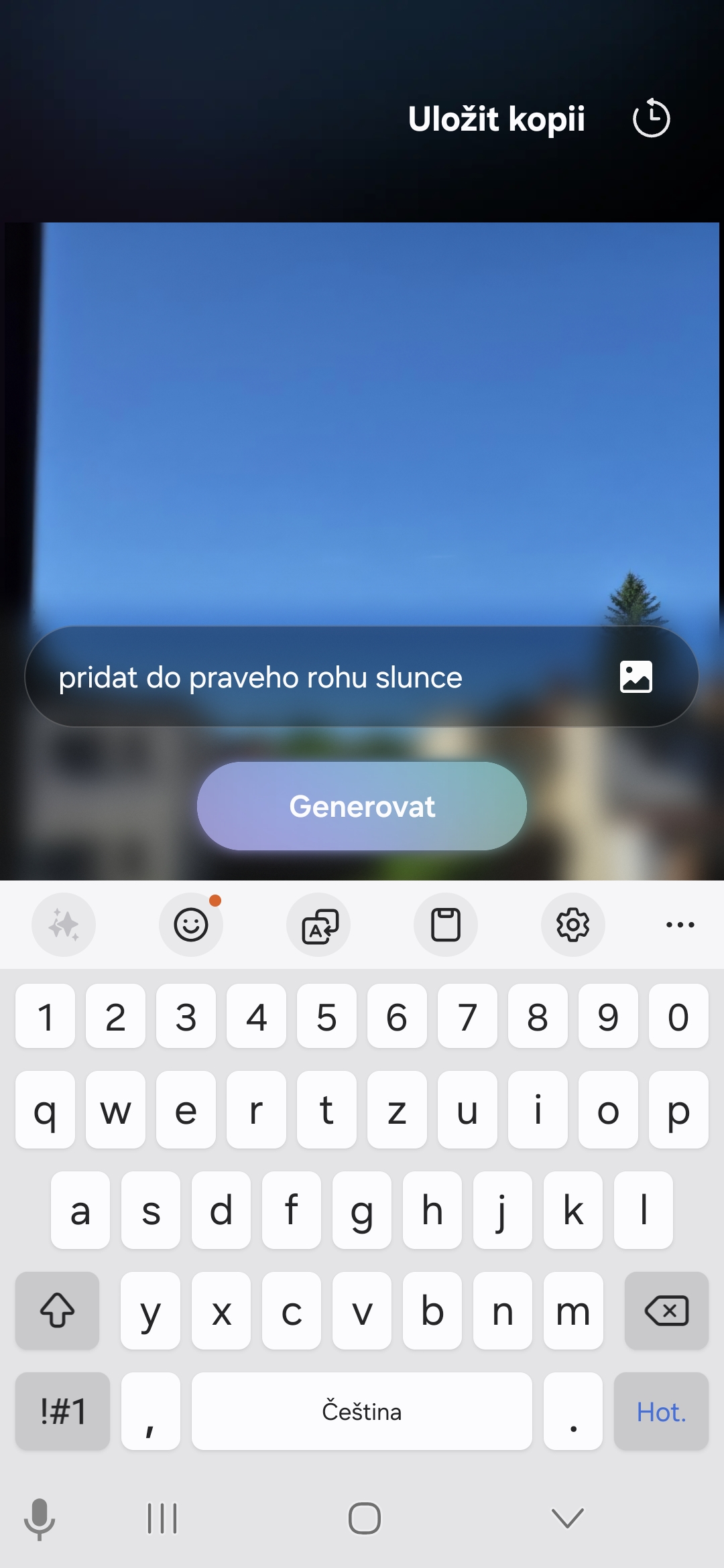
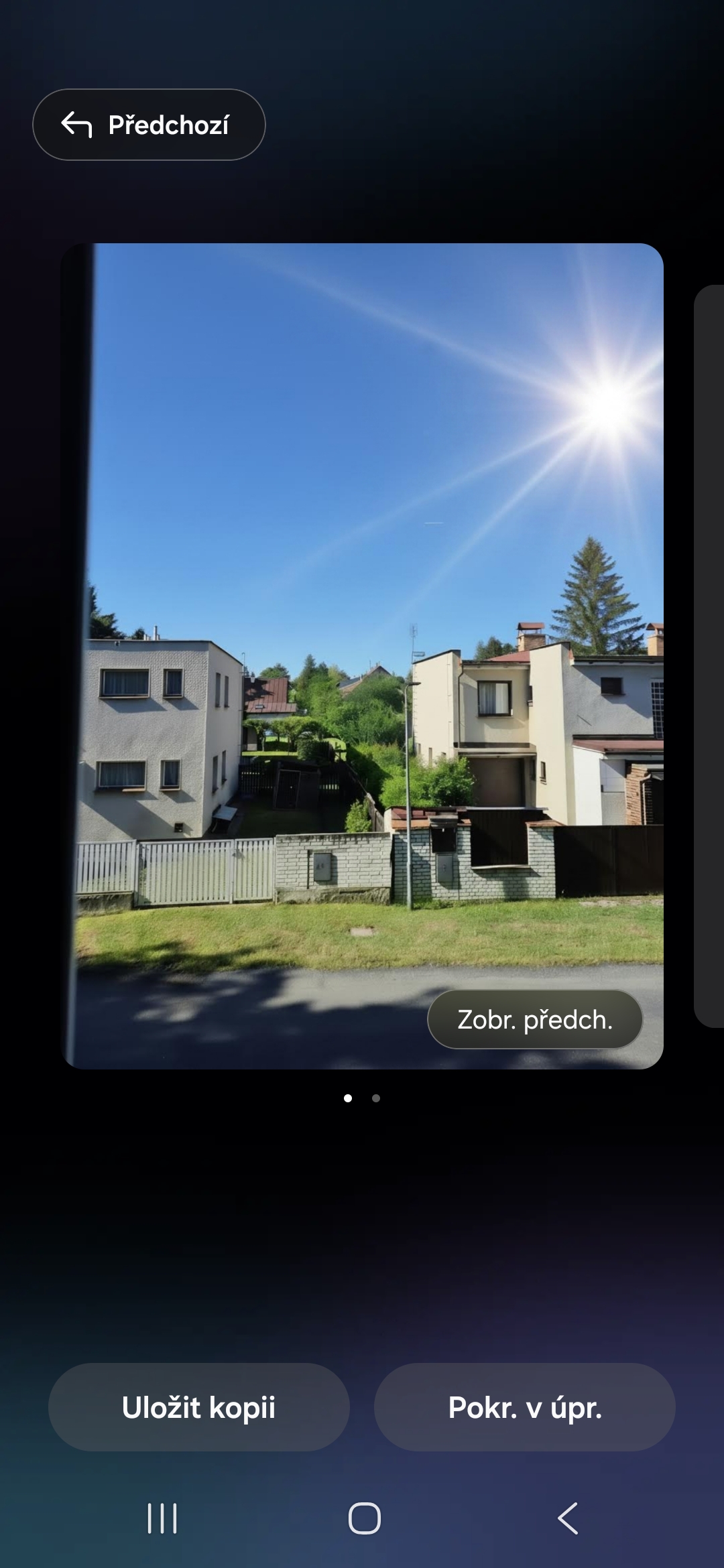
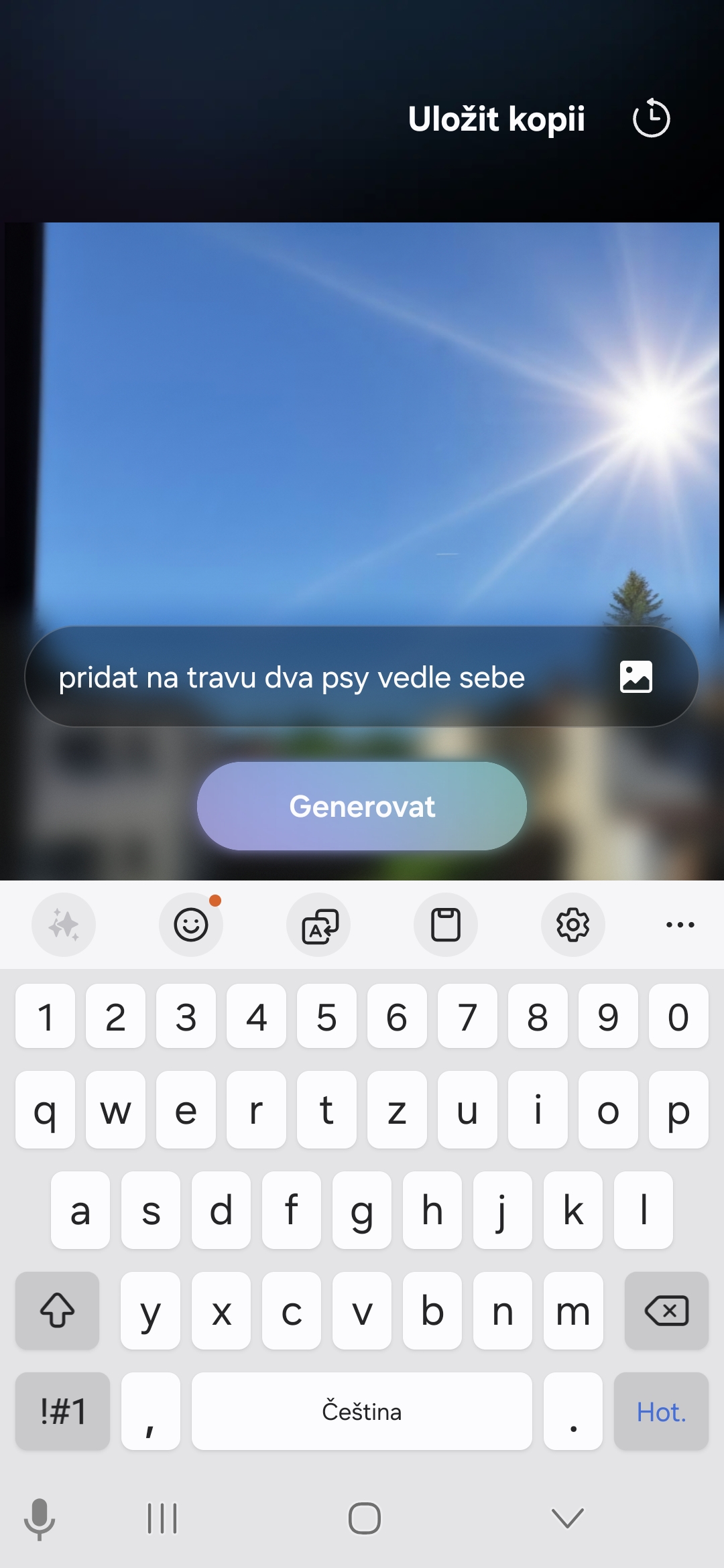
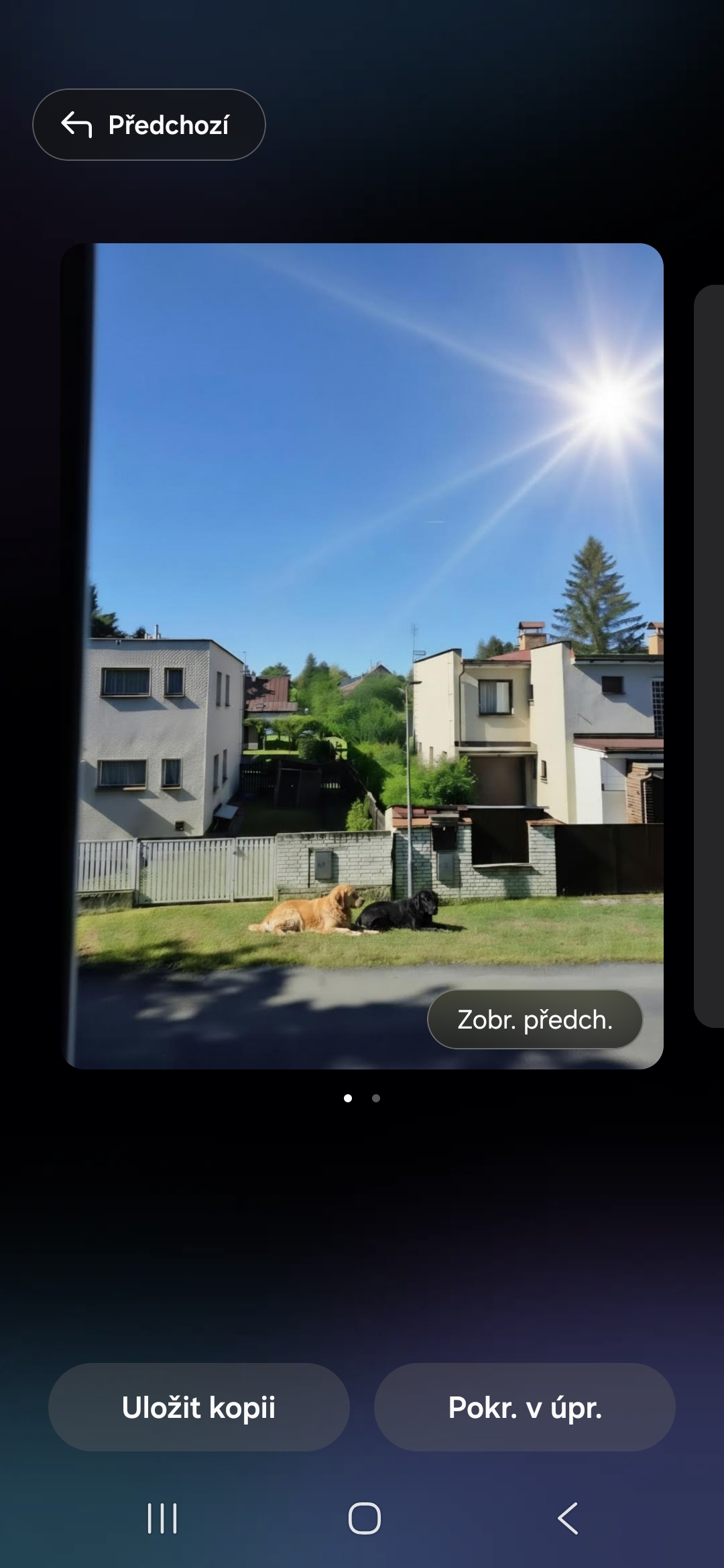
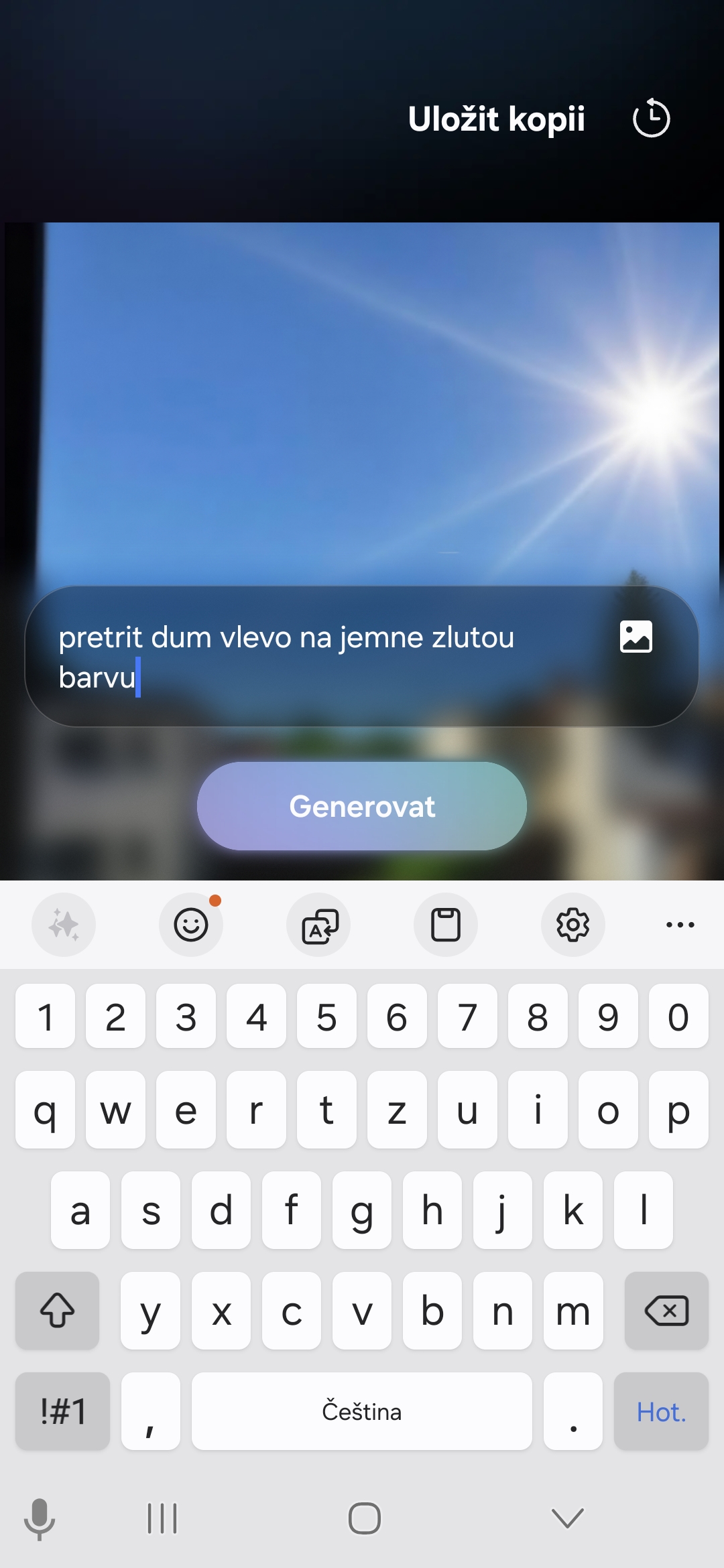
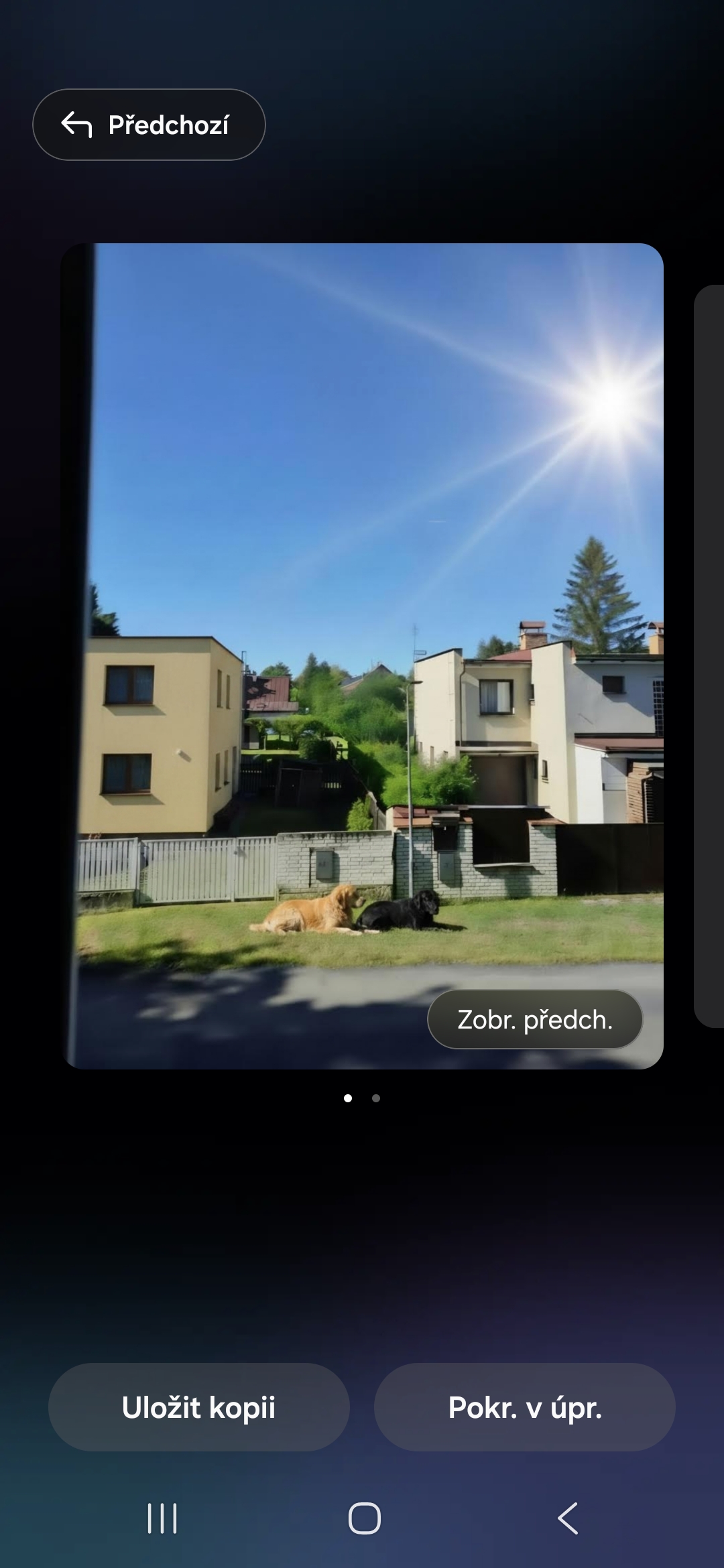
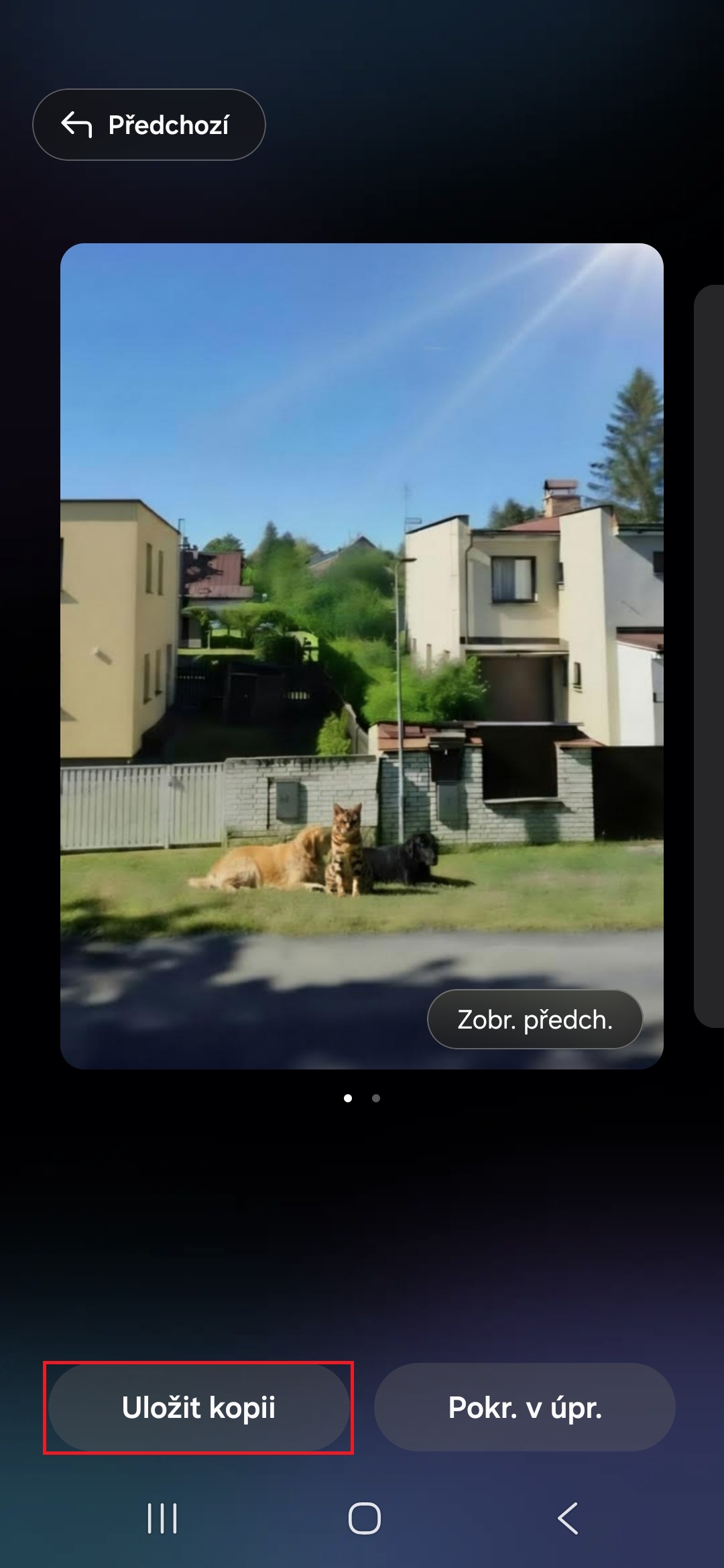
Tohle je z hlediska AI funkcí v One UI 8.5 moje vůbec nejoblíbenější vychytávka. Vylepšený Asistent fotografií umožňuje snadno kombinovat více vložených obrázků dohromady, obrázek měnit pomocí textového zadání nebo v něm vytvářet objekty. Nově můžete provádět všechny úpravy kontinuálně a k dispozici je i nová funkce Historie, v rámci níž si můžete jednotlivé úpravy prohlížet a vracet se zpět.
Pokud chcete na svém telefonu s One UI 8.5 upravit obrázek pomocí AI, proveďte tyto kroky:
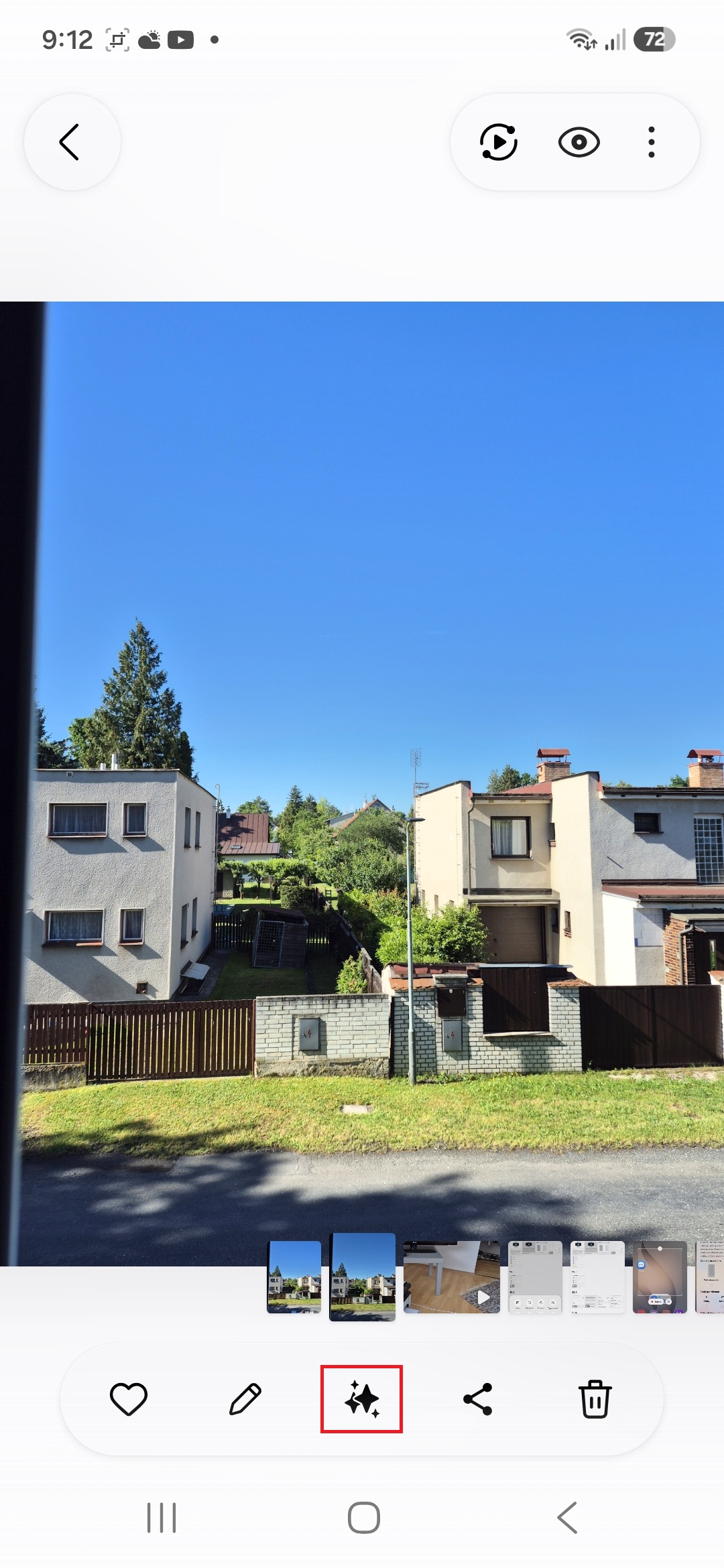
- Otevřete Galerii a vyberte obrázek, který chcete upravit.
- Klepněte na ikonu Galaxy AI.
- Vyberte možnost Vytvořit.
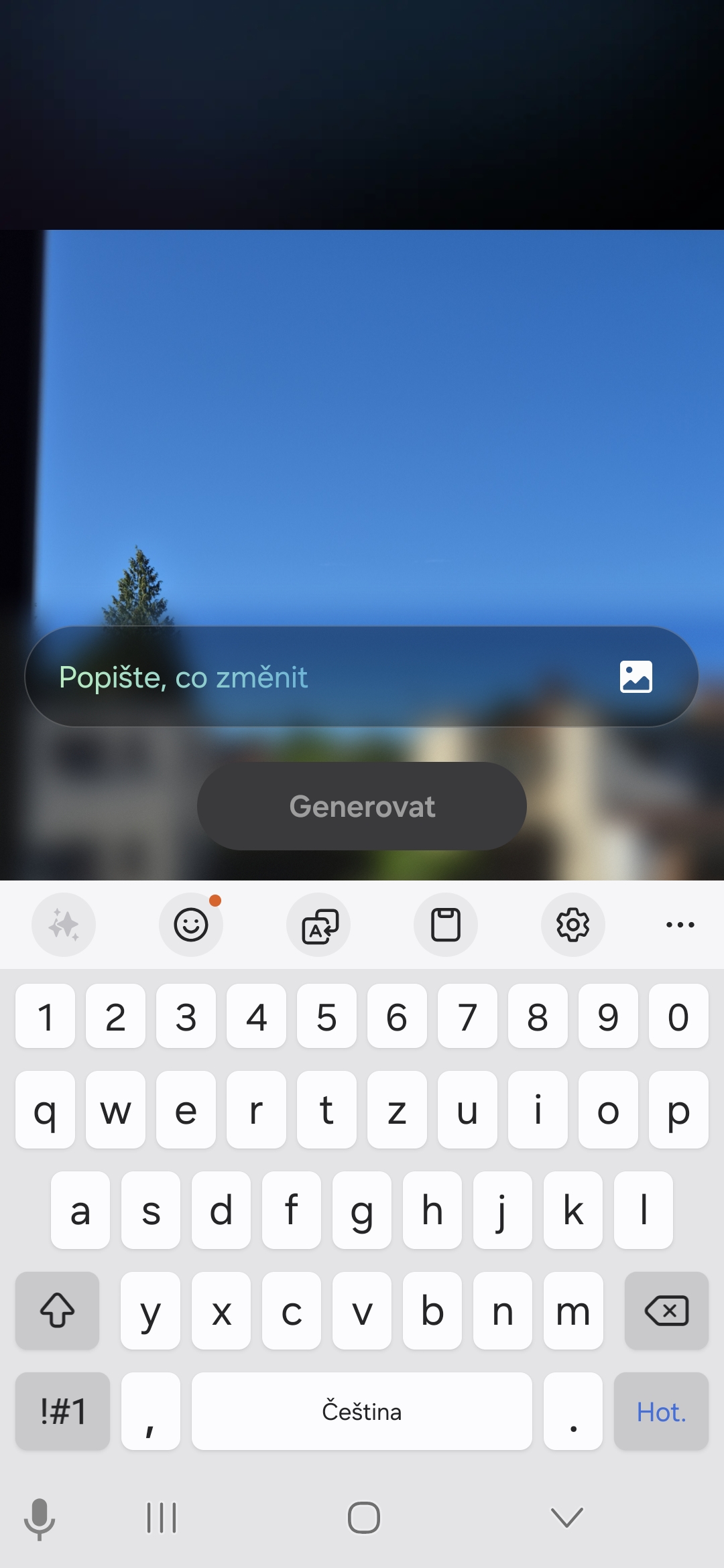
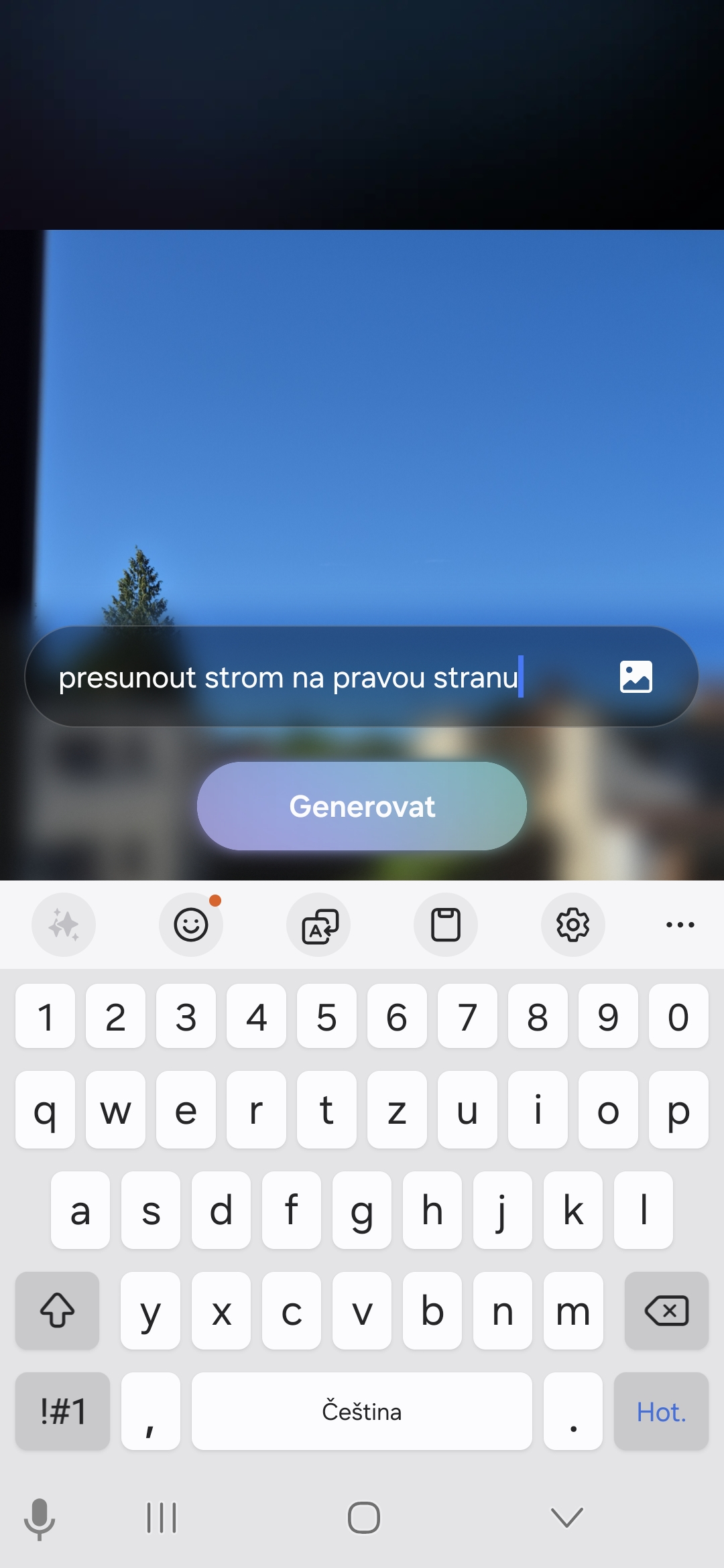
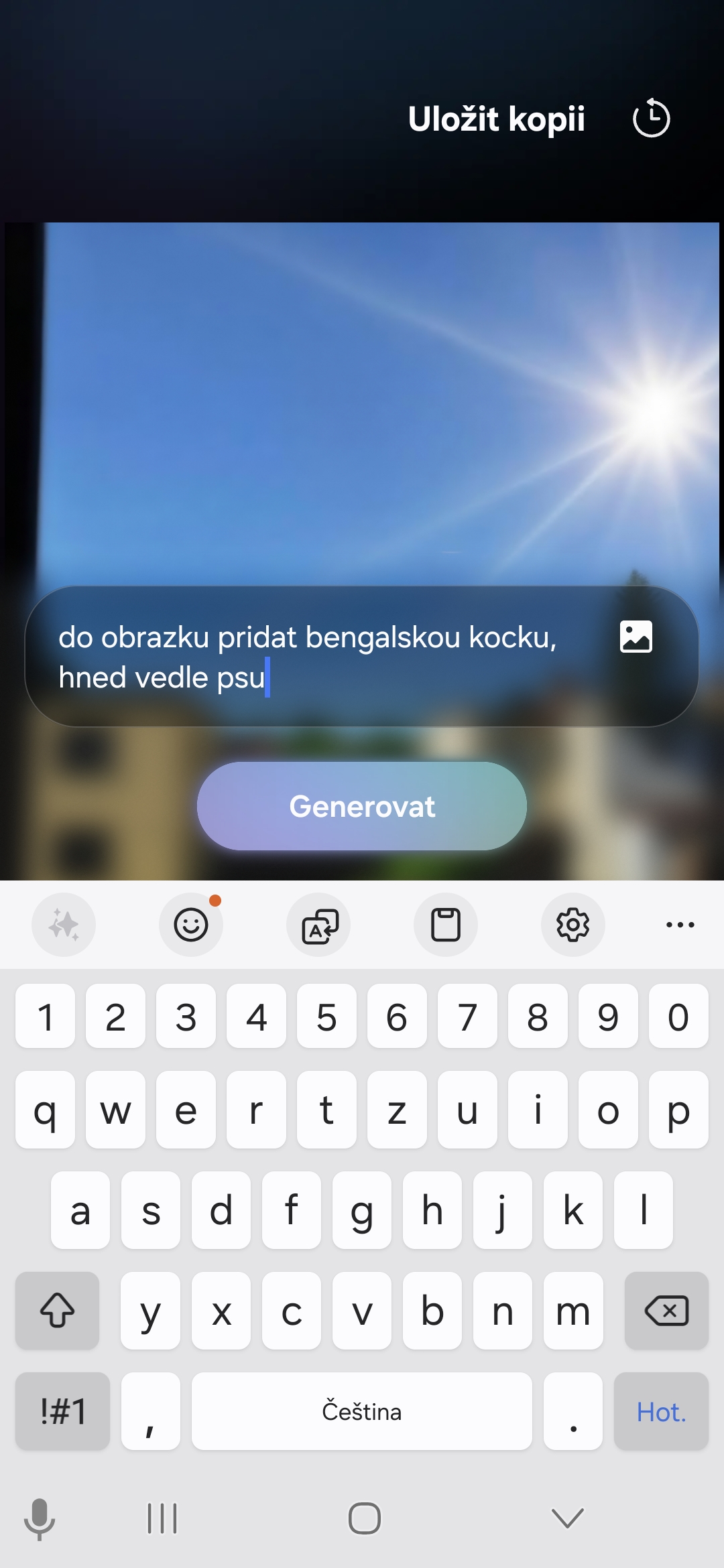
- Do textového pole napište, co chcete změnit. Případně můžete klepnout na ikonu tužky napravo a nakreslit, co chcete v obrázku vygenerovat.
- Klepněte na tlačítko Generovat (předtím se ujistěte, že jste připojeni k internetu, protože funkce využívá cloud).
- Pokud jste s úpravami spokojeni, klepněte na „Uložit kopii“.
Fotogalerie
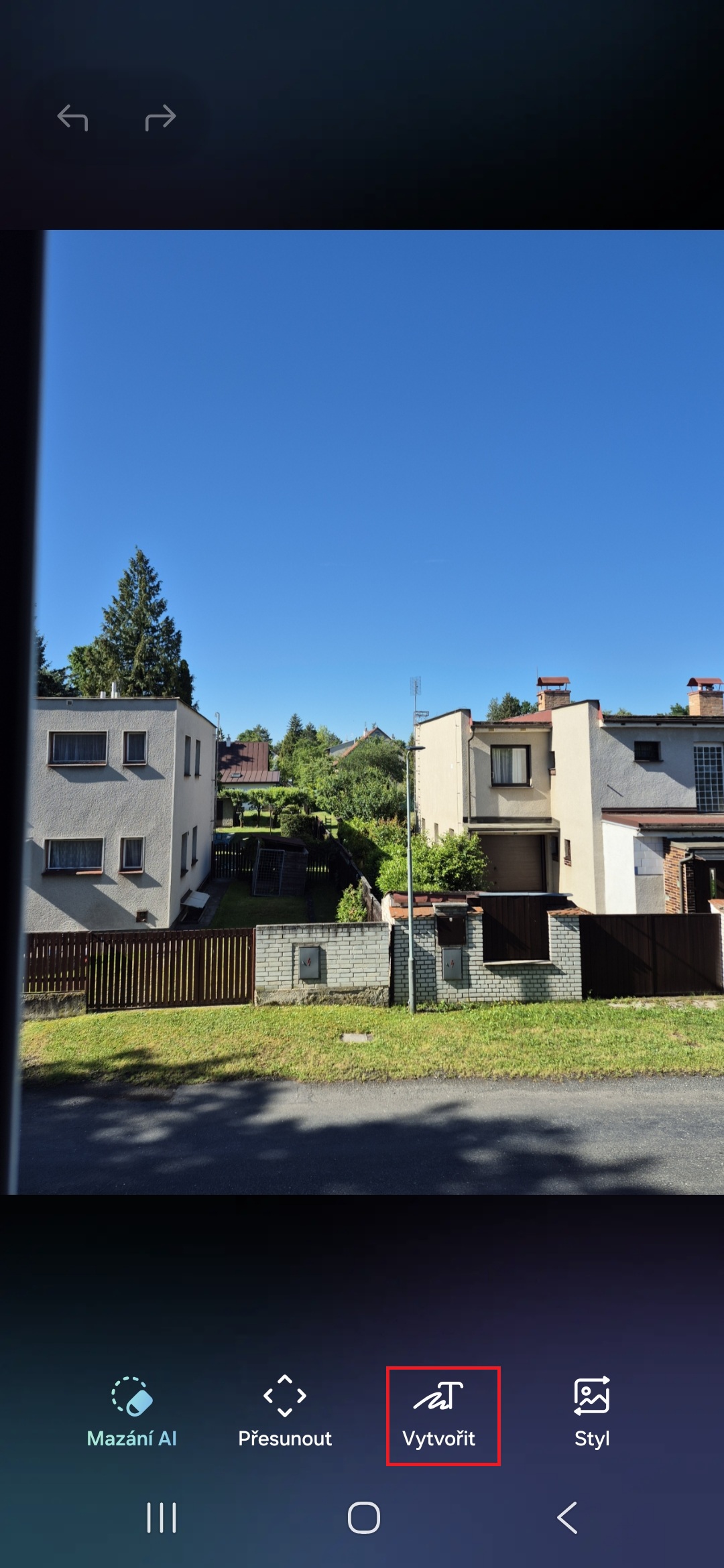

Na s23 Ultra 8.5 nelze žádný text zadat neobjeví se totiž textové pole. Je možnost pouze kreslit po displeji a obrázek potom nechat zpracovat AI