Určitě jste to již někdy zažili. Otevřete YouTube Music s nadšením, že si poslechnete něco nového, ale algoritmus vám servíruje playlisty plné hudby, kterou jste si pustili jednou před několika lety kvůli dětem, nebo podivné remixy, které se vůbec netrefují do vašeho hudebního vkusu. Měsíce jsem bojoval s pocitem, že aplikace vůbec nechápe, co chci poslouchat.
Zlom nastal až ve chvíli, kdy jsem v nastavení provedl pět klíčových změn. YouTube Music nyní konečně hraje to, co mám skutečně rád.
Pozastavil jsem historii sledování
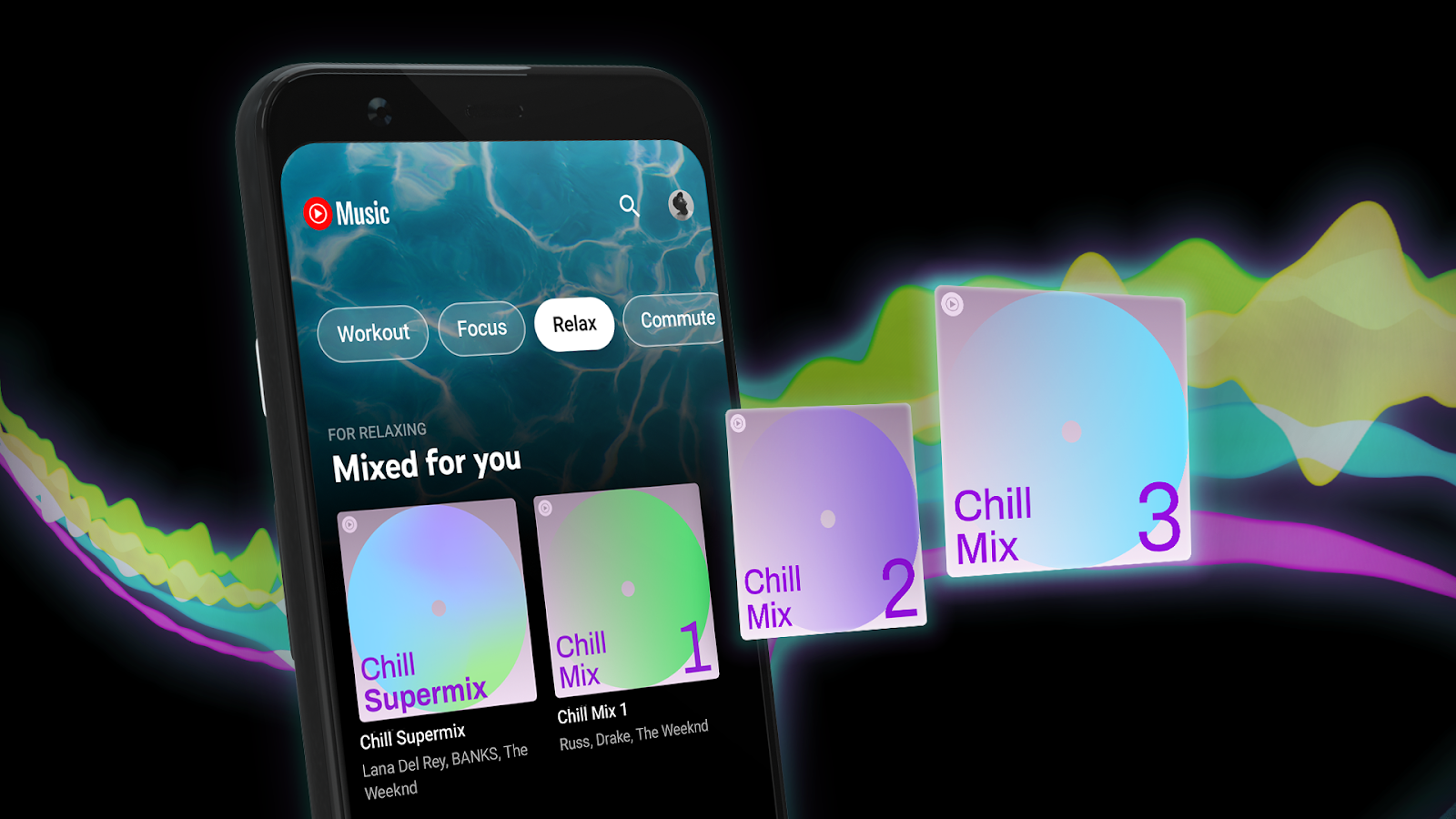
Na domovské stránce YouTube Music o mou pozornost soupeří celá řada možností, takže jsem spíše zahlcený než nadšený z toho, že mám na výběr. Nabídka se zdá být nekonečná – obsahuje více než dvě desítky sekcí, včetně rychlého výběru, společného poslechu a dalších. Mnohé z nich přitom s mým vkusem neměly téměř nic společného.
Nejhorší ale je, že algoritmus vychází ze stejného základu jako samotný YouTube, což mi nikdy nedávalo smysl. Google mohl buď vše sjednotit do jedné aplikace, nebo nabídnout jasnou možnost ponechat obě služby oddělené. Místo toho se ale vaše historie sledování na YouTube promítá i do hudební části.
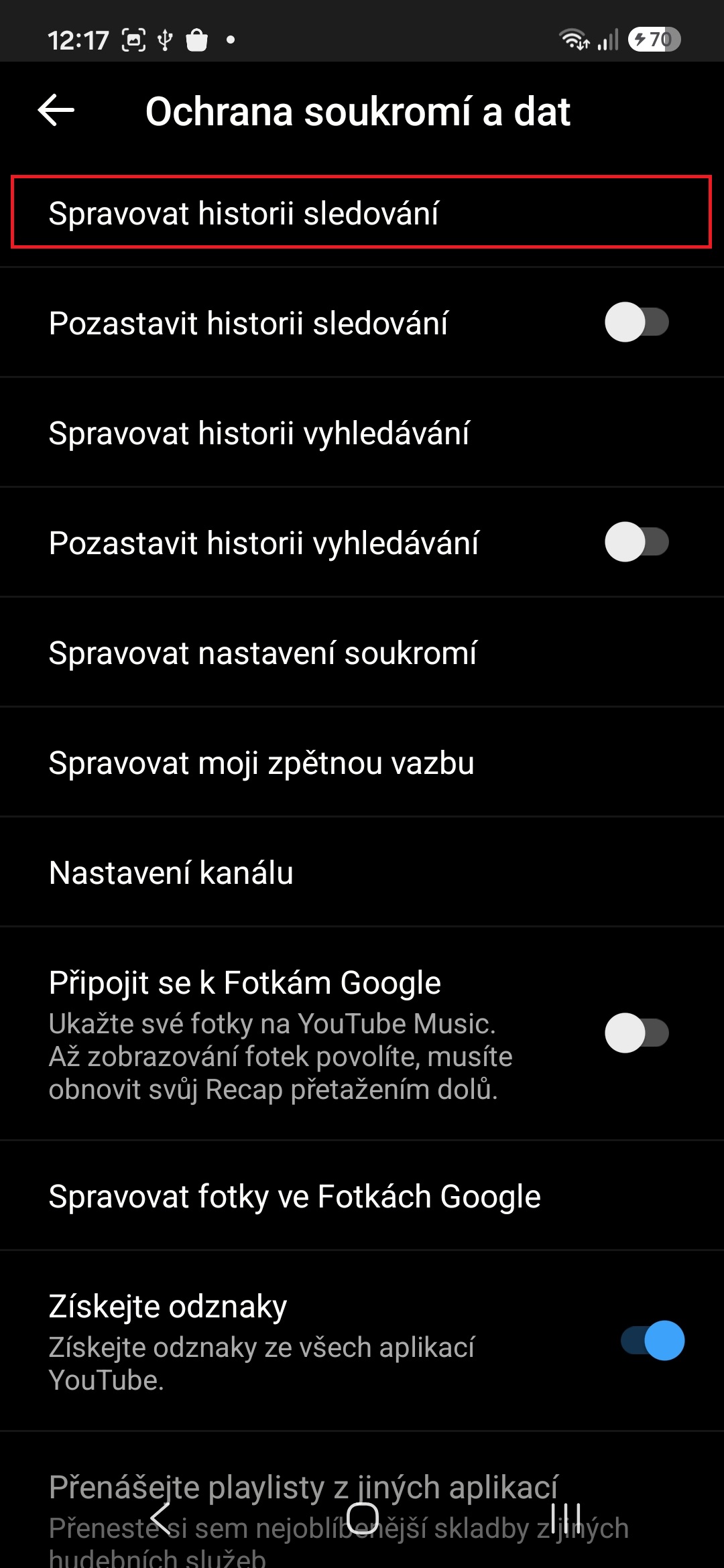
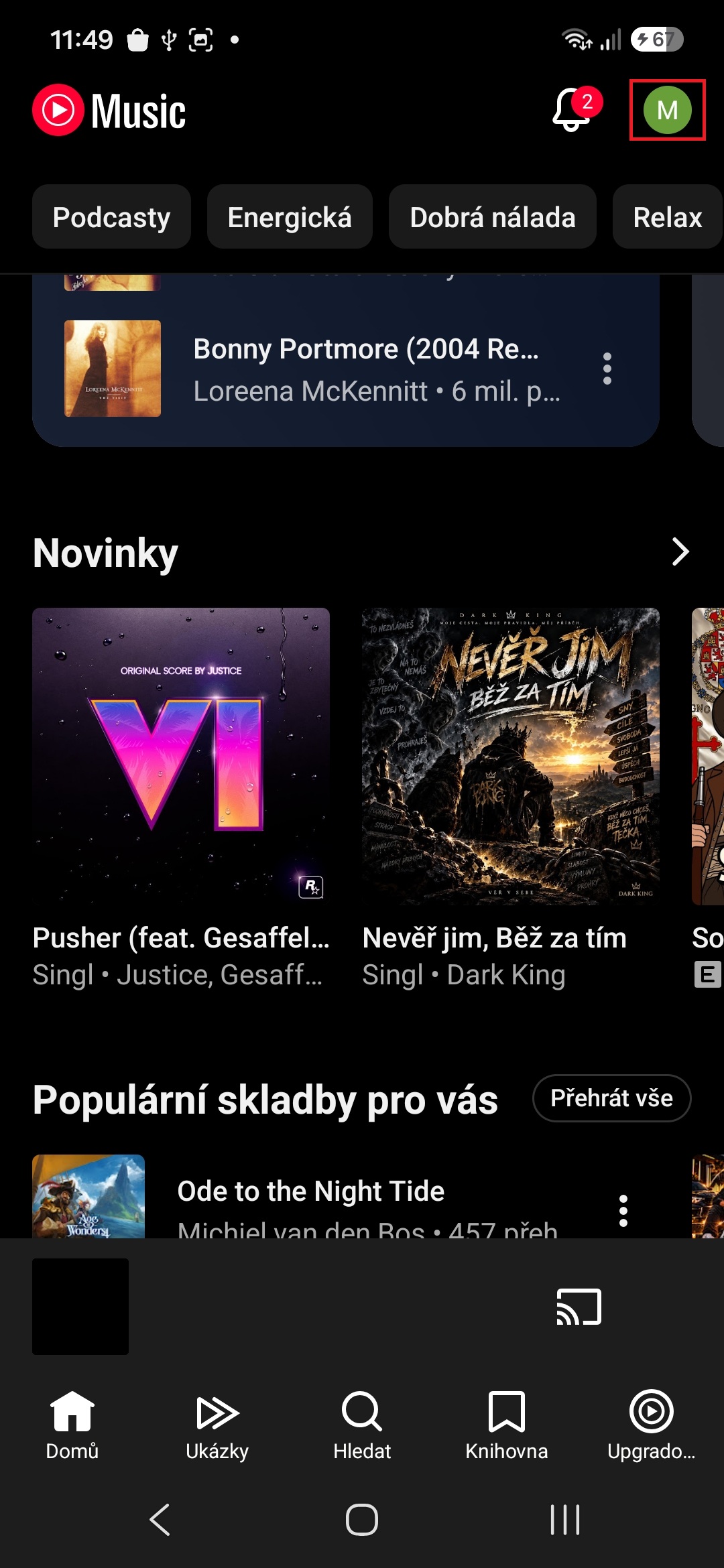
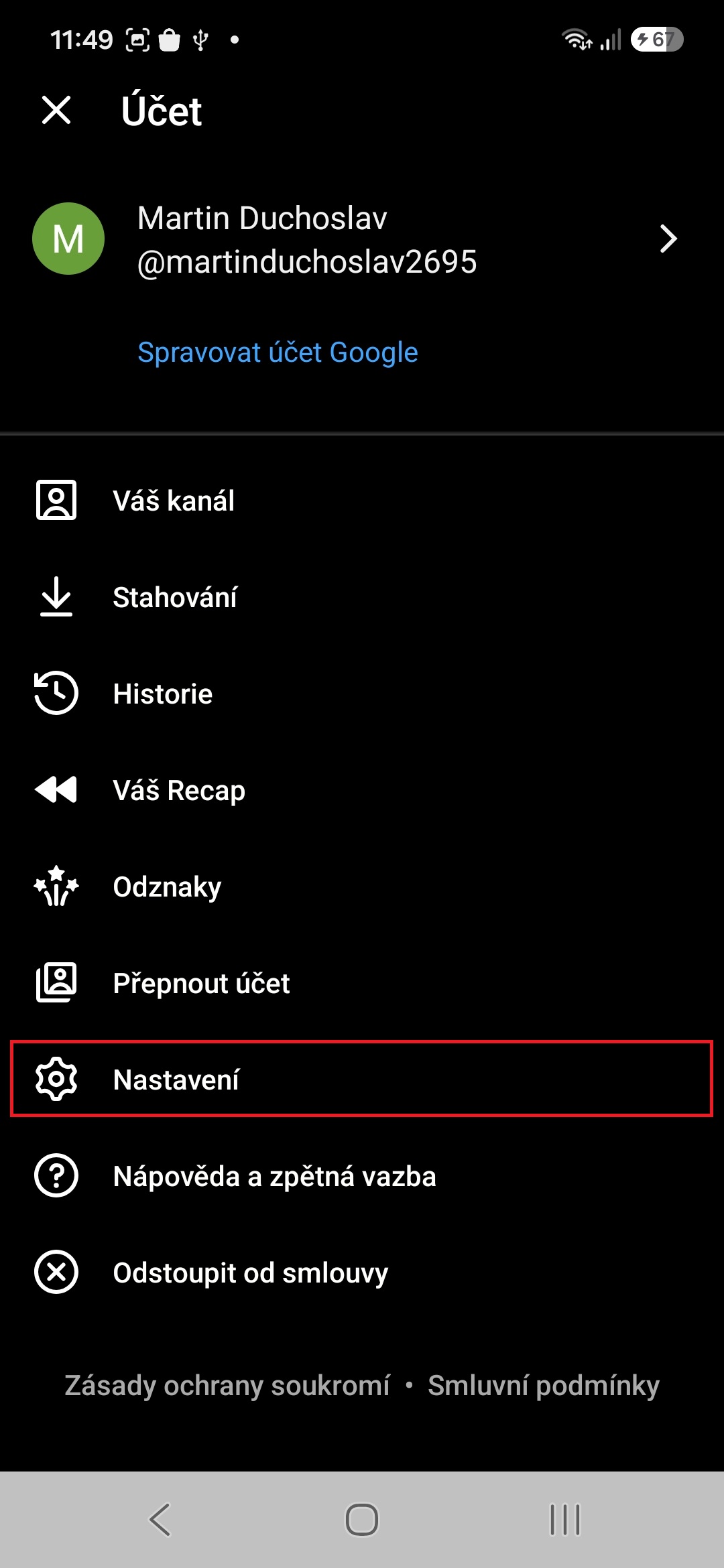
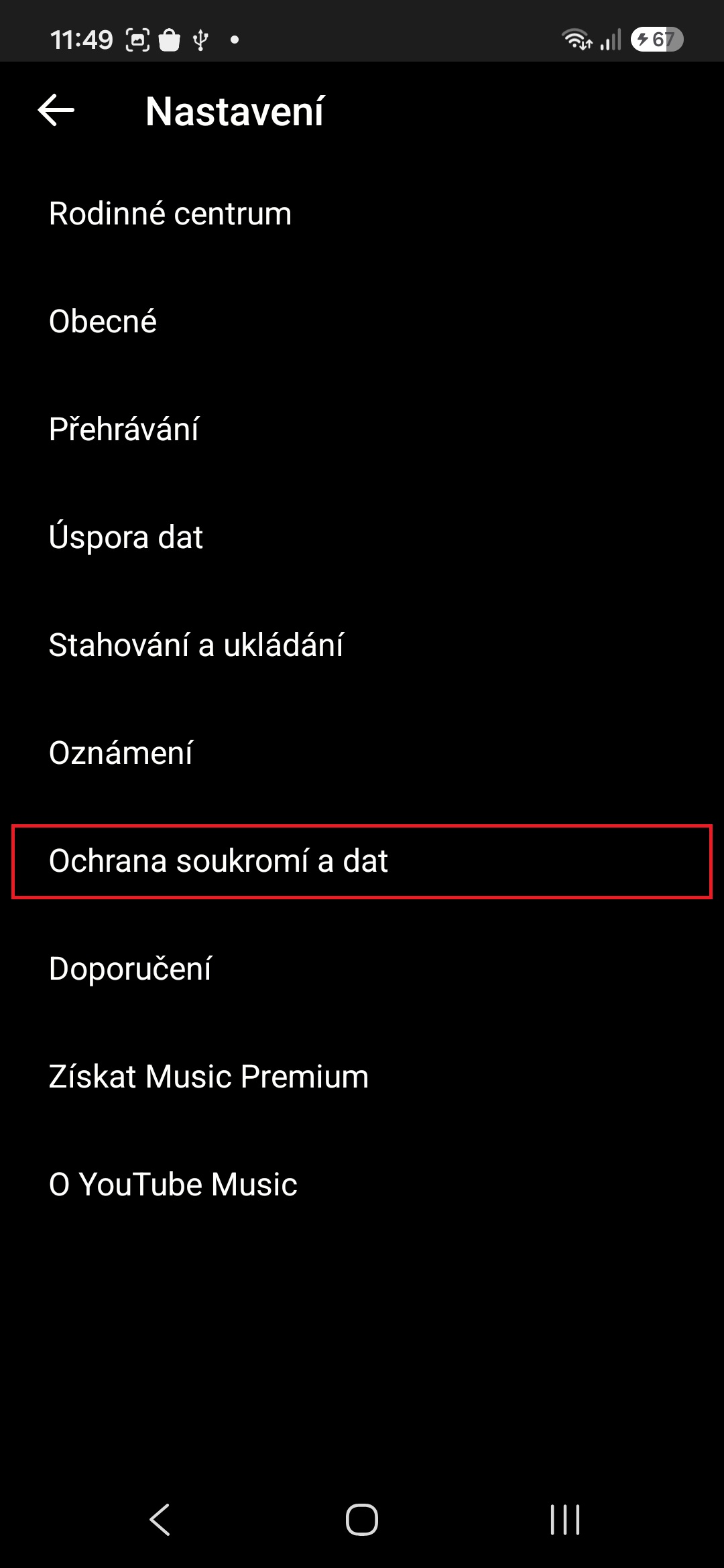
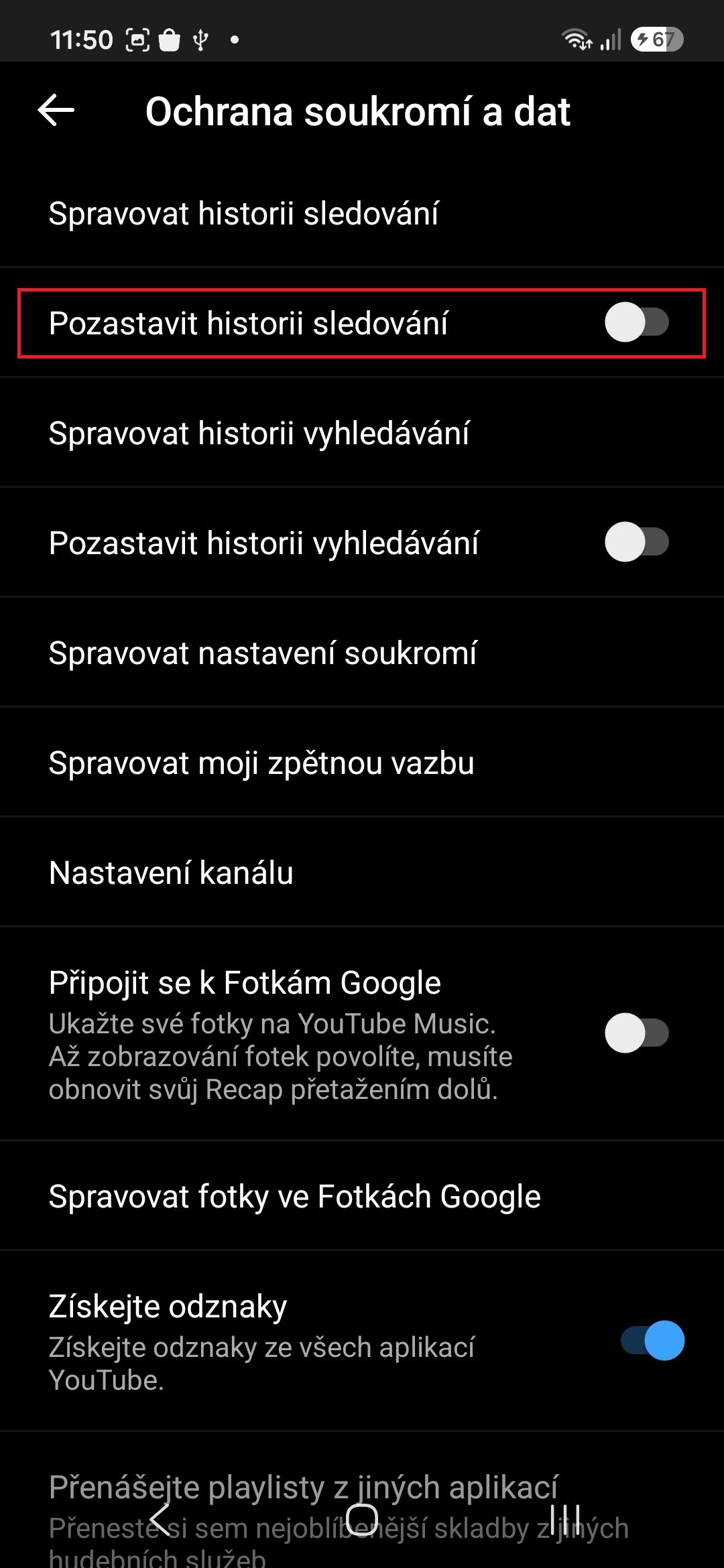
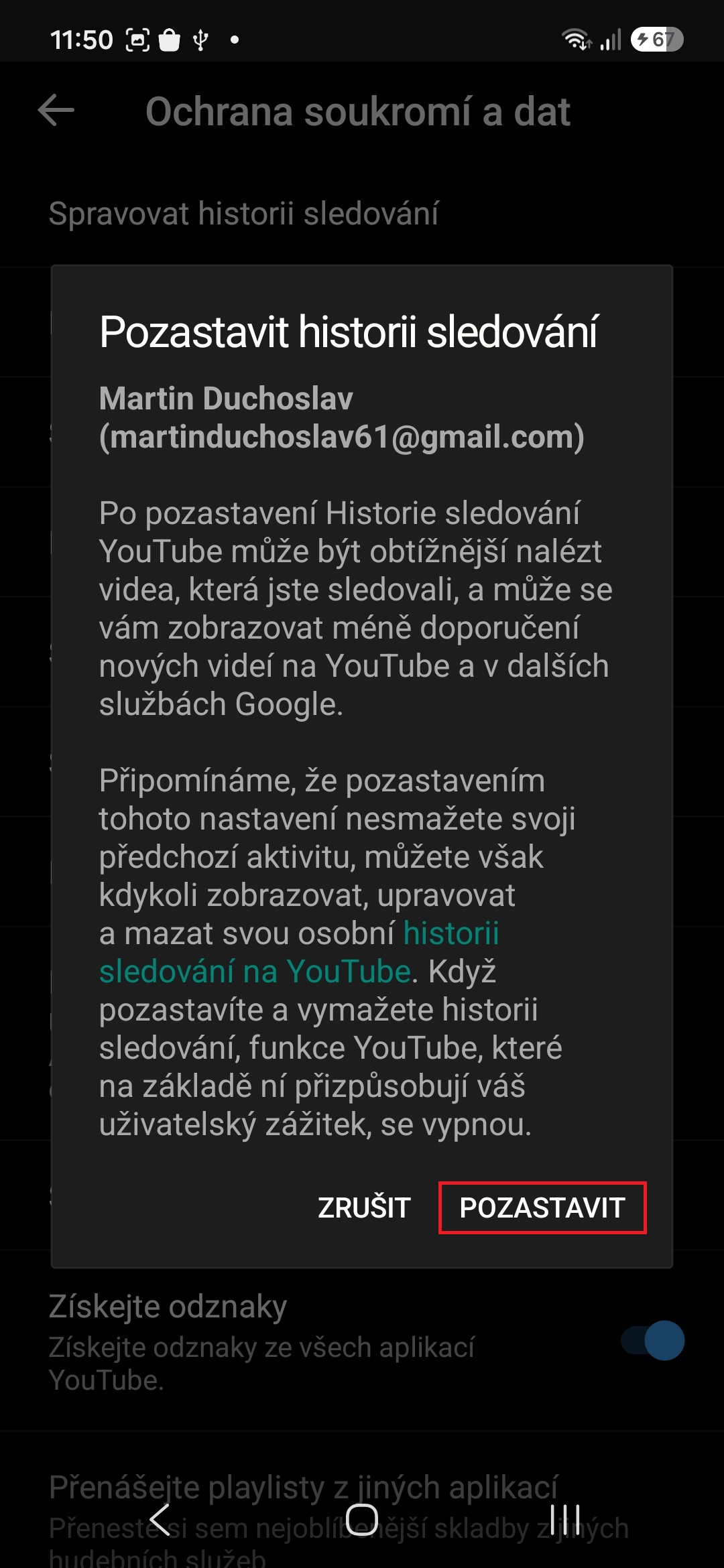
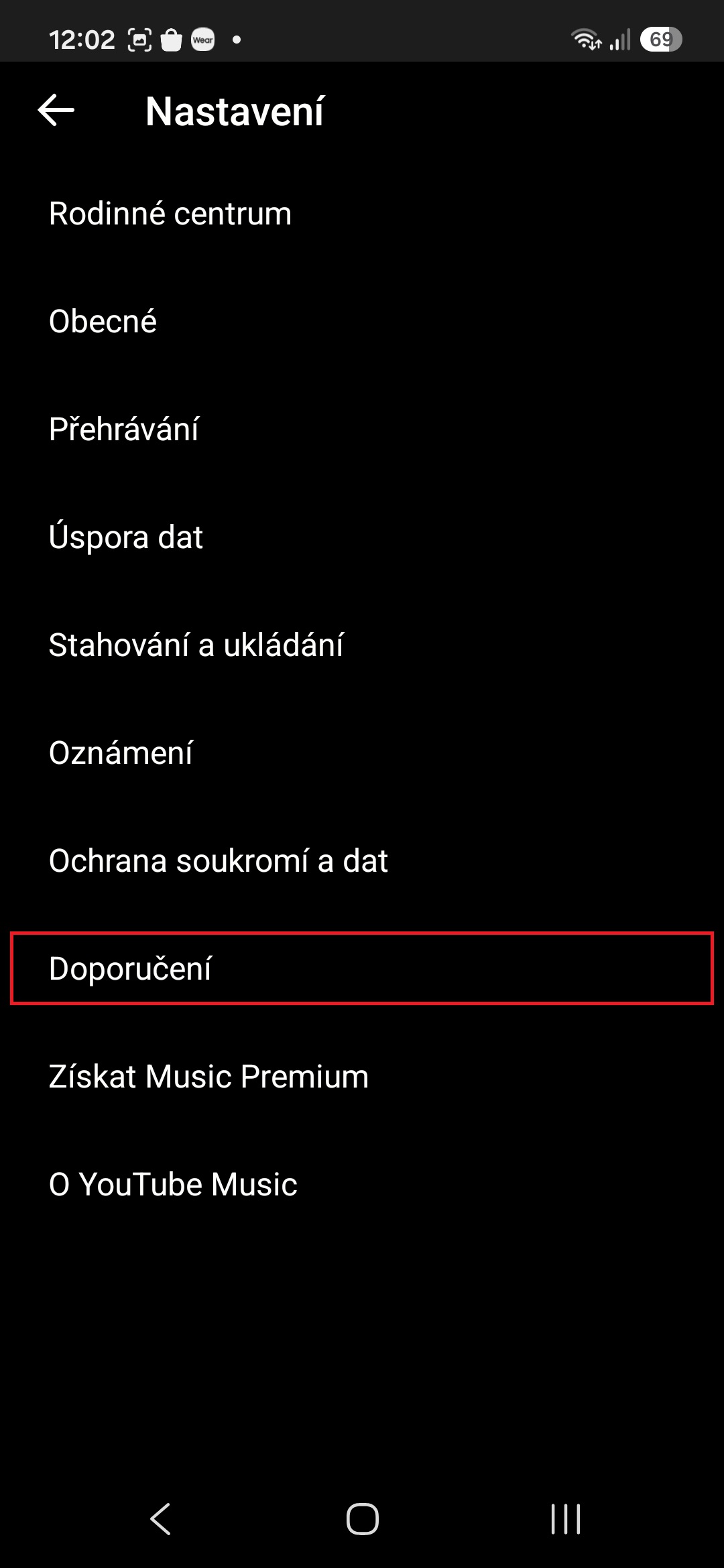
Naštěstí lze toto omezit. Klepněte na svou profilovou ikonu vpravo nahoře, poté přejděte do Nastavení→Ochrana soukromí a dat, zapněte možnost Pozastavit historii sledování a potvrďte klepnutím na tlačítko Pozastavit. Díky tomuto nastavení nebude mít sledování videí, která nesouvisejí s hudbou, vliv na váš výběr.
Fotogalerie
Vypnul jsem automatické přehrávání
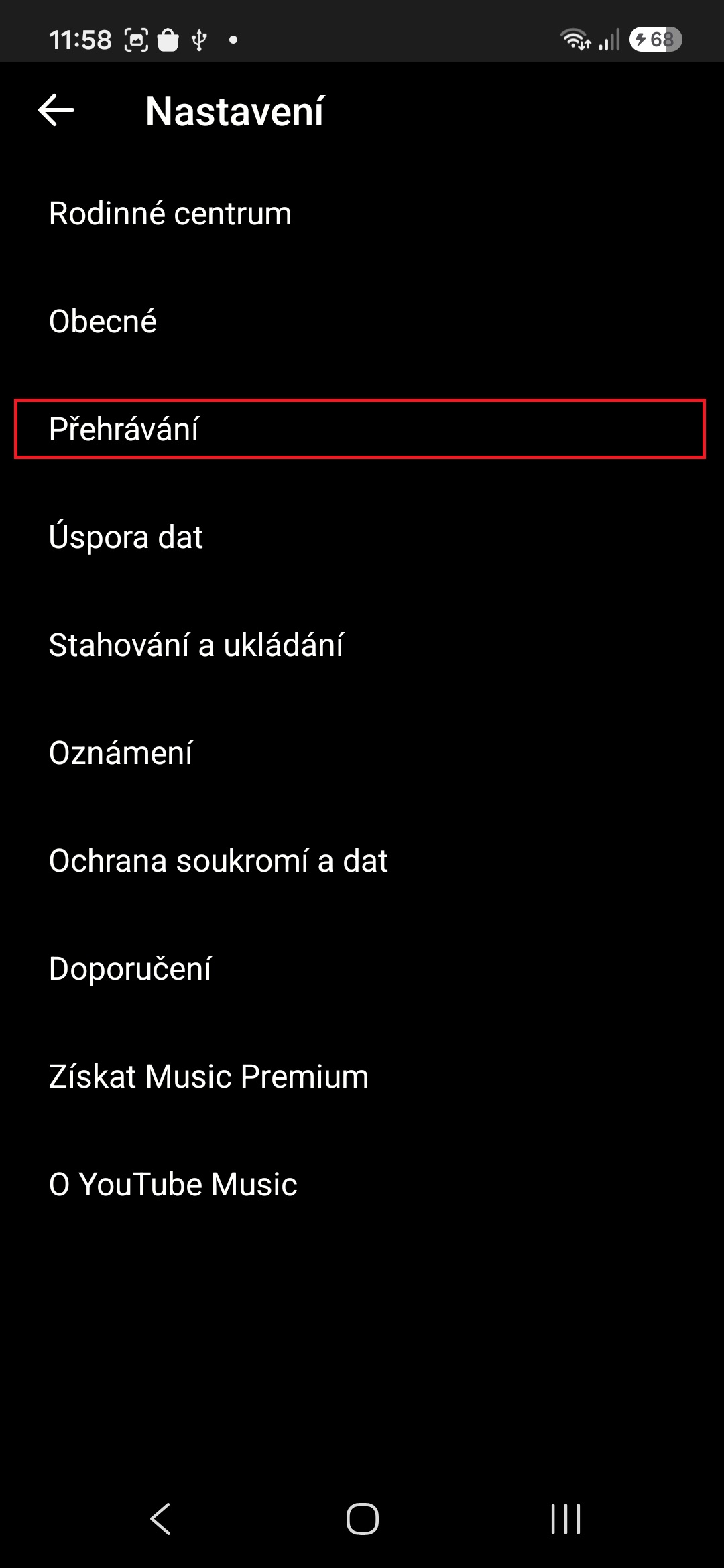
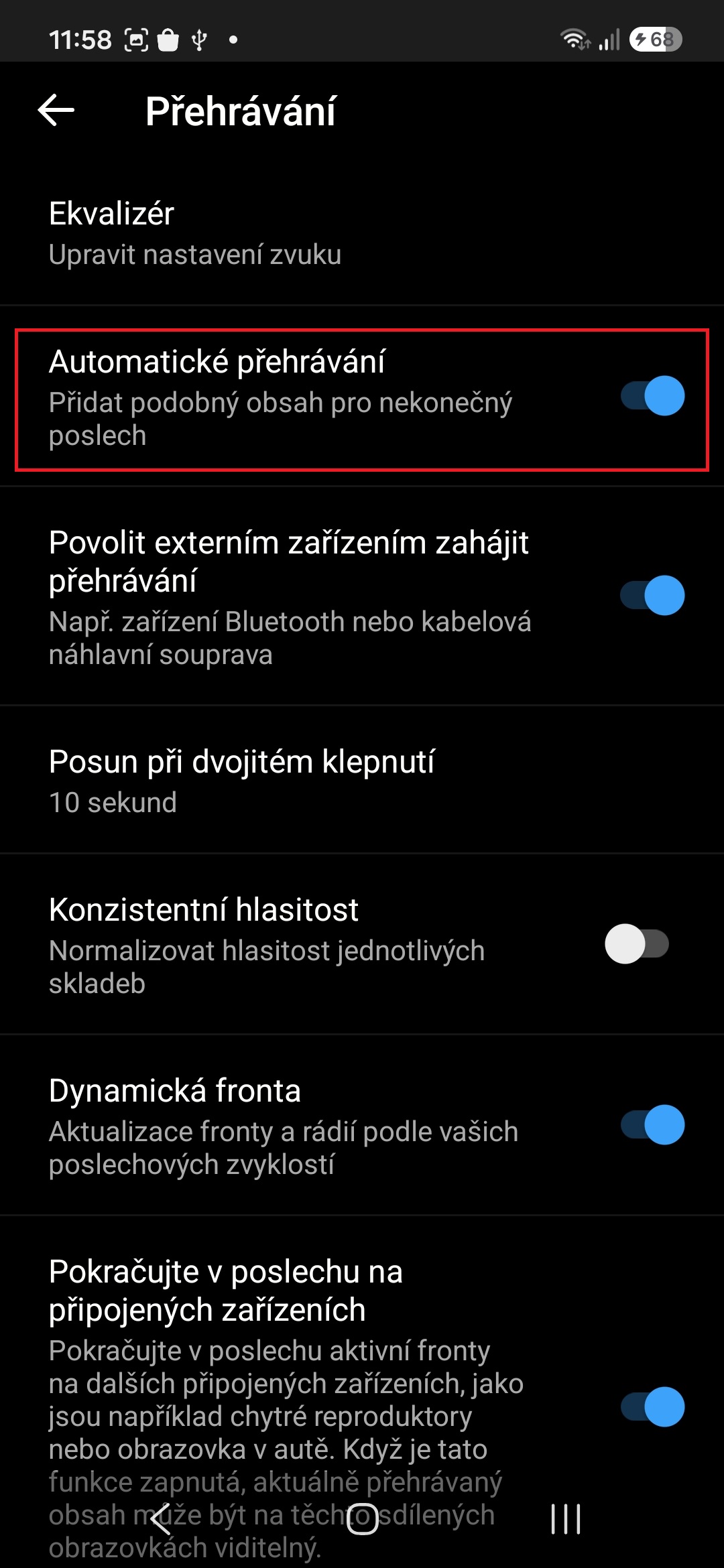
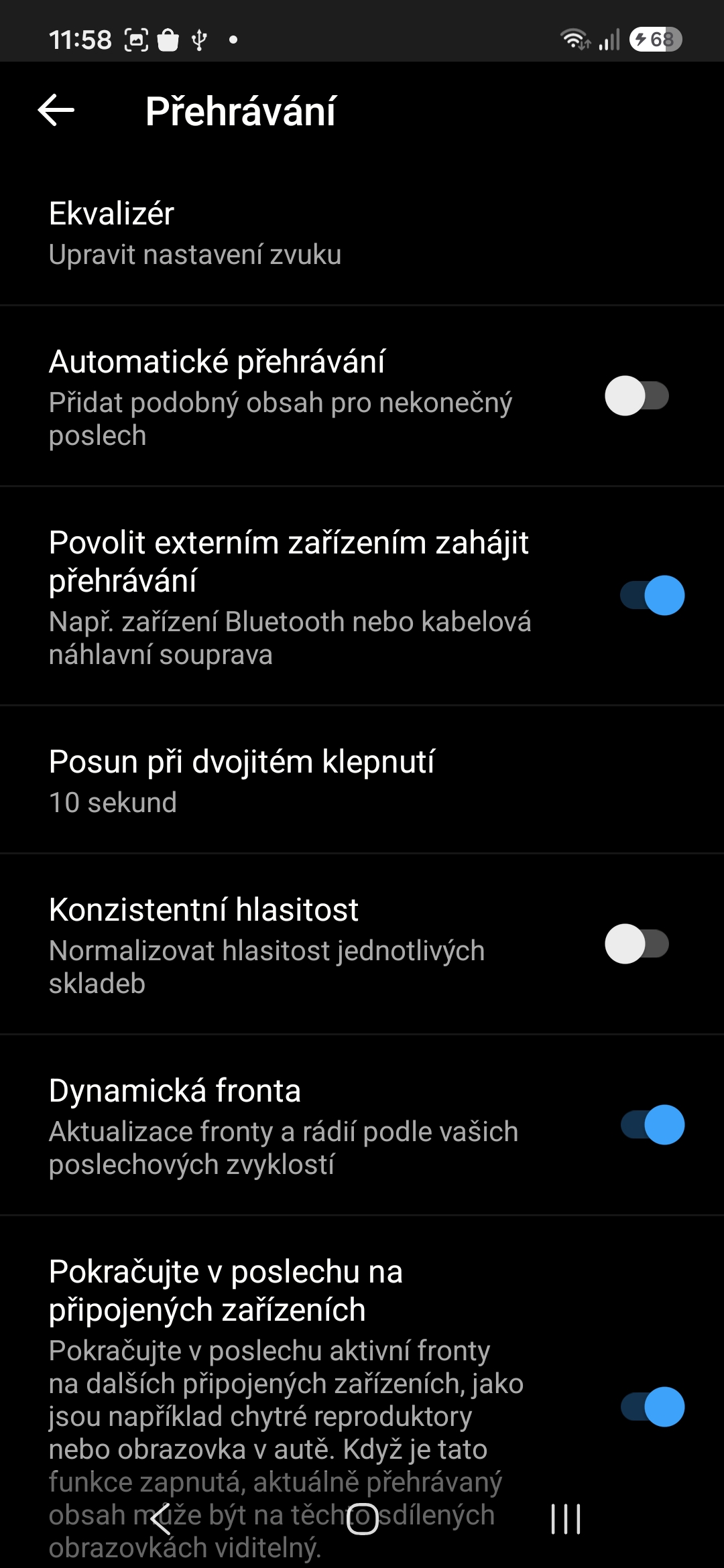
Kolikrát se vám stalo, že dohrálo vaše oblíbené album, vy jste odložili telefon a aplikace mezitím spustila nekonečný proud skladeb, které se zcela minuly s vaším hudebním vkusem? Automatické přehrávání je fajn, když funguje, ale u mě fungovalo spolehlivě jako cesta do hudebního neznáma. Pokud vás to také otravuje, přejděte do Nastavení→Přehrávání a vypněte možnost Automatické přehrávání.
Fotogalerie
Přestal jsem synchronizovat své YouTube „lajky“
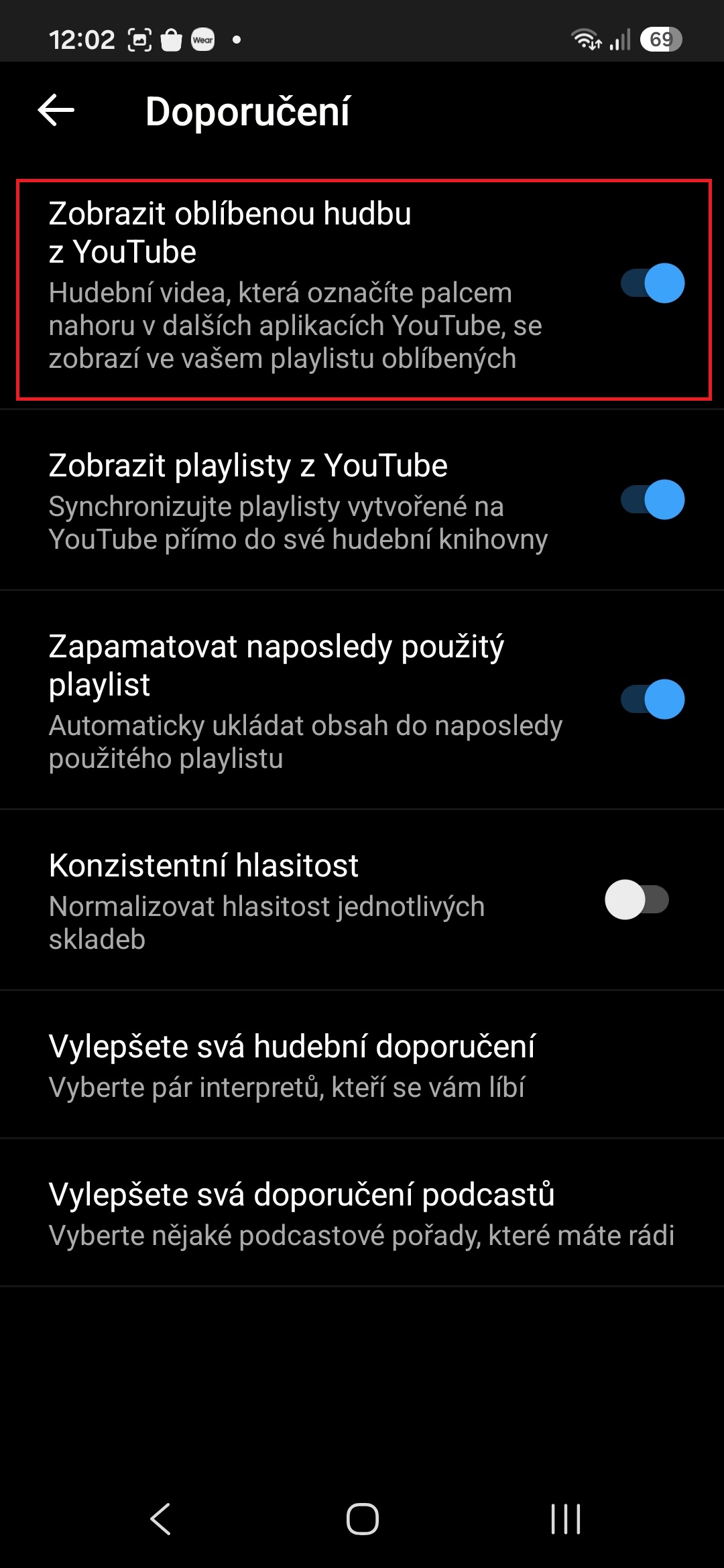
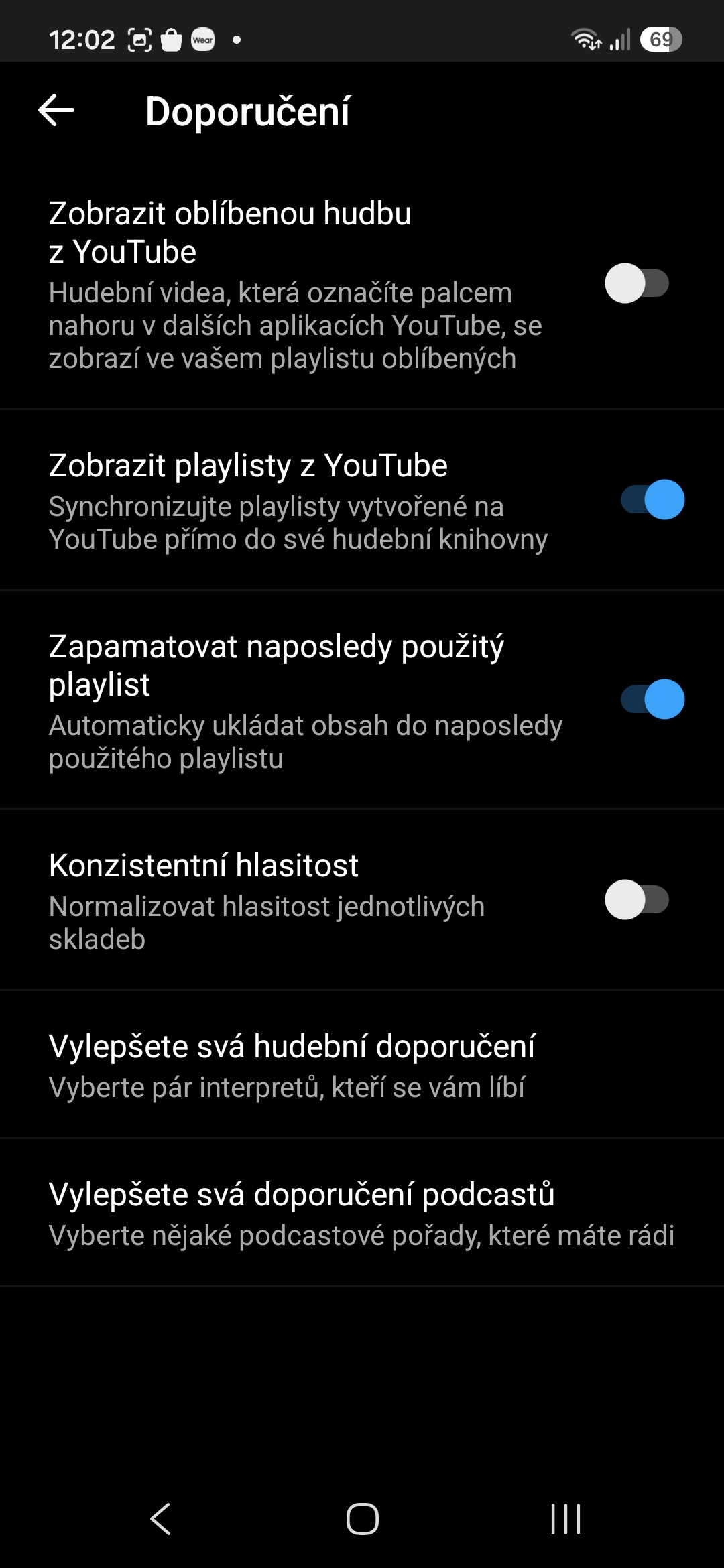
I když „palec nahoru“ v YouTube Music představuje spolehlivý ukazatel zájmu, hudební videa, u nichž tuto akci provedete v hlavní aplikaci YouTube, se v hudební aplikaci objeví ve vašem seznamu oblíbené hudby. Až budete příště v nastavení YouTube Music, přejděte do sekce Doporučení a vypněte možnost Zobrazit oblíbenou hudbu z YouTube. Nyní bude playlist obsahovat pouze skladby, které jste označili jako oblíbené v hudební aplikaci.
Fotogalerie
Znovu jsem vybral své oblíbené umělce
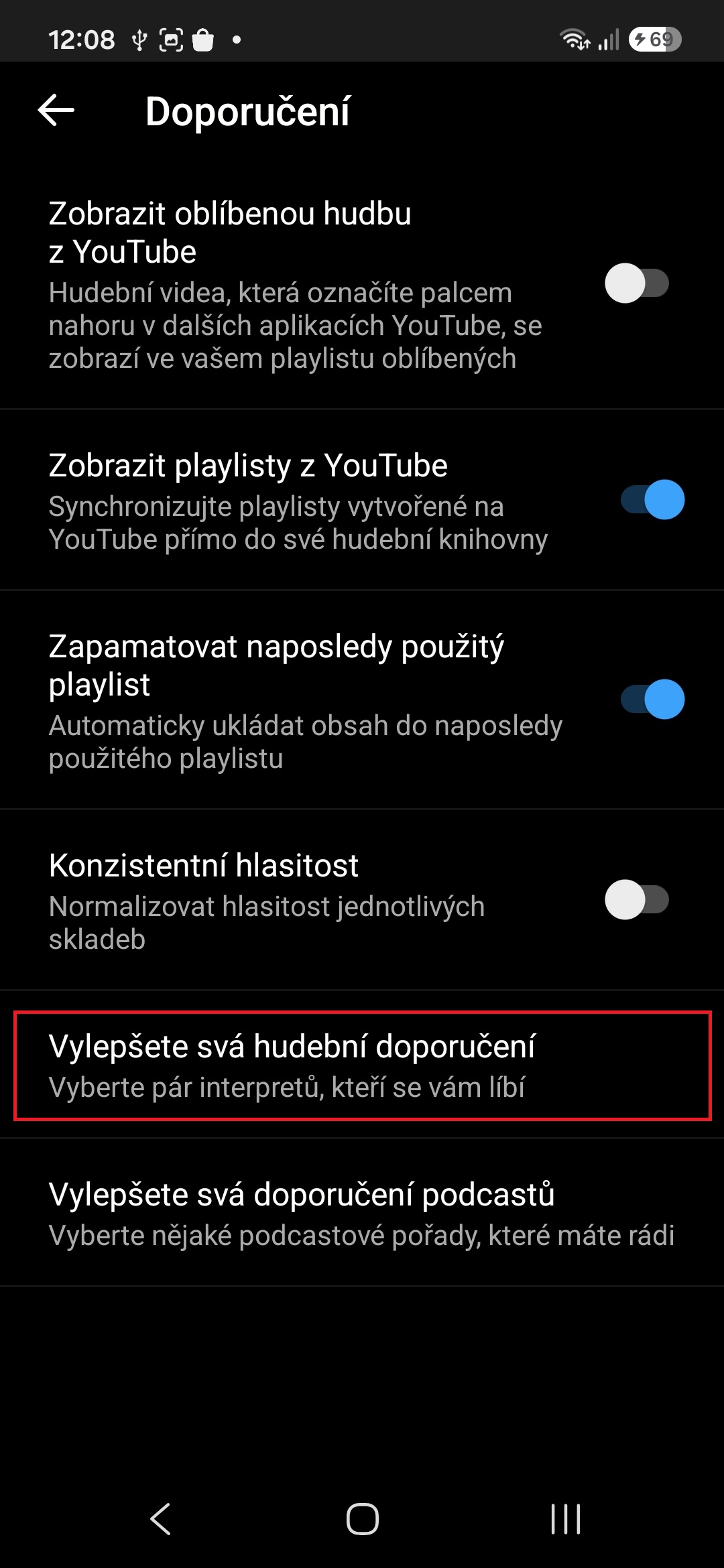
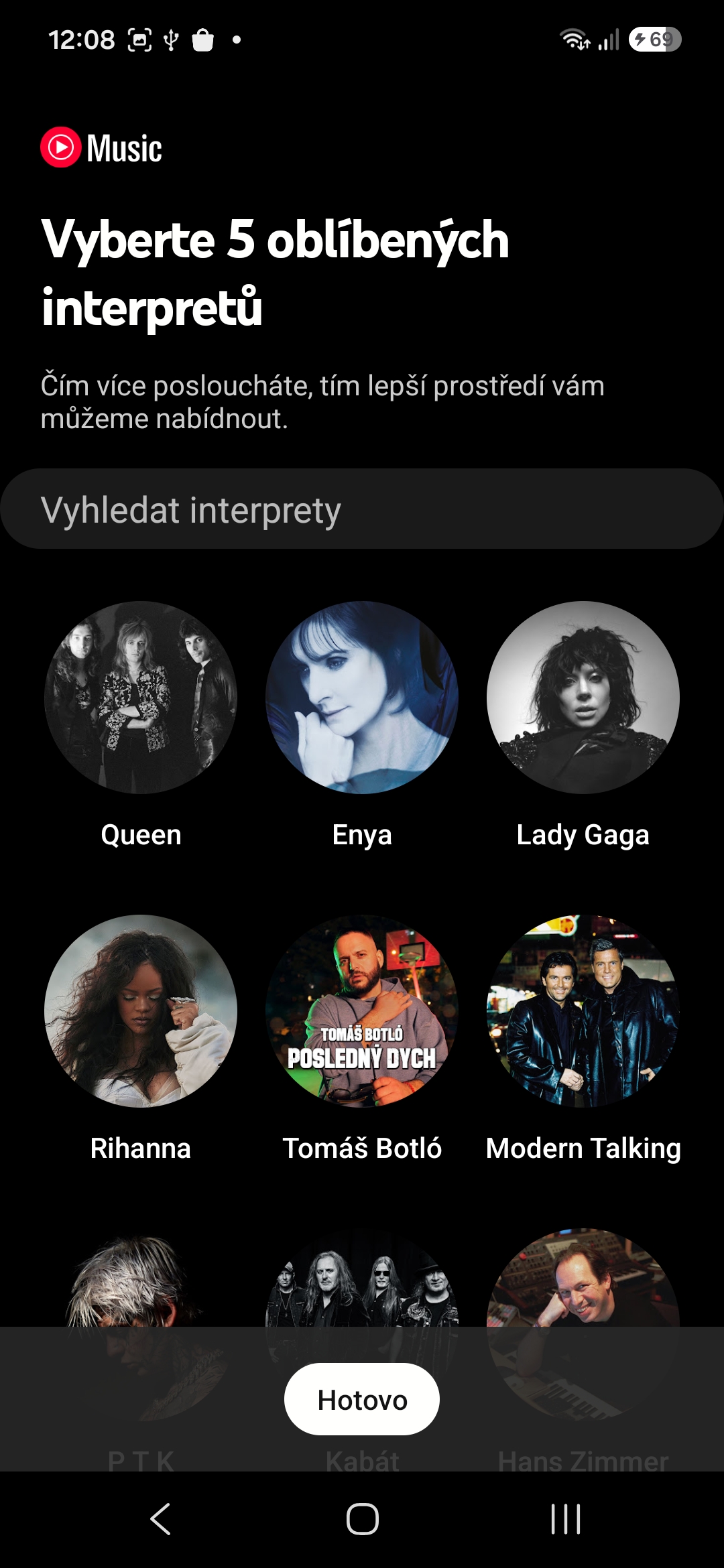
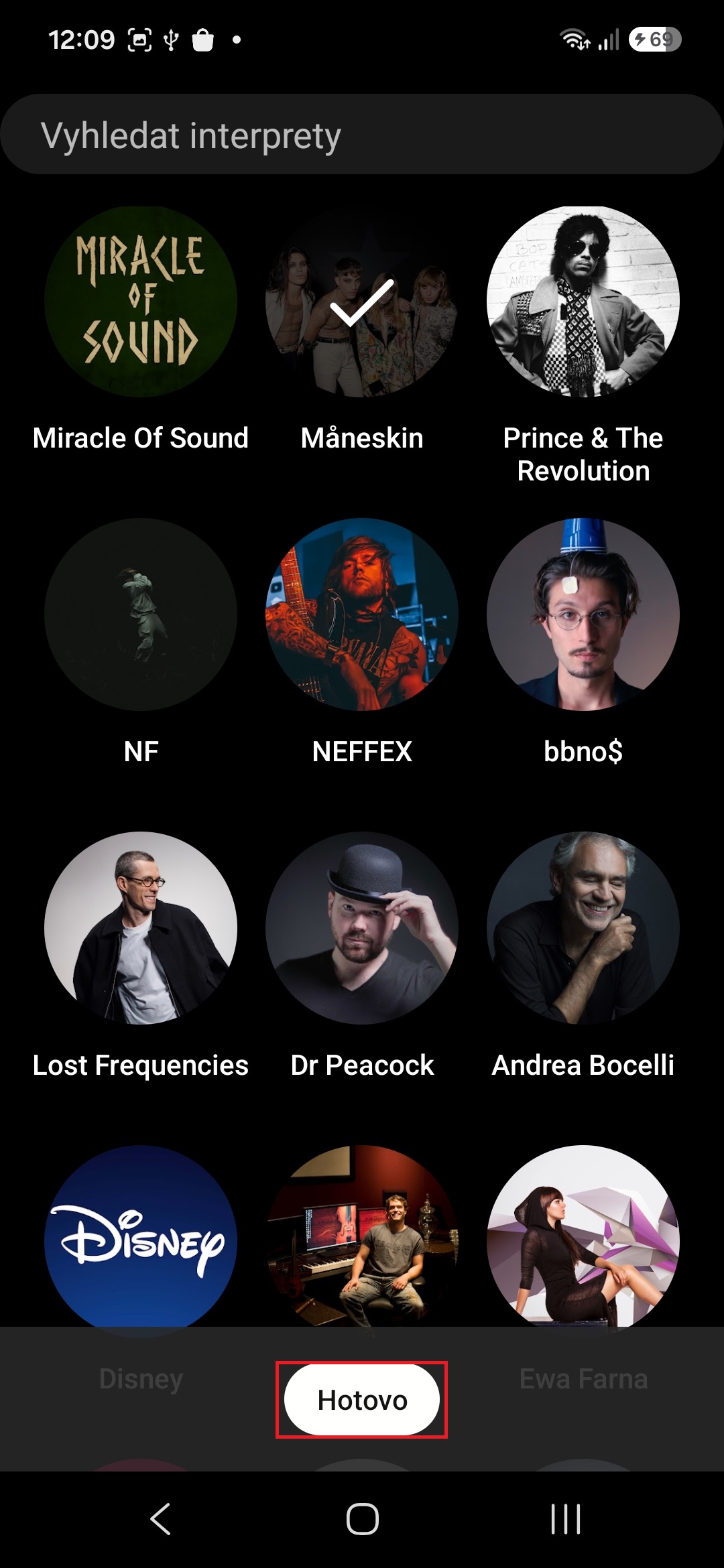
Při nastavení YouTube Music po vás aplikace chce vybrat vaše oblíbené interprety. S rostoucím věkem a měnícím se vkusem jsem ale na tento počáteční seznam dávno zapomněl, služba z něj však stále těžila. Naštěstí to můžete snadno změnit – přejděte do Nastavení→Doporučení, zvolte možnost Vylepšete svá hudební doporučení a vyberte ty interprety, kteří vás aktuálně zajímají.
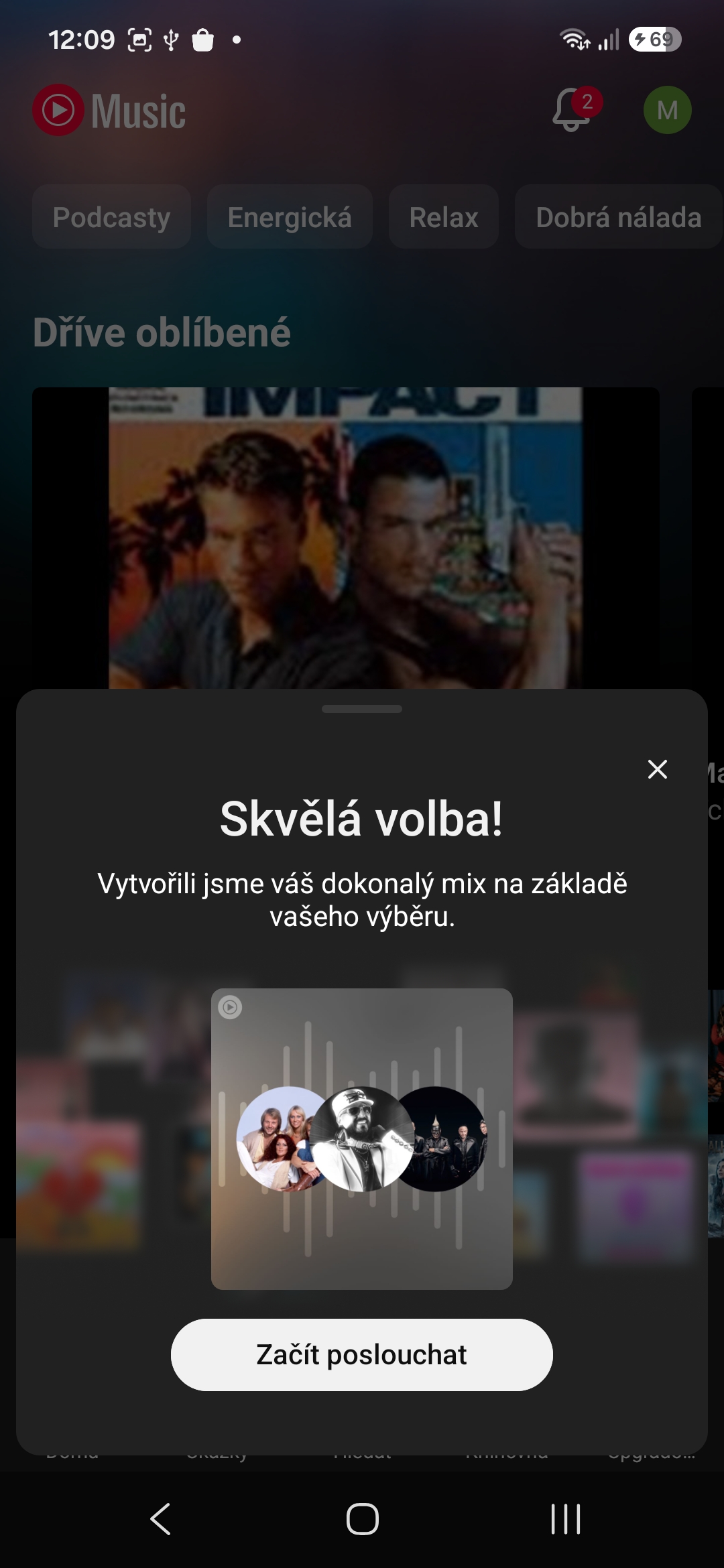
Nezůstávejte u pěti umělců, jak vás aplikace vyzývá, ale označte všechny, které posloucháte, včetně těch méně známých či okrajových. Poté klepněte na „Hotovo“, načež získáte speciálně sestavený mix, který můžete začít hned poslouchat.
Fotogalerie
Prošel jsem stránku Moje aktivita na Googlu
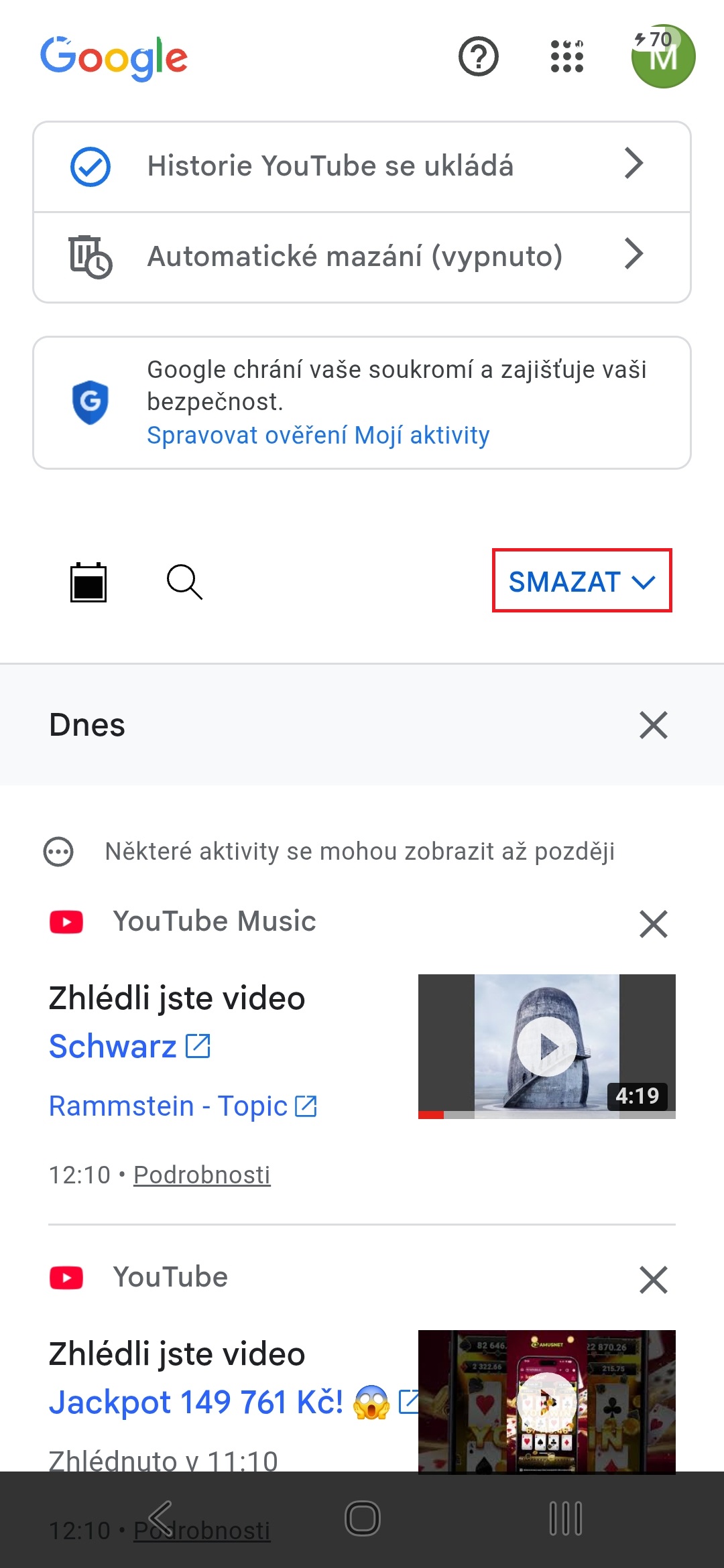
Stránka Moje aktivita na Googlu je přehled všech záznamů vašeho účtu Google napříč jeho službami, včetně Vyhledávání, Dokumentů, Tabulek, Map a YouTube. Ve vašem preferovaném prohlížeči navštivte stránku myactivity.google.com, případně v YouTube Music přejděte do Nastavení→Ochrana soukromí a dat→Spravovat historii sledování.
Mohlo by vás zajímat
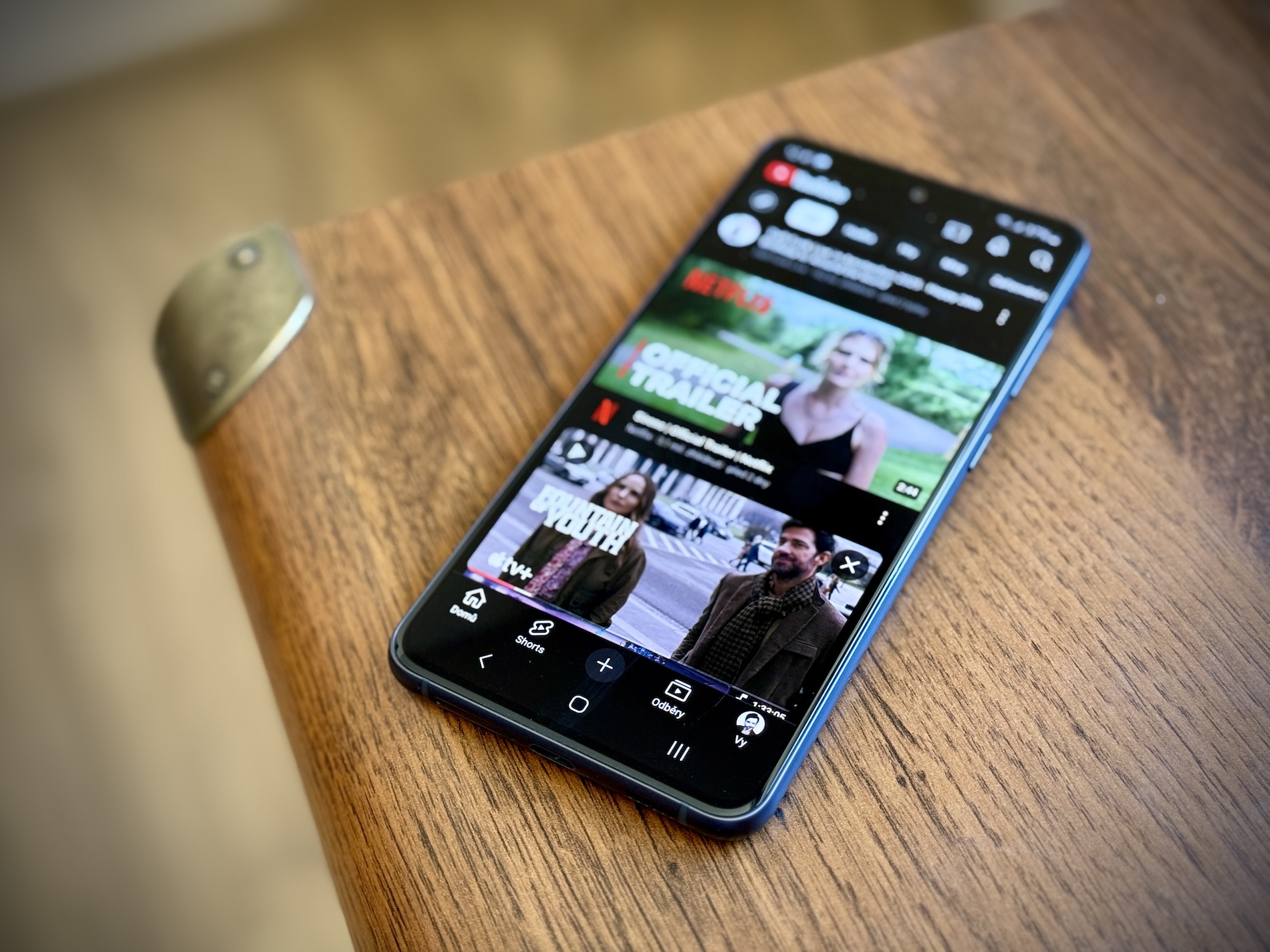
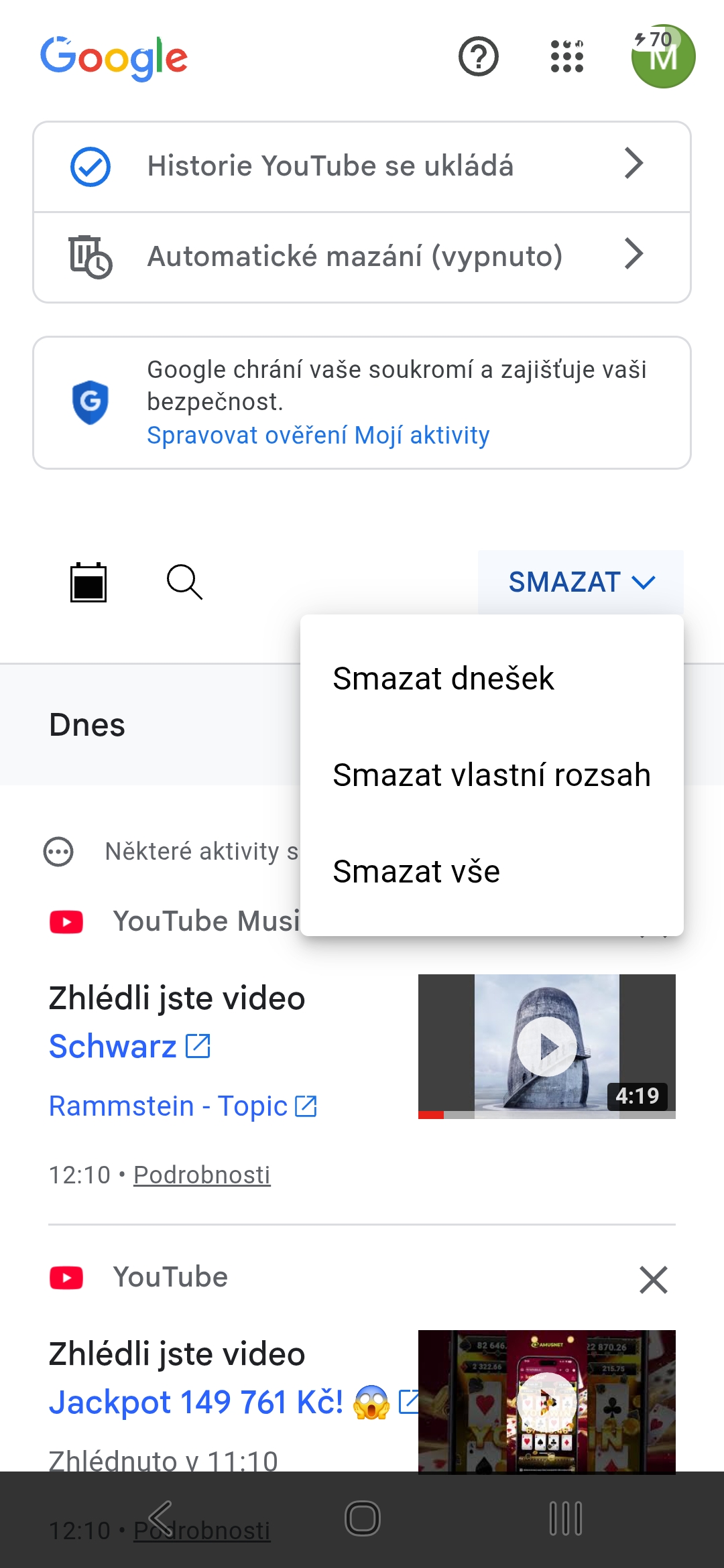
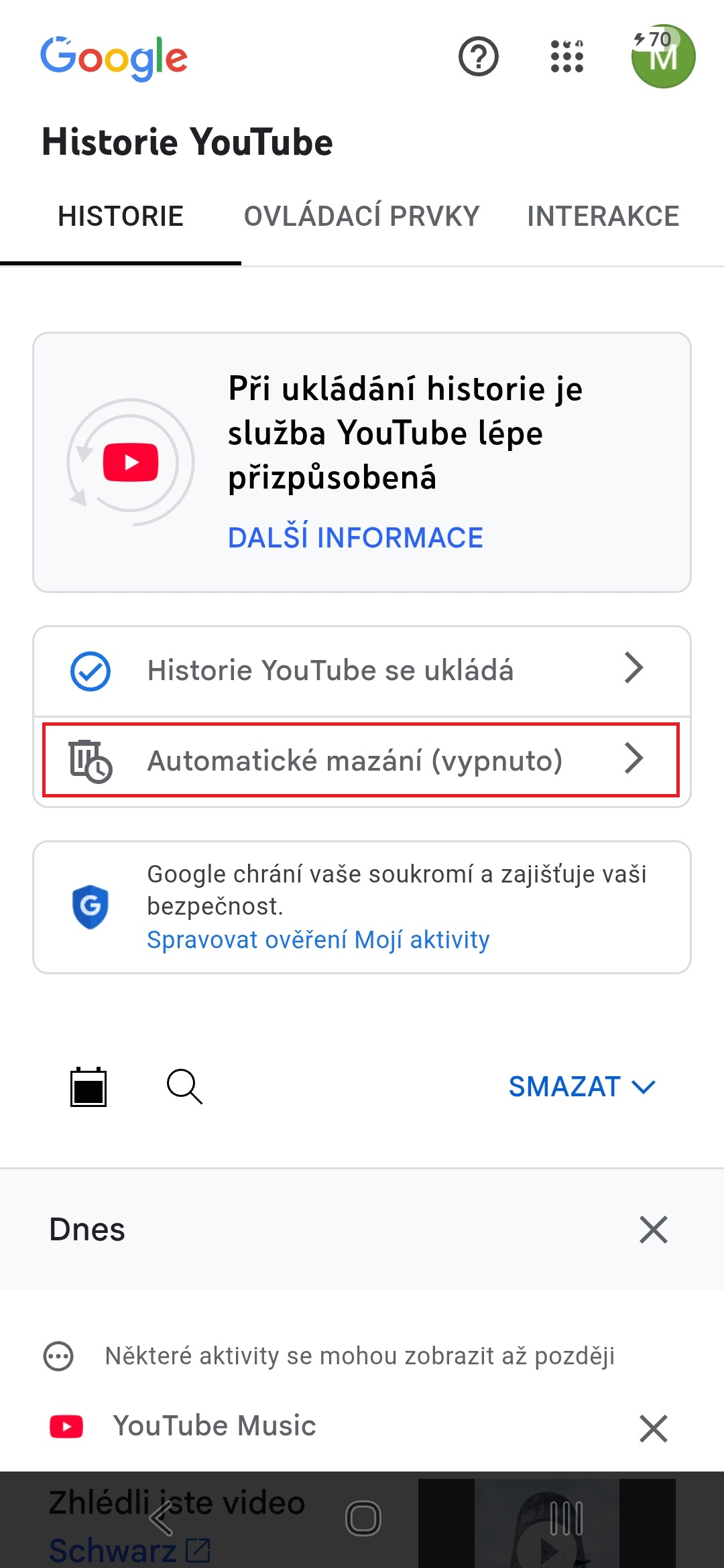
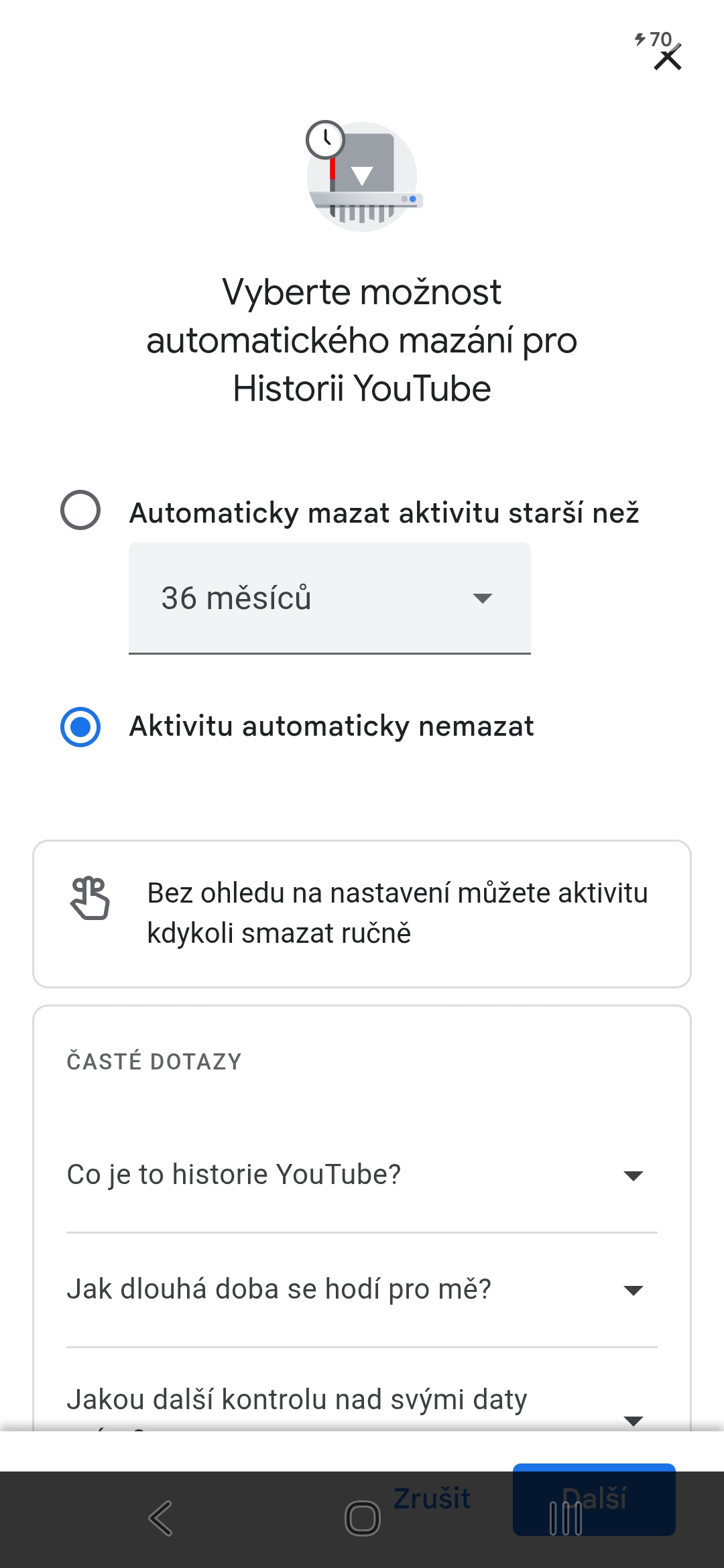
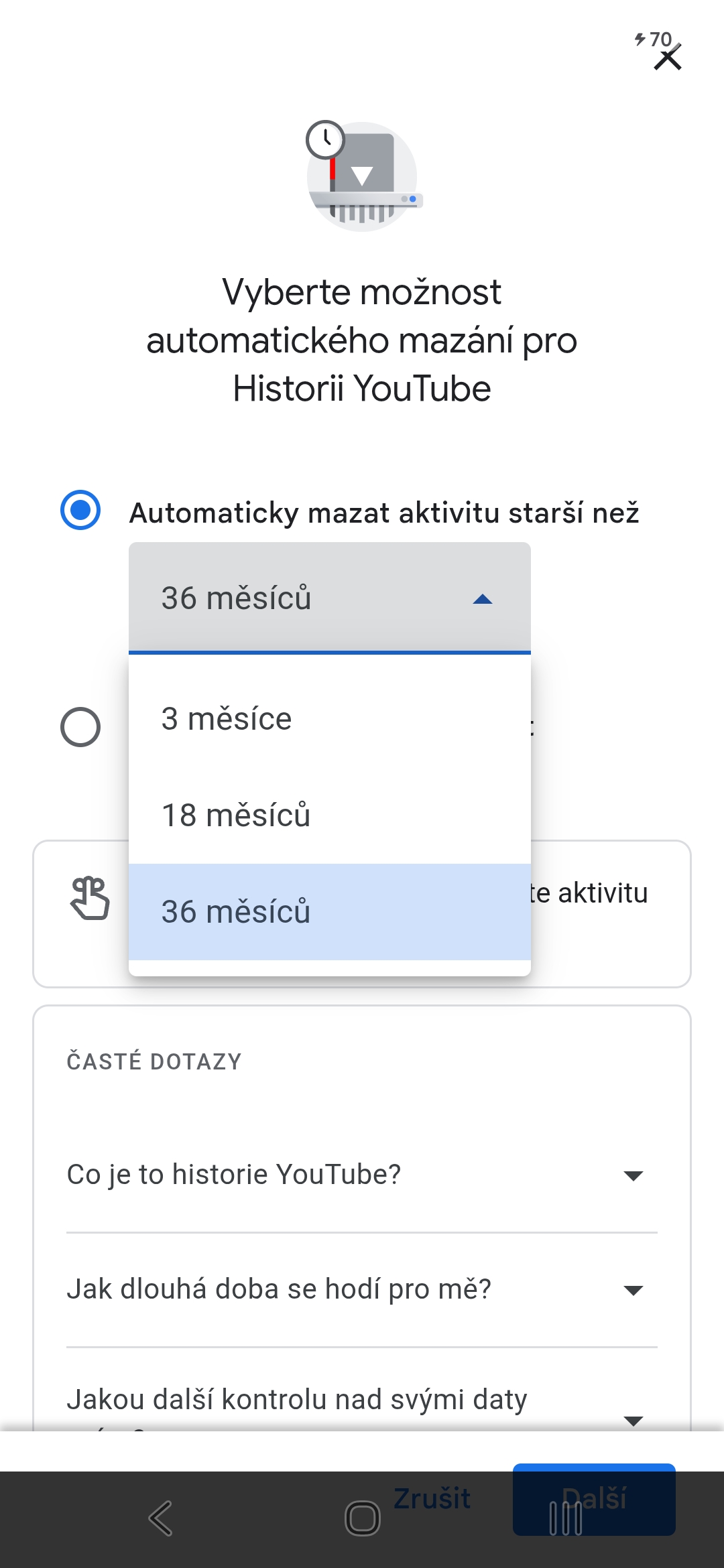
Stránka řadí všechna videa, která jste sledovali a vyhledávali, podle data. U každého záznamu je uvedeno označení YouTube nebo YouTube Music, takže hned vidíte, odkud se bere všechen ten nepořádek nesouvisející s hudbou. Klepnutím na ikonu x vedle jednotlivých položek je můžete odstranit, případně pomocí tlačítka Smazat vymazat celý den, určité časové období nebo vše. Alternativně můžete zapnout funkci automatického mazání a a nastavit, po jak dlouhé době se mají záznamy automaticky odstraňovat (na výběr jsou 3 měsíce, 18 měsíců a 36 měsíců).
Fotogalerie