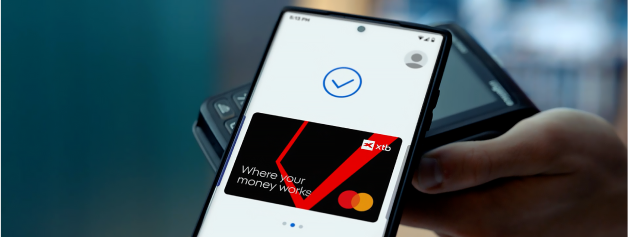
Google začal nedávno vydávat novou aktualizaci pro aplikaci Peněženka, která přináší nové uspořádání karet v podobě tzv. vrstveného štosu. To působí na první pohled moderně, ale v praxi způsobuje zmatek a zbytečná klepání navíc.
Jako někdo, kdo Peněženku používá pravidelně k placení v obchodech a ukládání věrnostních karet, jsem se těšil, že novinka zpříjemní denní rutinu. Bohužel se tak nestalo, protože nové uspořádání se soustředí spíše na ušetření místa na obrazovce, ale ne na ergonomii a rychlost. Naštěstí existuje několik způsobů, jak to napravit.
Problém nového uspořádání karet
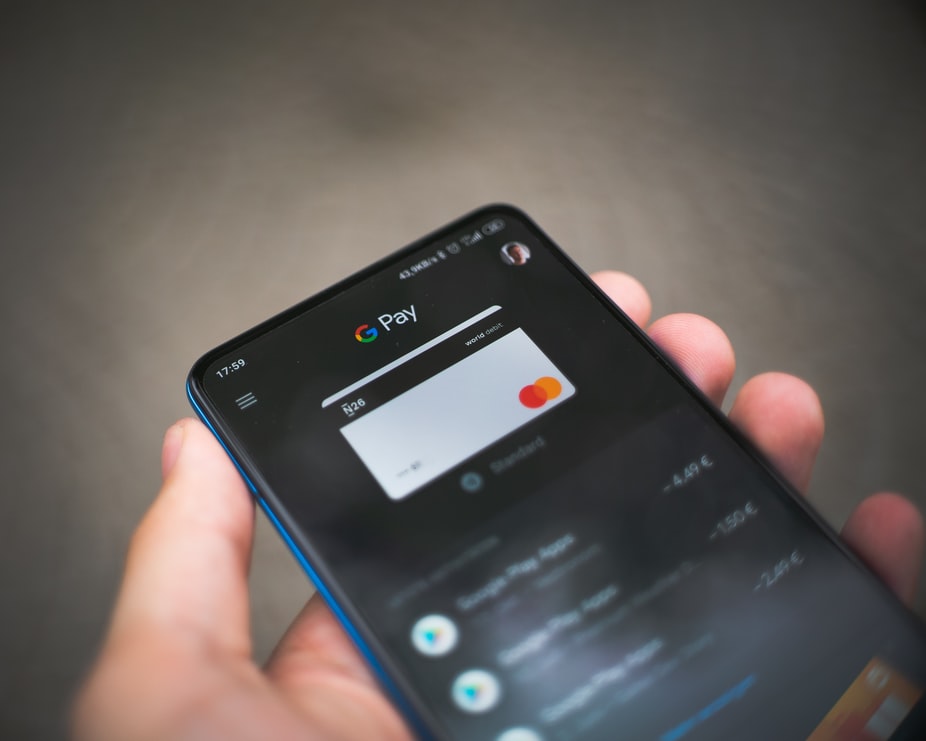
Google Peněženka dříve zobrazovala všechny vaše platební karty v horizontálně posouvatelném karuselu. Hlavní karta byla na prvním místě a další jste mohli odkrývat postupným posouváním do stran. U každé karty byly zobrazeny poslední čtyři čísla a pod ní také její název (přezdívka).
Fotogalerie
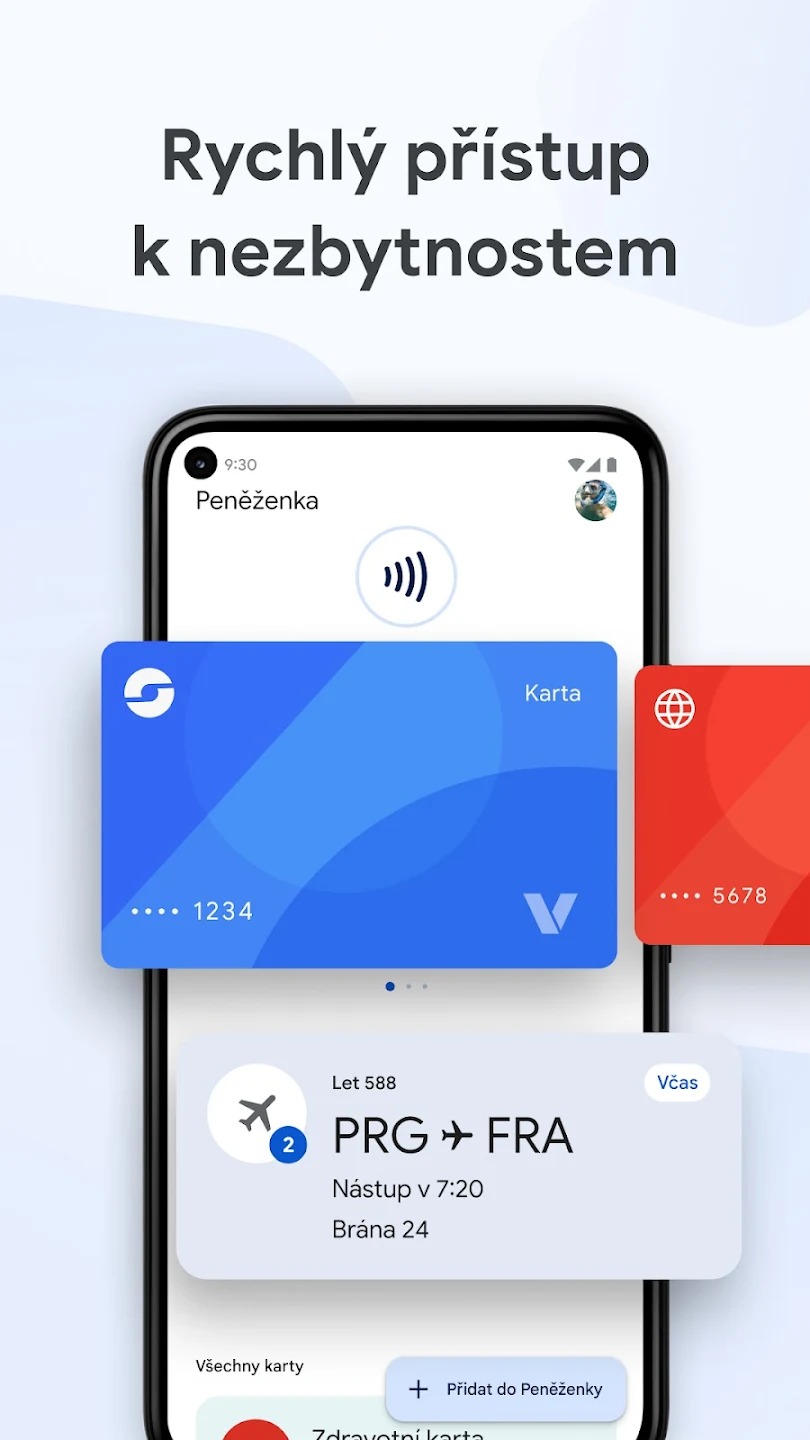
Karty se samozřejmě daly snadno rozpoznat podle barvy a vzhledu. Pokud jste měli dvě podobné nebo zcela totožné karty od stejné banky, bylo poměrně snadné je odlišit pohledem na název nebo poslední čtyři čísla. Nové vertikální uspořádání však tuto možnost znemožňuje. Čtyřčíslí je pryč a pro odhalení přezdívky je nutné karty posunout trochu doleva, což není příliš intuitivní.
Řešení číslo jedna: Dejte kartám unikátní přezdívky
Pokud máte karty, které vypadají stejně nebo velmi podobně, dejte jim jedinečné přezdívky, abyste je od sebe mohli při procházení odlišit. To konkrétně učiníte takto:
- Vyberte kartu, kterou chcete upravit.
- Klepněte na kartu znovu nebo vpravo nahoře na ikonu tří teček.
- Vyberte možnost Přidat přezdívku.
- Dejte kartě unikátní název a klepněte na tlačítko Uložit.
Řešení číslo dvě: Seřaďte své karty podle důležitosti
Druhým řešením je změnit pořadí karet podle důležitosti nebo četnosti používání. Postup je následující:
- Přejeďte na úplně poslední kartu v seznamu.
- Klepněte na možnost Upravit pořadí karet.
- Přetáhněte karty do požadovaného pořadí.
Řešení číslo tři: Ujistěte se, že máte nastavenou výchozí platební kartu
I když používáte více karet a často mezi nimi přepínáte, abyste získali body či odměny, je užitečné mít nastavenou jednu výchozí platební metodu. Telefon ji pak automaticky použije, když chcete jen přiložit zařízení k terminálu a zaplatit, aniž byste nad tím museli přemýšlet. Jak na to?
- Klepněte v seznamu karet na tu, kterou chcete nastavit jako výchozí.
- Klepněte na „Podrobnosti“, případně na tlačítko pro správu karty.
- Vyberte možnost Nastavit jako výchozí pro bezkontaktní platby.
Řešení číslo čtyři: Odstraňte karty, které nepoužíváte
Posledním řešením je odstranění karet, které nepoužíváte nebo používáte jen zřídka. Postupujte takto:
- Klepněte na kartu, kterou chcete odstranit.
- Klepněte na ikonu tří teček.
- Klepněte na „Odebrat platební metodu“.
- Vyberte možnost Odstranit z toho zařízení, pokud plánujete tuto kartu používat v jiném telefonu či k online platbám, nebo Odstranit z Peněženky a a všech zařízení, pakliže danou kartu již nechcete používat při osobních ani online platbách.
Alternativně můžete kartu odebrat na stránce payments.google.com klepnutím na tlačítko Odstranit.
Mohlo by vás zajímat
Google to s novým uspořádáním karet možná myslel dobře, ale podle mého soudu by do tak citlivé záležitosti, jako jsou finanční transakce, neměl zasahovat způsobem, který kvůli „atraktivnějšímu“ vzhledu zbytečně komplikuje nebo znepříjemňuje výběr platební metody. Původní uspořádání z mého pohledu dávalo větší smysl a vyhovovalo mi rozhodně více.