V minulosti jsem na svém telefonu Galaxy dlouho používal webový prohlížeč Samsung Internet. Poté jsem ale začal používat Chrome, zejména kvůli možnosti bezproblémové synchronizace. Teď tu ale máme Samsung Browser a má smysl dát mu šanci.
Jelikož jsem velkým fanouškem telefonů Samsungu, došel jsem do stádia, kdy jsem se po velké aktualizaci chtěl zase podívat, co teď už Samsung Browser dokáže. A už u něj zřejmě nadobro zůstanu, protože mi pomohl zbavit se mého nejhoršího zlozvyku při používání prohlížečů.
Ano, je docela trapné, kolik karet otevřu během každé relace. Je jich opravdu hodně, klidně až 20. Mám jich otevřeno tolik například kvůli porovnávání cen produktů, různým zpravodajským vláknům či prostě otevírám další odkazy na stránce, kterou najdu. Přiznám se ale, že se v takové záplavě karet často také ztrácím.
Dva způsoby, jak se neztratit v záplavě karet
Naštěstí Samsung Browser nabízí několik způsobů, které vám s tímto mohou pomoci. Tím prvním je funkce jménem Automatické zavření nepoužívaných karet, která používá umělou inteligenci k zavření zjištěných nepoužívaných záložek, aby se zachovala operační paměť vašeho telefonu. V rámci ní si můžete také nastavit automatické zavření záložek po určitém počtu dní, což je velmi užitečné. K této funkci se dostanete klepnutím na třítečkovou nabídku vpravo dole a poté na Nastavení→Automatické zavření nepoužívaných karet.
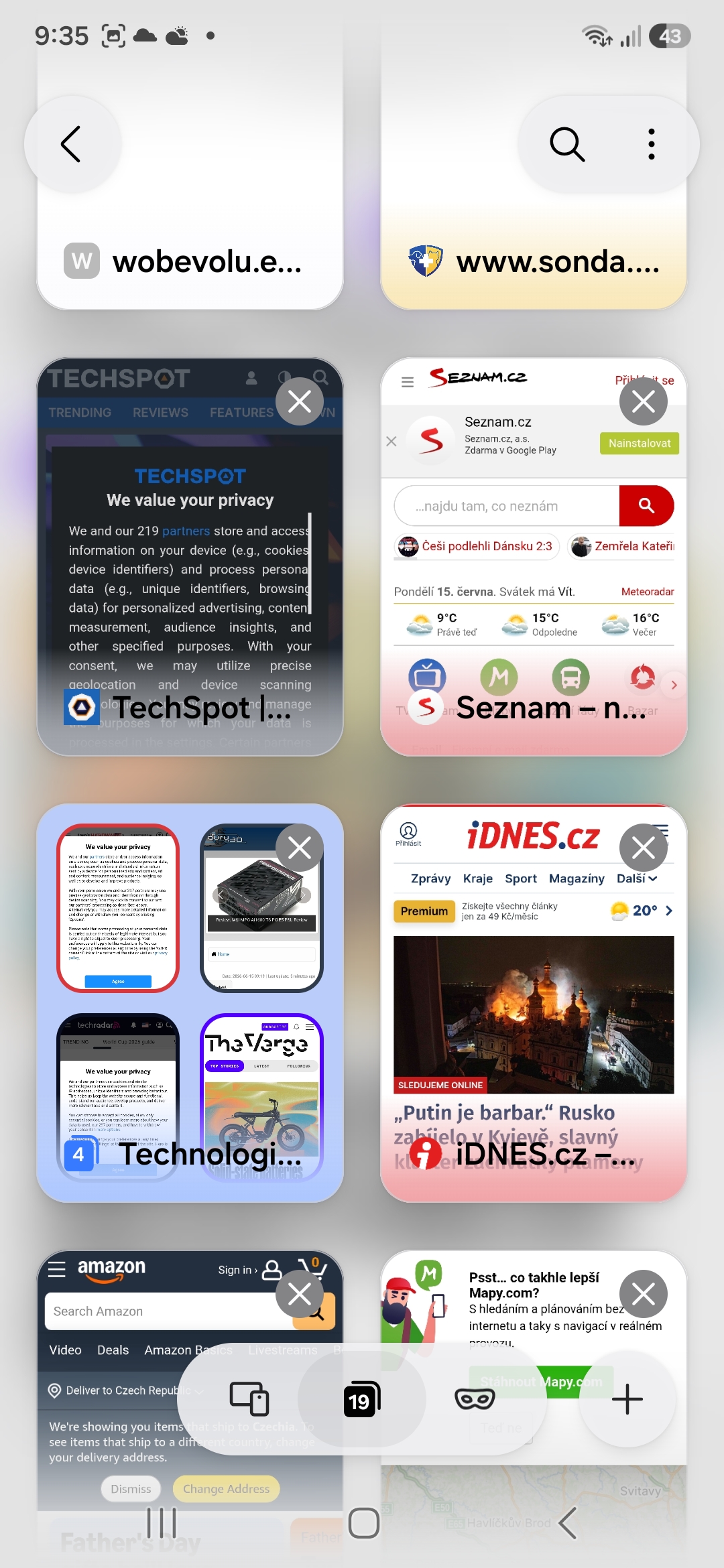
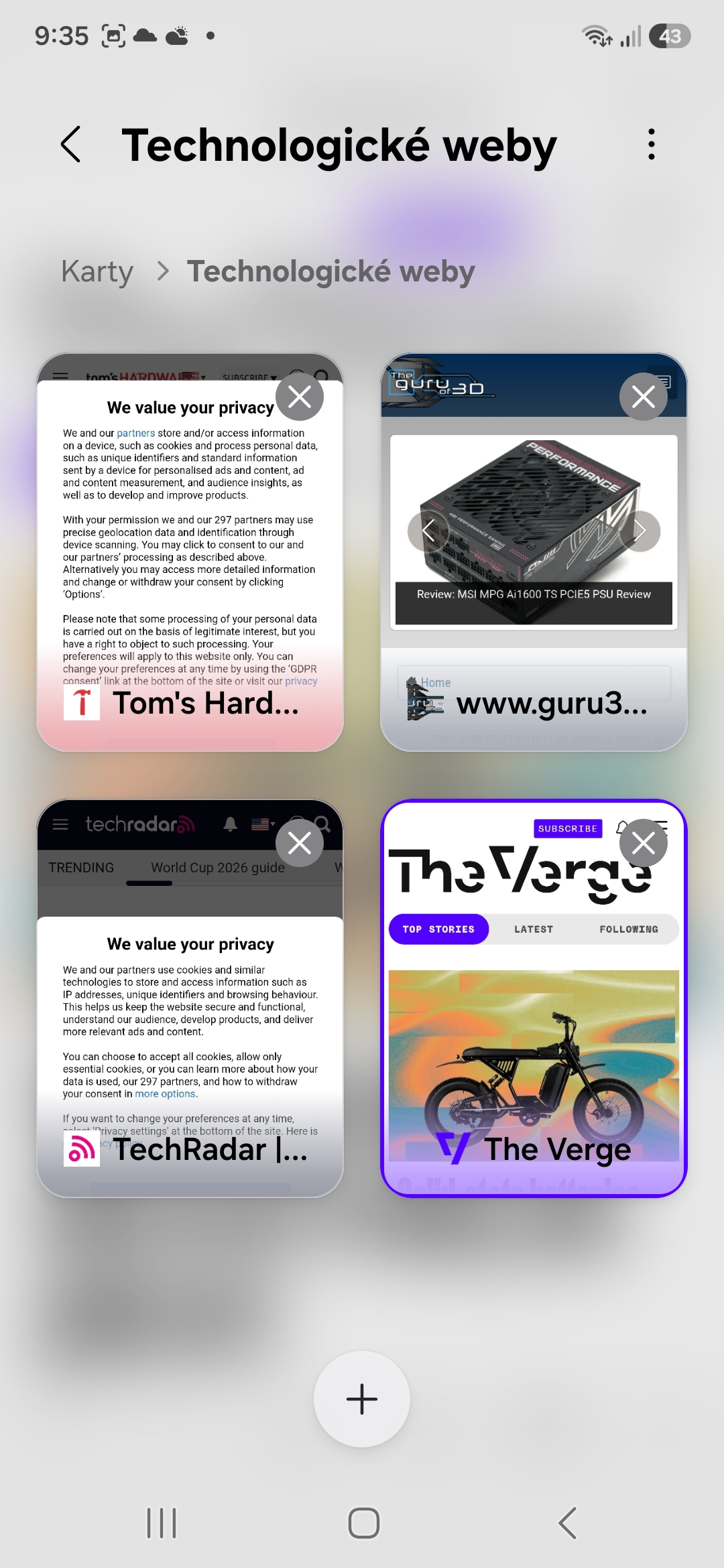
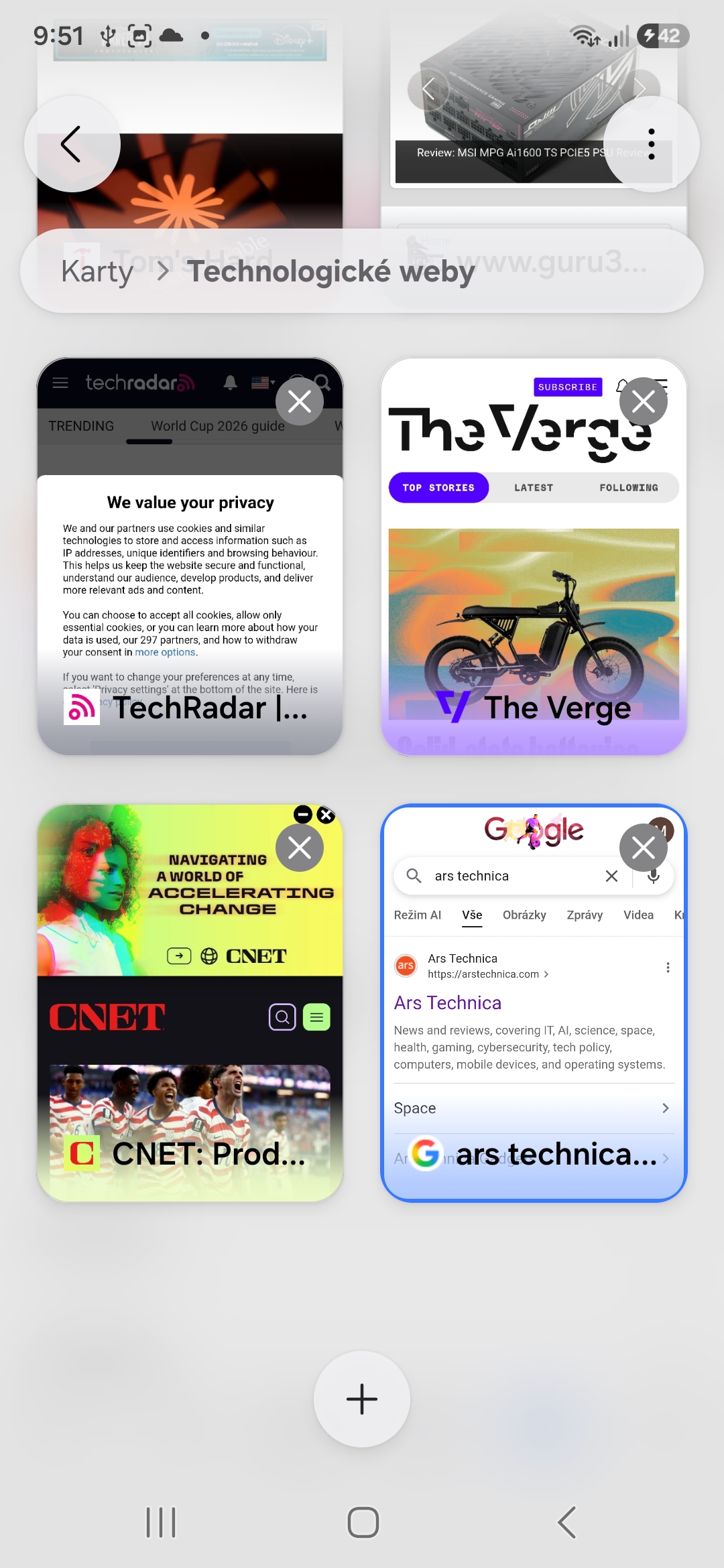
Druhým způsobem, jak zvládat velké množství karet v prohlížeči Samsungu, je možnost vytvářet skupinové karty. To umí i Chrome, v podání Samsung Browser mi však vytváření a používání skupinových karet přijde jednodušší a celkově intuitivnější. Pokud chcete v prohlížeči korejského obra vytvořit skupinu karet, postupujte takto (platí pro telefony s nadstavbou One UI 8.5; v rámci starších verzí One UI by měl být postup maximálně podobný):
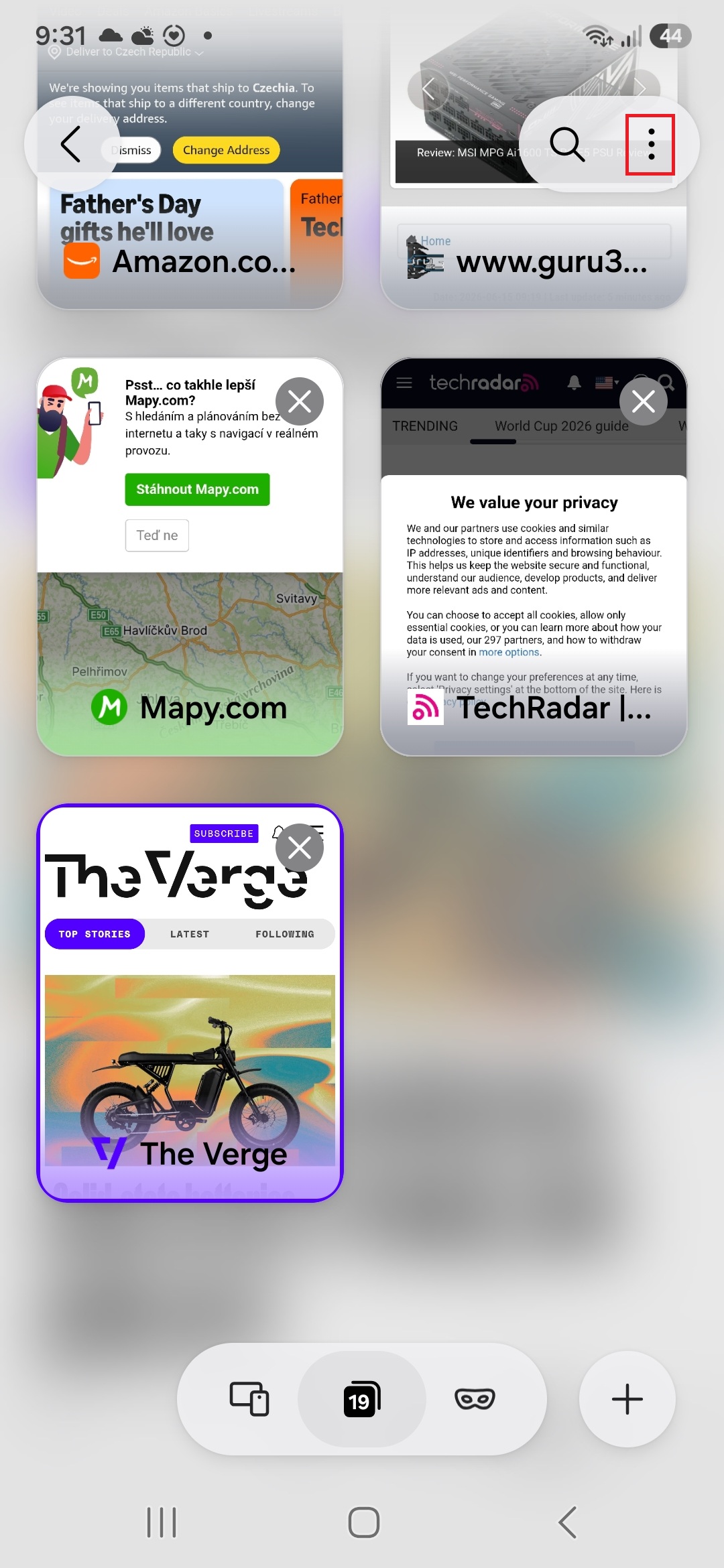
- Na obrazovce otevřených karet klepněte na ikonu tří teček vpravo nahoře.
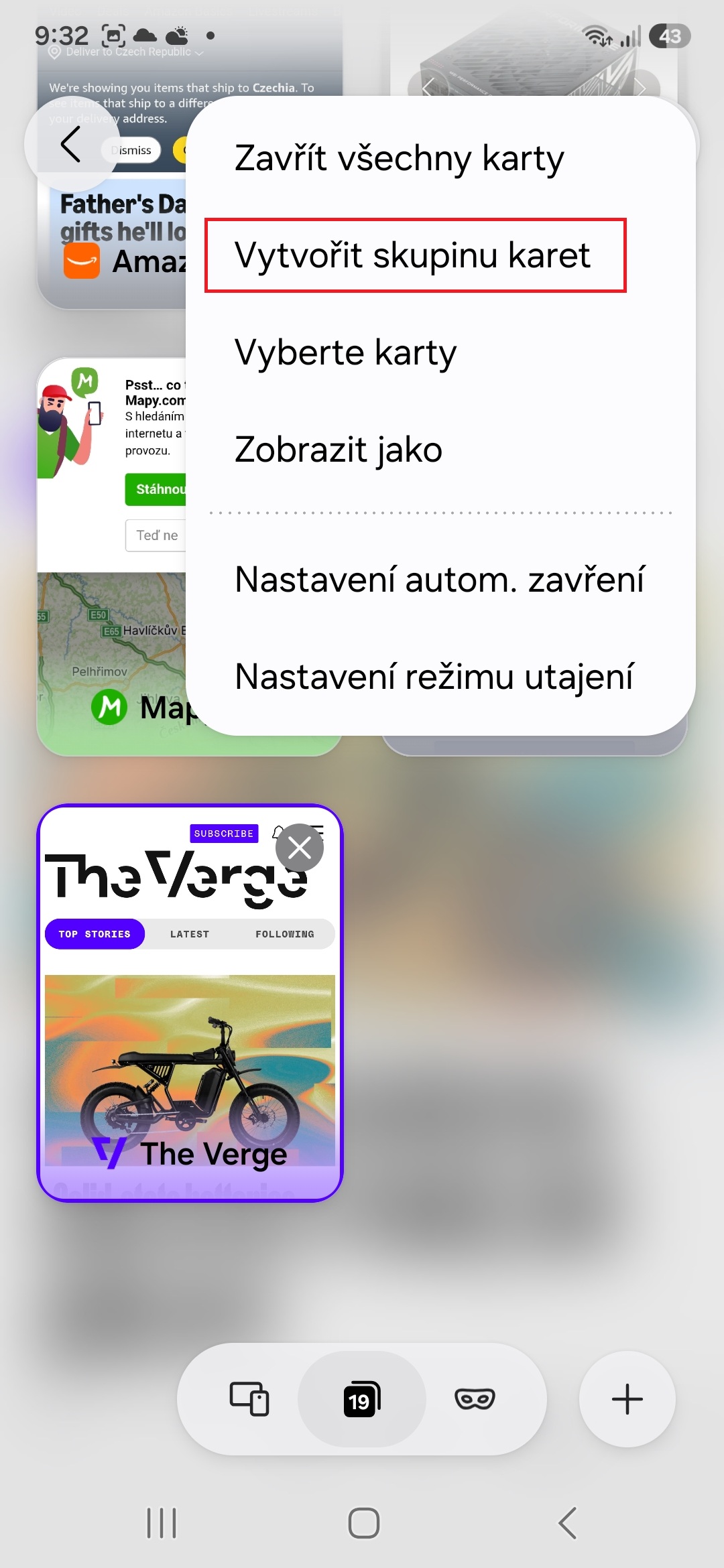
- Vyberte možnost Vytvořit skupinu karet.
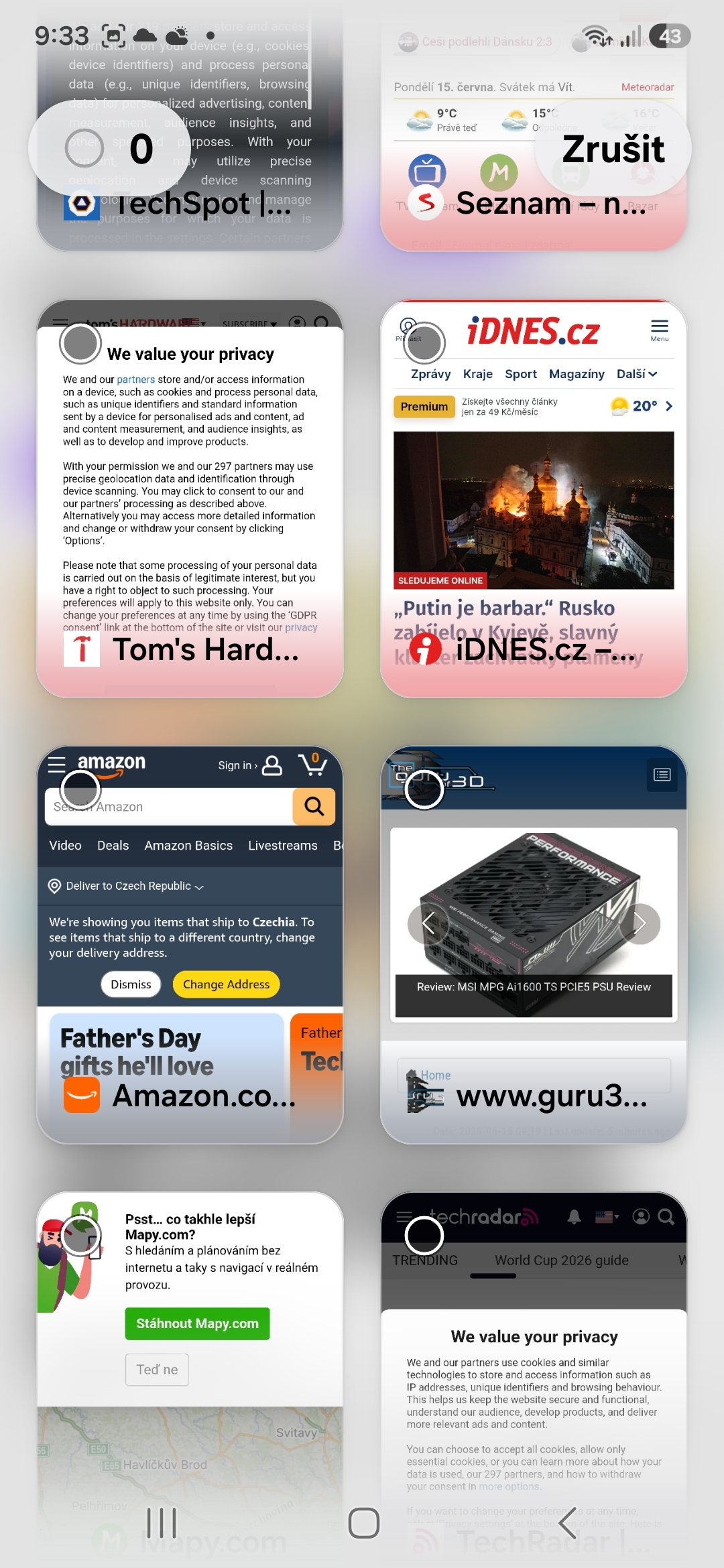
- Zvolte karty, které chcete do skupiny přidat.
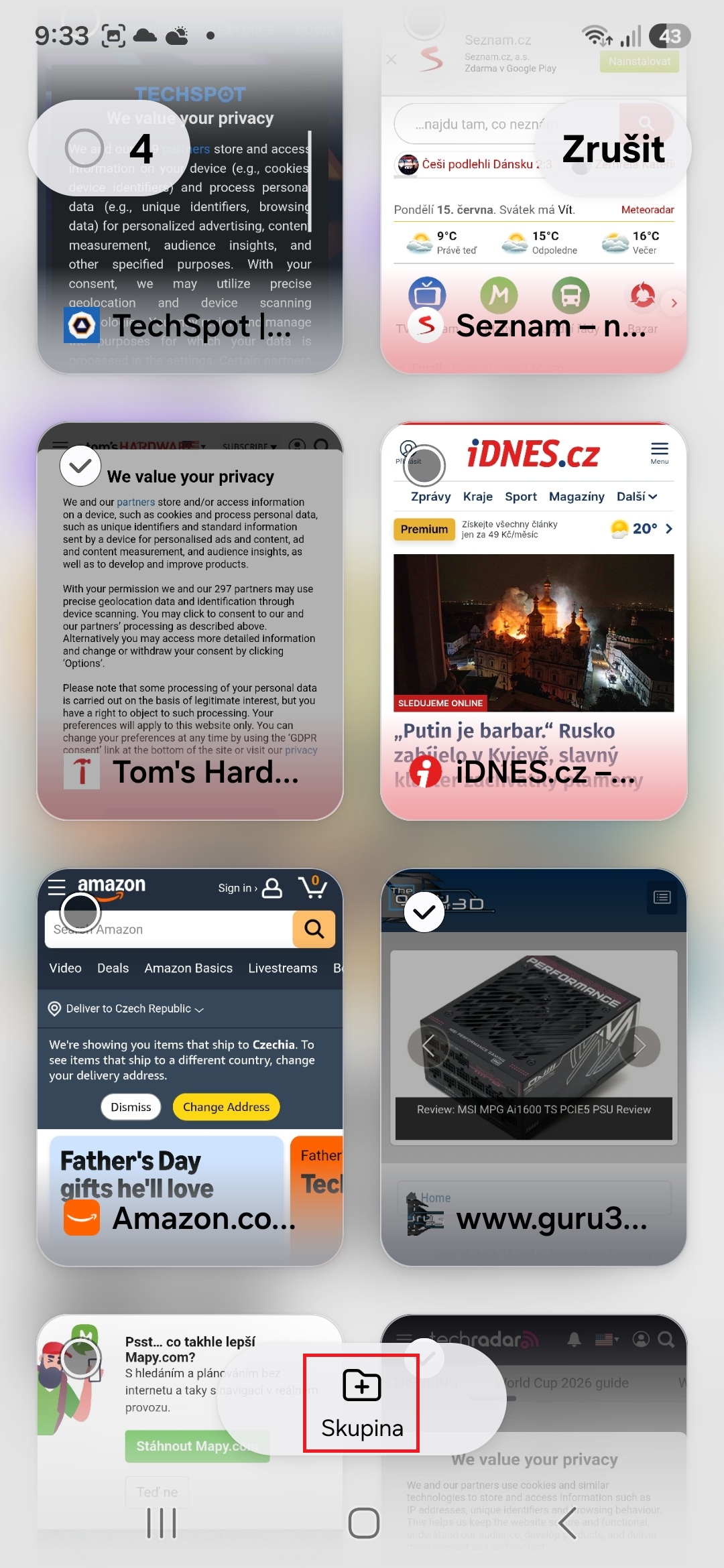
- Klepněte dole na tlačítko Skupina.
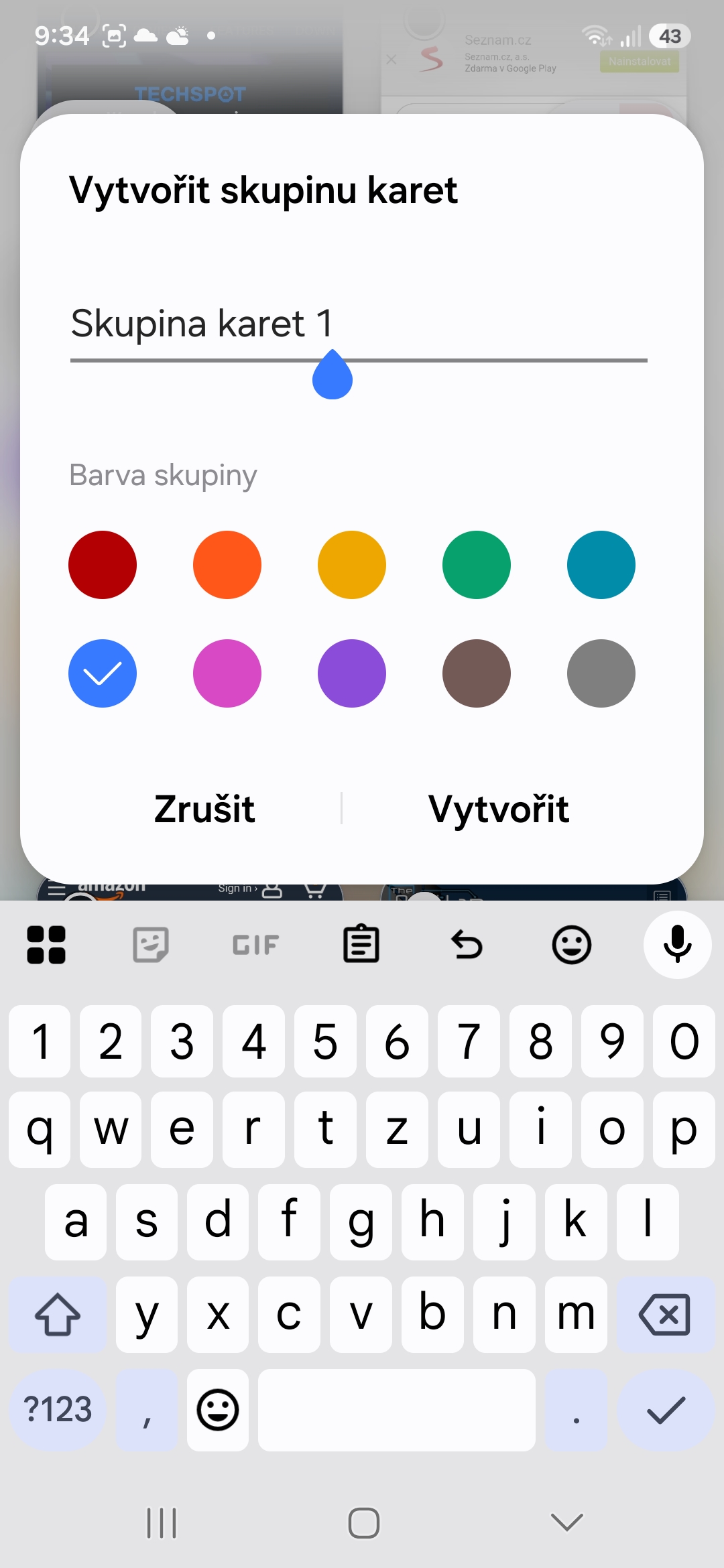
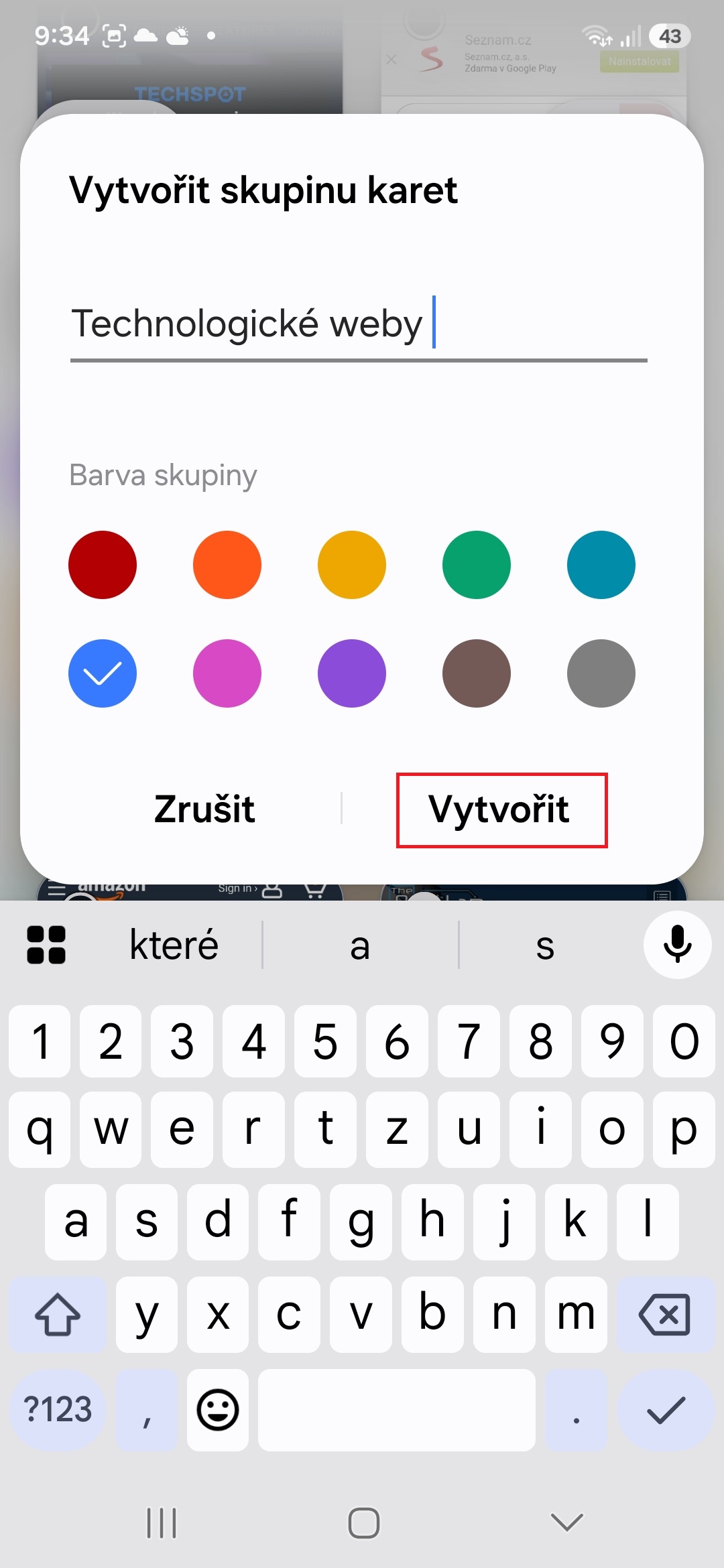
- Skupinu pojmenujte, případně pro ni vyberte barvu a klepněte na „Vytvořit“.
- Tlačítkem + dole můžete do skupiny jednoduše přidávat další stránky.
Fotogalerie