
Pokud používáte smartphone Galaxy, již jste jistě slyšeli o aplikaci Samsung Wallet. Jedná se o digitální peněženku korejského obra, která konkuruje pravděpodobně nejpopulárnější aplikaci tohoto druhu jménem Peněženka Google.
Když Samsung uvedl tuto službu na český trh, byl jsem spolu s dalšími fanoušky Galaxy poněkud zmaten. Zdejší komunita totiž očekávala, že Samsung Wallet nahradí pro placení v obchodech zmíněnou Peněženku.
Z vlastní zkušenosti vám ale mohu potvrdit, že konfrontace s realitou přišla velmi rychle. Placení bankovními kartami přes Samsung Wallet není v Česku podporováno, protože zde nebyla spuštěna služba Samsung Pay. K čemu tedy Samsung Wallet v ČR vlastně je?
V tomto článku vám ukáži, jak digitální peněženku korejského giganta nastavit, co do ní v Česku můžete uložit a jak vyřešit nejčastější komplikace.
Co lze v Česku uložit do Samsung Wallet
Zatímco s bankovní kartou u pokladny přes Samsung Wallet v Česku nepochodíte, aplikace skvěle poslouží k nahrazení plastových kartiček a papírových lístků:
- Věrnostní a členské karty: Kartičky ze supermarketu, drogerie nebo posilovny. Stačí naskenovat čárový nebo QR kód a máte je kdykoli po ruce.
- Palubní lístky a letenky: Podporované letecké společnosti umožňují uložit mobilní palubní lístek přímo do aplikace.
- Vstupenky na akce: Lístky na koncerty nebo do kina od podporovaných prodejců.
- Digitální klíče: Klíče k chytrým zámkům v domácnosti či k podporovaným vozidlům (používajícím technologii NFC nebo UWB).
- Samsung Pass: Správa přihlašovacích údajů, hesla k webům a biometrické ověřování.
Podporovaná zařízení Galaxy a základní požadavky
Aplikace vyžaduje zabezpečený ekosystém Samsung Knox a vybranou verzi operačního systému:
Telefony Galaxy
- Řady Galaxy S (S20 a novější)
- Řady Galaxy Z (Z Fold2 a novější a Z Flip všech generací)
- Řada Galaxy Note: Řada Note20
- Řada Galaxy A: Vybrané novější modely (např. Galaxy A13 5G. A32, A52, A72 a novější)
Hodinky Galaxy
- Galaxy Watch/Galaxy Watch Active
- Galaxy Watch3/Galaxy Watch Active2
- Řada Galaxy Watch Watch4 a novější
Základní požadavky
- Operační systém: Android 9.0 nebo novější
- Aktivní účet Samsung
- Podpora NFC pro bezkontaktní funkce
- Zabezpečení zařízení zámkem obrazovky (biometrie, PIN)
Přidání položky do Samsung Wallet krok za krokem
Přidat věrnostní kartu nebo palubní lístek do Samsung Wallet je otázkou několika sekund. Konkrétně je třeba provést tyto kroky:
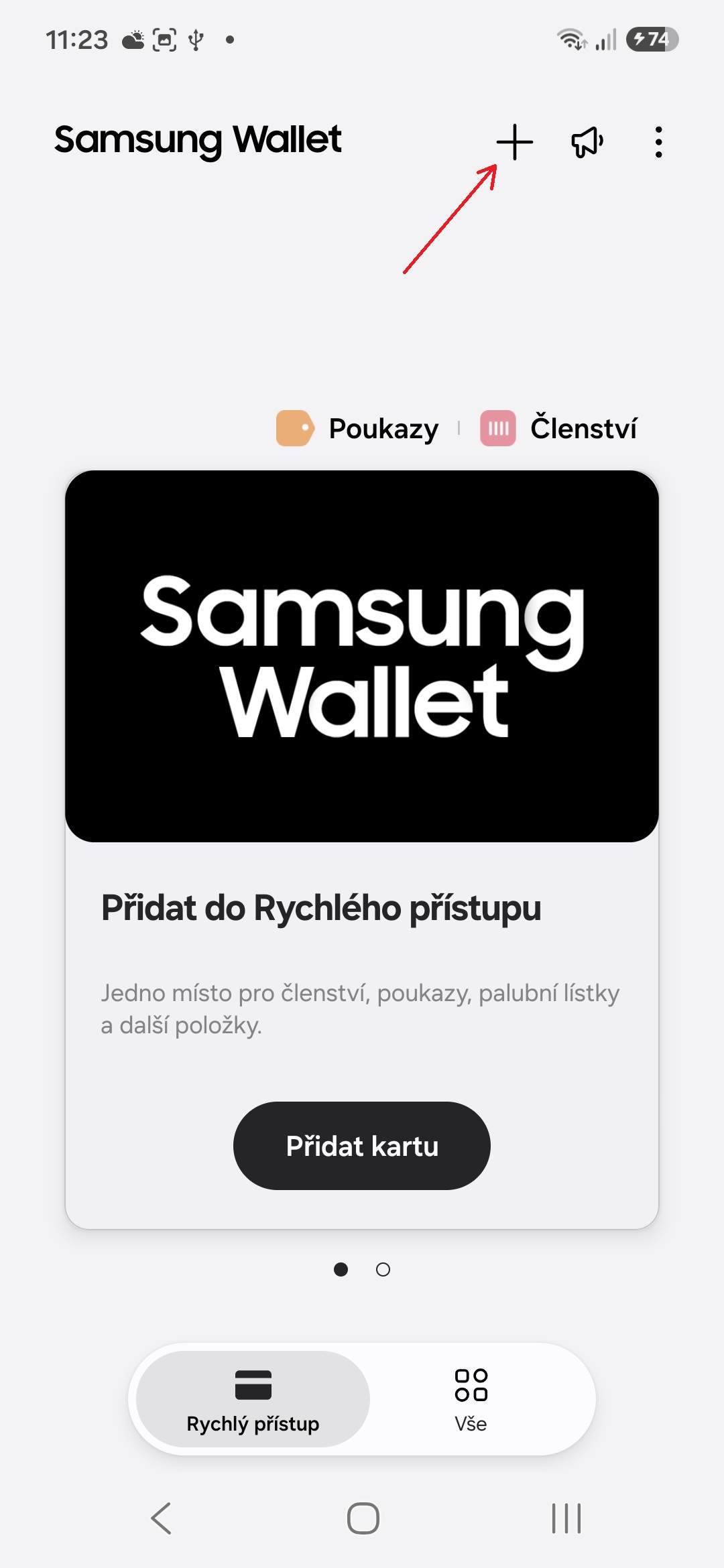
- Otevřete Samsung Wallet.
- Vpravo nahoře klepněte na tlačítko +.
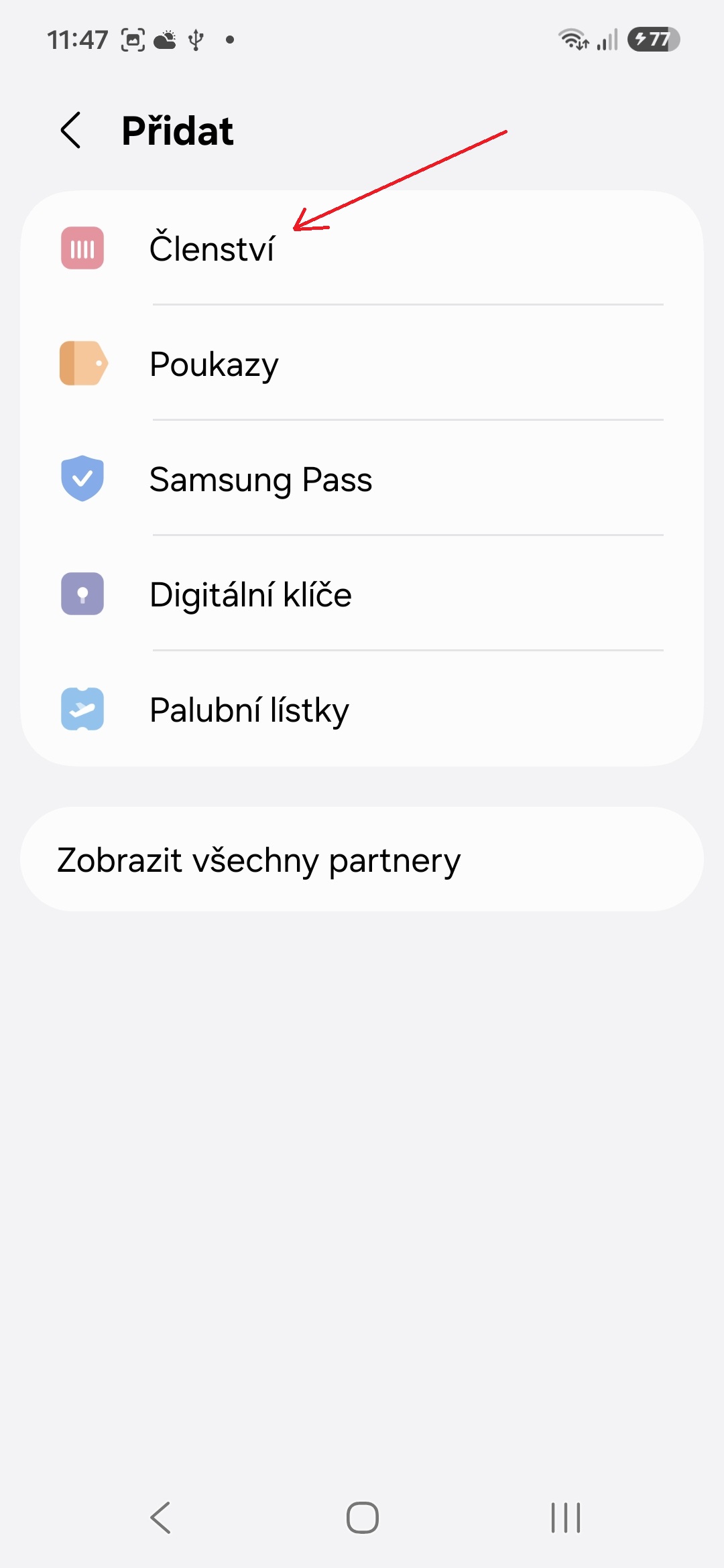
- Vyberte z dostupných kategorií, co chcete přidat (v mém případě to bude kartička ze supermarketu, která spadá do kategorie Členství).
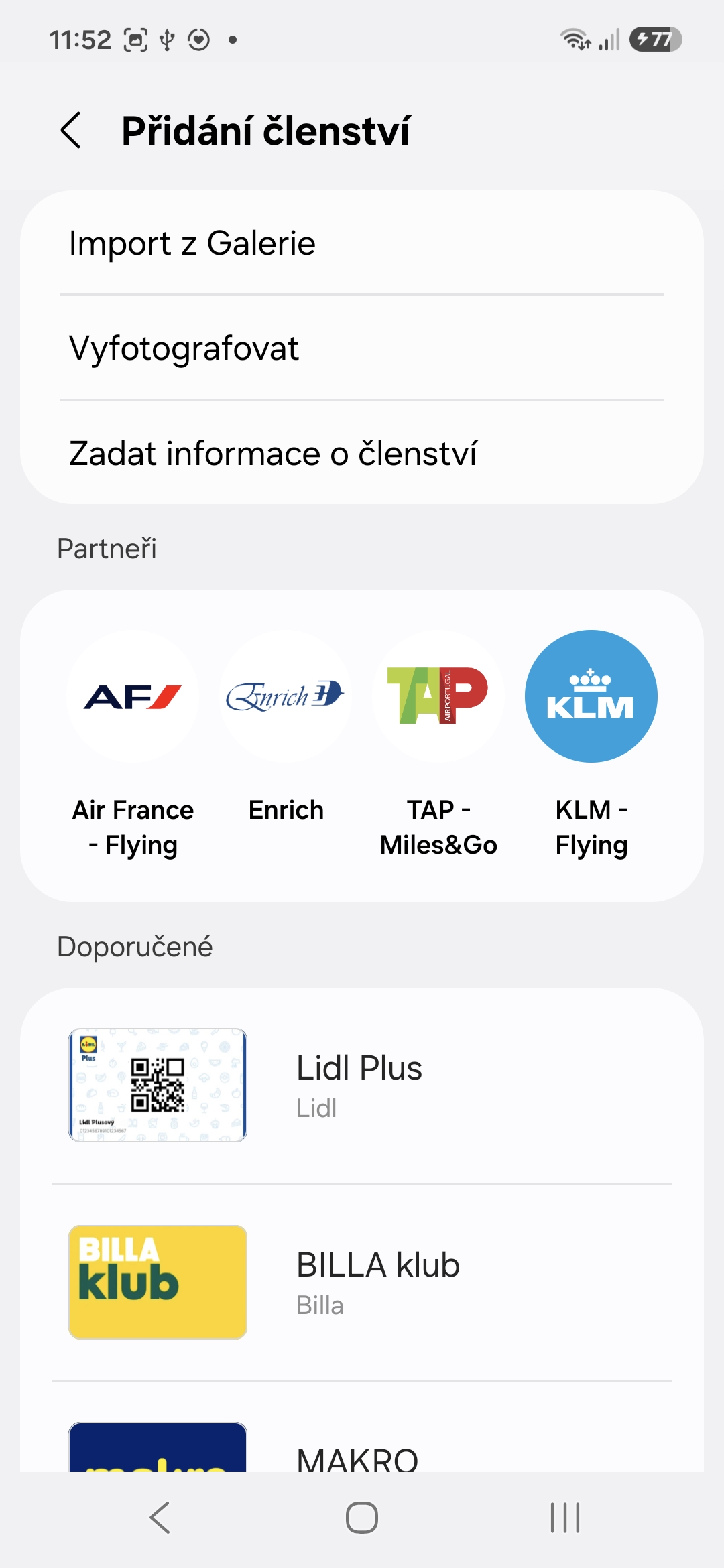
- Klepněte na možnost Vyfotografovat (nebo můžete kartu importovat z Galerie, pokud jste ji předtím vyfotili). Můžete také vybrat předpřipravenou kartu, jako je Lidl Plus, MAKRO, Billa klub nebo Dr. Max..
- Namiřte fotoaparát na čárový nebo QR kód kartičky (u letenek zvolte možnost Import z Galerie/PDF nebo Skenovat QR kód nebo čárový kód).
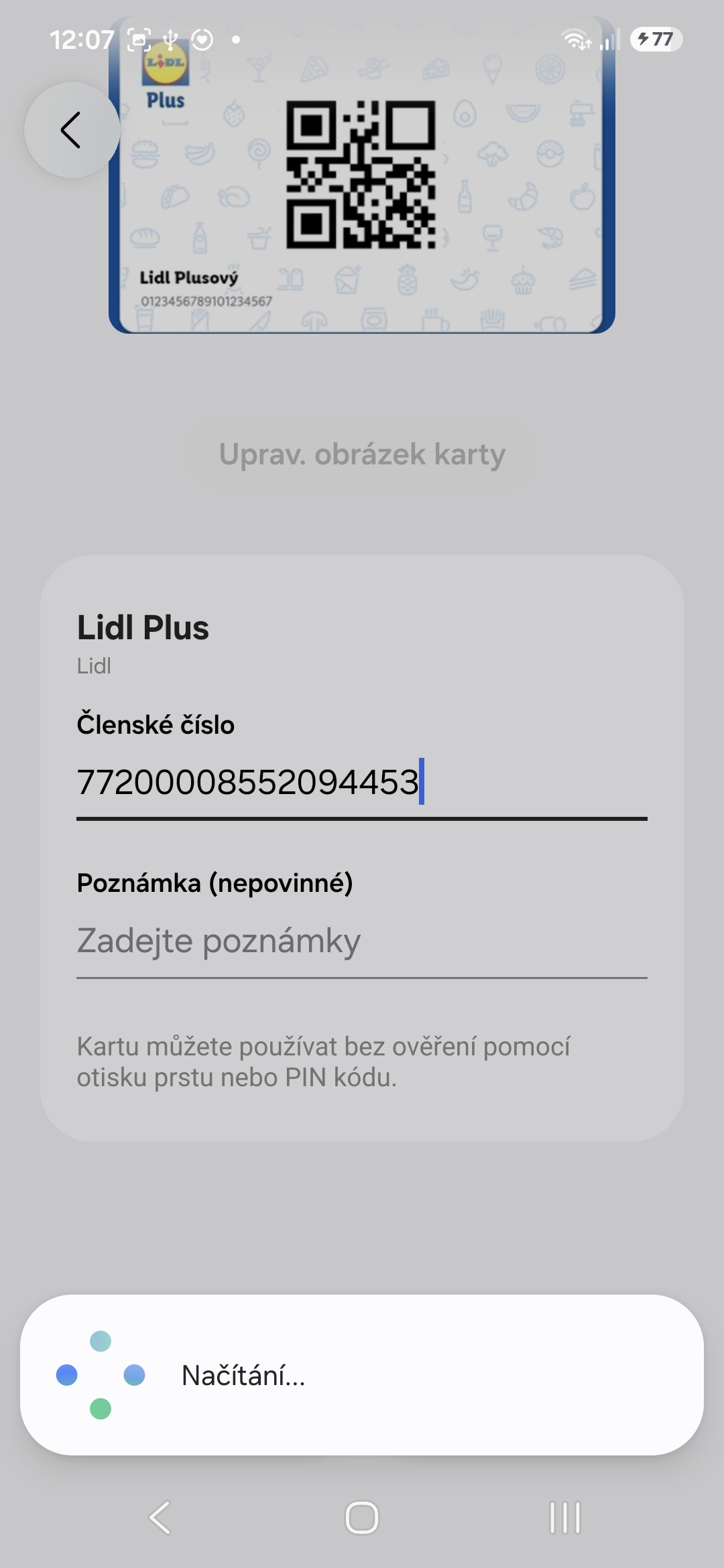
- Zaškrtněte možnost Přidat do Rychlého přístupu. Při placení na kase pak stačí na zamykací či domovské obrazovce potáhnout prstem nahoru, otevřít kartu a nechat u pokladny naskenovat kód.
- Klepněte na „Hotovo“.
Fotogalerie
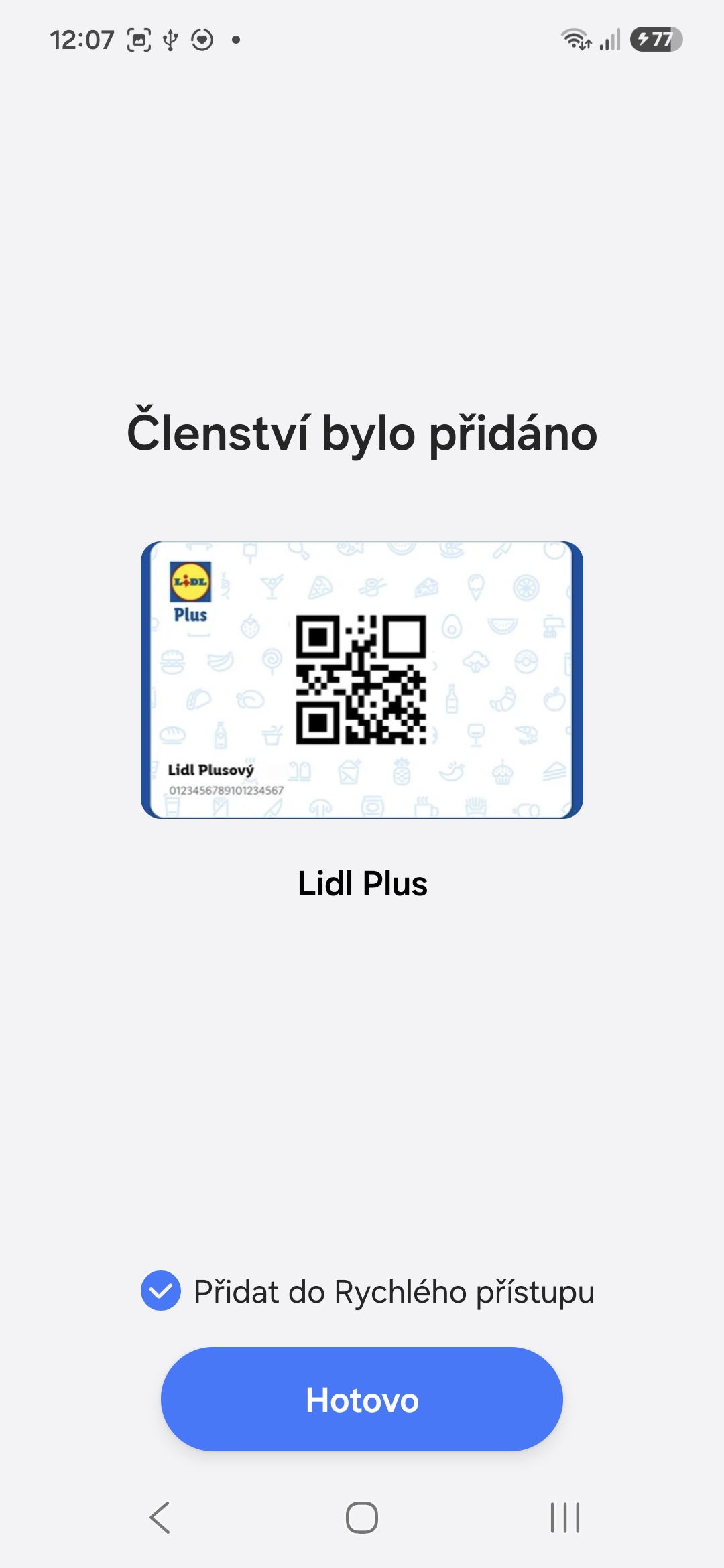
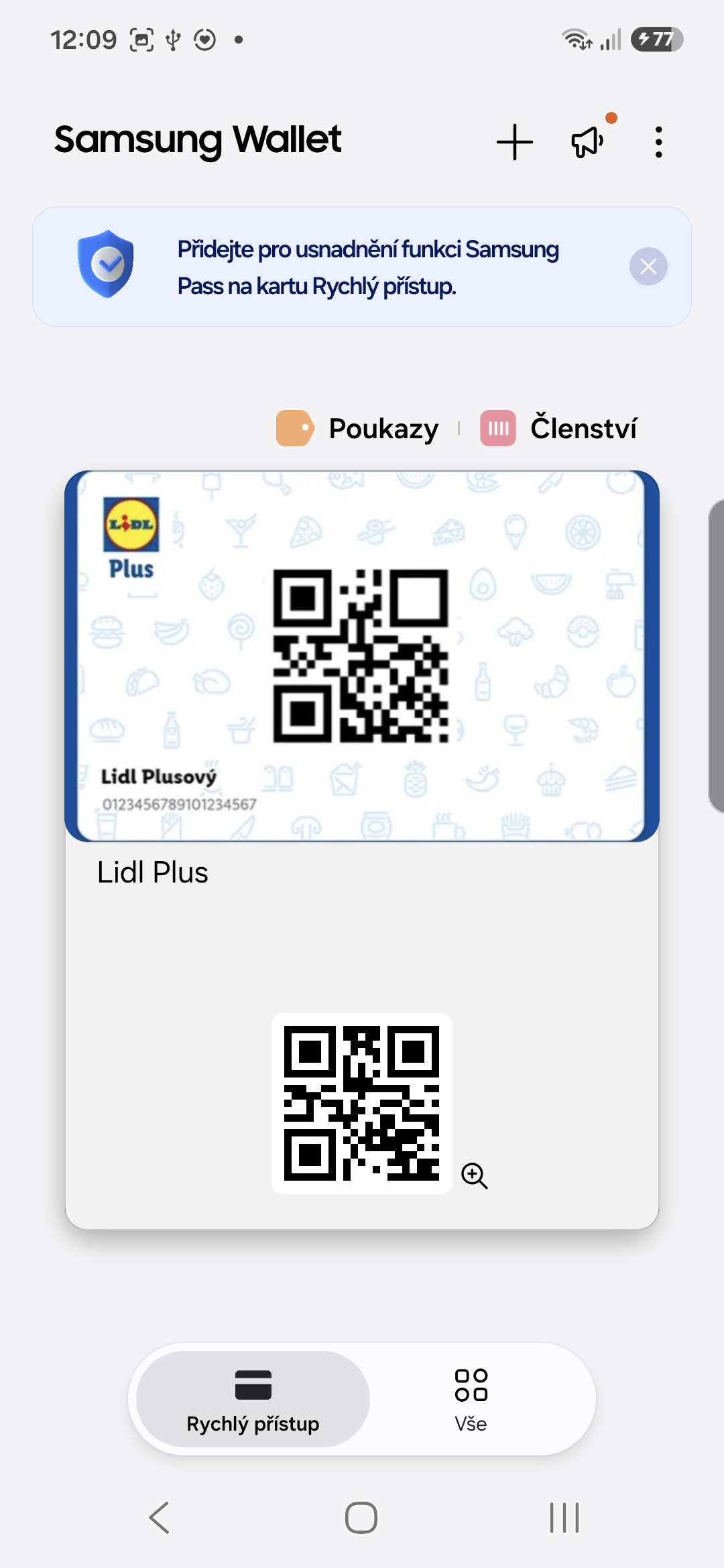
Nejde přidat položka
Když se při přidávání věrnostní, členské karty či jiné položky setkáte s chybou, nejčastěji se jedná o jeden z těchto problémů:
- Funkce není v tomto regionu podporovaná: Pravděpodobná příčina: Pokoušíte se do aplikace přidat platební kartu. Řešení: Služba Samsung Pay v Česku nefunguje. Platební karty ukládat nelze, pro bezkontaktní platby použijte Peněženku Google.
- Nelze naskenovat čárový kód věrnostní karty: Špatné osvětlení nebo poškozený plastový kód. V nabídce přidání karty zvolte možnost Zadejte informace o poukazu a opište číslo karty pod čárovým kódem.
- Nelze uložit palubní lístek: Letecká společnost zatím nepodporuje přímou integraci se Samsung Wallet. Uložte palubní lístek ve formátu PDF do telefonu nebo využijte oficiální aplikaci dané letecké společnosti.
- Aplikaci nelze spustit nebo nefunguje Samsung Pass: Zařízení neprošlo kontrolou integrity (systém byl modifikován – rootem či jinak). Samsung Knox blokuje peněženku. Je nutné používat oficiální, neupravený firmware.
Mohlo by vás zajímat
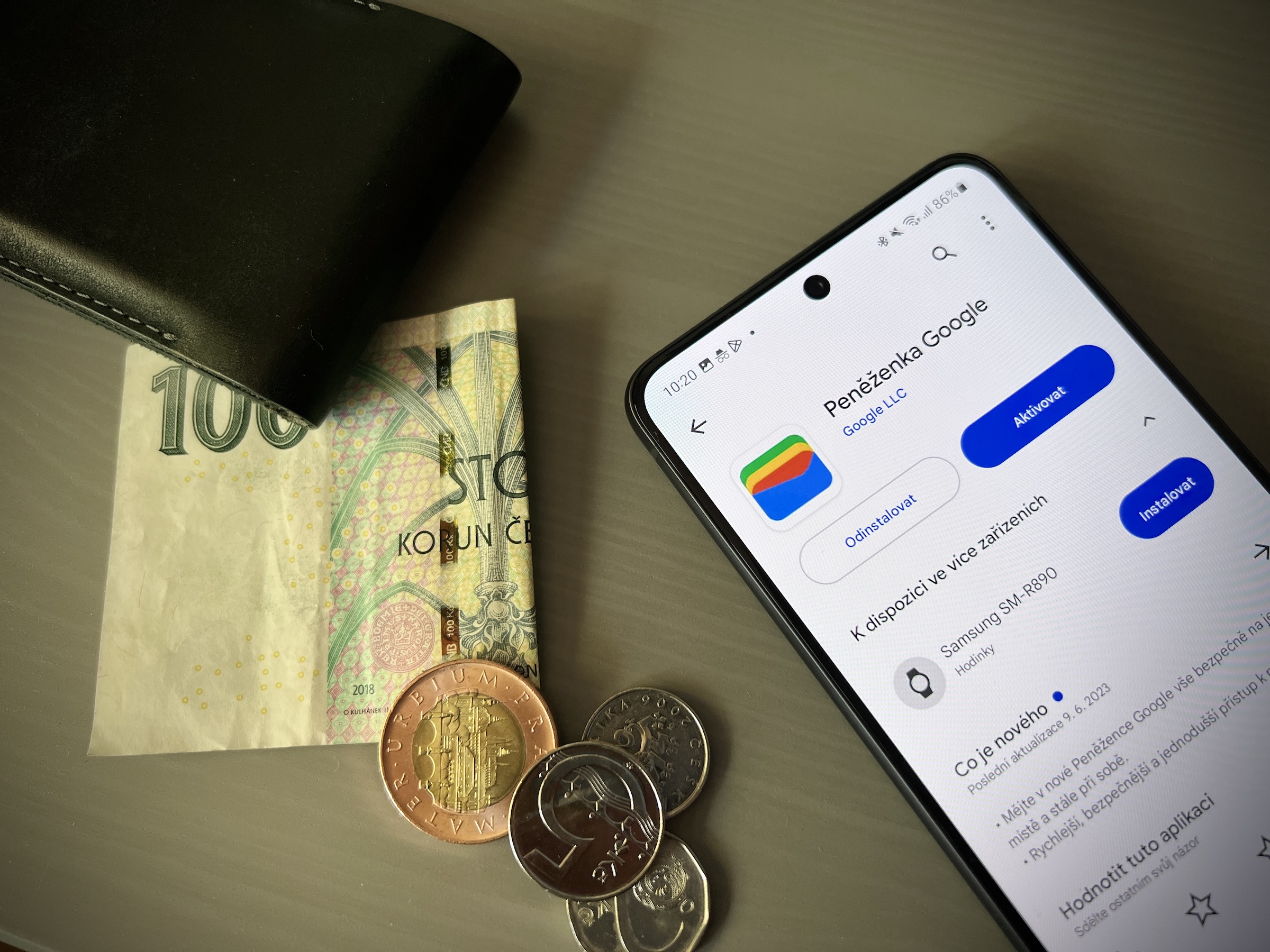
I když mě mrzí, že bezkontaktní platby u pokladny musím v Česku stále řešit přes Peněženku Google, na mém Galaxy S24 FE se Samsung Wallet uplatnil jako velmi praktický pomocník. Aplikaci používám pro rychlé uplatnění věrnostních karet na kase a pro správu hesel přes Samsung Pass (díky šifrování Knox a ověřování přes otisk prstu se mohu do aplikací přihlašovat okamžitě bez nutnosti si pamatovat složitá hesla). Mohu tak jen doufat, že Samsung v Česku brzy spustí potřebnou platební službu, abych jeho digitální peněženku mohl používat i k jejímu primárnímu účelu.

Proč používat bez možnosti placení když to samý umí Google Wallet se vsema těma věrnostníma kartičkama, vstupenkama, letenkama atd ..