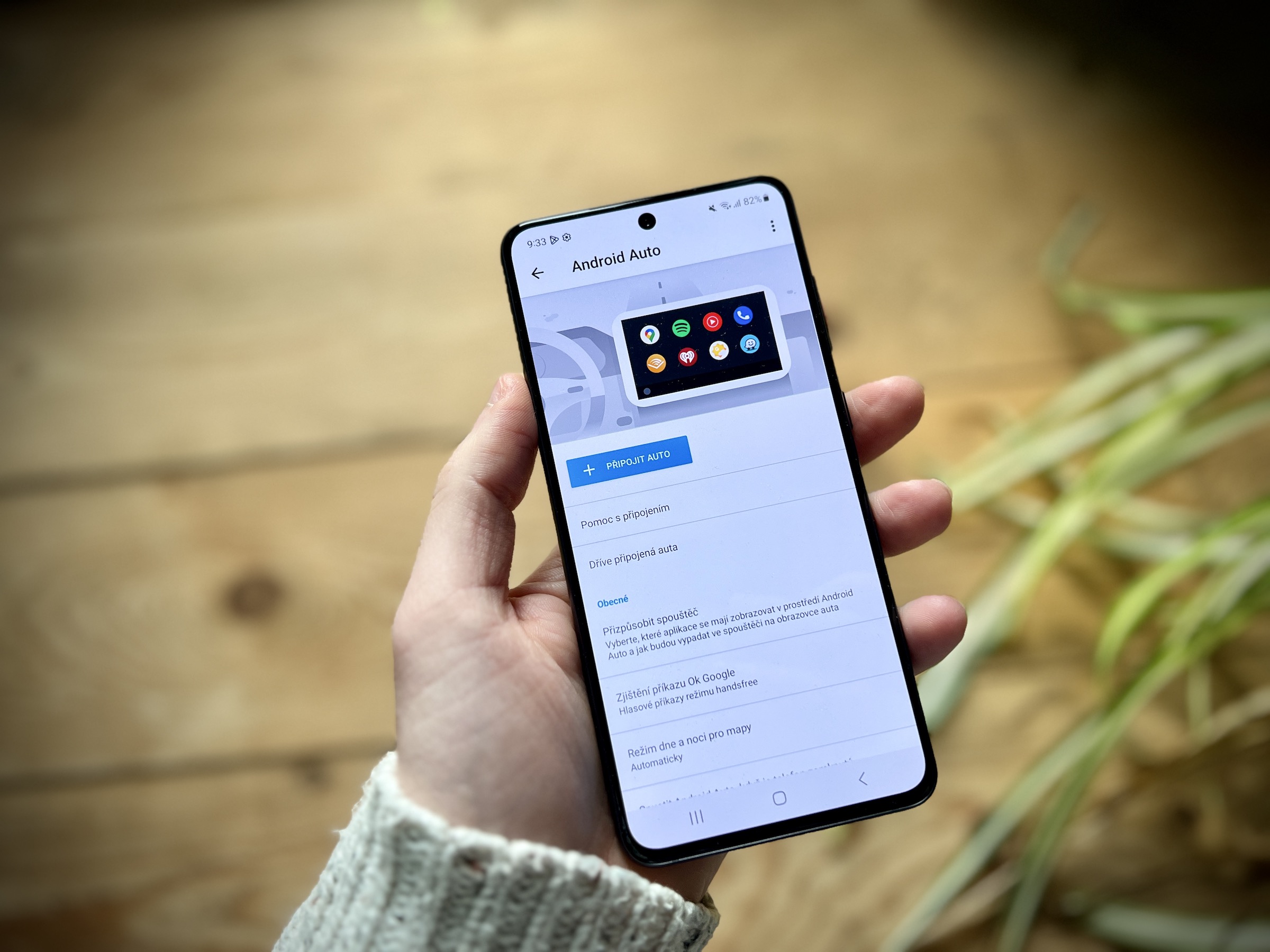
Výpadky a nepředvídatelné chování Android Auto dokáží proměnit i krátkou cestu ve frustrující zážitek. Na telefonech Galaxy jde podle mých zkušeností o poměrně častý problém, jehož příčina většinou spočívá v kombinaci nastavení správy napájení nadstavby One UI, nekompatibilního kabelu nebo chyby v mezipaměti.
Před začátkem řešení konkrétních scénářů vás upozorním, abyste zkontrolovali, že Android Auto je aktualizované na nejnovější verzi. Aplikaci aktualizujete přímo v Obchodě Play (pokud je dostupná nová verze, objeví se tlačítko Aktualizovat). K dnešnímu dni (17. 9. 2026) je nejaktuálnější stabilní verzí Android Auto 17.7.
Problémy s kabelem (drátové připojení)
Pokud se Android Auto náhodně odpojuje, nestále se restartuje nebo se vůbec nespojí, ve většině případů je na vině USB rozhraní.
- Používejte datový kabel s certifikací: Běžné nabíjecí kabely nemají dostatečnou stínicí schopnost ani datovou propustnost (vyžaduje se standard USB 3.0/3.1 s přenosovou rychlostí alespoň 5 Gbps). Ideální je použít originální kabel Samsung USB-C.
- Pozor na délku kabelu: Kabel by neměl přesahovat délku 1 metru. Delší kabely způsobují pokles napětí a ztrátu datových paketů.
- Vyčistěte USB port telefonu: V portu Samsungů se často usazuje prach nebo žmolky z kapes, což brání plnému zasunutí konektoru.
- Nastavení USB na Samsungu: Klepněte na oznámení „USB pro přenos souborů“ a v nabídce vyberte Přenášení souborů / Android Auto.
Bezdrátové připojení
Bezdrátové spojení využívá Bluetooth pro spárování a Wi-Fi pro přenos obrazu. Výpadky zde bývají způsobeny rušením nebo agresivní úsporou baterie ze strany One UI.
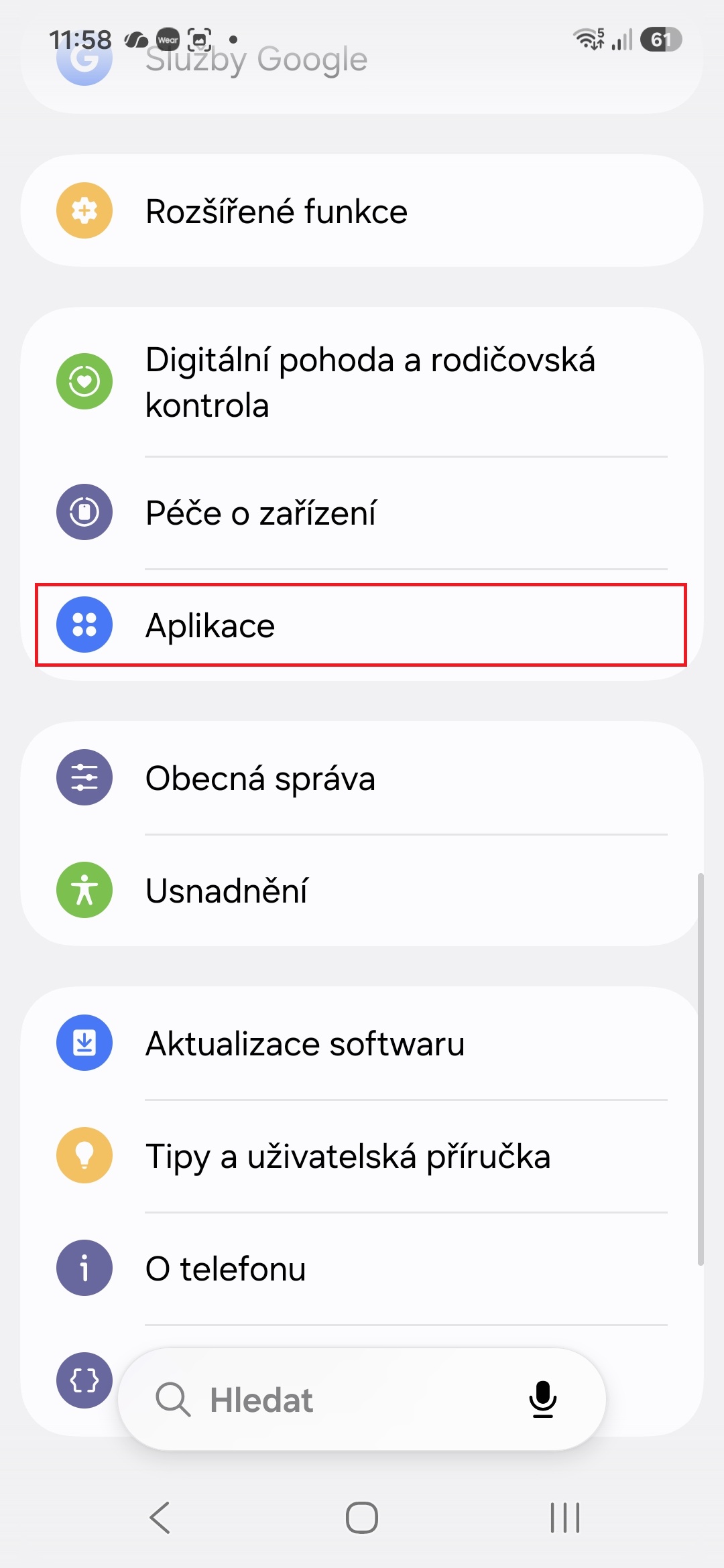
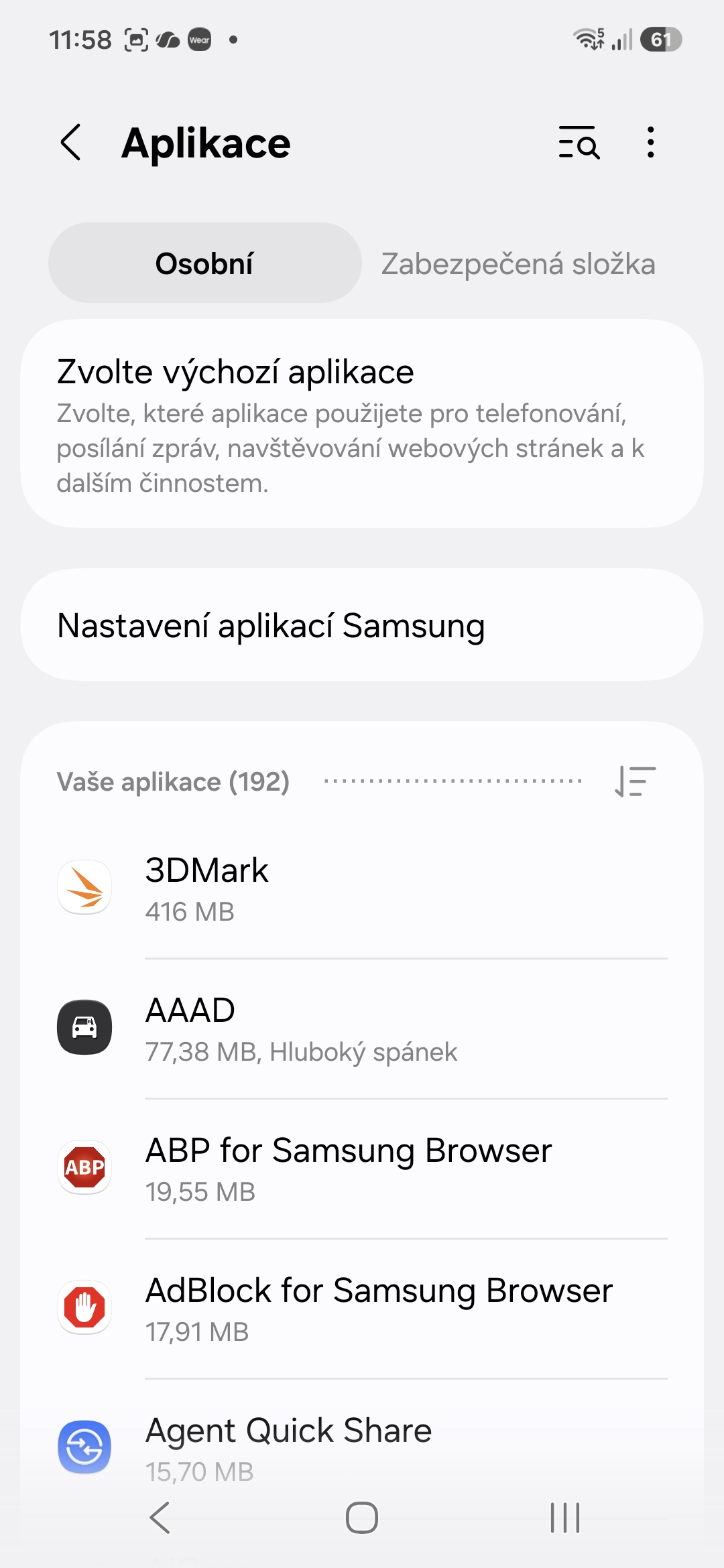
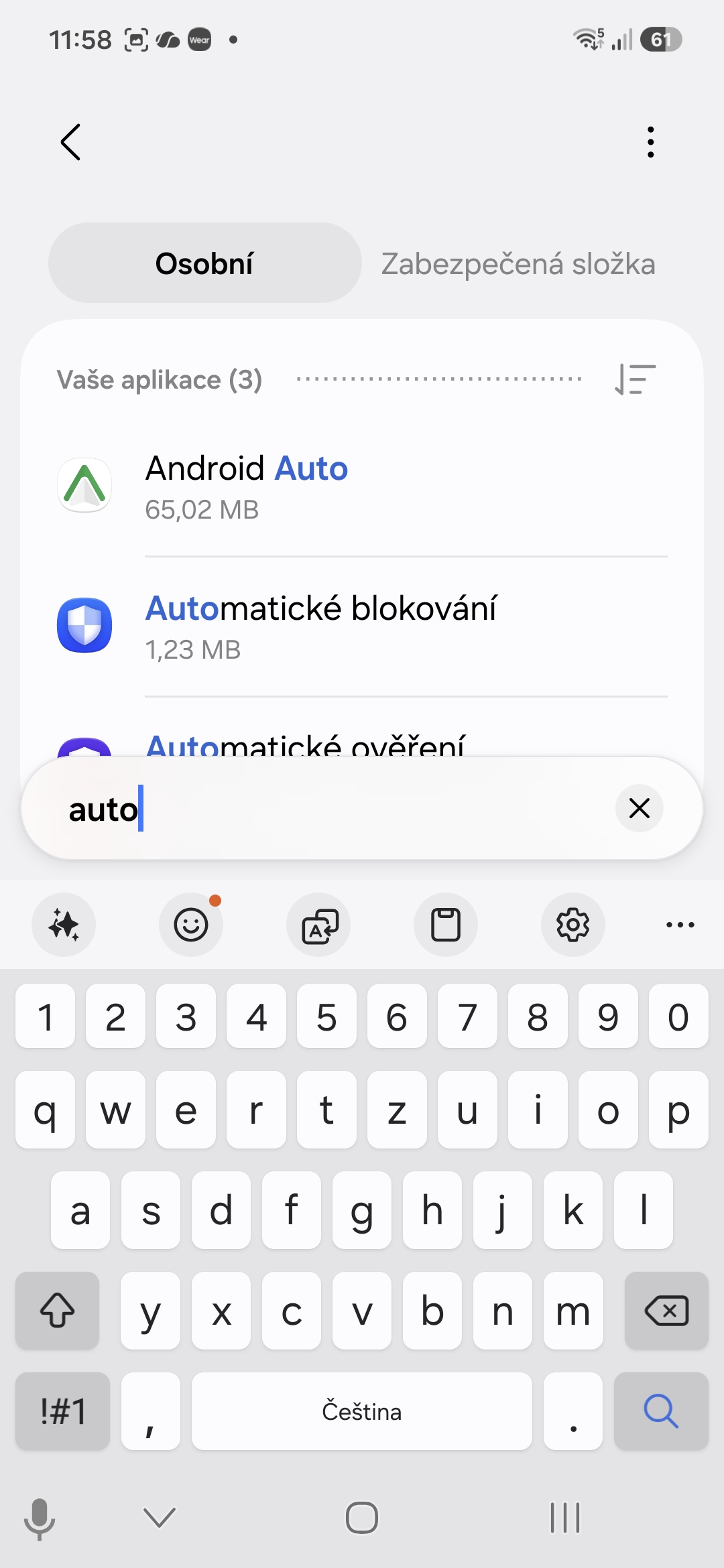
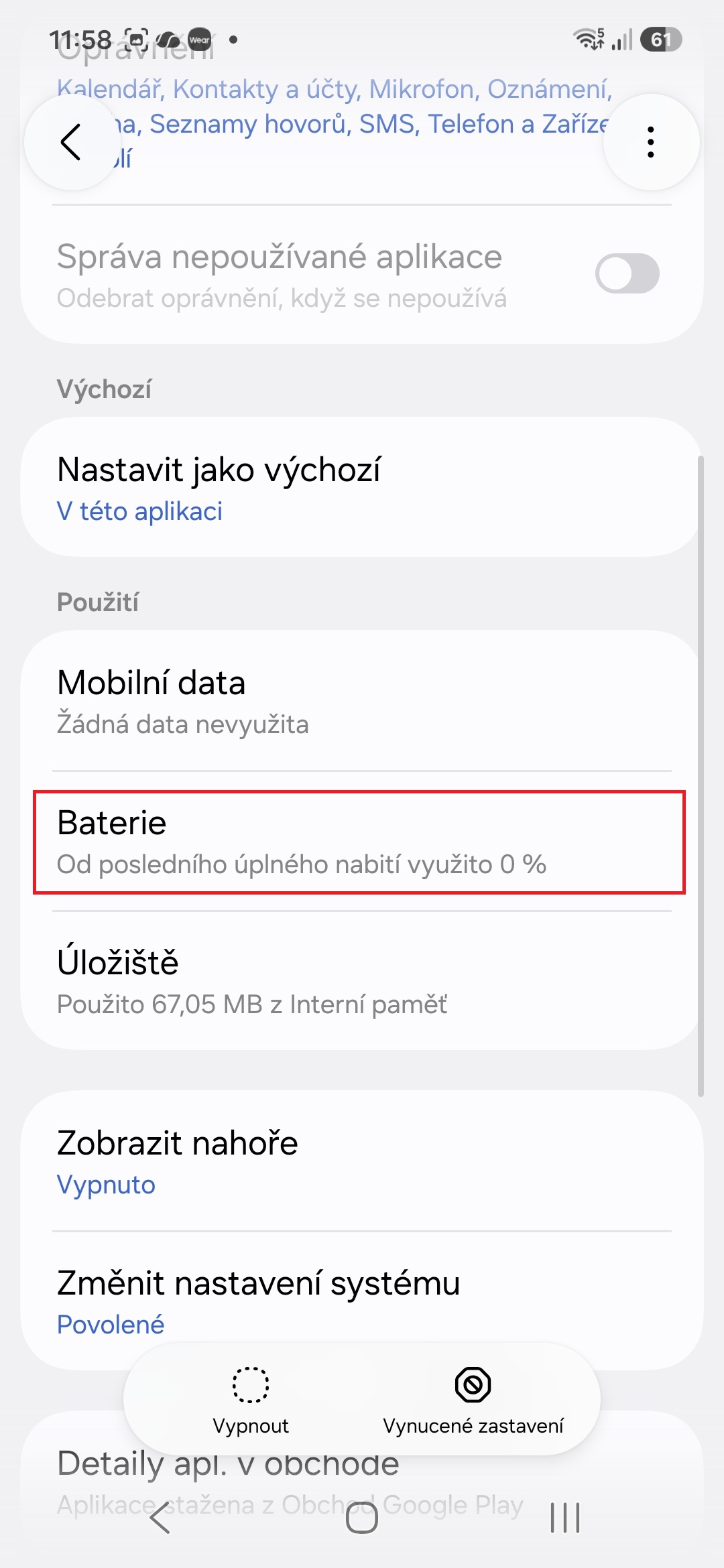
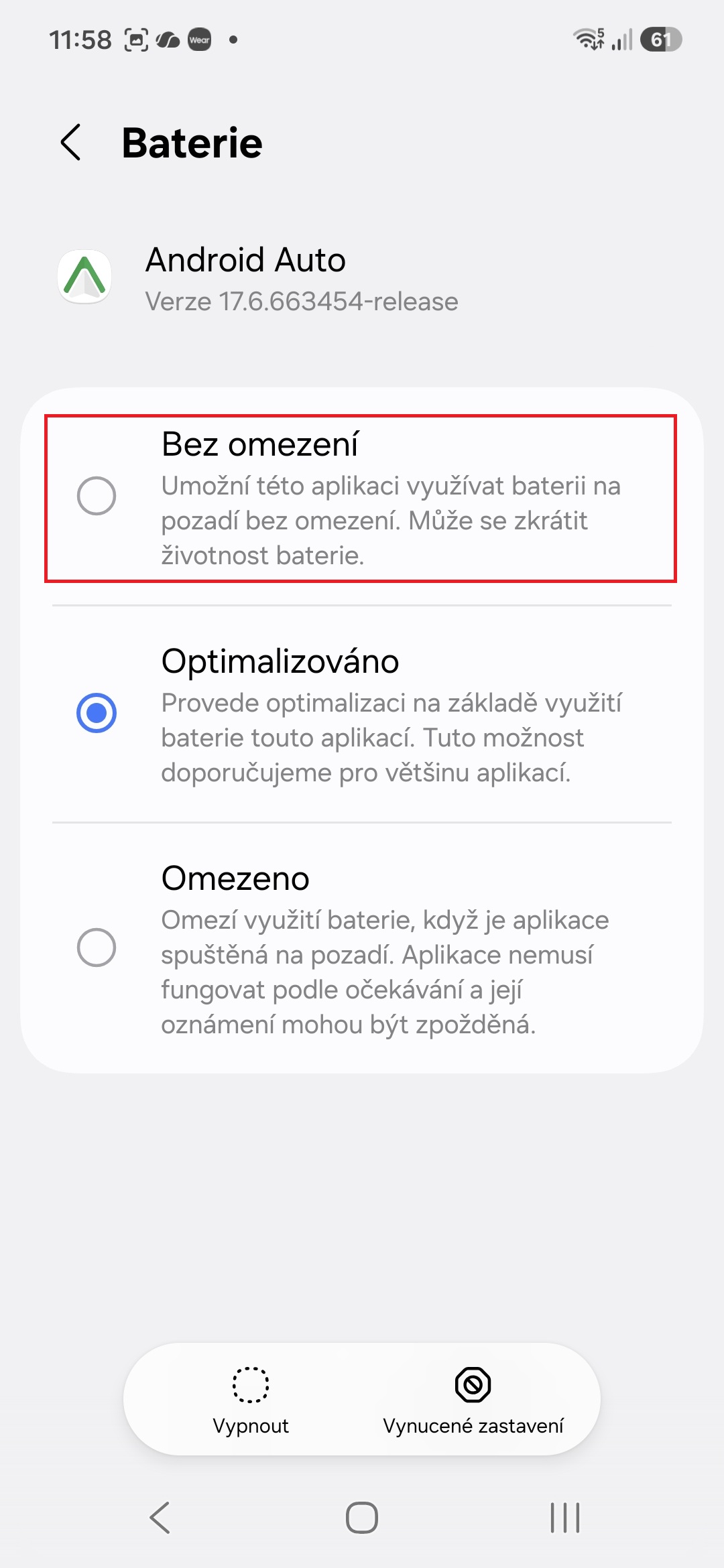
- Vypněte úsporu baterie pro Android Auto: Jděte do Nastavení→Aplikace→Android Auto→Baterie a vyberte možnost Bez omezení.
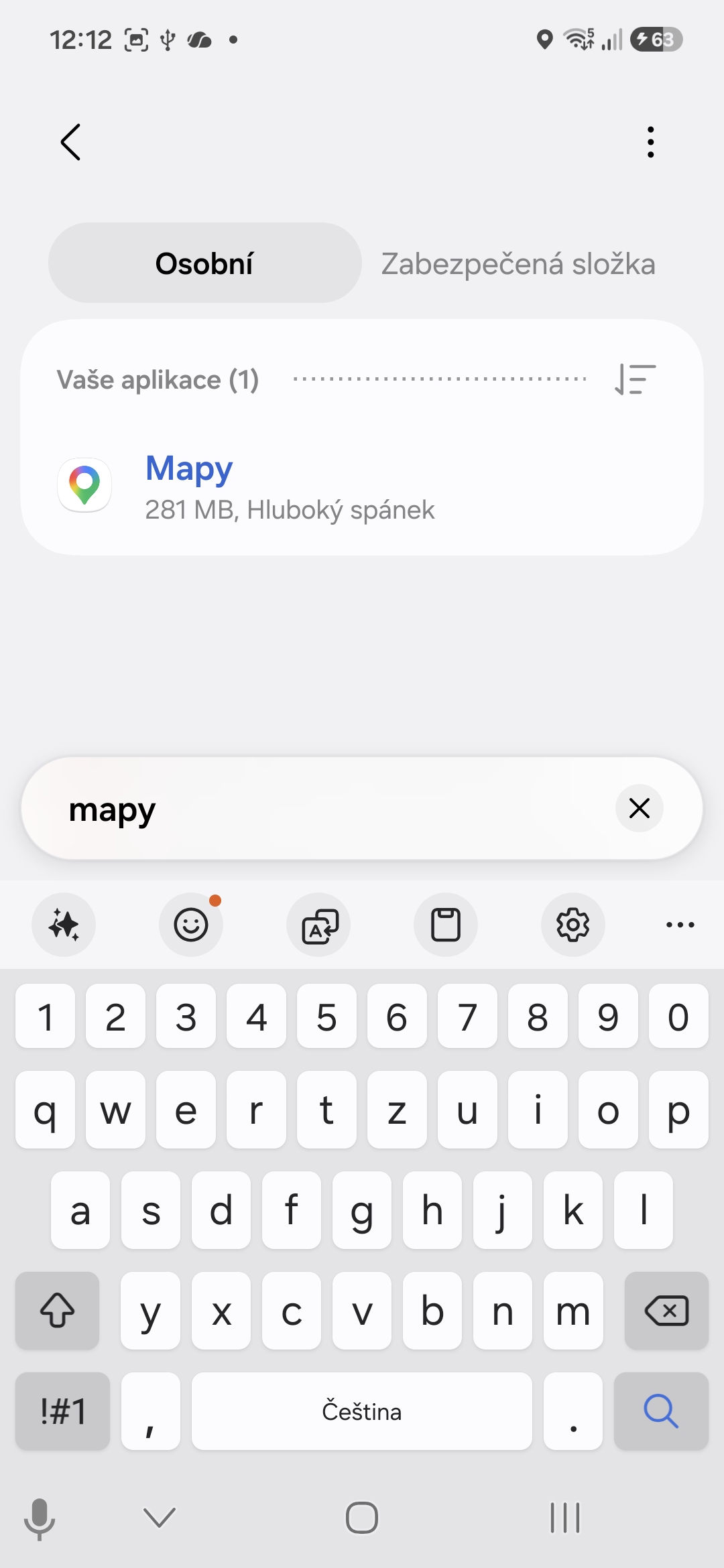
- Odeberte Android Auto ze seznamu spících aplikací: V Nastavení→Péče o zařízení→Baterie→Limity využití na pozadí se ujistěte, že Android auto není v seznamu aplikací v režimu hlubokého spánku.
- Opětovné spárování: V nastavení Bluetooth v telefonu i v infotainmentu vozu smažte obě párování a proveďte nové nastavení.
- Rušení Wi-Fi: Pokud spojení vypadává na konkrétních místech (jako jsou mýtné brány nebo silné přístupové body), v Nastavení→Připojení→Wi-Fi→Inteligent Wi-Fi (po klepnutí na třítečkovou nabídku vpravo nahoře) vypněte funkci Přepnout na mobilní data.
Fotogalerie
Černá obrazovka (infotainment nereaguje)
Pokud se Android Auto po připojení jeví jako aktivní, ale obrazovka v autě zůstane černá (případně zamrzne na logu), jedná se o softwarový problém s vykreslováním obrazu.
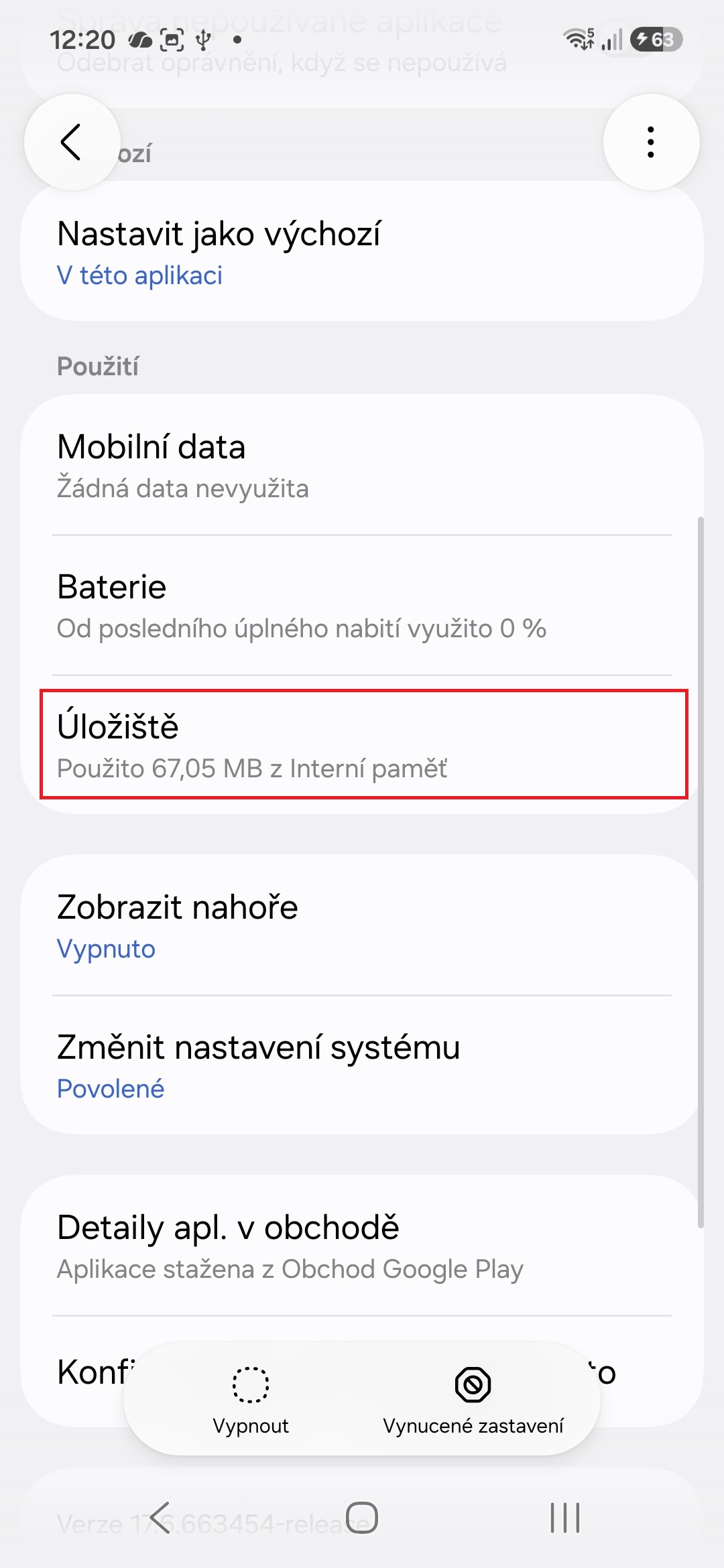
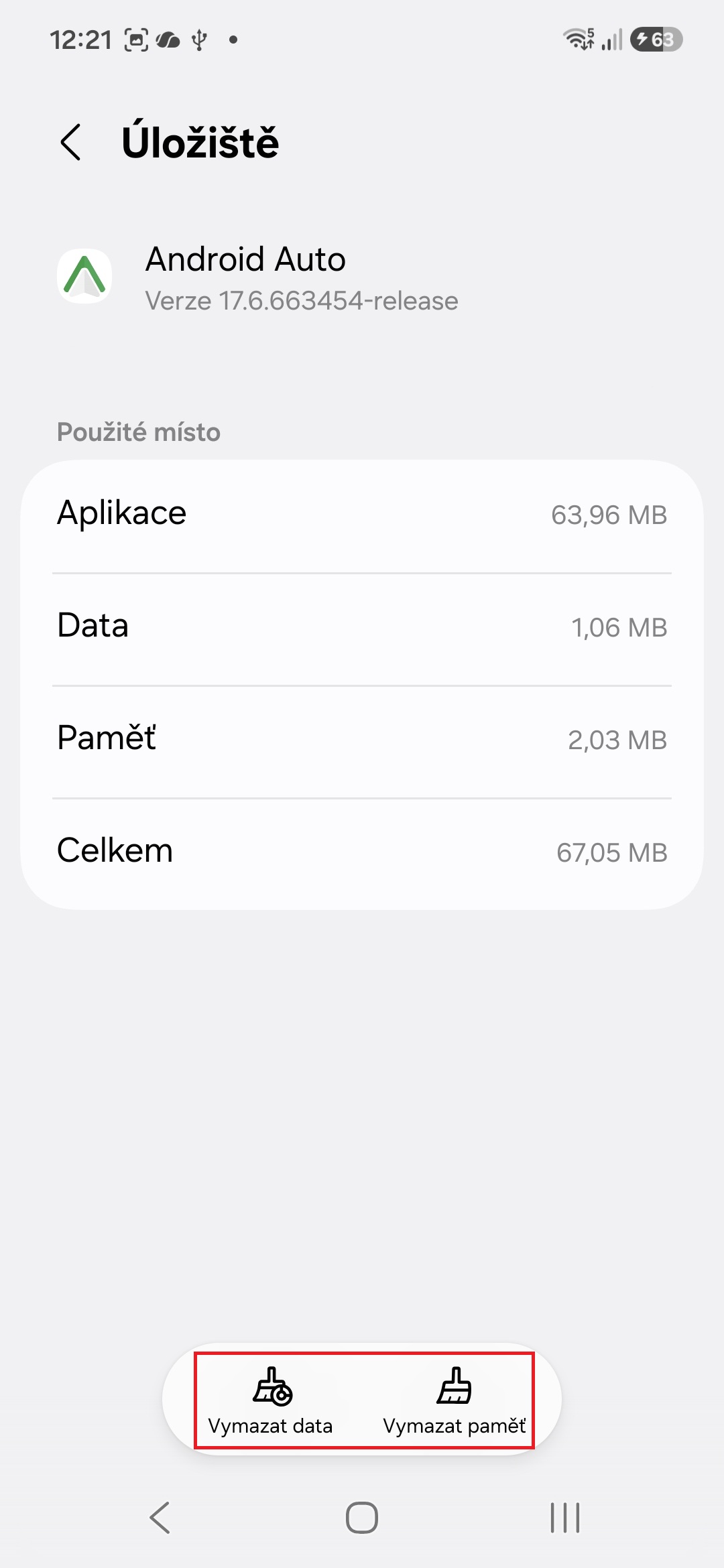
- Vymažte mezipaměť a data aplikace: Přejděte do Nastavení→Aplikace→Android Auto→Úložiště, klepněte na tlačítko Vymazat paměť a poté na Vymazat data.
- Povolte vývojářské možnosti: Otevřete v telefonu Android Auto, sjeďte dolů k položce Verze a 10x za sebou na ni klepněte, dokud se neaktivují vývojářské možnosti. Z třítečkové nabídky vpravo nahoře vyberte možnost Nastavení pro vývojáře. Klepněte na položku Rozlišení videa a zvolte pevné rozlišení, jako např. Povolit rozlišení až 1920 x 1080 (nezapínejte možnost Povolit spolupráci auta a telefonu).
- Resetujte infotainment vozidla: Podržte napájení rádiového systému (nebo stiskněte zapuštěné tlačítko Reset pomocí sponky) po dobu 10 sekund.
Fotogalerie
Nefunkční navigace (Mapy Google/Waze)
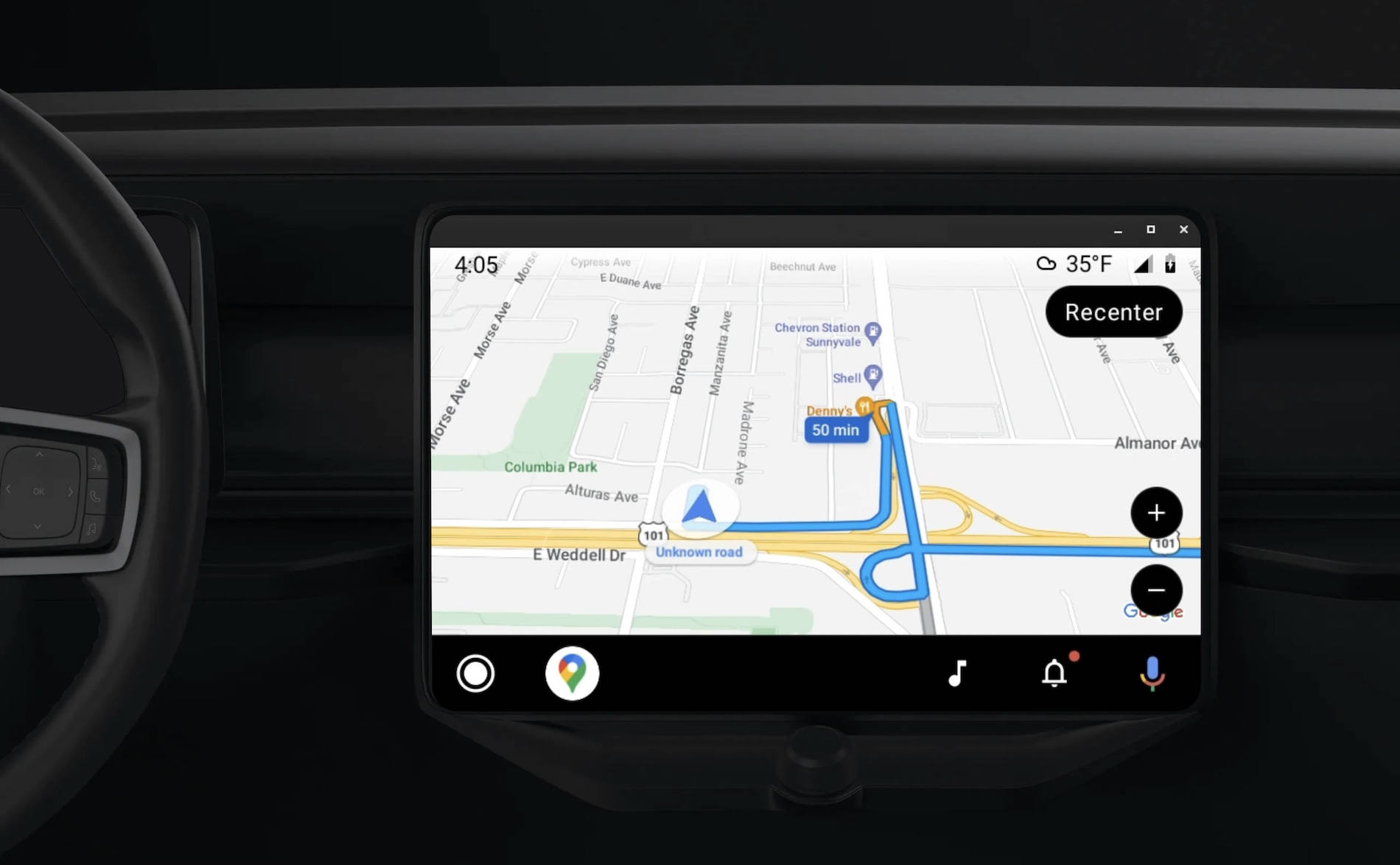
Problémy jako sekající se šipka, chyba „Hledání signálu GPS“ nebo zamrzání mapy na obrazovce vozu jsou většinou spojené s oprávněními a optimalizací polohových služeb.
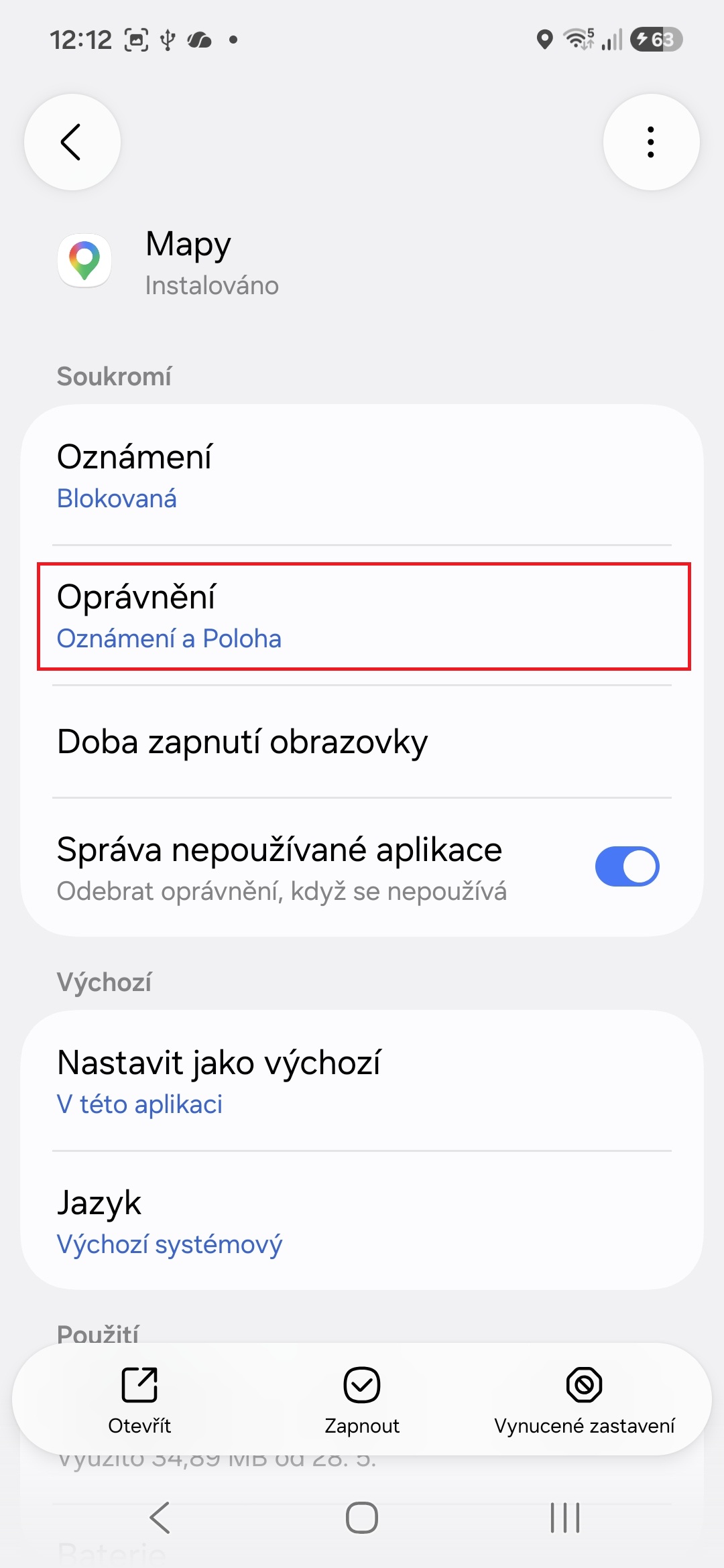
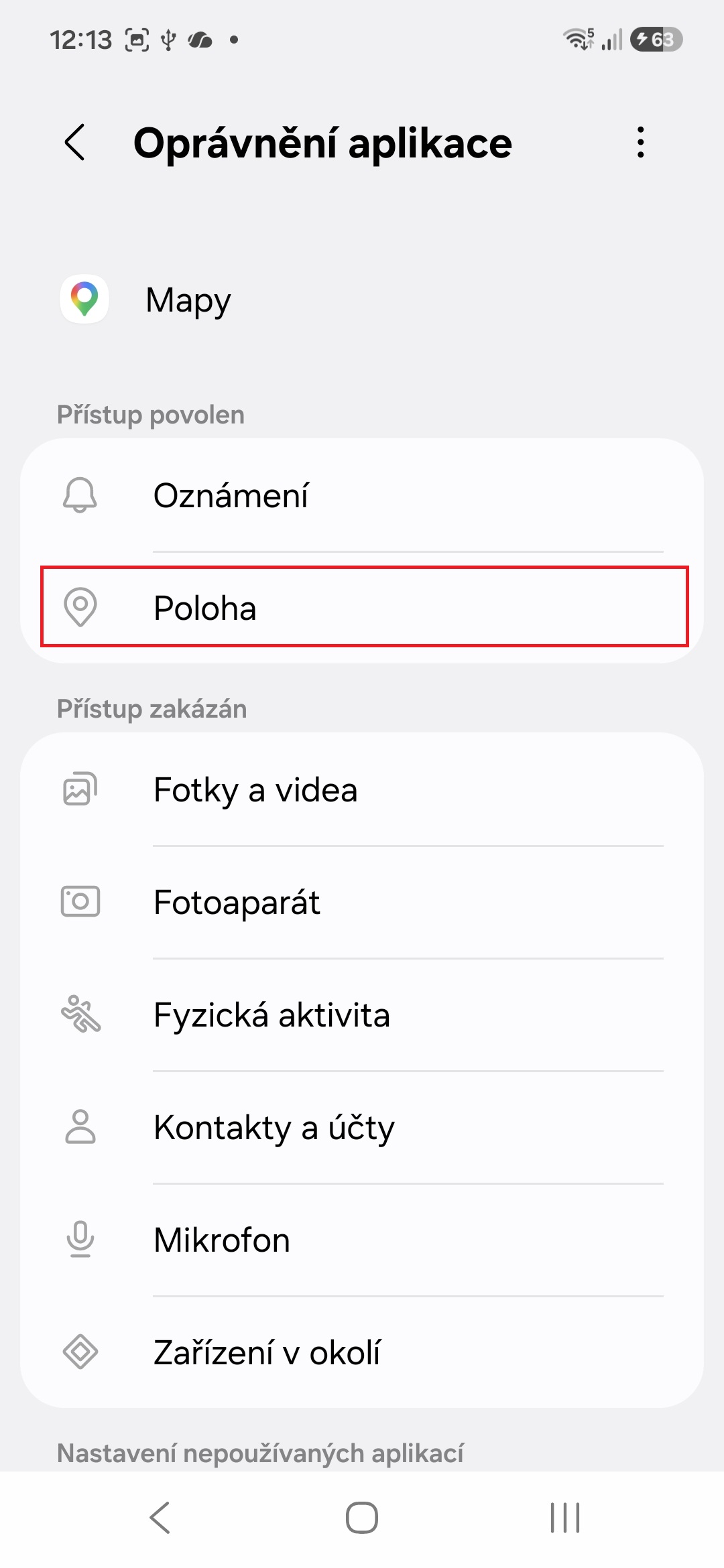
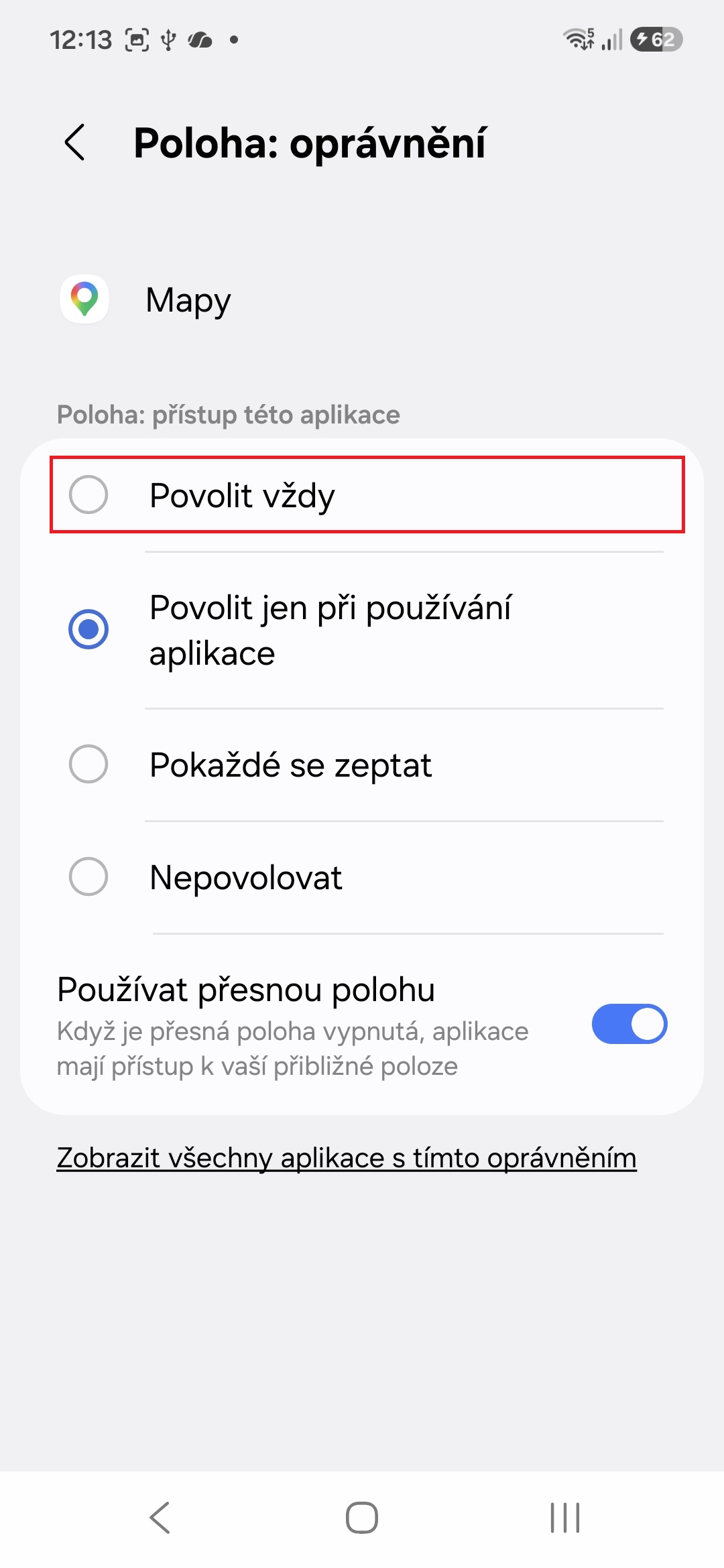
- Povolte trvalé určování polohy: Jděte do Nastavení→Aplikace→Mapy (či Waze) a v sekci Oprávnění→Poloha zvolte možnost Povolit vždy (nikoli jen při používání aplikace). Ujistěte se, že je stále zapnutý přepínač Používat přesnou polohu.
- Vypněte optimalizaci baterie pro Mapy a Waze: Stejně jako u Android Auto nastavte profil baterie pro navigační aplikaci na Bez omezení.
- Přesnost určování polohy: Jděte do Nastavení→Umístění→Služby zjišťování polohy, klepněte na možnost Přesnost určování polohy a ujistěte se, že je zapnutý přepínač Zvýšit přesnost určování polohy.
Fotogalerie