Moje Gmail schránka se postupem let proměnila ve hřbitov neotevřených newsletterů. Přihlásil jsem se k odběru e-mailů, které mě v té době zajímaly, ale pak jsem na ně zapomněl a nechal je hromadit.
Nakonec to došlo tak daleko, že se mezi newslettery ztrácely „normální“ e-maily a schránka se stala velmi nepřehlednou. Naštěstí existuje snadný způsob, jak odběry odhlásit a schránku si zase zpřehlednit.
Mohlo by vás zajímat
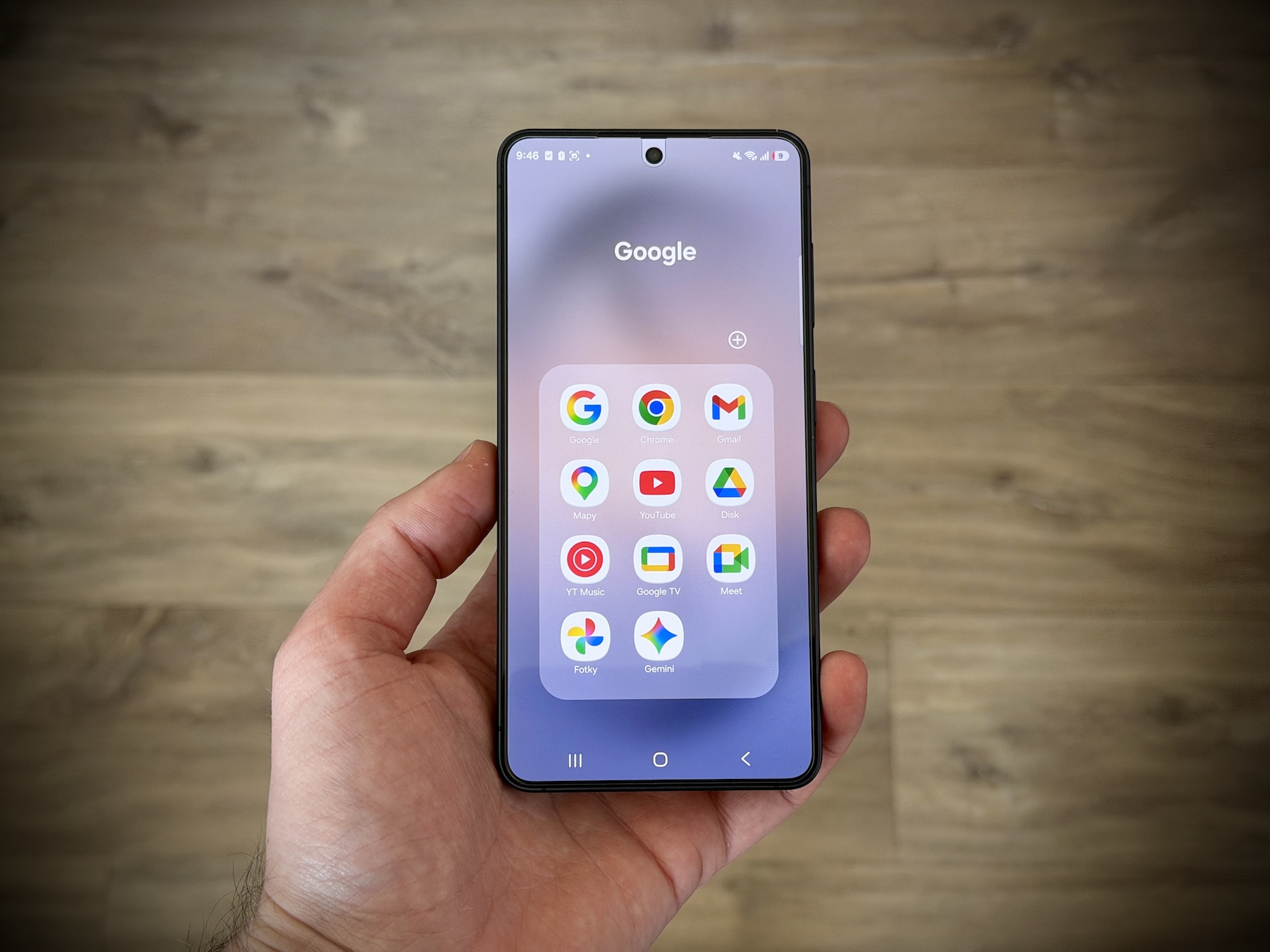
Jak v Gmailu odhlásit odběr
Odhlásit v Gmailu odběr e-mailů, které vás už nezajímají, je velmi jednoduché. Stačí provést následující kroky:
Na počítači
- Otevřete Gmail.
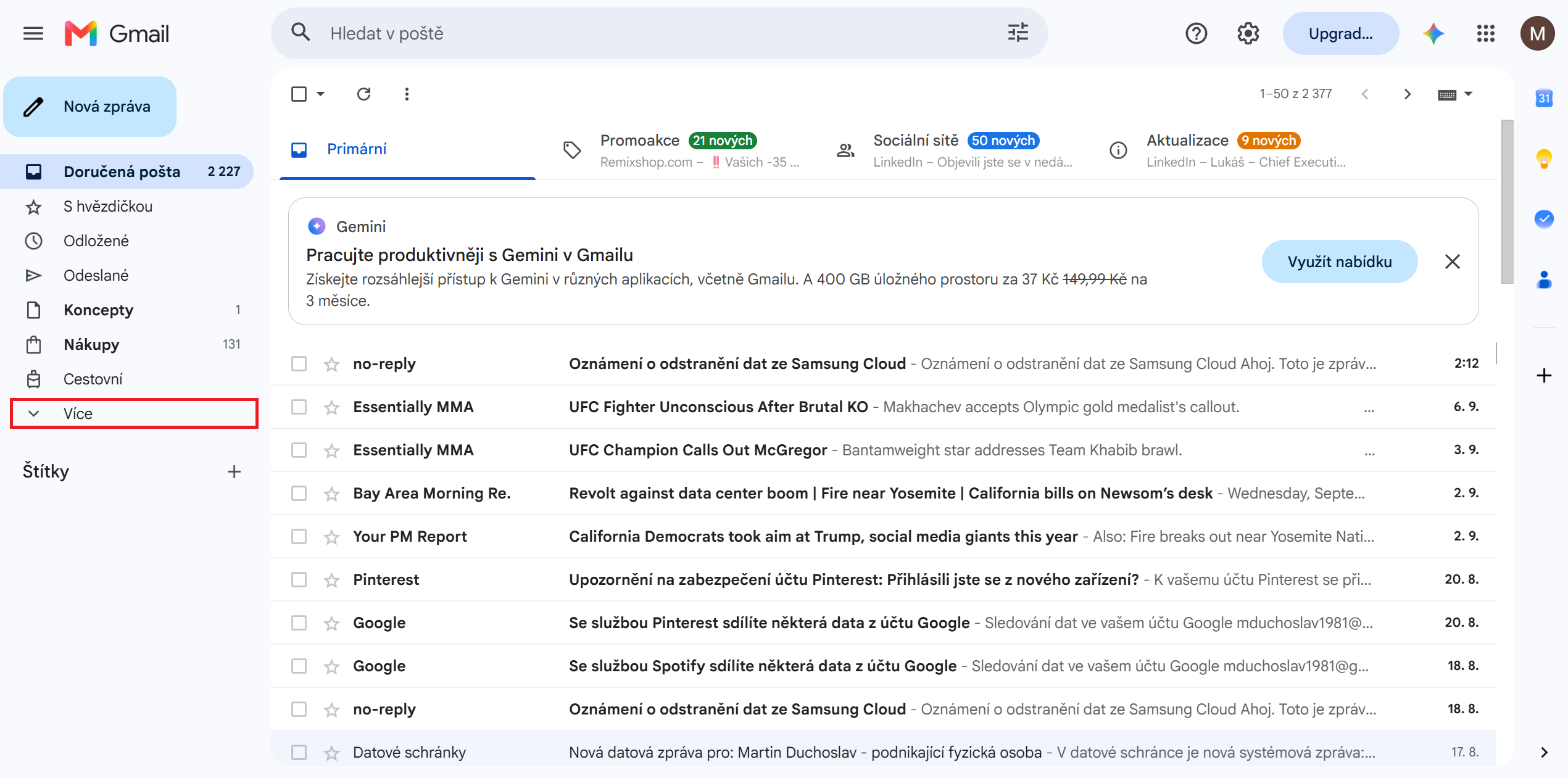
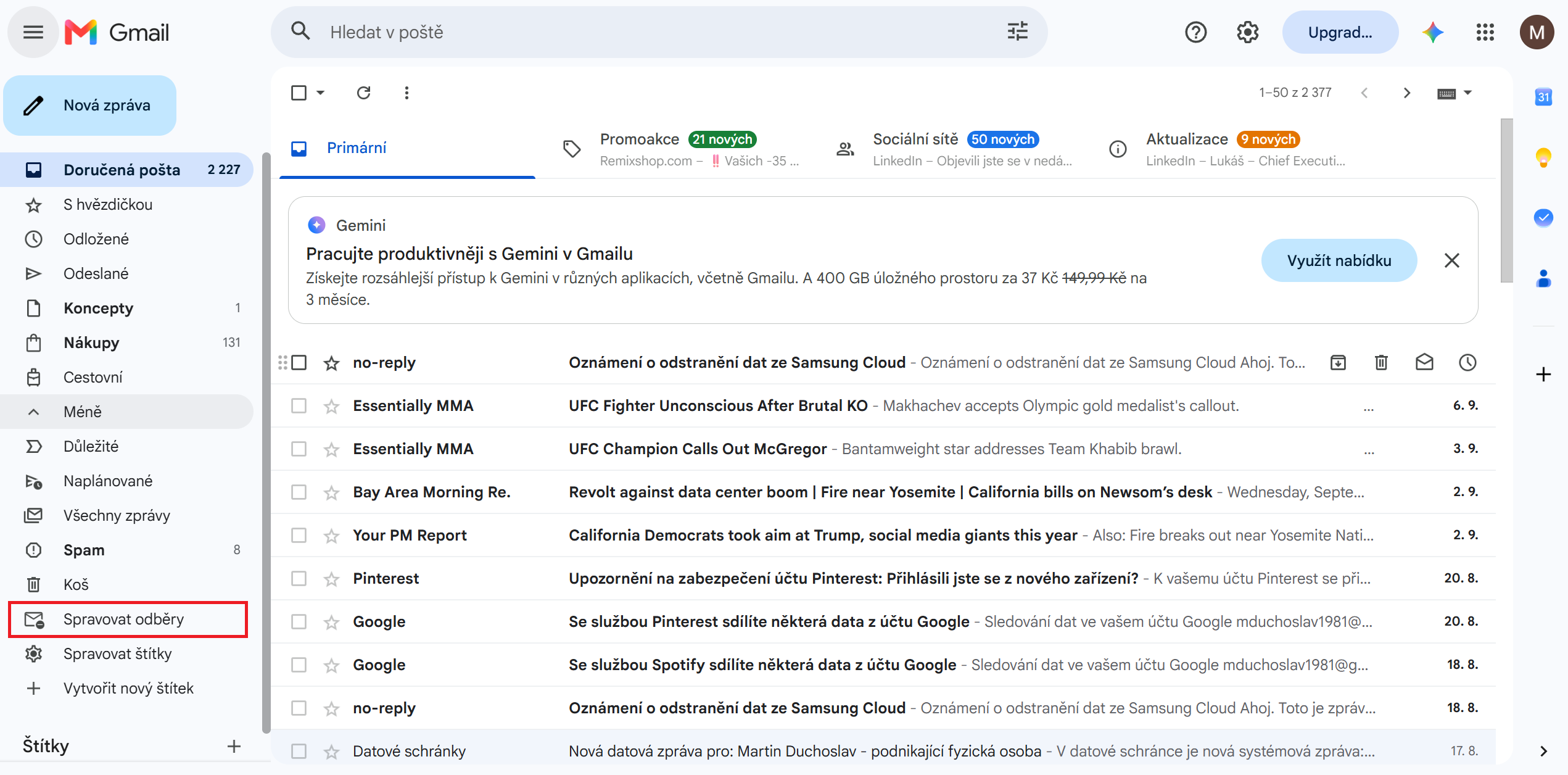
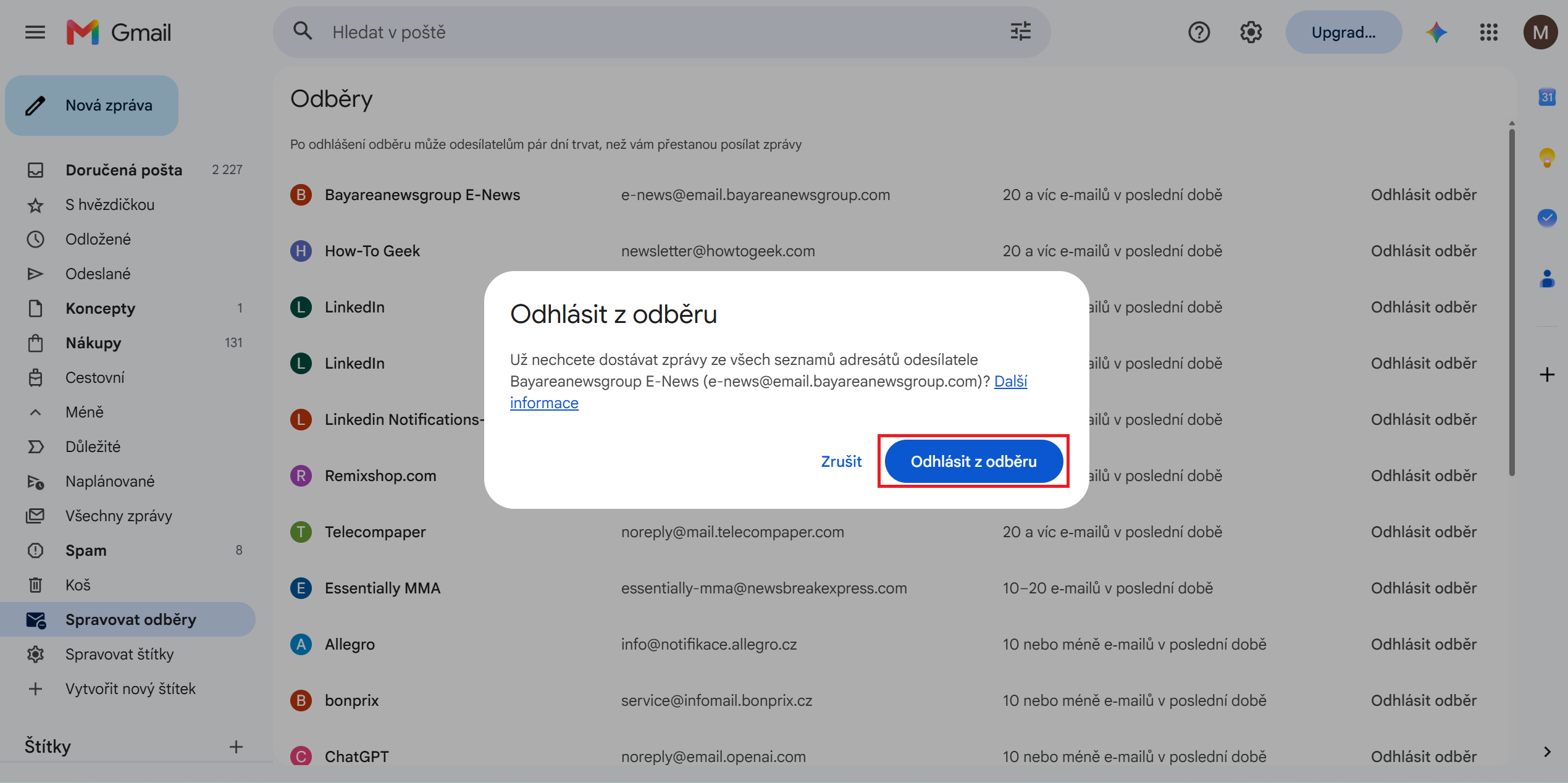
- Vlevo klikněte na tlačítko Více a poté na Spravovat odběry.
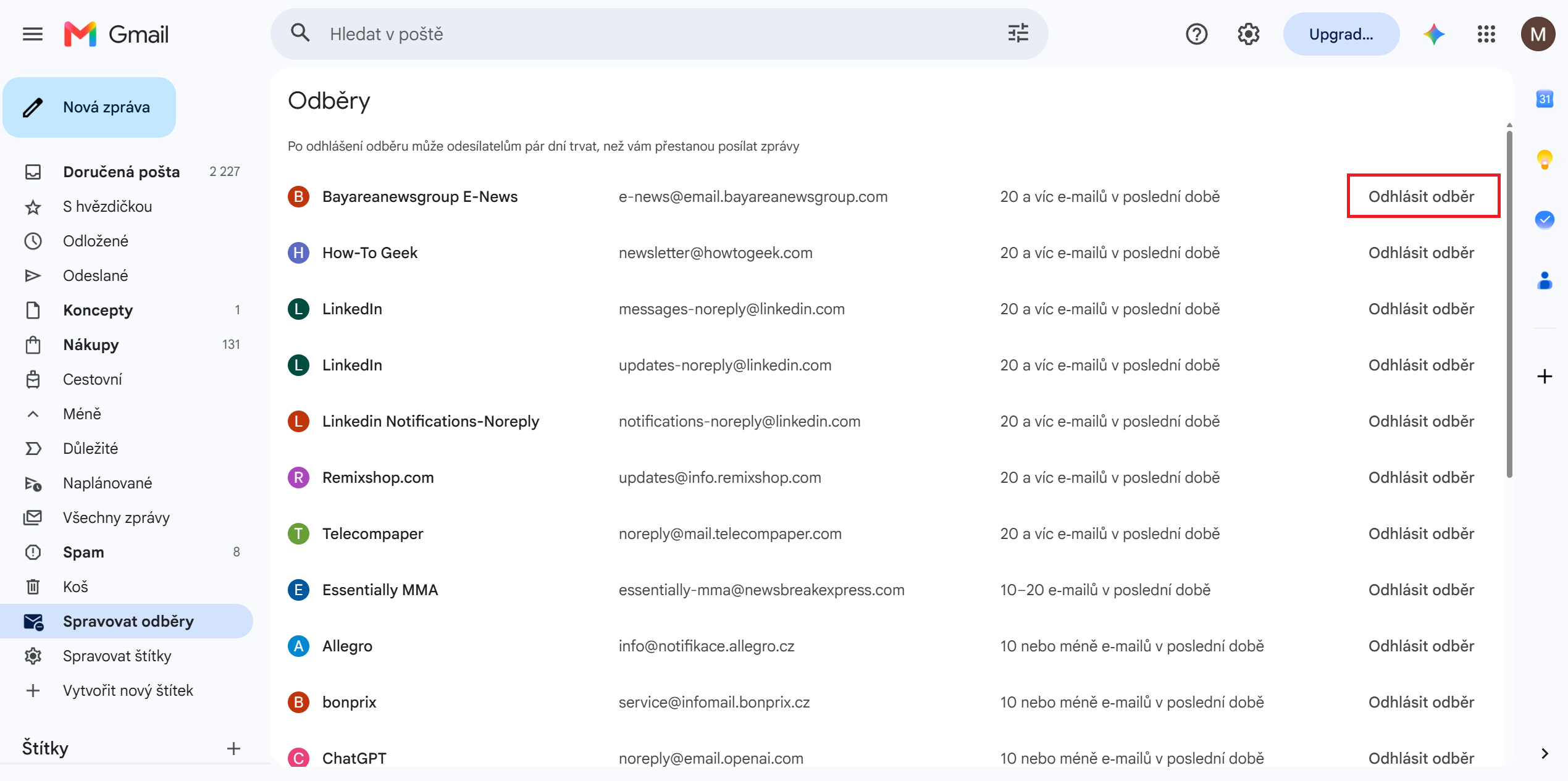
- U odesílatele, od kterého již nechcete dostávat e-maily, klikněte na „Odhlásit odběr“.
- Potvrďte kliknutím na tlačítko Odhlásit z odběru.
Fotogalerie
Na Androidu
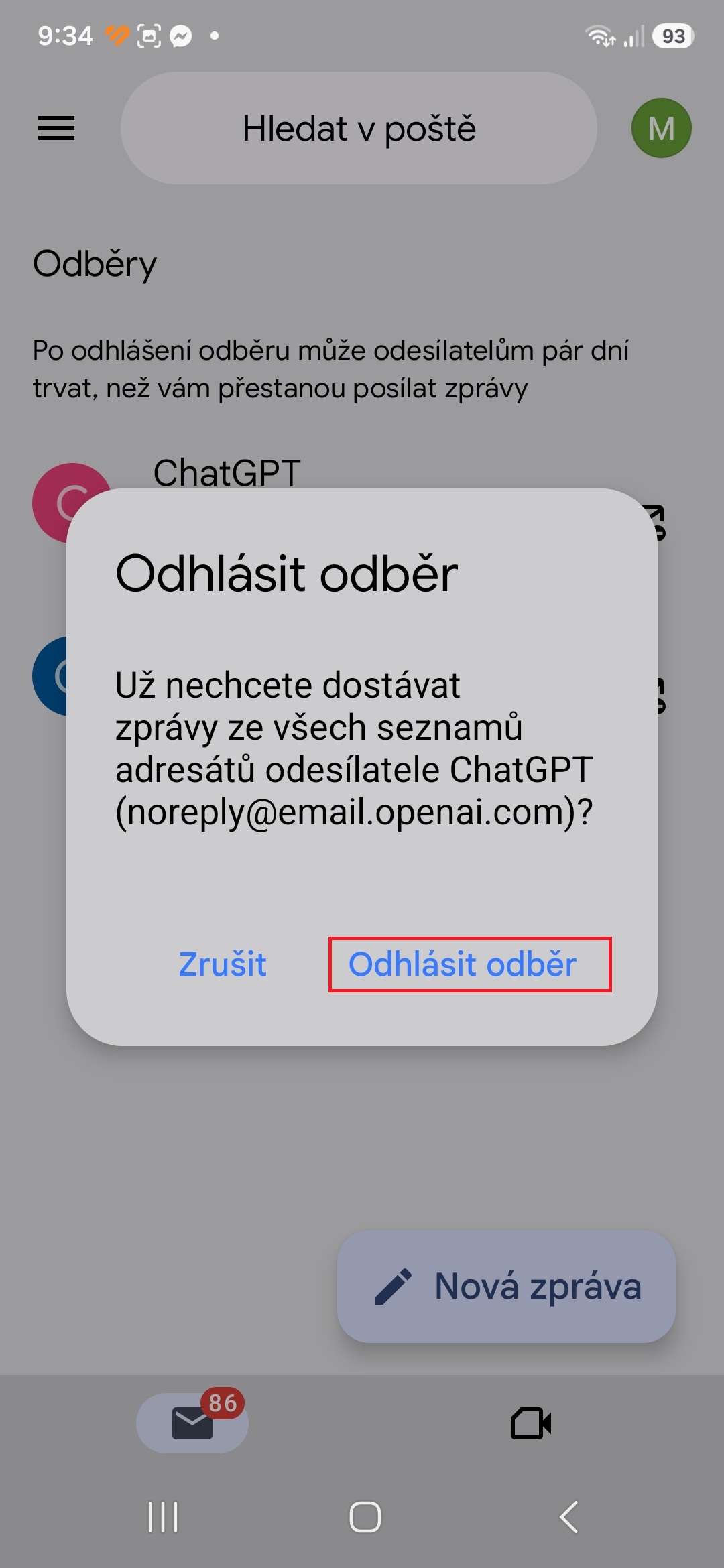
- Otevřete Gmail.
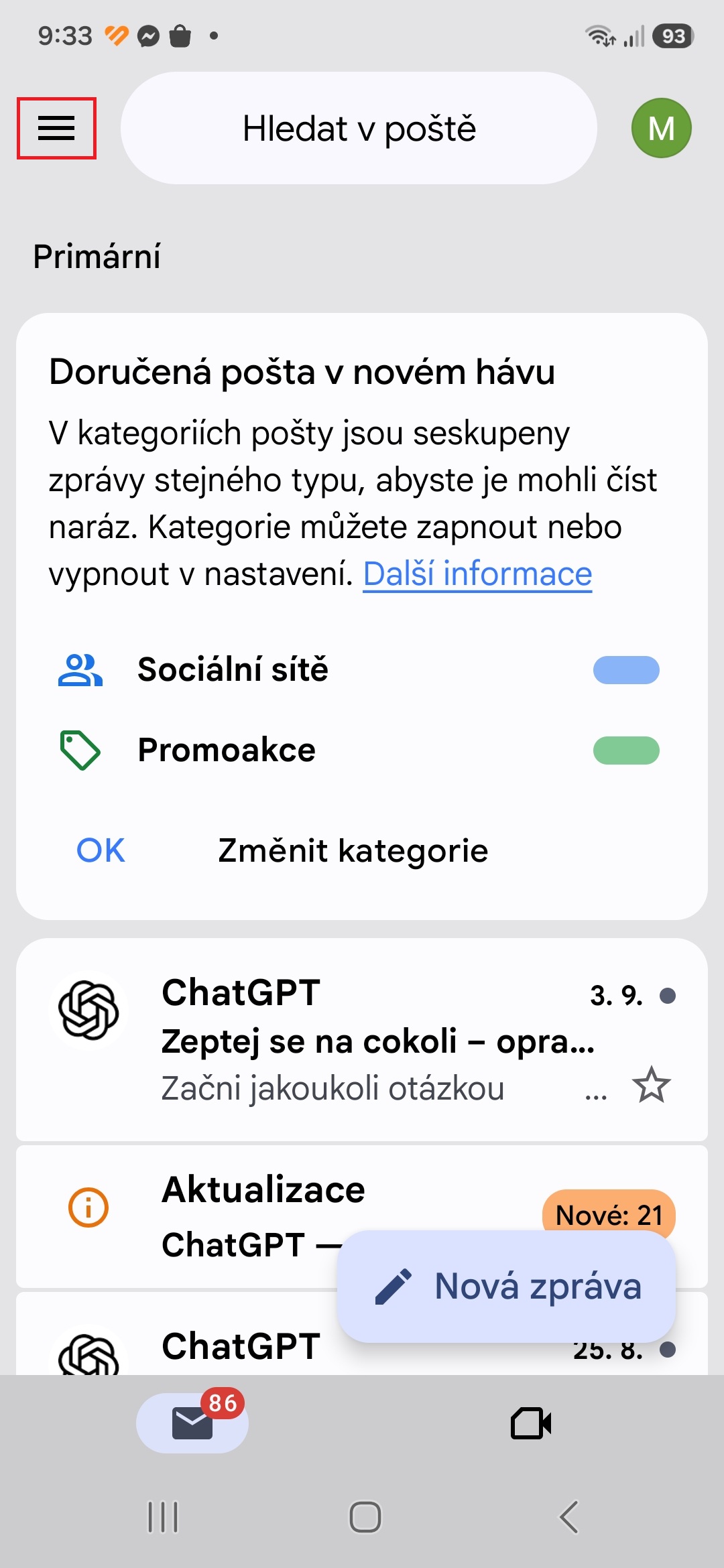
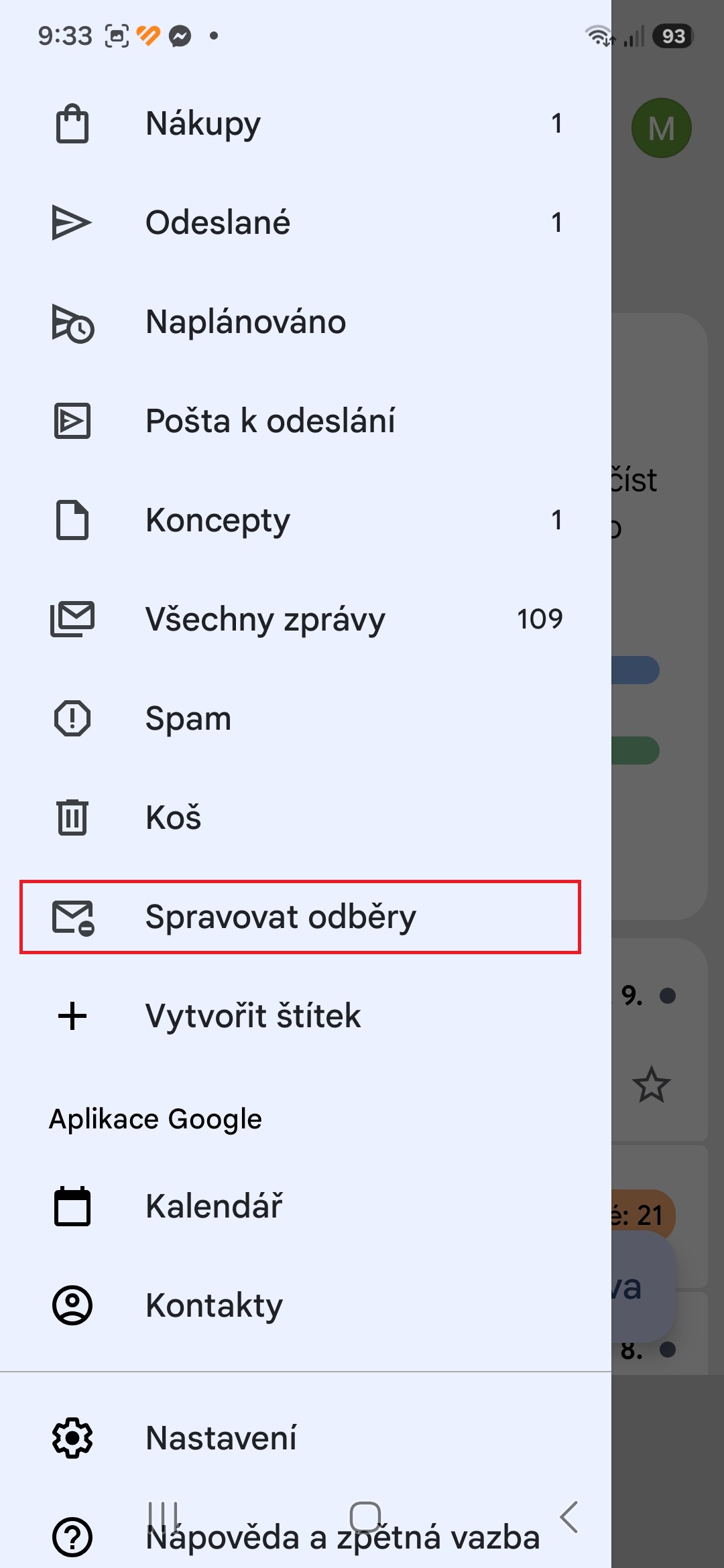
- Vlevo nahoře klepněte na hamburger menu a poté na Spravovat odběry.
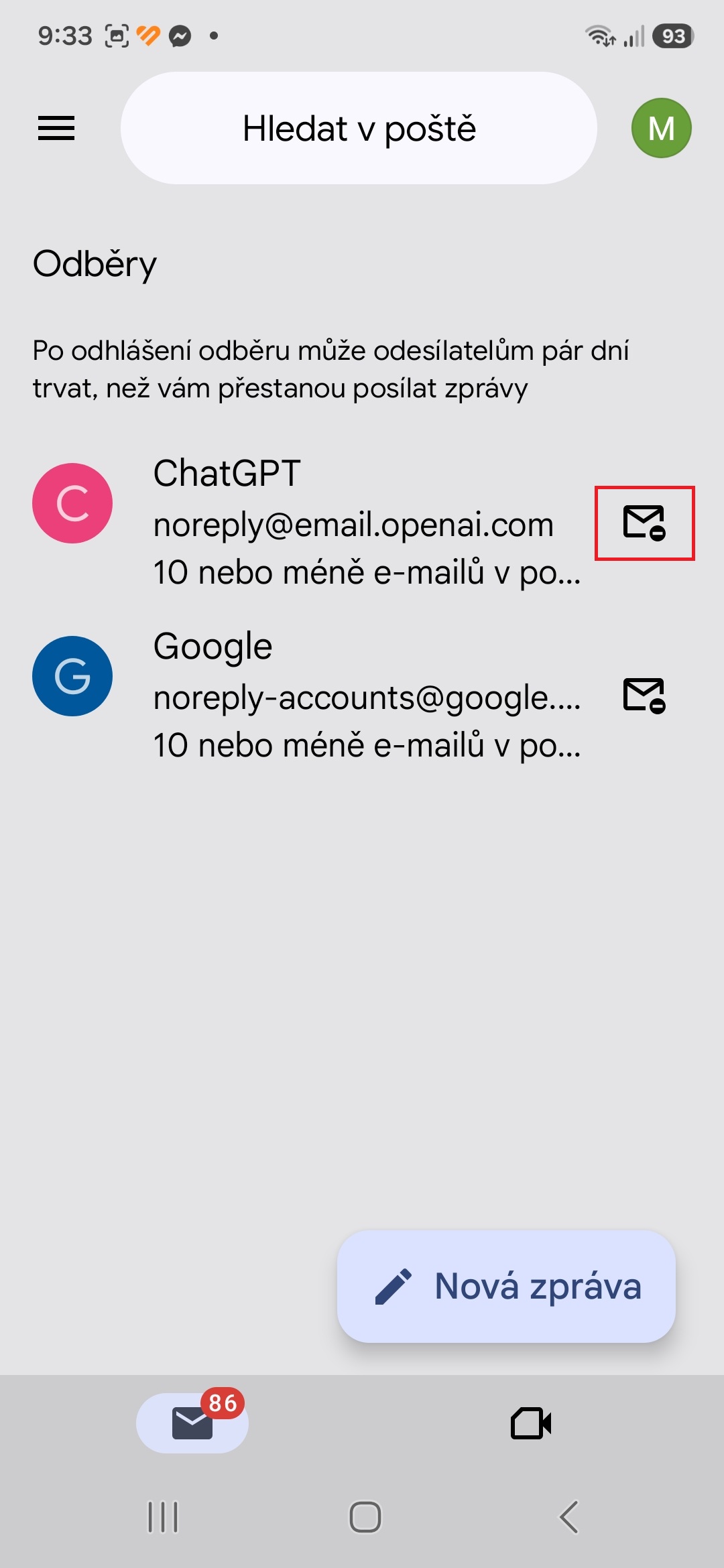
- U odesílatele, od něhož si už nepřejete dostávat odběry, klepněte na ikonu obálky a následně na Odhlásit odběr.
Fotogalerie
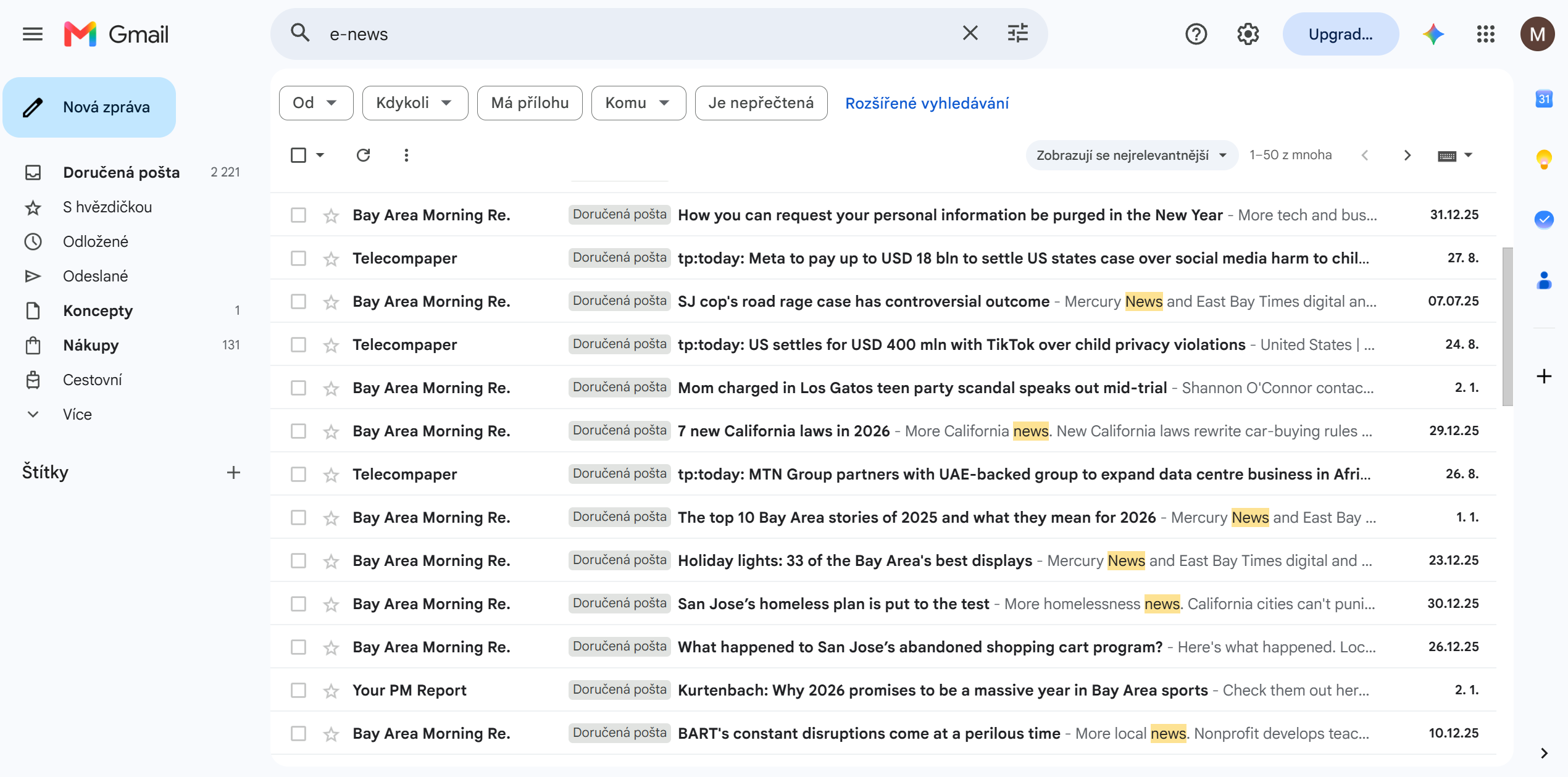
Pokud si chcete vyčistit schránku od e-mailů, u kterého jste právě odhlásili odběr, postupujte takto:
- Do vyhledávací lišty zadejte jméno odesílatele.
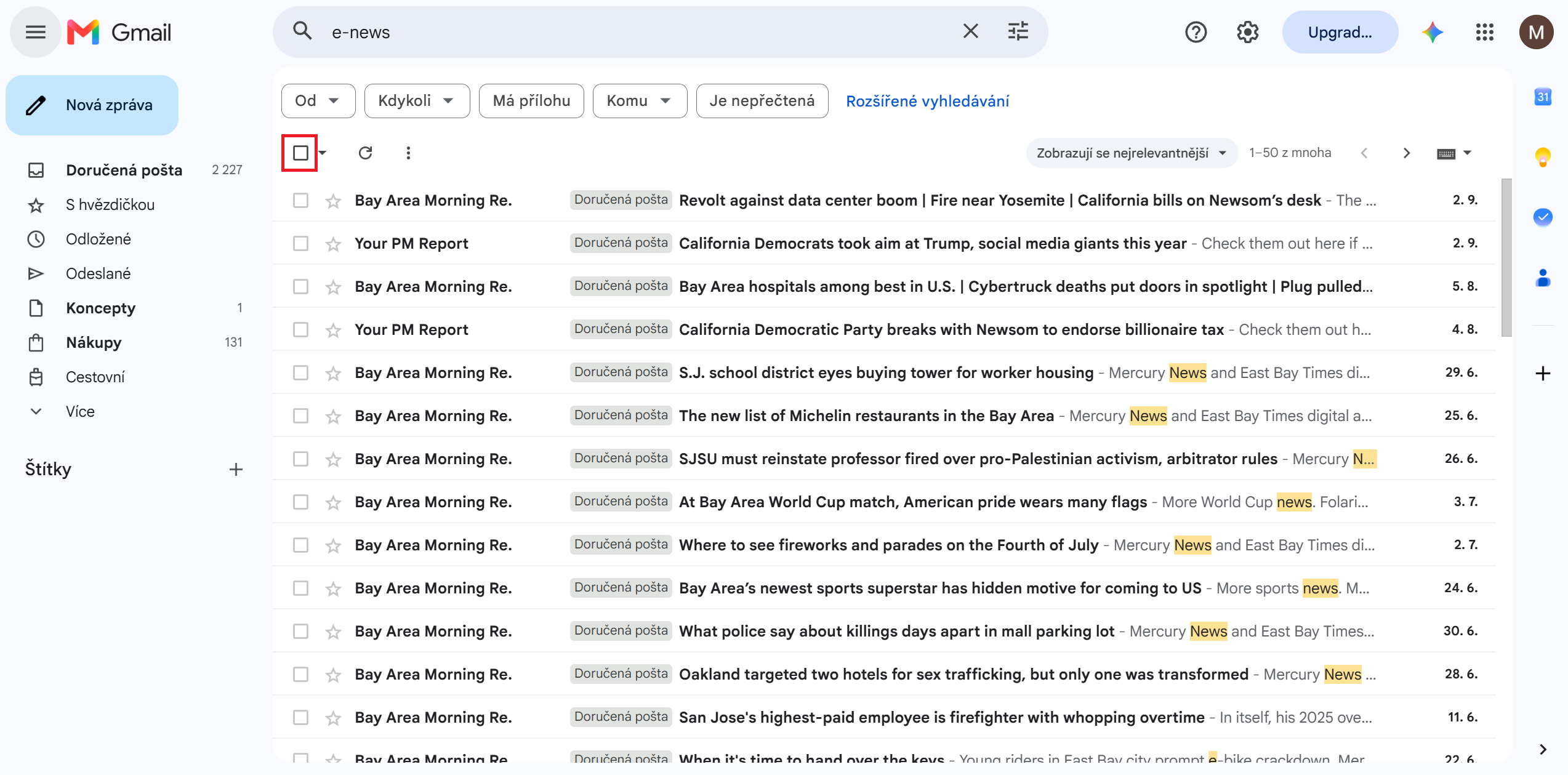
- Vlevo nahoře nad zobrazenými e-maily zafajfkujte možnost Vybrat (tím se vyberou všechny emaily).
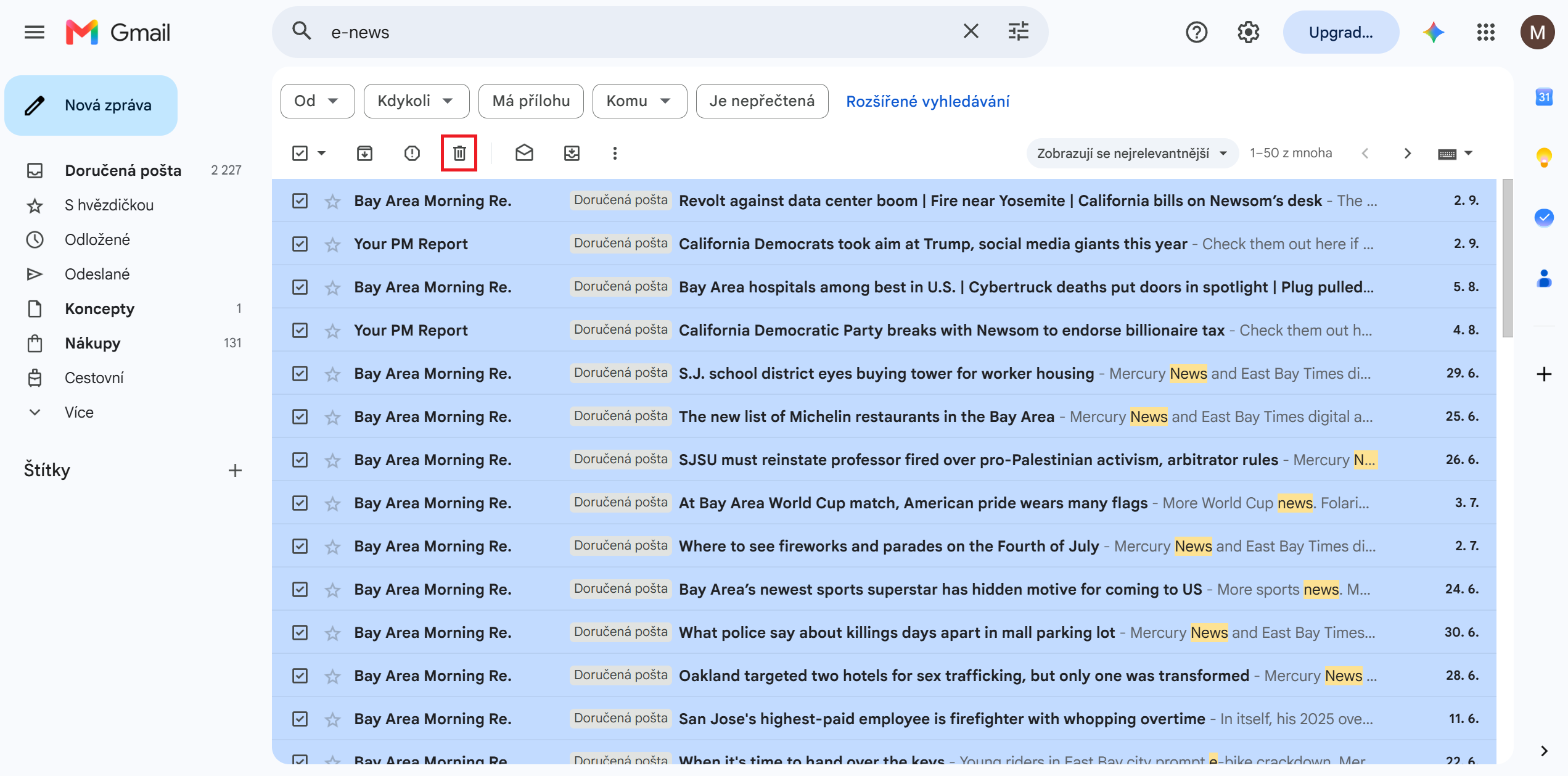
- Klikněte na ikonu koše (Smazat).
- Gmail dokáže najednou smazat jen 50 e-mailů, takže pokud vám od daného odesílatele přišlo více, opakujte výše uvedený postup do té doby, než se smaže úplně vše.
Fotogalerie
Je třeba dodat, že odběry v Gmailu můžete odhlásit také tím způsobem, že do vyhledávací lišty napíšete „unsubscribe“ nebo „odhlásit“ (bez uvozovek), klepnete na odesílatele, vedle jeho e-mailové adresy na tlačítko Odhlásit odběr, poté na Odhlásit z odběru a nakonec (ne ve všech případech) přejít na daný web a odhlásit odběr tam. První cesta je ale z mého pohledu rychlejší a pohodlnější.