
Když jsem si poprvé do telefonu přidal platební kartu, bral jsem Peněženku Google jen jako digitální náhradu za kus plastu. Pípnout u pokladny a hotovo. Jenže čím více času trávím snahou o maximální digitalizaci svého života, tím více zjišťuji, že ta pravá síla aplikace se skrývá v detailech, které jsem dříve ignoroval.
Dnes už fyzickou peněženku nechávám většinu času doma v šuplíku, protože ji zkrátka vždy nemusím nosit s sebou. Zde je 5 funkcí, které jsem zpočátku přehlížel, ale dnes jsou pro mě naprostou samozřejmostí:
- Věrnostní karty, které se samy připomenou: Dříve jsem u pokladny zběsile lovil plastovou kartičku nebo skenoval čárové kódy z pochybných aplikací. Peněženka Google to dělá chytřeji. Díky propojení s polohou vám telefon může „vyhodit“ oznámení s věrnostní kartou přesně ve chvíli, kdy vstoupíte do daného obchodu. Stačí jedno klepnutí na zamčené obrazovce a sbíráte body.
- Digitalizace čehokoliv přes fotku: Tohle pro mě byla naprostá revoluce. Ne všechno má oficiální tlačítko „Přidat do Peněženky“. Aplikace vám umožňuje vyfotit jakýkoliv dokument s čárovým nebo QR kódem, a to od členské karty do fitka až po lístek do místního kina, takže vytvoříte z něho regulérní digitální kartu.
- Automatický import z Gmailu: Dlouho jsem si např. jízdenky přidával ručně. Pak jsem ale objevil funkci Přidejte karty z Gmailu. Výsledek? Jakmile mi do Gmailu dorazí potvrzení o letu nebo jiná rezervace, Peněženka si to „přebere“ a lístek se tam objeví úplně sám. Bez jediného klepnutí. Aby import fungoval, ujistěte se, že máte v rámci vašeho účtu zapnuté Chytré funkce (viz Nastavení Peněženky→Přidejte karty z Gmail→váš účet).
- Archivace starých karet: Dříve mi v aplikaci překážely propadlé letenky či neplatné lístky z koncertů, což znepřehledňovalo výběr té správné karty. Peněženka teď ale umí automaticky archivovat prošlé položky. Zůstávají v historii, ale na hlavní obrazovce už nepřekážejí.
- Možnost dát platební kartě přezdívku: Toto se může zdát jako drobnost, ale pro mě je to vítaná možnost personalizace. Kromě toho usnadňuje rozpoznání karty v různých aplikacích či službách. Pokud chcete své debetní nebo kreditní kartě dát přezdívku, dlouze ji stiskněte a klepněte na možnost Upravit přezdívku.
Fotogalerie
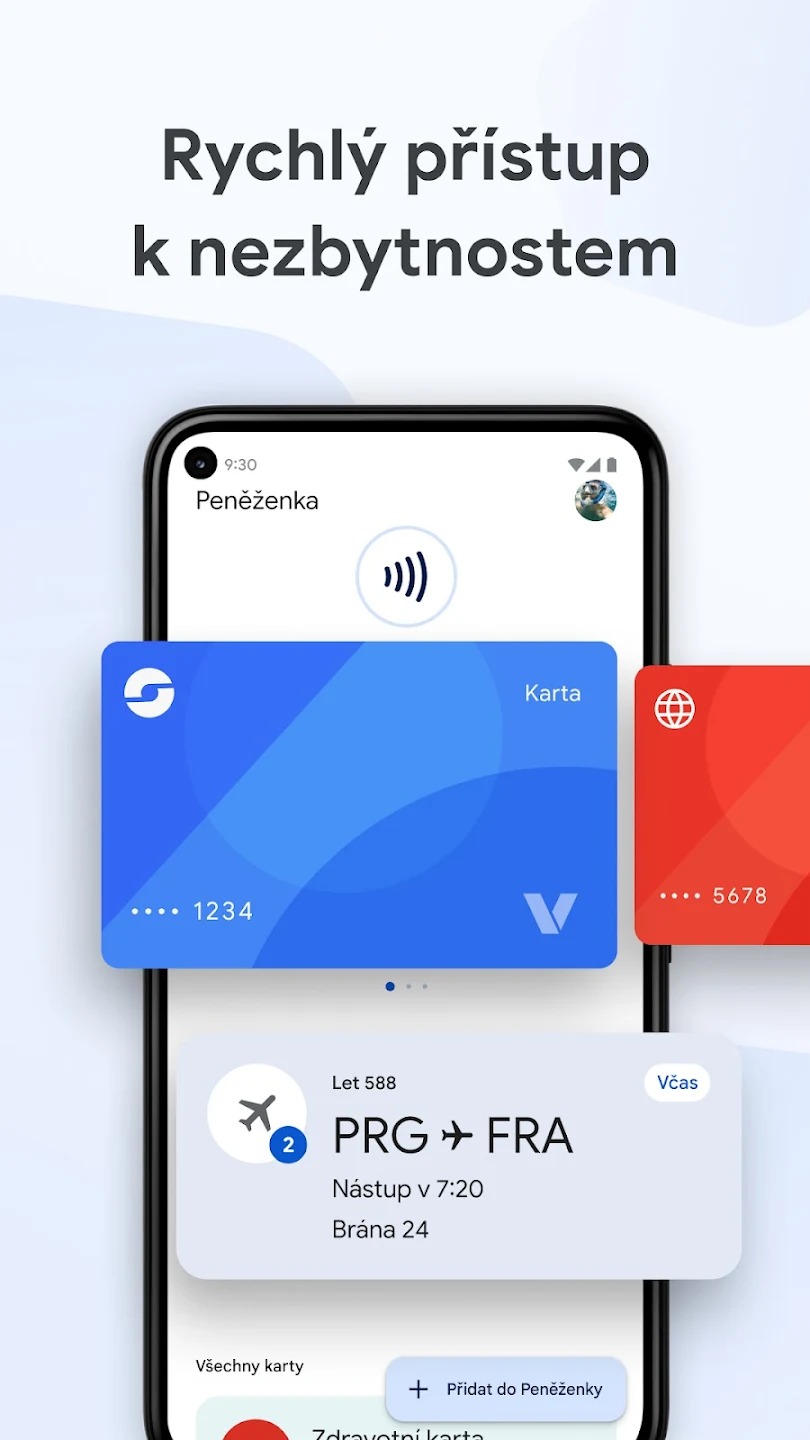
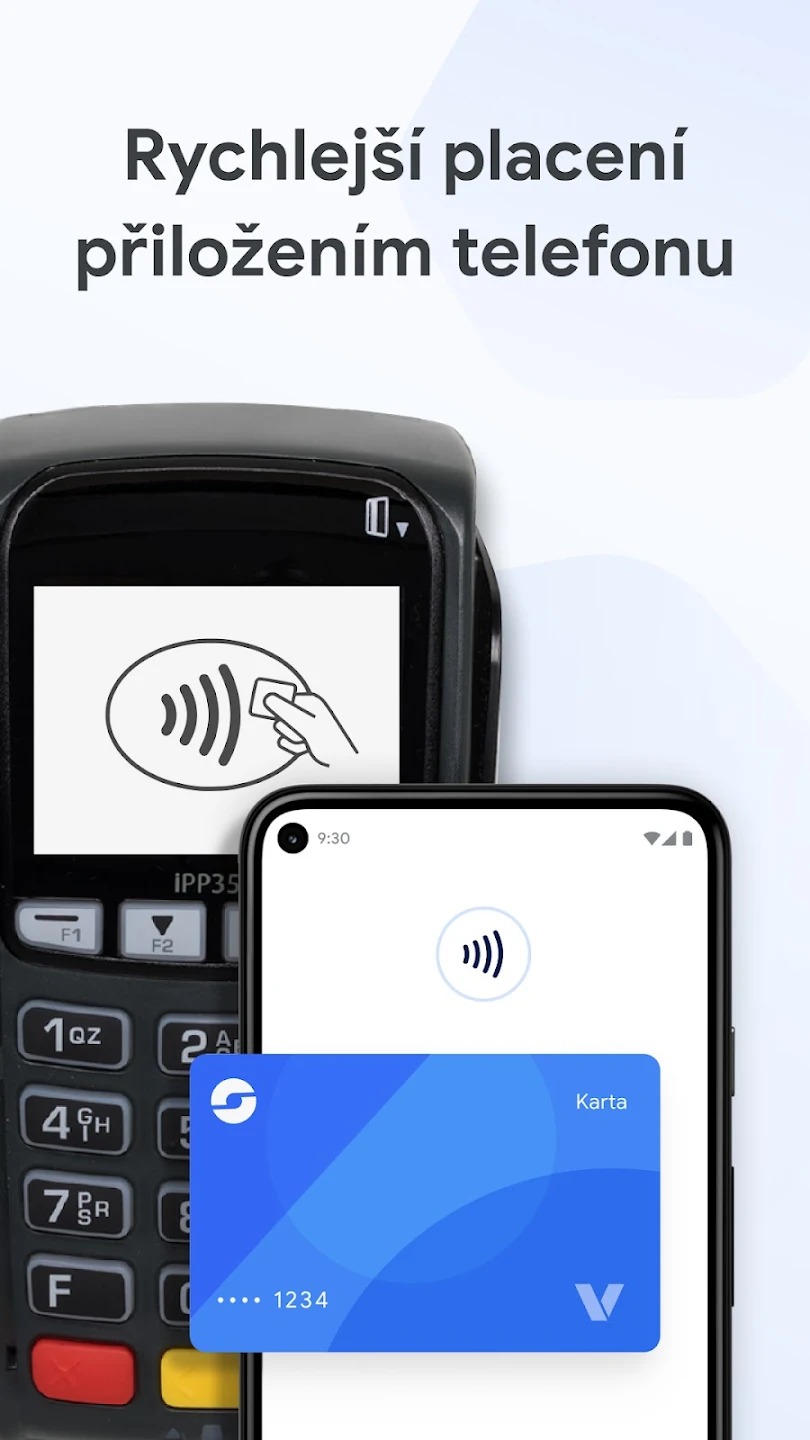
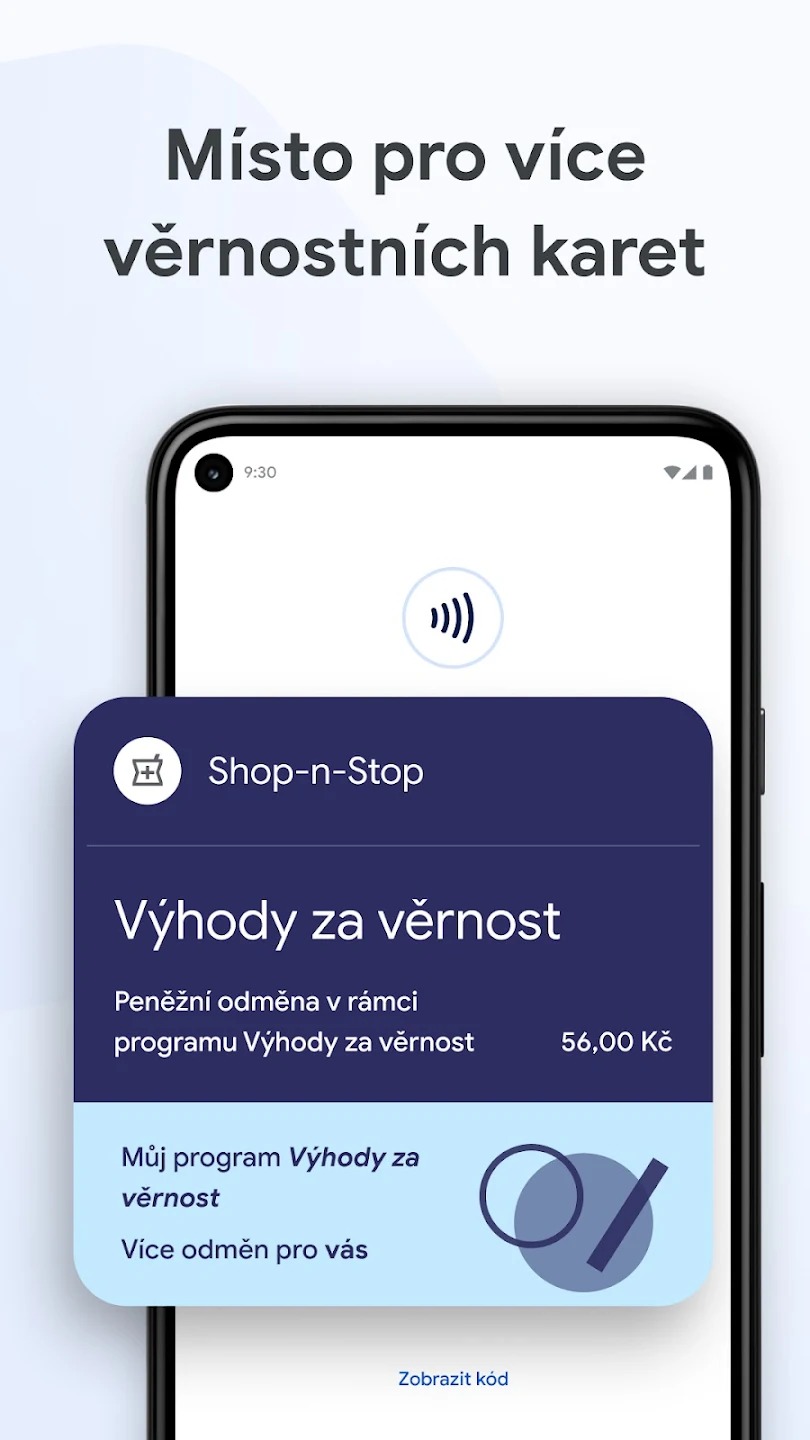
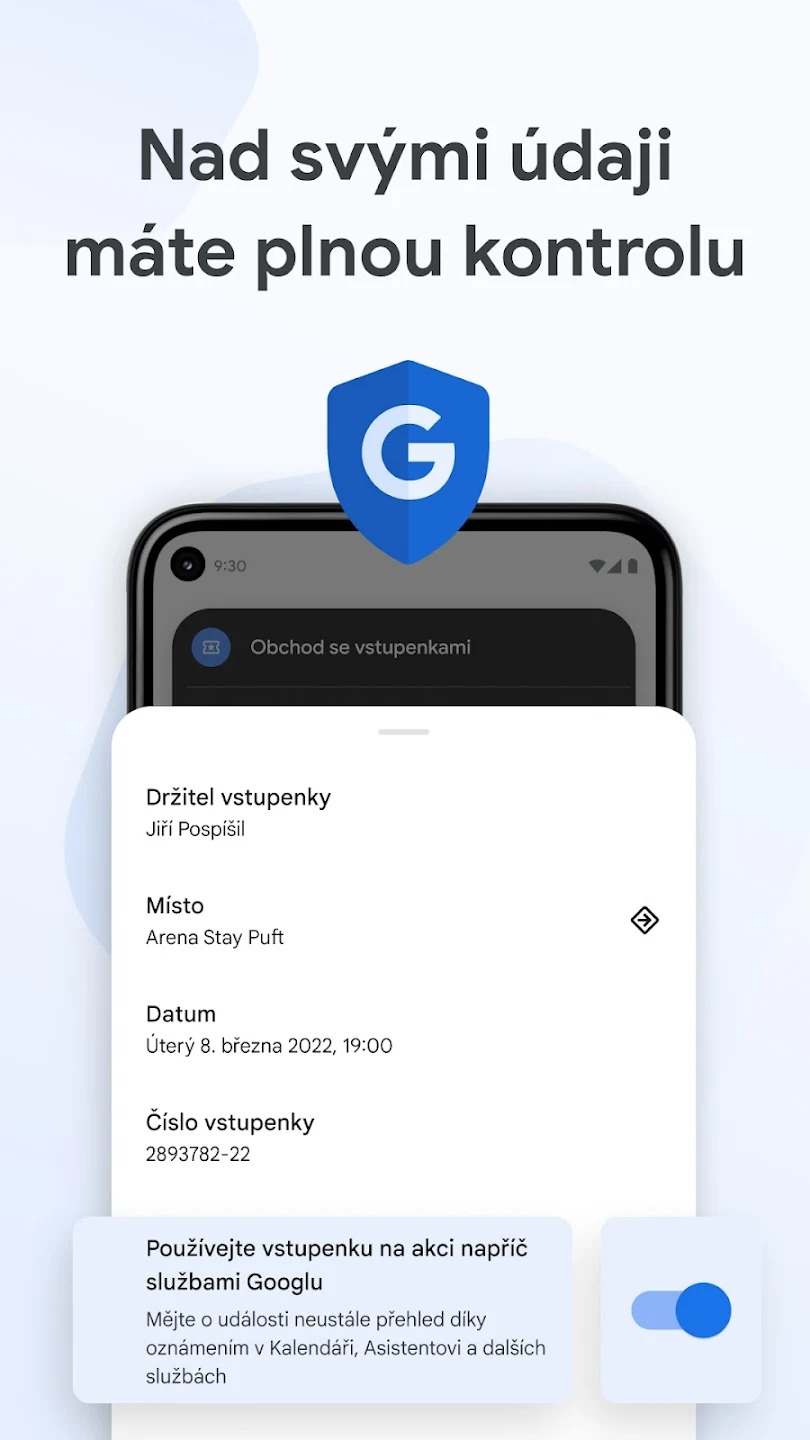
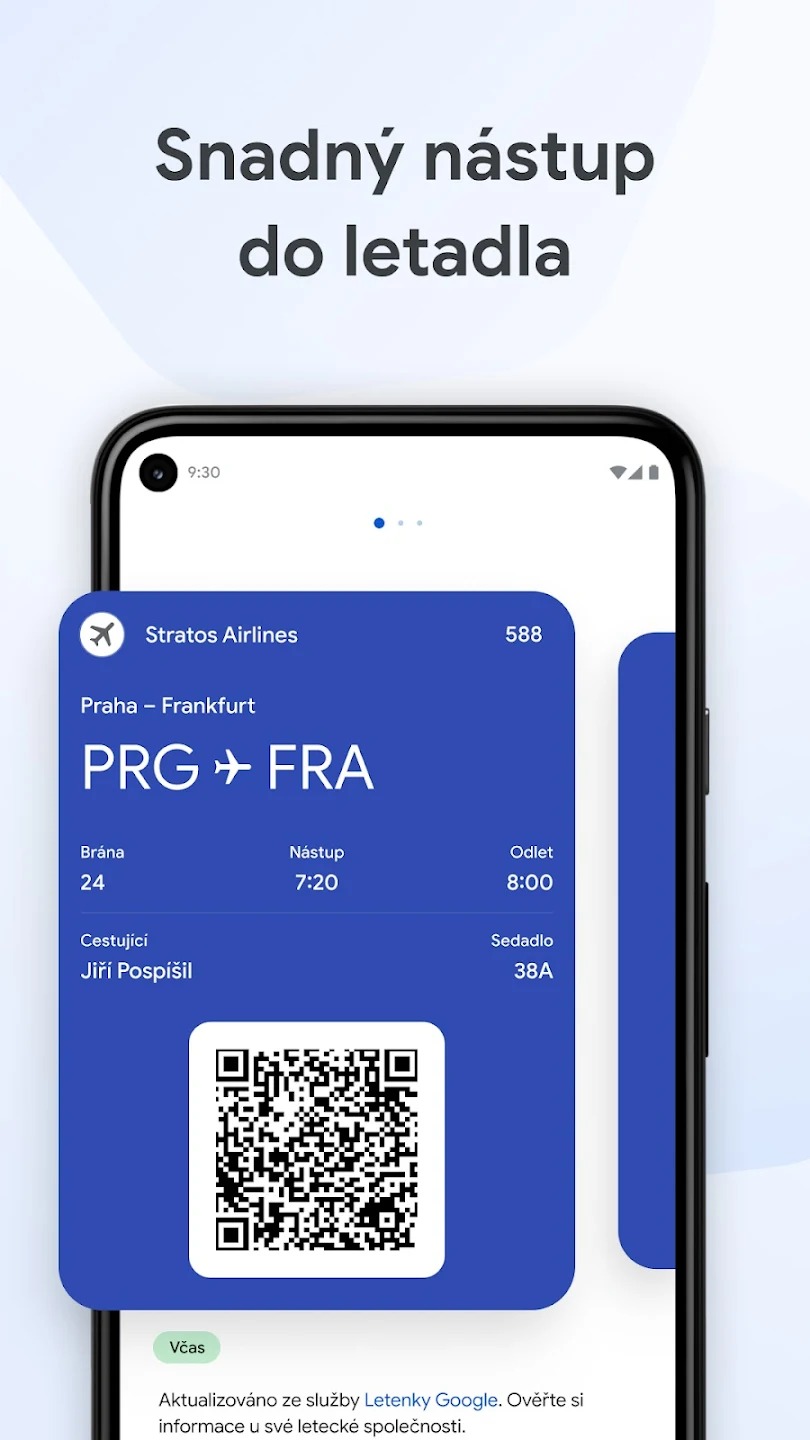
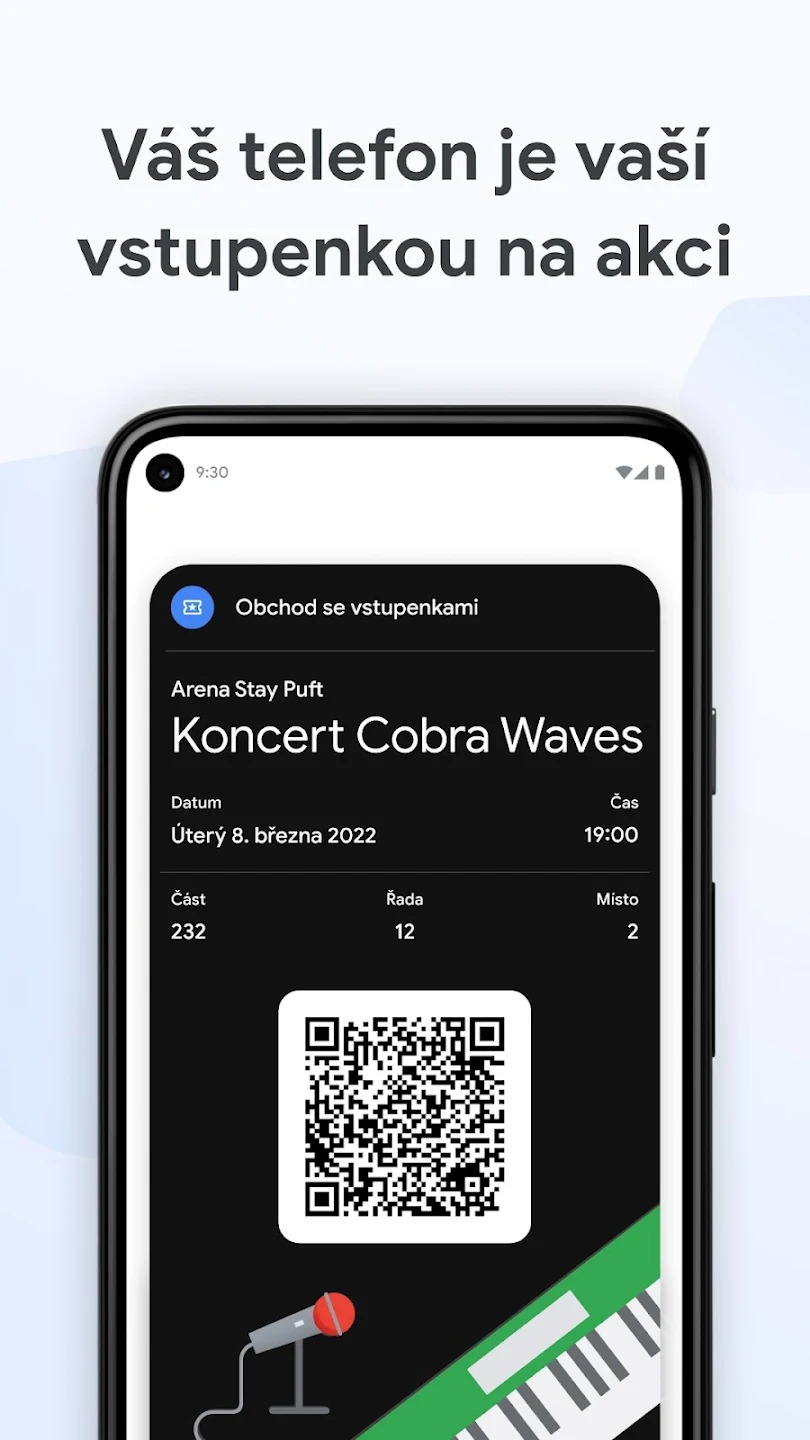
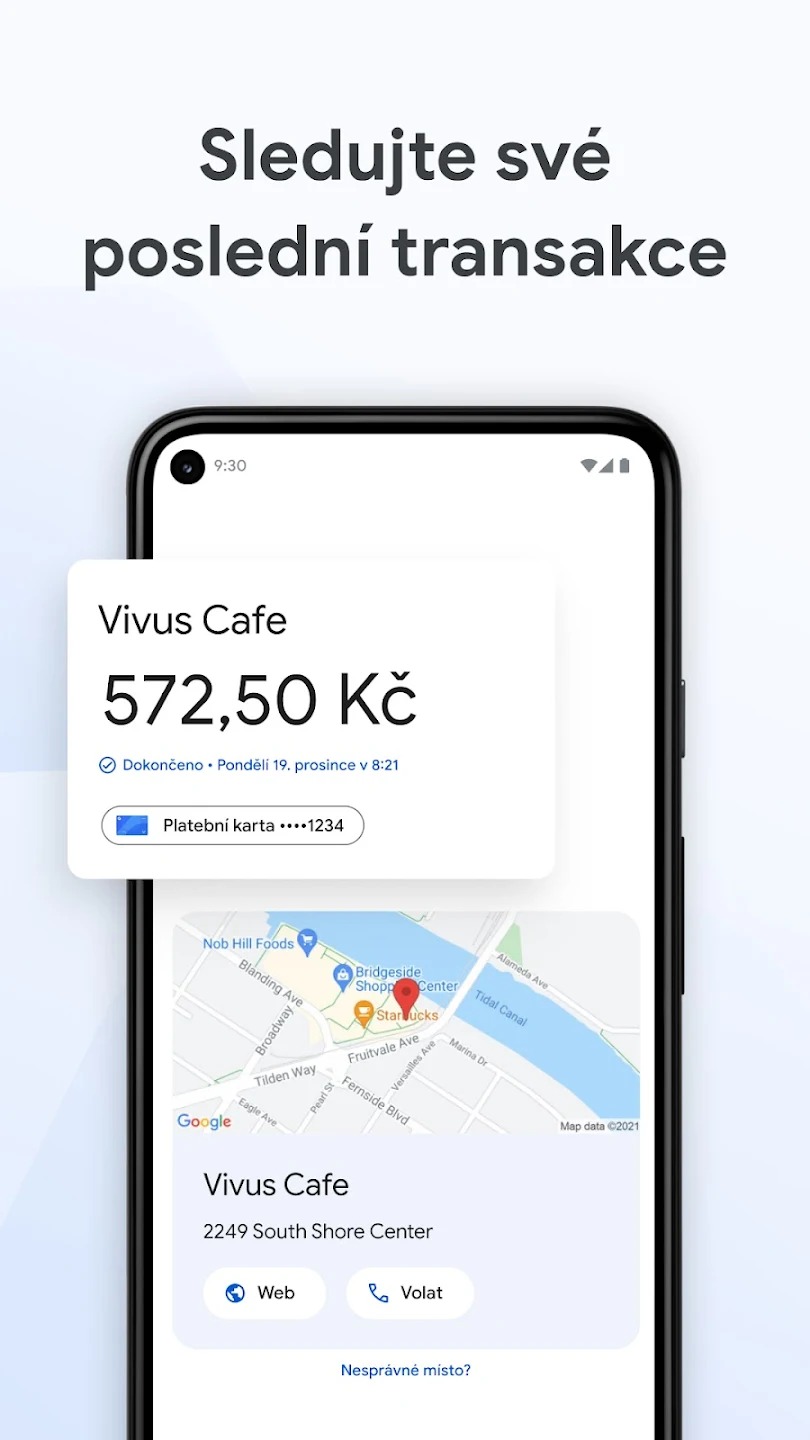
Peněženka Google už dávno není jen o placení v supermarketu. Je to s trochou nadsázky centrální mozek vaší kapsy. Pokud jste ji doteď používali jen k pípání u terminálu, zkuste si projít nabídku „Přidat do Peněženky“ – dost možná zjistíte, že vaše kapsy mohou být mnohem lehčí.

Pro mě naopak. Od přidání neustálého ověřování i pro malé platby se stala absolutně nepoužitelnou a přišla o smysl své existence. Vrátil jsem se k používání plastové platební karty pod obalem mobilu…
Jak nastavit, připomenutí věrnostní karty při návštěvě obchodu?
To by mě taky zajímalo, používám ji léta ale tohle nikdy neproběhlo. Navíc dneska spousta věrnostnich programu frčí ve vlastní nucené aplikaci kde se musi něco aktivovat apod takže jen čárový kód už dost nestačí 😢
Mít stále zapnutou lokalizaci? Ne.
A co tak výpadek funkce NFC po natankované plné nádrži? A obsluha tupá a neochotná s absolutní ignoranci platit přes QR kód. Google tok starý telefon a jeho NFC zabezpečení neakceptuje.(BV8900 a Android13)