
Klávesnice Google Gboard je pro mnoho uživatelů Androidu jasnou volbou. A mají k tomu dobré důvody. Gboard totiž nabízí spoustu funkcí a je chytrý i předvídavý. Jenže právě v oné „spoustě“ se skrývá háček. Google do aplikace v průběhu let nenápadně přidal tolik vizuálních efektů a funkcí umělé inteligence, že se samotné psaní začalo zadrhávat. Rozhodl jsem se proto pro radikální řez. Vypnul jsem 4 funkce, které mají teoreticky pomáhat, ale v praxi jen berou pozornost a výkon. Výsledek? Psaní je subjektivně i objektivně rychlejší.
Automatické opravy
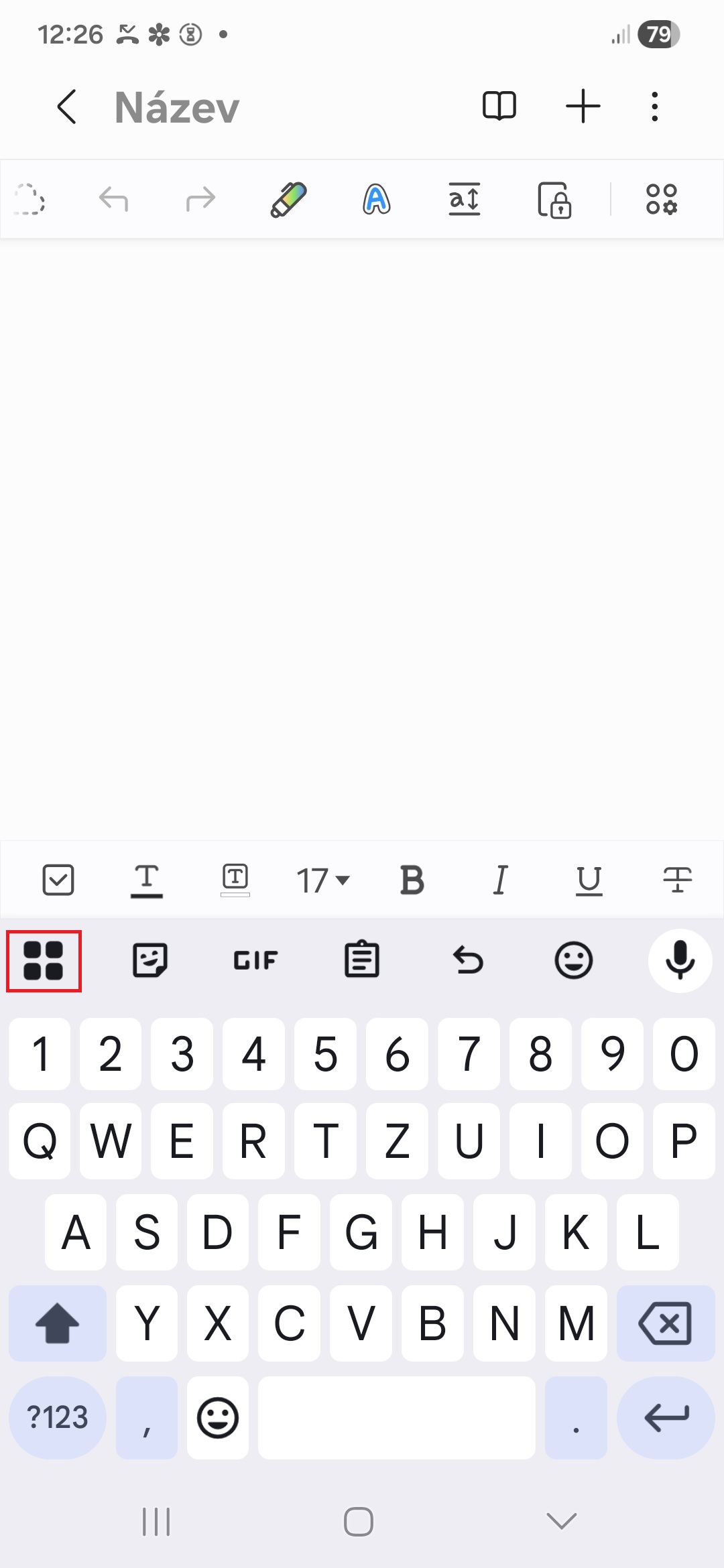
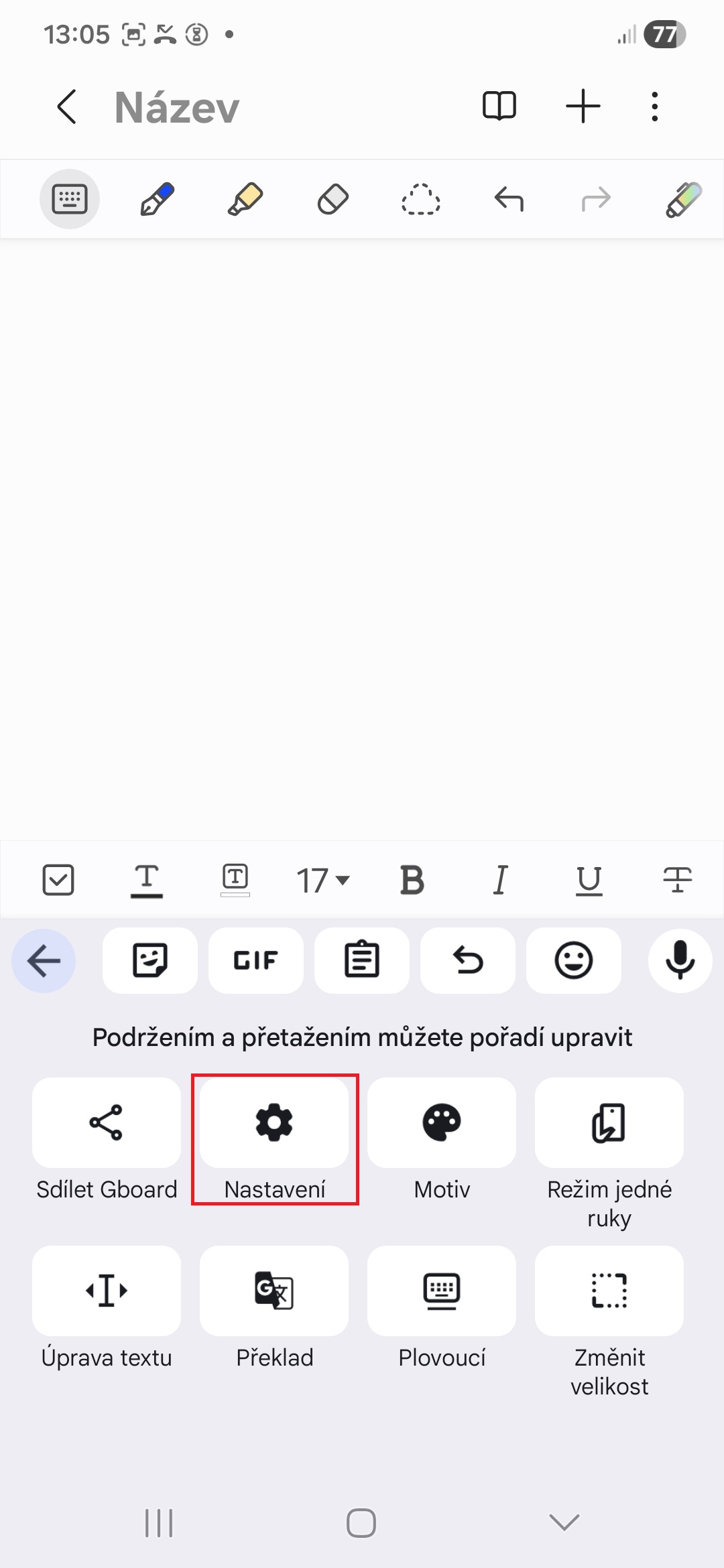
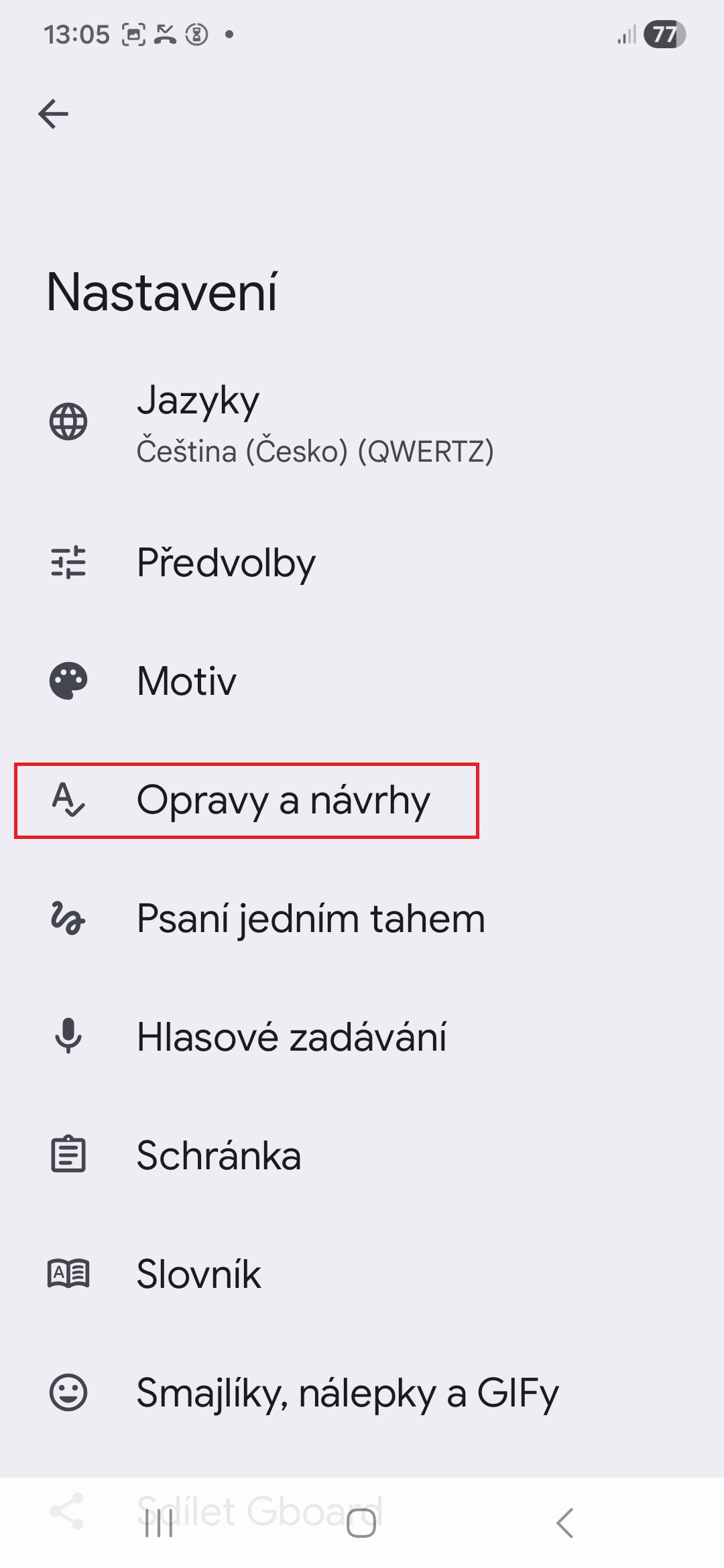
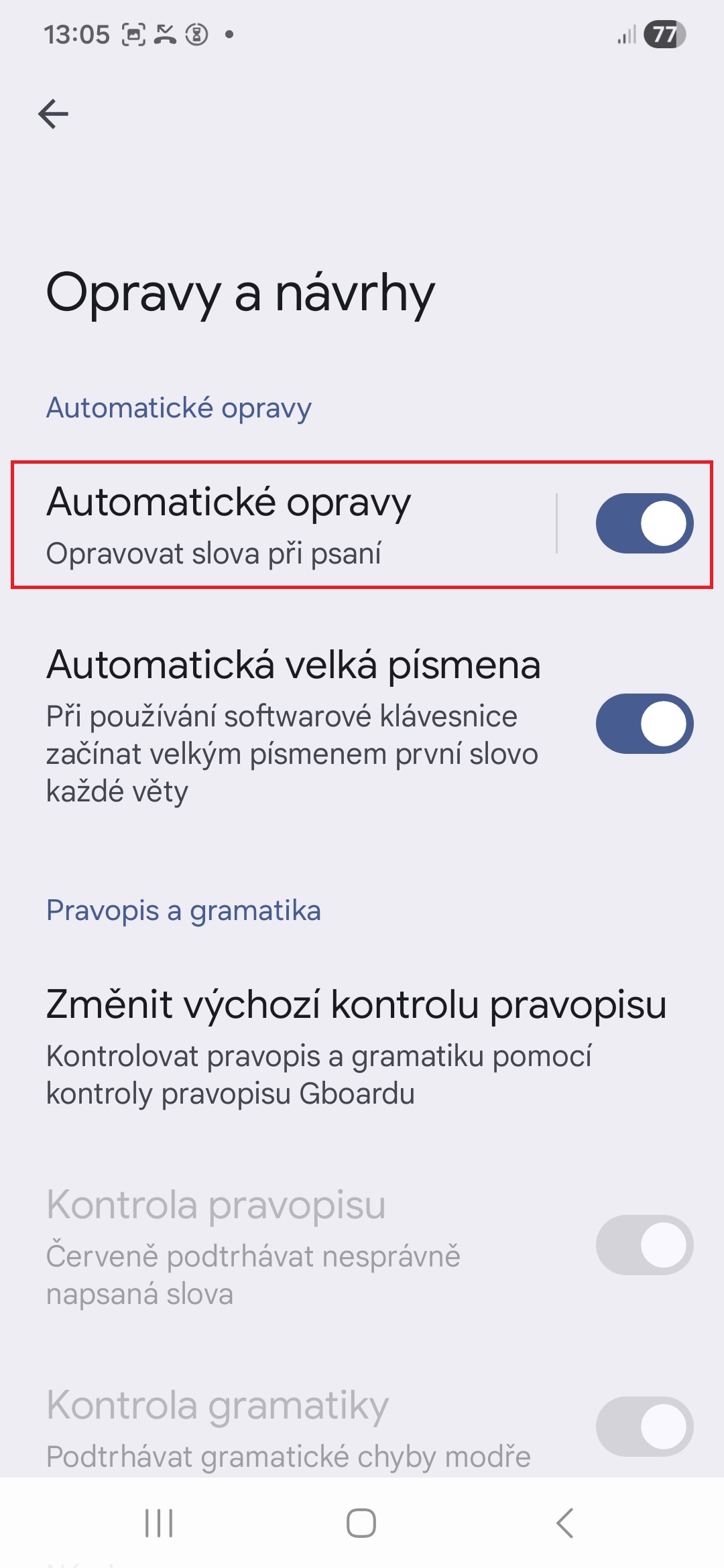
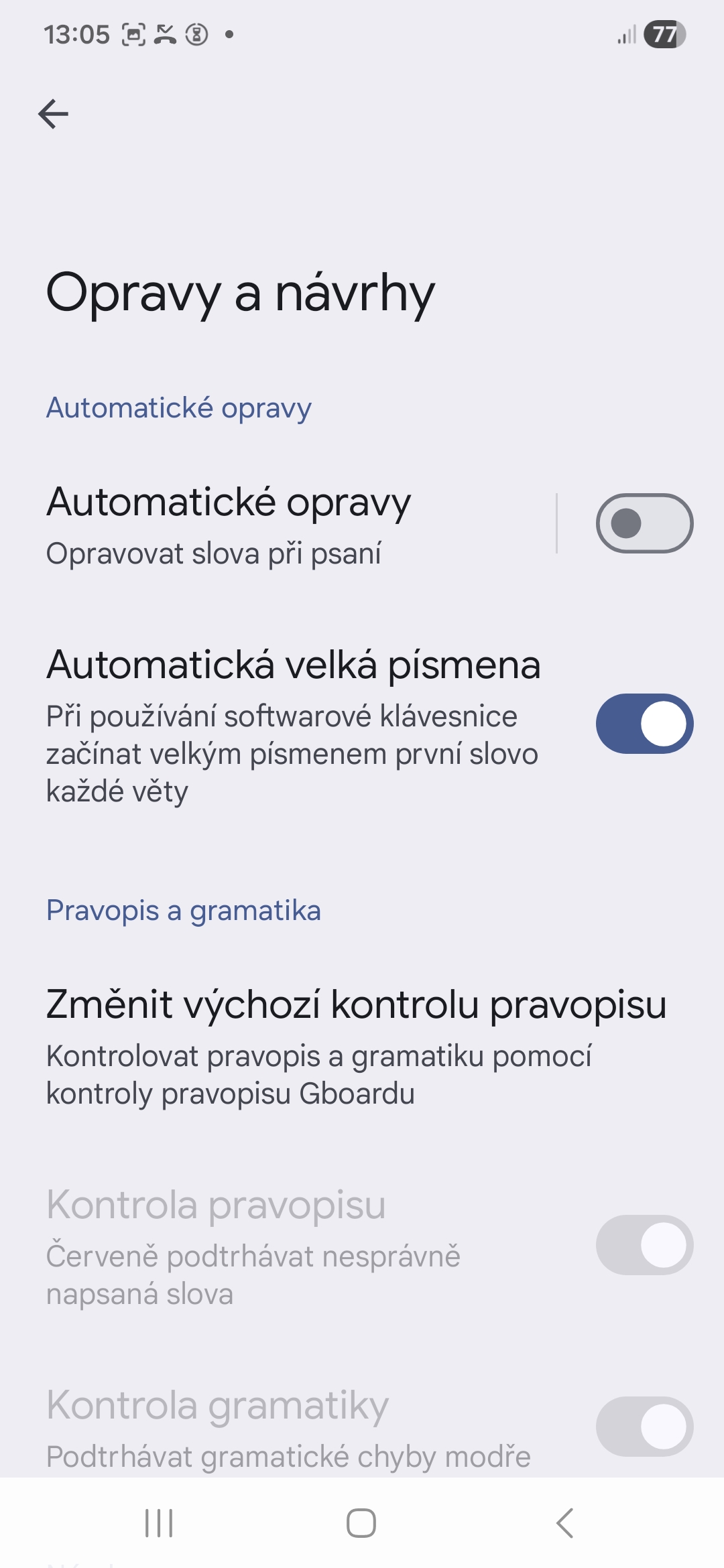
I když to může znít zvláštně, automatické opravy vás mohou často zpomalovat. Proč? Protože trávíte drahocenný čas opravováním toho, co klávesnice „opravila“ špatně. V roce 2026 je sice AI v Gboardu dál než kdy dřív, ale stále bojuje s lokálním slangem nebo odbornými termíny. Funkci automatických oprav deaktivujete klepnutím na ikonu čtyř černých čtverečků na panelu Gboardu, poté na ozubené kolečko (Nastavení), následně na „Opravy a návrhy“ a nakonec vypnutím příslušného přepínače.
Fotogalerie
Pruh návrhů
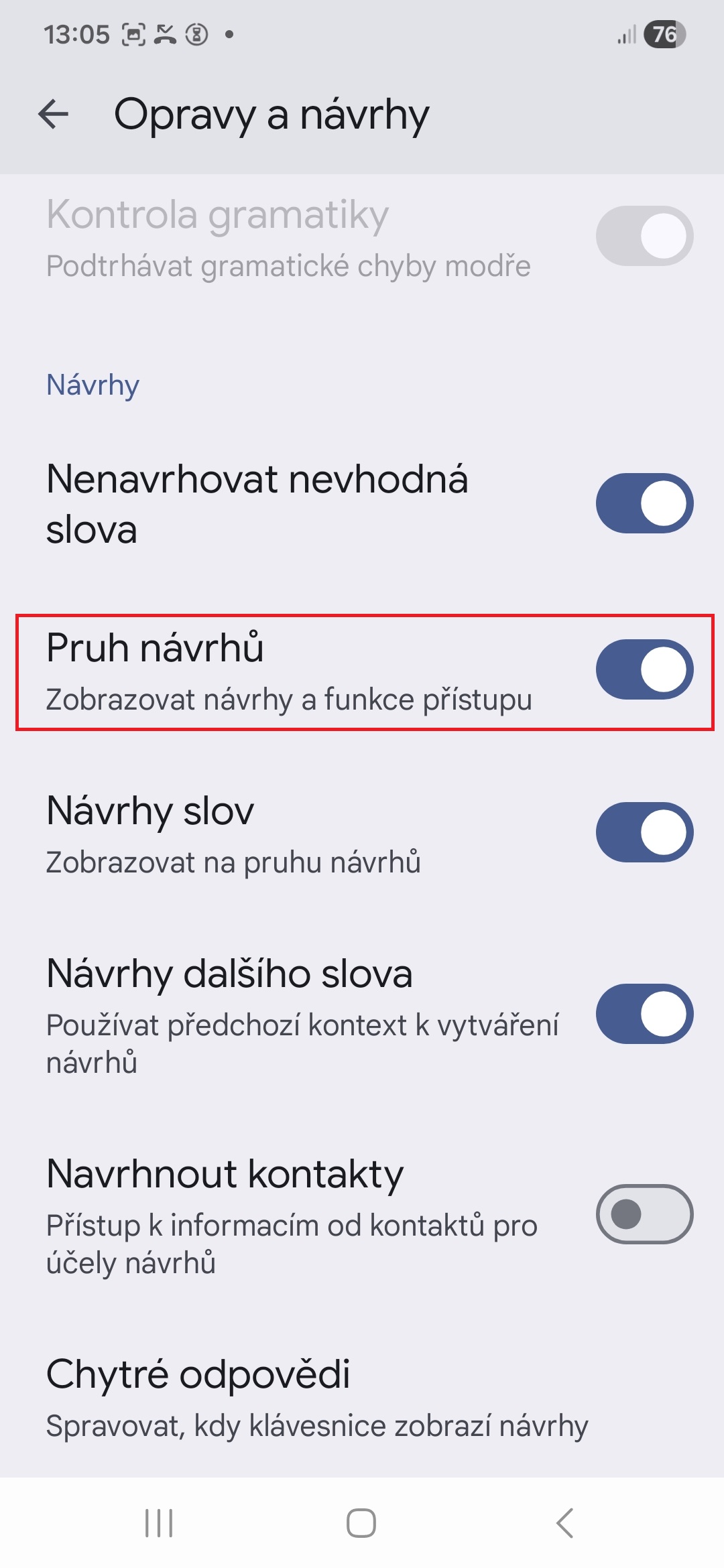
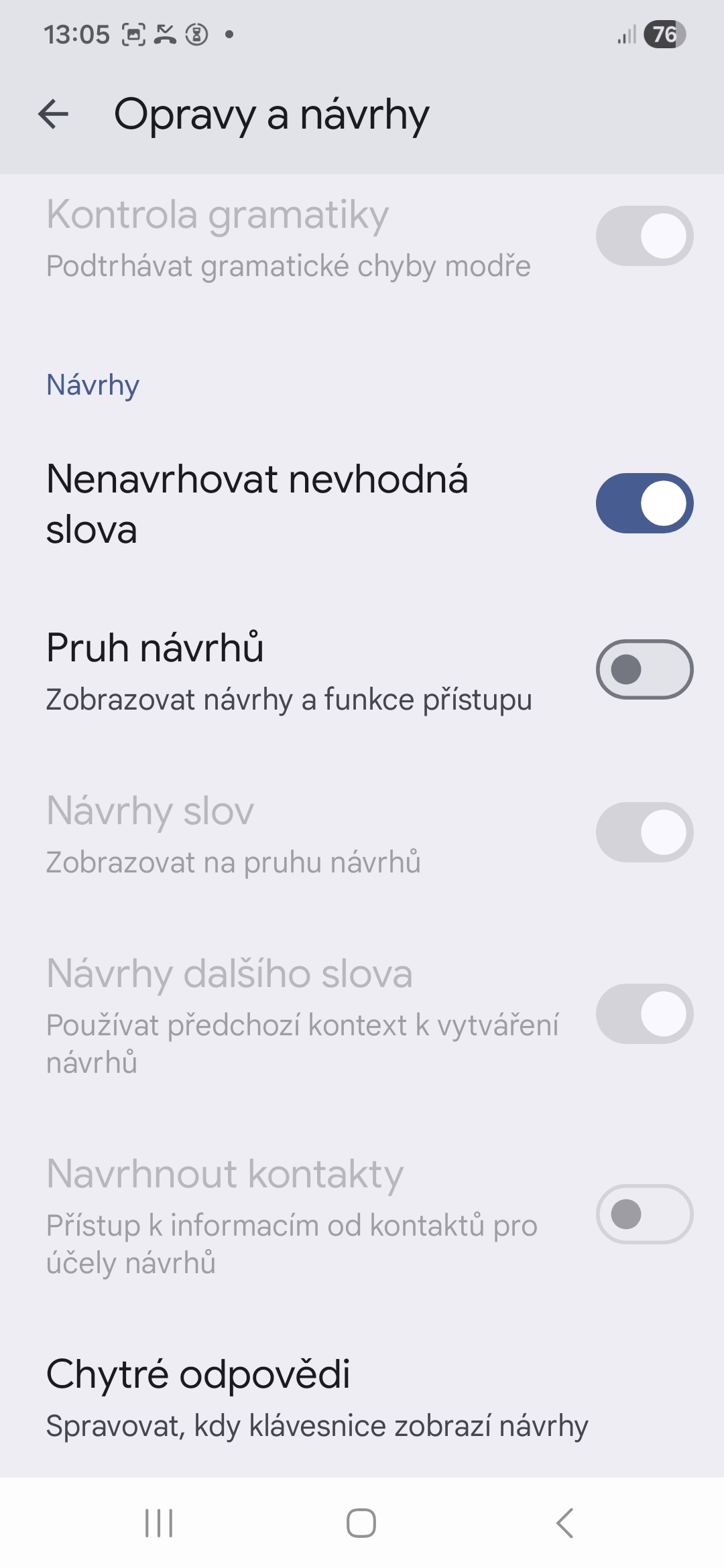
Další věcí, kterou jsem v Gboardu pro rychlejší psaní vypnul, je funkce jménem Pruh návrhů. Pod ní se skrývá zbytečný balast v horní liště, jako jsou nálepky, GIFy nebo různé návrhy na sdílení, které v 90 % případů při psaní rychlé zprávy nepotřebujete. Tuto funkci vypnete ve stejné nabídce jako automatické opravy.
Fotogalerie
Vibrace klávesnice
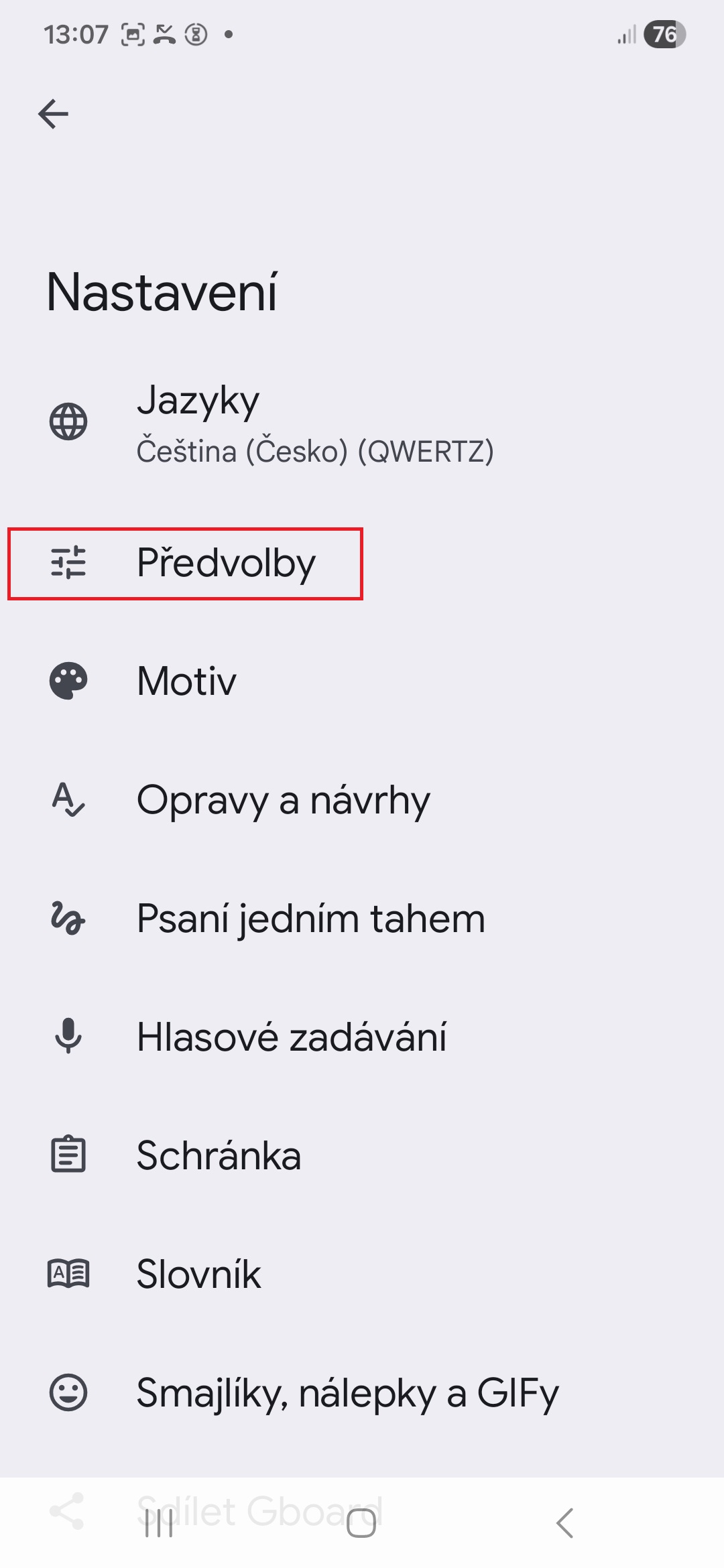
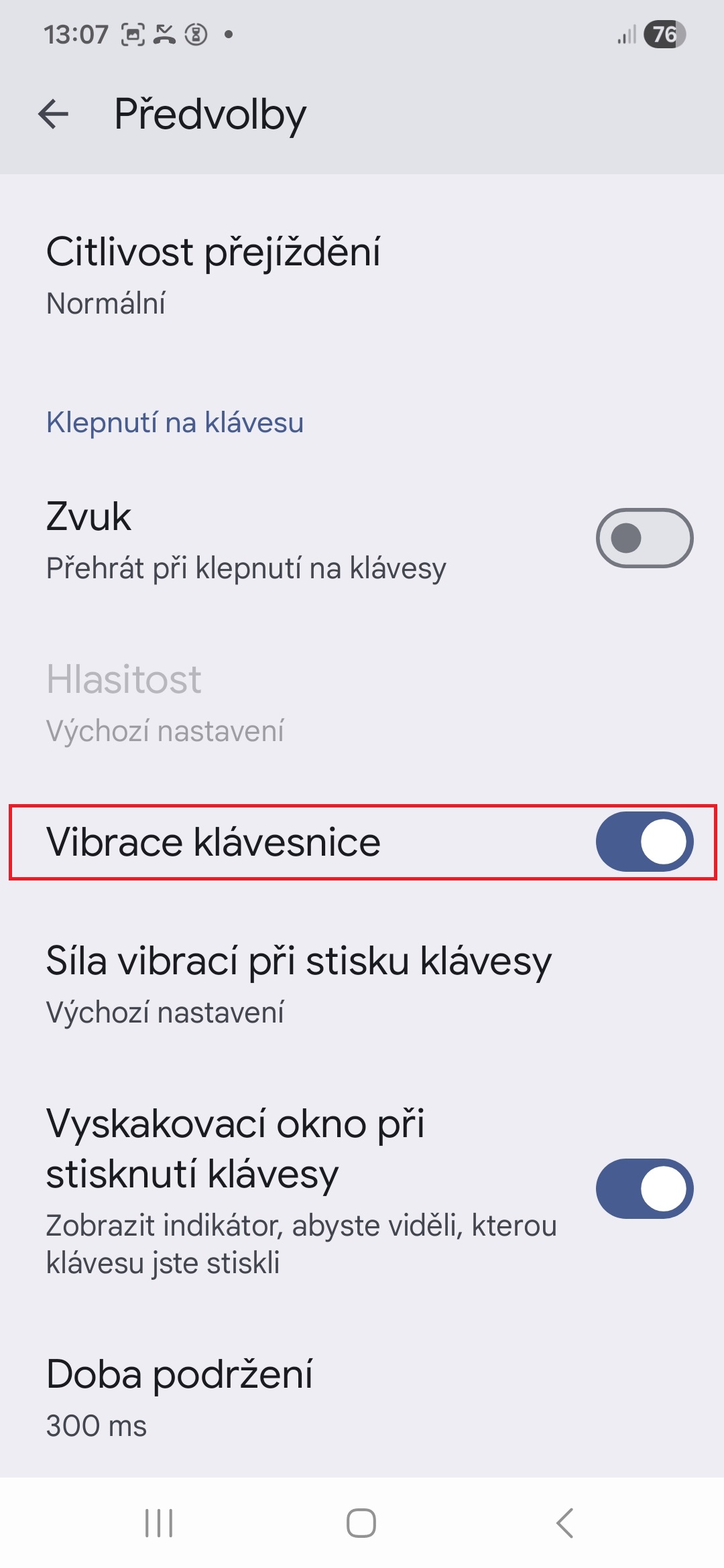
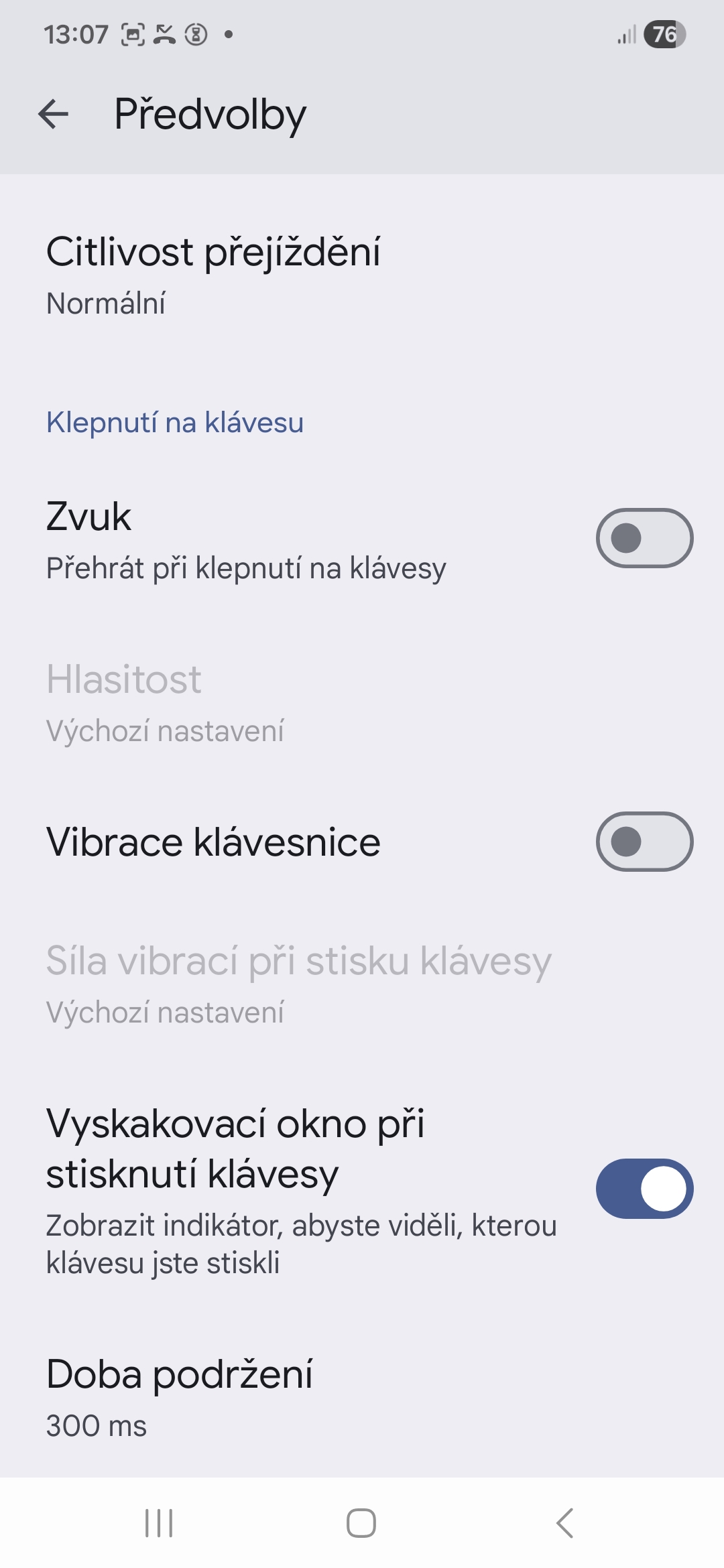
Toto je něco, co uživatele rozděluje na dva tábory. Nicméně technická analýza ukazuje, že i minimální latence mezi dotykem a vibrací může rozhodit váš přirozený rytmus psaní, nemluvě o drobné zátěži pro procesor u starších zařízení. Alespoň u mě toto platí na 100 %, i když jsem dříve vibraci na dotyk vnímal jako něco zcela přirozeného. Nyní se moje prsty po klávesnici pohybují lehčeji a k vibracím nemám důvod se vracet. Tuto funkci vypnete v Nastavení→Předvolby.
Fotogalerie
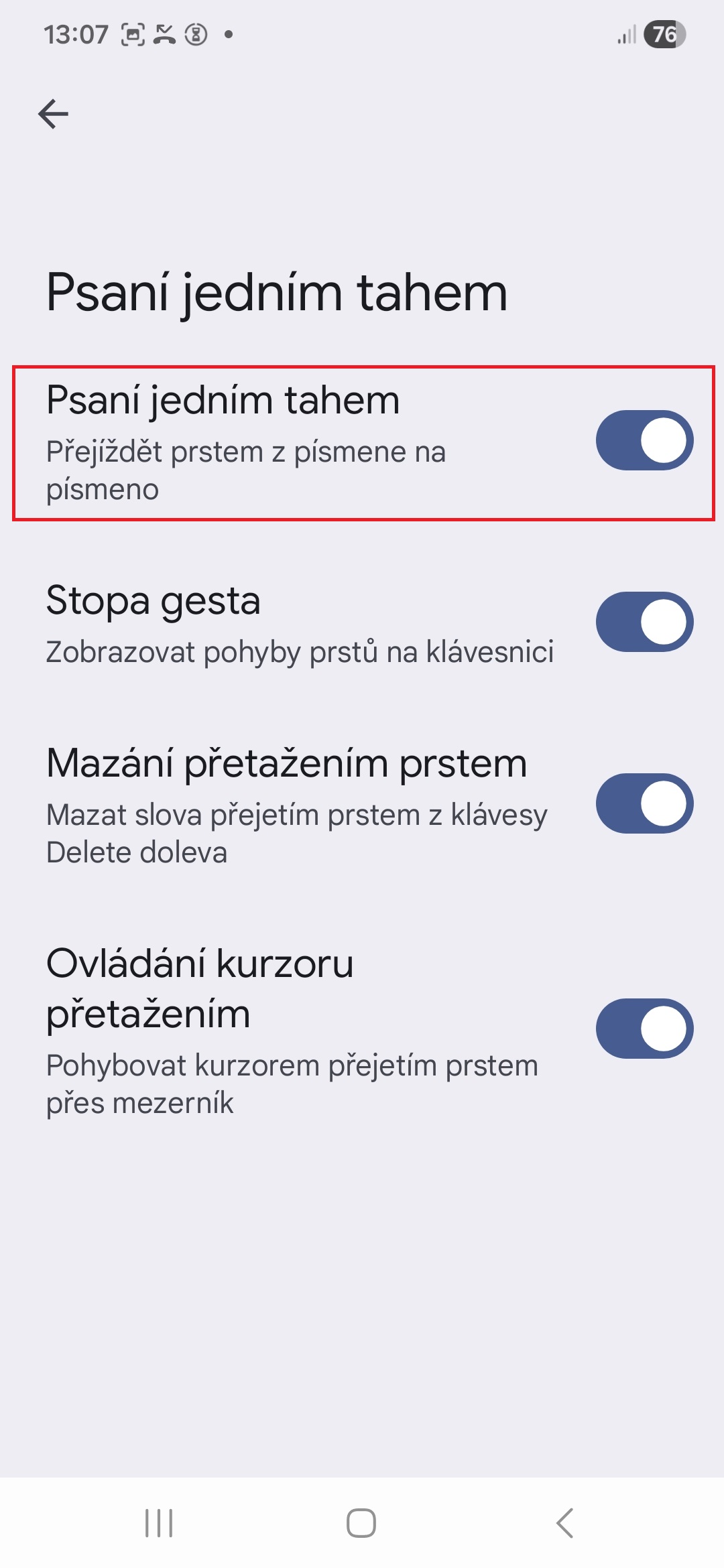
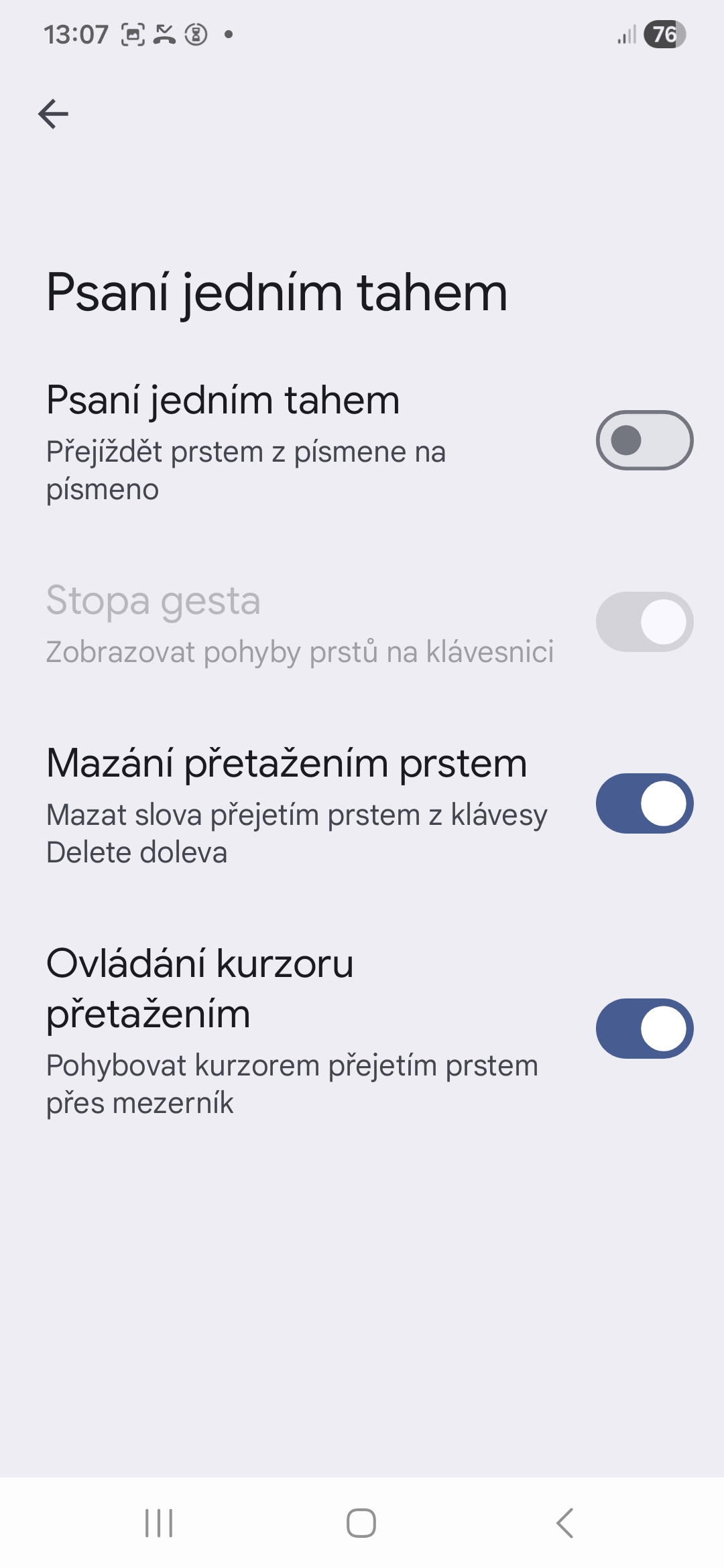
Psaní jedním tahem
Psaní jedním je jednou z těch funkcí, které působí neuvěřitelně rychle. Místo vyťukávání jednotlivých písmen prostě „kloužete“ prstem po klávesnici a Gboard už si slovo domyslí. V mém případě to ale vnášelo do psaní tolik nepřesností, že mě to začalo rozčilovat.
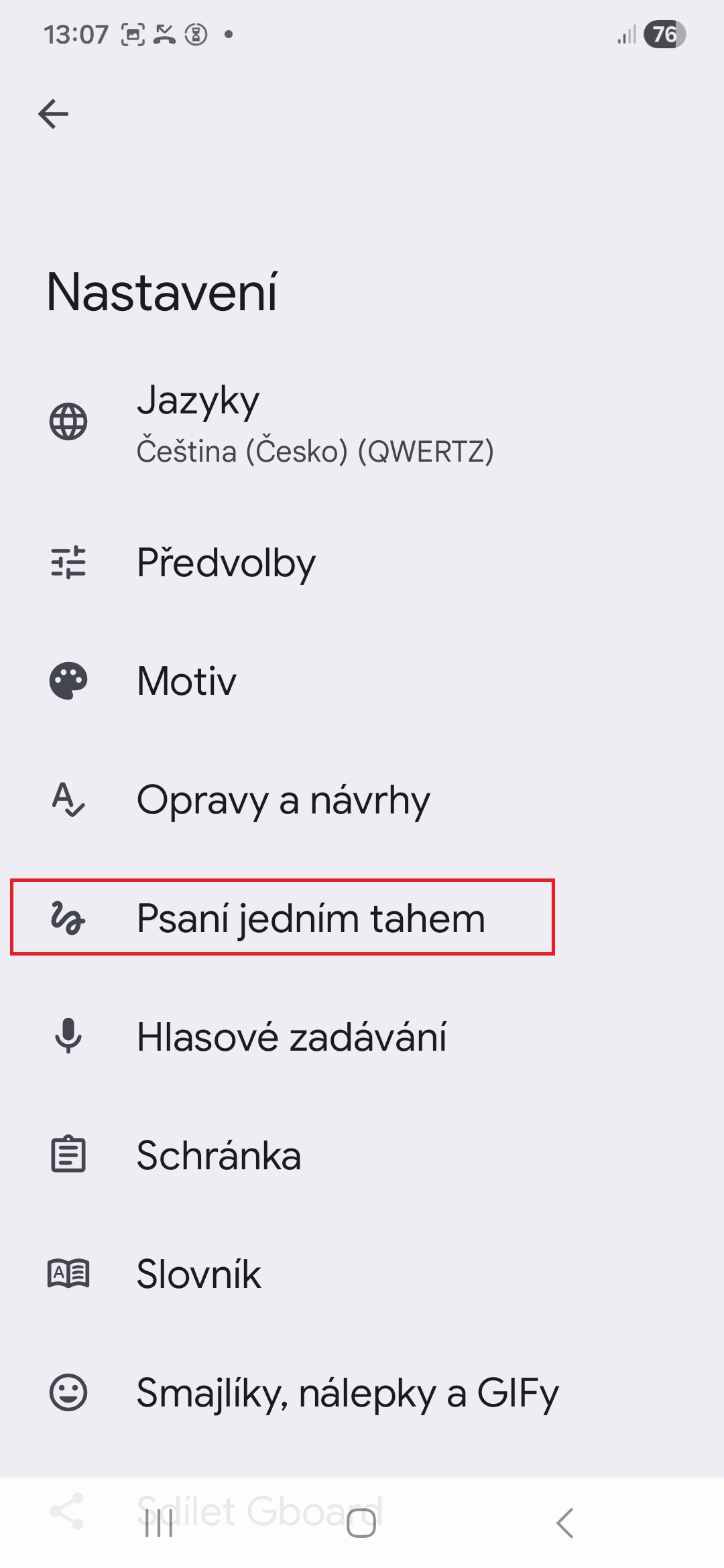
Když byla predikce špatná, oprava často trvala déle, než kdybych slovo prostě vyťukal ručně. Krátká slova byla v pohodě, ale ta delší (hlavně jména nebo cokoli trochu neobvyklého) byla sázkou do loterie. Nemluvě o náhodných tazích při přejíždění po klávesnici palcem, to byl další zdroj mé frustrace. Tuto funkci vypnete v Nastavení→Psaní jedním tahem.
Fotogalerie
Méně je někdy více, i v Gboardu
Po zhruba týdnu s „ořezaným“ Gboardem mohu konstatovat, že klávesnice působí lehčím dojmem a moje chybovost při psaní klesla, protože se nespoléhám na berličky, které mi občas podkopávaly nohy. Pokud máte pocit, že Gboard při vašem psaní „přemýšlí“, zkuste tuto digitální dietu také.

Ani bez jednoho se neobejdu. 😀