Navigace je pro telefon náročná záležitost, takže mě nepřekvapilo, když jsem zjistil, že Mapy Google na mém Samsungu spotřebovávají značné množství energie. Postupem času však bylo toto nadměrné vybíjení čím dál těžší přehlížet, zejména při delších cestách. Na konci cesty měla baterie telefonu často o 20 nebo 25 % méně energie, a to jen kvůli samotné navigaci.
Prošel jsem tedy nastavení Map a provedl několik úprav. Díky nim se spotřeba energie snížila o více než polovinu.
Vypnul jsem satelitní zobrazení
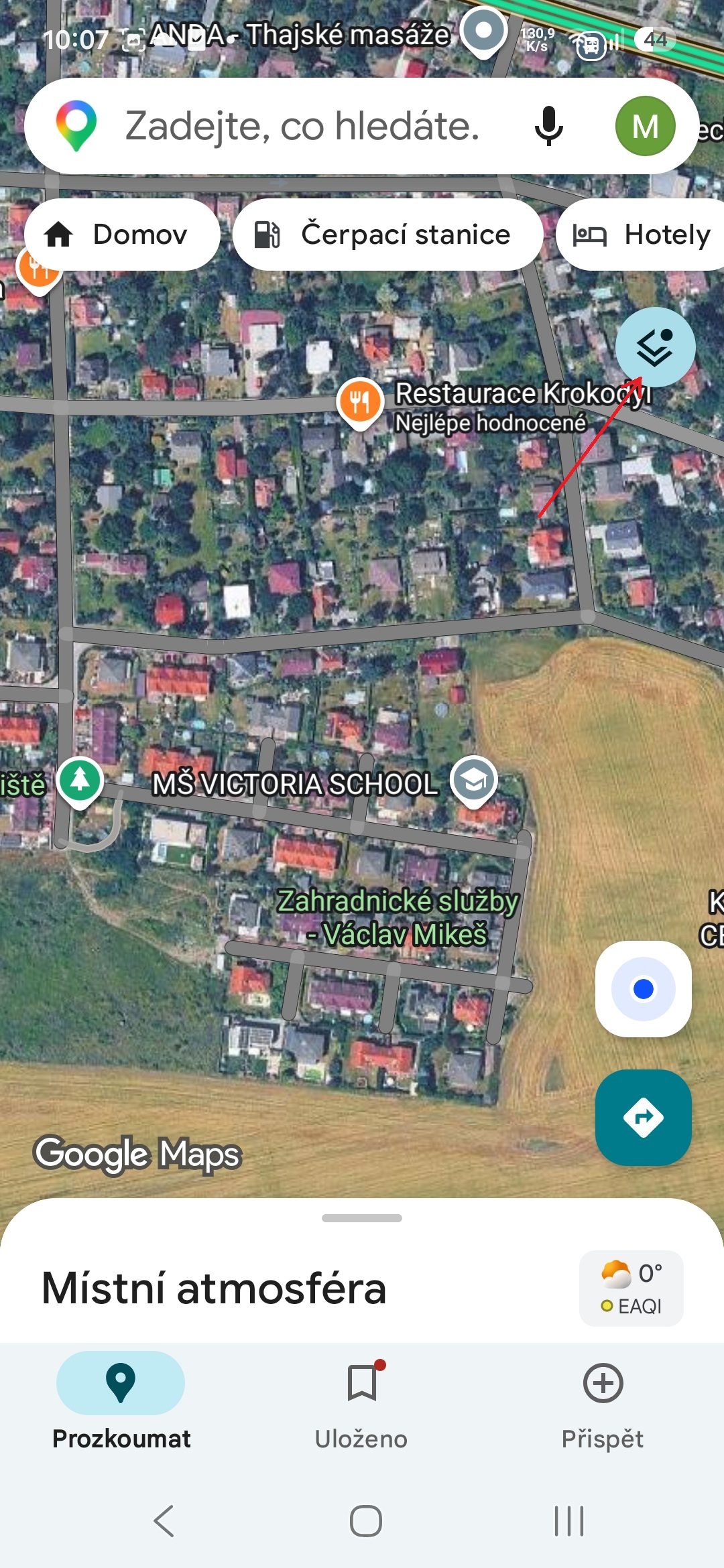
Satelitní zobrazení v Mapách Google vypadá na pohled skvěle. Místo obyčejné, ploché mapy totiž ukazuje skutečné fotografie daných míst. Tyto detaily se mohou hodit, když si chcete prohlédnout nějakou budovu nebo cestu k ní ještě předtím, než na místo dorazíte. Jediným problémem je, že satelitní snímky jsou velmi náročné na načítání. Při jejich používání musí grafický čip vašeho telefonu pracovat intenzivněji, což vede k rychlejšímu vybíjení baterie.
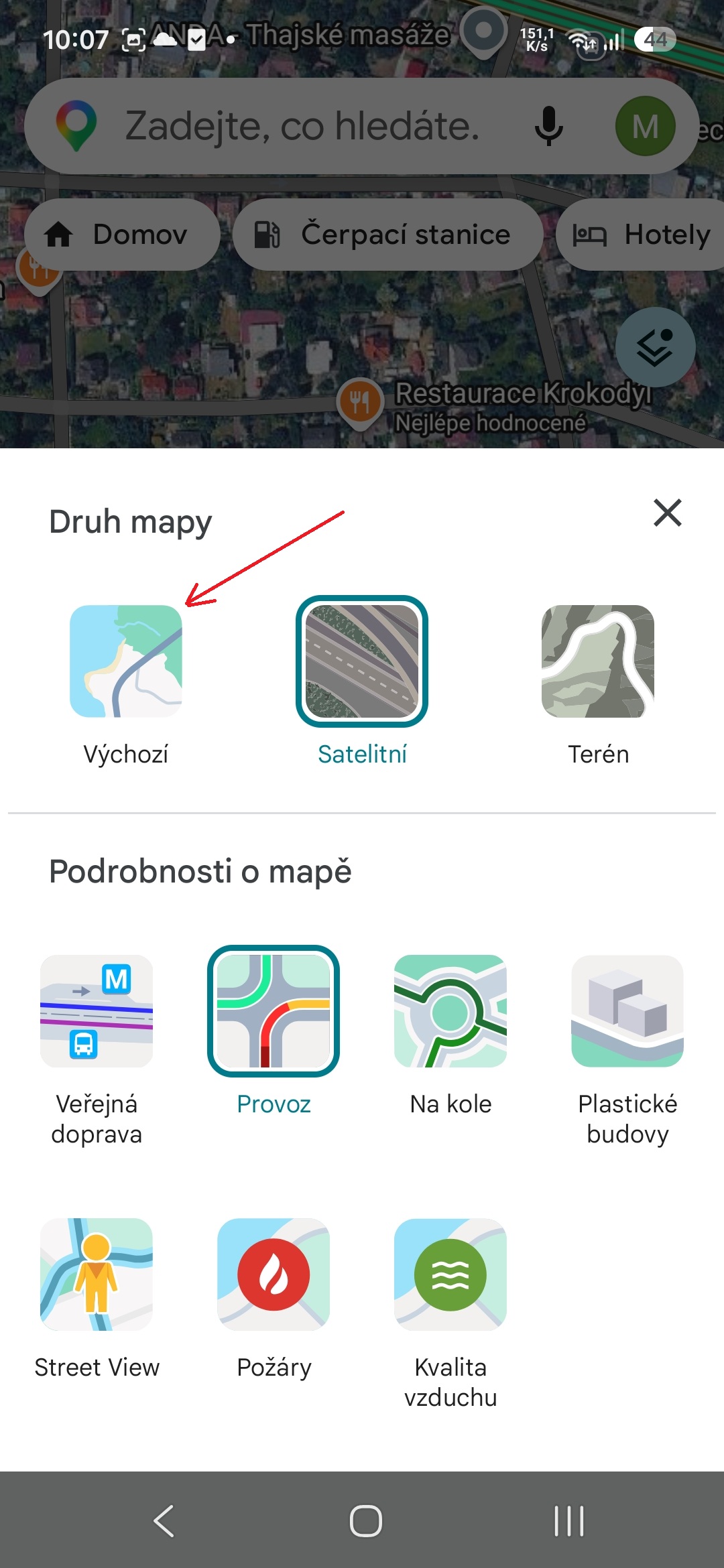
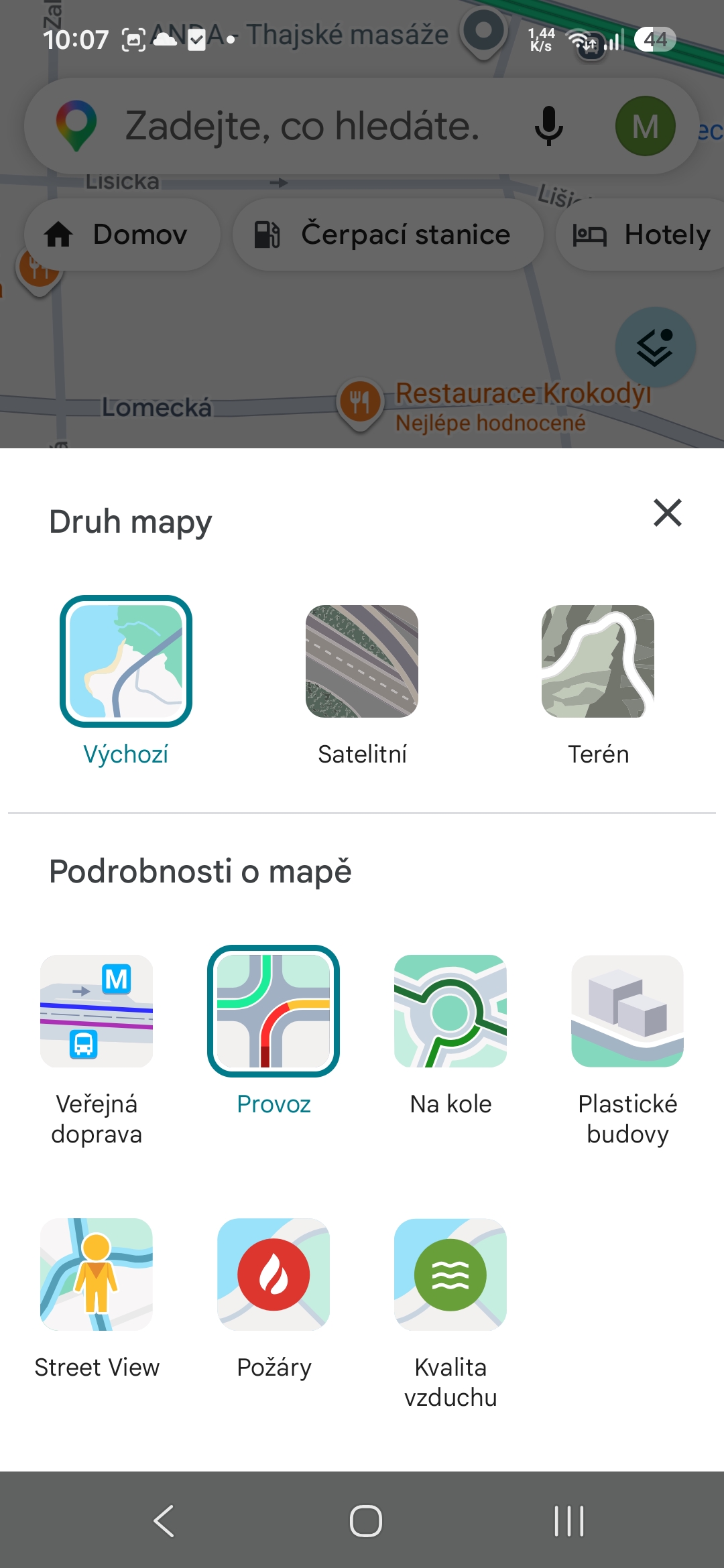
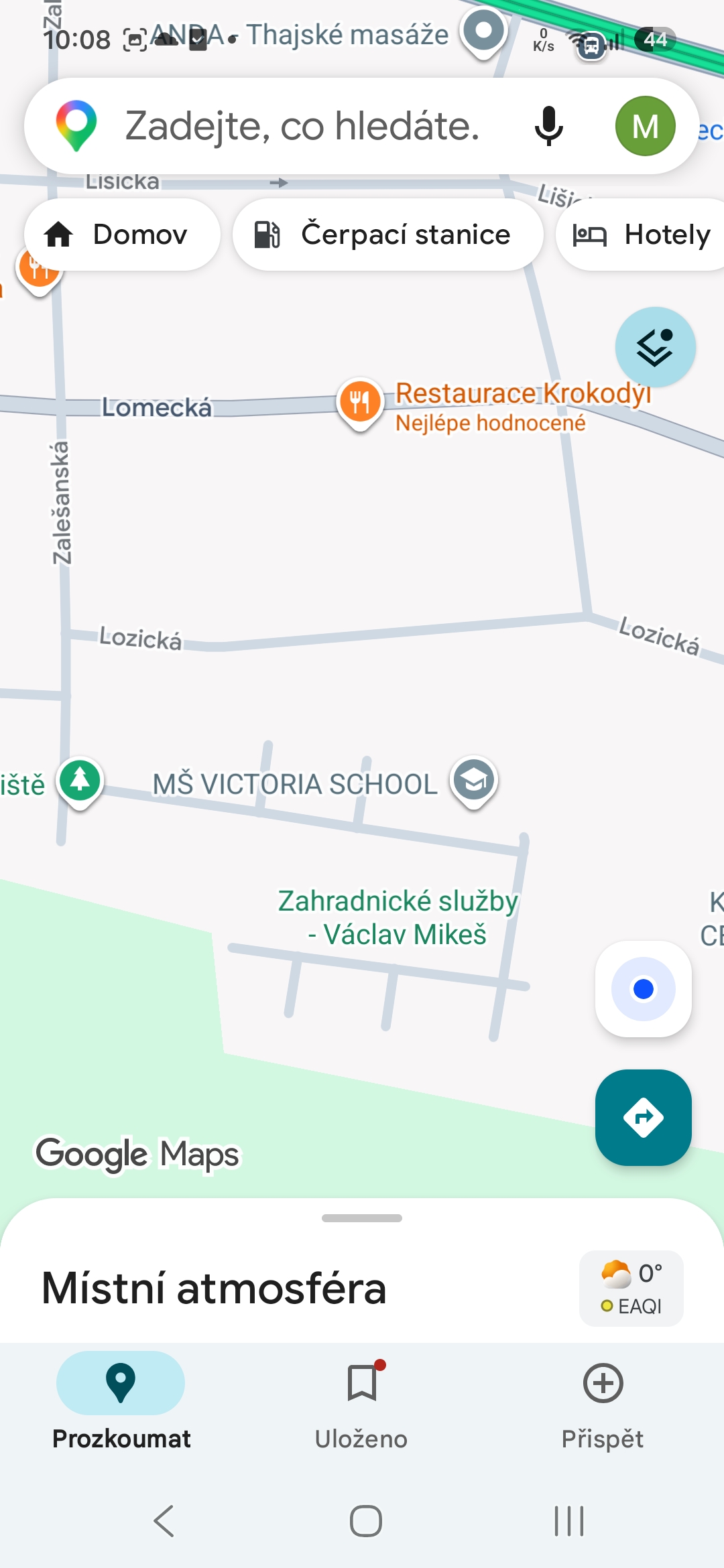
Proto dávám přednost výchozímu zobrazení. Přepnout na něj můžete klepnutím na ikonu vrstev v pravém horním rohu obrazovky a výběrem možnosti Výchozí. Občas se ale k satelitnímu zobrazení vracím – vždy, když si potřebuji něco konkrétního ověřit.
Fotogalerie
Aktivoval jsem tmavý režim
Ve výchozím nastavení Mapy během navigace automaticky přepínají mezi denním a nočním motivem. V ostatních částech aplikace se vzhled řídí nastavením, které používáte v celém telefonu. Já jsem si obě tyto možnosti trvale nastavil na tmavý režim, protože to pomáhá šetřit baterii. Google o tom informuje i na své stránce podpory. V tmavém režimu obrazovka rozsvěcí pouze ty pixely, které je skutečně potřeba rozsvítit. To znamená, že převážně černé rozhraní na velké ploše displeje spotřebovává jen minimální množství energie.
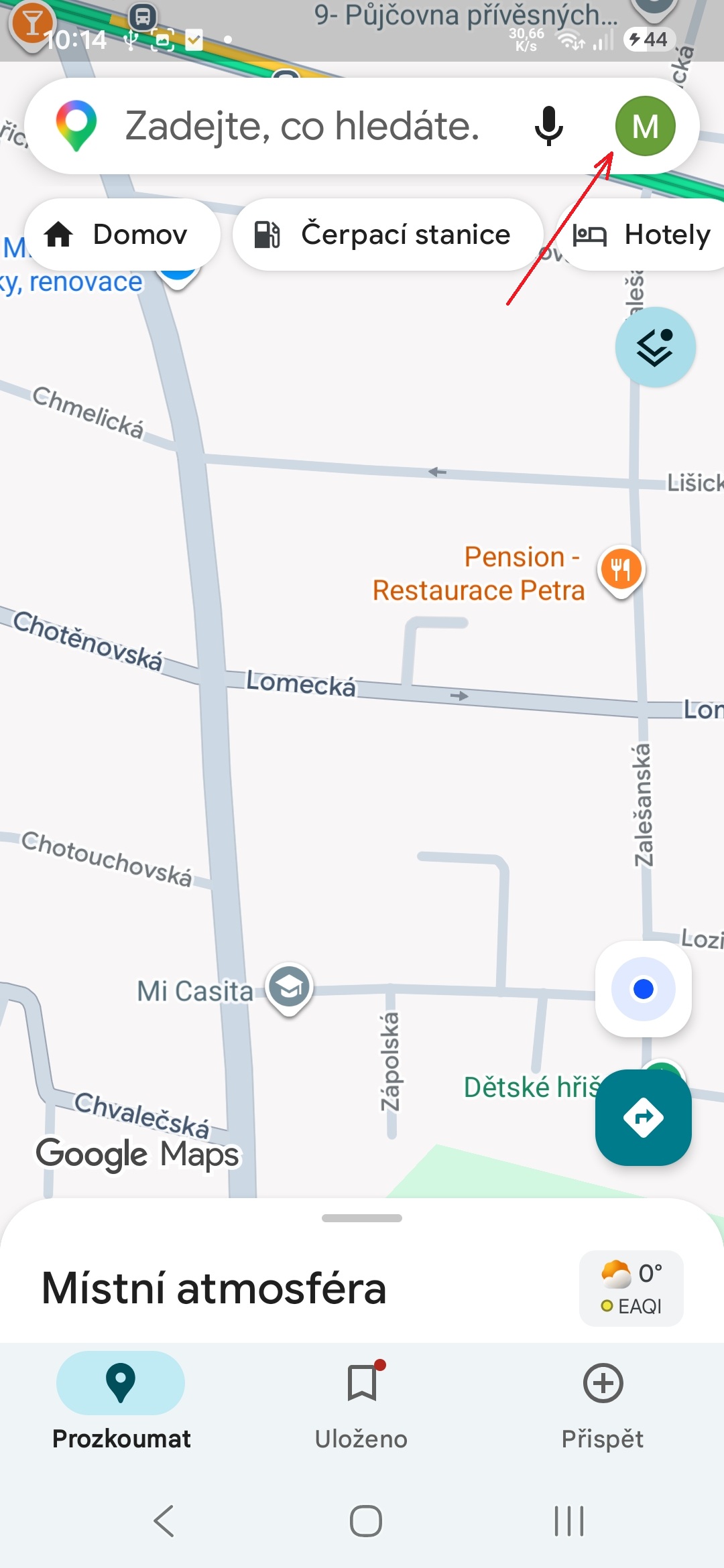
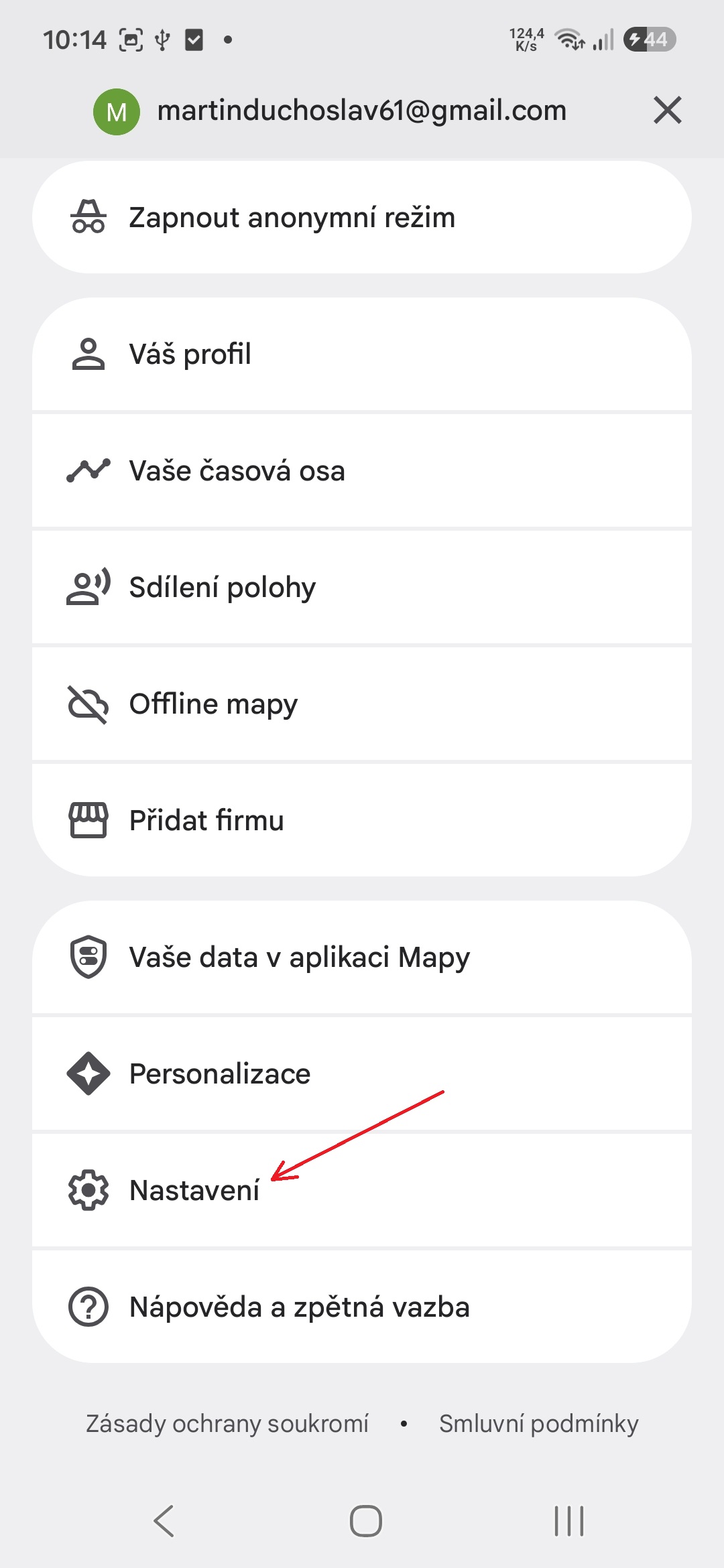
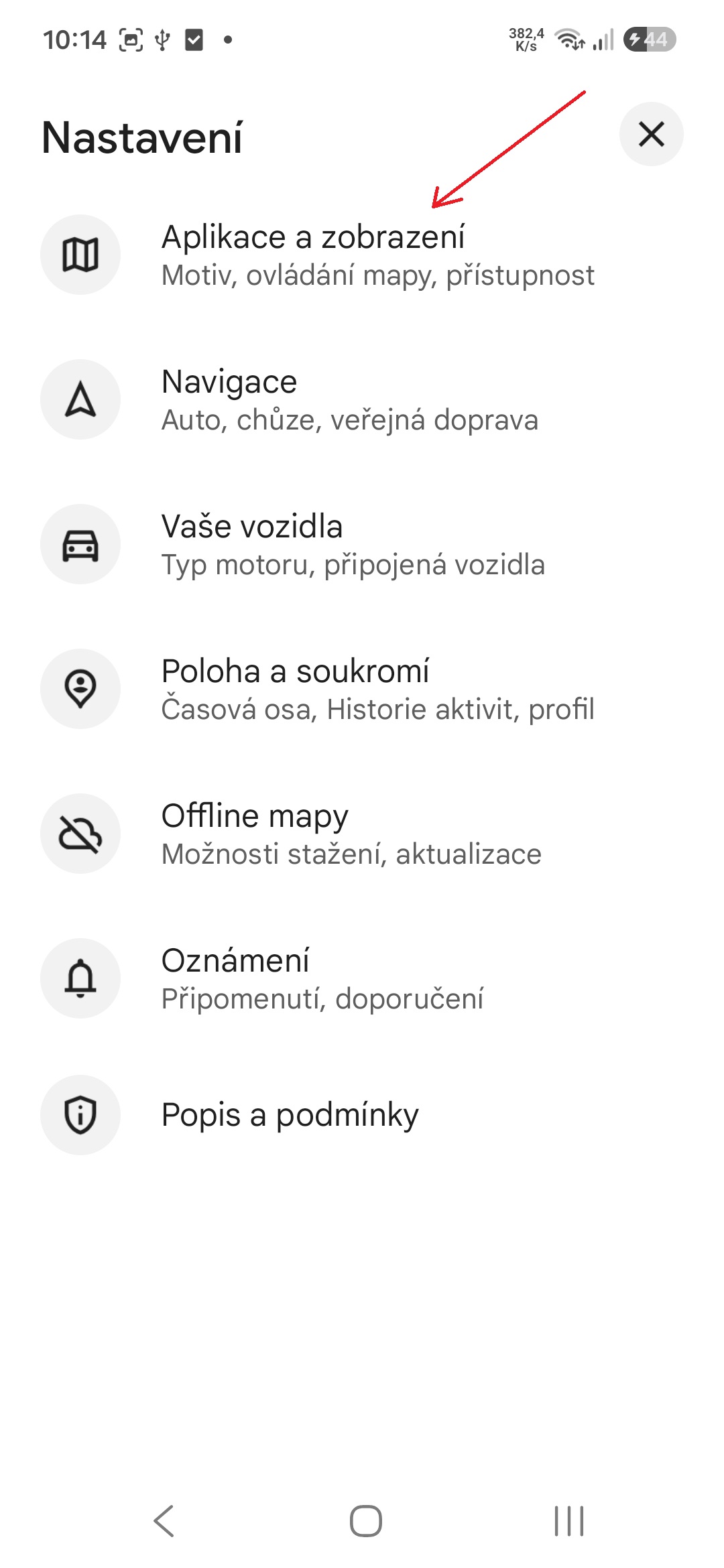
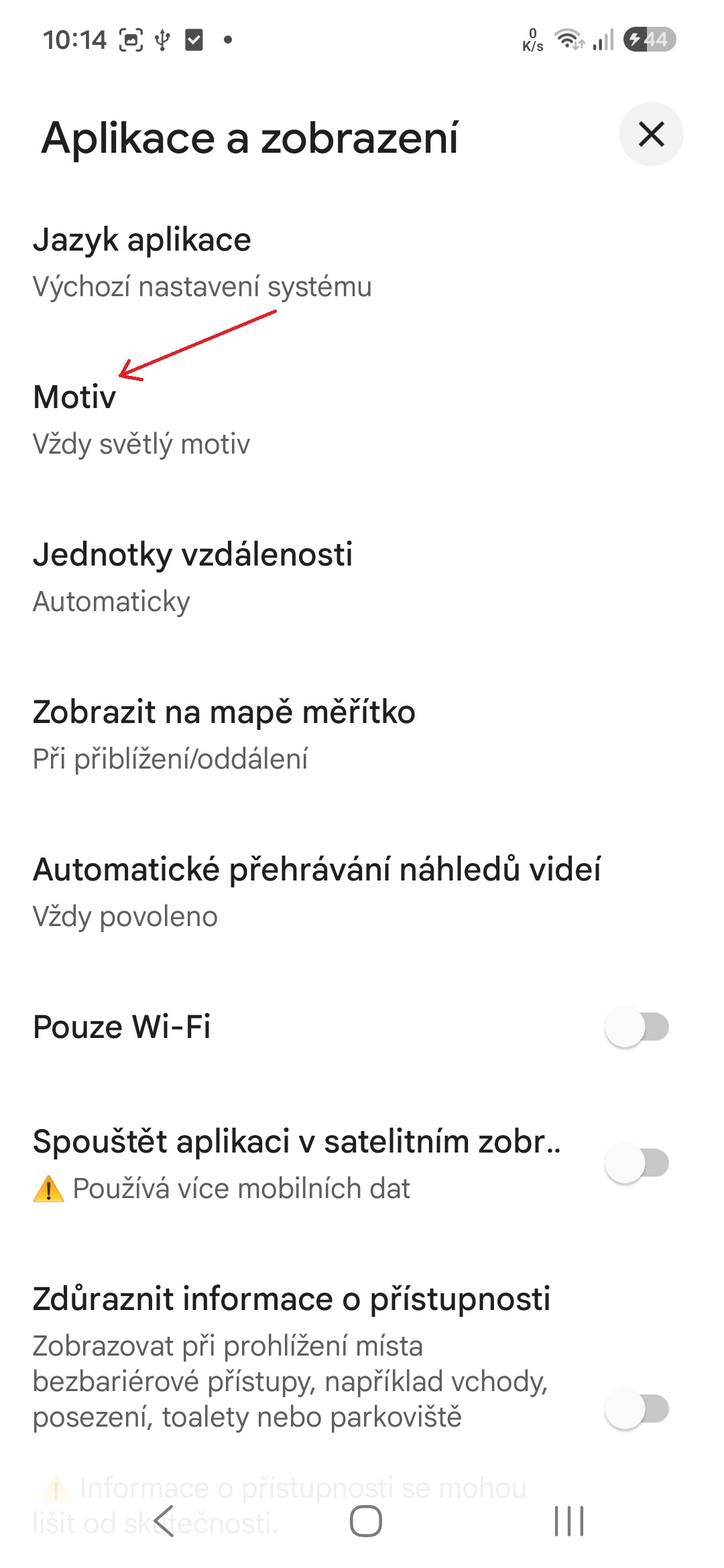
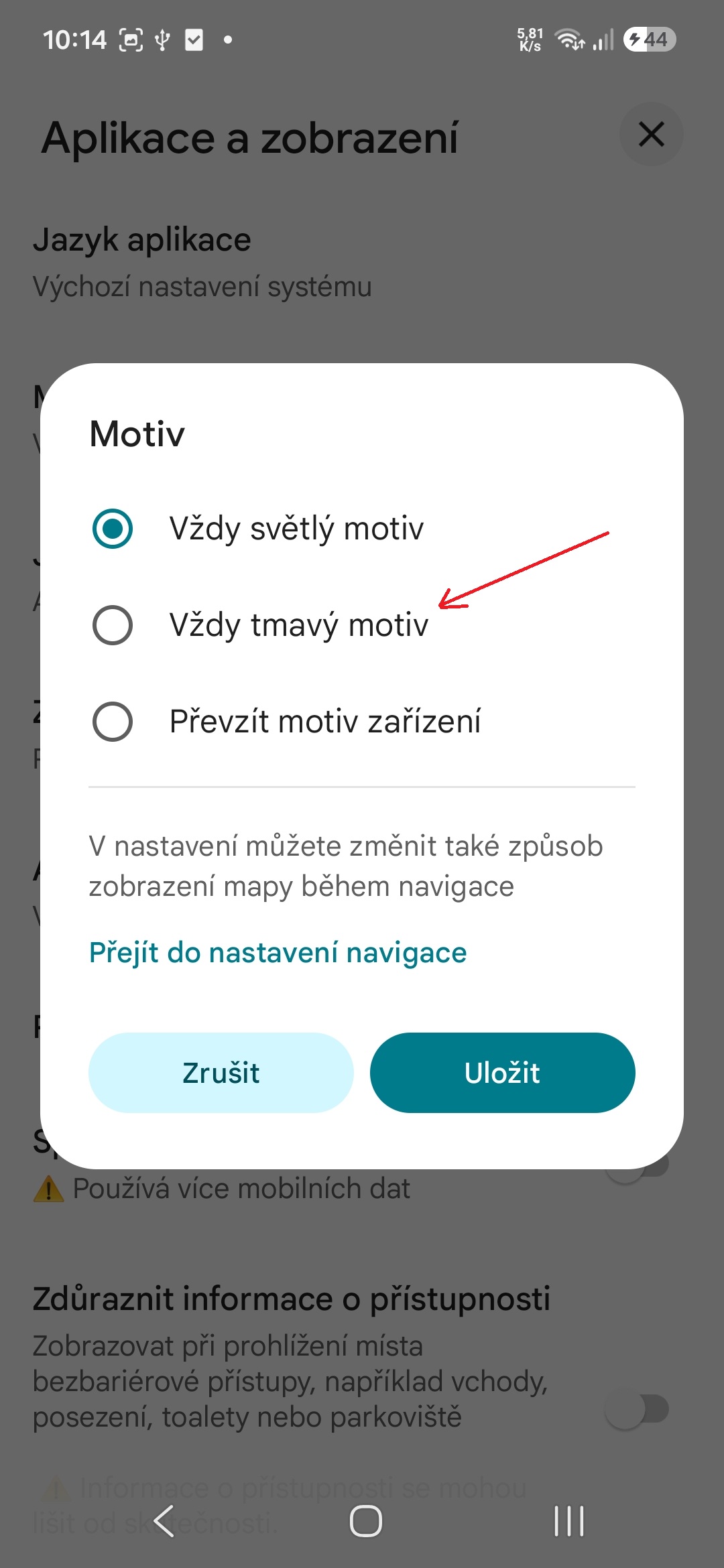
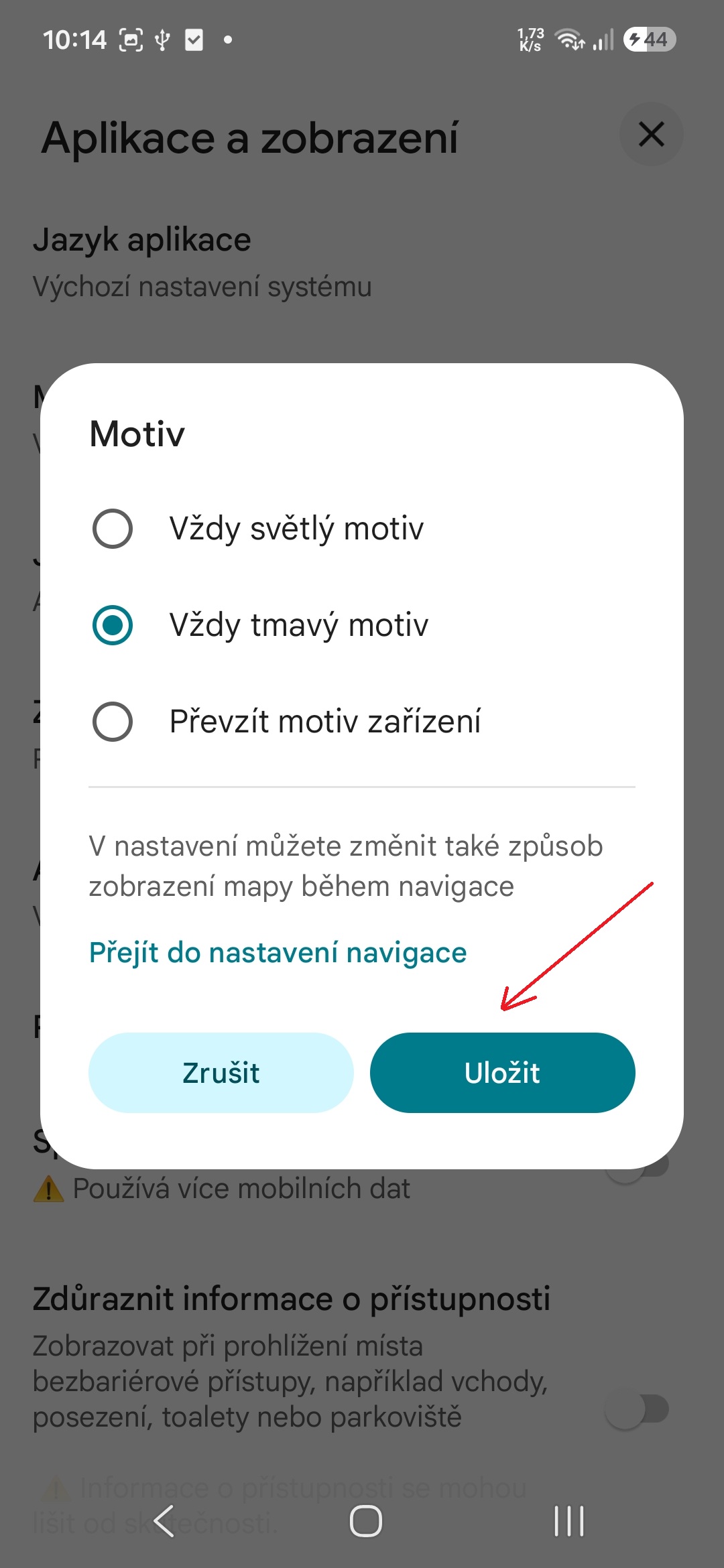
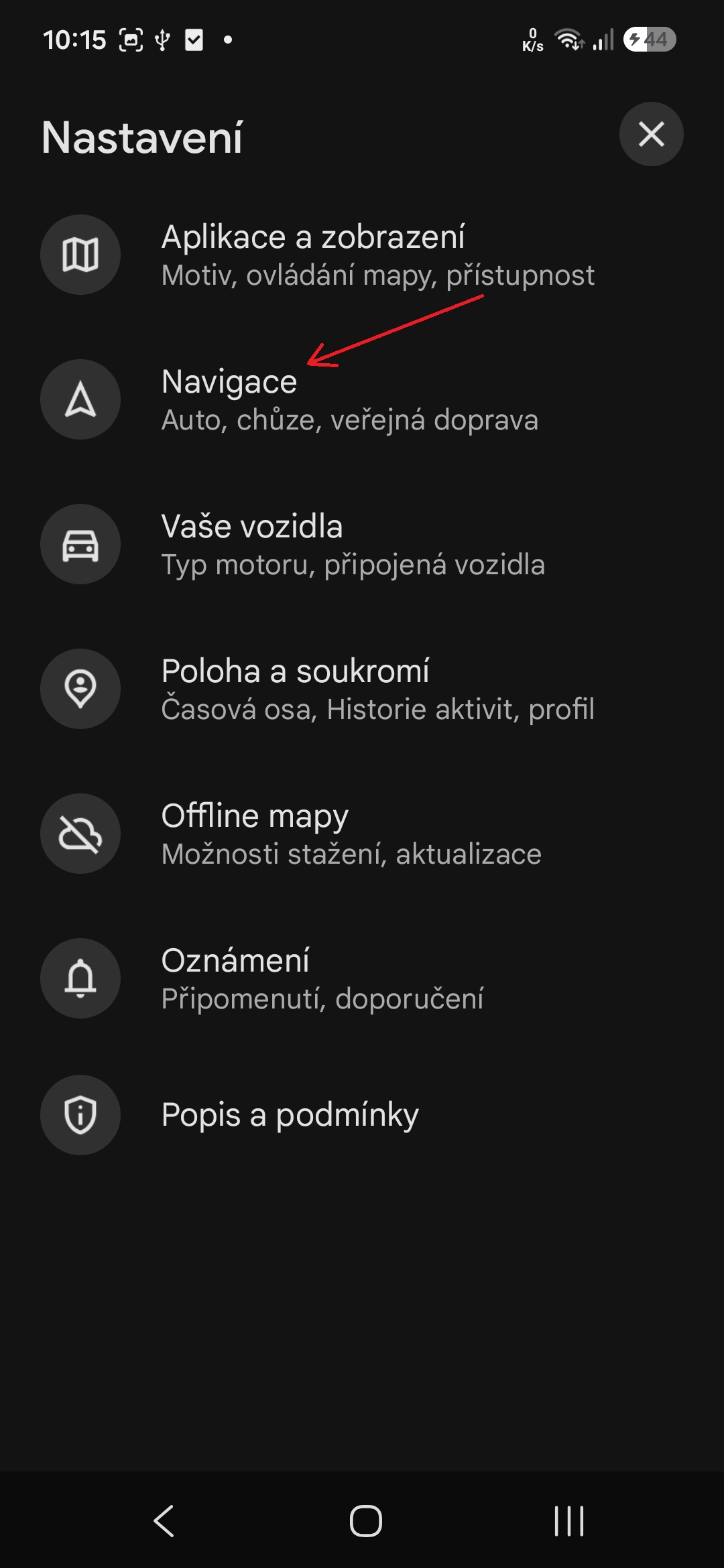
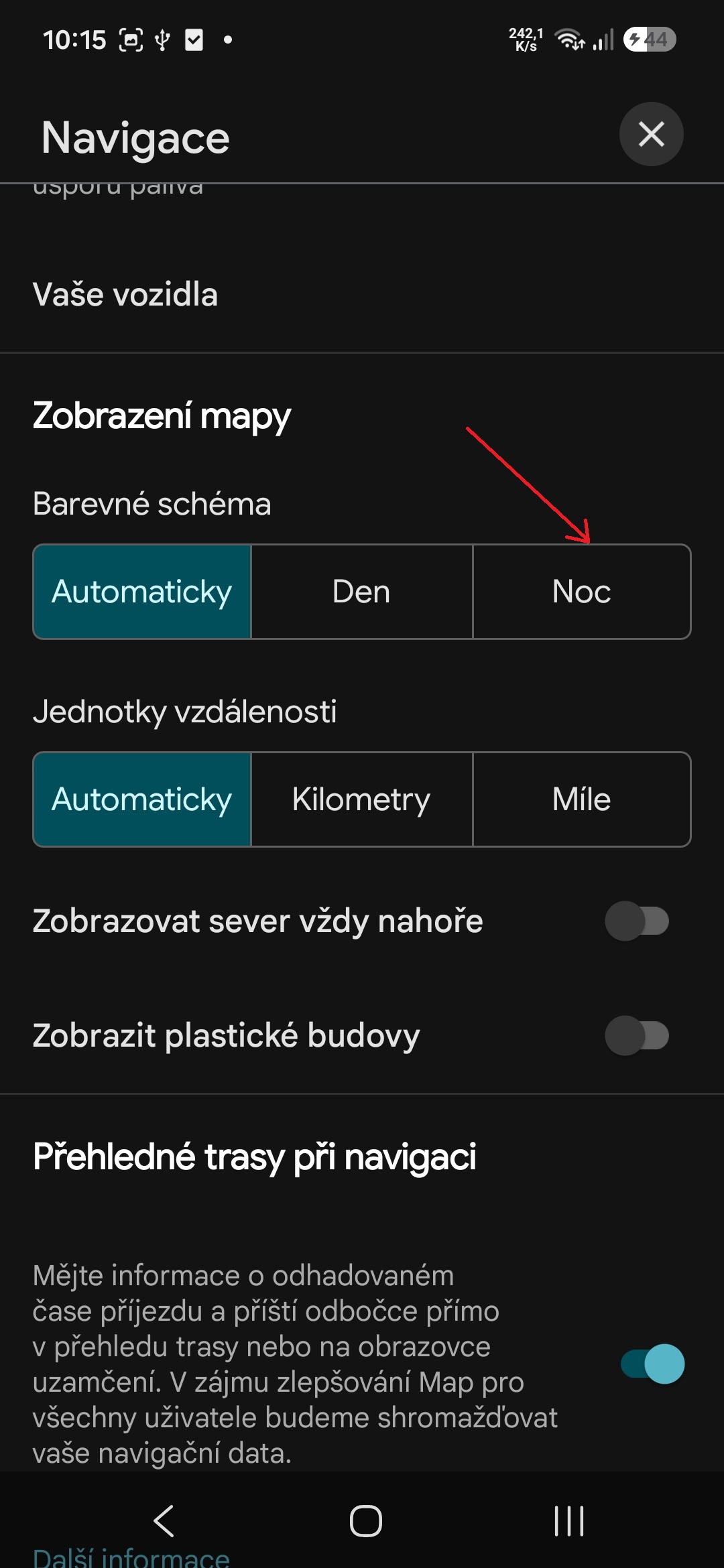
Tmavý režim v Mapách zapnete tak, že v aplikaci klepnete na ikonu svého profilu a zvolíte možnost Nastavení. Poté přejděte do Aplikace a zobrazení→Motiv, vyberte možnost Vždy tmavý motiv a klepněte na tlačítko Uložit. Nyní se vraťte do předchozí nabídky, klepněte na možnost Navigace a v sekci Zobrazení mapy změňte barevné schéma na Noc.
Fotogalerie
Na dlouhých cestách se nechám navigovat jen hlasem
Přepnutí do tmavého režimu pomáhá, ale úplné vypnutí displeje během navigace je pro nižší spotřebu baterie ještě účinnější. Lituji, že jsem na to přišel až trochu pozdě, ale na dlouhých cestách mi obvykle bohatě stačí hlasové pokyny z Map. Telefon mohu nechat uzamčený, a přesto bez problémů dostávám navigační pokyny až do cíle.
Mohlo by vás zajímat
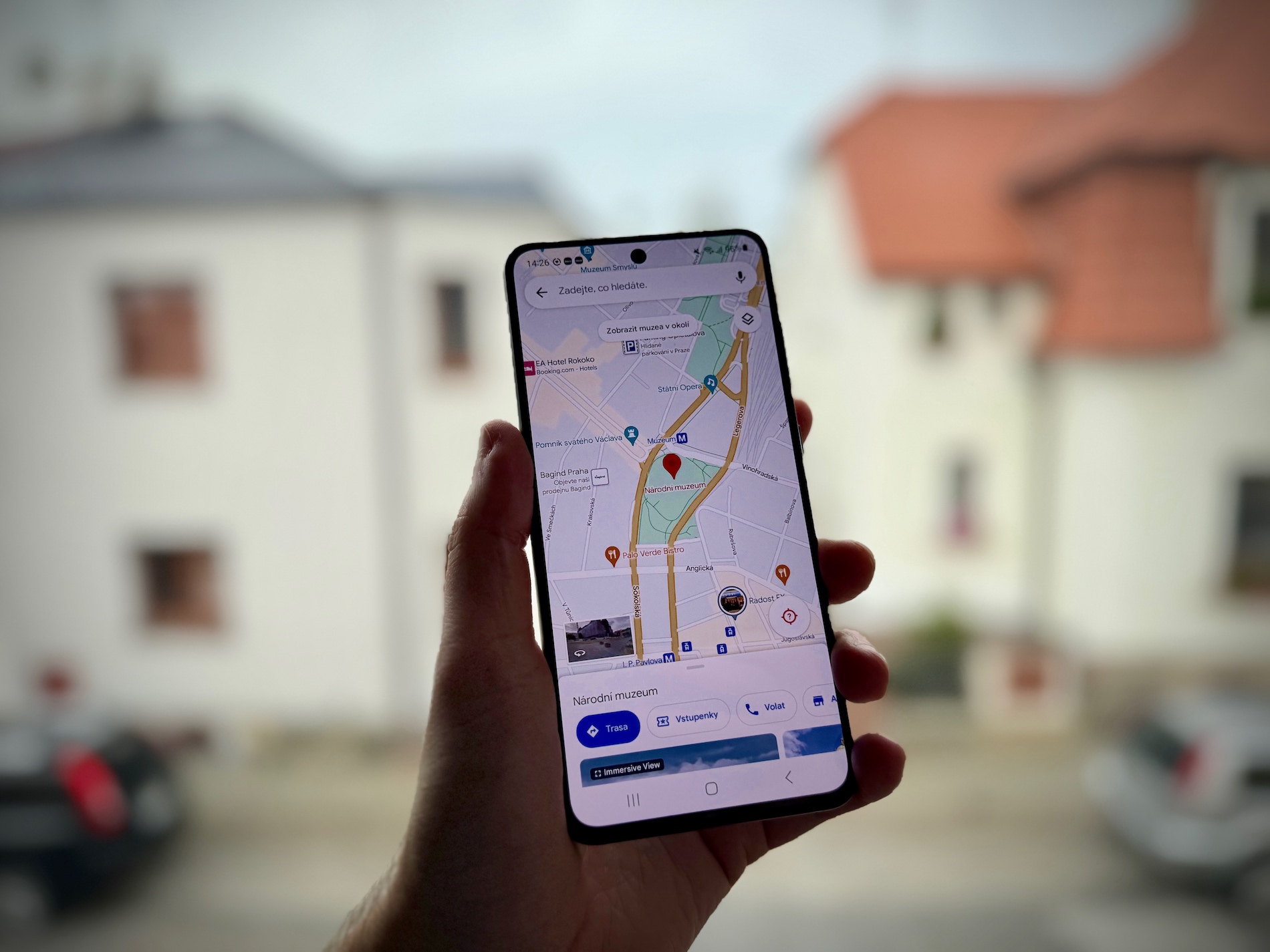
Tento způsob funguje skvěle, protože na mapu se mohu kdykoli podívat – stačí dvakrát klepnout na displej nebo stisknout boční tlačítko. Telefon přitom není nutné odemykat. Nejužitečnější je, že hlasová navigace funguje i během telefonních hovorů. Nemusím se tedy bát, že přejedu odbočku, když zrovna s někým mluvím přes infotainment v autě.
Změnil jsem oprávnění Map k přístupu k poloze
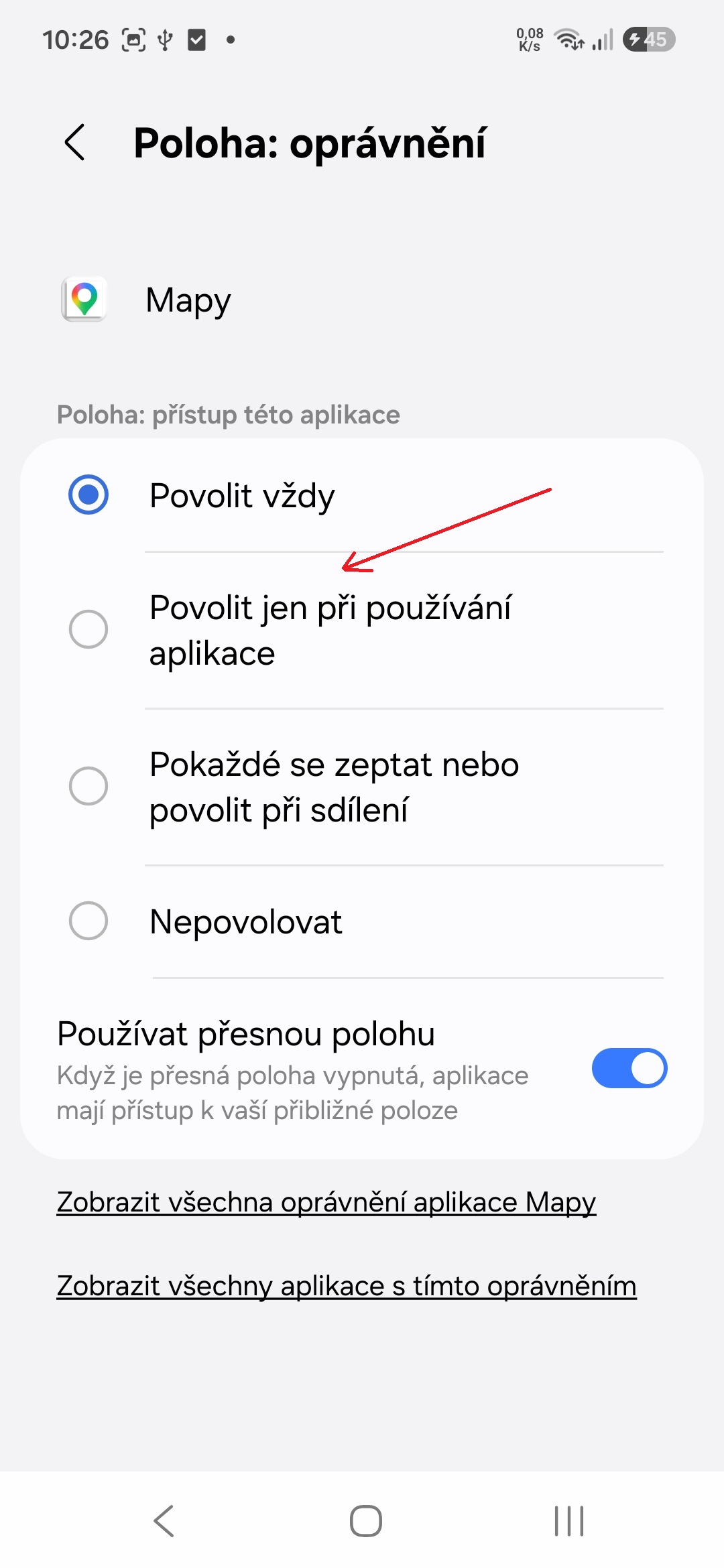
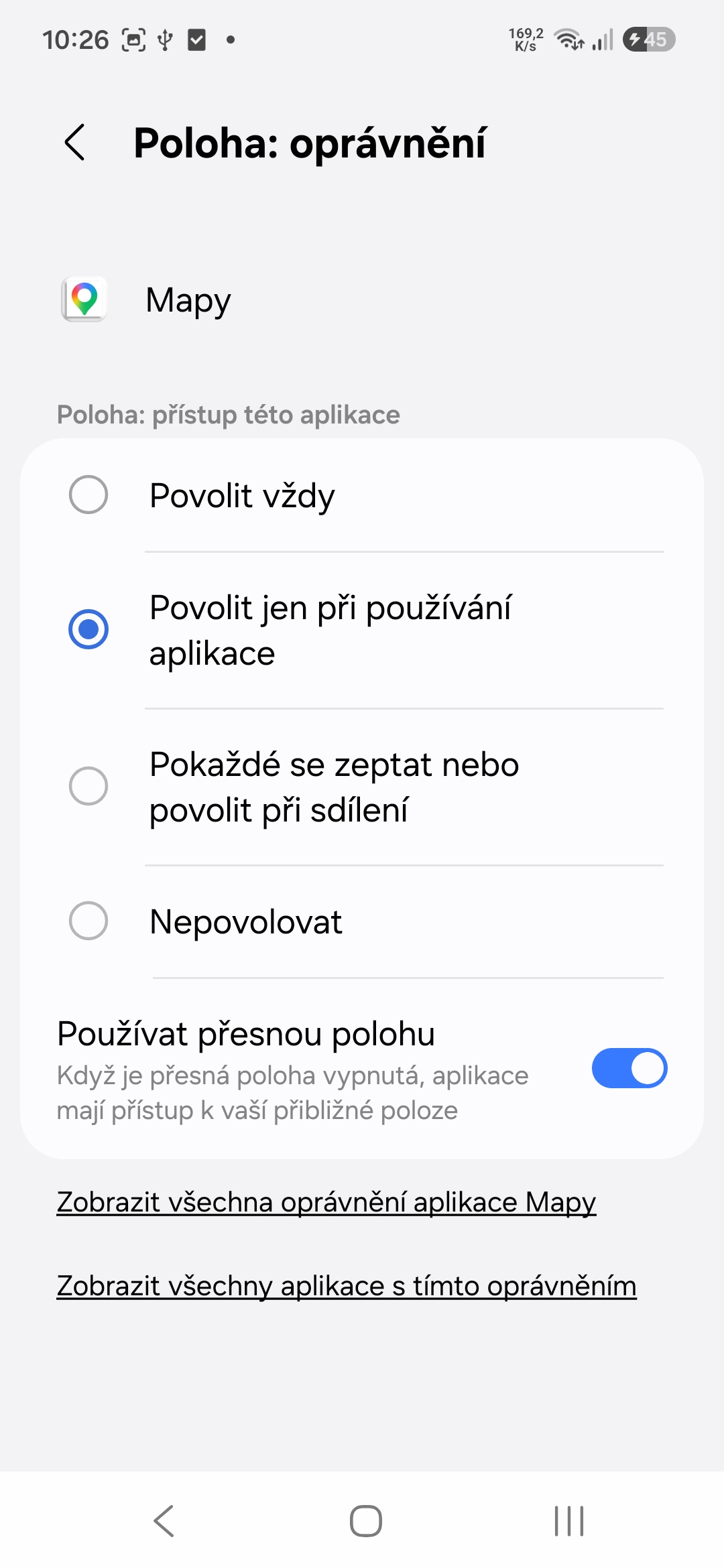
Mapy Google patří mezi několik málo androidových aplikací, které mohou vyžadovat trvalý přístup k poloze. To dává smysl, pokud využíváte funkce, jako je Časová osa nebo sdílení polohy. Já ani jednu z těchto funkcí nepoužívám, takže úprava oprávnění k přístupu k poloze byla snadným rozhodnutím.
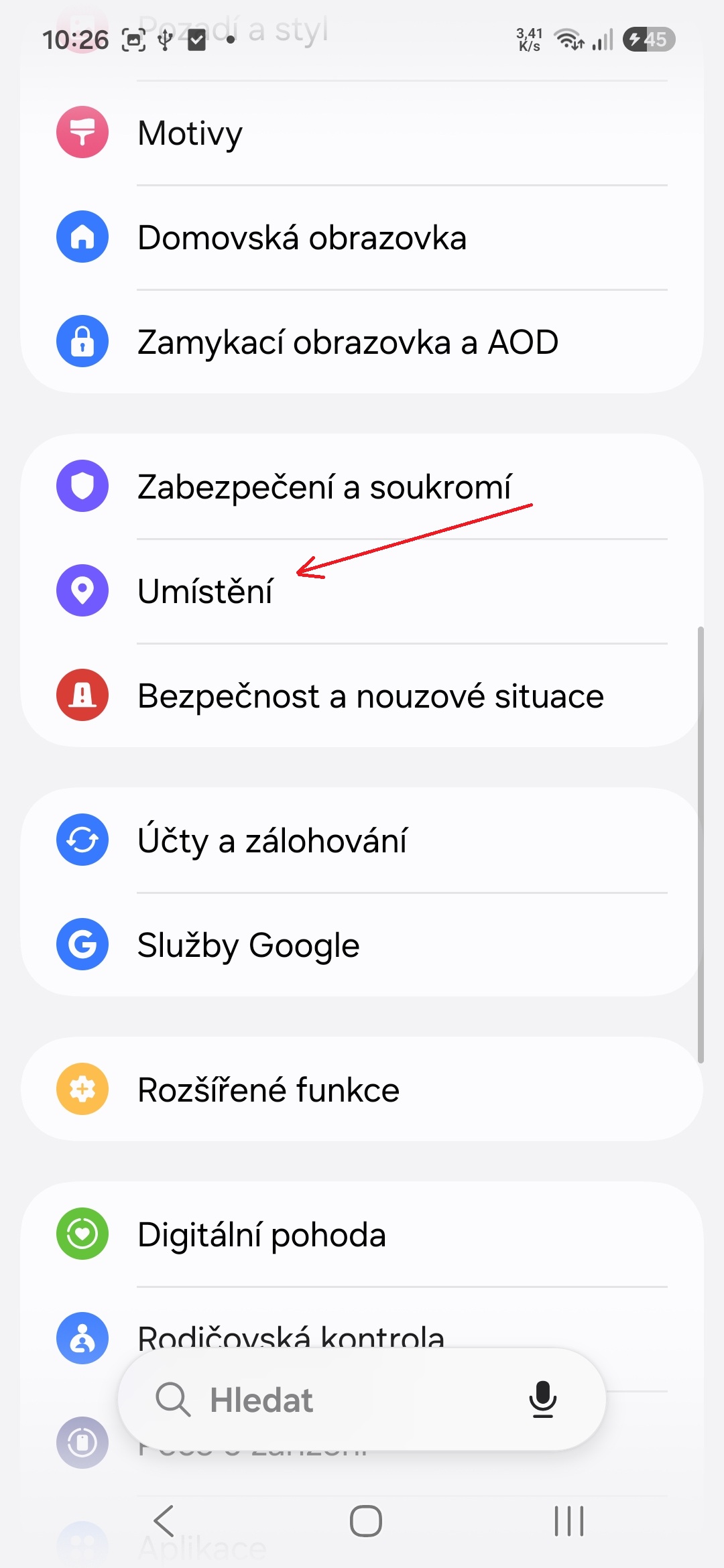
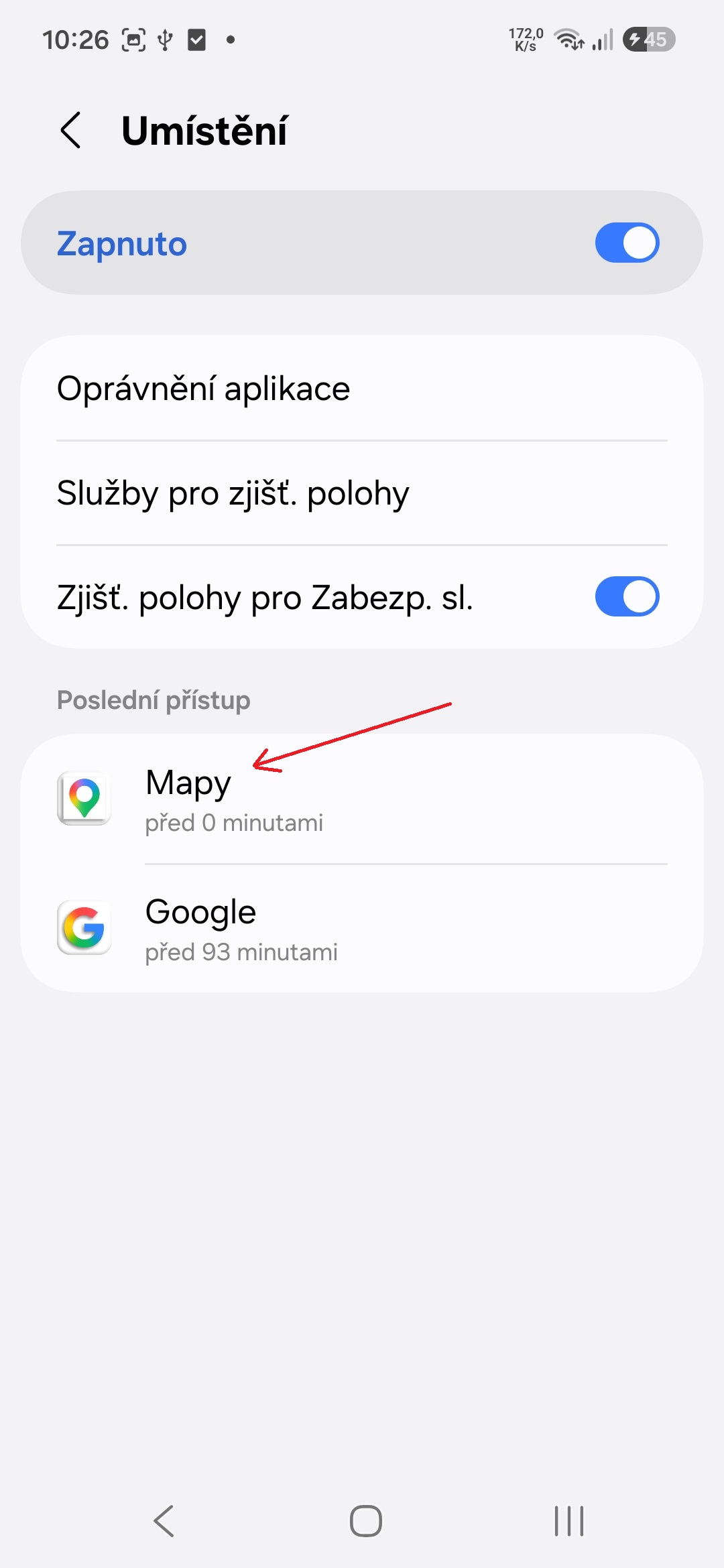
Změnil jsem nastavení z „Povolit vždy“ na „Povolit pouze při používání aplikace“ a Mapy fungují stejně dobře. Při navigaci ani při běžném používání aplikace jsem nezaznamenal žádné nevýhody či rozdíly ve výkonu. Pokud chcete tuto změnu provést, otevřete v rámci nastavení telefonu nabídku Umístění, v sekci Poslední přístup klepněte na Mapy a vyberte možnost Povolit jen při používání aplikace.
Fotogalerie
Používám offline mapy
Mapy Google nabízejí již dlouhou dobu funkci offline map. Ty americký gigant doporučuje používat kvůli úspoře baterie nebo v místech, kde je nestabilní signál, já je ale využívám především proto, že šetří baterii.
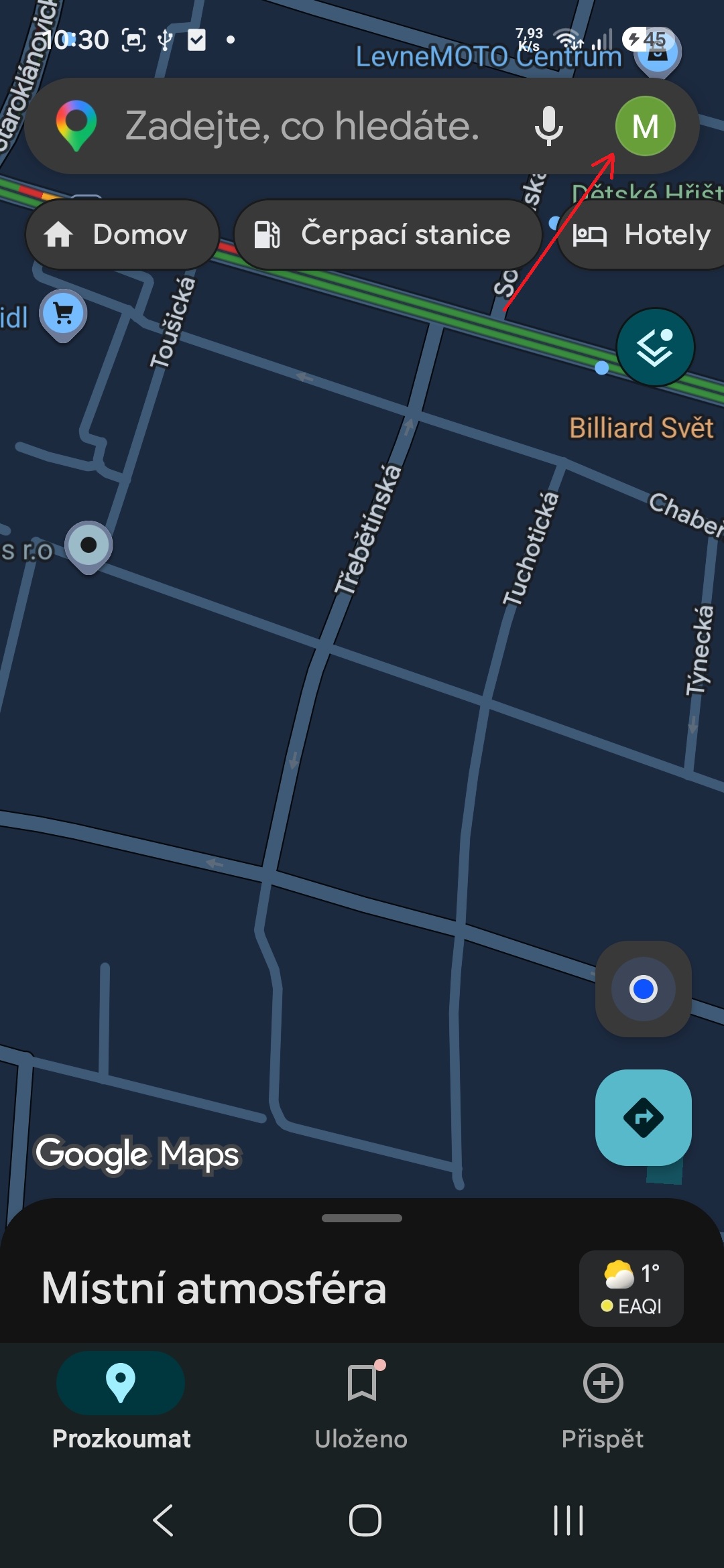
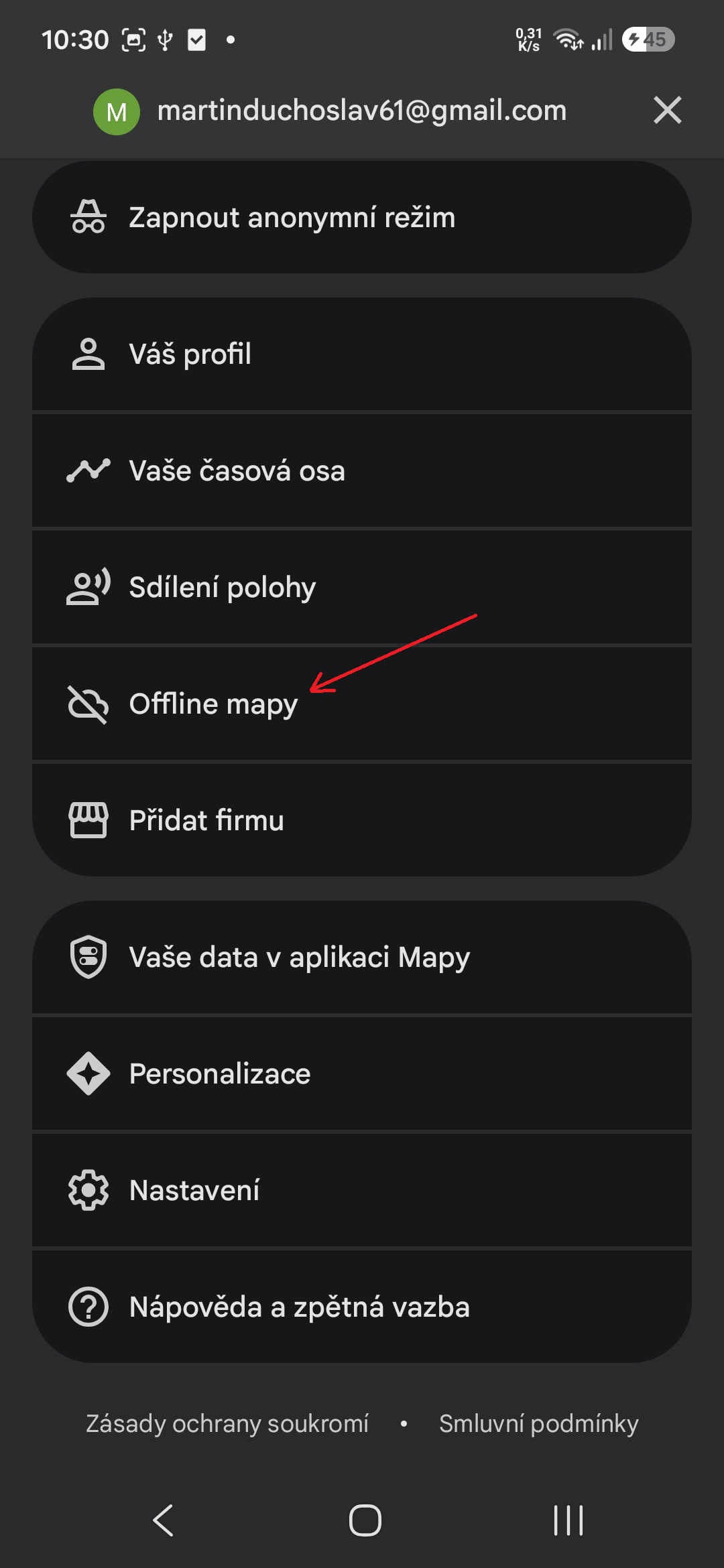
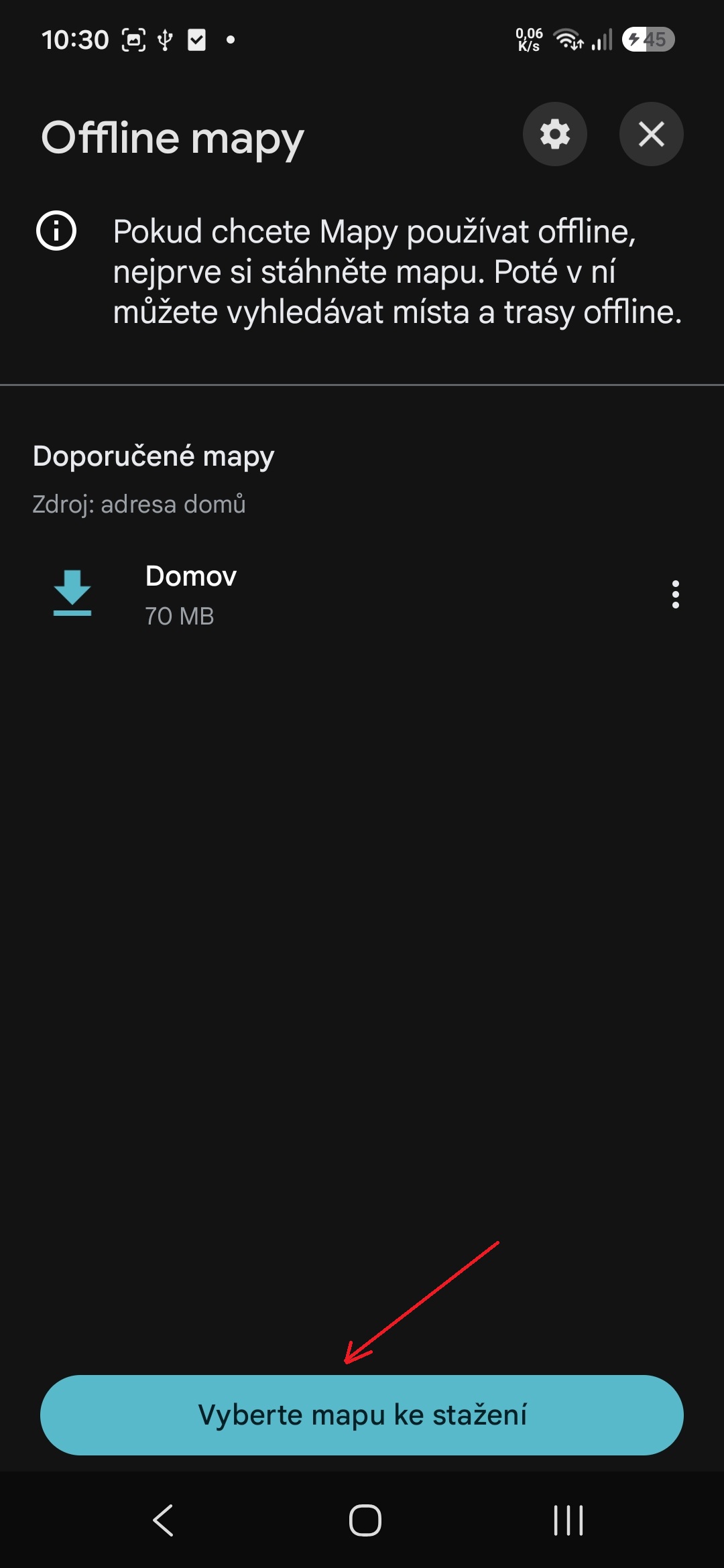
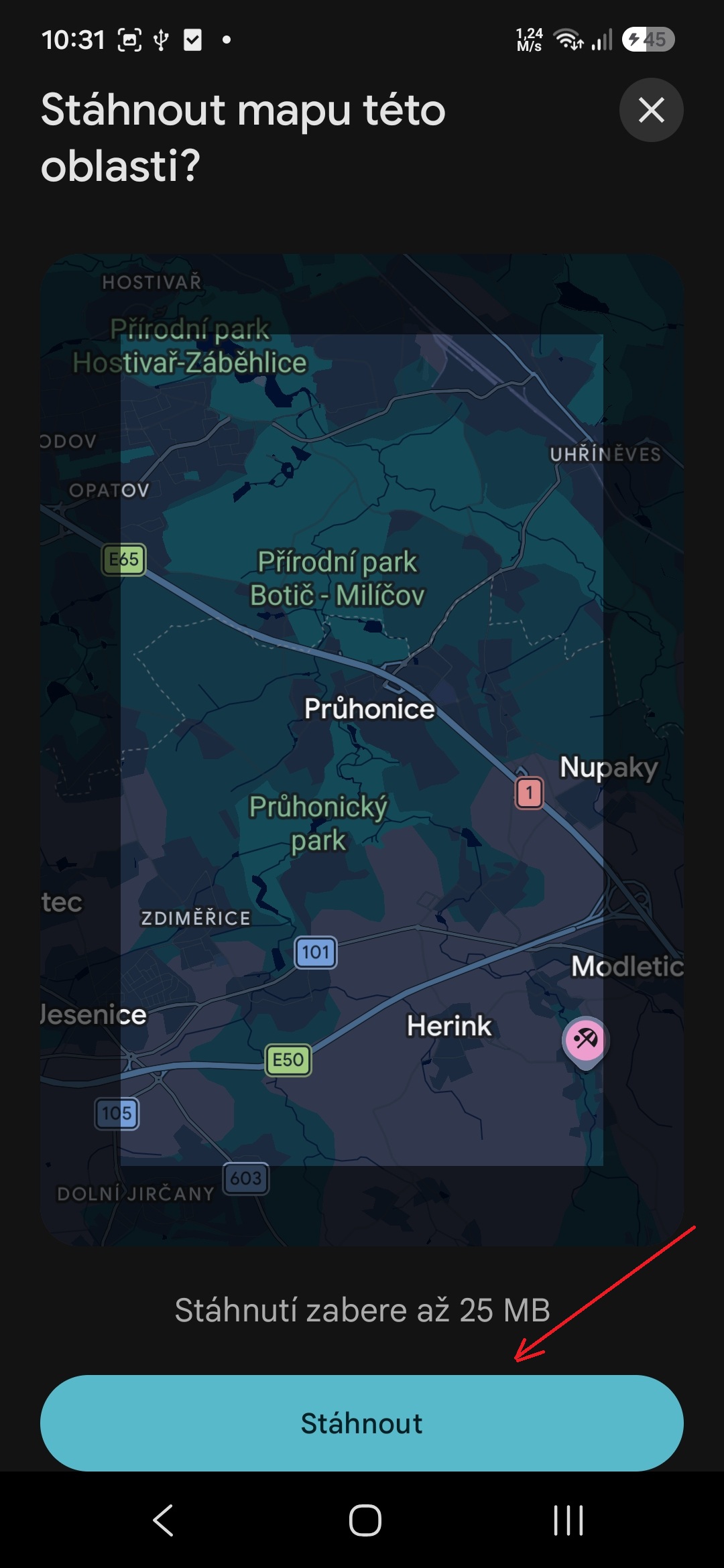
Díky stažení offline mapy pro určitou oblast či město nemusí aplikace stahovat žádná data, což zároveň šetří mobilní data. Pokud chcete offline mapu stáhnout, klepněte v Mapách na ikonu svého profilu, přejděte do nabídky Offline mapy a zvolte možnost Vyberte mapu ke stažení. Poté přesuňte rámeček nad oblast, kterou chcete uložit, a klepněte na tlačítko Stáhnout.
Fotogalerie
Offline mapy nepoužívám stále, a to hlavně proto, že mají určité nevýhody. Například neumějí zobrazit trasy pro pěší ani možnosti veřejné dopravy. Kromě toho také přijdete o aktuální informace o dopravní situaci a návrhy alternativních tras. Offline mapy proto využívám hlavně v oblastech, kde tyto doplňkové funkce nepotřebuji.