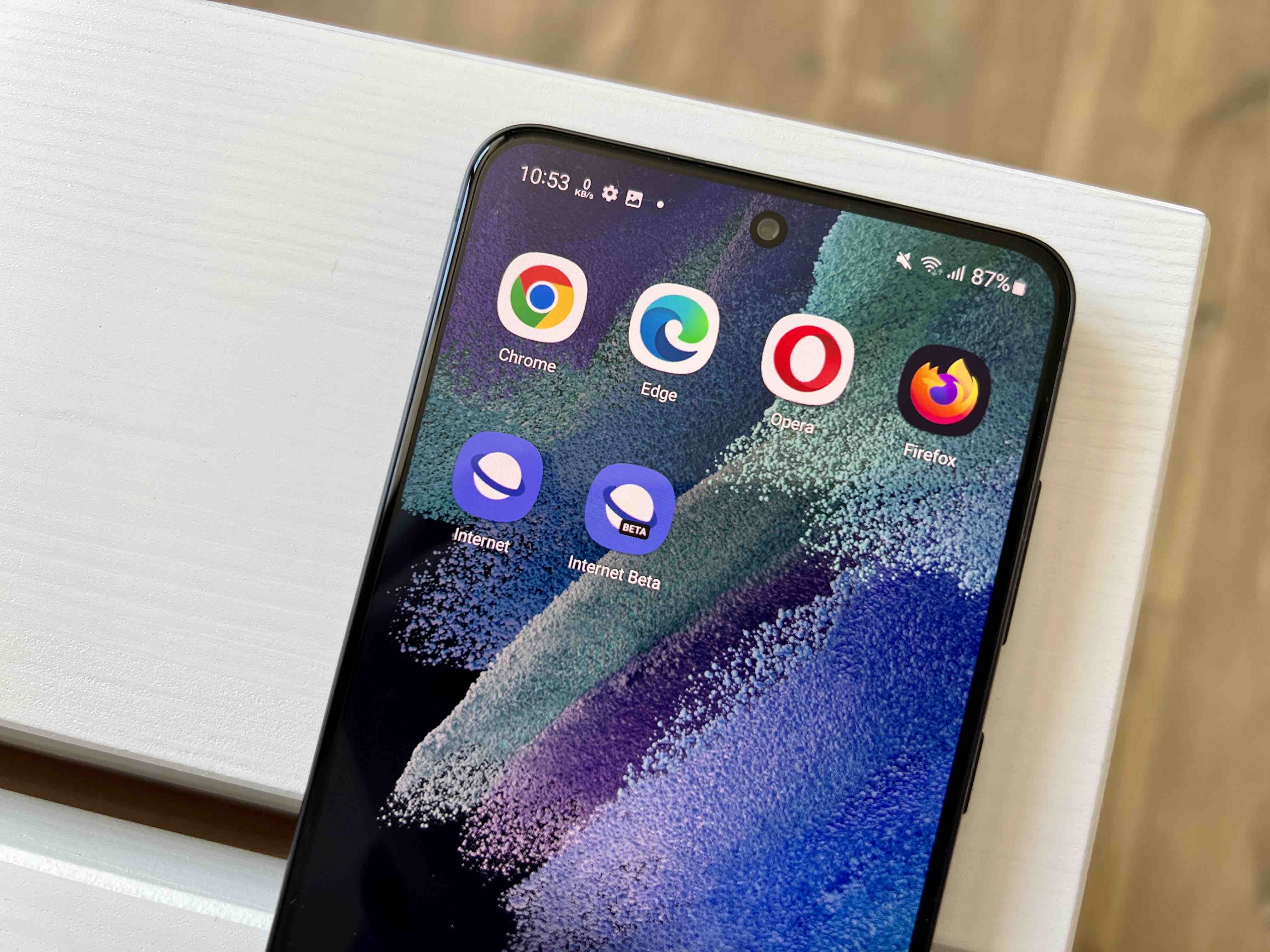
Telefony Galaxy mají dvě sady aplikací téměř od všeho, včetně dvou prohlížečů. Těmi jsou Samsung Browser a Chrome. Já dlouhodobě používám druhý zmíněný, a to zejména kvůli synchronizaci s počítačem, automatickým překladům nebo správci hesel.
Nedávno jsem však Samsung Browser po dlouhé době spustil, abych zjistil, co jsem za ta léta ignoroval. A spoustu věcí zvládá opravdu dobře, například blokuje trackery a umí zobrazit desítky karet. Kromě toho má však vychytávku, která mi brání v návratu k Chromu – přizpůsobitelný panel nástrojů. Ten mi umožňuje uspořádat si rozvržení tak, aby odpovídalo způsobu, jakým procházím web.
Přizpůsobení panelu nástrojů v Samsung Browseru je o úroveň výš
Kromě přesunutí adresního řádku dolů je jedinou možností úpravy panelu nástrojů v Chromu přidání tlačítka zkratek mezi počítadlo karet a adresní řádek. Můžete jej nastavit tak, aby otevíral novou kartu, sdílel stránku, spouštěl hlasové vyhledávání, překládal stránku, přidával stránku do záložek nebo aby ji přečetl nahlas. Můžete také nechat umělou inteligenci Googlu přepínat mezi těmito zkratkami na základě vašeho používání.
Je to pěkný doplněk, ale je to jen jeden slot pro jednu funkci. To znamená, že téměř vše ostatní, co budete potřebovat, je skryto za třítečkovou nabídkou. K zobrazení těchto možností tedy potřebujete alespoň dva dotyky.
Mohlo by vás zajímat
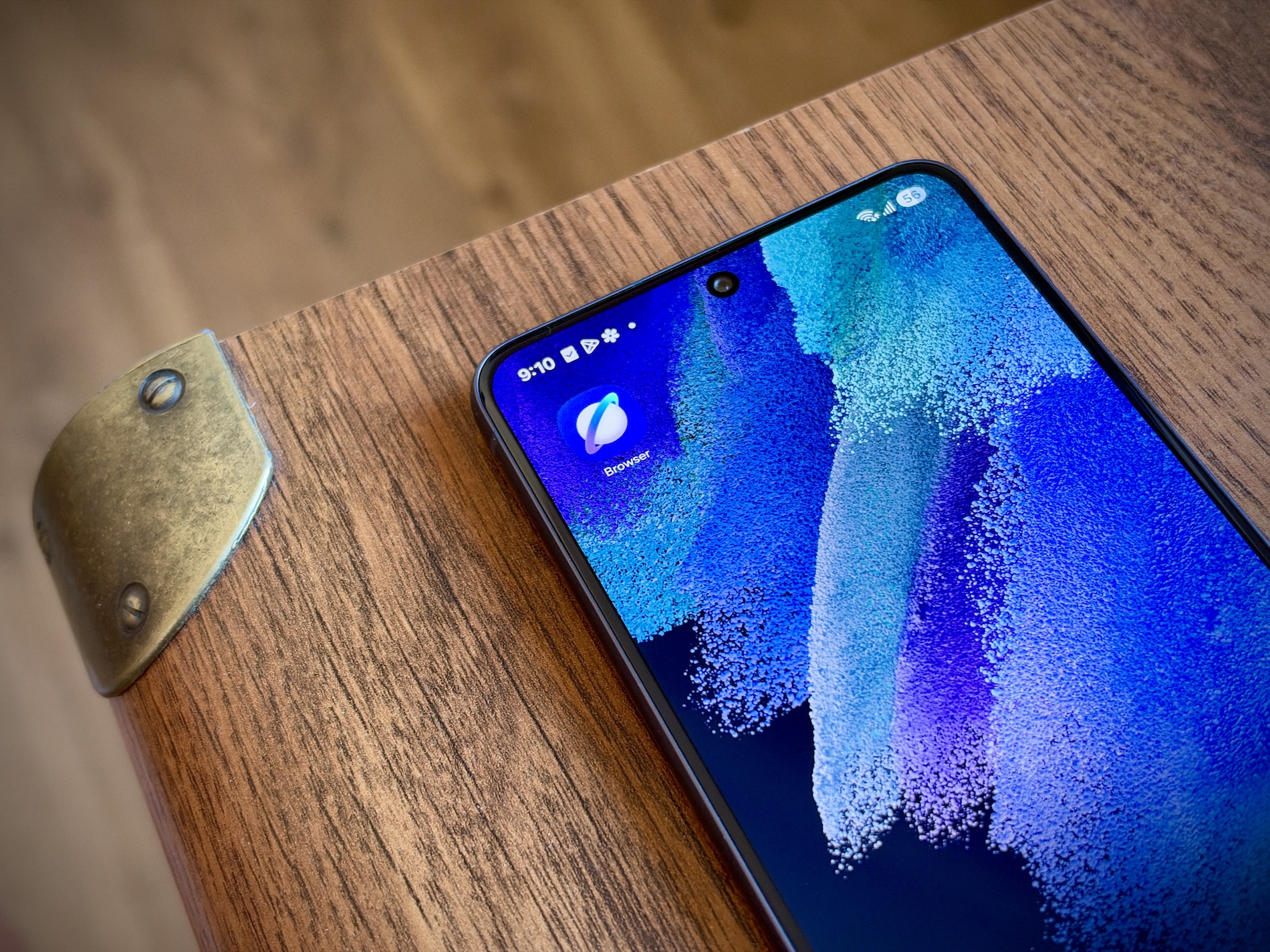
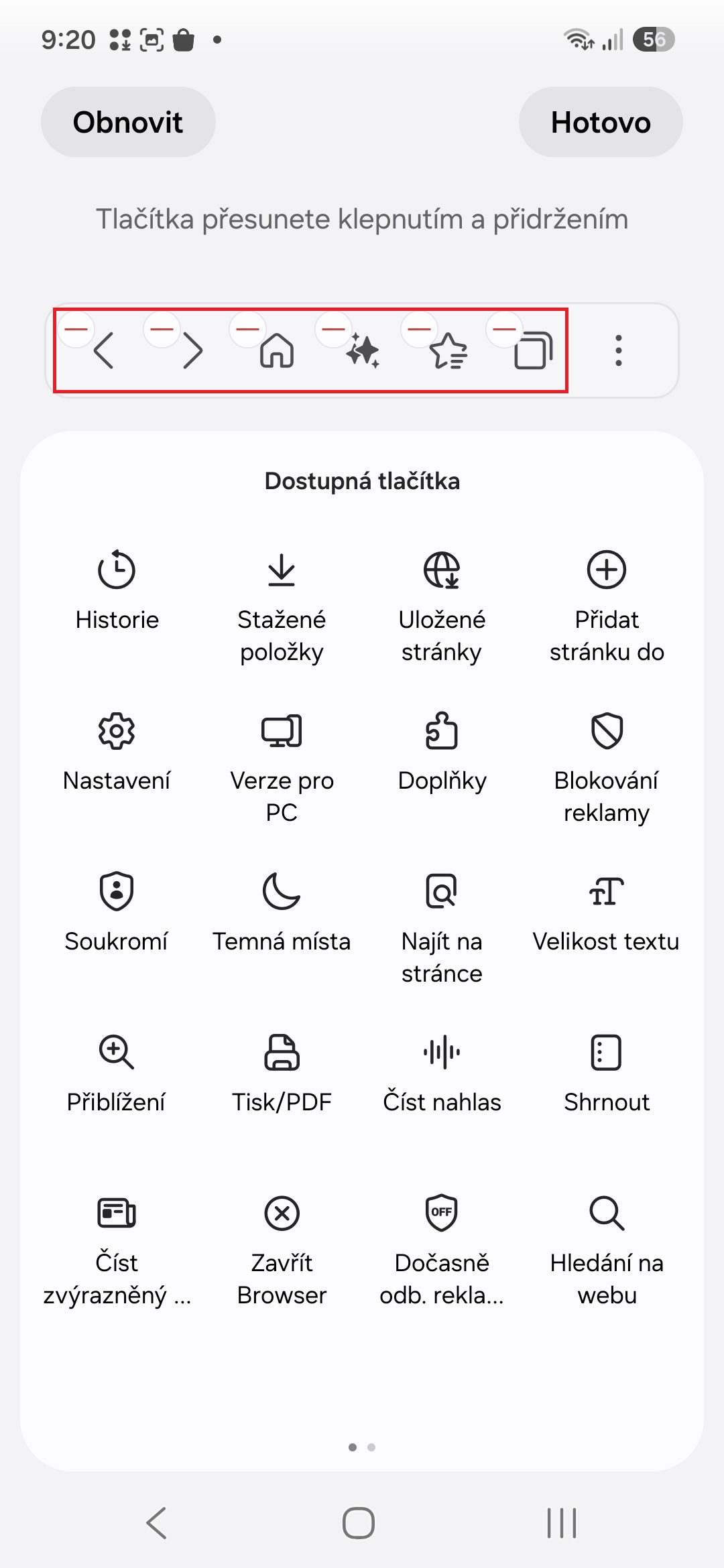
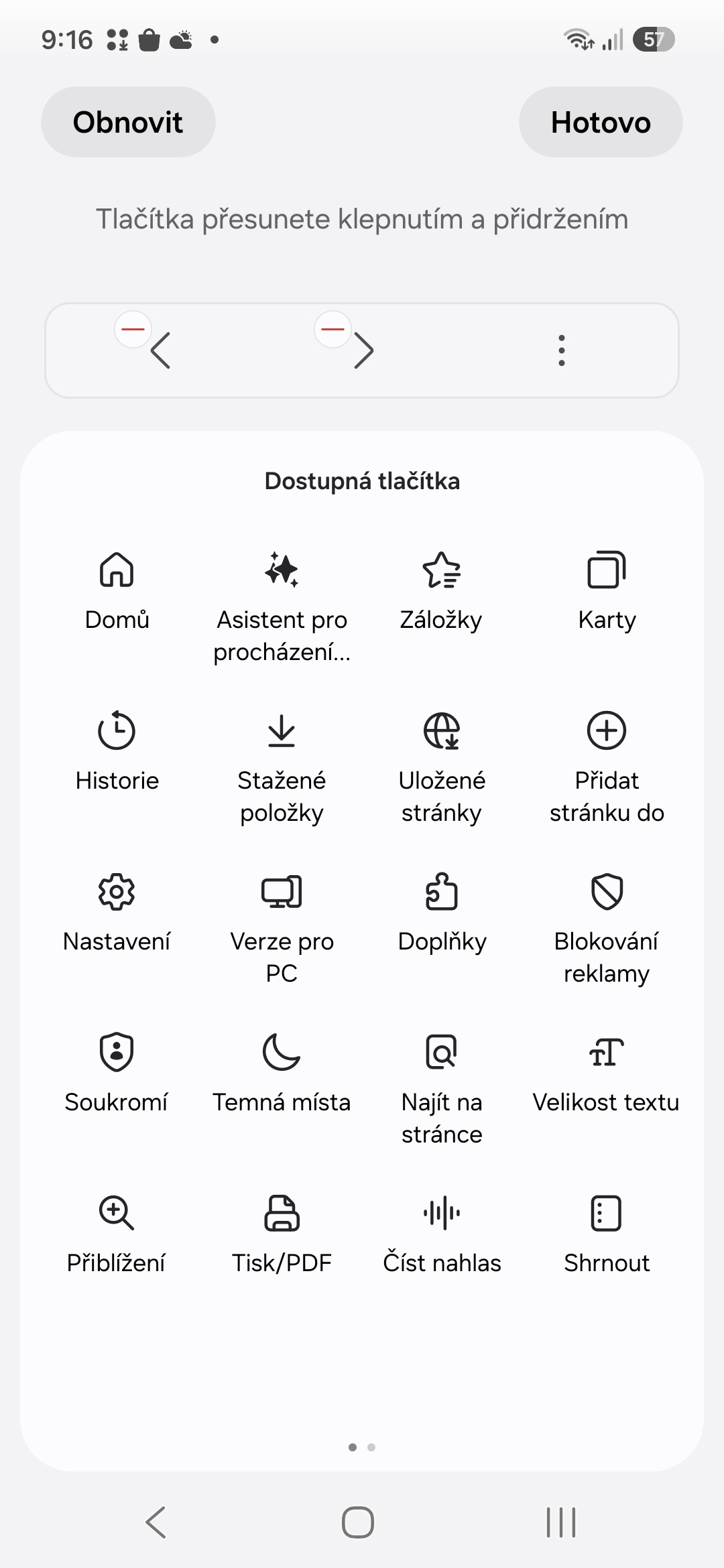
Prohlížeč Samsung je v oblasti přizpůsobení panelu nástrojů o úroveň výš – má pro to dokonce vyhrazenou sekci. Na panel nástrojů si můžete z nabídky více než 30 položek přidat až šest tlačítek a k tomu ikonu hlavního menu. Vše si navíc můžete uspořádat přesně podle svých představ.
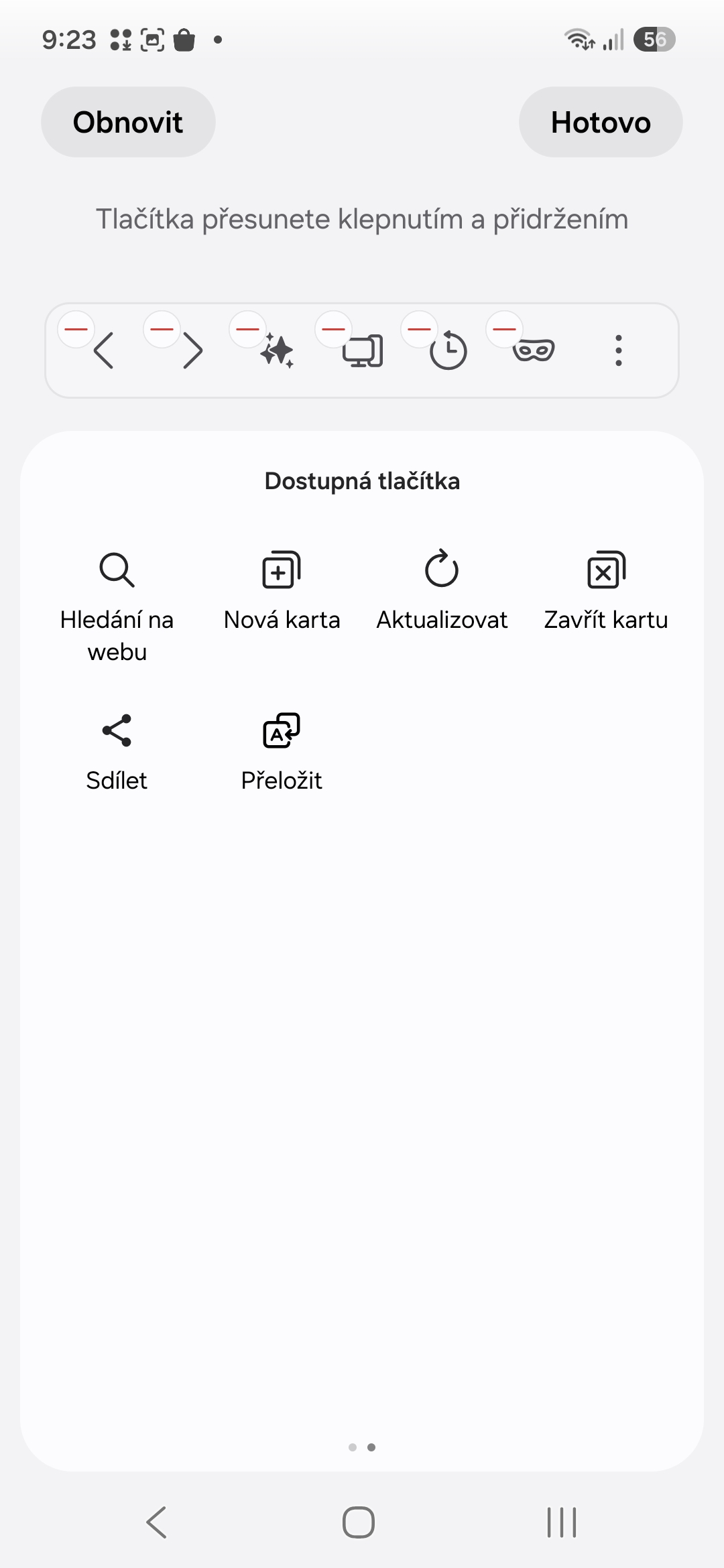
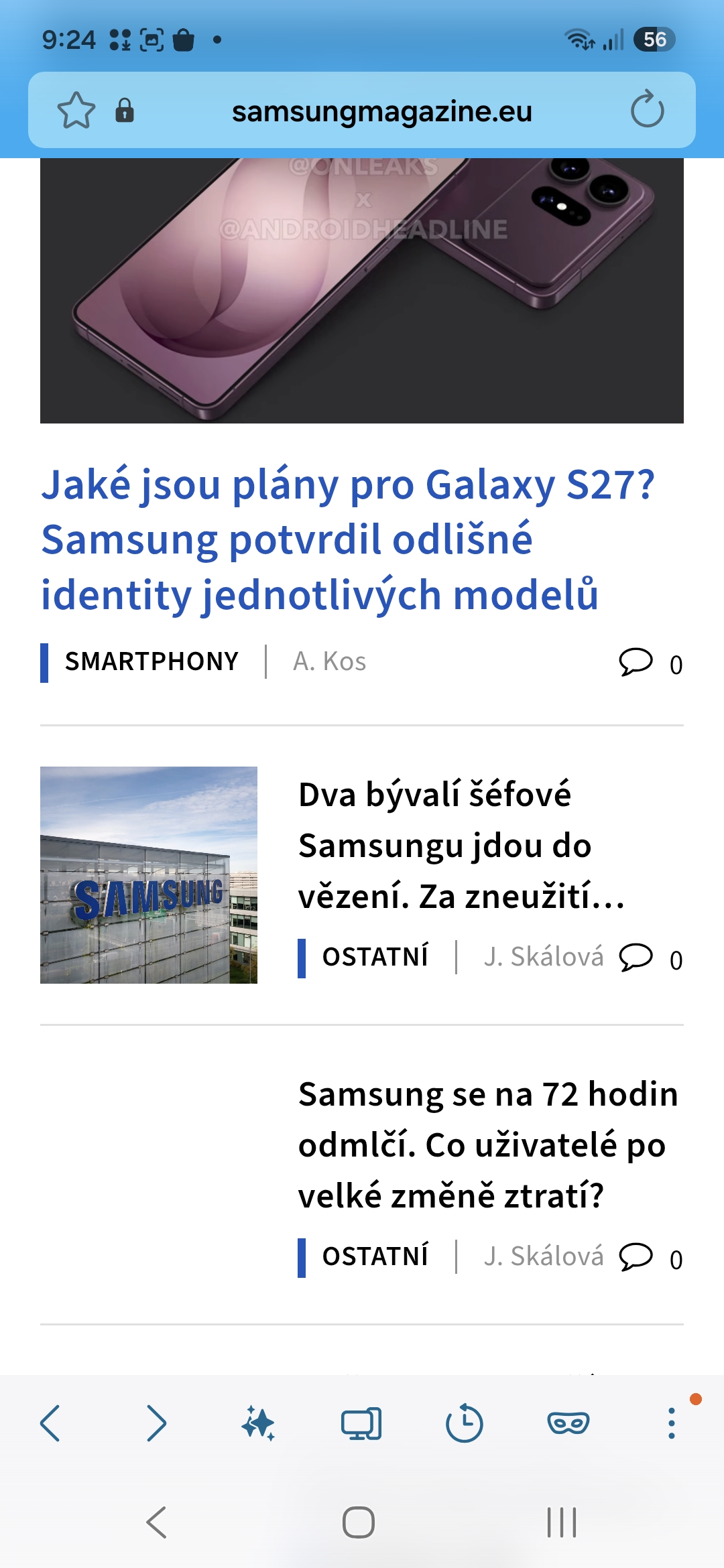
Do panelu nástrojů v Samsung Browseru jsem si přidal funkce, které používám nejčastěji. Konkrétně se jedná o tyto:
- Asistent pro procházení webu: Dokáže shrnout stránku, přeložit ji nebo nahlas přečíst její klíčové body.
- Verze pro PC: Zobrazí stránky tak, jak vypadají na PC. Často to využívám u webů, které na mobilu skrývají některé funkce nebo se špatně načítají.
- Historie: Umožňuje mi vrátit se na stránku, kterou jsem omylem zavřel.
- Režim utajení: Okamžitě otevře anonymní panel.
- Zpět a vpřed: Tuto funkci neměním, protože neustále přecházím mezi otevřenými stránkami.
Vaše nastavení bude pravděpodobně obsahovat jiné položky. Samsung Browser má tlačítka pro blokování reklam, překlad, tmavý režim, hledání na stránce, stažené položky, velikost textu, přiblížení, tisk/uložení do PDF a další. K dispozici je také tlačítko pro dočasné vypnutí blokování reklam – pro případ, že se stránka odmítá načíst, pokud je blokování reklam aktivní.
Jak si přizpůsobit panel nástrojů v Samsung Browseru
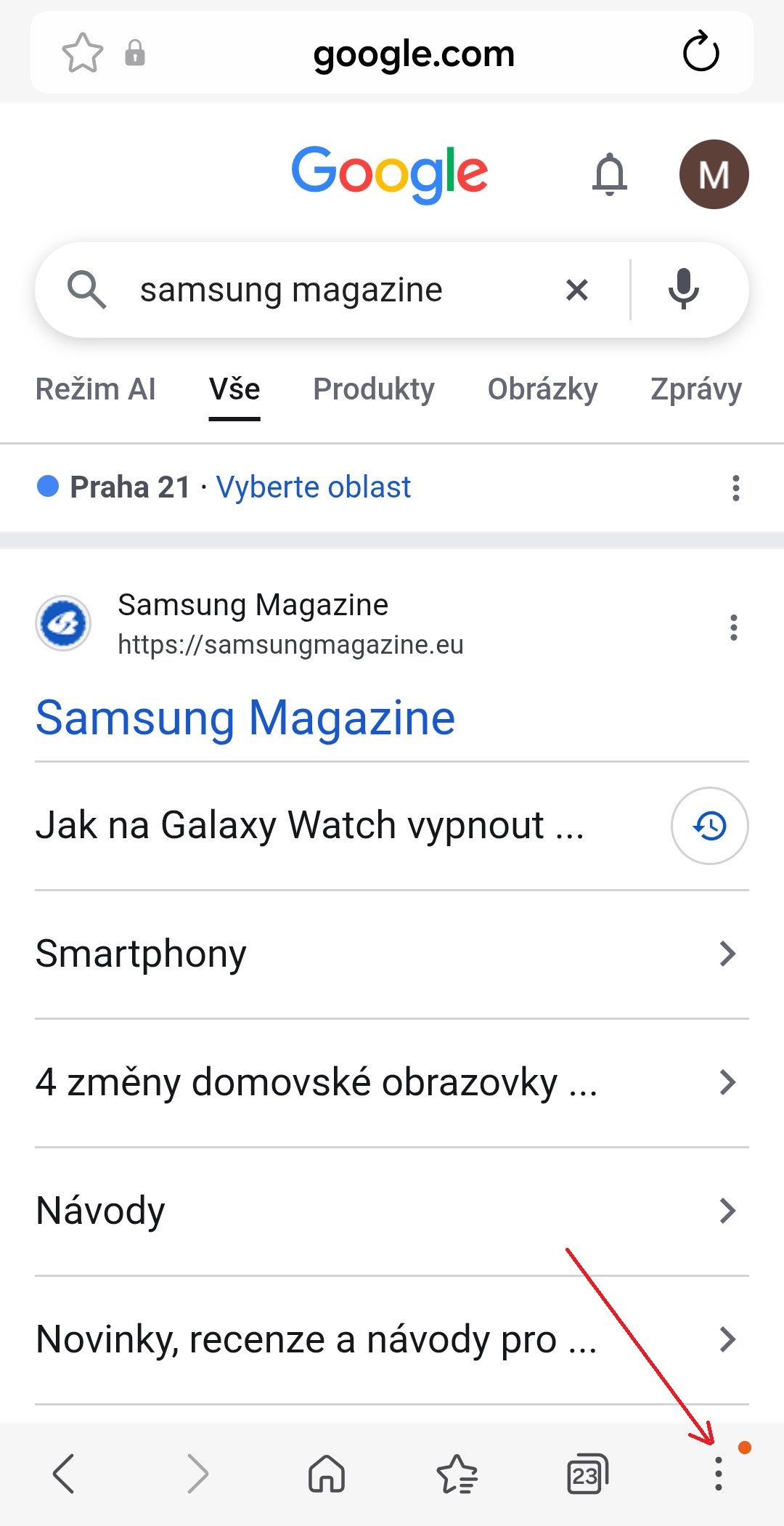
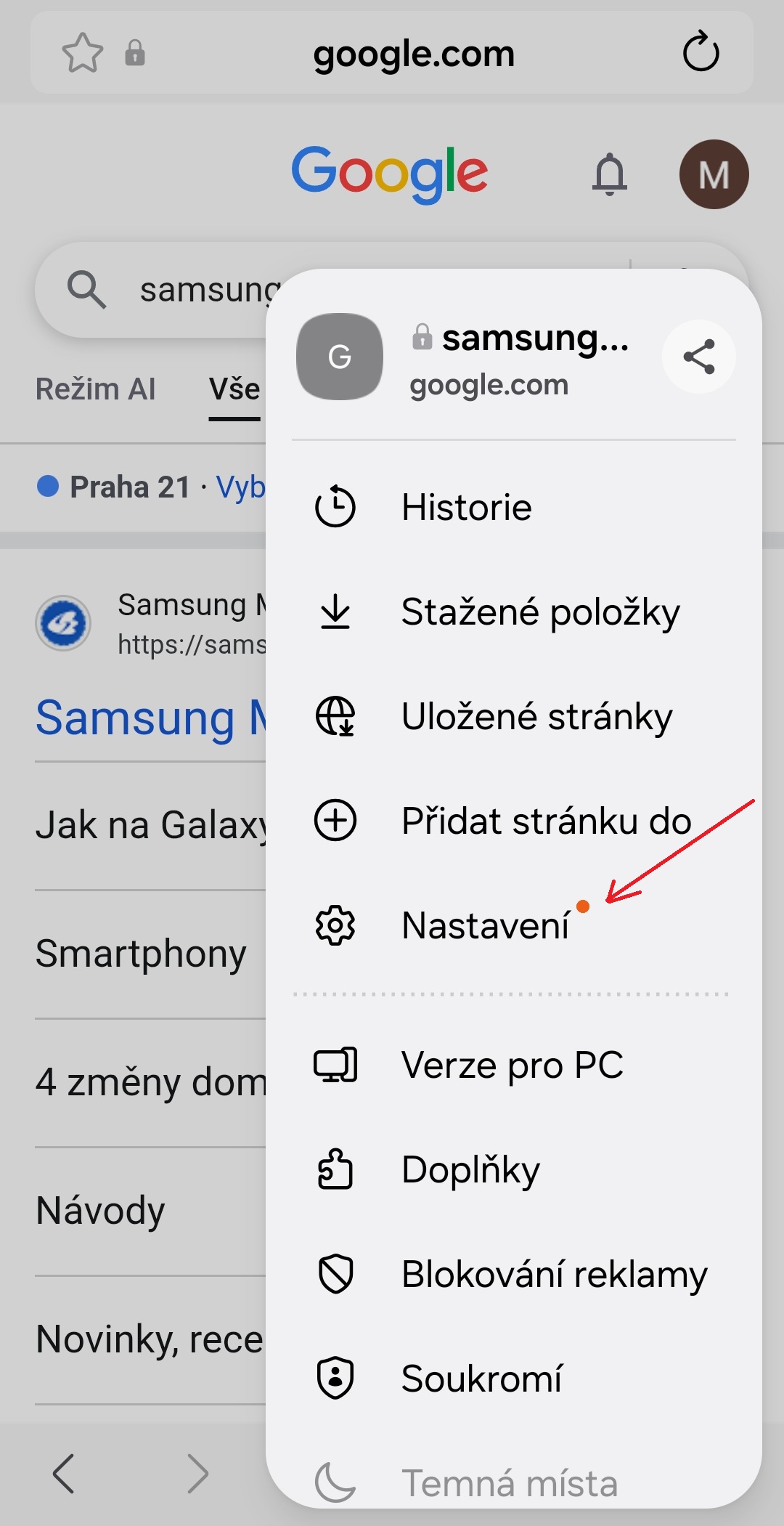
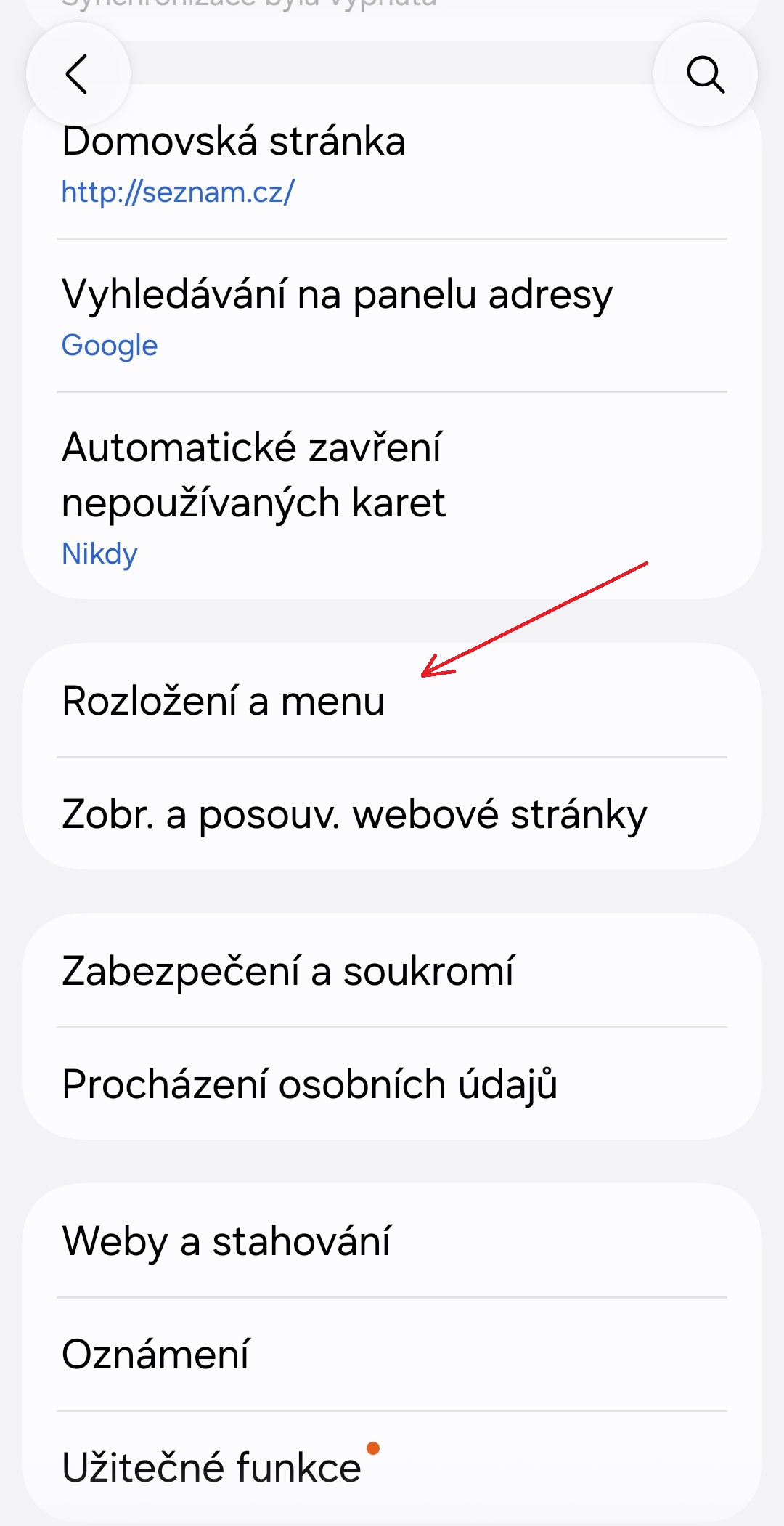
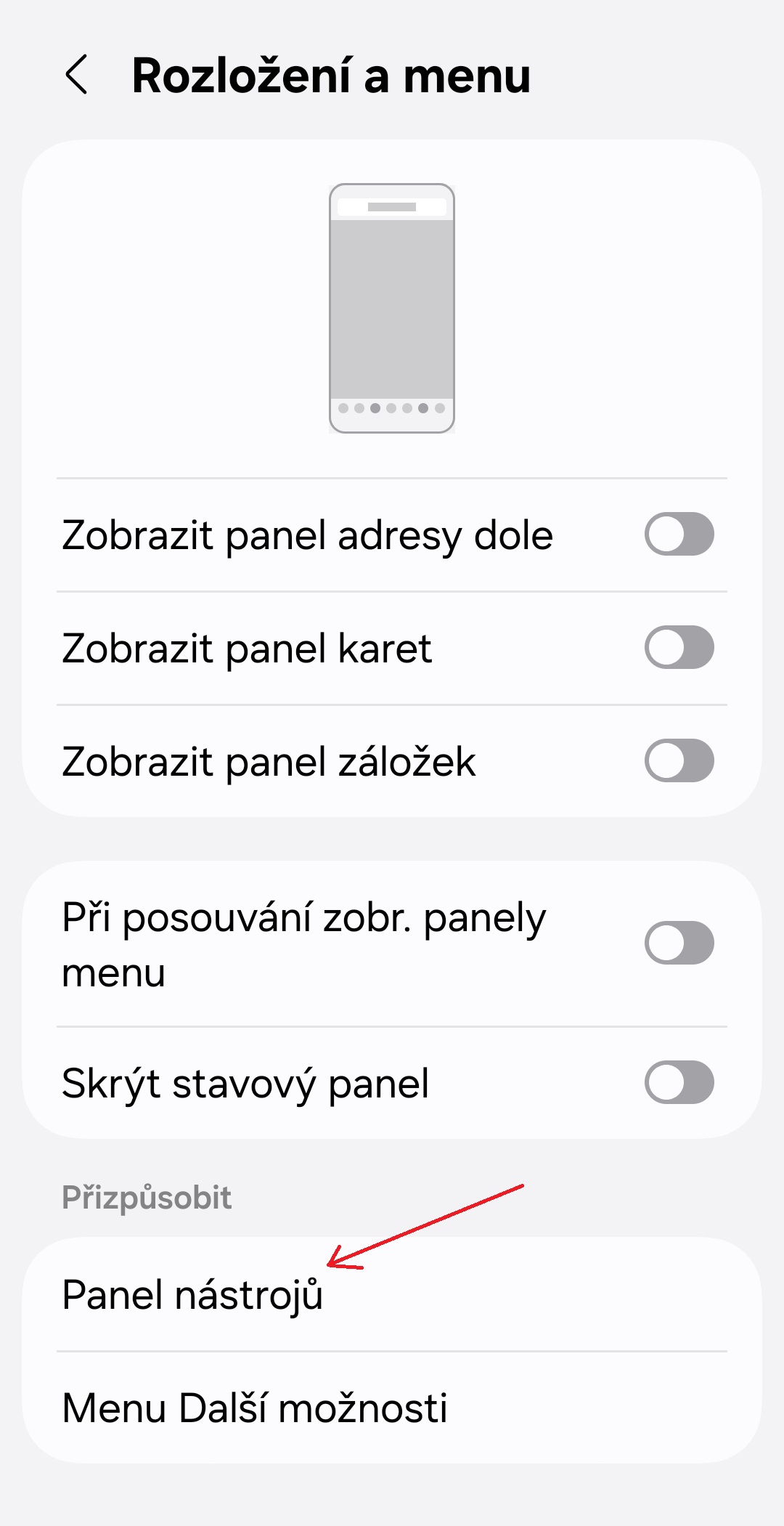
Přizpůsobit si panel nástrojů v prohlížeči Samsungu je velmi snadné. Stačí provést tyto kroky:
- Otevřete Samsung Browser.
- Vpravo dole klepněte na třítečkovou nabídku.
- Vyberte možnost Nastavení.
- Klepněte na nabídku Rozložení a menu.
- Klepněte na „Panel nástrojů“.
- Chcete-li přidat na panel nástrojů tlačítko, podržte je a přetáhněte na panel. Pokud chcete tlačítko z panelu odstranit, klepněte na červené znaménko minus u daného tlačítka.
- Nastavení uložíte klepnutím na Hotovo v pravém horním rohu.
Fotogalerie