Placení telefonem by mělo být tou nejrychlejší částí nákupního procesu. Pokaždé, když jsem však v obchodě chtěl zaplatit, musel jsem se Peněženkou Google složitě prohrabávat, hledat tu správnou kartu nebo přemýšlet, jestli mám vůbec uloženou věrnostní kartu, kterou zrovna potřebuji.
Z mé digitální peněženky se stal nepřehledný seznam plný starých karet, duplicitních položek a věcí, které jsem téměř nebo vůbec nepoužíval. Stačilo však pár minut na promazání a přeuspořádání karet a placení telefonem se konečně stalo rychlým a hladkým bezproblémovým zážitkem, jakým vždy mělo být.
Odstranil jsem staré a nepoužívané platební karty
Když jsem nedávno otevřel Peněženku, zarazilo mě, kolik nepoužívaných platebních karet v ní mám. Stále tam byly debetní karty s prošlou platností i stará kreditka, kterou jsem již dávno nahradil. K ničemu nebyly, jen zbytečně zabíraly místo a u platebního terminálu mě nutily zdlouhavě listovat seznamem.
Provést úklid bylo snadné. V aplikaci jsem otevřel danou kartu, klepl na ikonu tří teček v pravém horním rohu a zvolil možnost Odstranit platební metodu. Stejný postup jsem zopakoval i u ostatních neplatných karet.
Zabralo to jen pár minut, ale změna byla znát okamžitě. Díky tomu, že je v seznamu méně karet, hned vidím tu, kterou zrovna potřebuji použít, když stojím u pokladny.
Smazal jsem staré věrnostní karty
Platební karty nebyly tím jediným, co mi zaplňovalo Peněženku. Postupem času se mi v aplikaci nahromadilo překvapivé množství věrnostních karet či vstupenek na akce.
Některé byly z obchodů, kam chodím jen zřídka, jiné se zase vázaly k událostem nebo cestám, které už dávno proběhly. Žádná z nich už nebyla k ničemu, ale přesto kvůli nim působila Peněženka přeplněně.
Fotogalerie
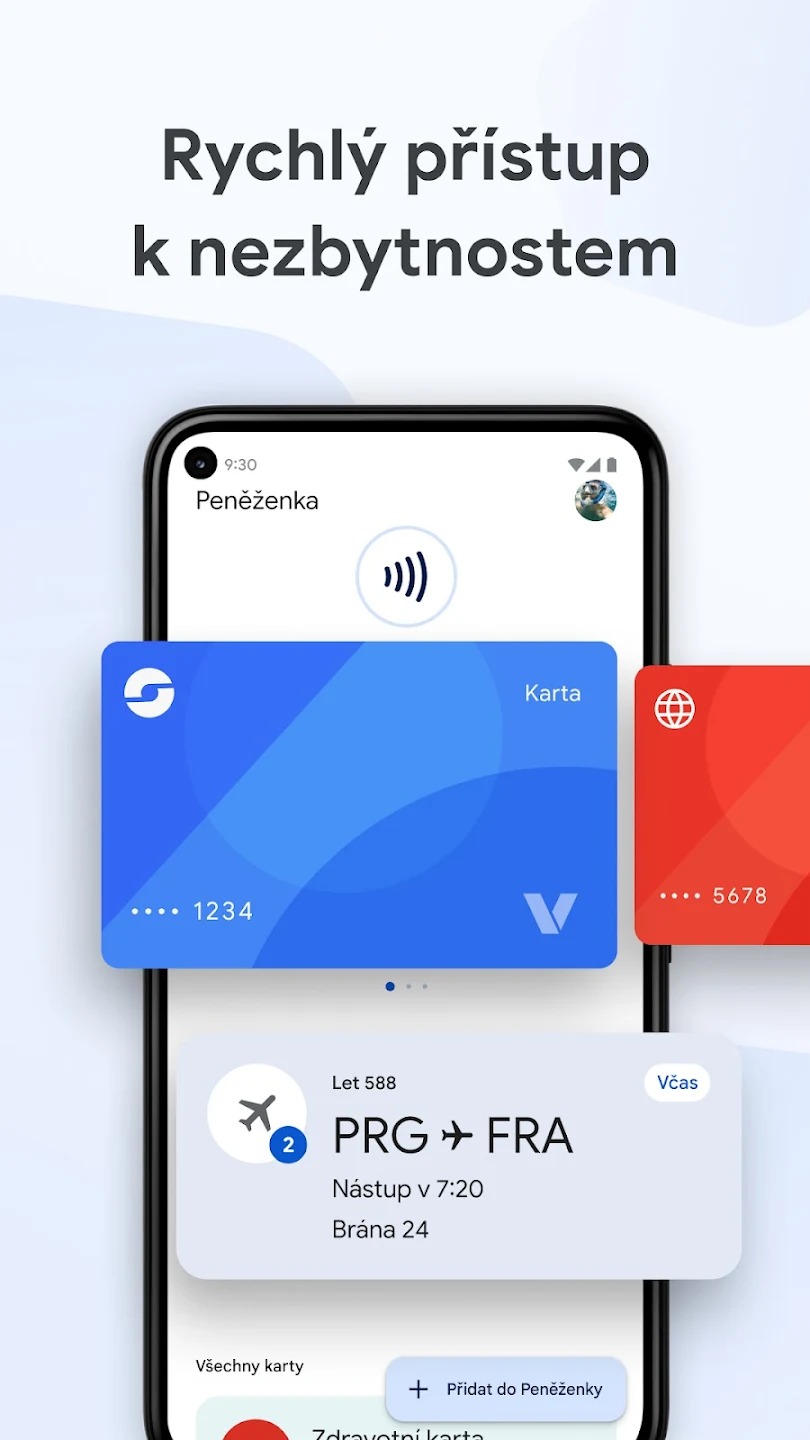
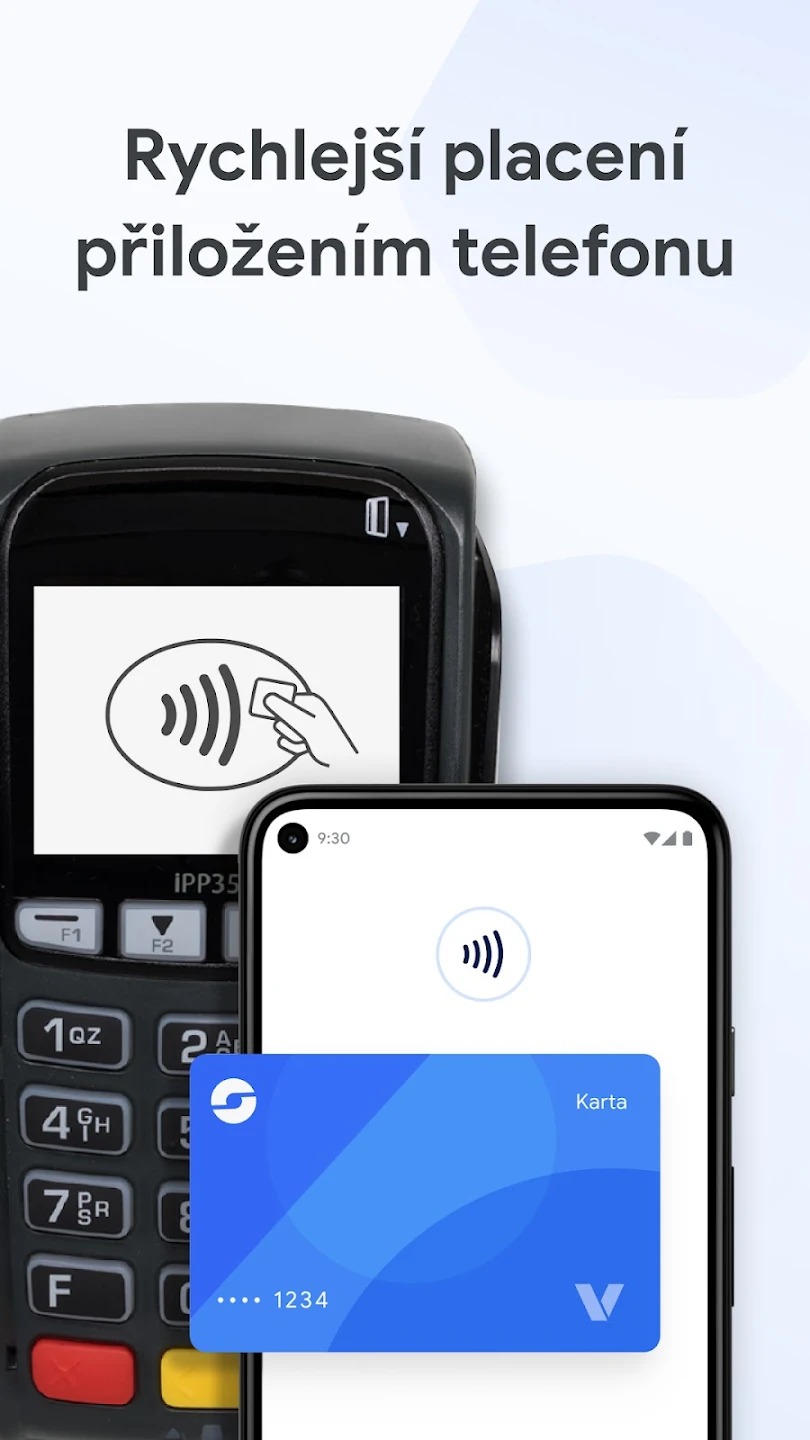
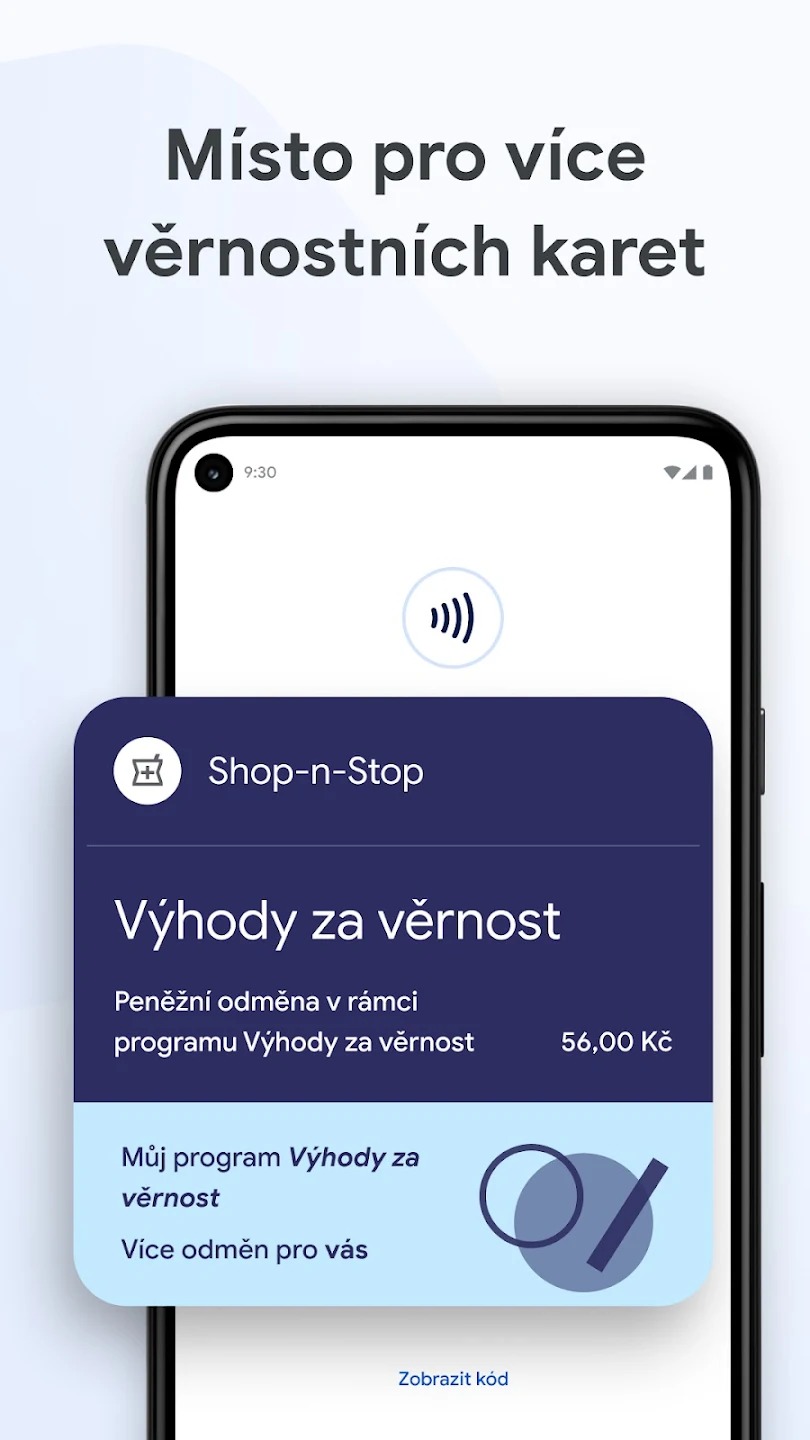
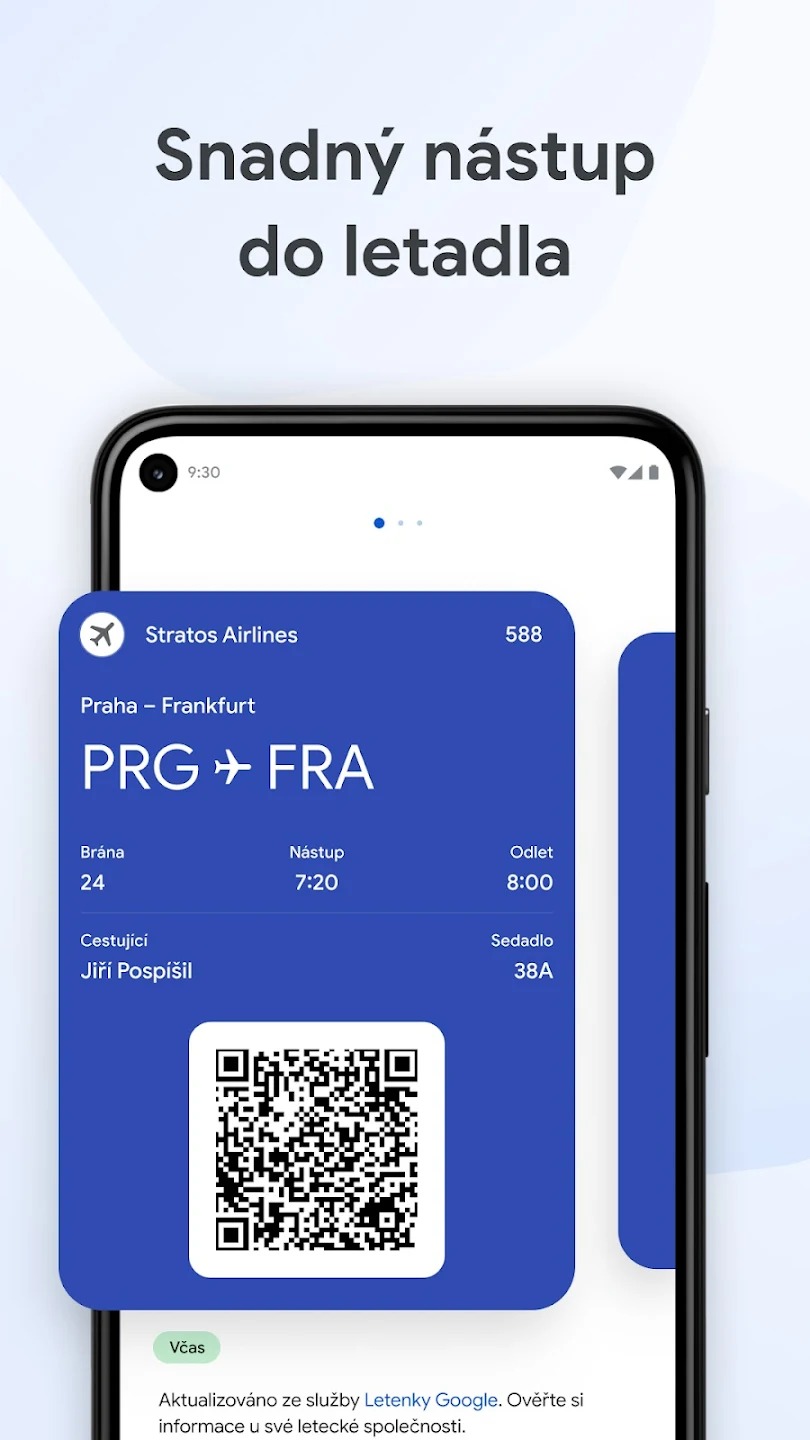
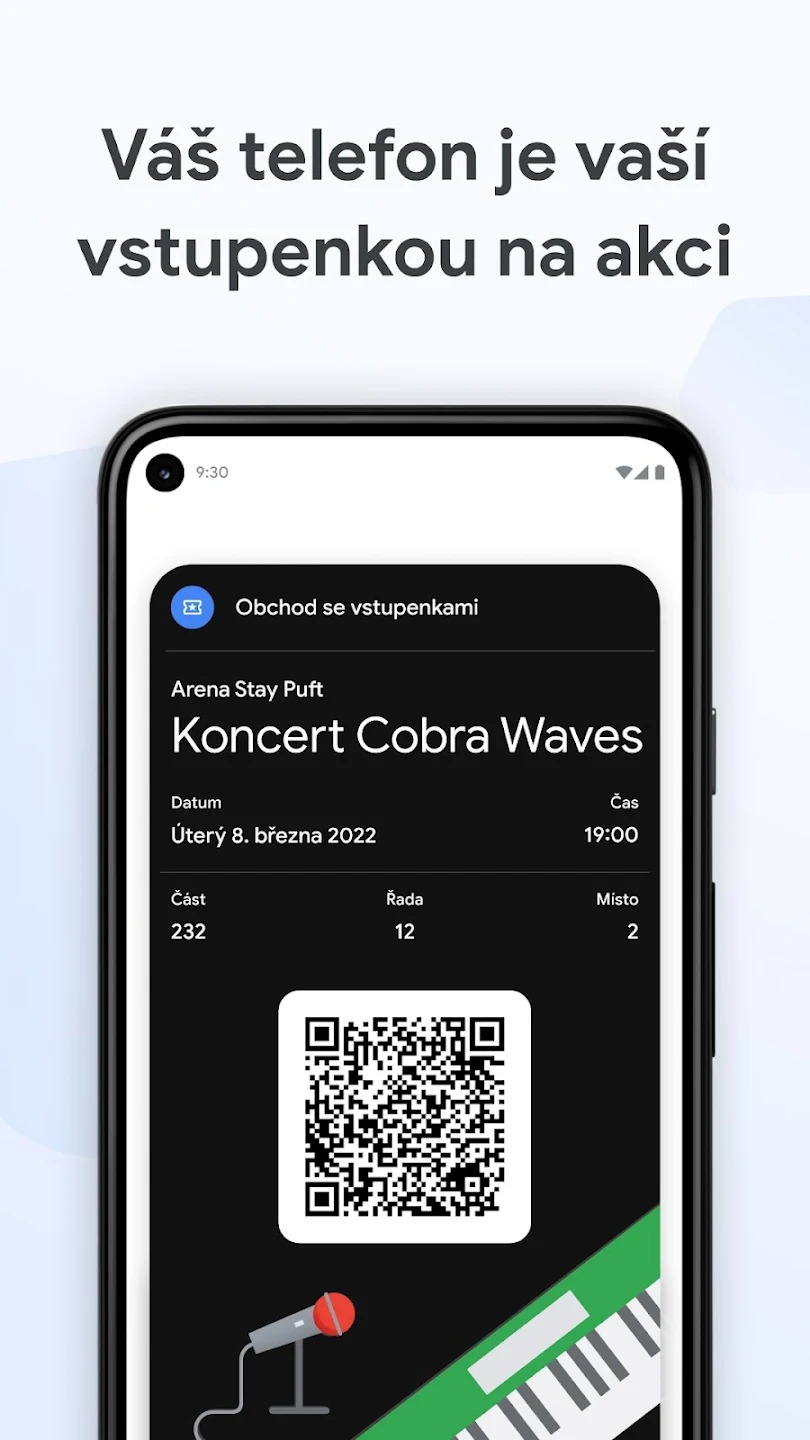
Abych se jich zbavil, otevřel jsem položku, kterou jsem nepotřeboval, klepl na ikonu tří teček v rohu a zvolil možnost Odstranit. Prošel jsem celý seznam a odstranil zastaralé položky i vše, co už pravděpodobně znovu nevyužiji. Díky tomu je nyní aplikace mnohem přehlednější.
Přeskládal jsem karty tak, aby ty důležité byly nahoře
Po odstranění nepoužívaných karet bylo dalším krokem uspořádání těch zbývajících do praktičtějšího pořadí. Peněženka často neumisťuje vaši nejpoužívanější kartu automaticky na první místo, takže před samotným zaplacením musíte provést několik pohybů navíc.
Tomu lze předejít změnou pořadí karet. Otevřete Peněženku, přejděte na poslední kartu a klepněte na ikonu pro úpravu pořadí karet (případně klepněte na svou profilovou ikonu, zvolte možnost Platební metody a poté Upravit pořadí karet). Pak stačí podržet prst na libovolné kartě a přetáhnout ji na požadované místo.
Pokud umístíte svou hlavní platební kartu na úplný začátek, zobrazí se jako první pokaždé, když Peněženku u platebního terminálu otevřete. Pod ni můžete umístit záložní karty, abyste k nim měli v případě potřeby snadný přístup. Díky této úpravě odpadá zbytečné listování mezi kartami, takže placení je rychlejší a intuitivnější.
Přidal jsem Peněženku do rychlého přístupu na zamykací obrazovce
Zobrazení palubního lístku nebo věrnostní karty v Peněžence se může zdát zbytečně pomalé, když je rozhodující čas. Tento problém řeší přidání Peněženky do rychlého přístupu na zamykací obrazovce. Stačí na zamykací obrazovku dlouze klepnout, poté dole klepnout na jednu ze dvou zkratek a ze seznamu aplikací vybrat Peněženku.
Kromě toho se můžete do Pěněženky rychle dostat dvojitým stisknutím zapínacího tlačítka (viz Nastavení→Rozšířené funkce→Boční tlačítko→Dvojité stisknutí a zvolení Peněženky pod možností Aplikace). Dalším způsobem, jak Peněženku otevřít, je přidání její dlaždice do panelu rychlého spuštění. Díky tomu ji můžete spustit jediným klepnutím, místo abyste ji hledali na domovské obrazovce nebo v šuplíku aplikací.
Mohlo by vás zajímat
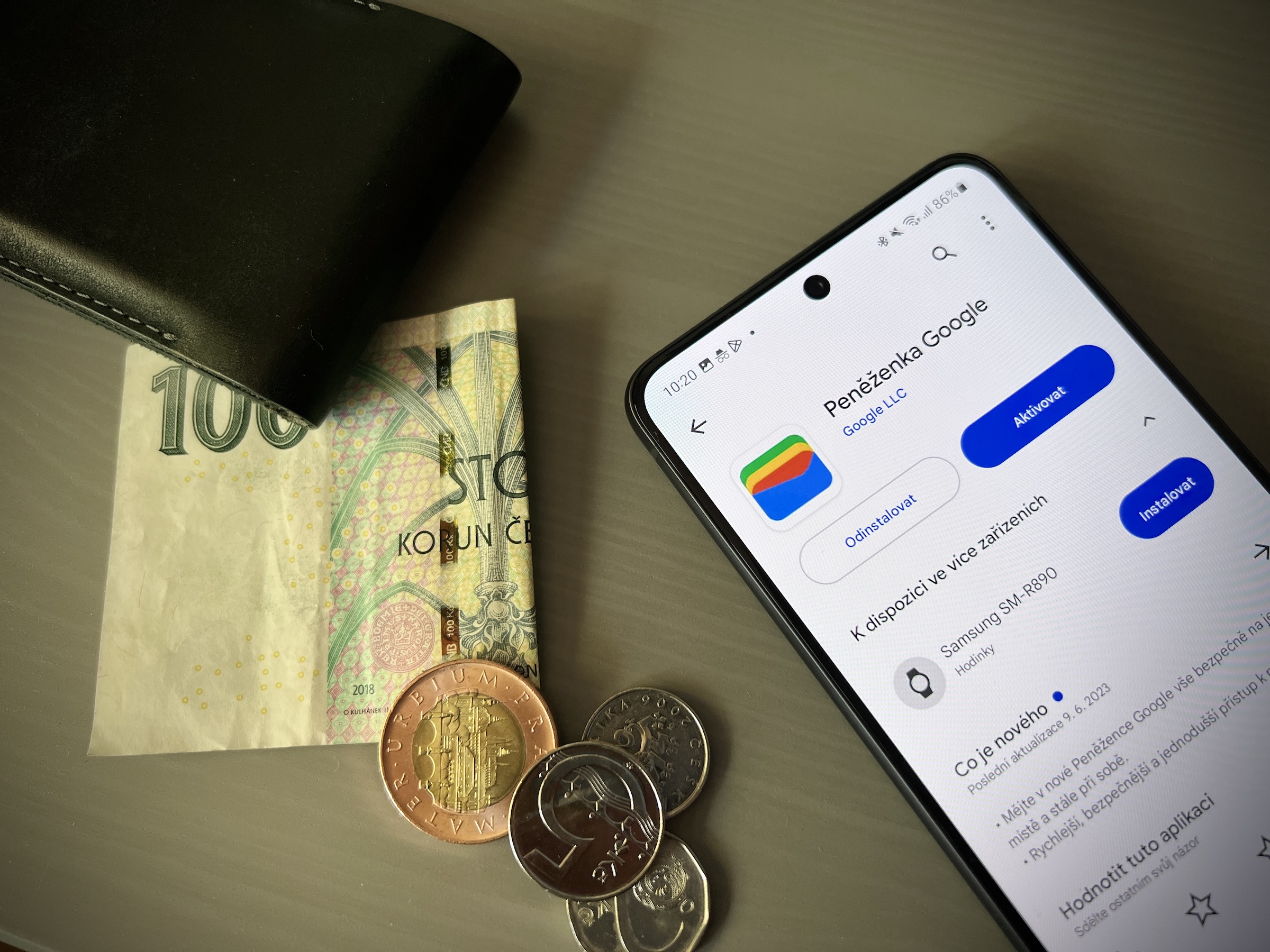
Vyčištění Peněženky netrvalo dlouho, ale přineslo znatelný rozdíl v každodenním používání. Když ji nyní otevřu u pokladny, zobrazí se správná karta a vše funguje podle očekávání.