Pokud jde o Android Auto, vždy jsem zastával názor, že pár promyšlených úprav může znamenat obrovský rozdíl. Ne každá funkce si však zaslouží vypnutí.
Některá nastavení systému Android jsou klíčová pro to, aby Android Auto během jízdy fungovalo spolehlivě, svižně a pohodlně. Pokud vypnete ty nesprávné funkce, můžete narazit na nečekané odpojování, zpožděná oznámení, problémy s navigací nebo jiné nepříjemné technické potíže. Zde jsou konkrétně 4 funkce, které byste při používání Android Auto měli nechávat vždy zapnuté.
Polohové služby a přesná poloha
Používání Android Auto si nedokážu představit bez spolehlivých lokalizačních služeb. Ať už projíždím neznámými ulicemi, nebo se vydávám na dlouhou cestu, spoléhám na to, že mě do cíle navedou aplikace jako Mapy Google nebo Waze.
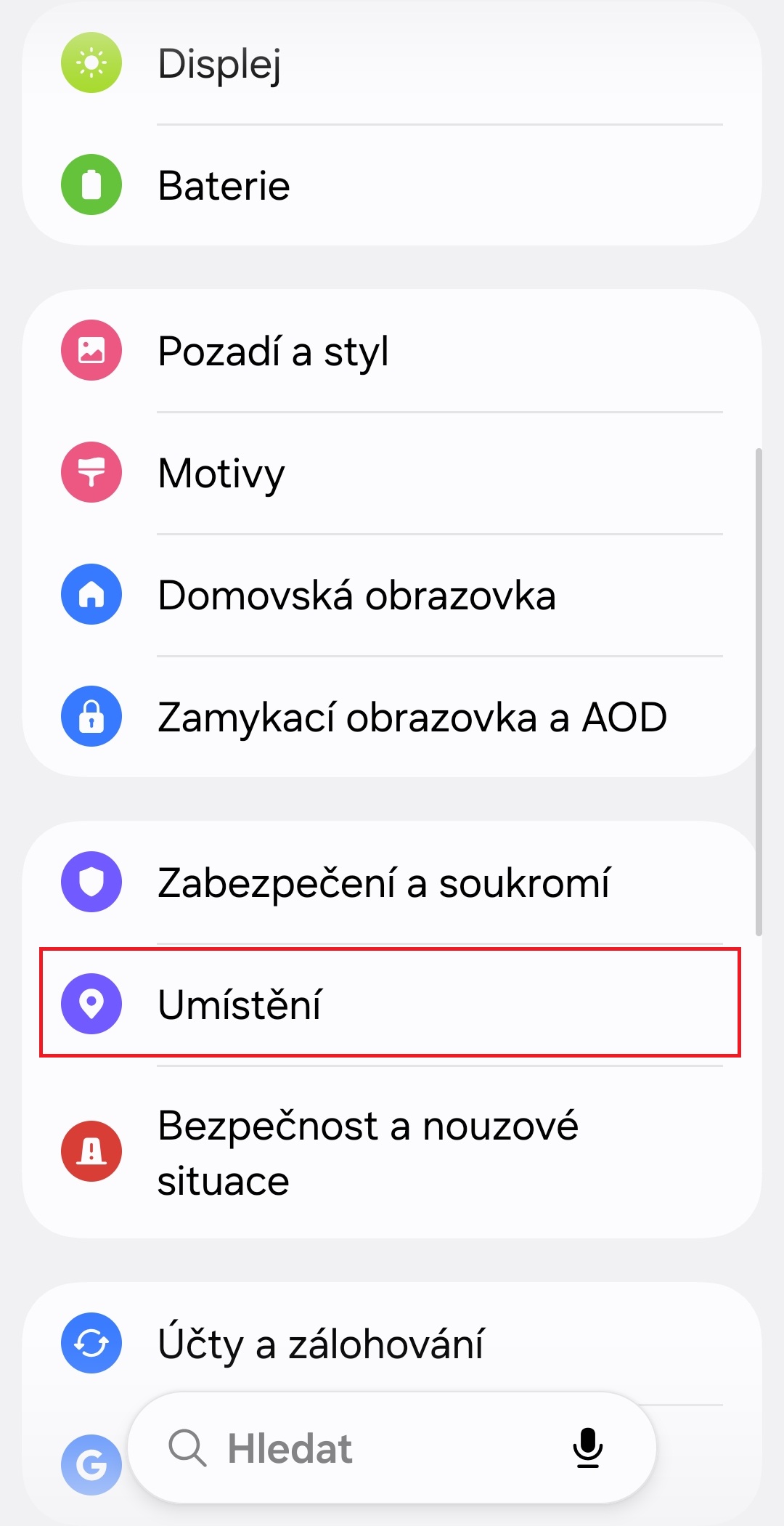
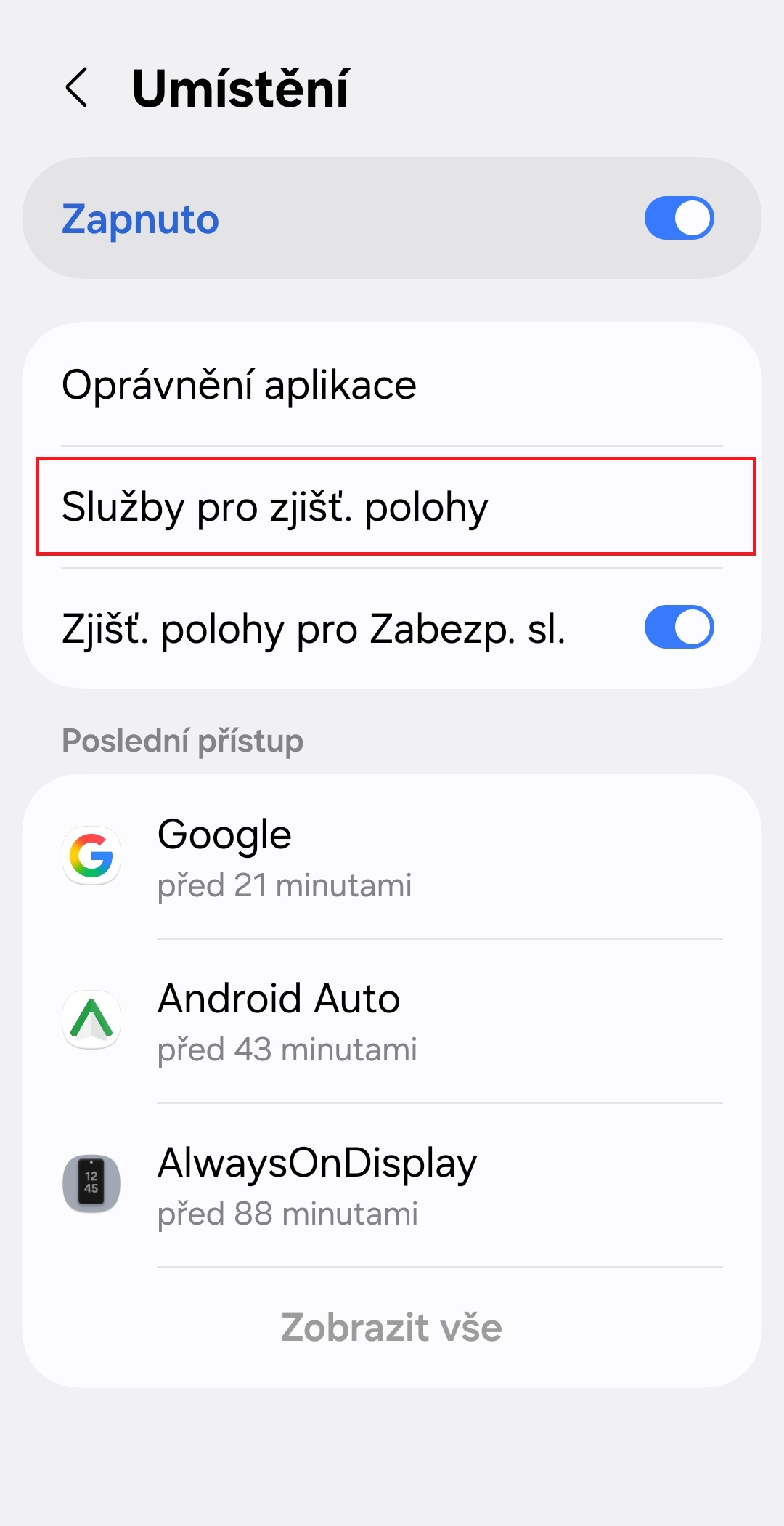
Ani jedna z těchto aplikací však nemůže fungovat optimálně, pokud nejsou v telefonu správně nastaveny služby určování polohy. Proto mám lokalizační služby vždy zapnuté a svým navigačním aplikacím uděluji přístup k přesné poloze (viz Nastavení→Umístění→Oprávnění aplikace). Bez přesného určení polohy bych mohl dostávat chybné údaje o své pozici, pokyny k odbočení se zpožděním nebo matoucí navigační instrukce na složitých křižovatkách.
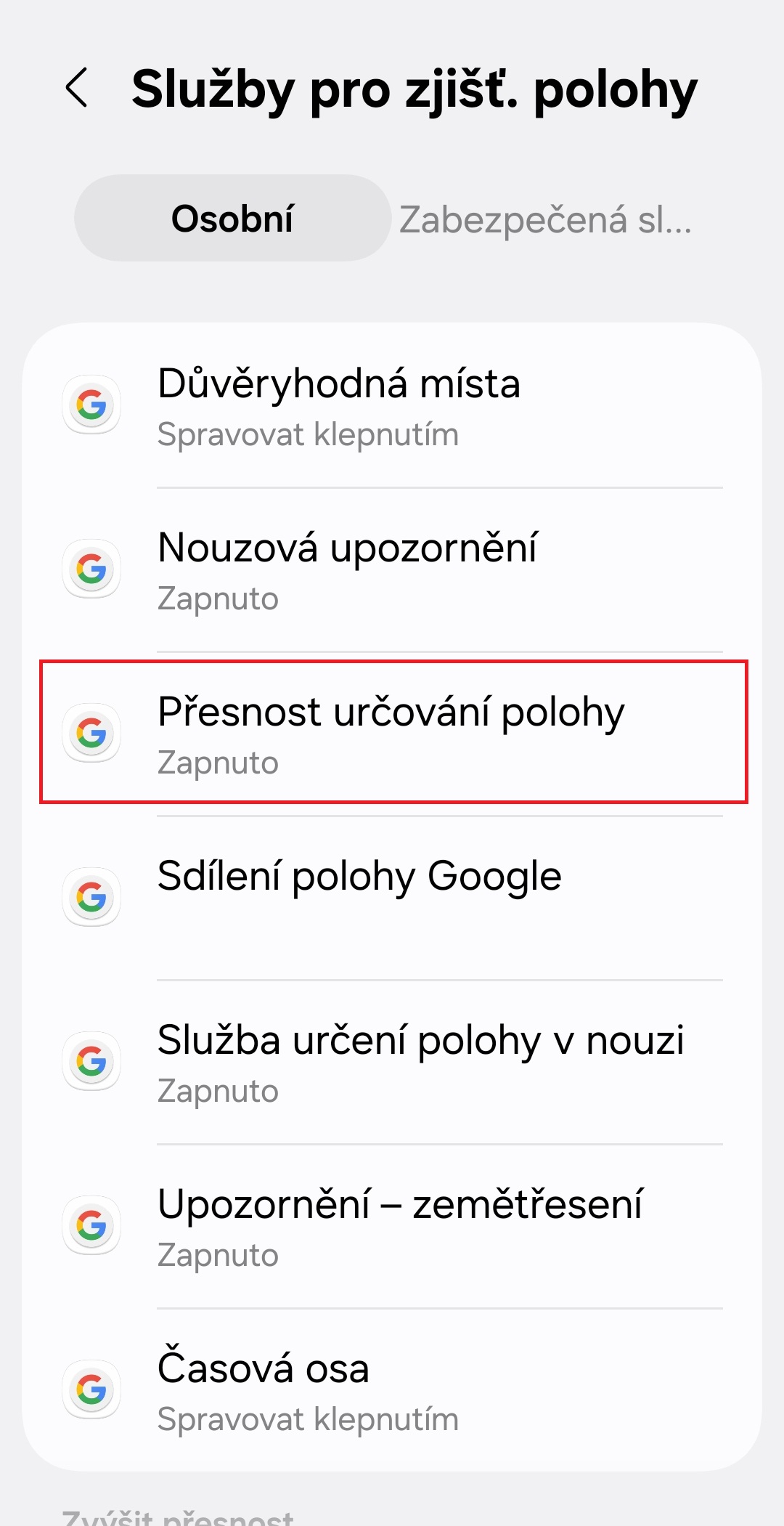
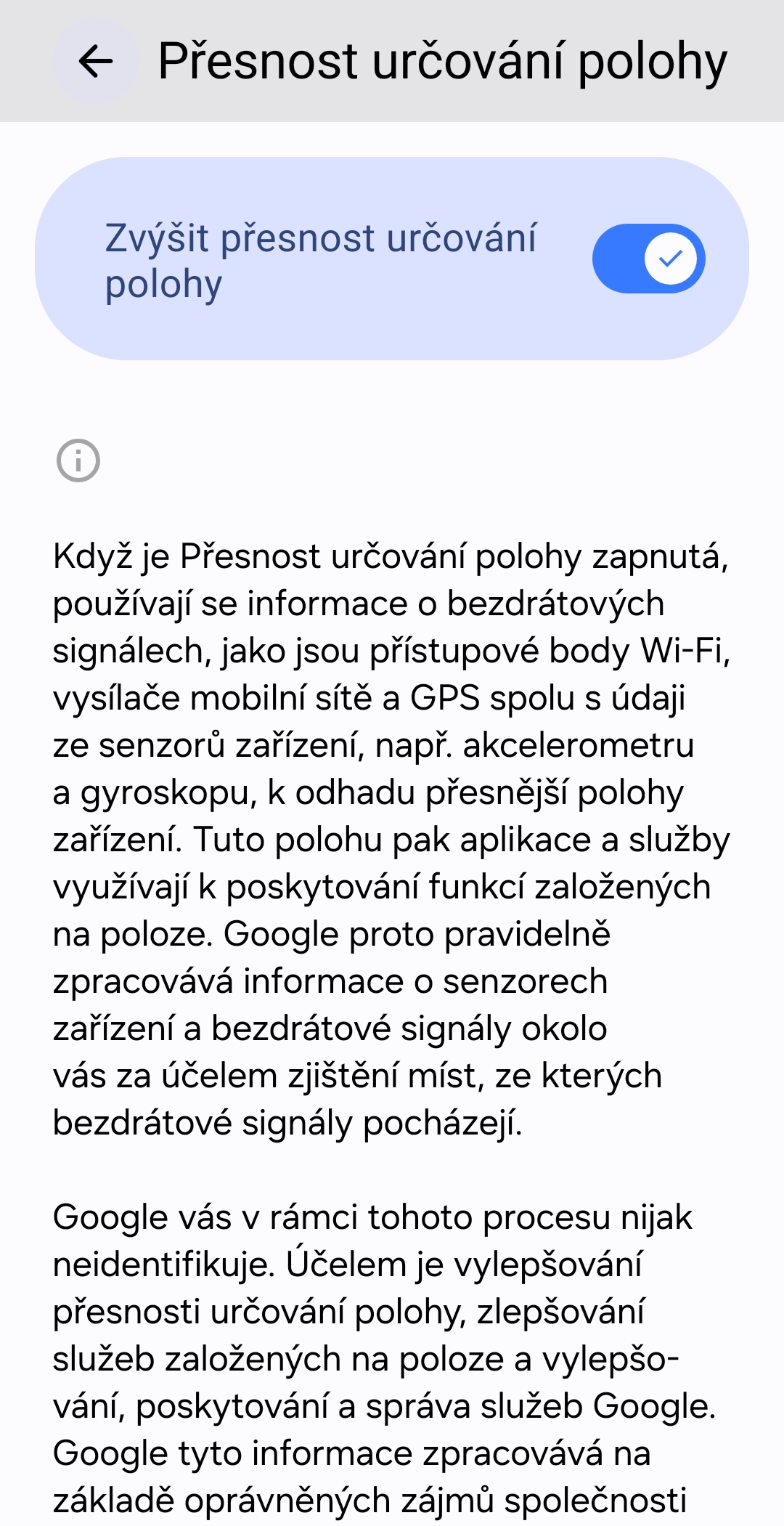
Doporučuji také aktivovat funkci Přesnost určování polohy. Ta využívá další signály z Wi-Fi sítí, vysílačů mobilních operátorů a senzorů v zařízení, čímž se zpřesňuje určení polohy – zejména v situacích, kdy je GPS signál slabý. Tuto funkci na svém Samsungu najdete v Nastavení→Umístění→Služby pro zjišť. polohy.
Fotogalerie
Mobilní data
Vím, že Mapy podporují offline navigaci, a před každou delší cestou autem si vždy stahuji offline mapy. To však neznamená, že bych měl mobilní data úplně vypnout. Přišel bych tím o některé funkce, díky nimž je Android Auto užitečné.
Velmi spoléhám na aktuální dopravní informace, abych se vyhnul dopravním zácpám a nečekaným zdržením. Se zapnutými mobilními daty mají Mapy a Waze přístup k aktuální dopravní situaci, mohou navrhovat alternativní trasy a poskytovat aktualizované odhady času příjezdu.
Mohlo by vás zajímat
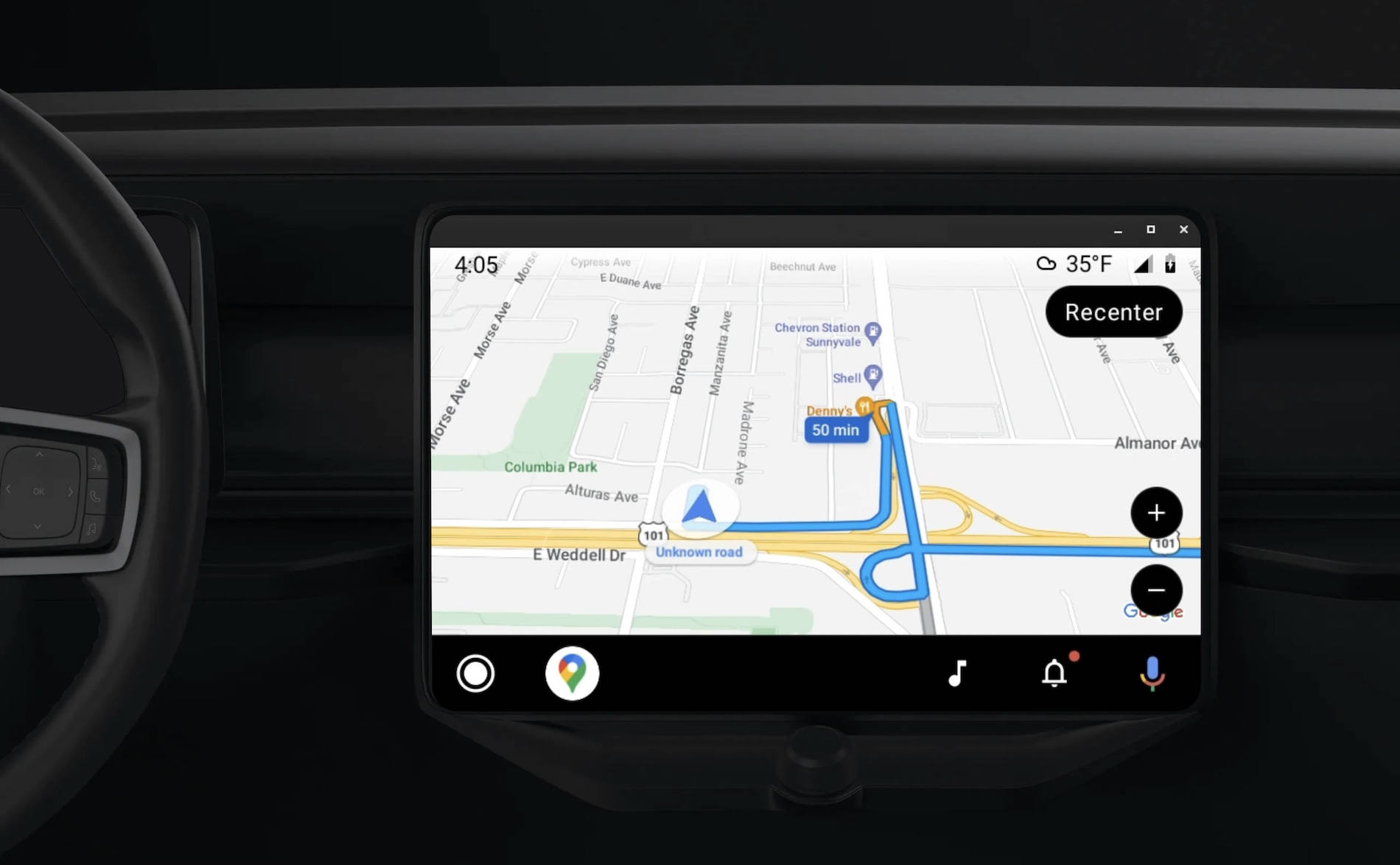
Bez mobilních dat mě sice Mapy dokáží navigovat ve stažených oblastech, ale přicházím o aktuální dopravní zpravodajství i návrhy alternativních tras. Navigace je navíc jen jednou částí celku. Android Auto využívám také k poslechu hudby, podcastů i k hlasovému ovládání. Zatímco stažená hudba funguje bez problémů i bez přístupu k internetu, streamovací služby a řada dotazů na asistenta Gemini vyžadují připojení.
Nastavení automatického spuštění
Jednou z věcí, které mám na Android Auto nejraději, je to, jak přirozeně zapadá do mé každodenní rutiny. Nechci pokaždé, když sednu za volant, odemykat telefon, procházet nabídky nebo ručně spouštět Android Auto.
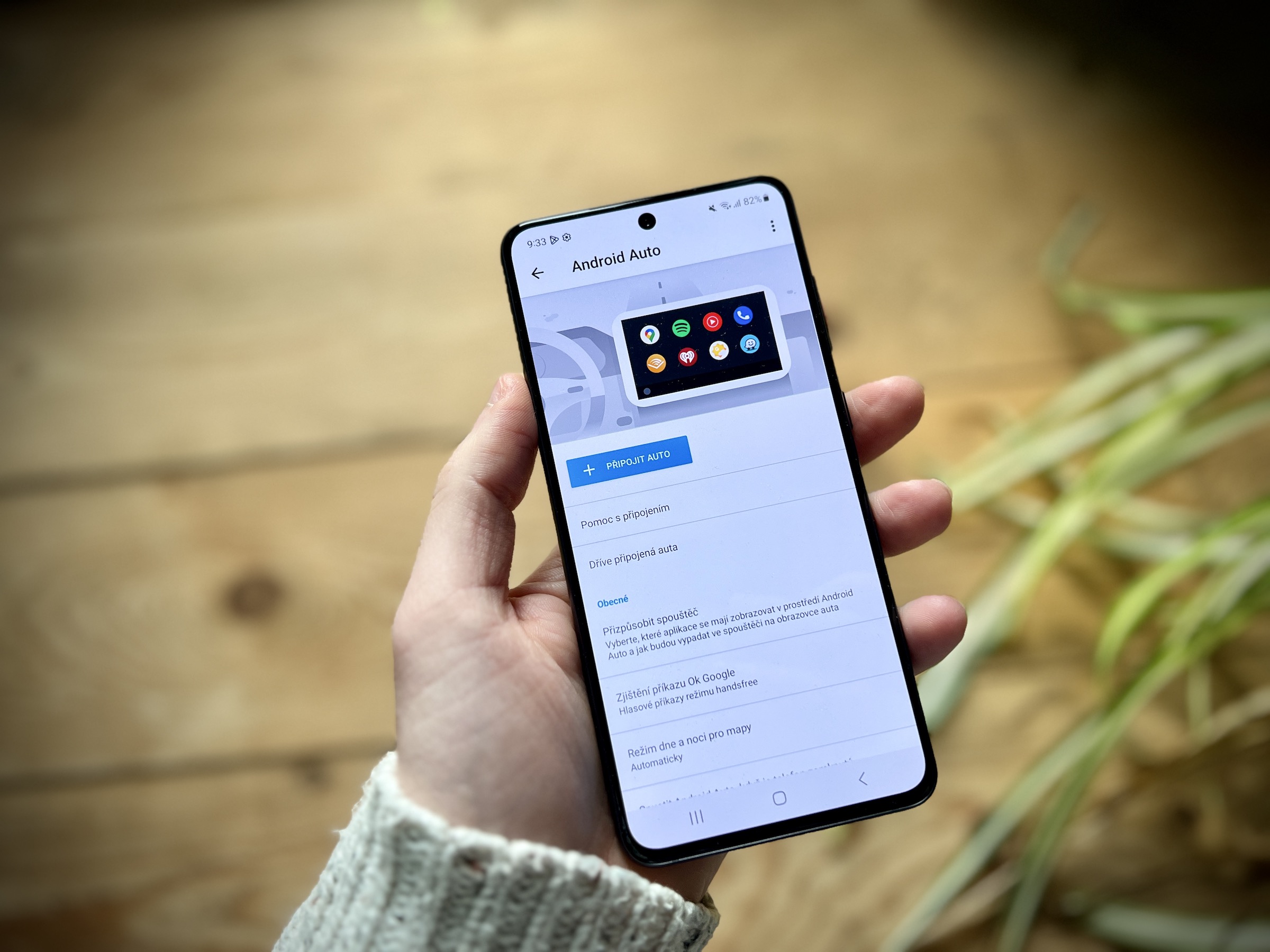
Chci prostě nastoupit do auta, nastartovat a mít Android Auto okamžitě připravené k použití. Právě zde přichází na řadu nastavení automatického spouštění. V nastavení Android Auto mohu klepnout na možnost Spouštět Android Auto automaticky a nastavit systém tak, aby se aktivoval ve chvíli, kdy se telefon připojí k vozidlu. K dispozici je také samostatná volba, která umožňuje Android Auto spustit, i když je telefon zamčený.
Fotogalerie
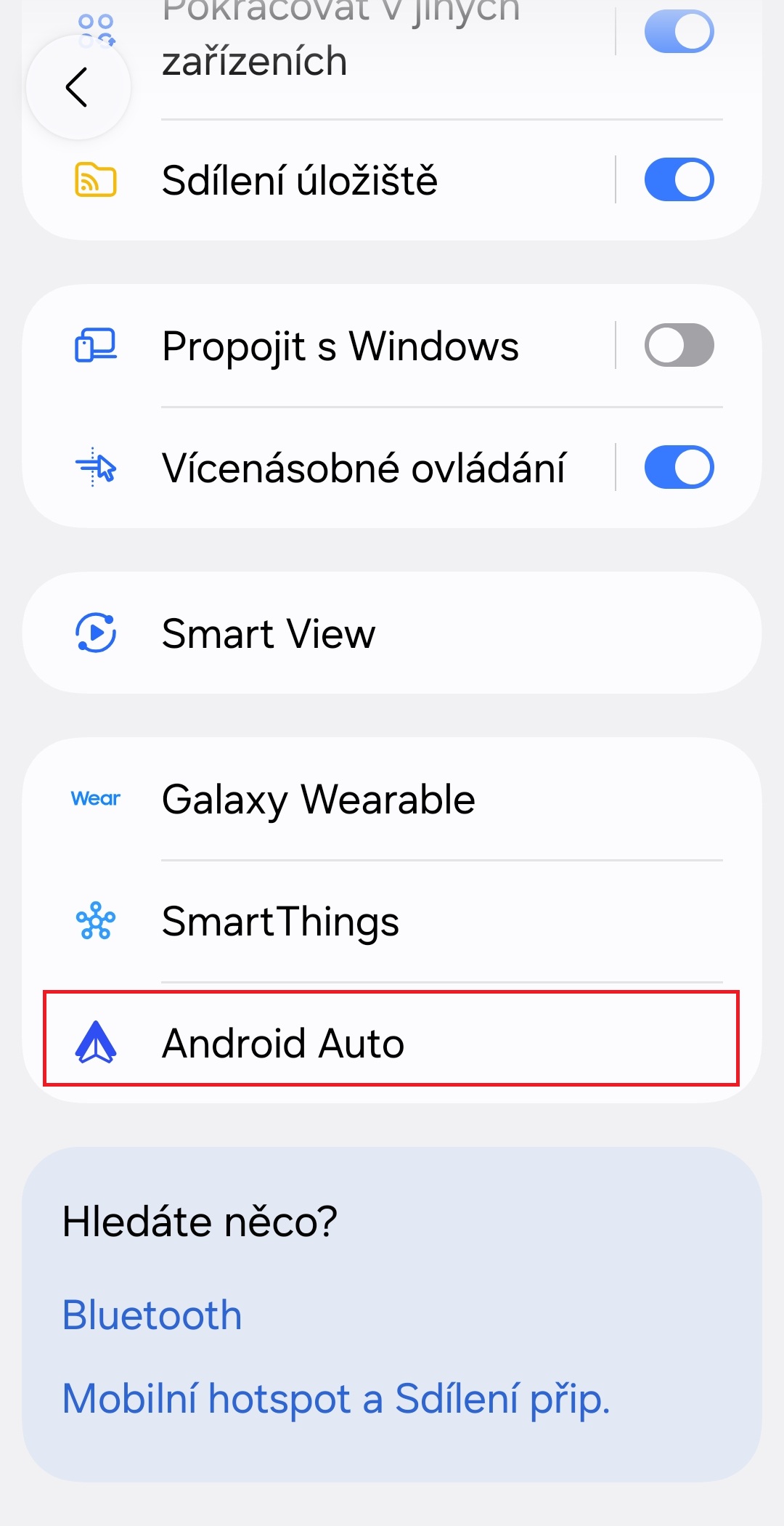
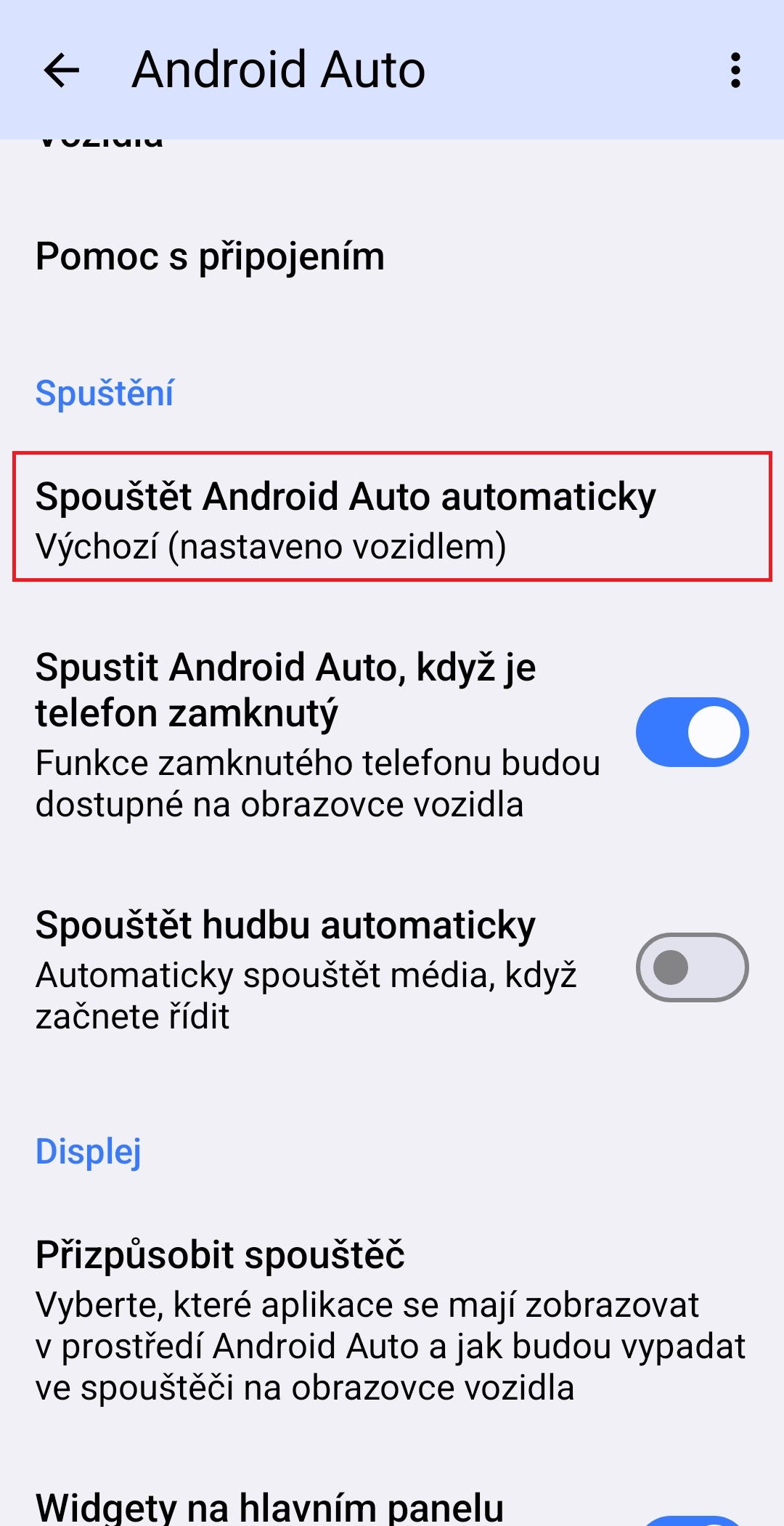
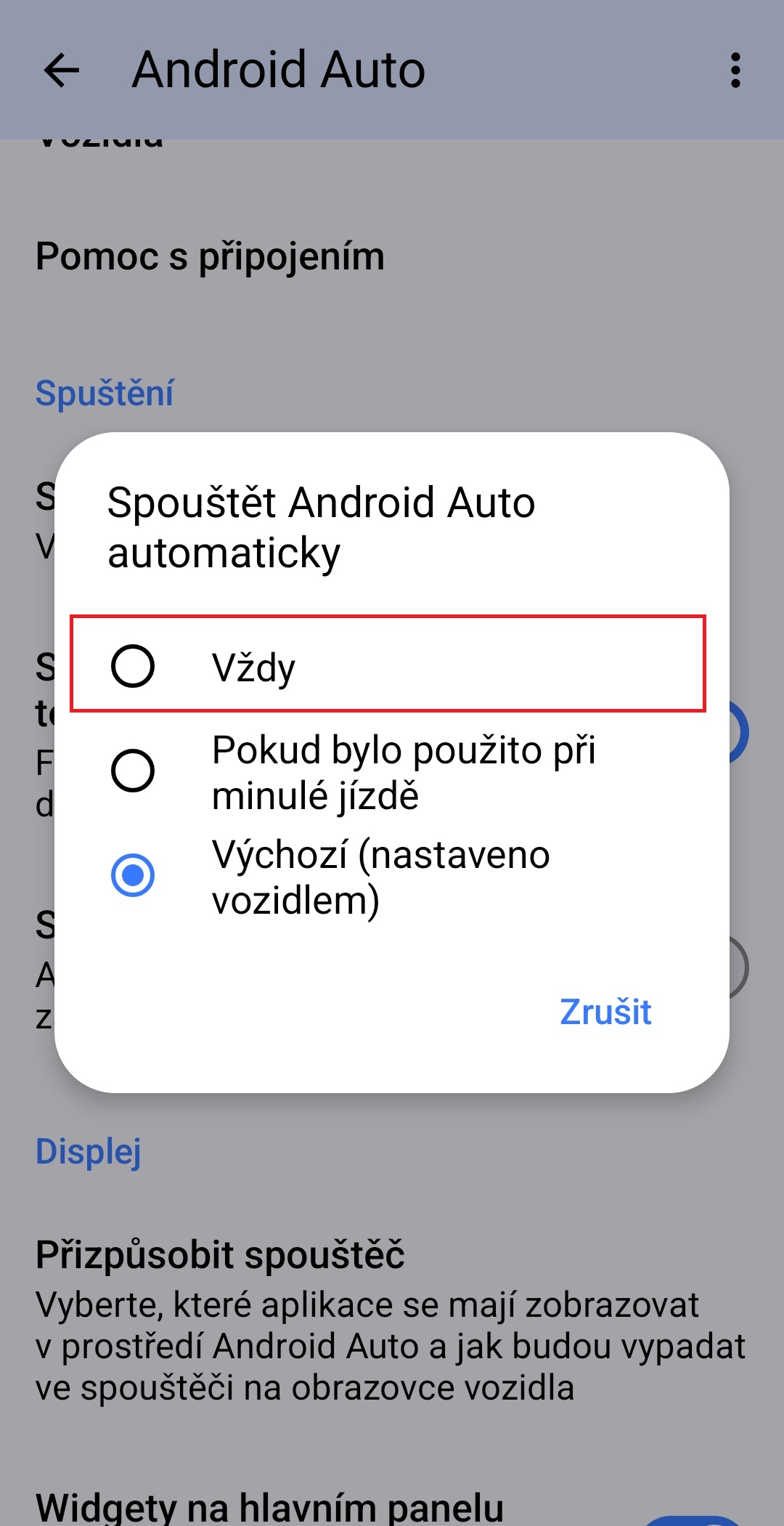
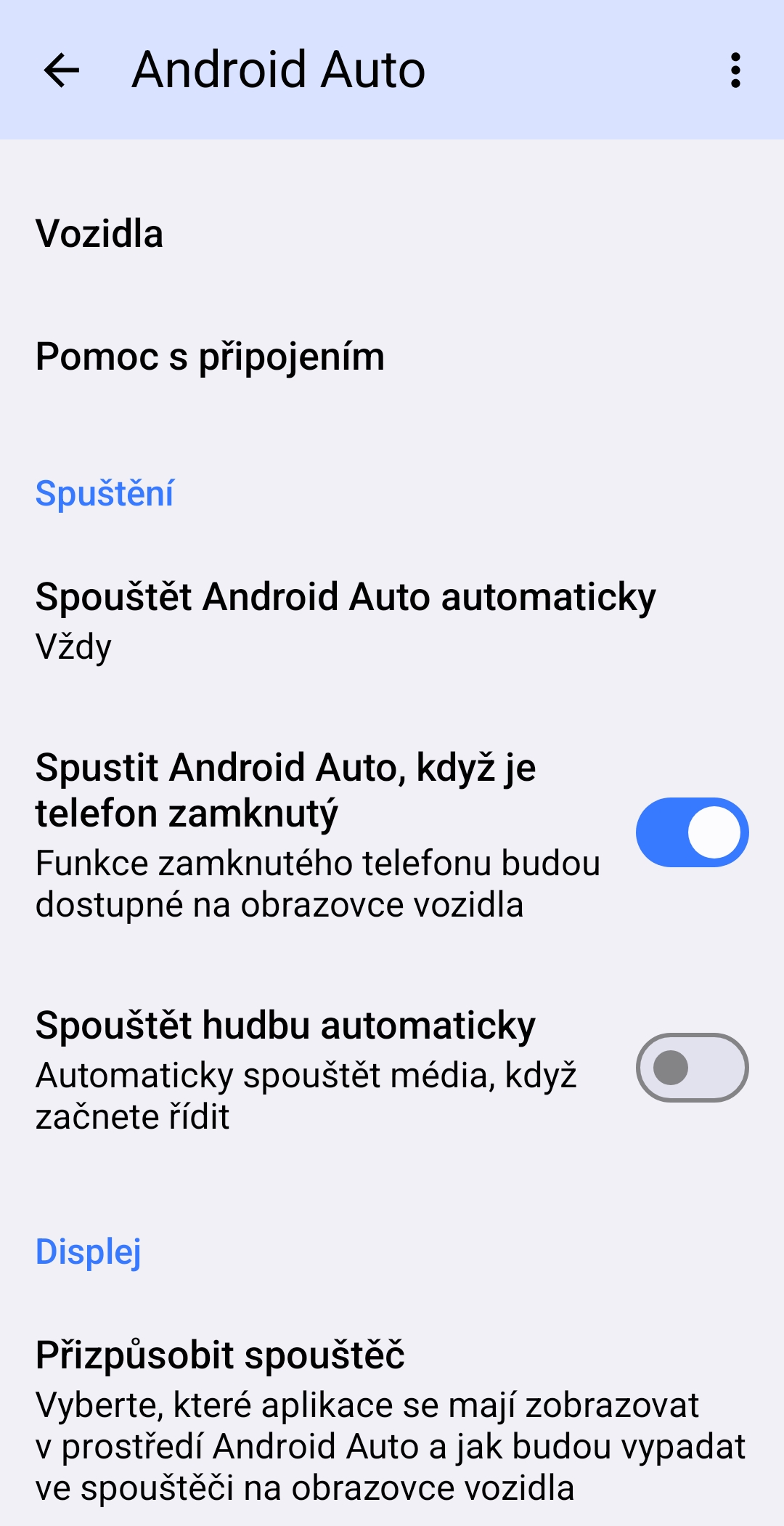
Díky tomu je používání Android Auto mnohem pohodlnější. Mé oblíbené navigační a zábavní aplikace mám k dispozici přímo na palubní desce, aniž bych musel jakkoli manipulovat s telefonem.
Co se týče automatického přehrávání hudby, tak to mám vypnuté, protože nestojím o to, aby mi okamžitě po nastartování auta z reproduktorů začala hrát hudba.
Aktivita na pozadí pro důležité aplikace
Na svém Galaxy S24 FE jsem poměrně dost razantní, pokud jde o správu aktivity na pozadí. Pravidelně kontroluji nepoužívané aplikace, uspávám ty nepotřebné a používám nástroj pro správu baterie od Samsungu.
U aplikací, na kterých jsem závislý při řízení, však dělám výjimku. Nechci totiž, aby optimalizace baterie v Androidu narušovala mou navigaci, přehrávání hudby nebo důležitá oznámení. Agresivní omezení na pozadí mohou zabránit některým aplikacím v tom, aby fungovaly podle očekávání, zejména pokud nejsou aktivně otevřené.
Fotogalerie
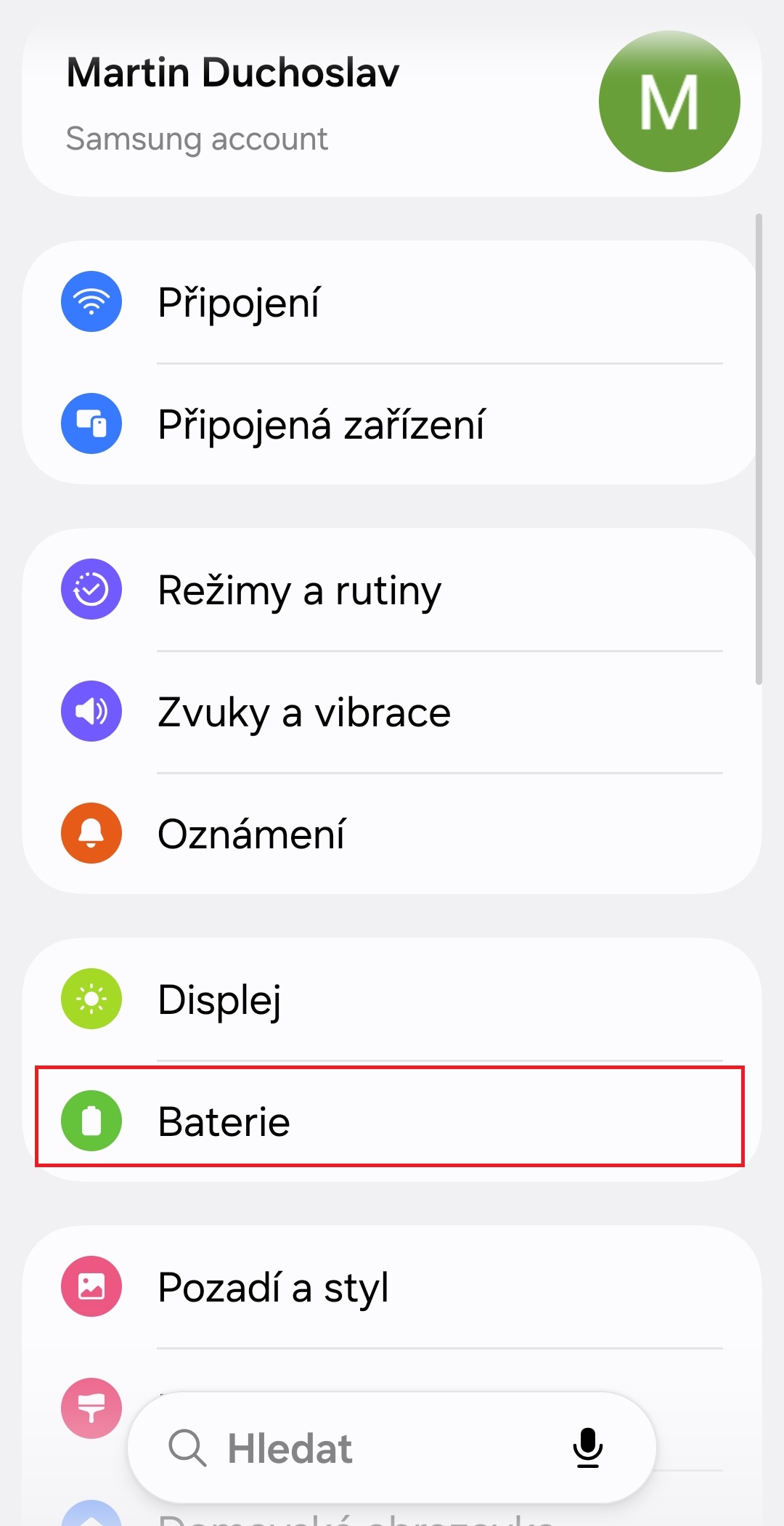
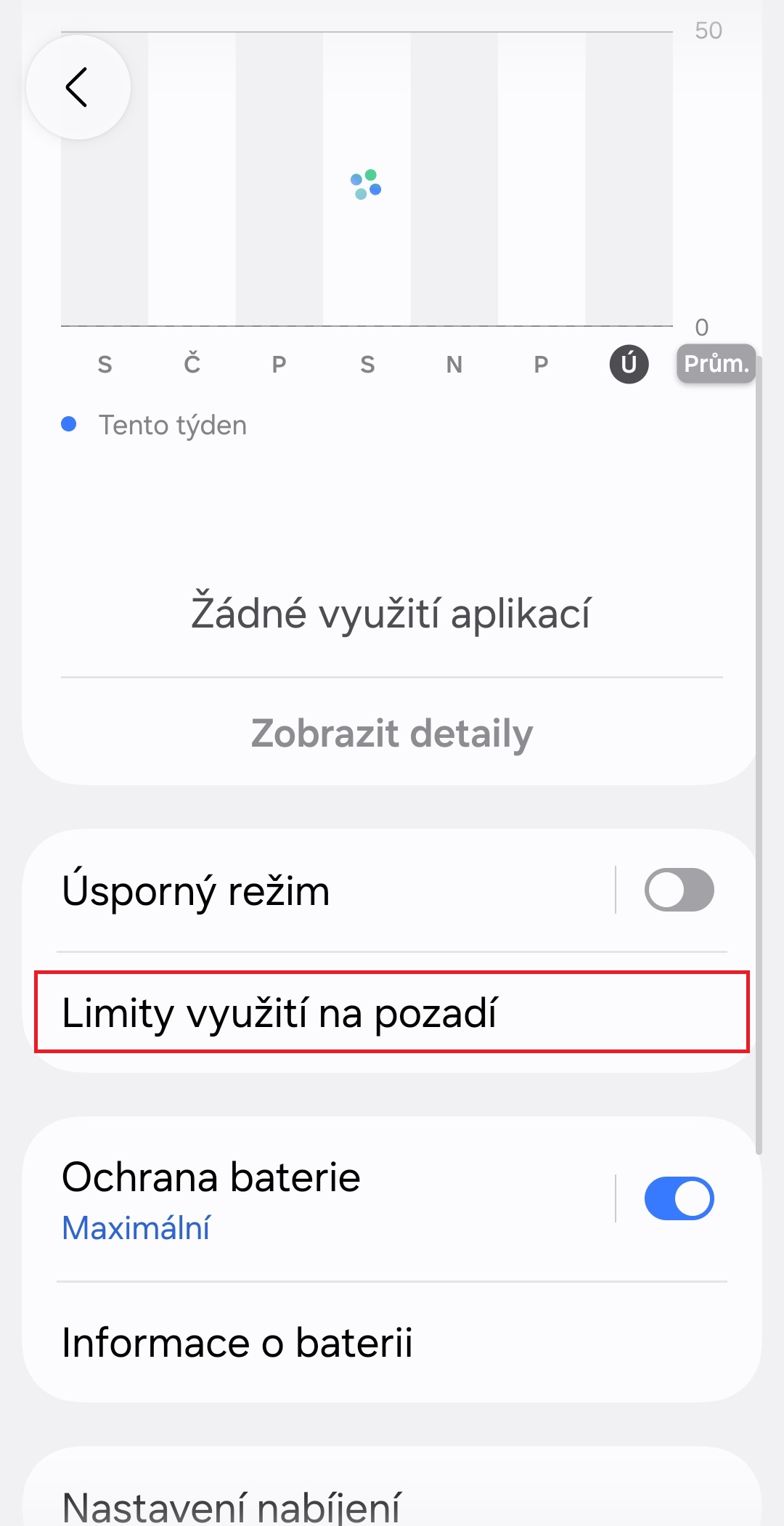
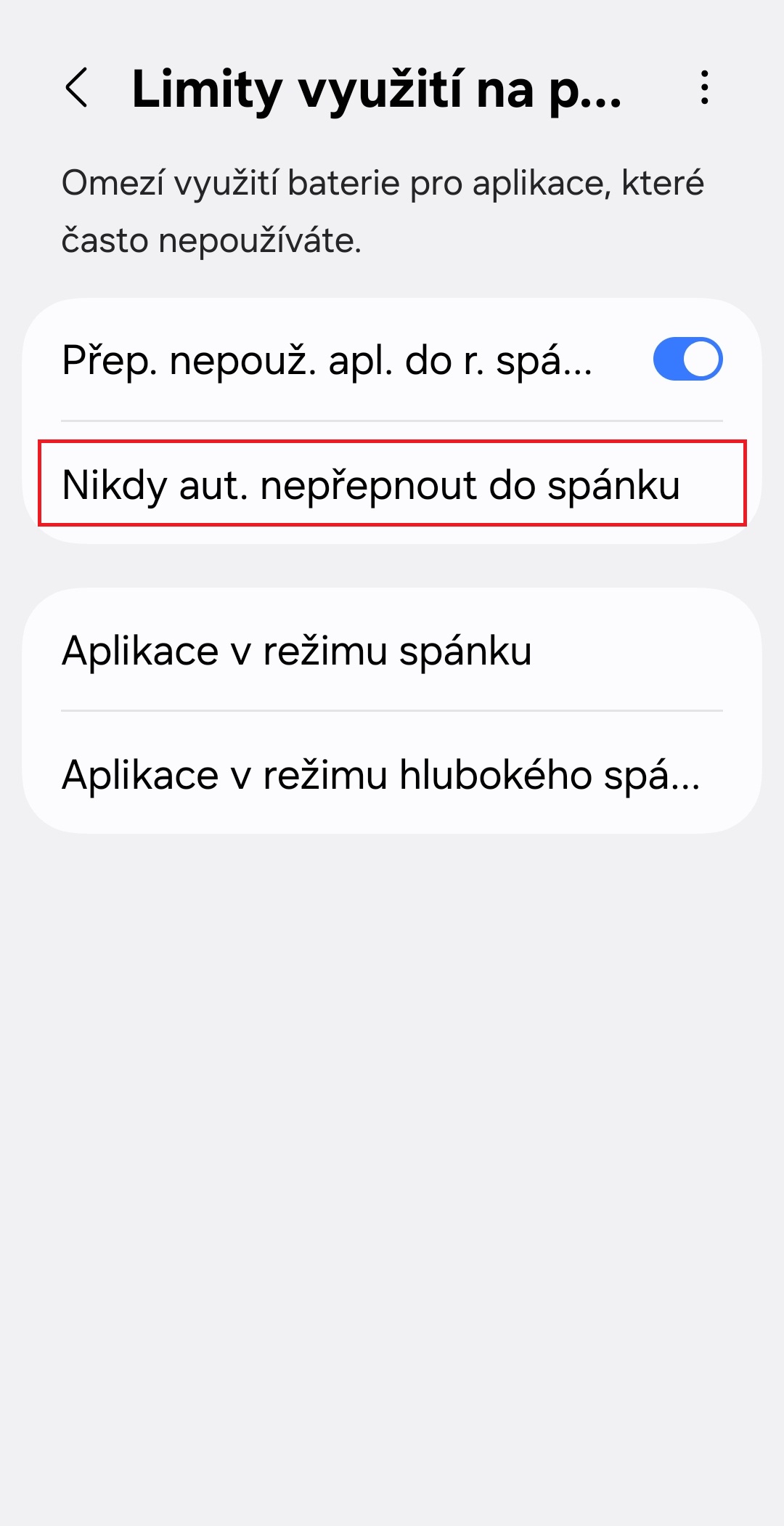
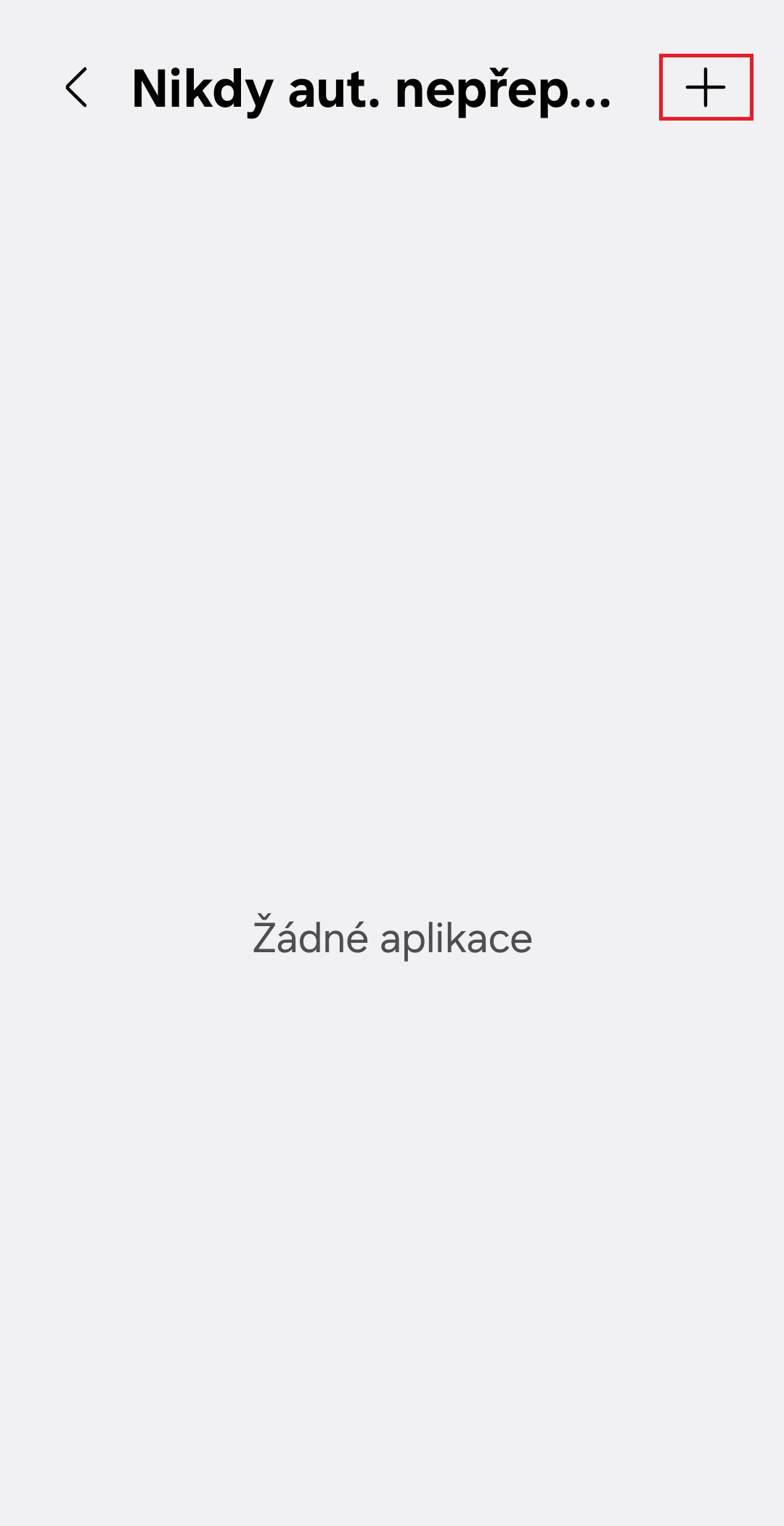
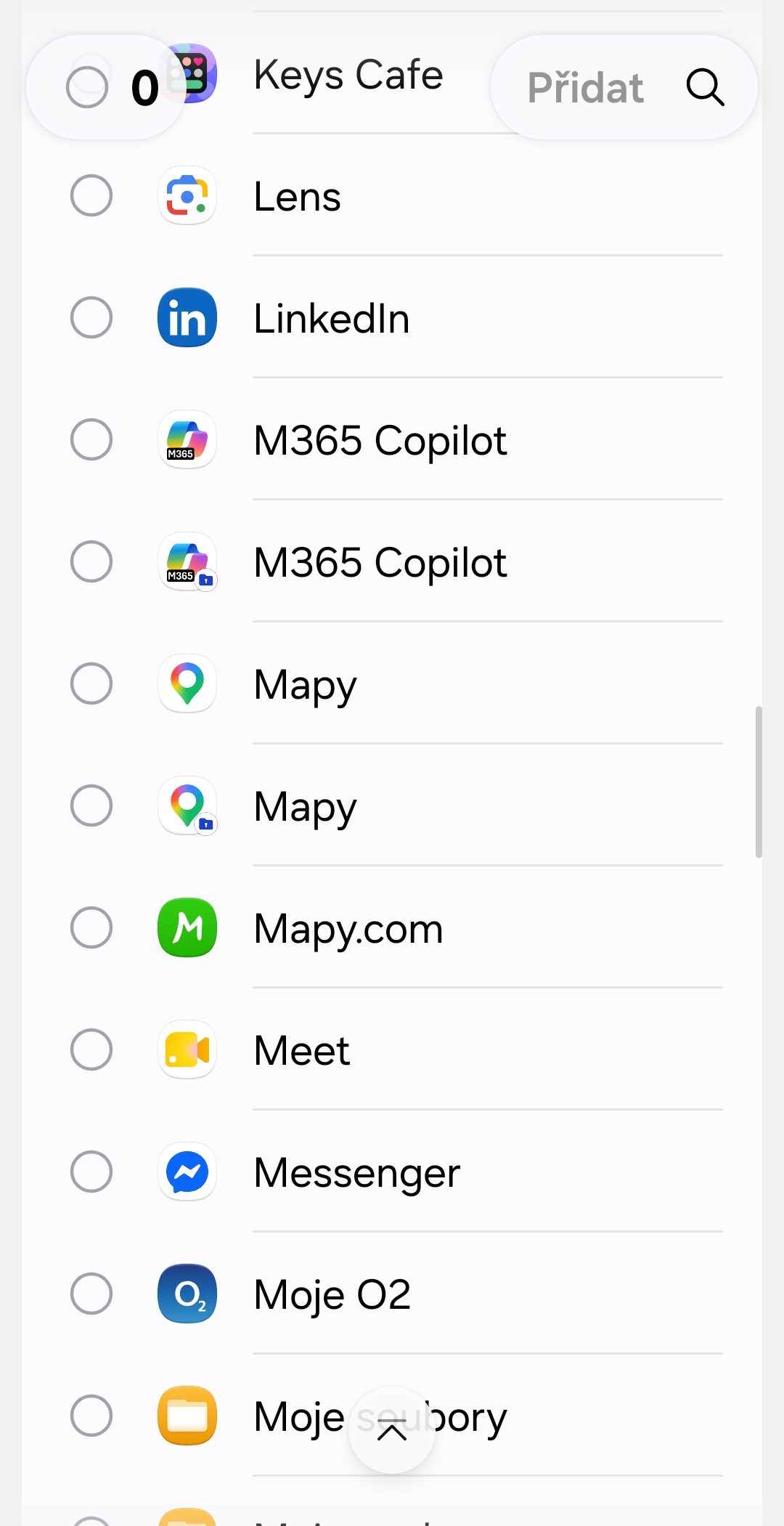
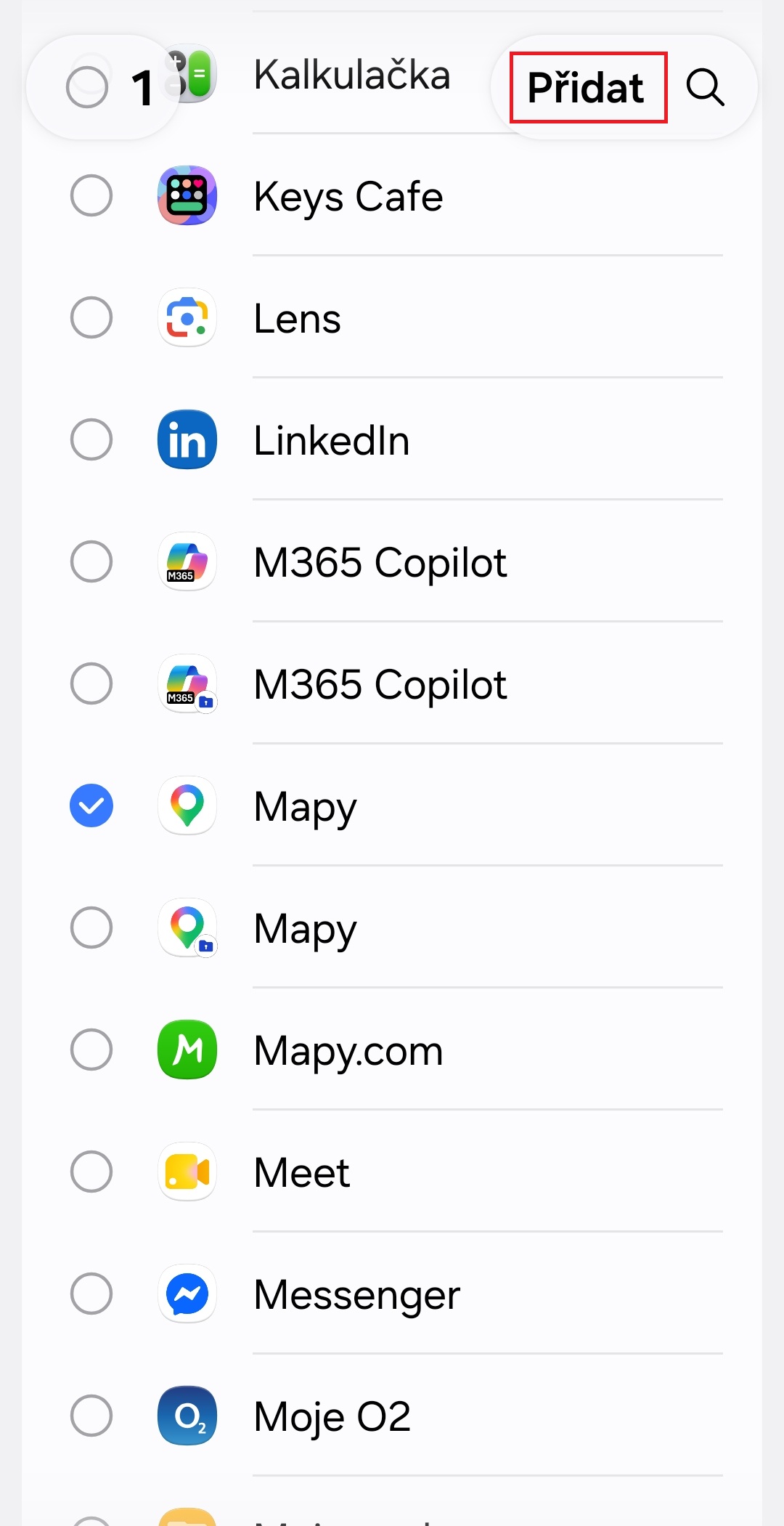

Na telefonech Galaxy doporučuji přejít do Nastavení→Baterie →Limity využití na pozadí. Zde si mohou zkontrolovat aplikace v režimu (hlubokého) spánku a v případě potřeby přidat důležité aplikace do seznamu Nikdy automaticky nepřepnout do spánku (typicky navigační a hudební/podcastové aplikace).