Pořizování snímků a nahrávání obrazovky na telefonech Galaxy je pro mě každodenní rutinou. Ať už potřebuji kolegům v práci narychlo ukázat bug v aplikaci, uložit si zajímavý recept z instagramového příspěvku, nebo natočit krátký návod pro rodinu (zejména technicky ne tak zdatného bratra), tyto funkce používám neustále.
Samsung má tyto nástroje promyšlené do nejmenších detailů. Pokud ale zůstanete jen u základního stisknutí tlačítek, přicházíte o to nejlepší. Ty pravé vychytávky se totiž ukrývají v nastavení systému.
Kde klíčová nastavení najdete?
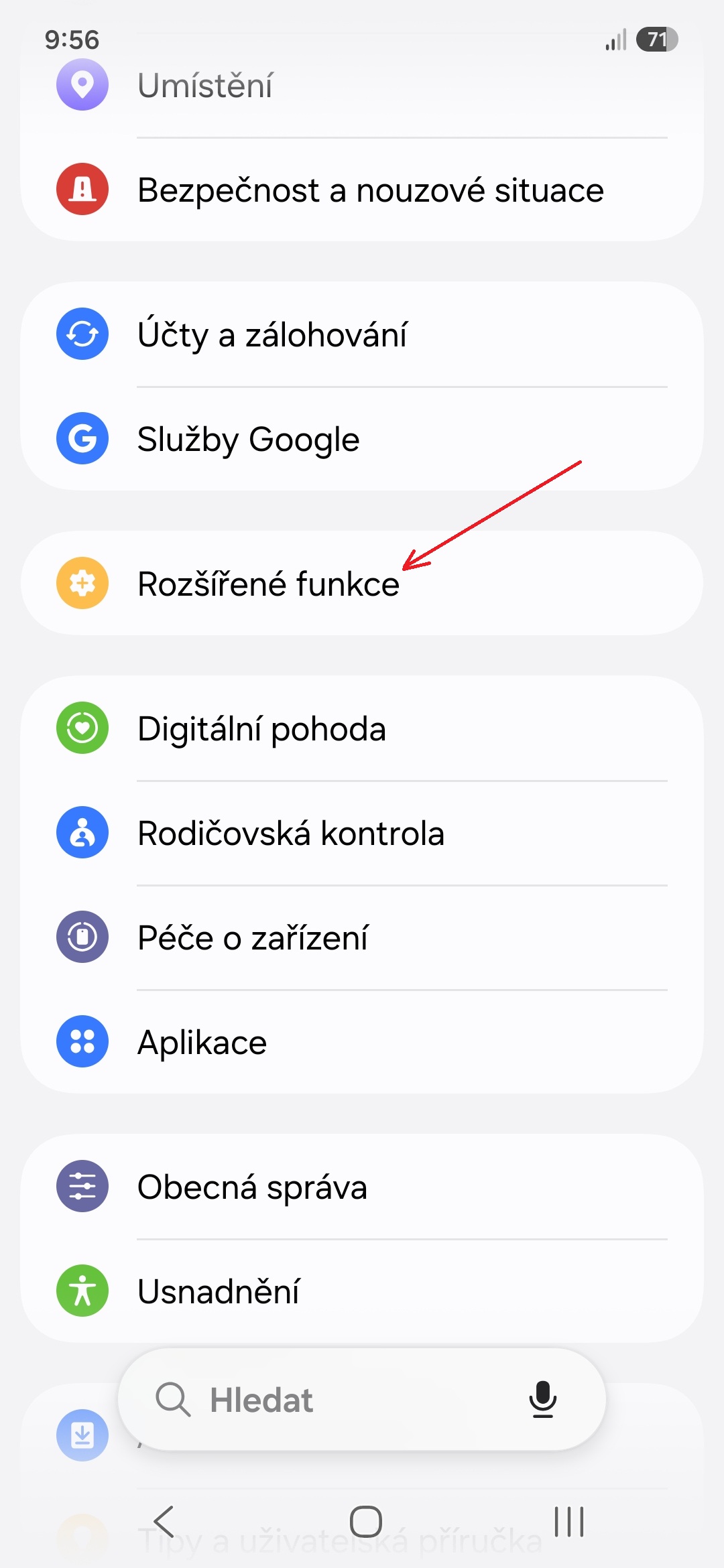
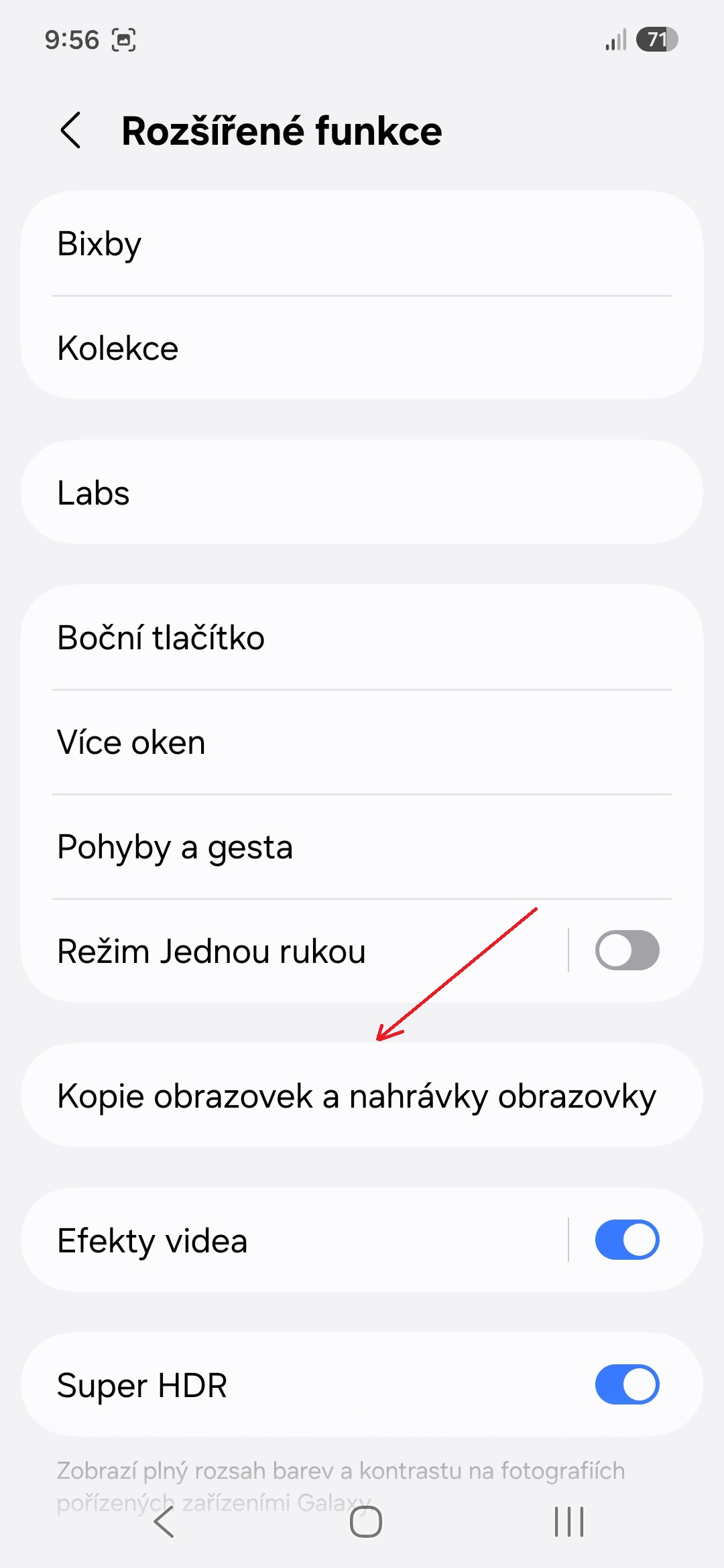
Všechna klíčová nastavení pro pořizování screenshotů a nahrávání obrazovky se nacházejí na jednom místě:
- Otevřete Nastavení.
- Klepněte na nabídku Rozšířené funkce.
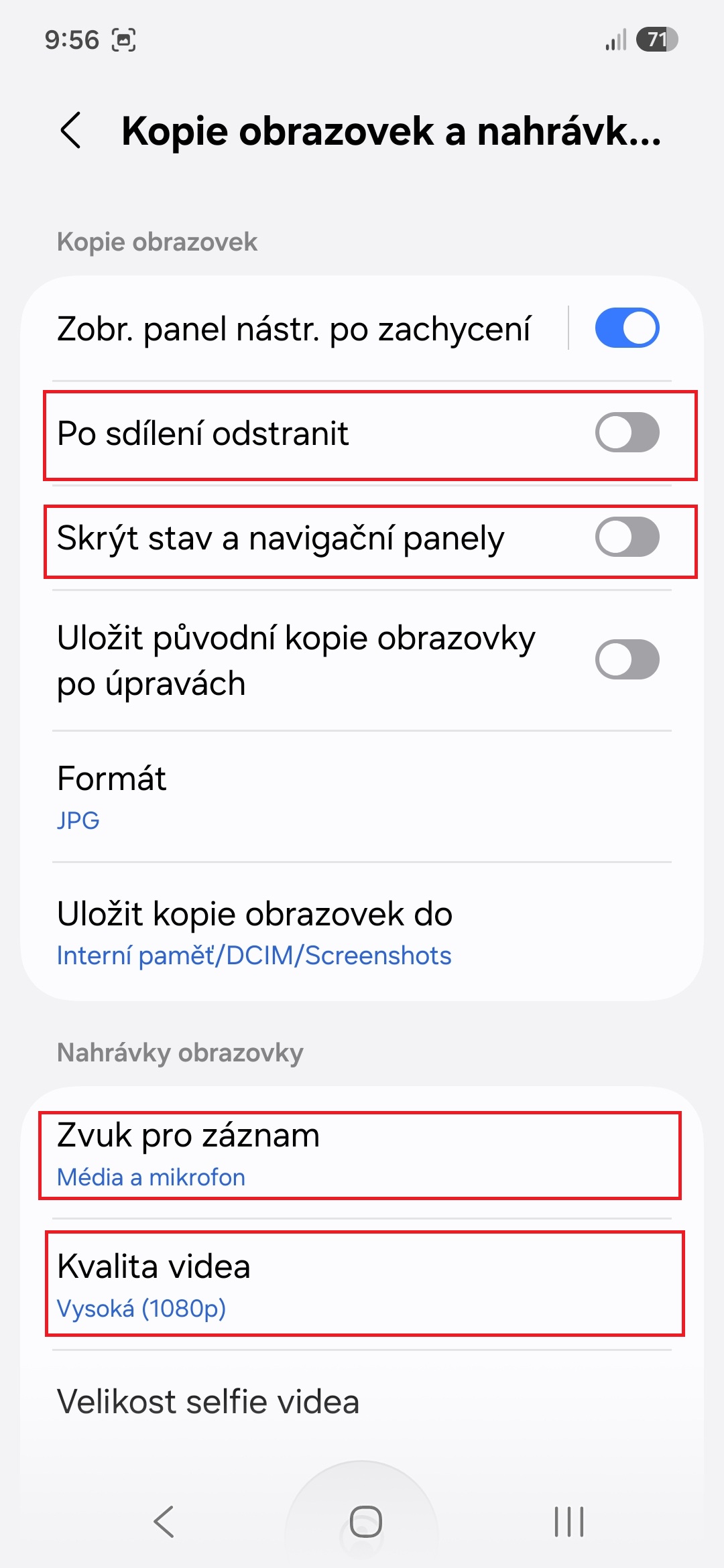
- Klepněte na možnost Kopie obrazovek a nahrávky obrazovky.
Fotogalerie
Vychytávky, které mi každodenně šetří čas i místo
Zde jsou funkce z nastavení, které mi každý den šetří čas i místo:
Po sdílení odstranit
Toto je za mě vůbec nejlepší funkce v celém nastavení. Znáte to: uděláte snímek obrazovky, pošlete jej přes WhatsApp nebo Messenger kamarádovi a screenshot už navždy zůstane v galerii, kde jen zabírá místo. A právě to funkce Po sdílení odstranit řeší. Díky ní už nemusím jednou za měsíc zdlouhavě promazávat desítky zbytečných snímků.
Skrytí stavového a navigačního řádku
Při zapnutí možnosti Skrýt stav a navigační panely se ze snímků automaticky vystřihne horní lišta (s časem, baterií a ikonami oznámení) i spodní navigační lišta. Díky tomu obrázky vypadají čistě, profesionálně a nikdo nemusí vidět, kolik vám zbývá procent baterie nebo jaké vám zrovna přišlo oznámení.
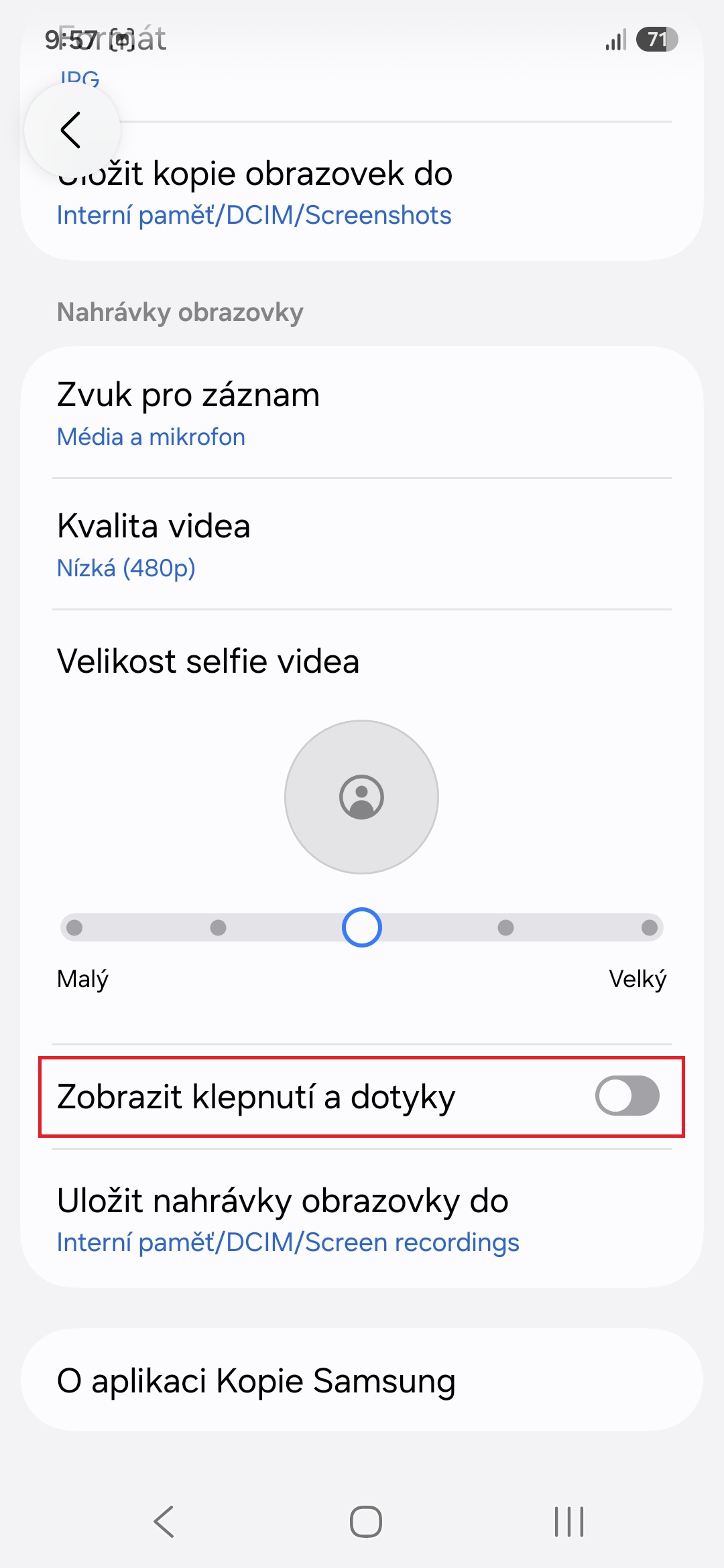
Zobrazit klepnutí a dotyky
Naprosto nepostradatelná věc pro nahrávání návodů. Když tuto možnost zapnete, při každém záznamu obrazovky se na výsledném videu objeví malá světlá tečka přesně v místě, kde se prstem dotknete displeje.
Fotogalerie
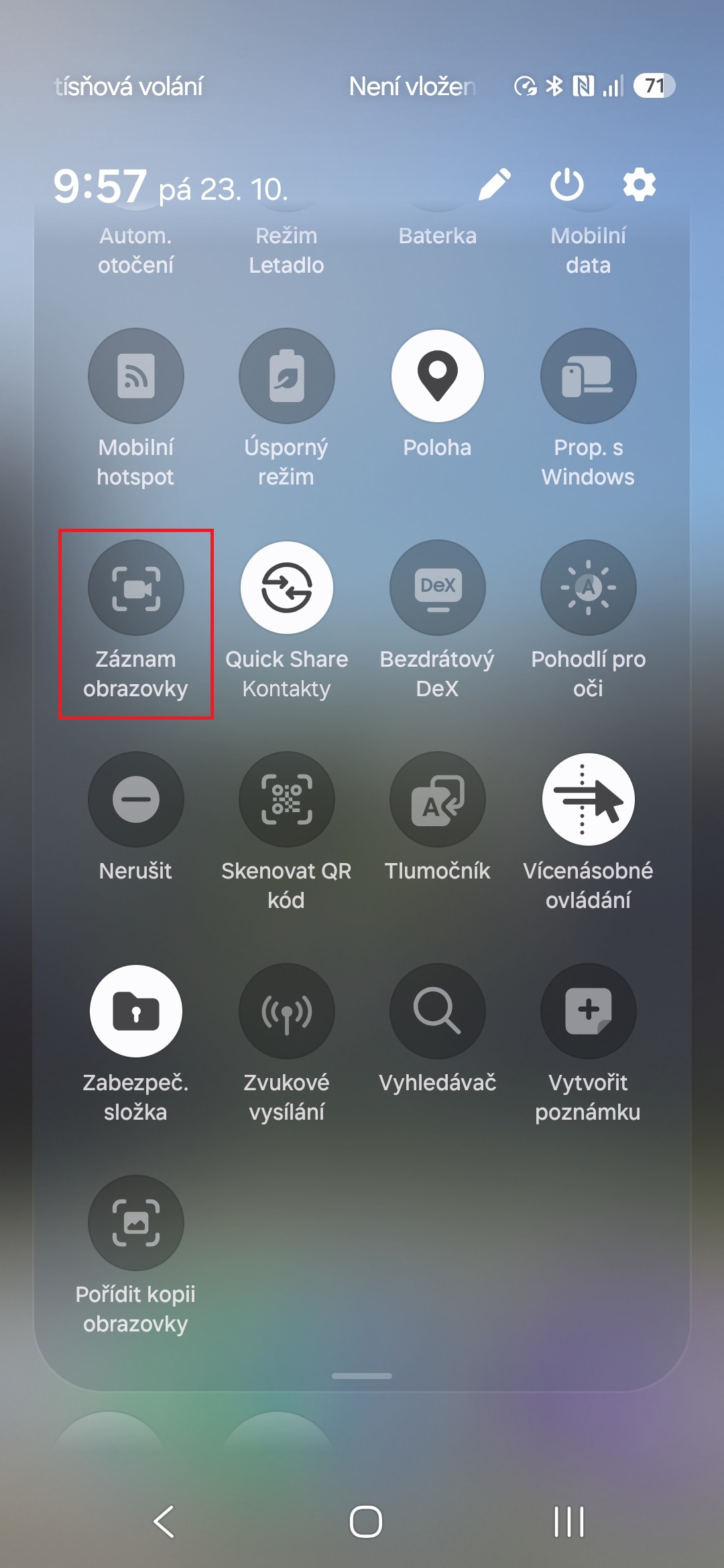
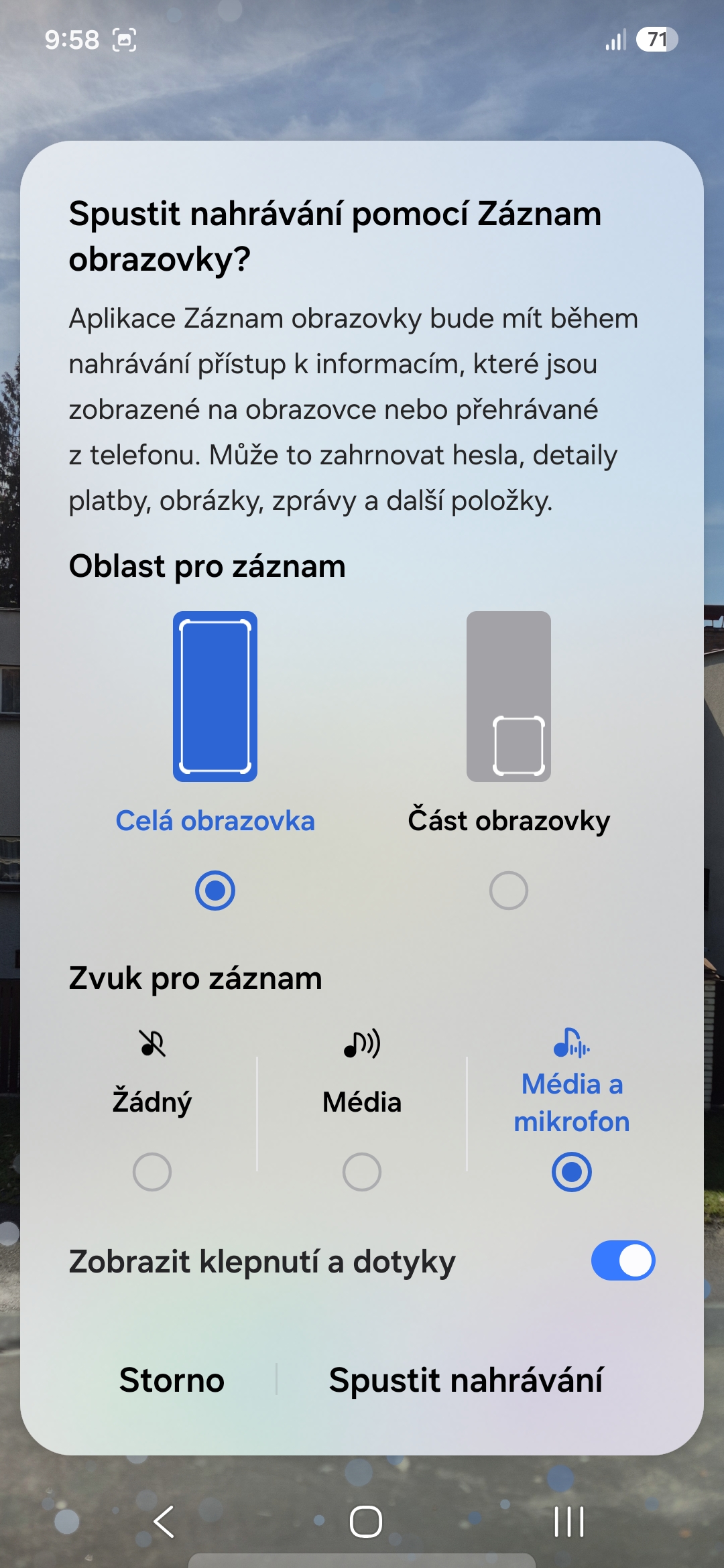
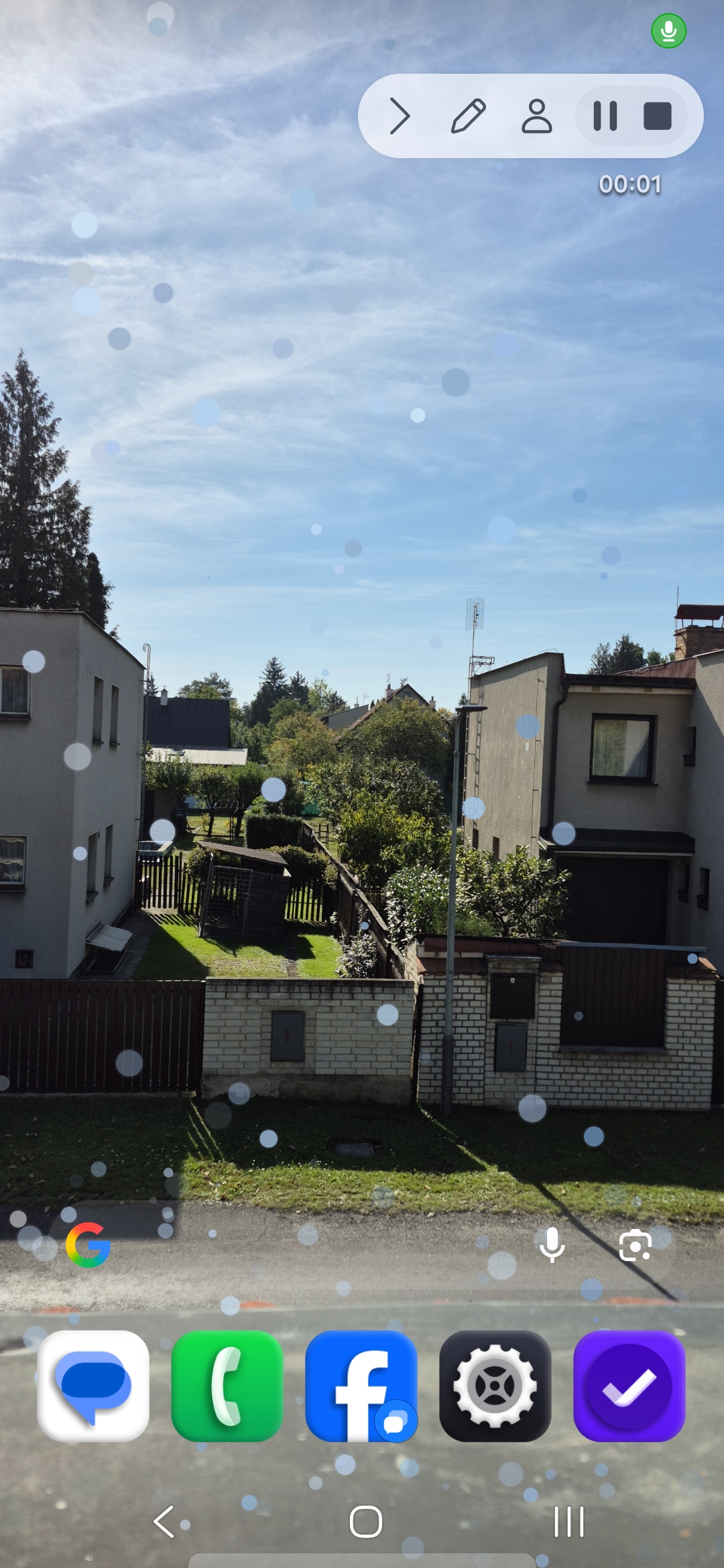
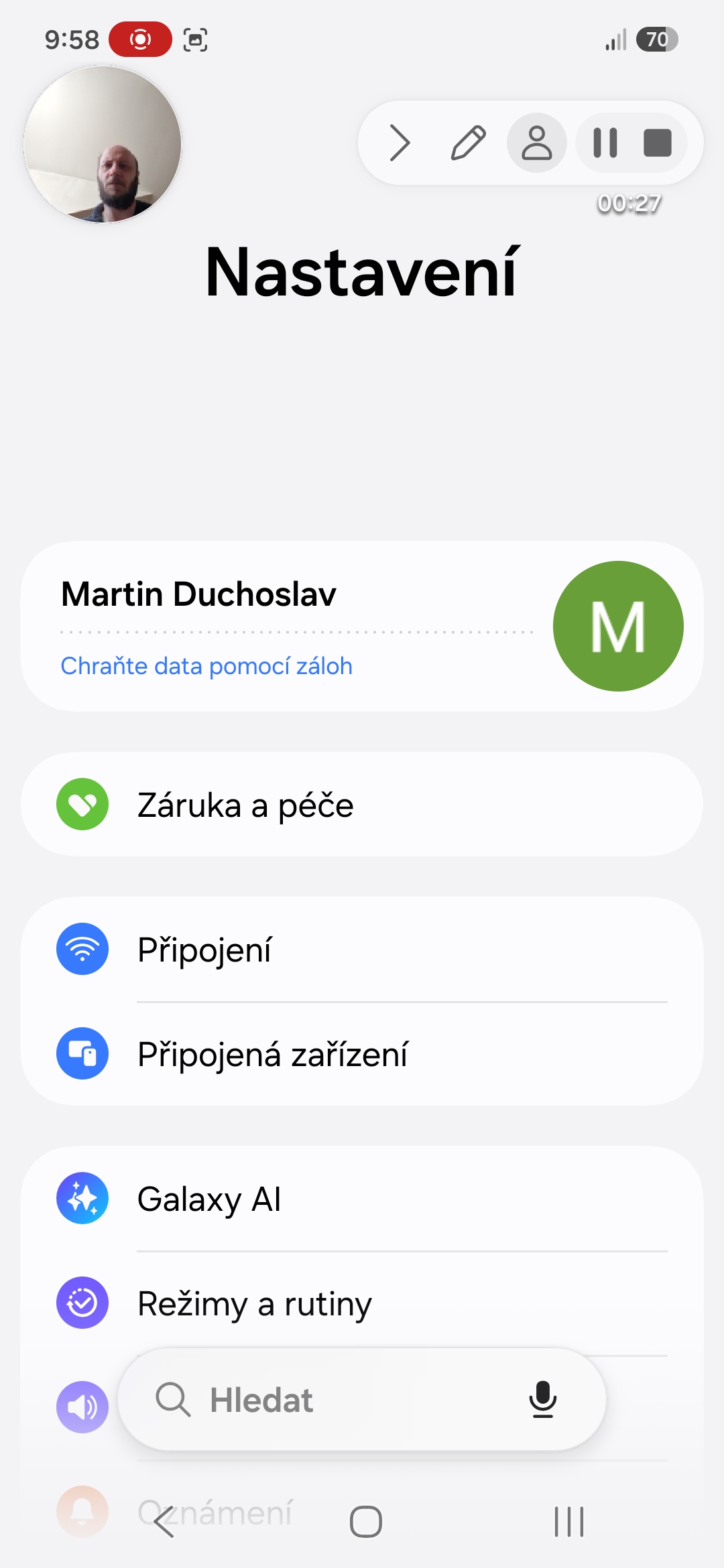
Pokud pro někoho natáčíte postup (třeba jak v nastavení něco zapnout nebo kde v aplikaci na něco klepnout), člověk na druhé straně přesně vidí váš prst v akci. Nemusíte tak složitě popisovat „teď klepni na tu malou ikonku vpravo nahoře“, protože dotykový bod to řekne za vás.
Zvuk pro záznam
Při spuštění nahrávání obrazovky se vás systém zeptá (nebo si to přednastavíte), zda chcete nahrávat:
- Bez zvuku
- Média (pouze systémový zvuk z telefonu/aplikace)
- Média a mikrofon
Zapnutí poslední zmíněné možnosti je ideální, pokud pro někoho nahráváte videonávod a chcete k tomu živě přidat svůj hlasový komentář. Do videa můžete navíc kreslit (ikonka tužky) nebo zapnout přední kamerku a mít v rohu záběru svůj obličej.
Nastavení kvality u nahrávek
Při nahrávání obrazovky si můžete zvolit rozlišení, konkrétně 480p, 720p a 1080p. Pro běžné ukázky stačí nižší rozlišení, což výrazně zmenší velikost výsledného souboru.
Mohlo by vás zajímat
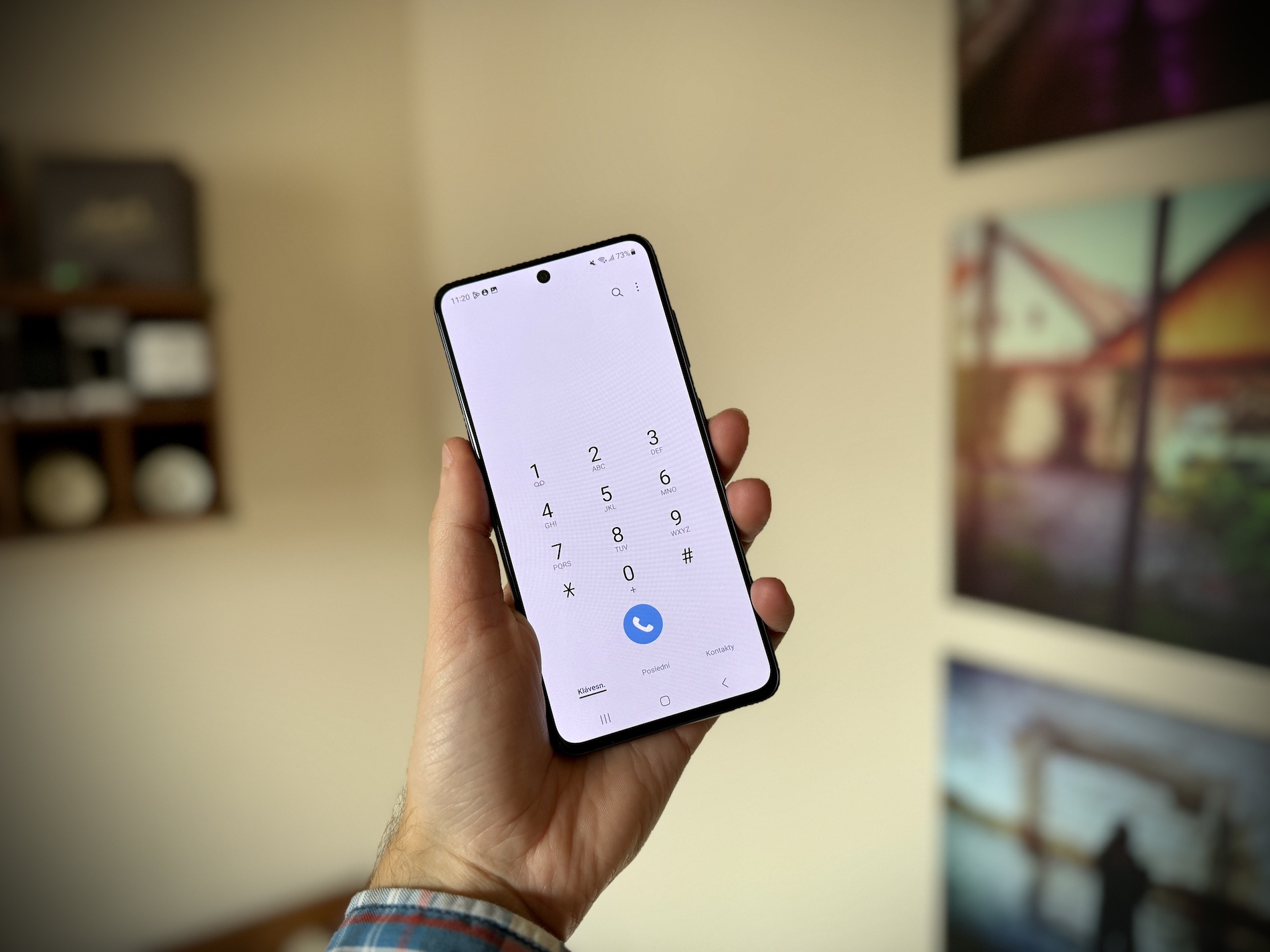
Z vlastní zkušenosti mohu konstatovat, že když si výše uvedené úpravy v nastavení zapnete, používání snímků obrazovky získá zcela nový rozměr – bez zbytečného balastu v galerii a s maximální efektivitou.