Moderní telefony se čím dál tím více snaží zaujmout novými AI asistenty nebo „cool“ designovými úpravami. Když se mě ale někdo zeptá, která funkce na Androidu mi denně šetří nejvíce času a bez níž si už neumím práci s mobilem představit, moje odpověď většinu lidí překvapí. Nejde o žádné pokročilé nastavení v systému ani drahou aplikaci z Obchodu Play. Je to integrovaný správce schránky přímo v klávesnici.
I když schránka existuje ve všech velkých operačních systémech, v Androidu dosáhla díky klávesnicím jako Gboard nebo SwiftKey dokonalosti. Už jen tím, že umožňuje kopírovat položky hromadně a vložit je až později.
Jak mi správce schránky mění každodenní rutinu
Správce schránky je něčím, co enormně zvyšuje mou pracovní i soukromou produktivitu. Konkrétně takto:
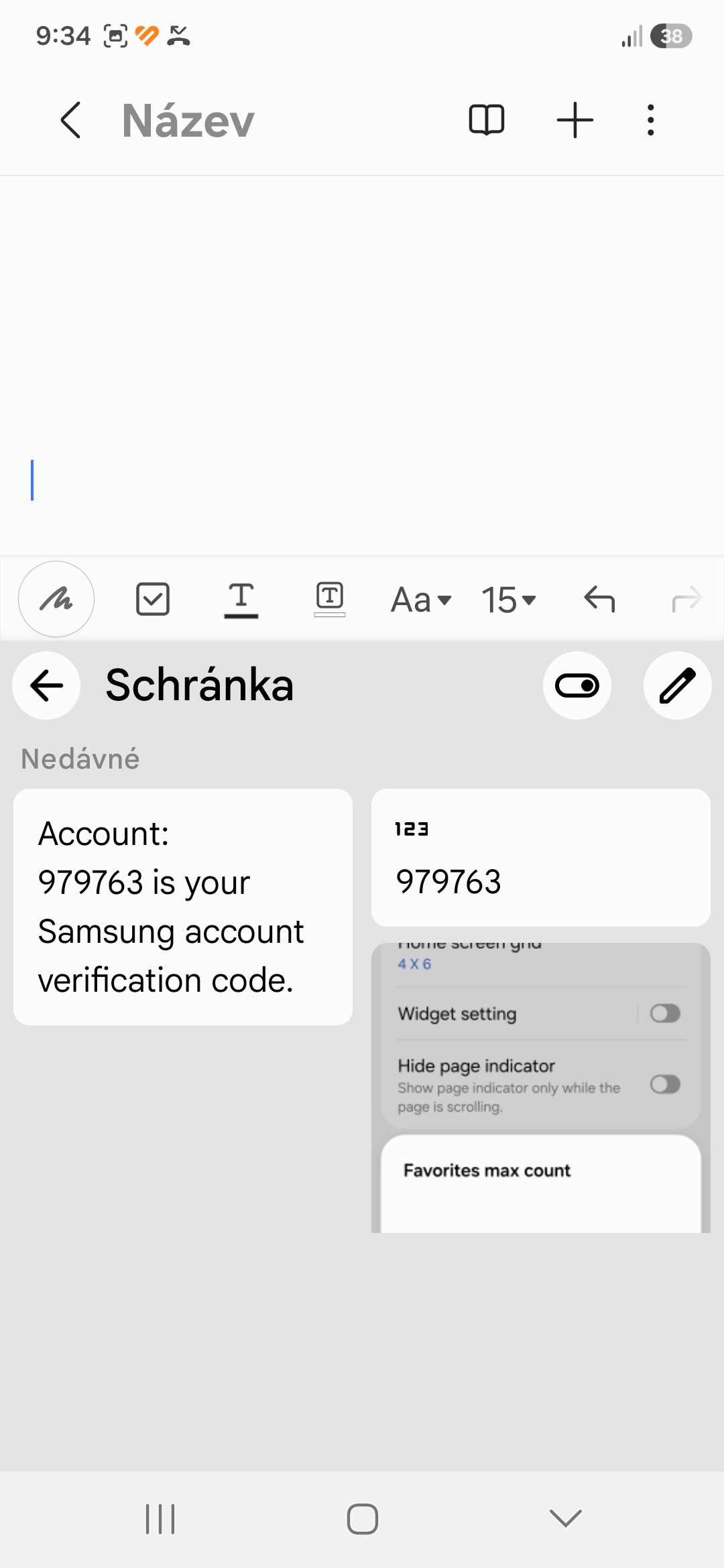
- Efektivní rozložení úloh: V jedné aplikaci postupně zkopíruji všechny potřebné informace (odkazy, úryvky textu apod.) a v cílové aplikaci je pak z historie schránky postupně vysázím během několika sekund. Už žádné přepínání mezi aplikacemi.
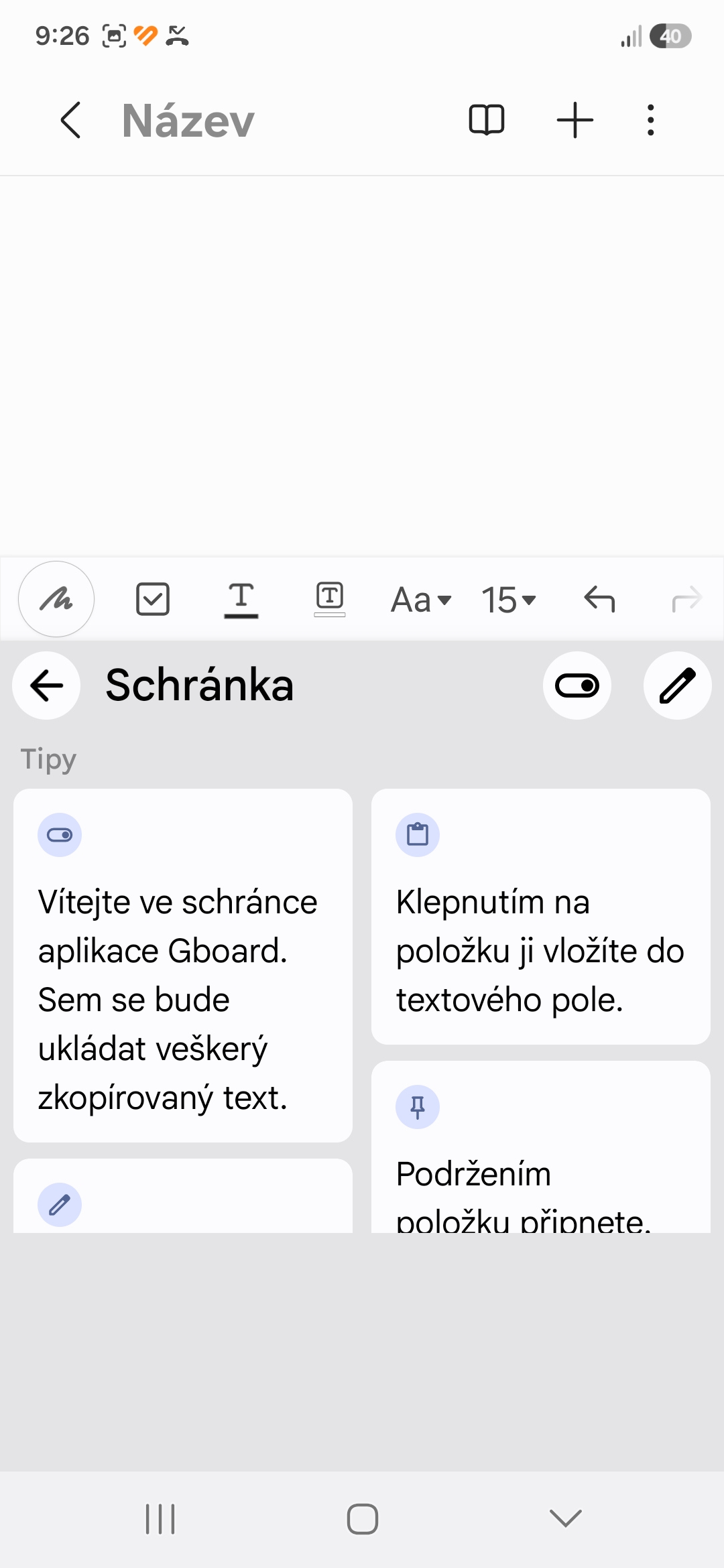
- Připnuté položky: Často používané údaje mám ve schránce trvale připnuté. Nemusím je hledat v poznámkách ani si je pamatovat. Stačí klepnout na ikonu tužky, vybrat položku a poté klepnout na ikonu špendlíku.
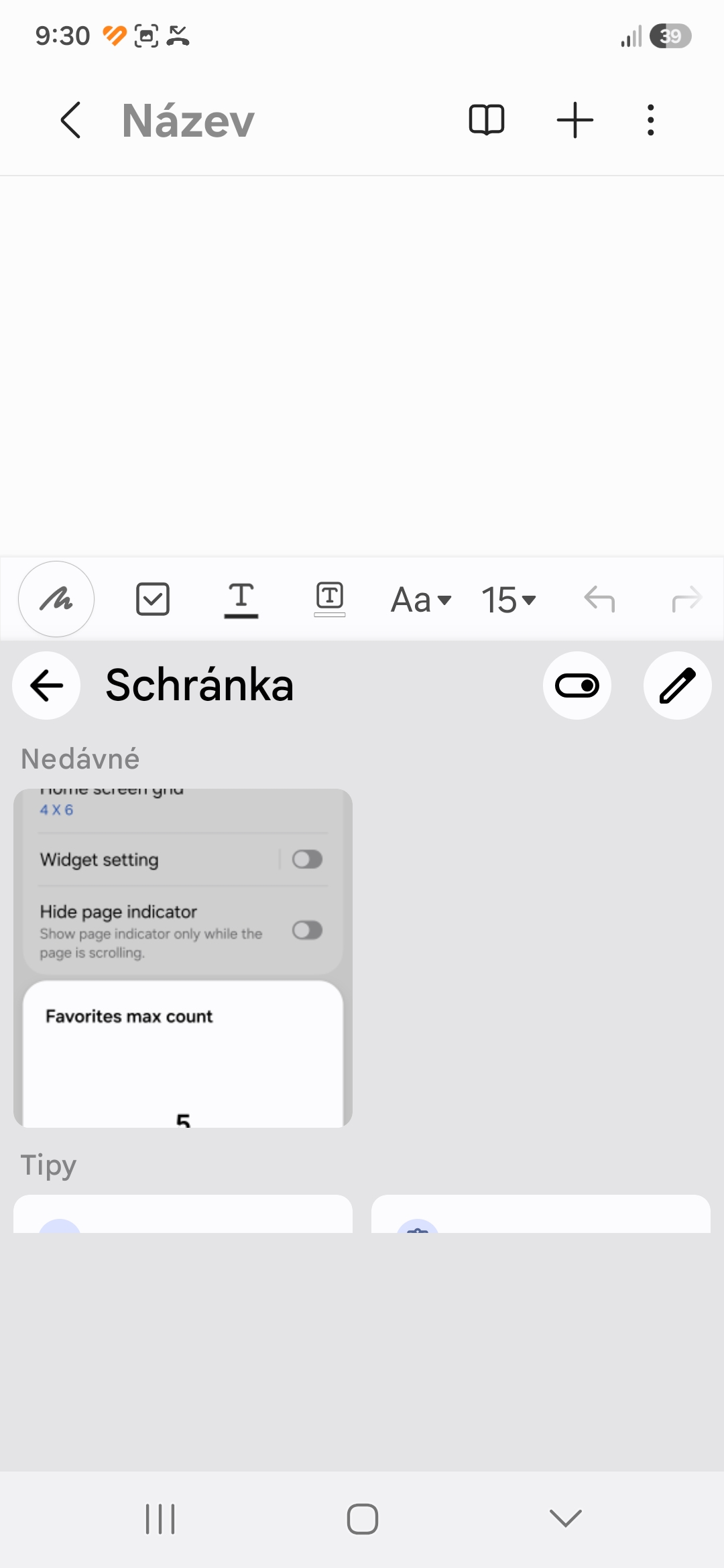
- Práce s obrázky: Funkce se neomezuje jen na text. Dokáže uložit i screenshoty nebo zkopírované obrázky, což neuvěřitelně zrychluje sdílení vizuálního obsahu.
- Konec ztracenému obsahu: Určitě se vám už někdy stalo, že jste zkopírovali text, ale než jste ho vložili, omylem jste zkopírovali něco jiného a původní text byl pryč. S aktivním správcem schránky se nic takového nestane – vše zůstává uložené v historii (ovšem pouze po dobu 1 hodiny, proto je dobré využívat funkci připnutí).
Proč o správci schránky málokdo ví?
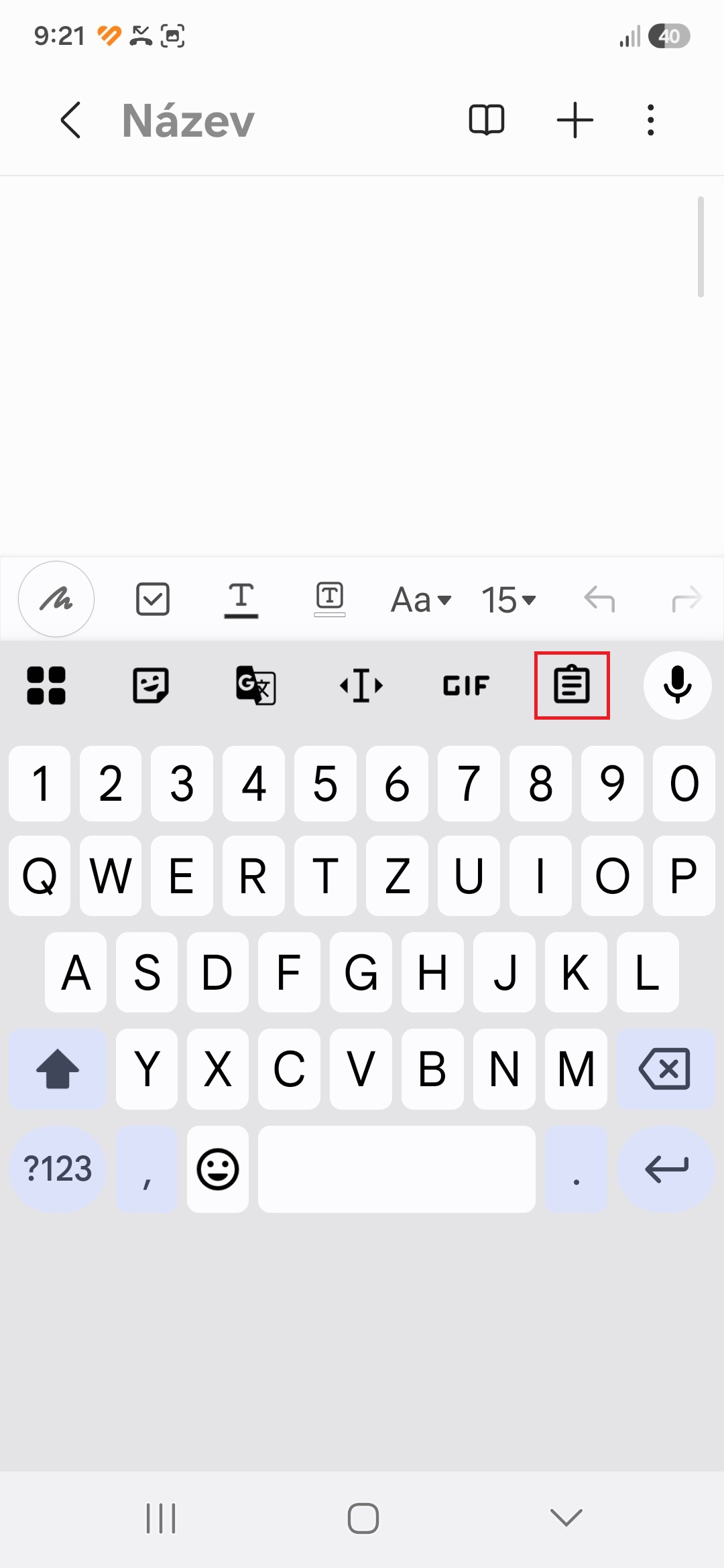
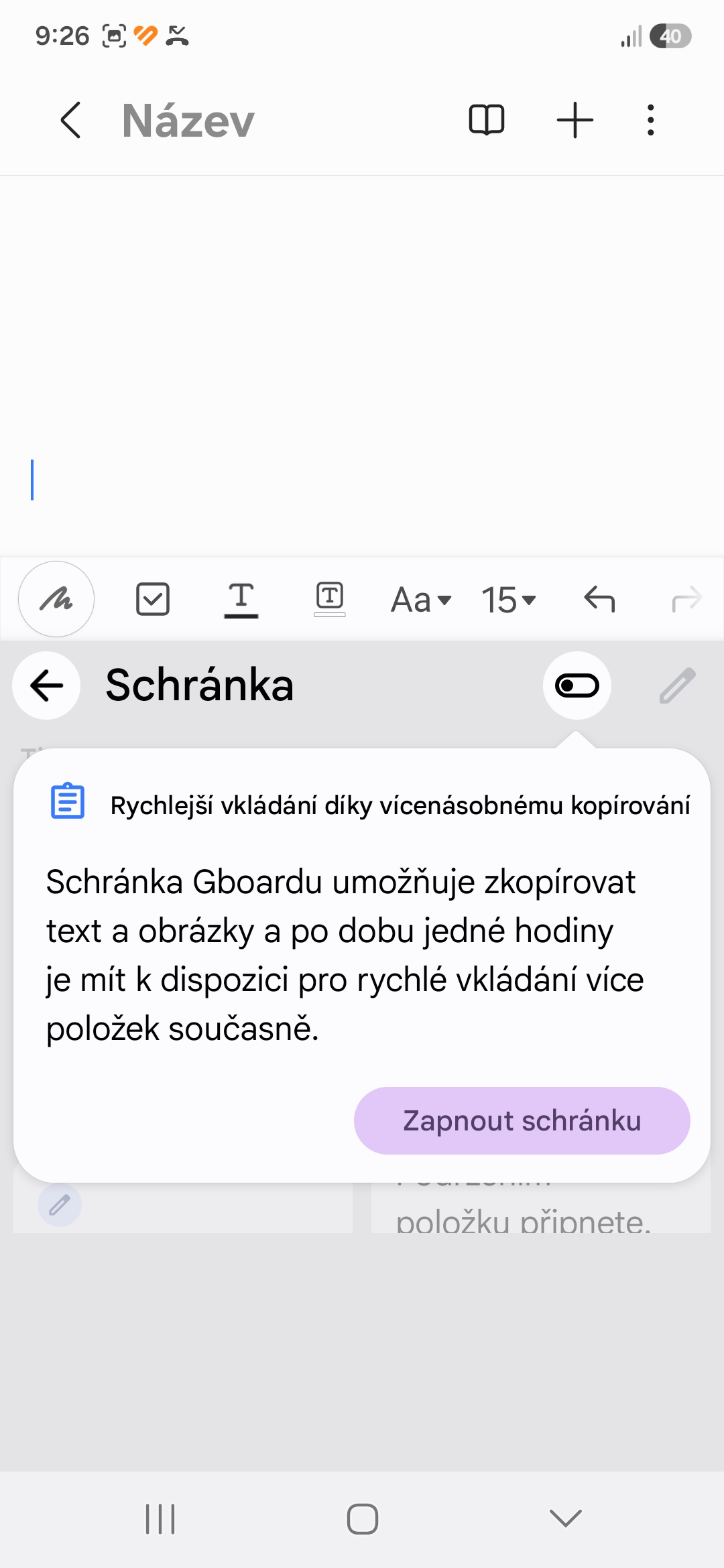
Je trochu zvláštní, že tato nesmírně užitečná funkce není ve výchozím nastavení zapnutá. Musíte ji v rámci používané klávesnice nejprve ručně aktivovat. Já používám Gboard, kde správce schránky zapnete klepnutím na ikonu schránky na panelu nástrojů (pokud ji zde nevidíte, měli byste ji najít v nabídce po klepnutí na ikonu čtyř černých čtverečků úplně vlevo). U jiných klávesnic by měl být postup podobný.
Fotogalerie
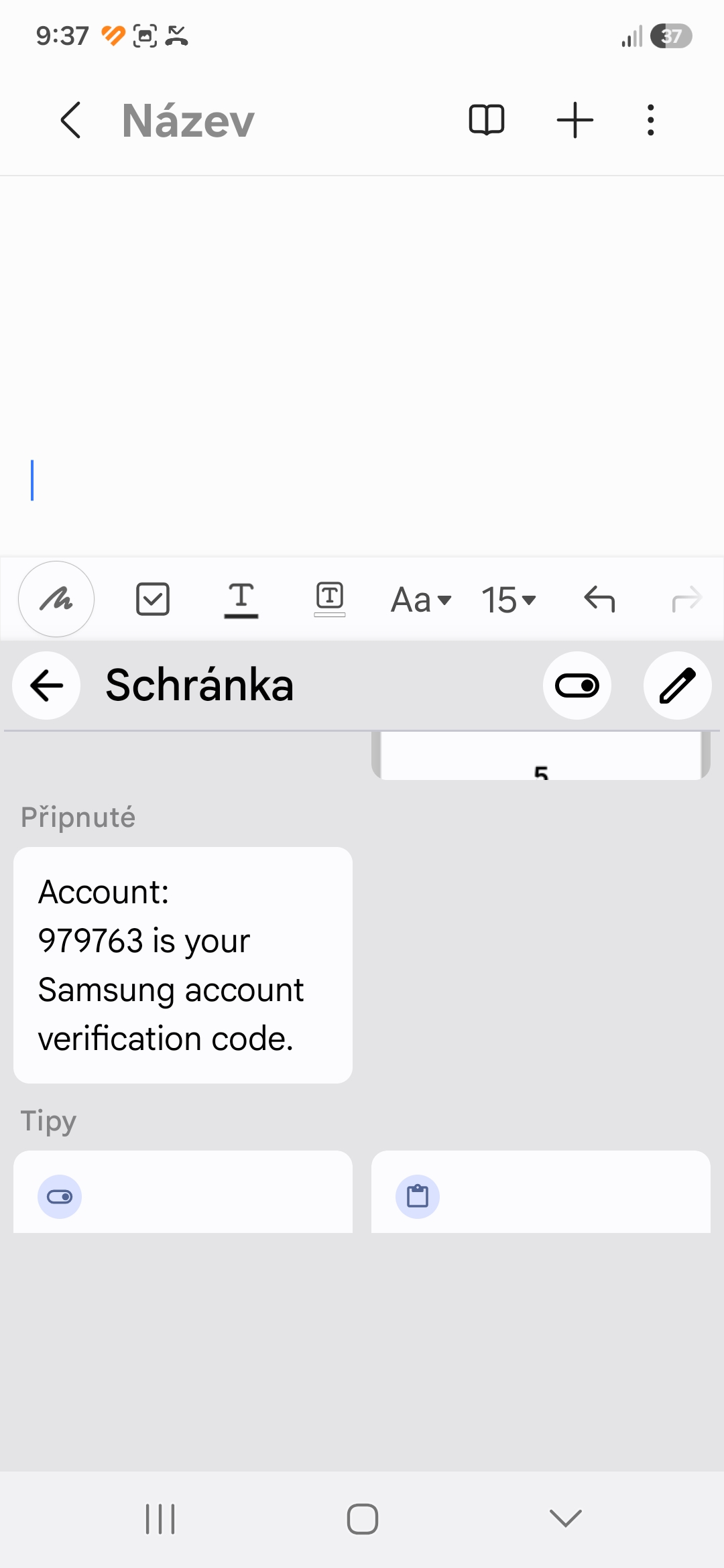
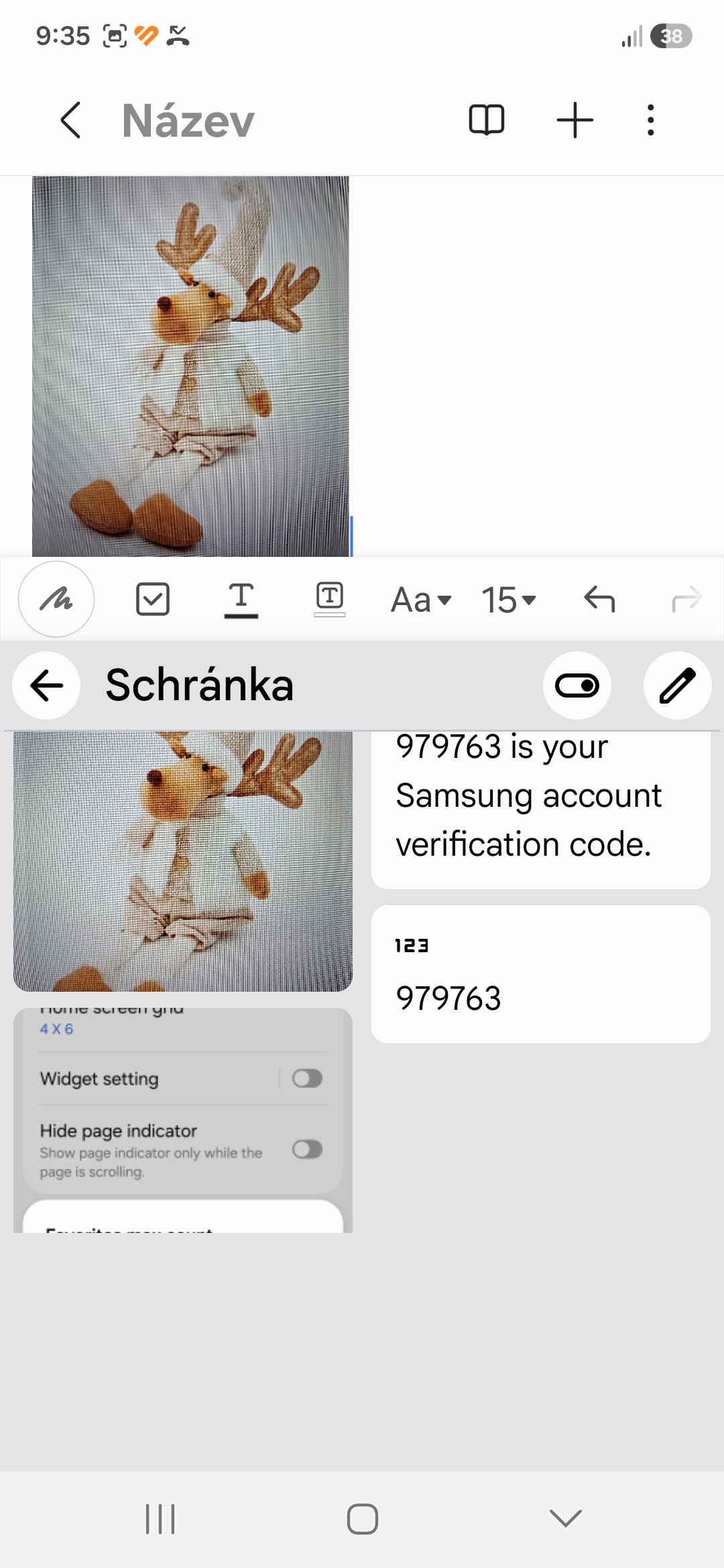
Správce schránky je pro mě přesně tím důvodem, proč bych jen těžko měnil systém. Je to něco, co ohromně zvyšuje mou každodenní produktivitu a co mi umožňuje dělat mou práci mnohem efektivněji.