Přechod na nový smartphone bývá často spojován se stresem. Představa, že přijdete o data, kontakty nebo konverzace ve WhatsAppu, dokáže zkazit radost i z té nejnovější vlajkové lodě. Samsung naštěstí vyvinul nástroj jménem Smart Switch, který slibuje, že to, na čem vám záleží, přenese bez větší námahy.
Za roky testování a vlastnění telefonů Galaxy mohu potvrdit, že jde o jeden z nejspolehlivějších nástrojů na migraci dat na trhu – pokud však víte, na co si dát pozor. Níže naleznete kompletního průvodce, jak z přechodu na nový Samsung udělat záležitost na pár klepnutí.
Kabel vs. Wi-Fi a příprava
Než vůbec začnete s přenosem, je nutné vyřešit dvě věci, a to volbu připojení a přípravu zařízení.
Kabel, nebo Wi-Fi?
Z vlastní zkušenosti jednoznačně doporučuji kabelové propojení (obvykle USB-C na USB-C, případně s redukcí na Lightning na starší iPhony). To je výrazně rychlejší (obzvlášť při stovkách gigabajtů fotek a videí) a hlavně není náchylné k výpadkům Wi-Fi nebo rušení od sousedů. Wi-Fi můžete použít pro malý objem dat.
Co zařídit předem
- Zkontrolujte kapacitu: Nový telefon musí mít dostatek volného místa. Smart Switch vám před startem přesně ukáže, kolik GB chcete přenášet. Mějte na paměti, že nový systém a předinstalované aplikace si vezmou přibližně 15–20 GB.
- Nabití baterie: Nabijte obě zařízení alespoň na 50 %. Přenos vytěžuje procesorově oba telefony a spotřebuje překvapivě hodně energie.
- Aktualizace Smart Switch: Před zahájením přenosu se ujistěte, že v obou zařízeních máte nainstalovanou nejnovější verzi aplikace (dostupná v Obchodě Play, Galaxy Store i App Store).
Co se přenese a co vyžaduje ruční zásah
Možná si i vy myslíte, že Smart Switch z vašeho nového Samsungu vytvoří doslova klon starého telefonu. Tak to bohužel z bezpečnostních důvodů nefunguje.
Co se přenese automaticky
- Kontakty, protokoly hovorů a SMS zprávy
- Fotky, videa, hudba a dokumenty
- Nastavení telefonu: Hesla k Wi-Fi, spárovaná Bluetooth zařízení, budíky, rozvržení plochy a tapety
- Aplikace: Stáhnou se z Obchodu Play a obnoví se základní složky.
Co musíte vyřešit ručně
- Bankovní aplikace: Z bezpečnostních důvodů se přihlašovací údaje nikdy nepřenášejí. Budete muset aplikaci na novém telefonu znovu aktivovat (pomocí SMS, bankovní identity nebo starého telefonu). Neobnovujte starý telefon do továrního nastavení, dokud neověříte, že se do banky přihlásíte na novém zařízení.
- Dvoufázové autentizátory: Dvoufázové autentizátory, jako je např. Google Authenticator, musíte otevřít na starém telefonu a provést export účtů přes QR kód do nového zařízení.
- WhatsApp zprávy: Smart Switch sice nainstaluje WhatsApp, ale přenos historie chatů z iPhonu vyžaduje speciální QR kód během samotného procesu. U přechodu z Androidu na Android je jistější využít zabudované zálohování WhatsAppu na Disk Google.
- Přihlašovací údaje v aplikacích: Aplikace jako Spotify, Netflix nebo sociální sítě vás požádají o opětovné přihlášení.
- Biometrické údaje: Otisky prstů a obličej musíte naskenovat znovu.
Postup pro Galaxy, Android a iPhone
Samotný proces je jednoduchý, liší se jen v detailech podle toho, z jakého systému přecházíte.
Z telefonu Galaxy
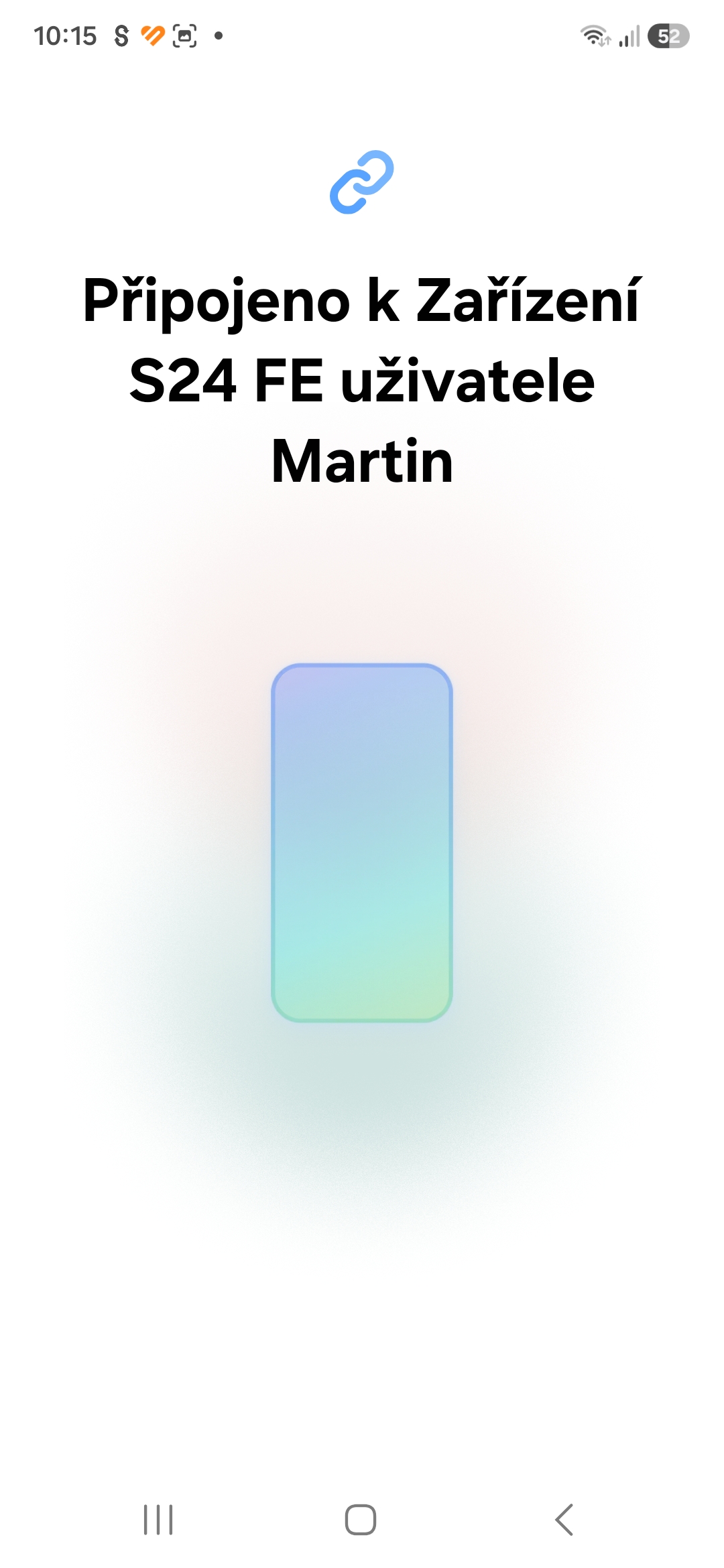
- Spusťte Smart Switch na obou zařízeních.
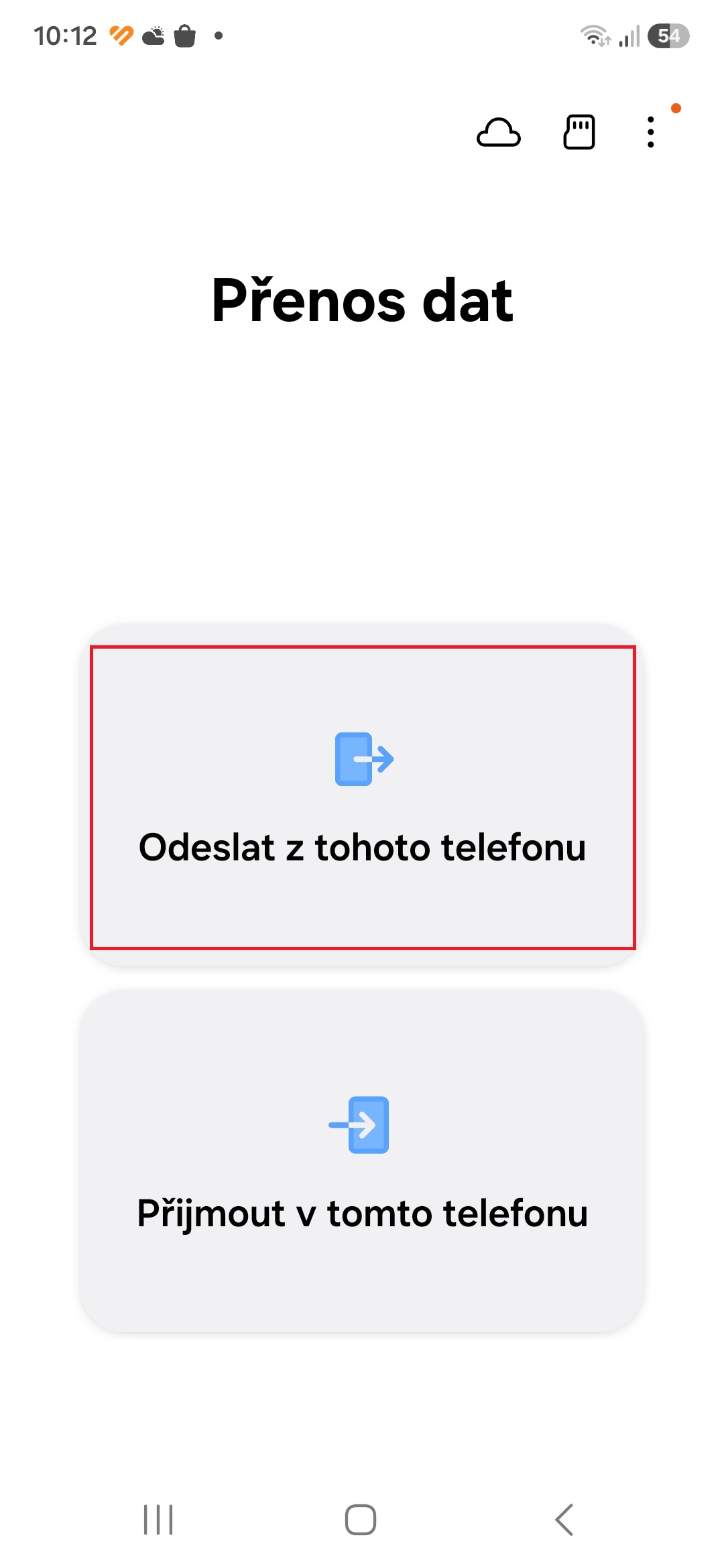
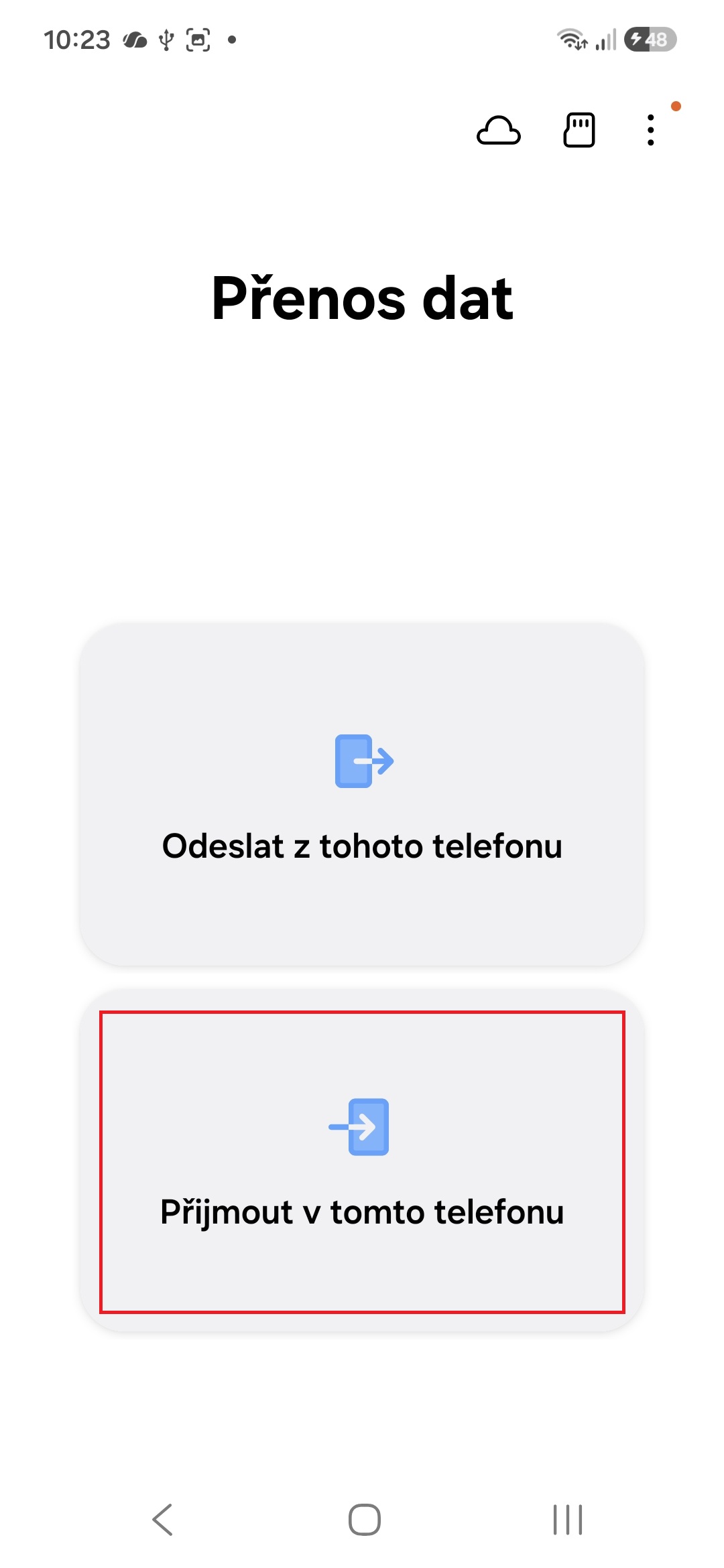
- Na starém vyberte možnost Odeslat data, na novém Přijmout data.
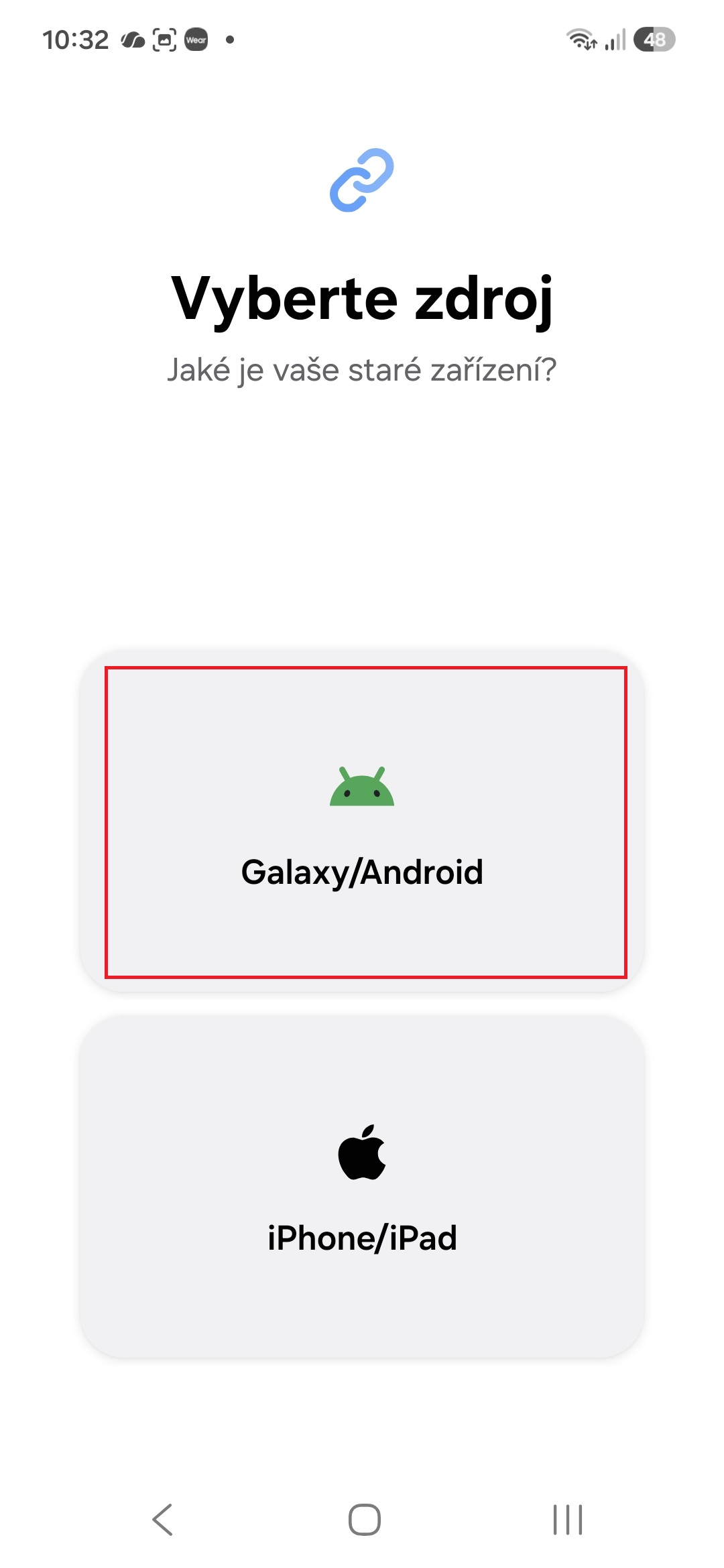
- Na novém telefonu poté zvolte možnost Galaxy/Android.
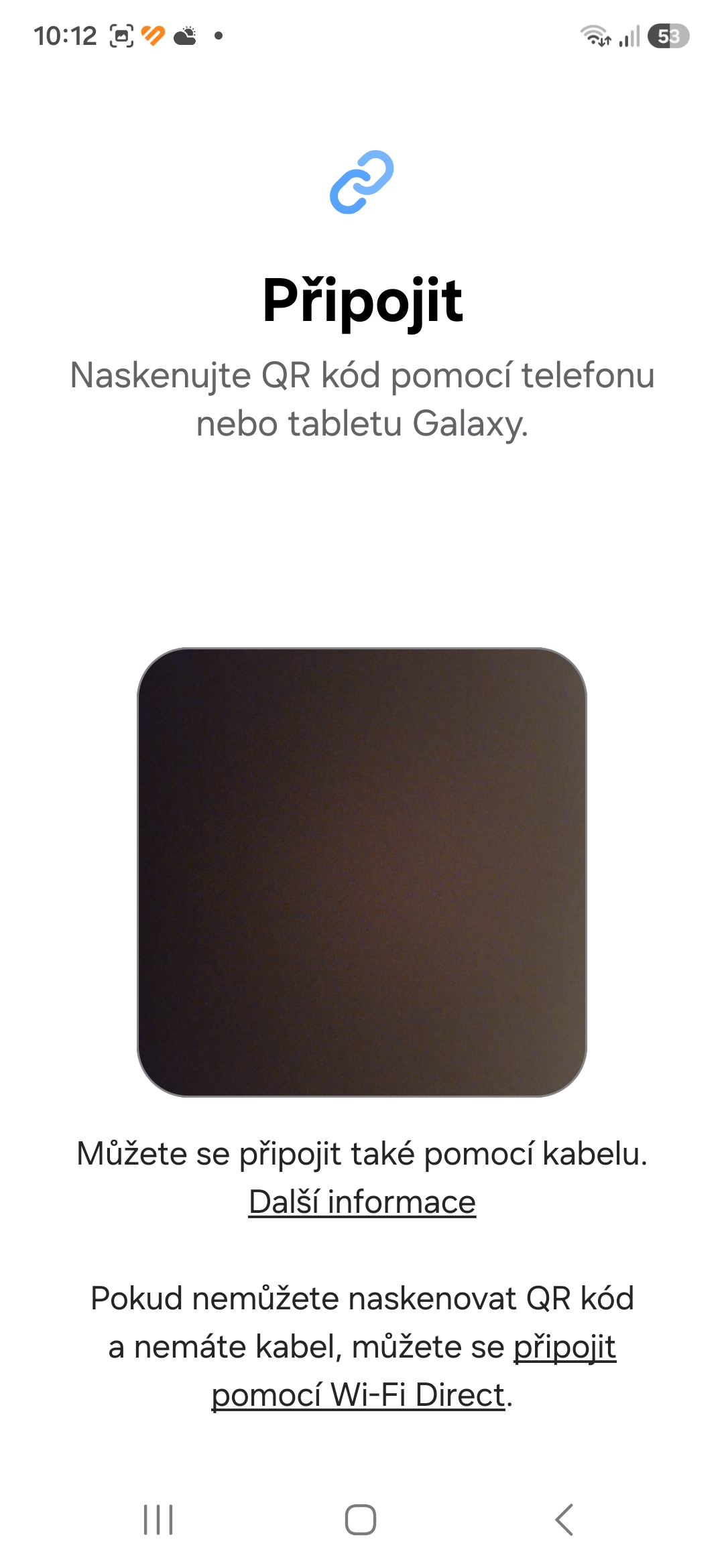
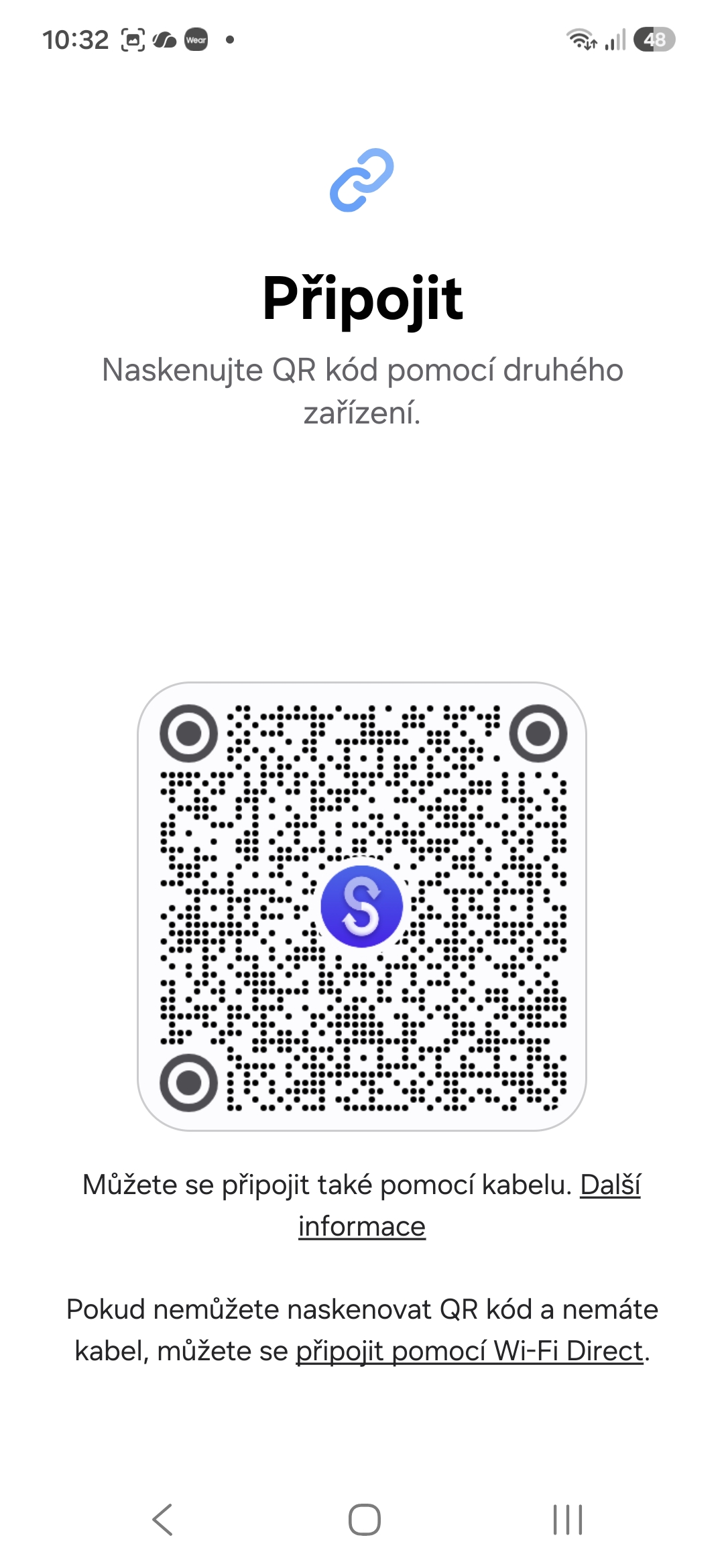
- Vyberte, zda se chcete připojit přes Wi-Fi (naskenováním QR kódu starým telefonem), nebo pomocí kabelu.
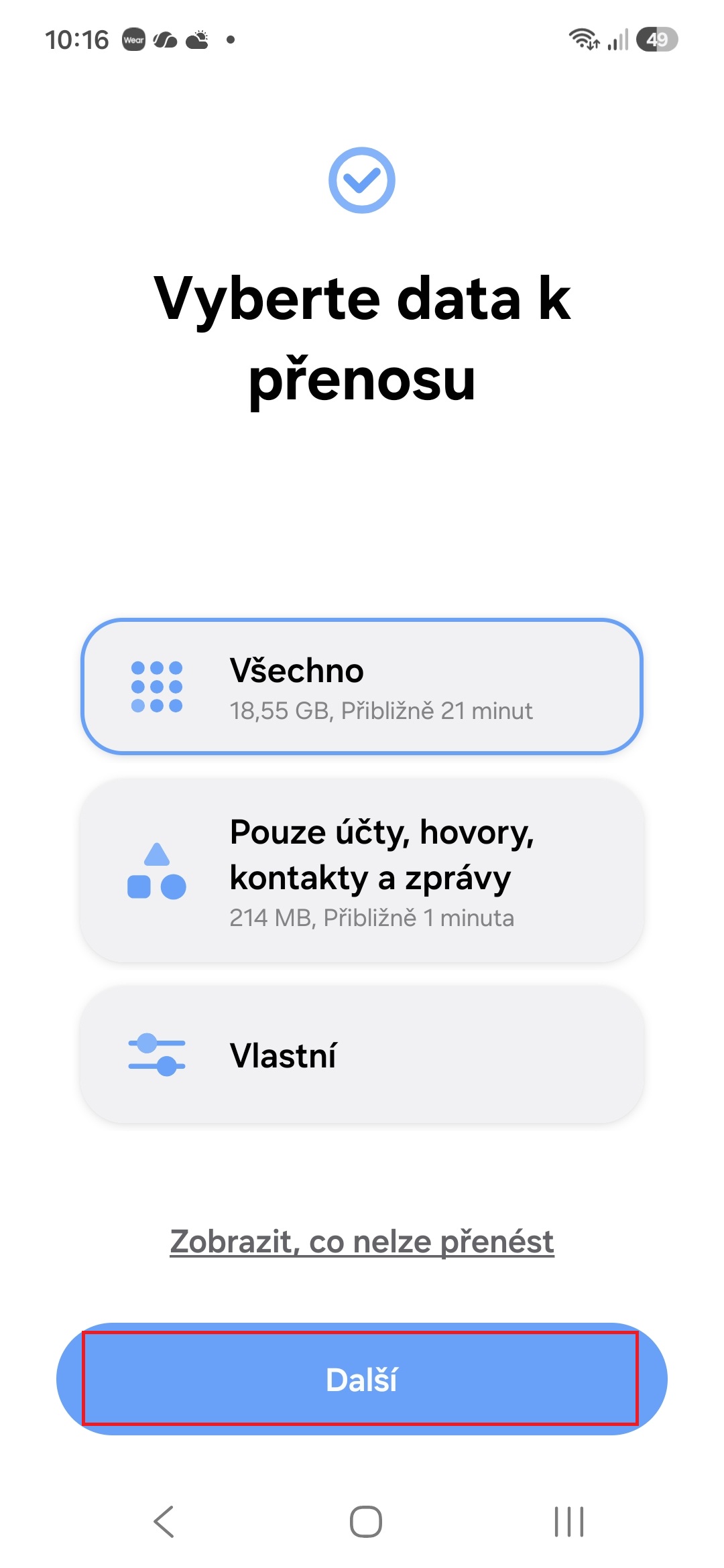
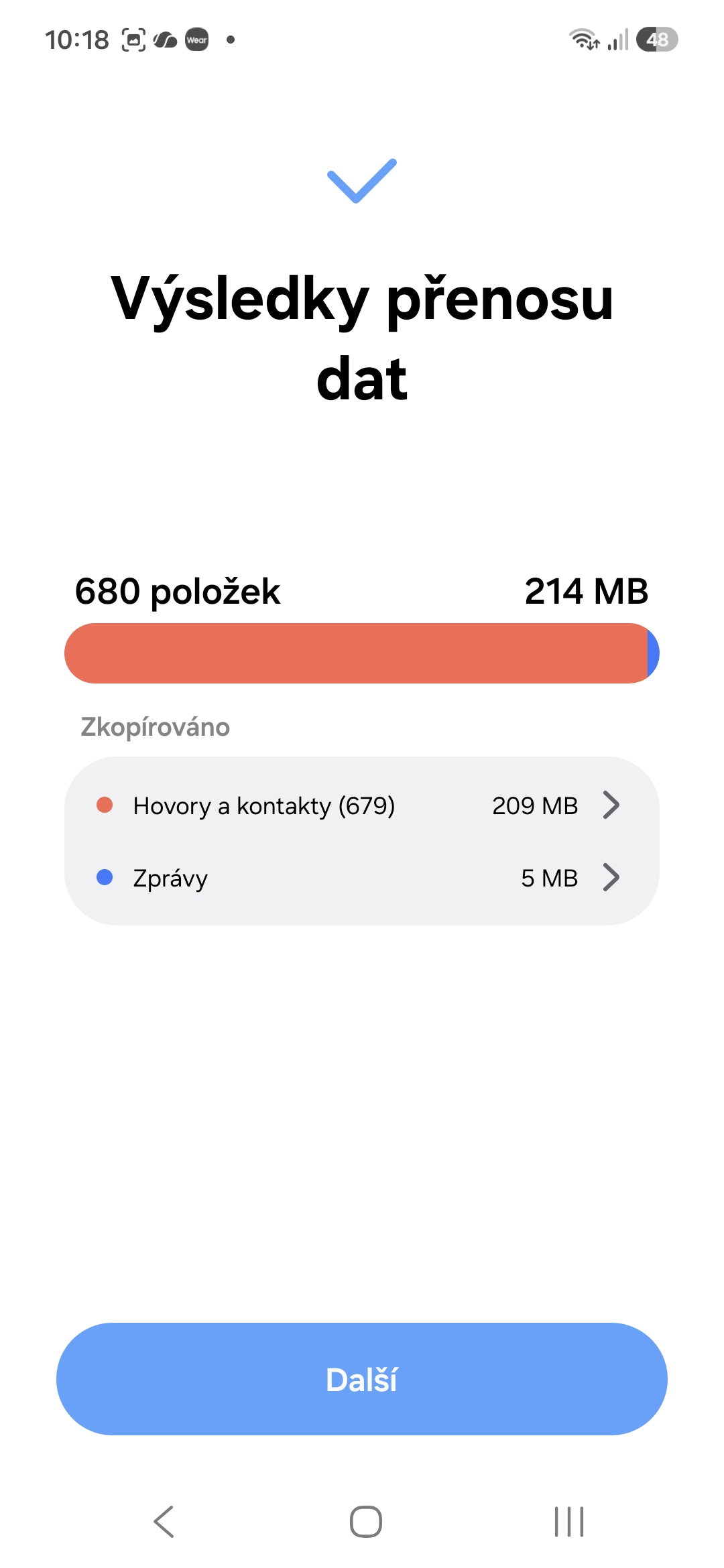
- Na novém telefonu zvolte, co všechno chcete přenést (Všechno, Pouze účty, hovory, kontakty a zprávy nebo Vlastní).
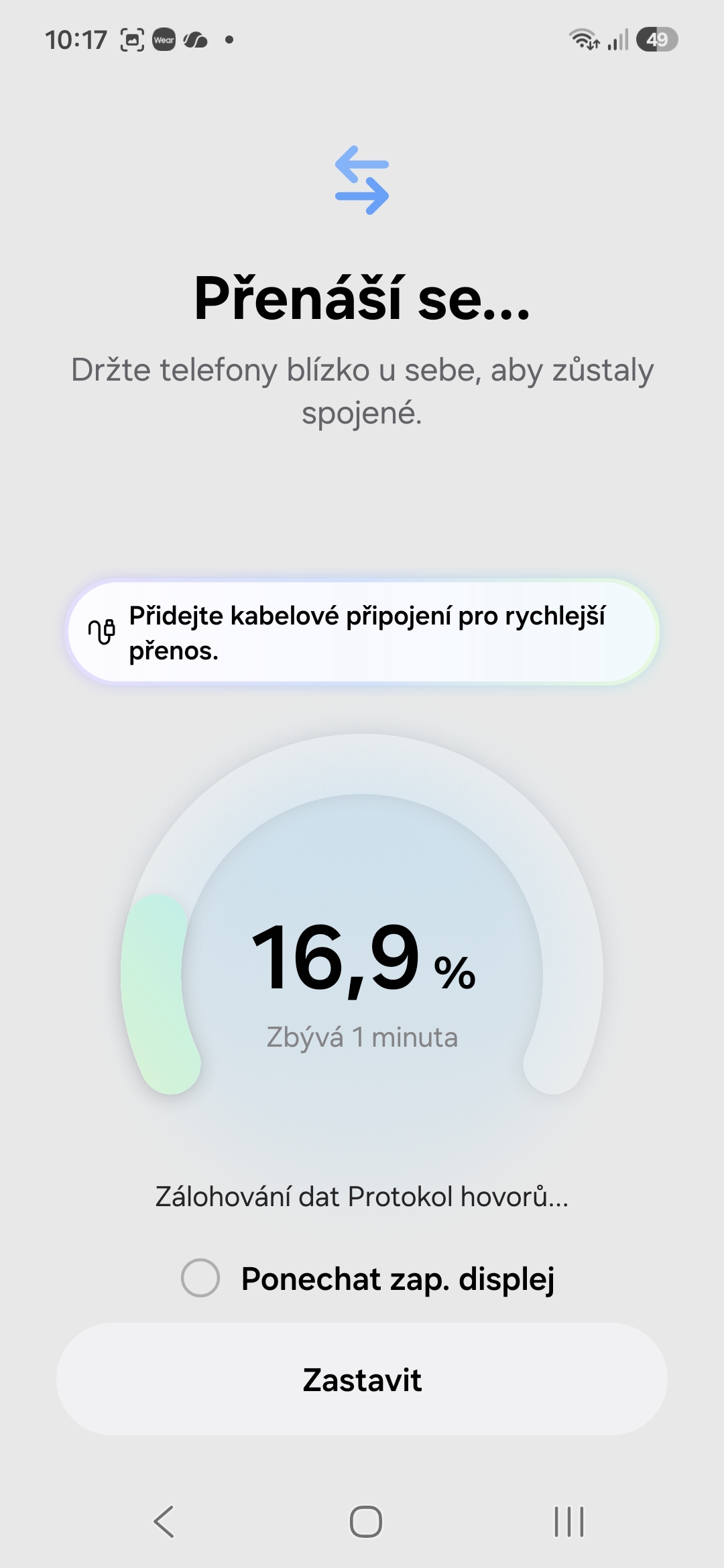
- Klepněte na tlačítko Další a počkejte na dokončení.
Fotogalerie
Z androidových zařízení jiných značek (Xiaomi, POCO, Motorola, atd.)
- Stáhněte si na starý telefon aplikaci Samsung Smart Switch z Obchodu Play.
- Postupujte stejně jako výše. Při přenosu z určitých telefonů se může stát, že rozvržení plochy nebude stoprocentně odpovídat, ale data, fotky a jiná data se přenesou bez problémů.
Z iPhonu
- Propojte iPhone a Samsung kabely (Lightning/USB-C do USB-C).
- Na iPhonu klepněte na možnost Důvěřovat tomuto počítači.
- Zaškrtněte položky, které chcete přenést, a klepněte na tlačítko Přenést.
- WhatsApp z iPhonu: Během přenosu vás Smart Switch vyzve k naskenování QR kódu iPhonem, čímž zahájí přenos chatů do WhatsAppu na Androidu.
Kontrola dat a řešení přerušeného přenosu
Když se přenos dokončí, ještě není hotovo. Telefon na pozadí stále zpracovává a indexuje soubory, což může trvat dalších 15 až 30 minut.
Kontrolní seznam po přenosu (ověřte v tomto pořadí)
- Fotky a videa: Otevřete aplikaci Galerie. Zkontrolujte, zda souhlasí počet snímků a jestli jsou správně seřazeny.
- WhatsApp: Otevřete aplikaci, zadejte své telefonní číslo a dokončete obnovu historie chatů a médií.
- Autentizátory: Otevřete např. Google Authenticator na novém i starém telefonu a ověřte, že se vám kódy (2FA) generují na obou zařízeních stejně.
- Bankovní aplikace: Vyzkoušejte přihlášení do všech svých bank.
Co dělat, když se přenos přeruší
Moje osobní zkušenost říká: nepropadejte panice. Pokud kabel vypadne nebo Wi-Fi zakolísá, tak:
- Restartujte oba telefony a odpojte je.
- Spusťte Smart Switch znovu.
- Smart Switch je dostatečně chytrý na to, aby poznal, co již přenesl. Nemusíte mazat to, co se stáhlo, nástroj naváže tam, kde skončil, případně přeskočí už zduplikované soubory.
- Pokud přenos opakovaně selhává na 99 procentech, bývá na vině poškozený soubor (často velká videonahrávka nebo poškozená mezipaměť konkrétní aplikace). V takovém případě zvolte možnost Vlastní přenos a odškrtněte problematickou kategorii (např. Aplikace) a přeneste ji samostatně po částech.
Závěrečná rada z praxe
Starý telefon si ponechte nedotčený v původním stavu alespoň 3 až 5 dní. Teprve až budete mít 100% jistotu, že vám fungují všechny banky, dvoufázová ověření a dohledali jste všechny rozepsané poznámky, proveďte na něm reset do továrního nastavení. Pokud přenášíte data ze starého do nového Samsungu, z mé zkušenosti je proces zcela hladký, takže se nemusíte bát, že byste o něco přišli.