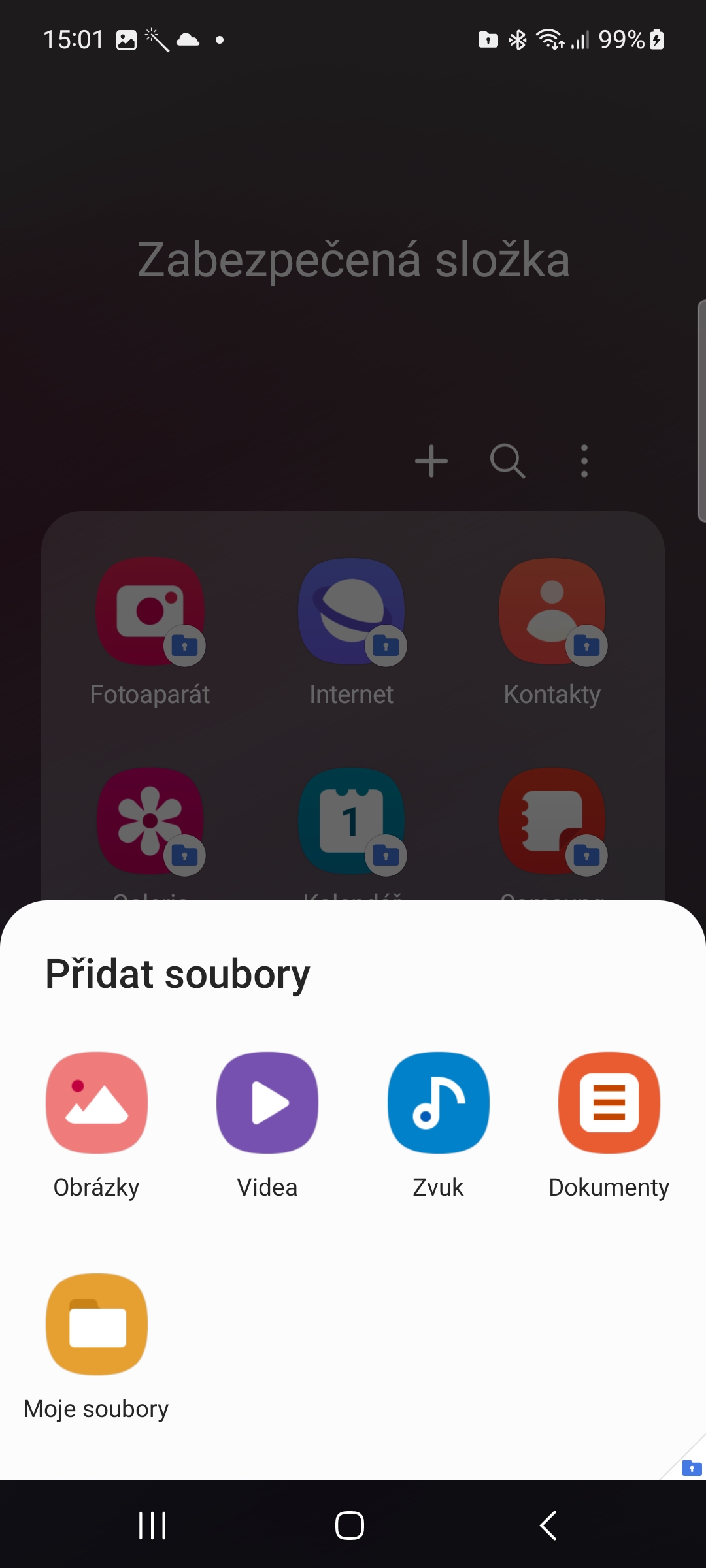
Jedním z nejlepších bezpečnostních nástrojů na telefonech Galaxy je podle mě Zabezpečená složka. Jde o bezpečné místo, kde můžete uchovávat fotky, videa, soubory, aplikace a data, která považujete za soukromá. Problém nastává tehdy, když k Zabezpečené složce zapomenete PIN, vzor nebo heslo.
Mně se právě toto nedávno stalo při přechodu na novější model Galaxy. Zabezpečenou složku jsem na starém telefonu používal denně, ale kvůli spoléhání se na snímač otisků prstů jsem PIN zkrátka vypustil z hlavy. Po restartu telefonu vyžadoval systém zadat PIN ručně. Zkusil jsem pár kombinací, znejistěl a moc nechybělo, abych klepnul na možnost resetovat nastavení. Naštěstí jsem se včas zastavil a nejprve si ověřil, jaké mám vlastně možnosti. Pokud právě řešíte stejný problém, zachovejte klid a projděte si následující kroky dříve, než uděláte něco, čeho byste mohli litovat.
Kdy je dostupné obnovení přes účet
Možnost obnovit zapomenutý PIN nebo heslo k Zabezpečené složce bez ztráty dat je přímo navázána na účet Samsung a verzi nadstavby One UI.
- Starší verze One UI (do One UI 4.1/Android 12): Samsung přímo v rozhraní nabízel funkci obnovení přes účet Samsung. Pokud jste zadali špatný kód, objevilo se tlačítko Zapomenuté heslo/Zapomněl(a) jsem PIN. Po přihlášení k vašemu účtu Samsung bylo možné zamykací prvek přímo resetovat a nastavit nový, aniž byste přišli o jediný soubor.
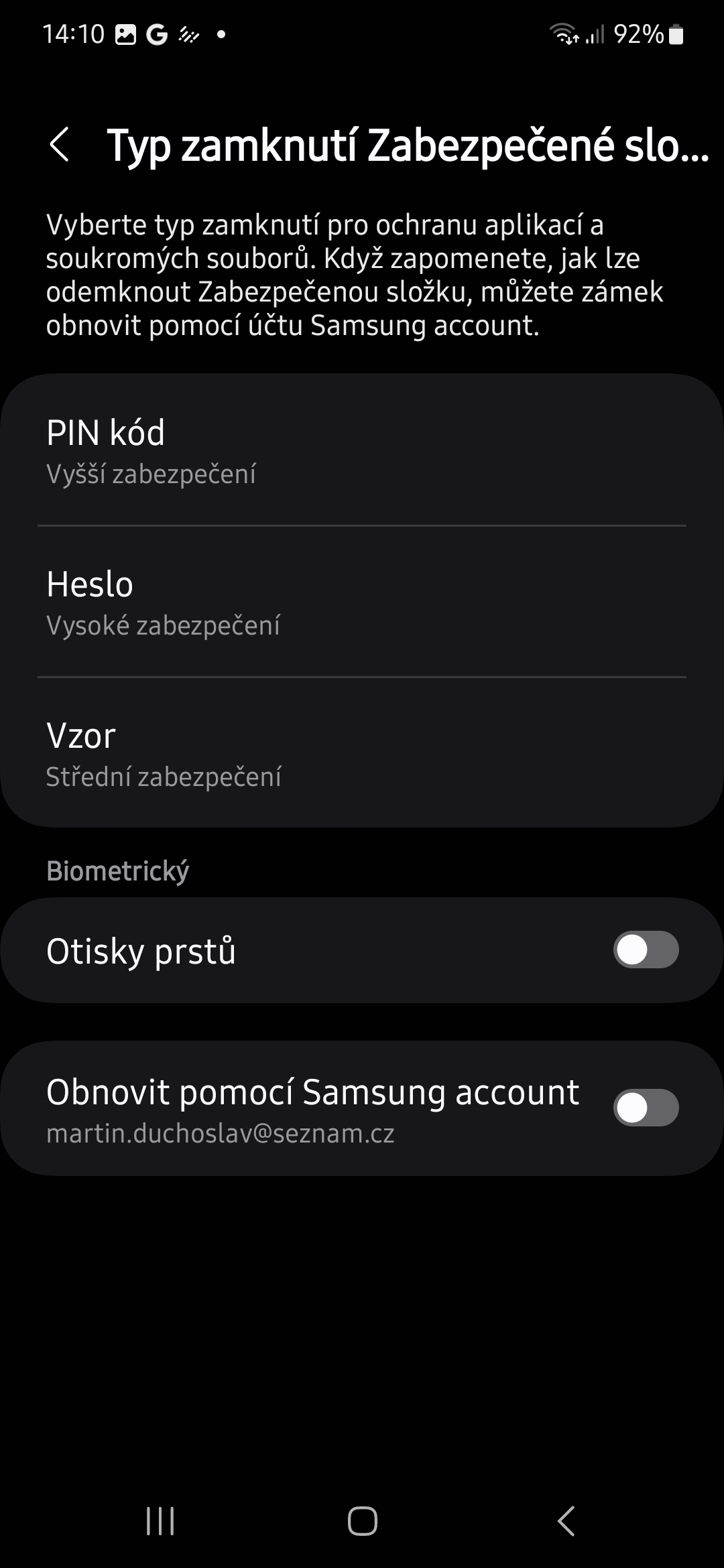
- Novější verze One UI (One UI 5.0 a novější): Z bezpečnostních důvodů Samsung funkci přímého obnovení kódu přes vzdálený účet v novějších verzích One UI výrazně omezil, či rovnou zcela odstranil (záleží na konkrétním modelu a regionální verzi systému). Tlačítko pro obnovu se objeví pouze tehdy, pokud jste v minulosti v nastavení Zabezpečené složky zapnuli volbu Obnovit pomocí účtu Samsung. Pakliže byla tato funkce před zapomněním PINu/hesla vypnutá, systém vám obnovu přes cloud nenabídne.
Fotogalerie


Co nedělat před zálohou
Pokud stojíte před zamčenou složkou a nevíte jak dál, vyvarujte se následujících nejčastějších chyb:
- Neklepat zbrkle na „Resetovat“: Tlačítka s textem Obnovit nebo Resetovat, která se objeví po několika neúspěšných pokusech, často neznamenají reset kódu, ale kompletní smazání obsahu složky.
- Předčasně neresetovat celý telefon do továrního nastavení: Tovární reset smaže celé zařízení spolu se Zabezpečenou složkou.
Kdy reset složky nenávratně smaže data
Zabezpečená složka využívá hardwarové šifrování Knox z dílny Samsungu. To znamená, že data jsou fyzicky zašifrována přímo v čipu telefonu. Reset Zabezpečené složky nevratně smaže všechna data v ní obsažená v těchto případech:
- Nemáte aktivovaný přepínač Obnovit pomocí účtu Samsung a telefon vám nabídne pouze možnost složku resetovat.
- Odinstalujete Zabezpečenou složku bez předchozího ručního vyjmutí souborů.
- Provedete tovární reset telefonu.
Mohlo by vás zajímat
Pokud nastane nejhorší možný scénář a k datům se přes účet Samsung nedostanete, dojde při resetu k vymazání šifrovacího klíče. V takové chvíli jsou data ztracena a neobnoví je ani žádný software třetích stran, ani autorizovaný servis. To je daň za nejvyšší možné zabezpečení.
Jak resetovat heslo pomocí účtu Samsung
Jak už jsem uvedl, pokud jste po prvotním nastavení Bezpečnostní složky ponechali funkci Obnovit pomocí účtu Samsung zapnutou, o obsah v ní nepřijdete. Zapomenutý PIN, heslo nebo znak resetujete takto:
- Otevřete Zabezpečenou složku.
- Záměrně zadejte chybný PIN, heslo nebo znak.
- Na obrazovce se objeví možnost Zapomenuté heslo/Zapomněl(a) jsem PIN. Klepněte na ni.
- Potvrďte volbu klepnutím na tlačítko Obnovit.
- Přihlaste se ke svému účtu Samsung.
- Zvolte nový typ zámku (PIN/heslo/znak, případně biometriku) a potvrďte ho.