
Android Auto má být spolehlivým pomocníkem, který vám usnadní cestování a udrží vaše oči na silnici. Jenže realita bývá často opačná. Neustálé notifikace, vyskakující zprávy a nepřehledné rozhraní dokáží řidiče rozptýlit více než zvonící telefon na sedadle spolujezdce.
Sám jsem s tímto problémem dlouho bojoval. Místo toho, abych se plně soustředil na provoz, moje oči neustále přebíhaly po displeji infotainmentu. Rozhodl jsem se s tím něco udělat a v nastavení Android Auto provedl několik zásadních změn. Výsledek? Systém konečně dělá to, k čemu byl stvořen: pomáhá, ale neruší.
Začal jsem spoléhat na hlasového asistenta
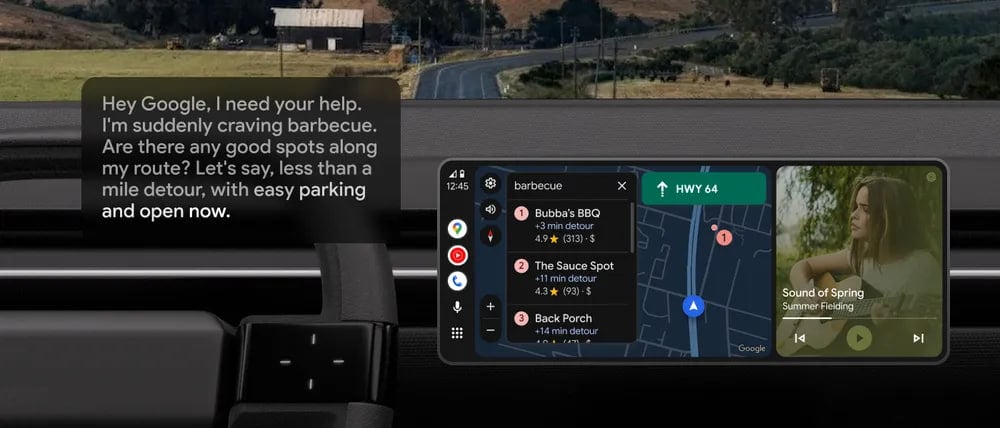
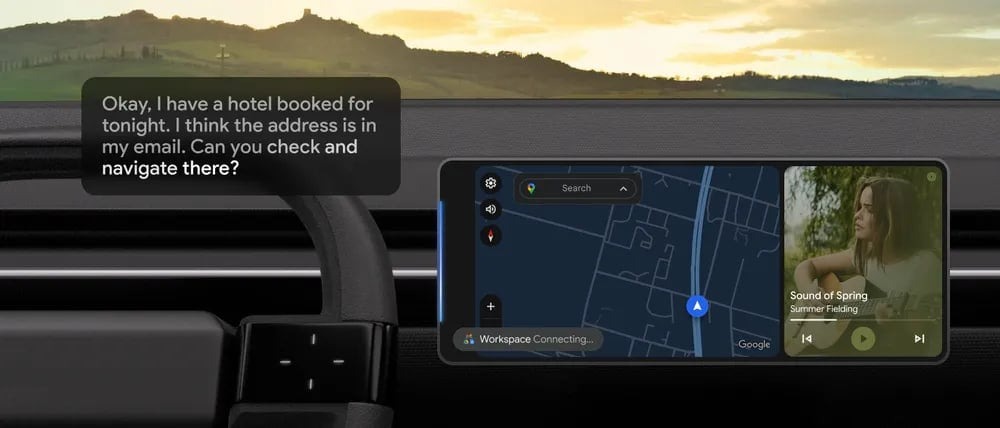
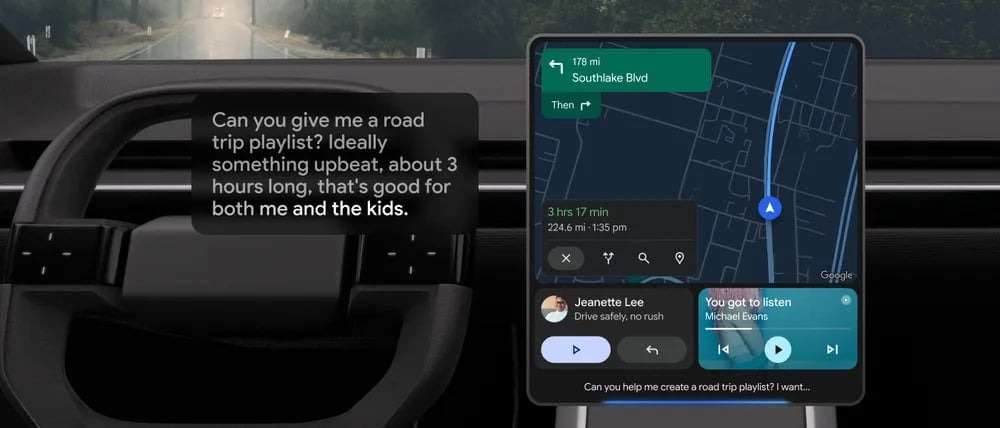
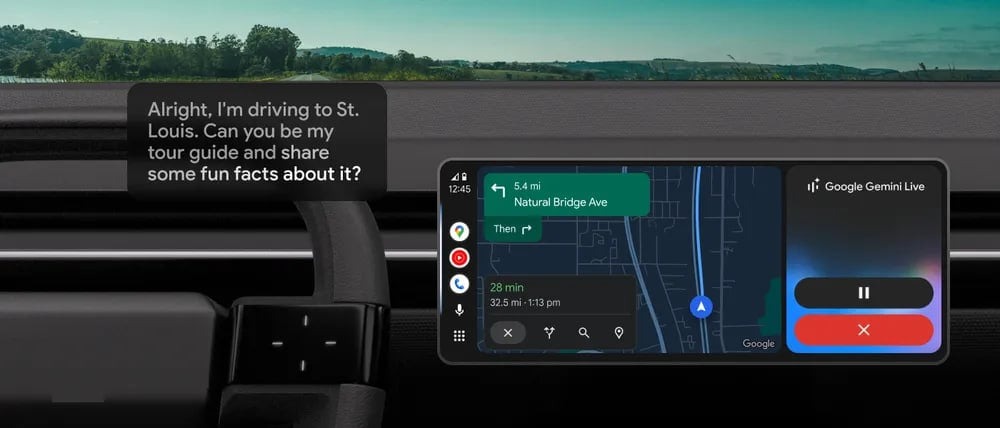
Jedním z nejsnazších způsobů, jak jsem omezil nutnost dotýkat se displeje, bylo osvojit si frázi „Hey Google“ pokaždé, když jsem od Android Auto něco potřeboval. Nemusím klepat na ikonu mikrofonu na displeji ani sahat po tlačítku na volantu. Jakmile se Gemini aktivuje, mohu říct, co potřebuji.
Mohlo by vás zajímat
Mohu požádat o spuštění navigace, vyhledání místa, změnu hudby, uskutečnění hovoru nebo odeslání zprávy. Gemini navíc rozumí i přirozenějším formulacím, takže si nemusím pamatovat přesné příkazy. Pokud potřebuji navigovat, mohu říct: „Hey Google, naviguj mě do nejbližší kavárny.“
Tlačítko hlasového ovládání na volantu je stále užitečné ve chvílích, kdy nechci vyslovovat aktivační frázi. U vozů, které tuto funkci podporují, se Gemini aktivuje stisknutím a podržením tohoto tlačítka.
Klíčem pro mě bylo vytvořit si návyk na vyřčení „Hey Google“ nebo stisknutí tlačítka na volantu, namísto toho, abych sahal na displej. Musím přiznat, že to chvíli trvalo, protože zkrátka „zvyk je zvyk“.
Fotogalerie
Přestal jsem se nechat rozptylovat oznámeními
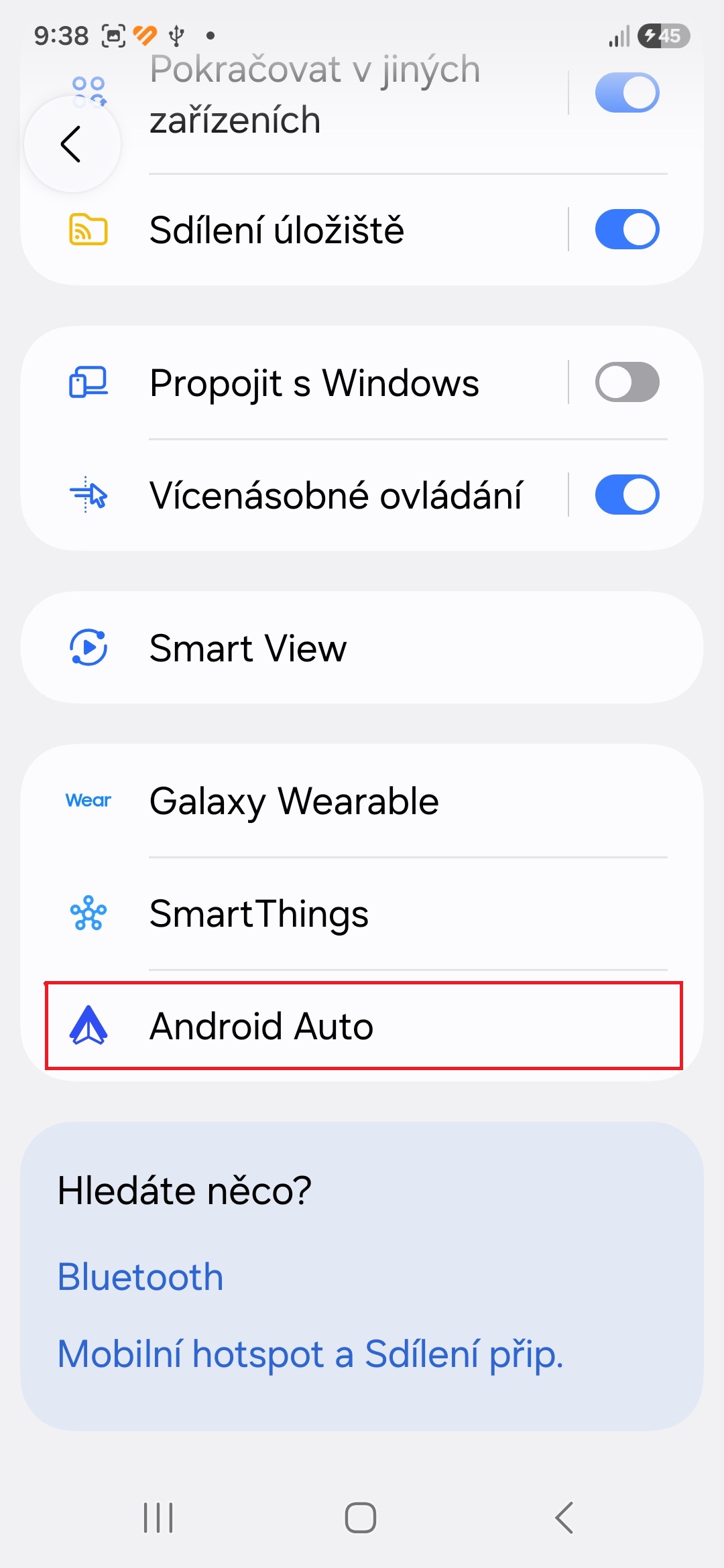
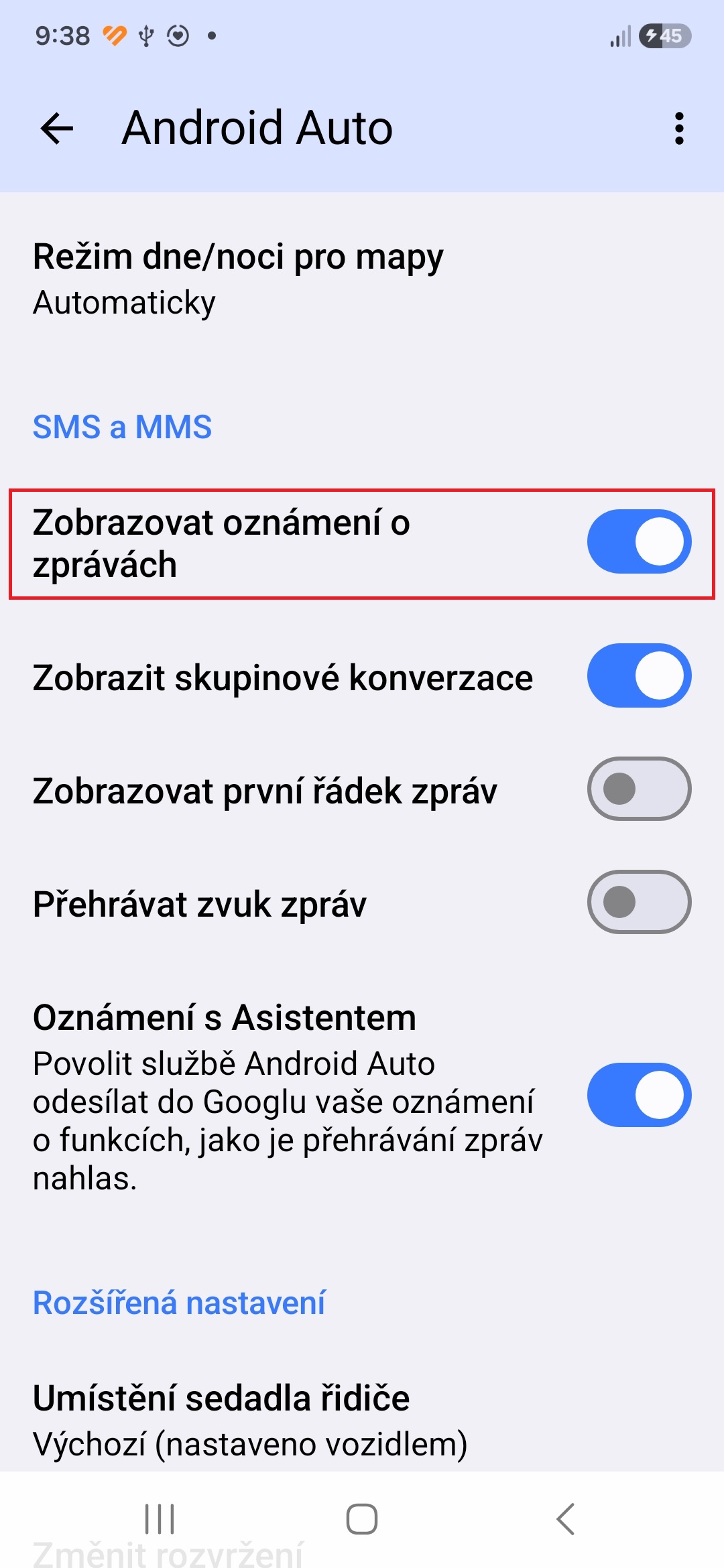
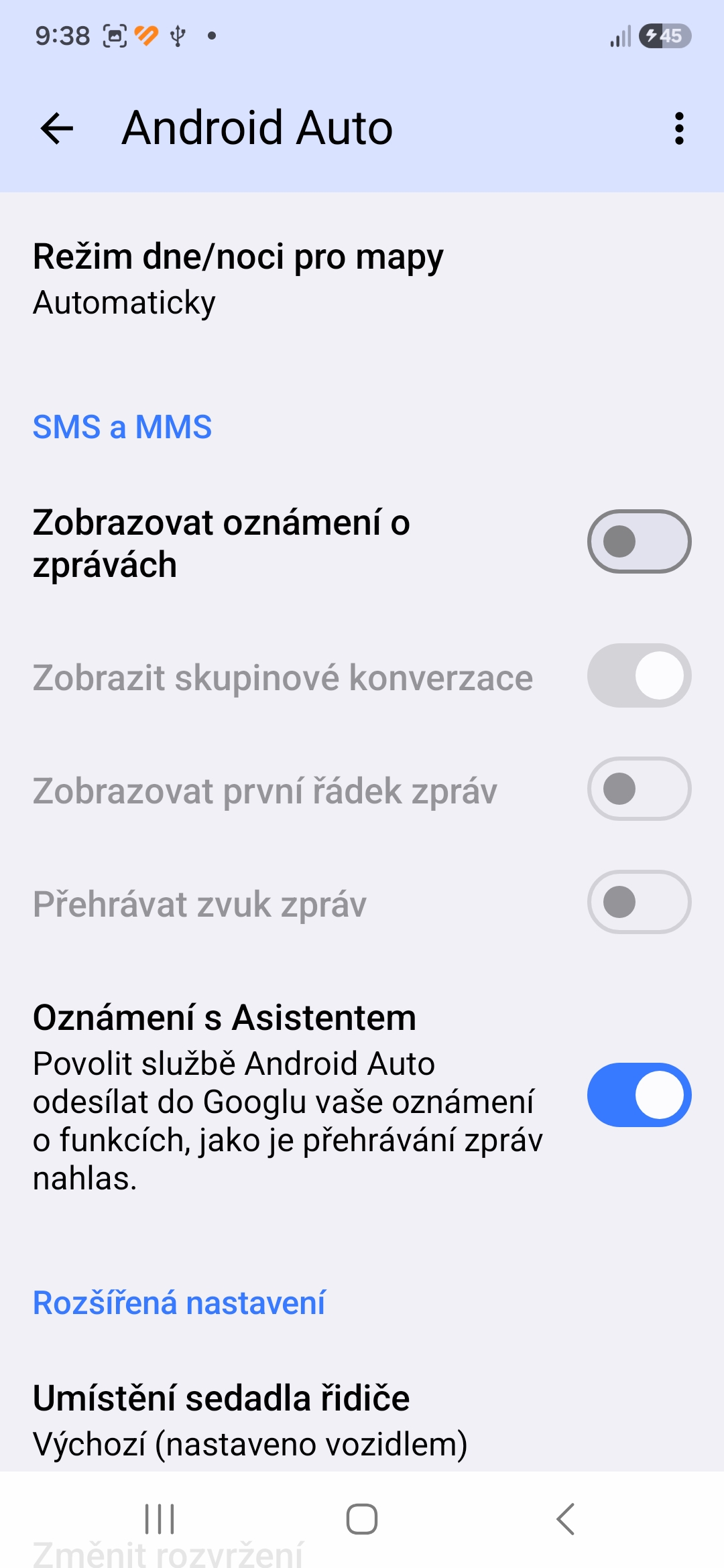
Oznámení o příchozích zprávách jsou jedním z nejsnazších způsobů, jak na sebe Android Auto může strhnout pozornost. I když jsem na zprávu nepotřeboval reagovat, samotné její objevení ve mně vyvolávalo nutkání se na ni podívat. Proto jsem v telefonu otevřel nastavení Android Auto a vypnul možnost Zobrazovat oznámení o zprávách.
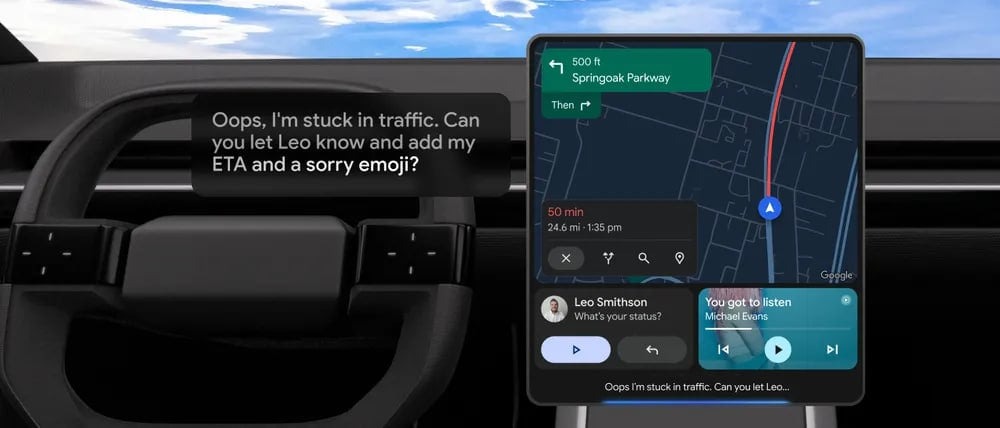
Když nyní obdržím oznámení o zprávě, nemusím ji sám číst. Stačí říct: „Hey Google, přečti mi zprávy“ a Gemini je přečte nahlas. Mohu také požádat o shrnutí zpráv a nadiktovat odpověď, pokud potřebuji reagovat.
Fotogalerie
Zapnul jsem widgety na hlavním panelu
Než jsem začal tuto funkci používat, často jsem přepínal mezi Mapami Google a mou hudební aplikací, abych přeskočil skladbu. Musel jsem se podívat na displej, přepnout aplikaci, provést potřebnou akci a vrátit se zpět k Mapám.
Mohlo by vás zajímat
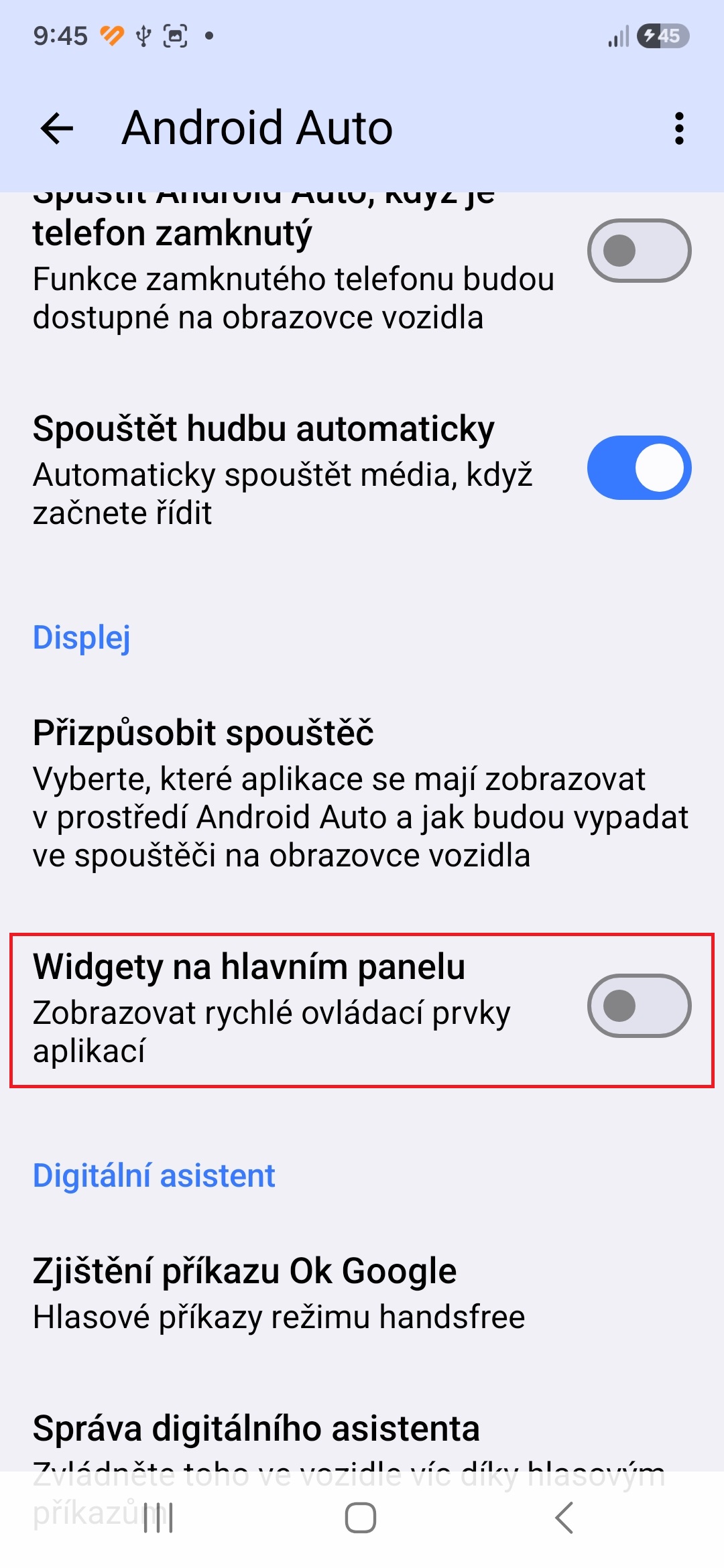
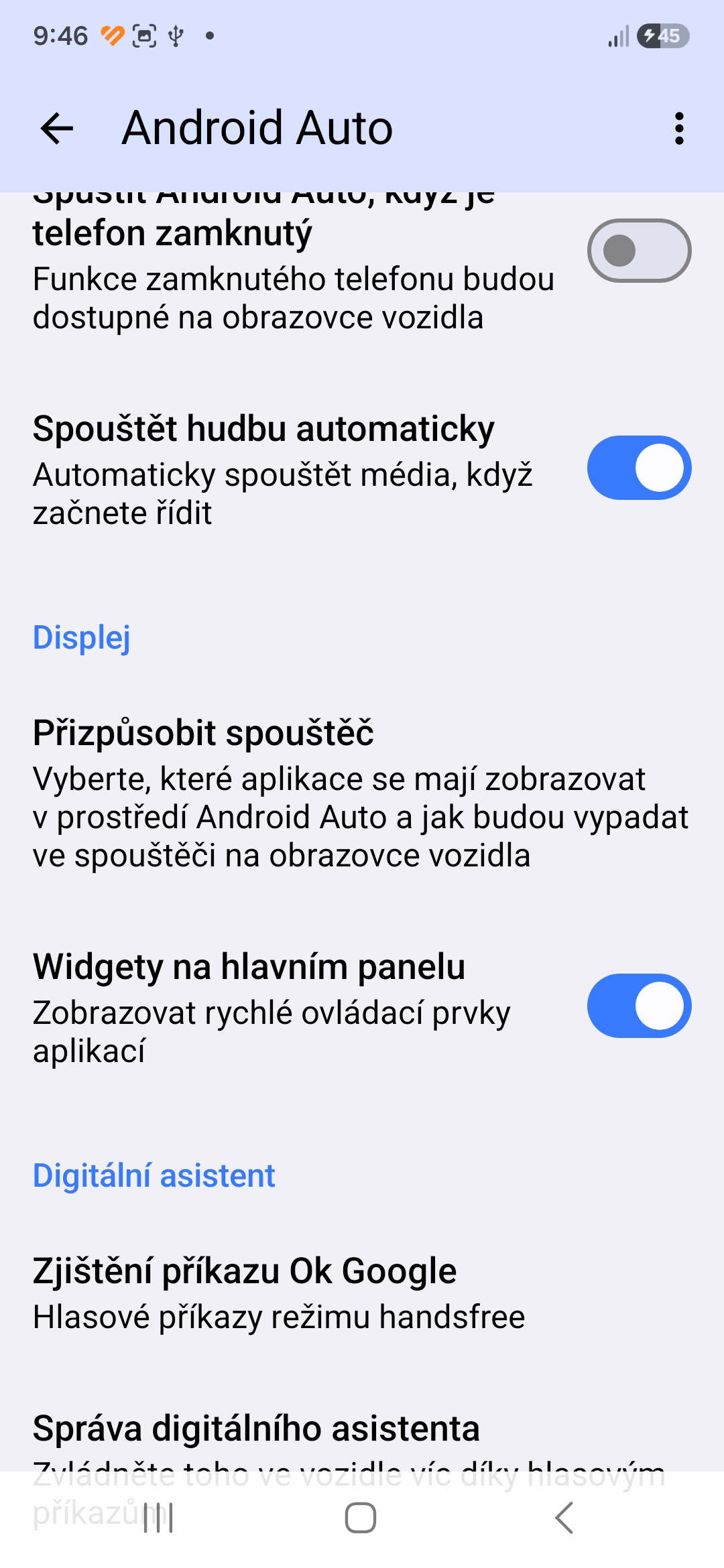
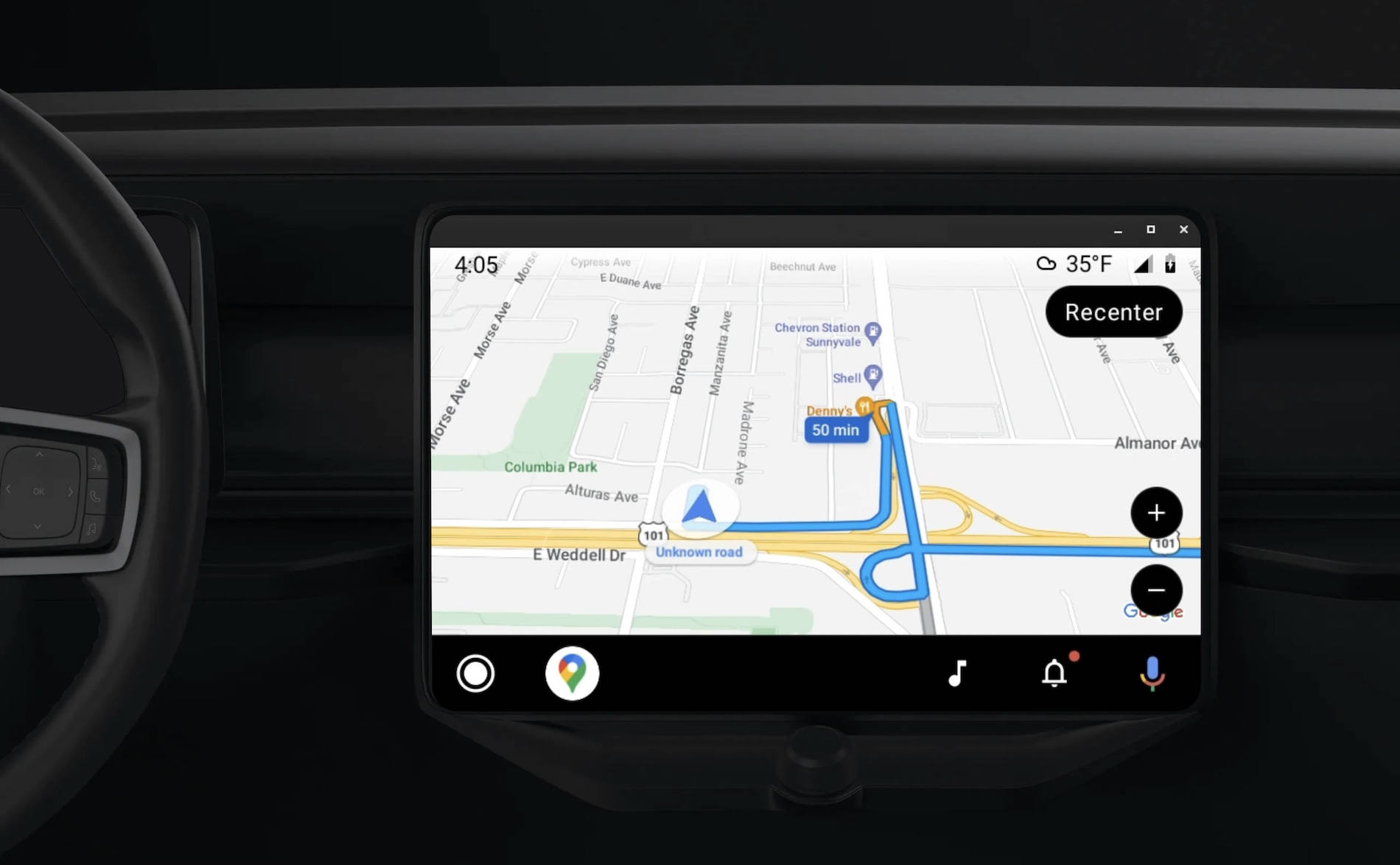
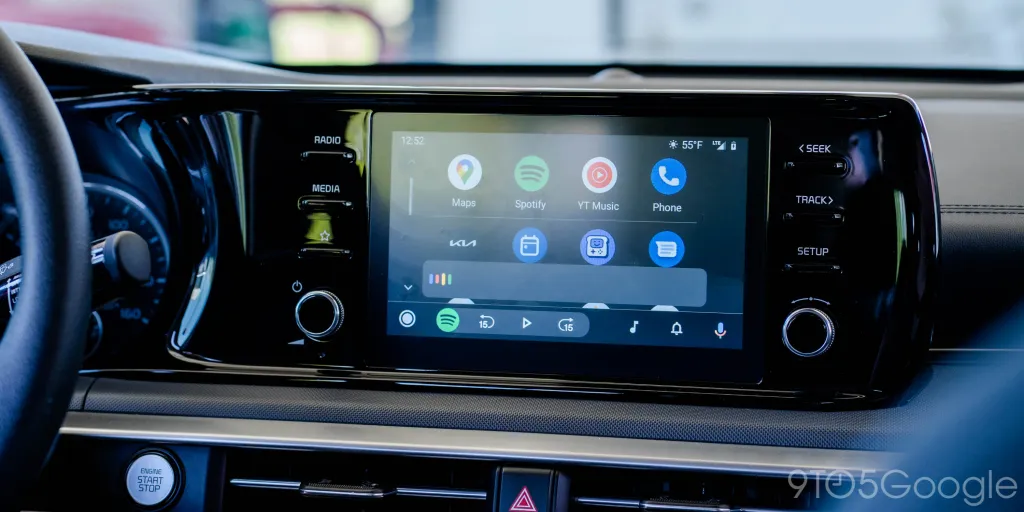
Bylo to otravné, když jsem zároveň používal navigaci a poslouchal hudbu. Chtěl jsem mít trasu stále na očích, aniž bych musel přepínat mezi aplikacemi pokaždé, když jsem chtěl něco změnit. Právě zde přišly vhod widgety hlavního panelu. Když jsou zapnuté, Android Auto ponechává ovládací prvky přehrávání a pokyny navigace přístupné i ve chvíli, kdy používám jinou aplikaci.
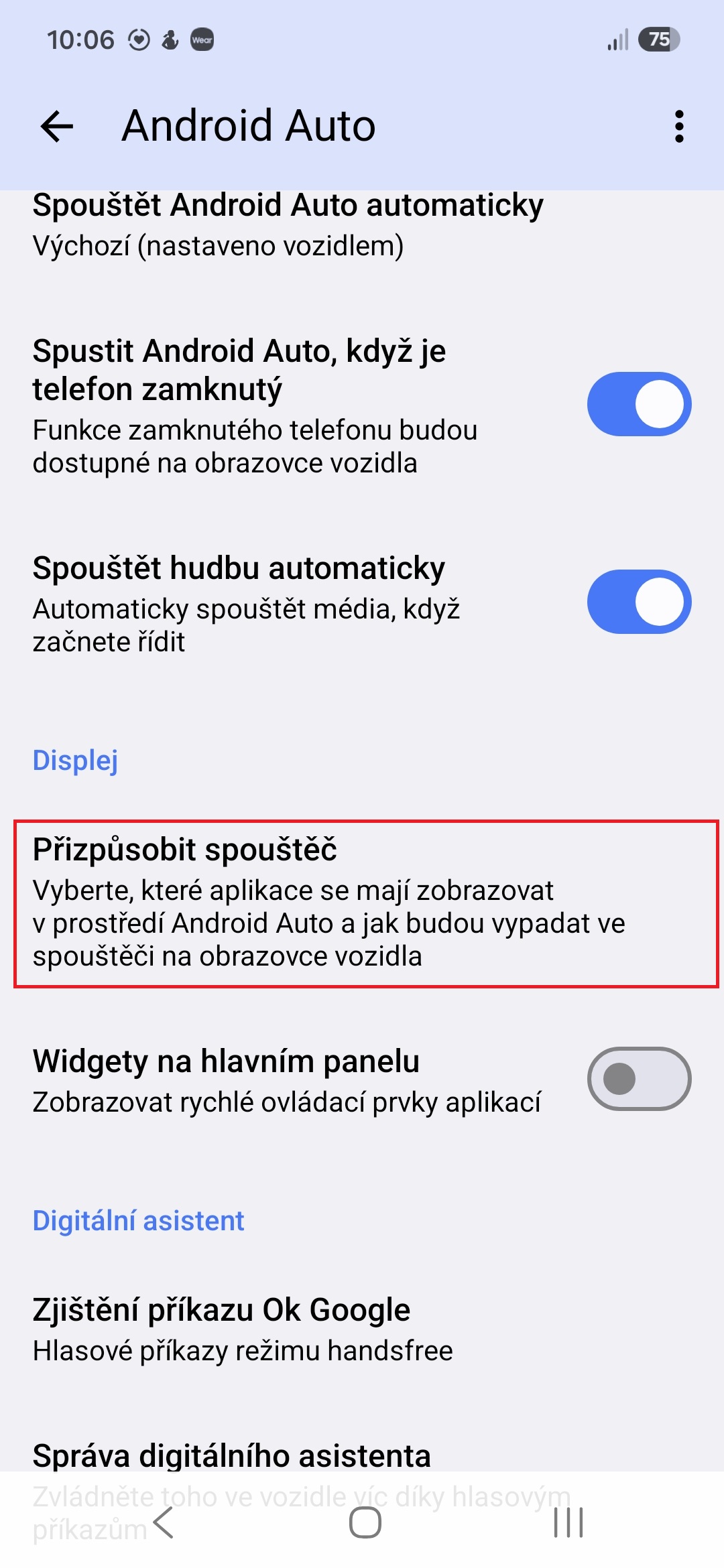
Pokud nyní Mapy zabírají celou obrazovku, stále mám přístup k přehrávání, aniž bych musel opustit navigaci. Funkci aktivujete jednoduše zapnutím příslušného přepínače.
Fotogalerie
Vypnul jsem automatické přehrávání hudby
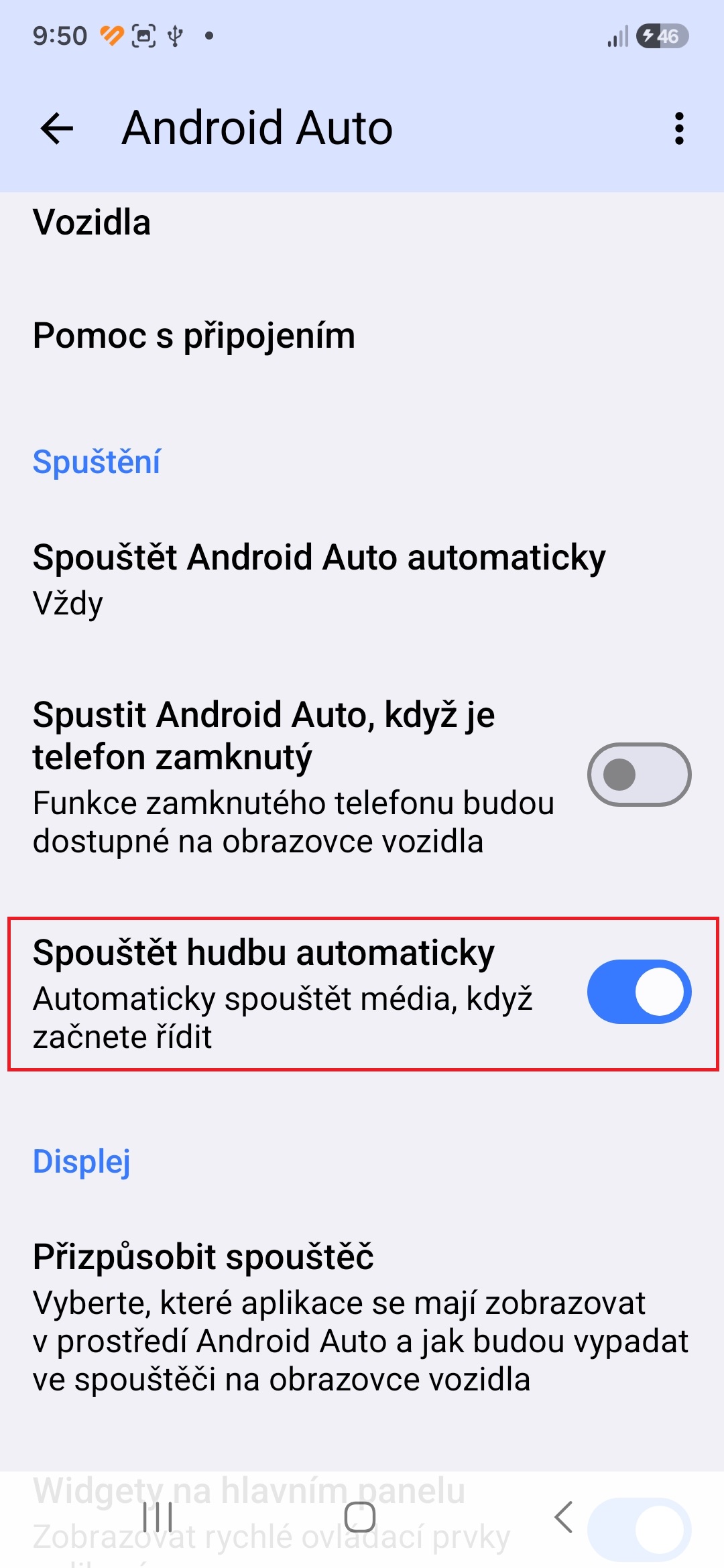
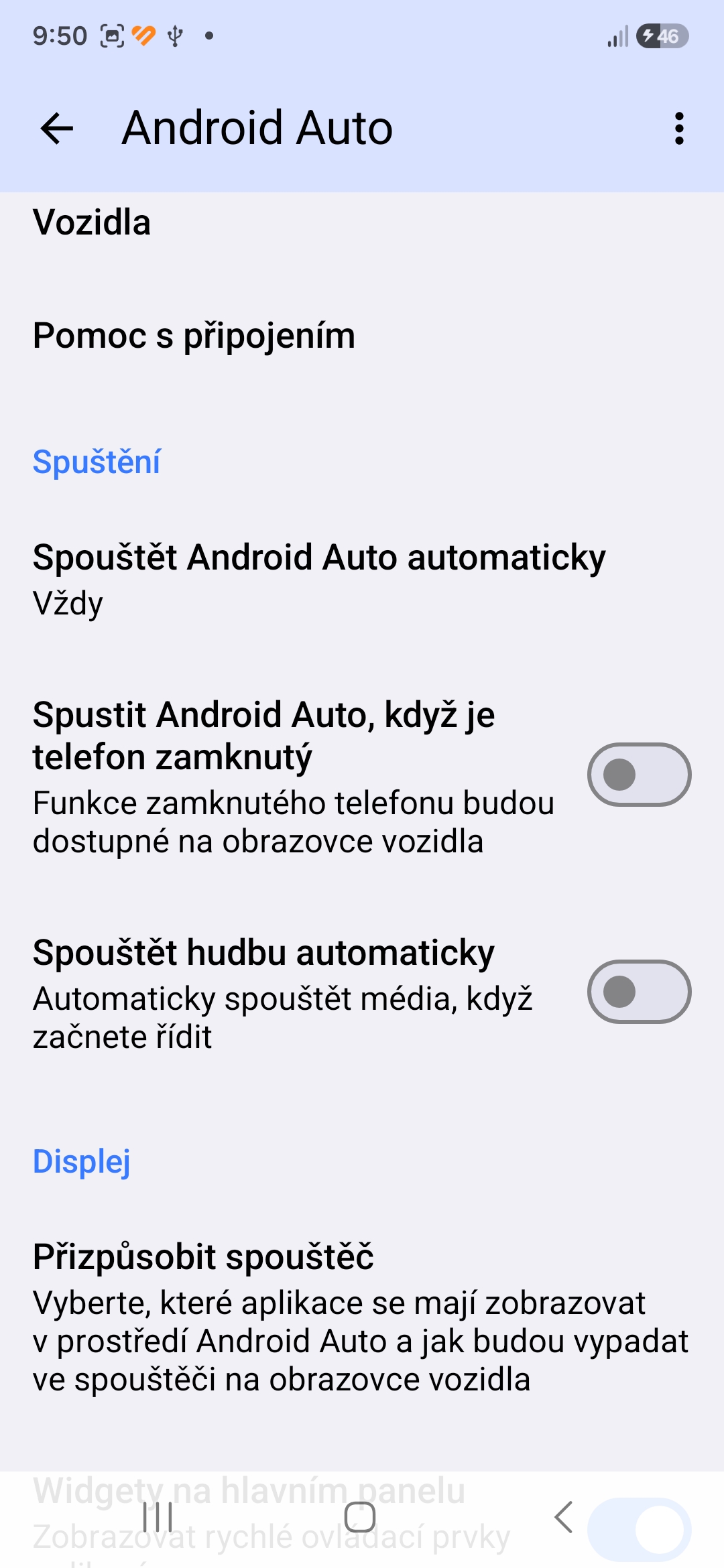
Jednou z nejotravnějších funkcí Android Auto je z mého pohledu automatické spuštění hudby nebo podcastu ihned po připojení telefonu k autu. Často mě to vytrhlo z myšlenek nebo přerušilo konverzaci se spolujezdcem. V nastavení jsem tak vypnul možnost Spouštět hudbu automaticky – nyní se audio spustí až ve chvíli, kdy o to sám stojím a stisknu tlačítko přehrávání.
Fotogalerie
Omezil jsem nepodstatné aplikace
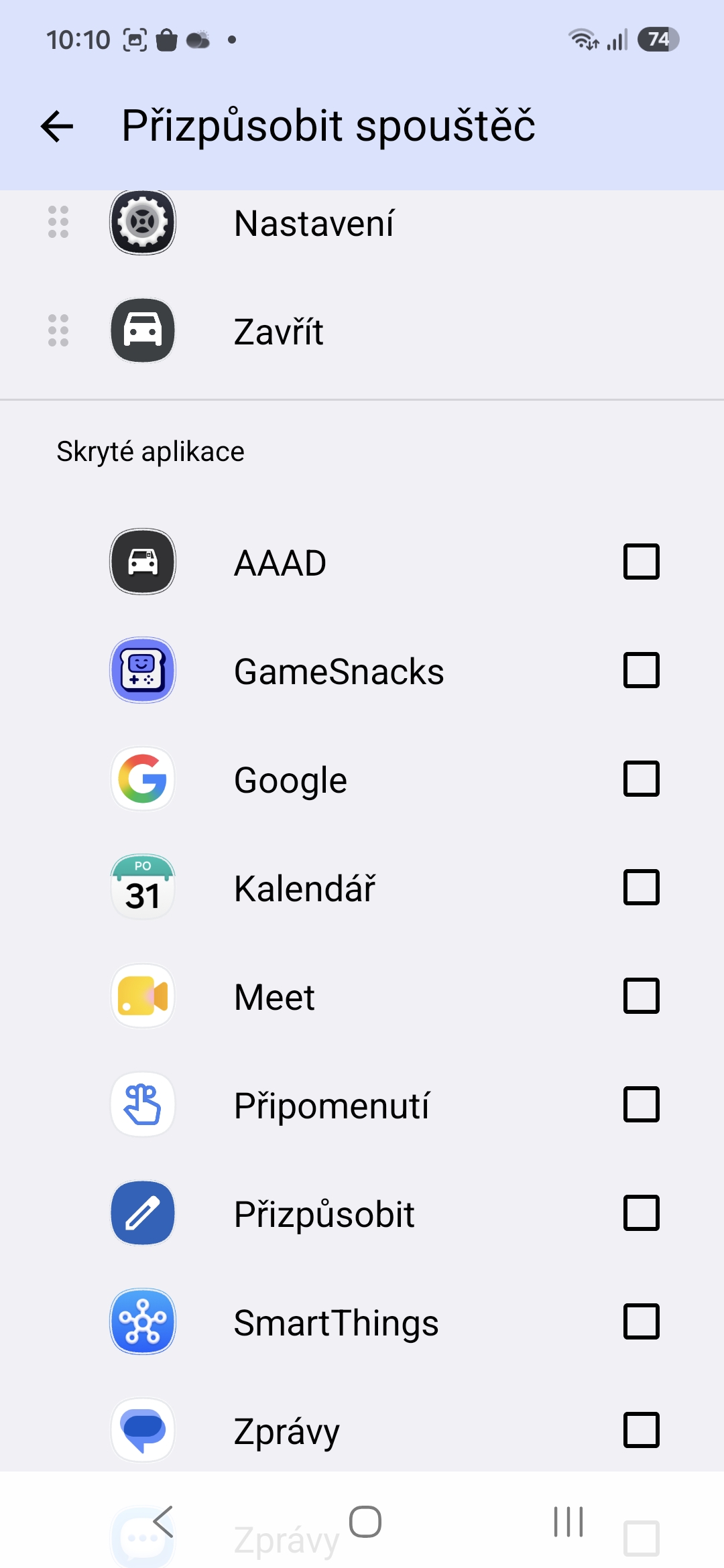
Při prvním spuštění Android Auto se vám v nabídce zobrazí téměř každá aplikace v telefonu, která má podporu pro tento systém. Brzy jsem však zjistil, že to jen rozptyluje mou pozornost.
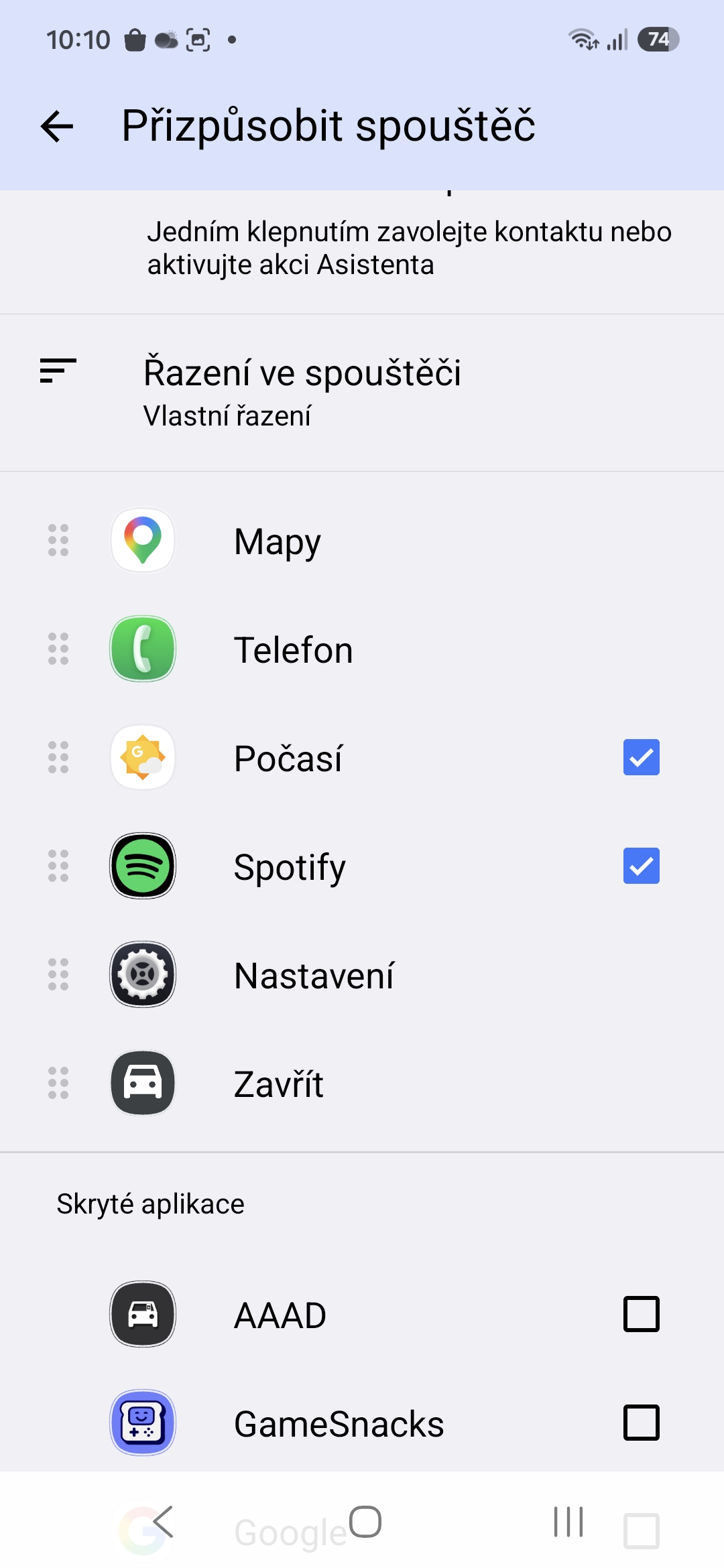
V rámci možnosti Přizpůsobit spouštěč jsem tak nemilosrdně odškrtal vše, co za volantem nepotřebuji. Ponechal jsem si jen navigaci (Mapy Google), telefon, počasí a hudební aplikaci (Spotify). Méně ikon na displeji znamená méně přemýšlení a rychlejší volbu.
Fotogalerie



To by musel, ale Gemini fungovat, téměř vždy mi řekne, že se mu nepodařila spustit hudba s YouTube Music a často nereaguje, i když mu zadáte povel. Chybovat je obrovská
Mně to funguje docela dobře. Řekl bych že chybovost je skoro nulová. Jedině kdy měl problém se spouštěný odběr když není zaplacené .
Takže člověk je vlastně o tom že autor se naučil ovládat android Auto 😃😃 a nastavit si ho. Šikovný 👍 ale je pravda že po tom co v android Auto začala fungovat Gemini místo klasického Google asistenta tak se s ním daleko lépe mluví.