Uživatelé telefonů Galaxy, kteří při každé příležitosti fotí, natáčejí videa a následně je upravují, spotřebují své cenné úložiště rychleji než ostatní. Videa mohou mít obří velikost, ale to není jediný důvod. O značnou část kapacity úložiště můžete přicházet i kvůli způsobu, jakým funguje zálohování v aplikaci Galerie.
Pokaždé, když v Galerii upravíte fotografii nebo video, vytvoří se skrytá záložní kopie původního souboru. Tyto soubory se označují jako zálohy před úpravou a v samotné aplikaci k nim nemáte přístup, dokud nevratíte předchozí úpravu a neobnovíte původní verzi.
Pokud navíc přenášíte data z jednoho telefonu Galaxy do druhého pomocí nástroje Smart Switch, přenesou se s nimi i tyto neviditelné kopie. Může se tak stát, že na svém zbrusu novém zařízení zabírají místo neviditelné zálohy pocházející ještě z několika předchozích generací telefonů Galaxy. Dobrou zprávou je, že zálohy před úpravou můžete smazat a uvolnit tak místo v úložišti a tady se dozvíte, jak.
Jak zálohy před úpravou fungují
Kdykoli v Galerii upravíte obrázek nebo video, například přidáte filtr, změníte jas nebo ho oříznete, aplikace vám umožní se kdykoliv v budoucnu vrátit k původnímu, neupravenému originálu. Telefon po úpravě nevymaže původní soubor. Místo toho vytvoří jeho skrytou kopii – již zmíněné zálohy před úpravou. Pokud takto upravíte desítky fotek a minutová 4K videa, v systému vám zcela tichým způsobem zůstanou viset gigabajty zbytečných dat, které v rámci Galerie nejdou smazat.
Jak zálohy před úpravou smazat
Zálohy před úpravou je možné smazat prostřednictvím jednoho z nástrojů Správy úložiště. Postup je následující:
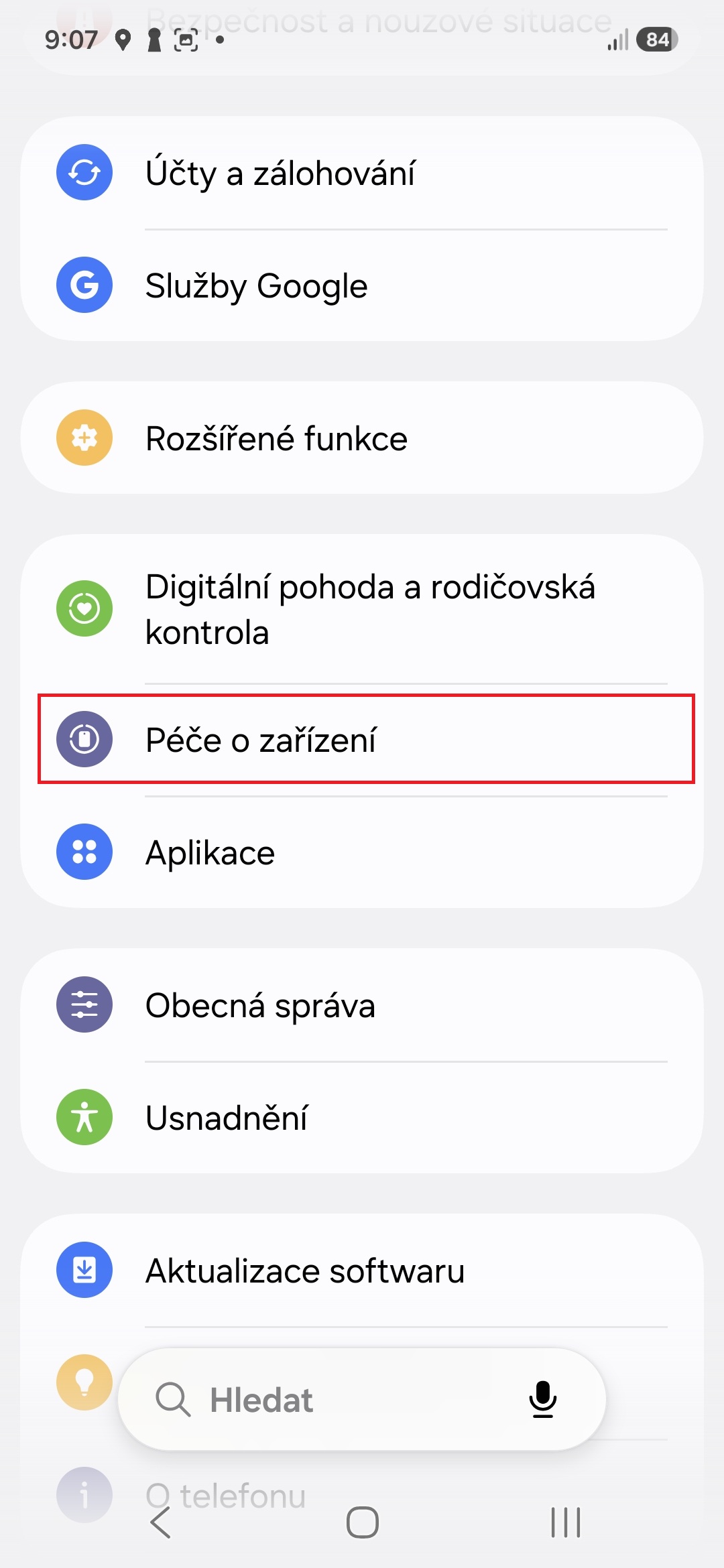
- Jděte do Nastavení.
- Klepněte na nabídku Péče o zařízení.
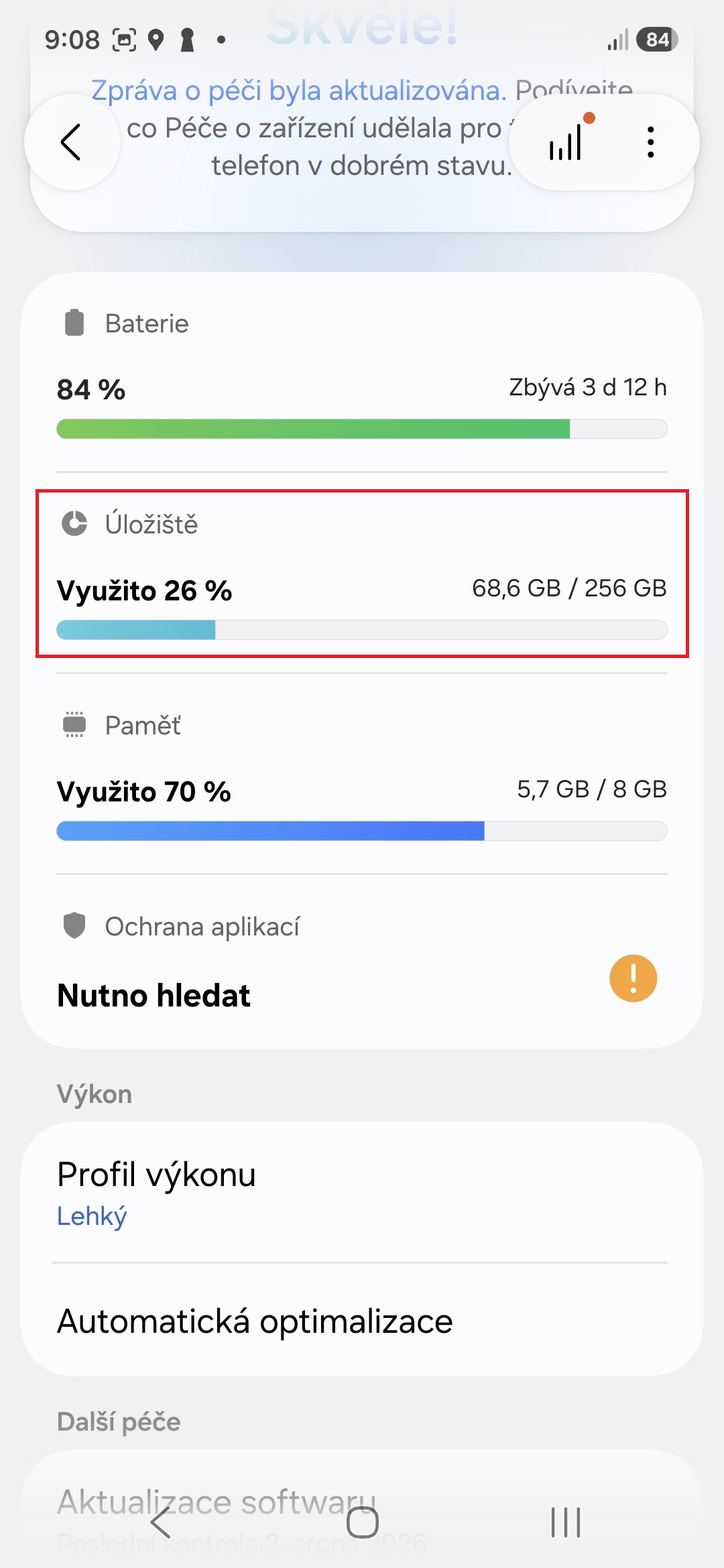
- Vyberte možnost Úložiště.
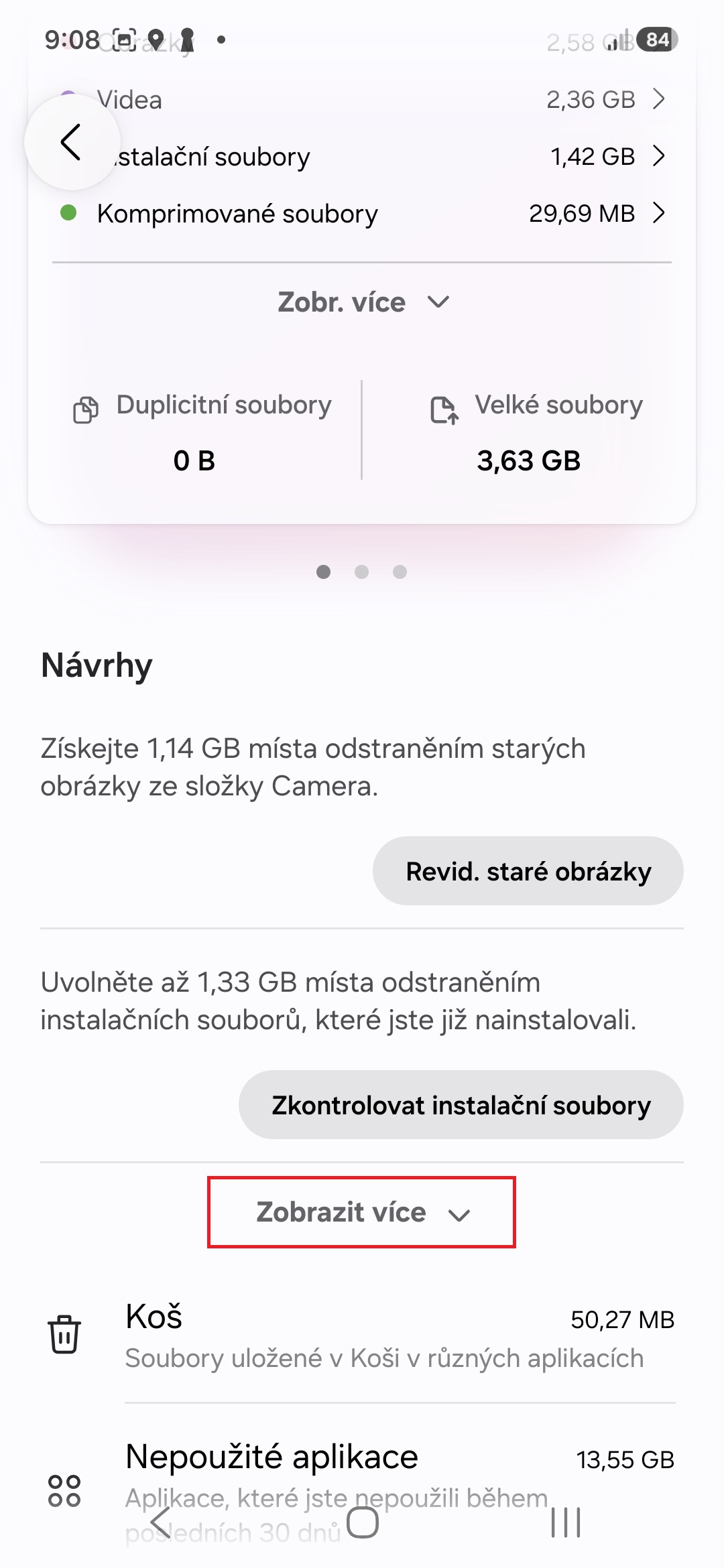
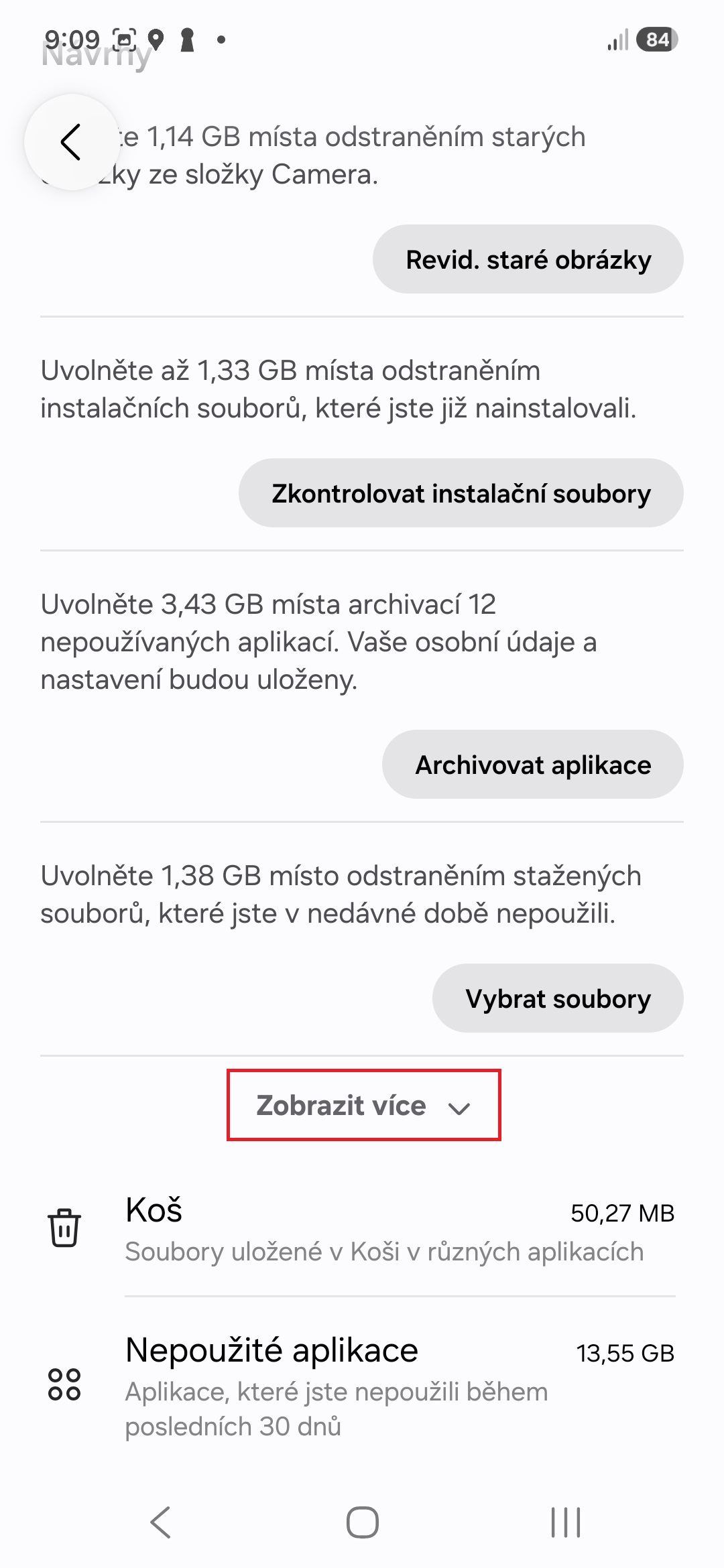
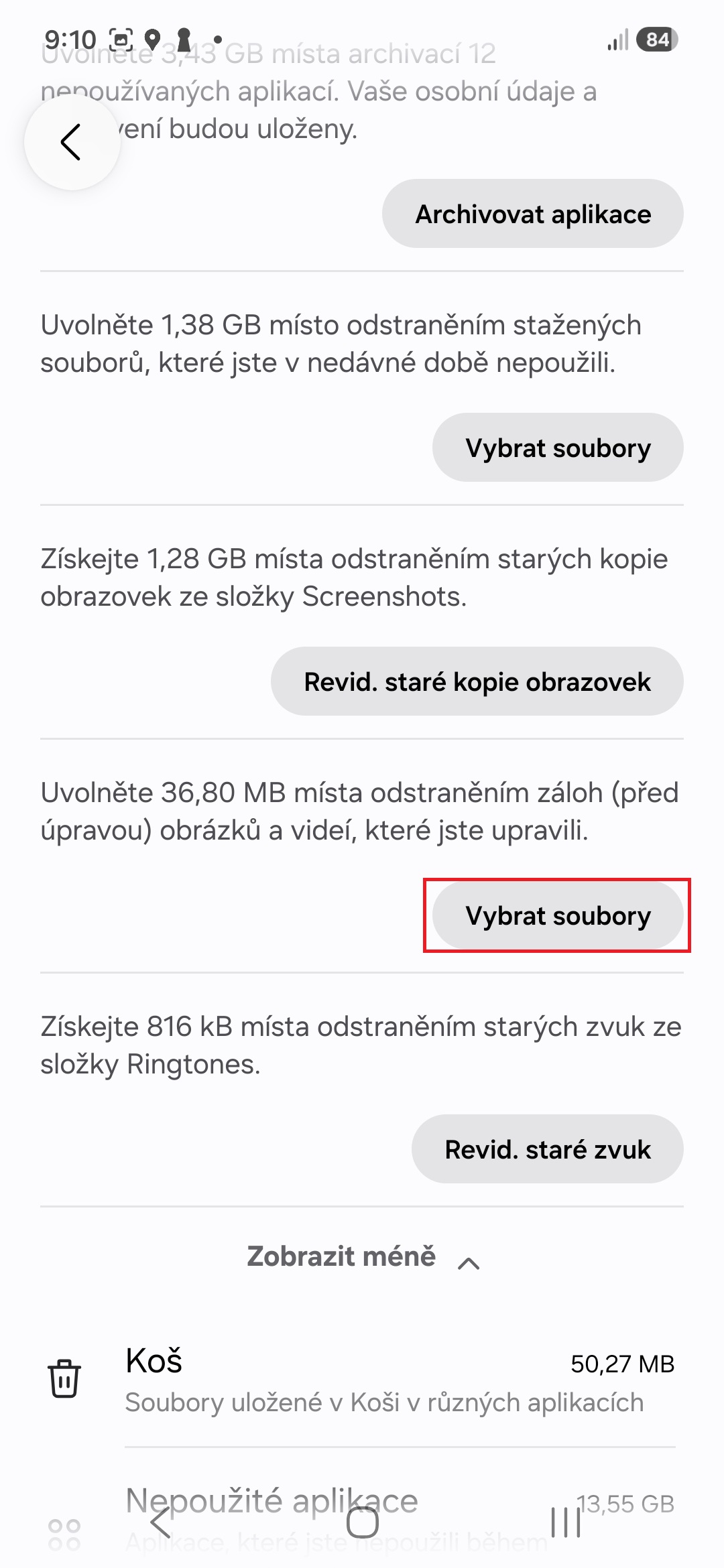
- V sekci Návrhy klepněte na tlačítko Zobrazit více, abyste rozbalili více možností, a poté ještě jednou. Objeví se možnost uvolnit místo odstraněním záloh před úpravou.
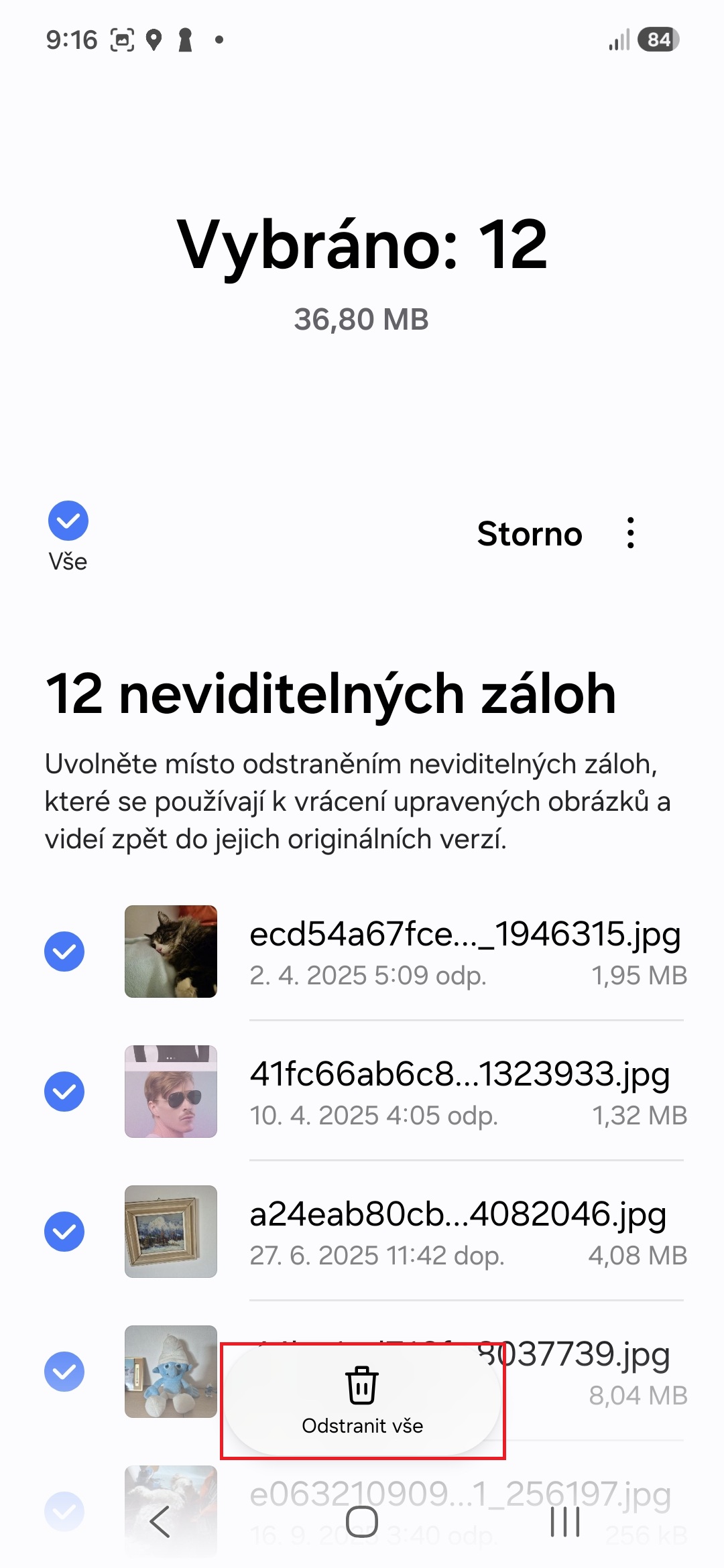
- Klepněte na tlačítko Vybrat soubory, vyberte soubory, které se mají smazat, a poté dole klepněte na tlačtko Odstranit (případně Odstranit vše, pokud jste zaškrtli možnost Vše).
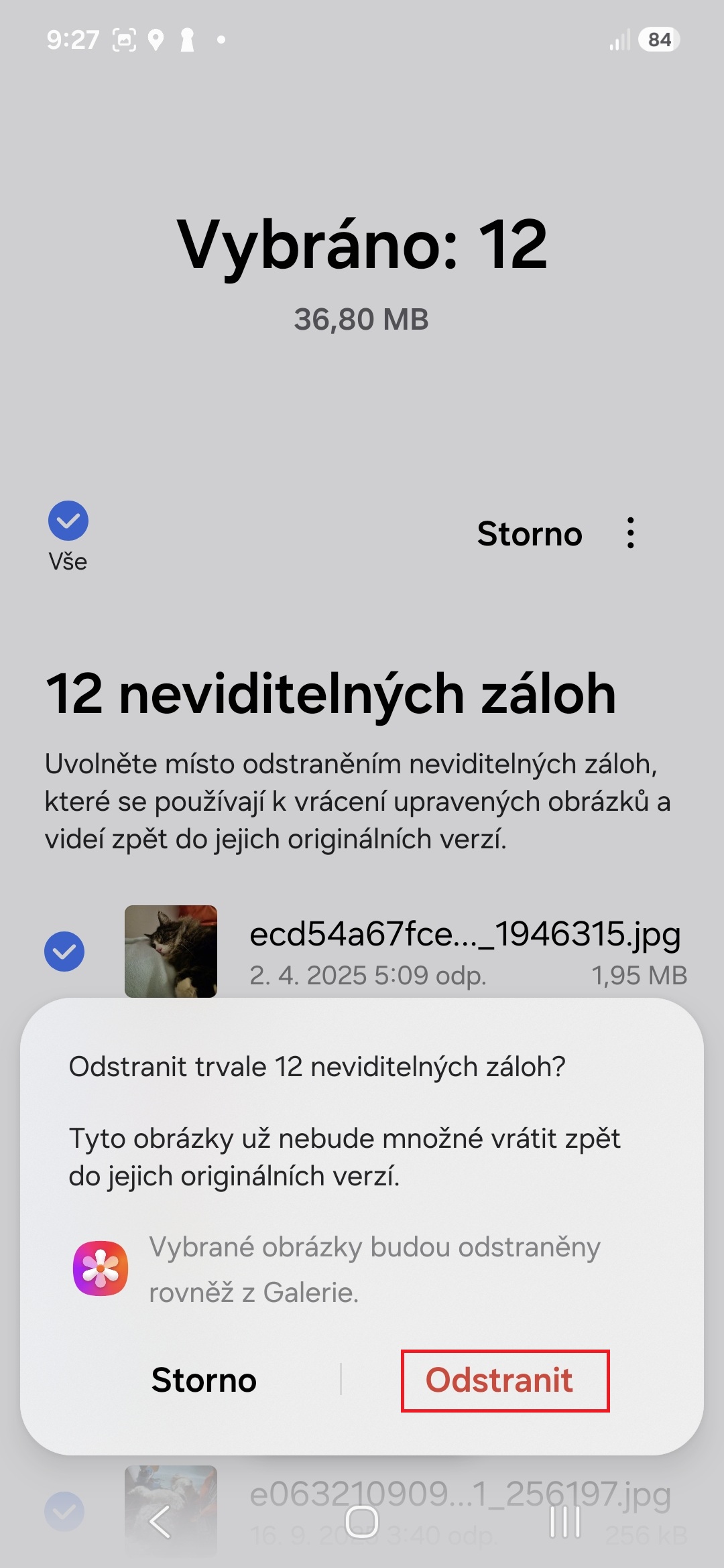
- Potvrďte klepnutím na „Odstranit“.
Fotogalerie