
Telefony řady Samsung Galaxy patří k technologické špičce, ale mají jednu dlouhodobou slabinu: nadstavbu One UI. Ta je sice po letech evoluce neuvěřitelně funkční, ale s každou novou aktualizací se do ní nabaluje víc a víc funkcí, animací a procesů na pozadí.
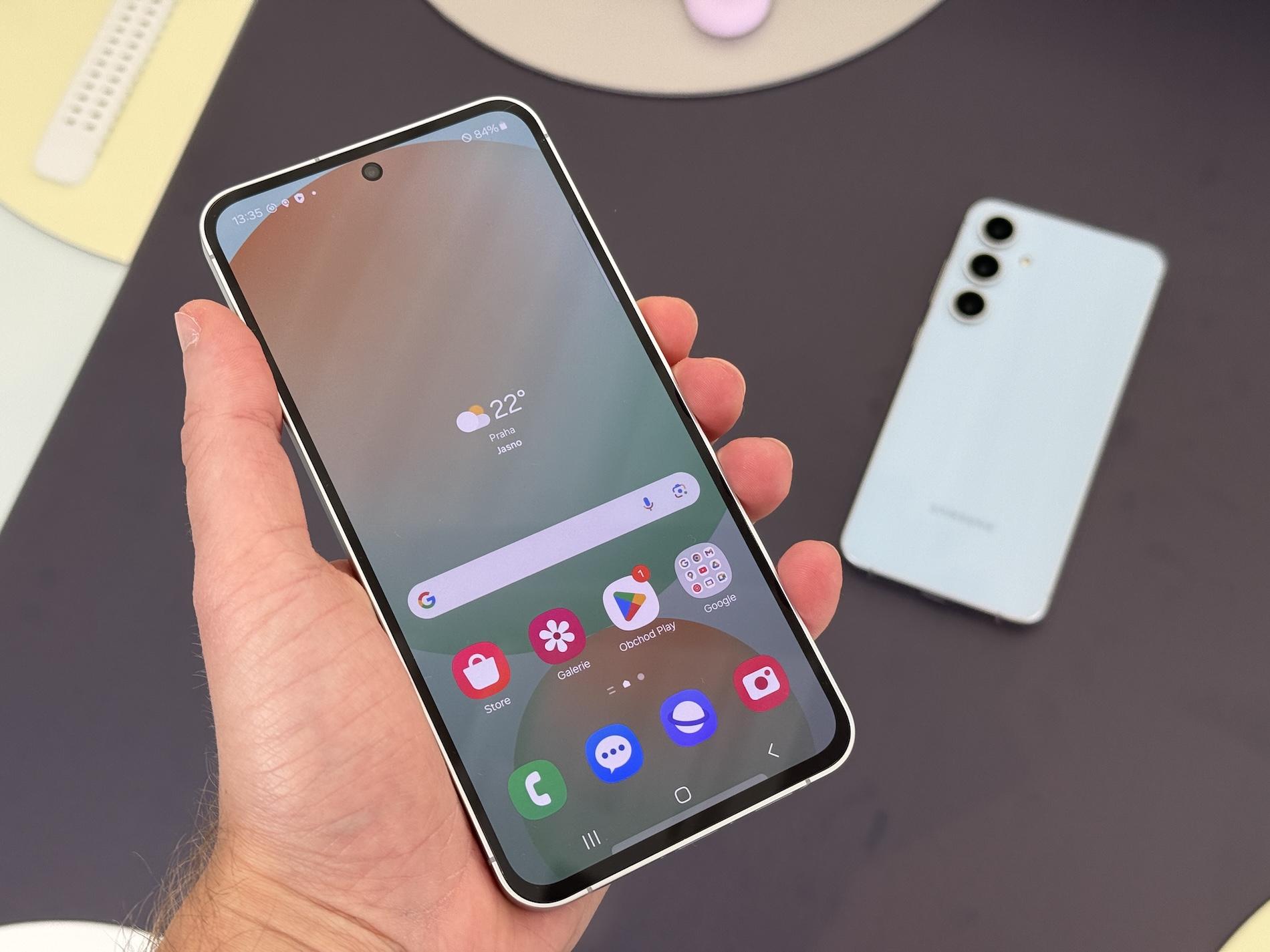
Před pár týdny jsem si všiml, že můj telefon Galaxy už nereaguje tak svižně jako dřív. Animace se občas sekaly, otevírání foťáku mělo prodlevu a baterie mizela rychleji, než by bylo zdrávo. Místo hardwarového resetu jsem se ale ponořil hluboko do nastavení, kde jsem změnil pět klíčových položek. Výsledek? Telefon doslova chytil druhý dech.
Uložte nepotřebné aplikace do hlubokého spánku
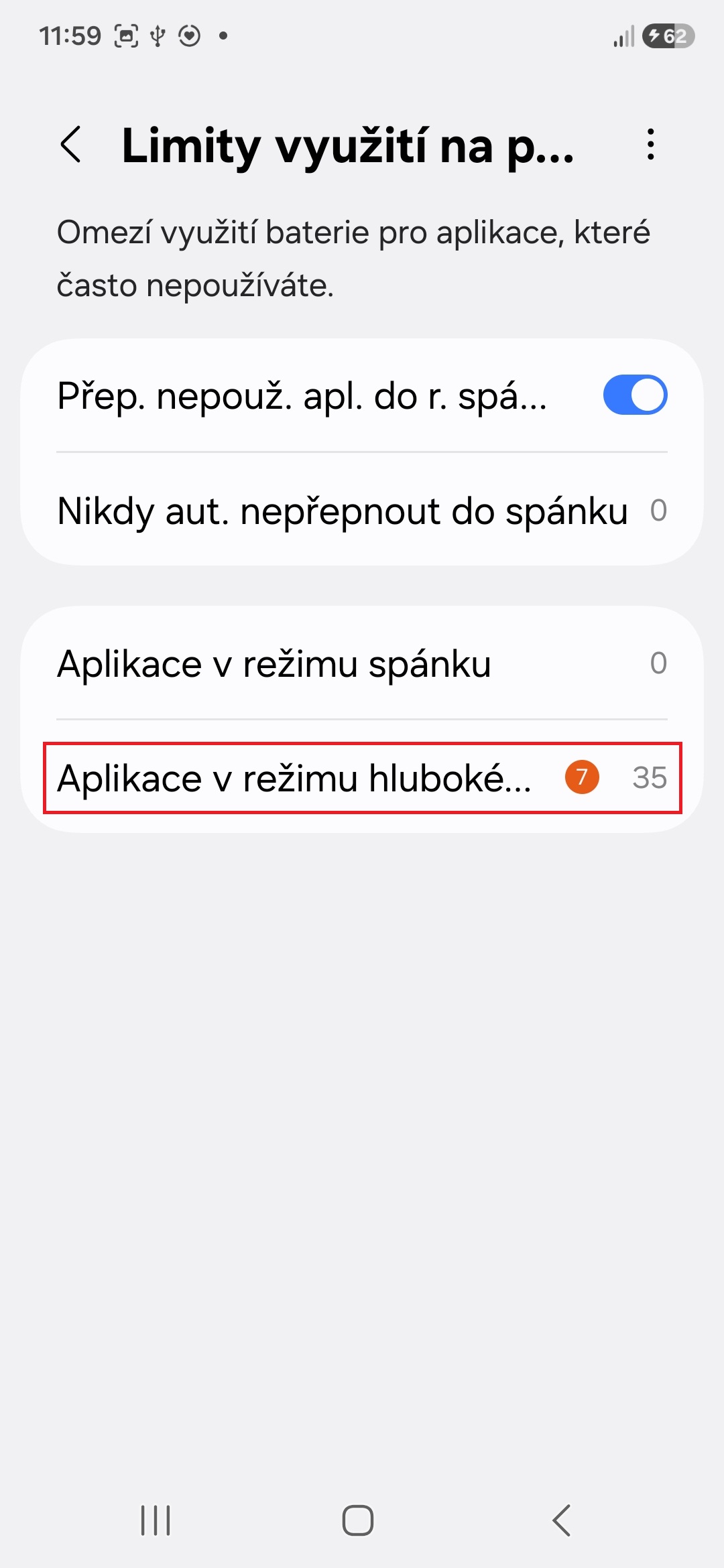
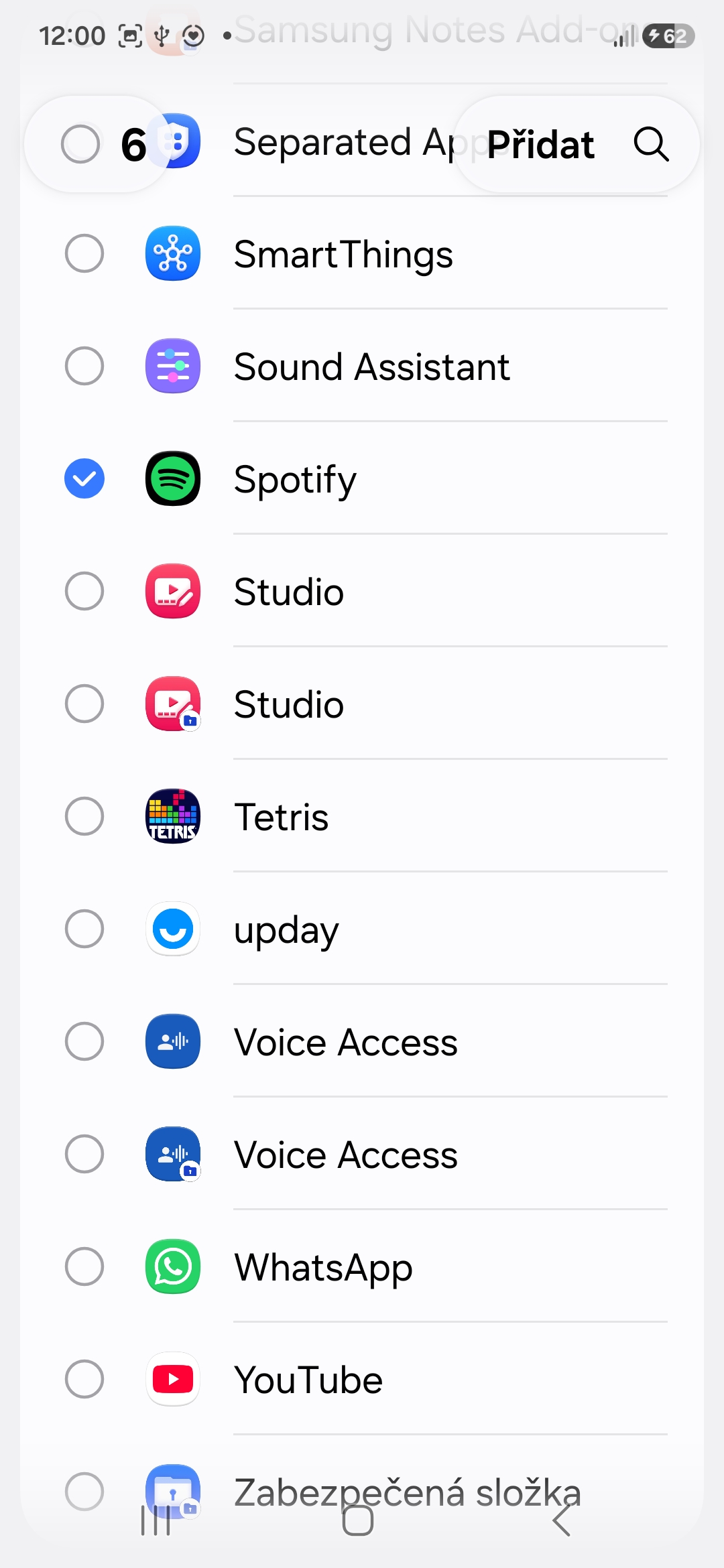
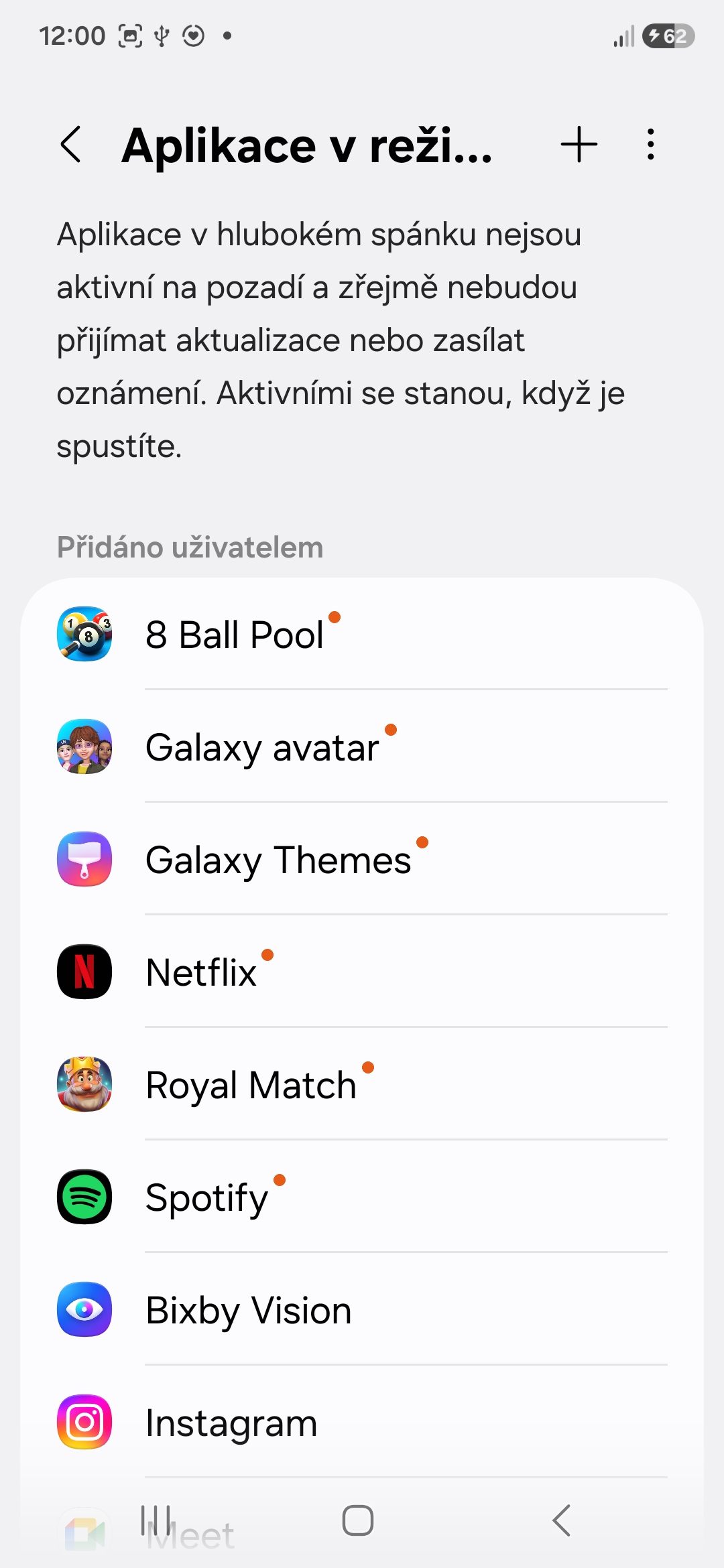
První nastavení, které jsem změnil, bylo to, které jsem dlouho ignoroval: aplikace v režimu hlubokého spánku. Samsung vám v rámci One UI dává velkou kontrolu nad aktivitou na pozadí a já jsem si uvědomil, že mám desítky aplikací, které tiše běží na pozadí, i když jsem nepotřeboval, aby něco dělaly, dokud jsem je skutečně neotevřel. Koneckonců, ne každá aplikace si zaslouží povolení k synchronizaci nebo udržení aktivity v pozadí.
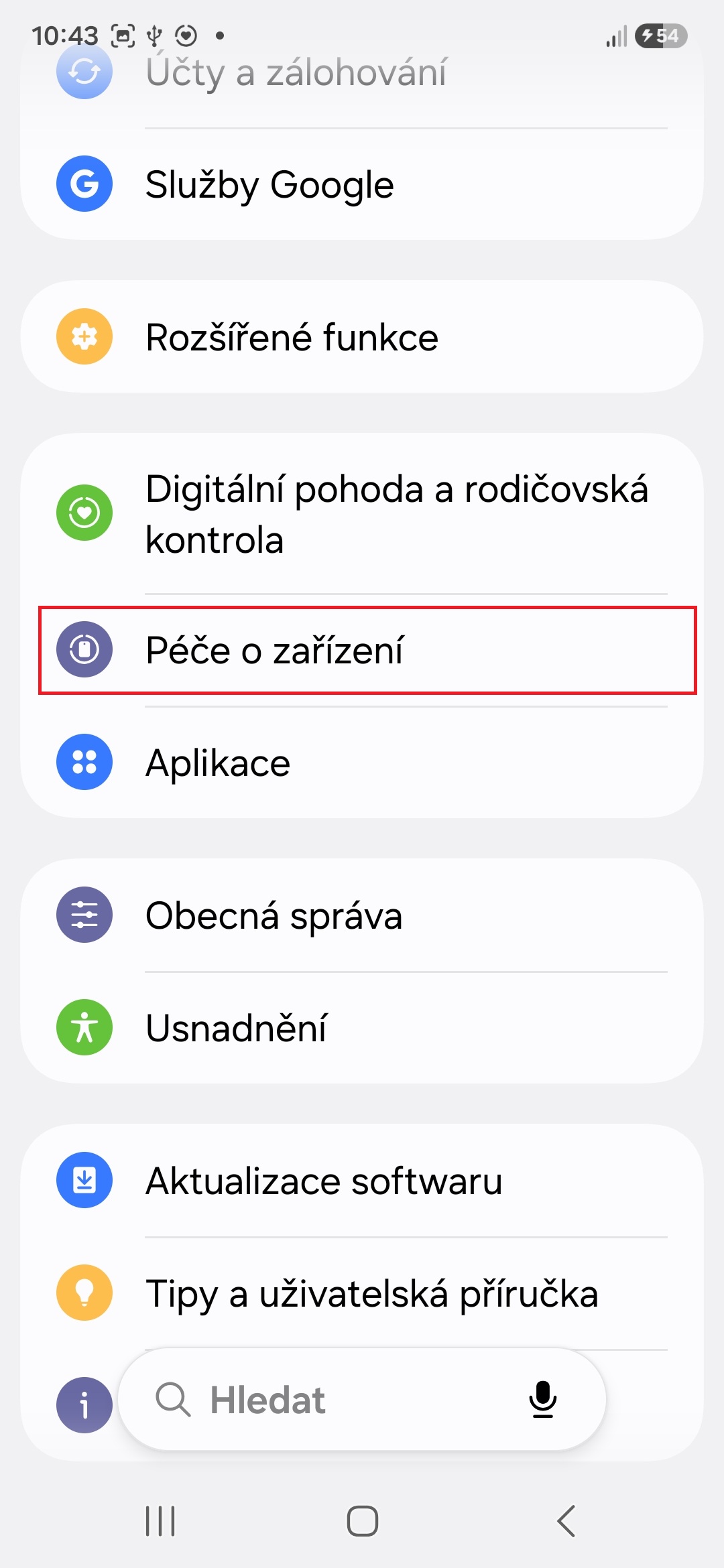
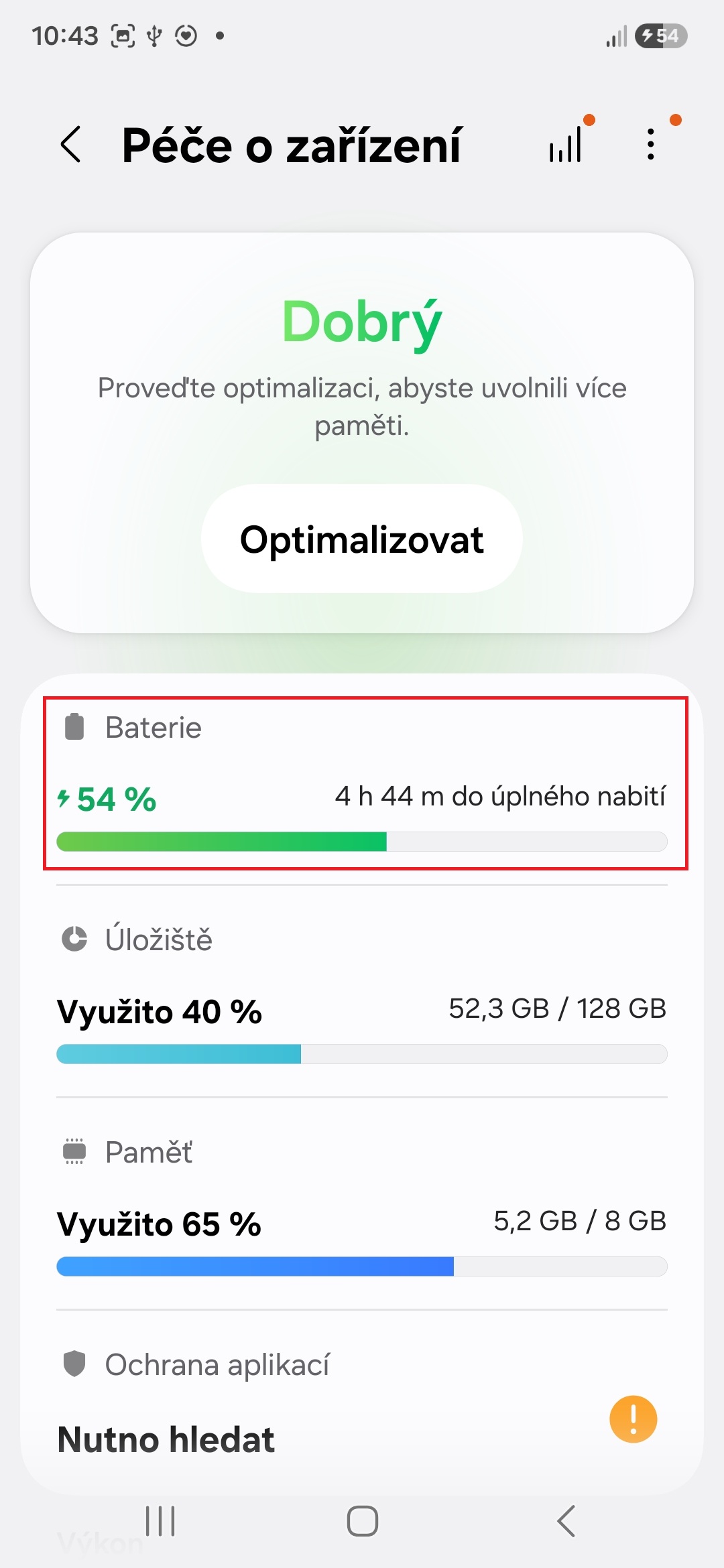
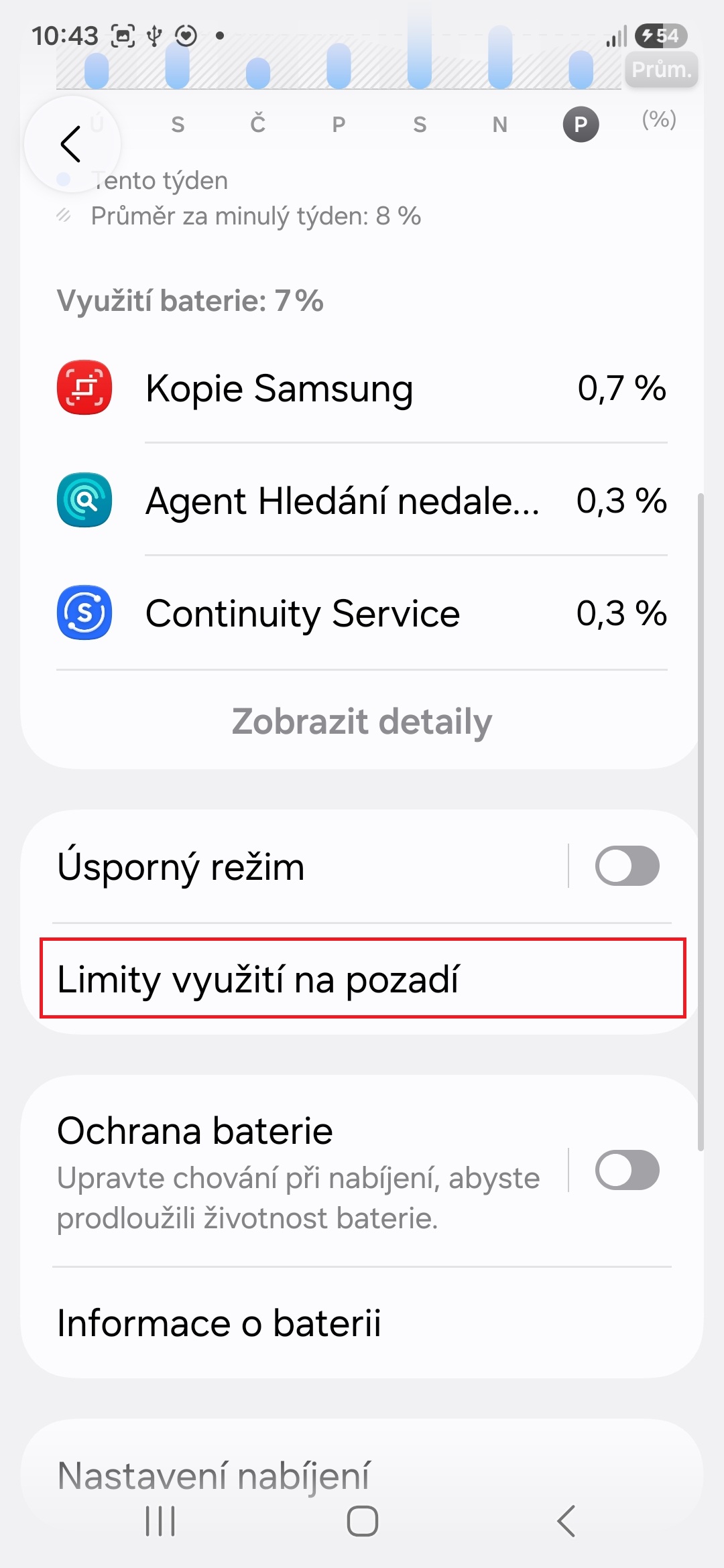
Takže jsem se vydal do Nastavení→Péče o zařízení→Baterie→Limity využití na pozadí→Aplikace v režimu hlubokého spánku a začal jsem do seznamu přidávat nepotřebné aplikace. Přidal jsemmimo jiné staré hry, streamovací aplikace, které jsem zřídka otevíral, a různé utility.
Teď se mi telefon neustále neprobouzí kvůli aplikacím, které téměř nepoužívám. Je to jeden z nejsnadnějších způsobů, jak si zjednodušit One UI, aniž byste museli všechno odinstalovat.
Fotogalerie
Vyčistěte operační paměť
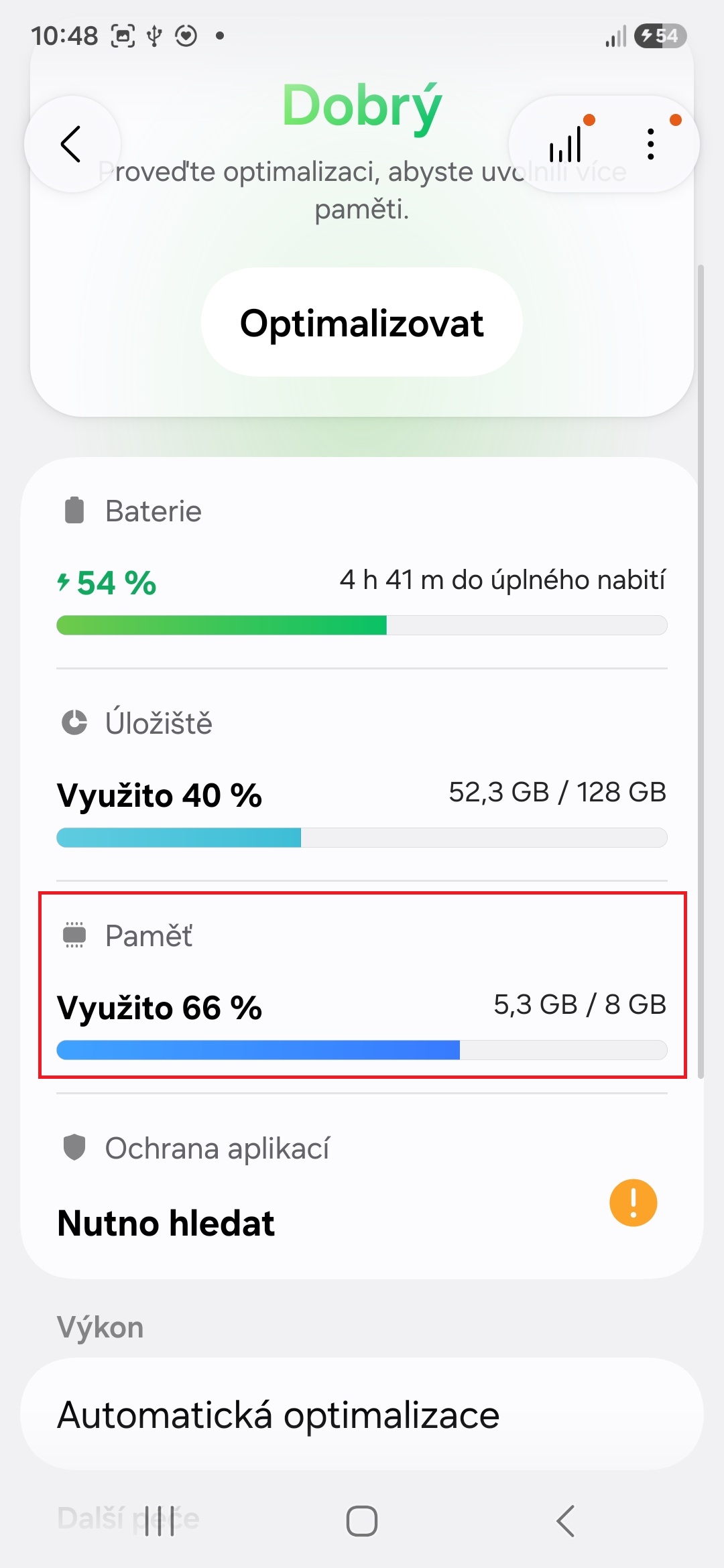
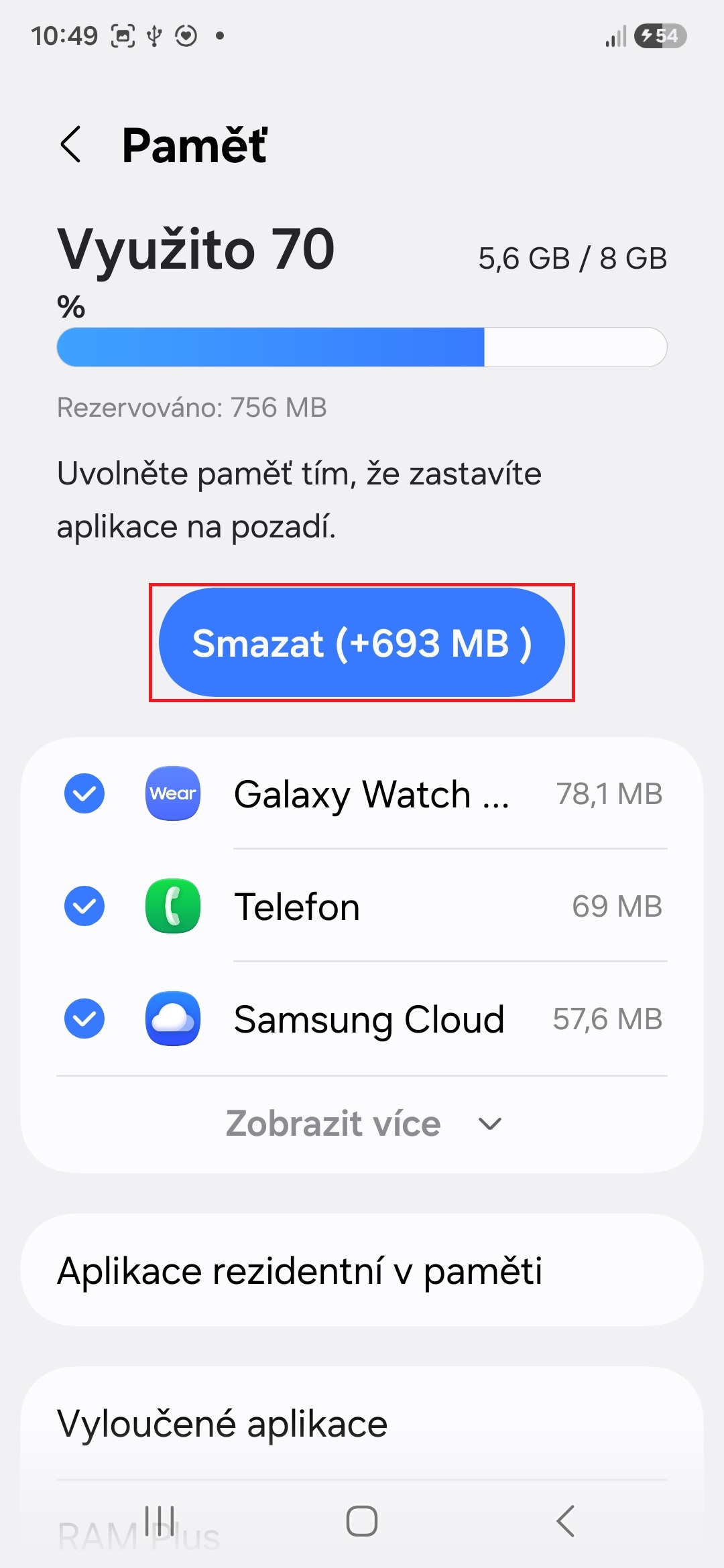
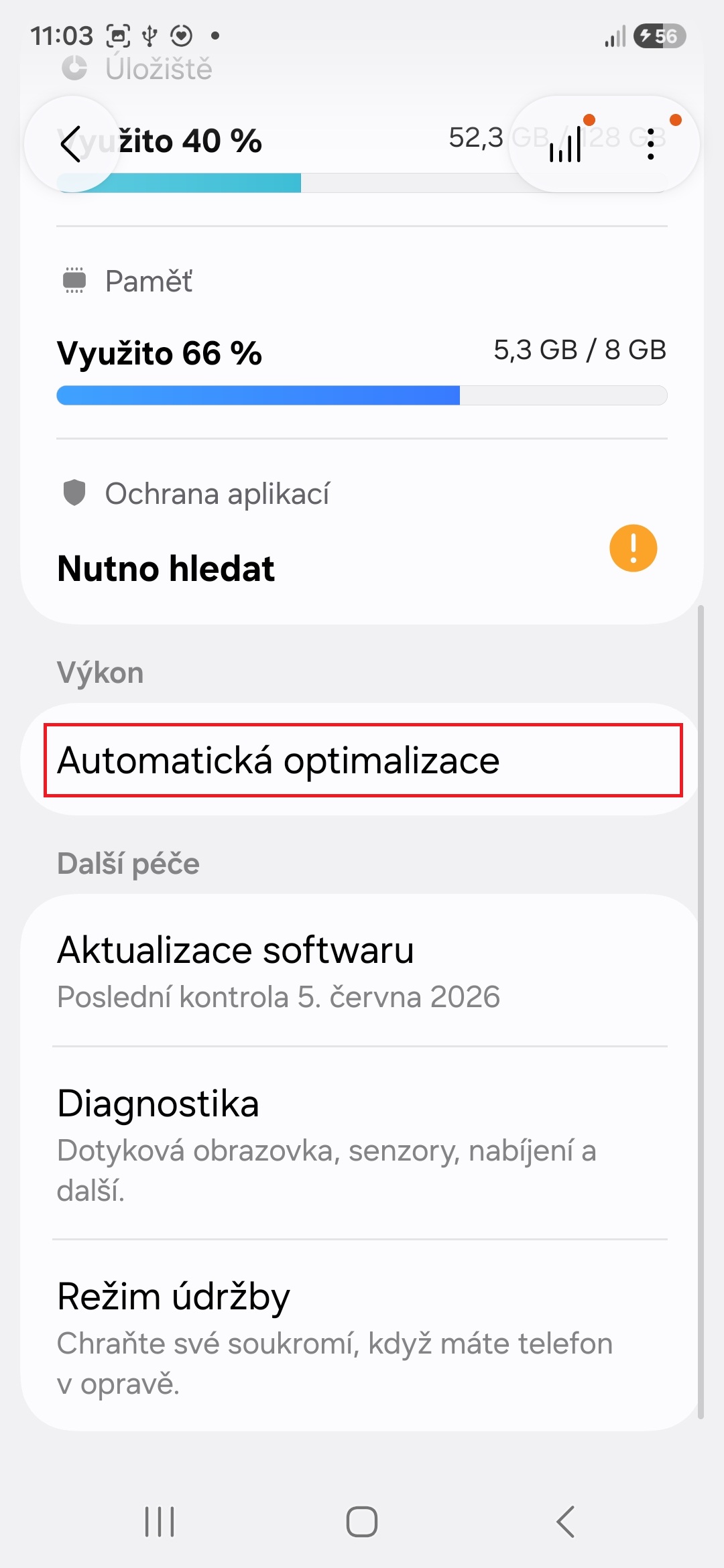
Když si všimnu, že se aplikace otevírají déle nebo že obrazovka s posledními aplikacemi je přeplněná, přejdu do Nastavení→Péče o zařízení→ Paměť a odtud vyčistím RAM. To ukončí nepotřebné procesy na pozadí a umožní rychlé obnovení telefonu bez nutnosti jej restartovat.
Fotogalerie
Zapněte automatickou optimalizaci
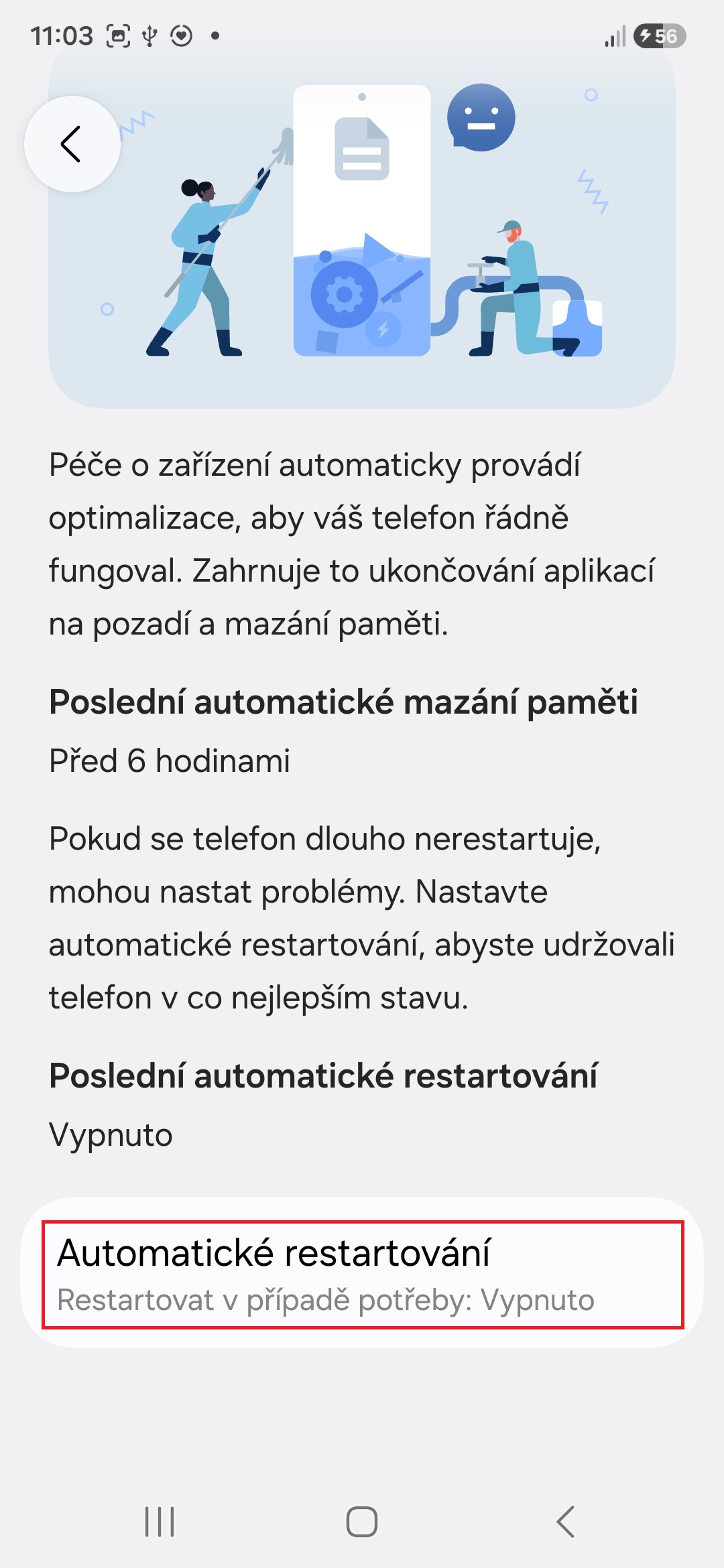
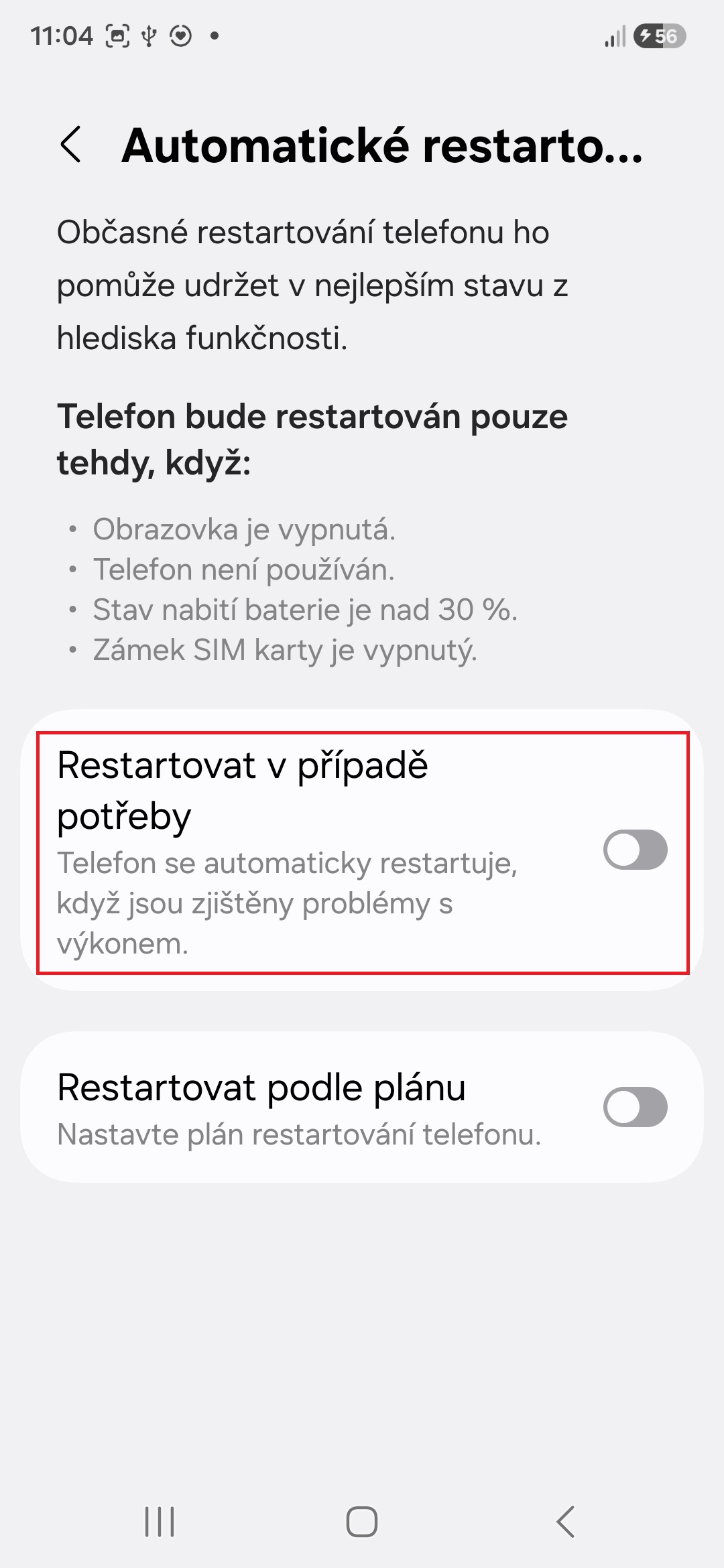
Přešel jsem do Nastavení→Péče o zařízení →Automatická optimalizace→Automatické restartování a zapnul jsem možnost Restartovat v případě potřeby. Nejde o nijak zásadní nastavení, ale pomáhá rozhraní One UI automaticky se obnovovat, když je telefon nečinný a nepoužívá se.
Místo čekání, až můj telefon Galaxy začne běžet pomalu či se bude sekat, mu tato funkce dává šanci vyčistit věci na pozadí, aniž bych o tom musel přemýšlet. Neočekávám, že automatická optimalizace vyřeší všechny problémy s výkonem, ale jako nástroj pro údržbu funguje dobře.
Fotogalerie
Zkroťte RAM Plus
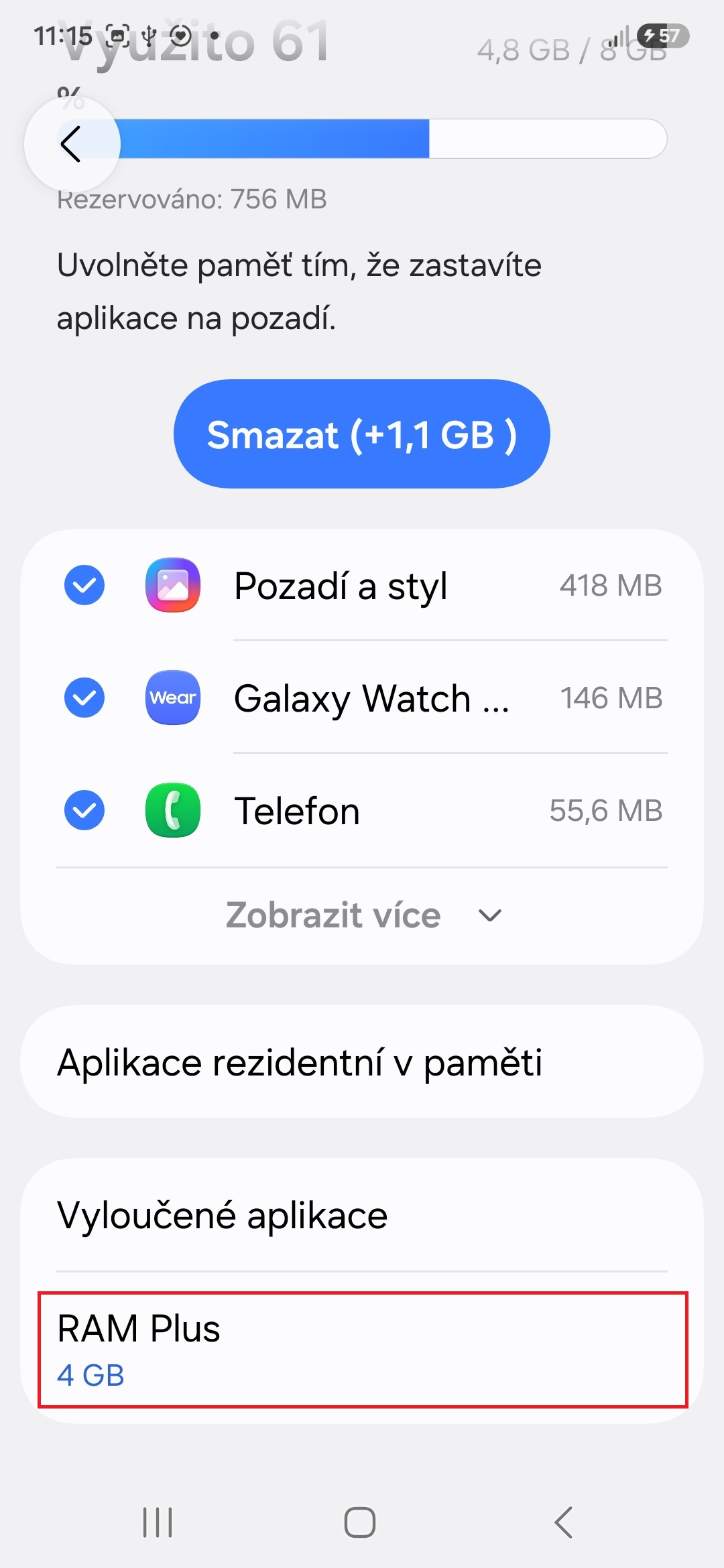
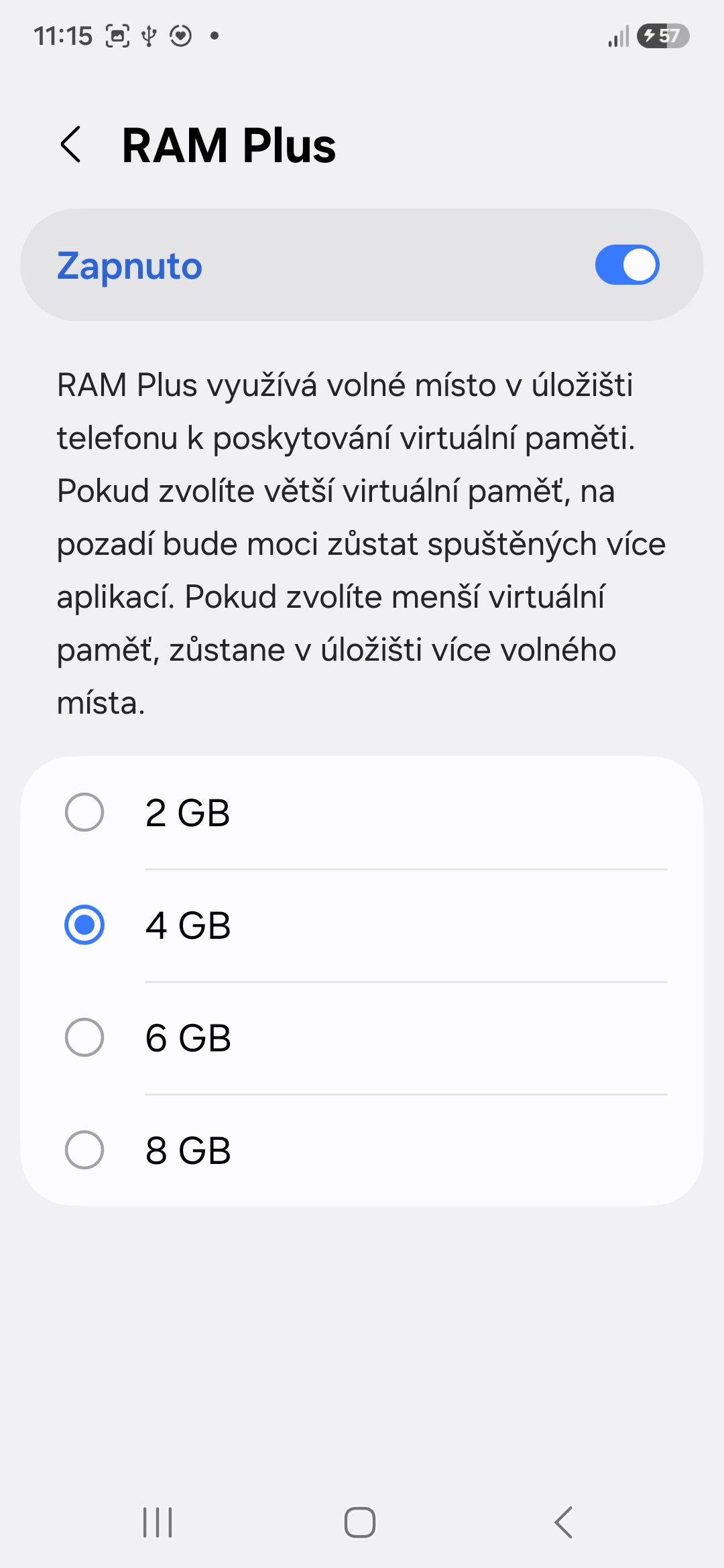
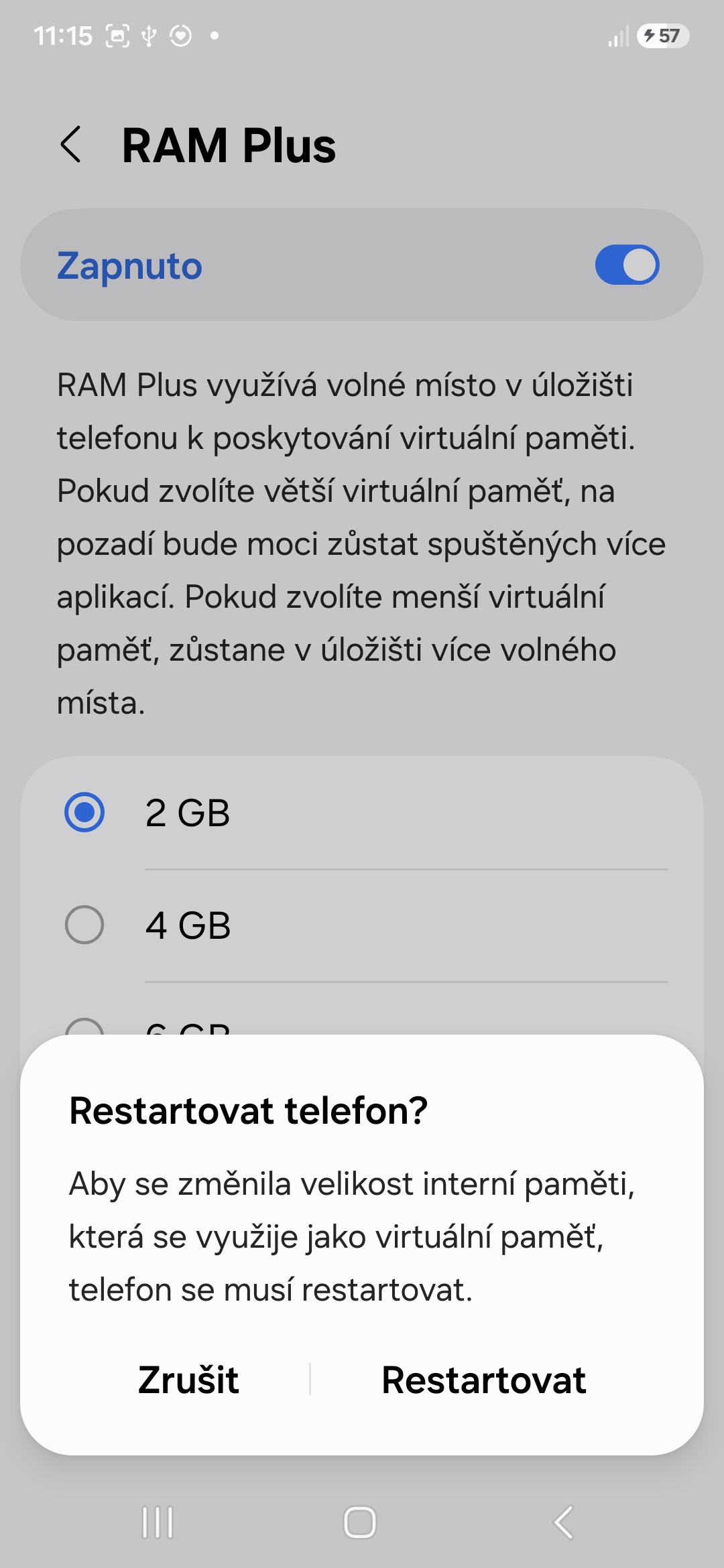
Funkce RAM Plus zní na papíře skvěle – vezme kousek vašeho interního úložiště a promění ho ve virtuální operační paměť. Problém je v tom, že i to nejrychlejší úložiště v telefonu je mnohonásobně pomalejší než čipy RAM. Jakmile telefon začne masivně odkládat procesy do RAM Plus, začne se sekat.
Jděte do Nastavení→Péče o zařízení→Paměť→RAM Plus a tuto funkci buď zcela vypněte, nebo ji stáhněte na minimum (2 GB). Telefon přestane neustále zapisovat na disk a systém začne lépe pracovat se skutečnou, rychlou pamětí. Pokud máte moderní Samsung s 12 či 16 GB RAM, virtuální paměť vůbec nepotřebujete.
Fotogalerie
Vypněte zbytečné indexování ve Vyhledávači
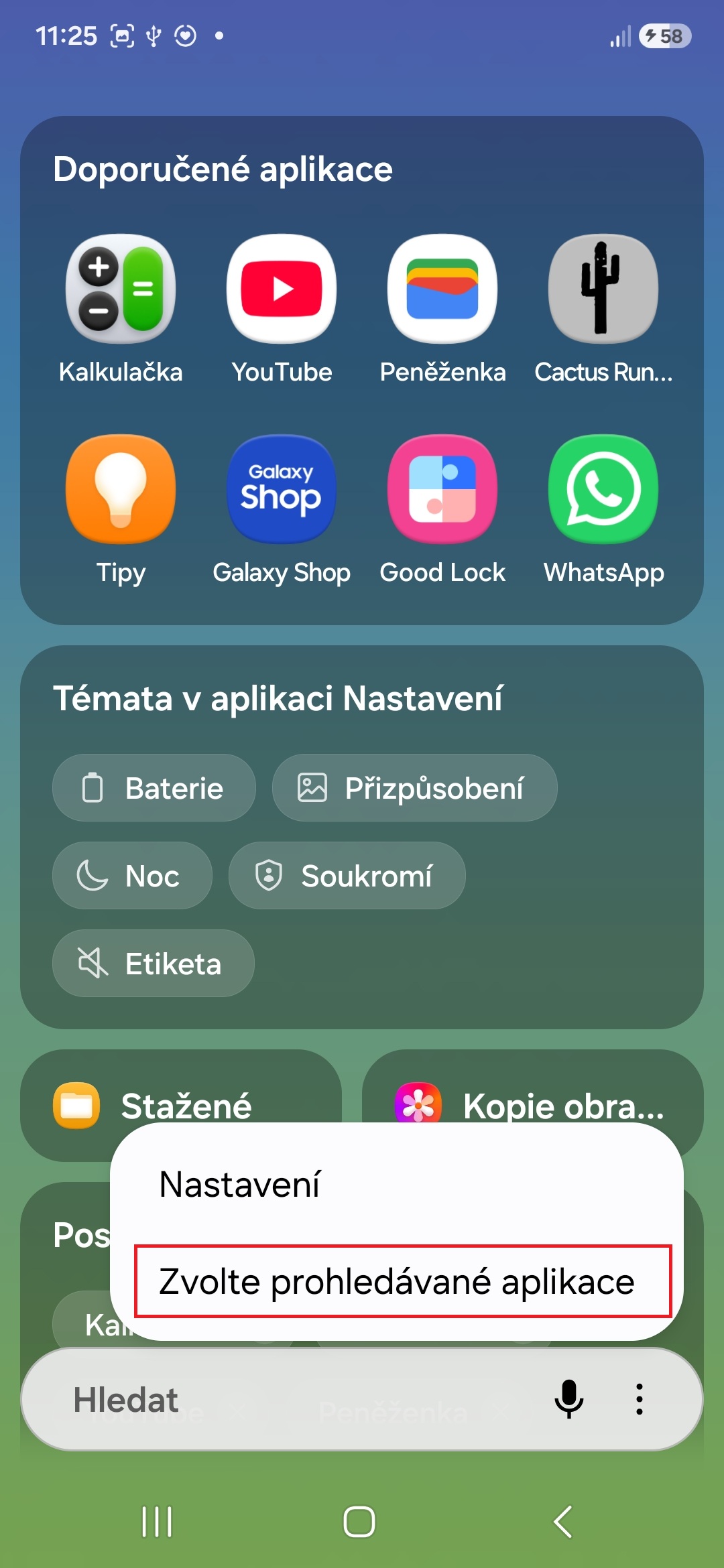
Vyhledávací lišta v One UI je sice velmi užitečná, ale standardně neustále na pozadí skenuje úplně všechno – od obsahu zpráv přes nastavení až po soubory v telefonu, aby vám okamžitě nabídla výsledky.
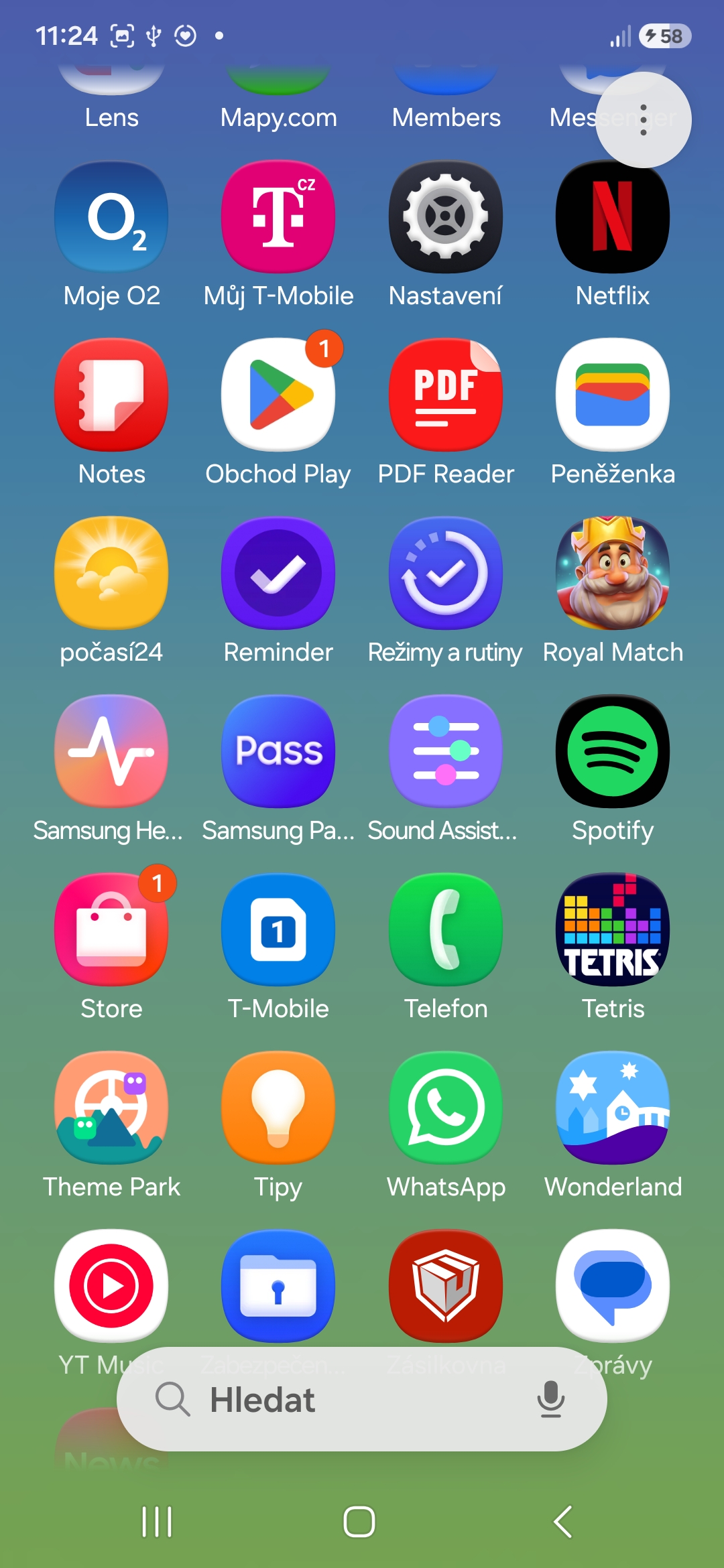
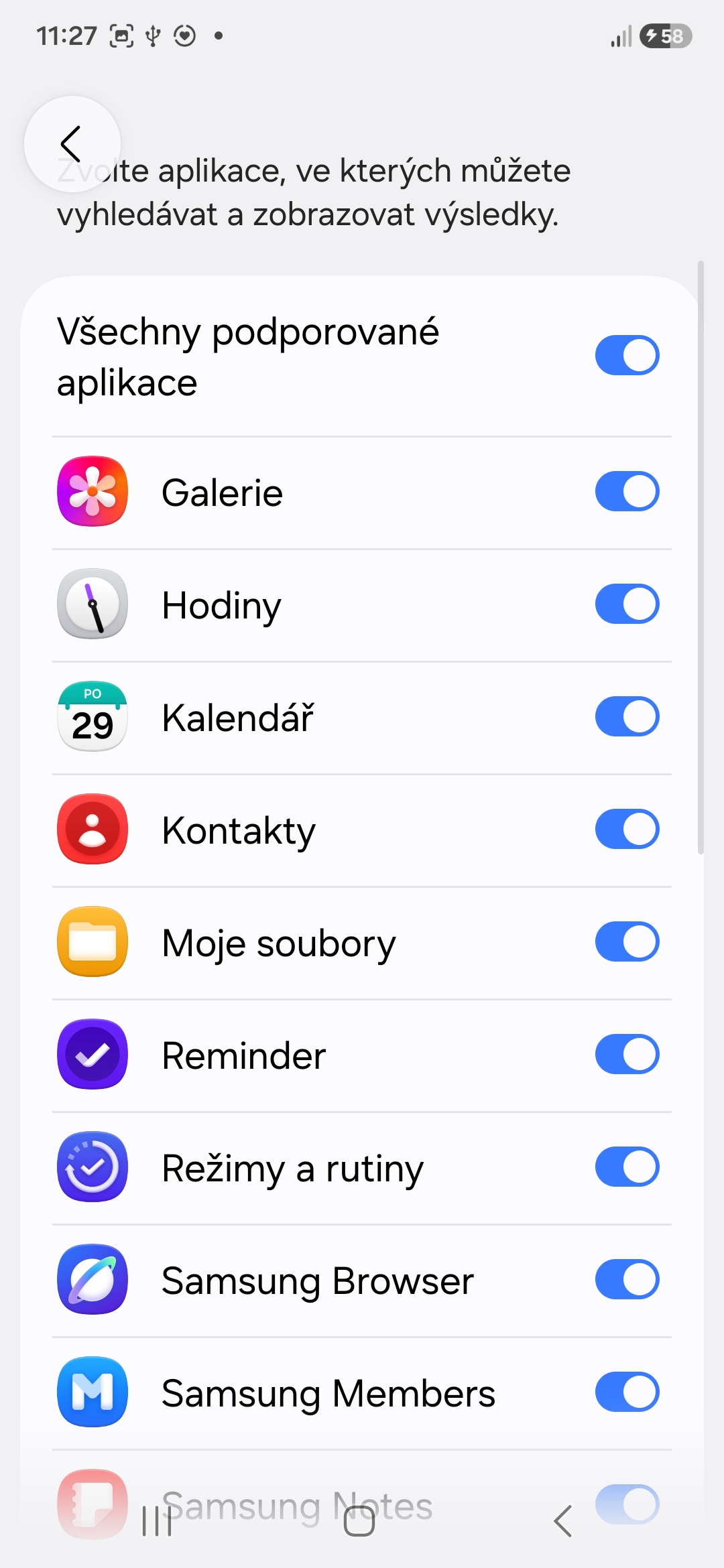
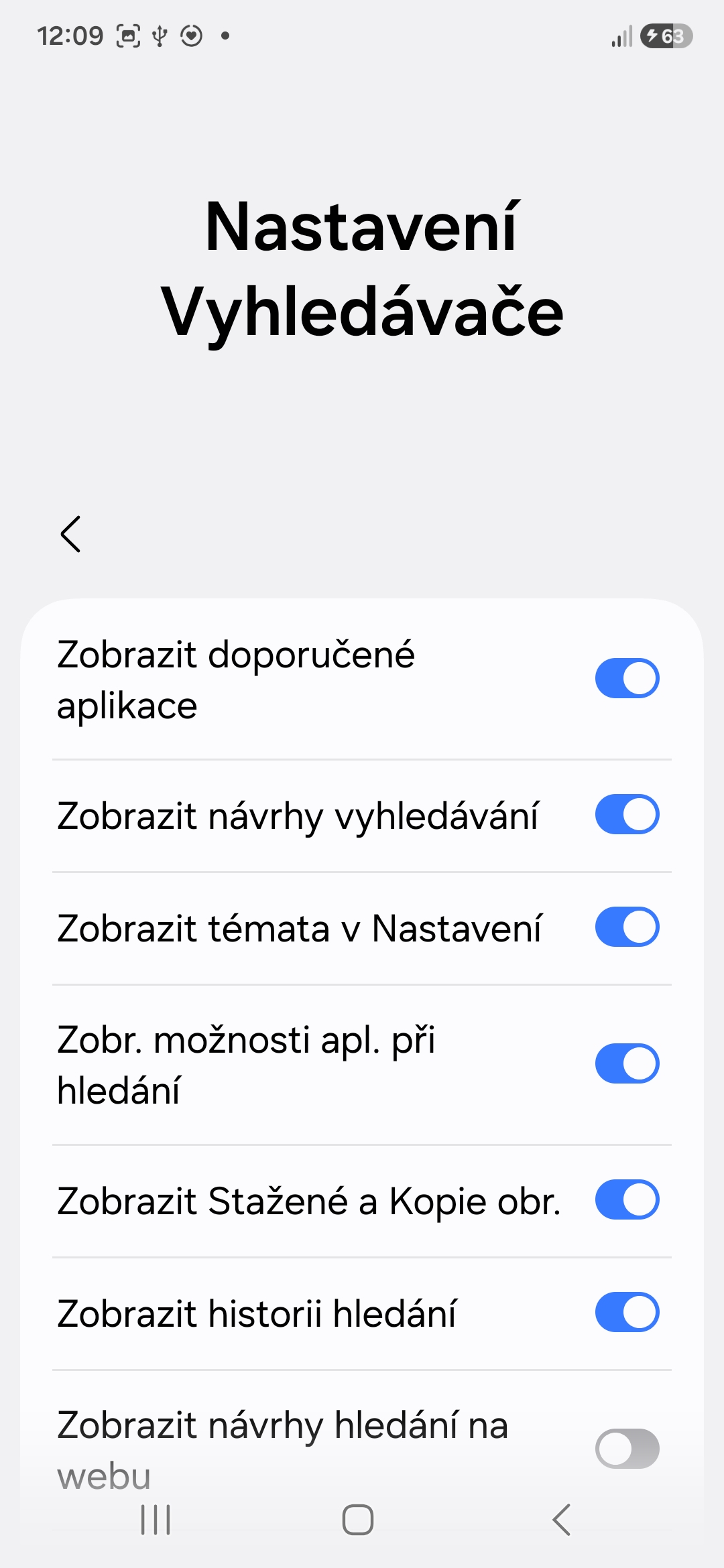
Když ve vyhledávací liště (té v šuplíku aplikací, ne v rámci Nastavení) klepnete na ikonu tří teček a vyberete možnost Zvolte prohledávané aplikace, můžete vybrat, jaké aplikace má vyhledávač prohledávat. Vypněte ty, u kterých vyhledávání nepotřebujete. Můžete také klepnout na možnost Nastavení a vypnout to, co nechcete, aby se ve vyhledávání zobrazovalo (jako např. doporučené aplikace nebo návrhy). Jak první, tak druhou možností značně ulevíte procesoru vašeho telefonu.
Fotogalerie

Nemáš koukat na porno
Rád bych věděl co to byl za mobil. Pač vše s ufs 2.2 (rozhodně ne telefony S série od S7, které naopak byly vždy rychlé od tohoto modelu) jsou pomalé samy o sobě.