Na svém telefonu rád fotím snímky, které zachycují smysluplné vzpomínky, přičemž jako hlavní aplikaci pro správu obrázků používám Fotky Google. Aniž si to uvědomujeme, galerii kromě nezapomenutelných vzpomínek zaplňují i podstatně méně důležité obrázky, jako jsou screenshoty QR kódů, vyfocený jízdní řád, snímek účtenky nebo několik prakticky identických fotek parkovacího místa v nákupním centru. Aplikace však nabízí funkci, která váš tohoto balastu vmžiku zbaví.
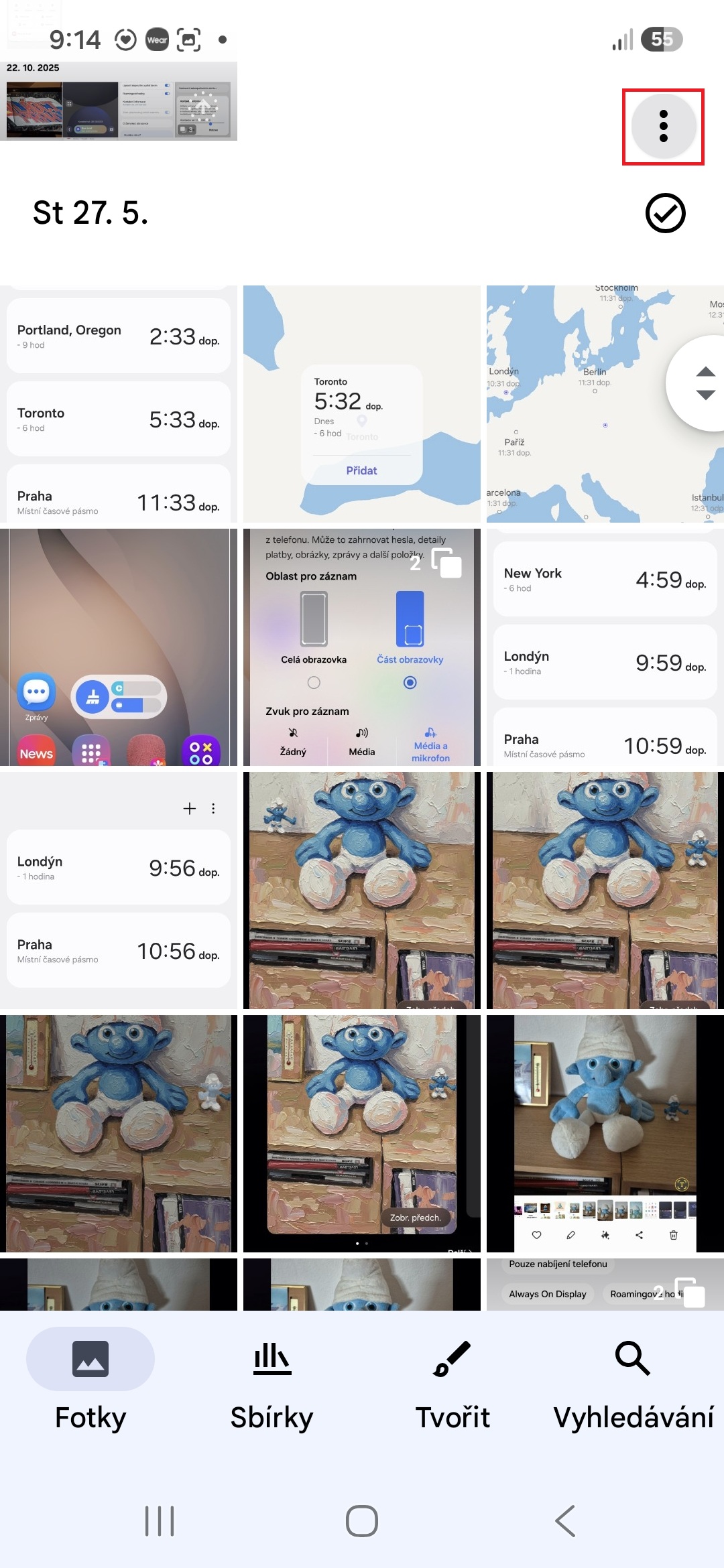
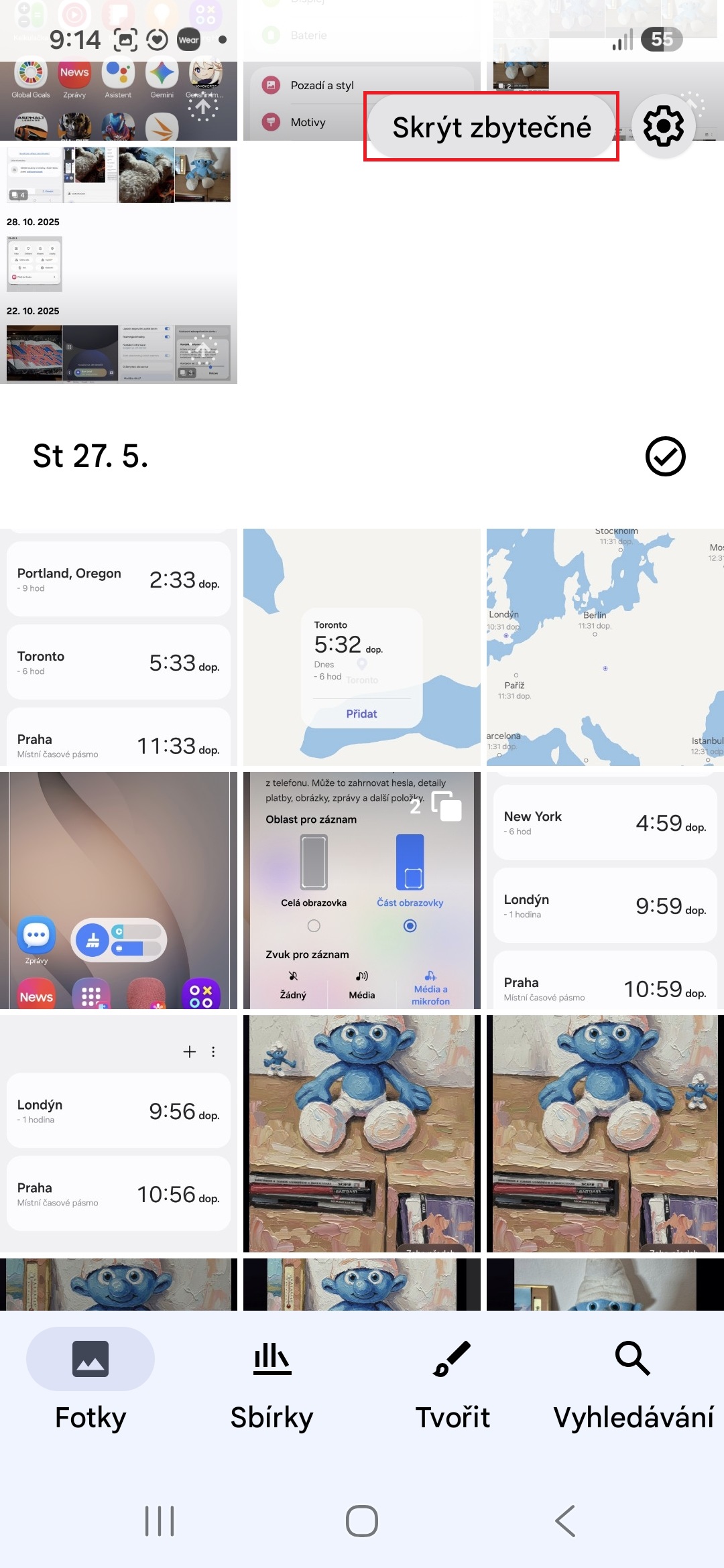
Řeč je konkrétně o funkci jménem Skrýt zbytečné, která využívá umělou inteligenci. Tu si zpřístupníte velmi jednoduše:
- Při procházení fotek klepněte vpravo nahoře na ikonu tří teček.
- Klepněte na „Skrýt zbytečné“.
Fotogalerie
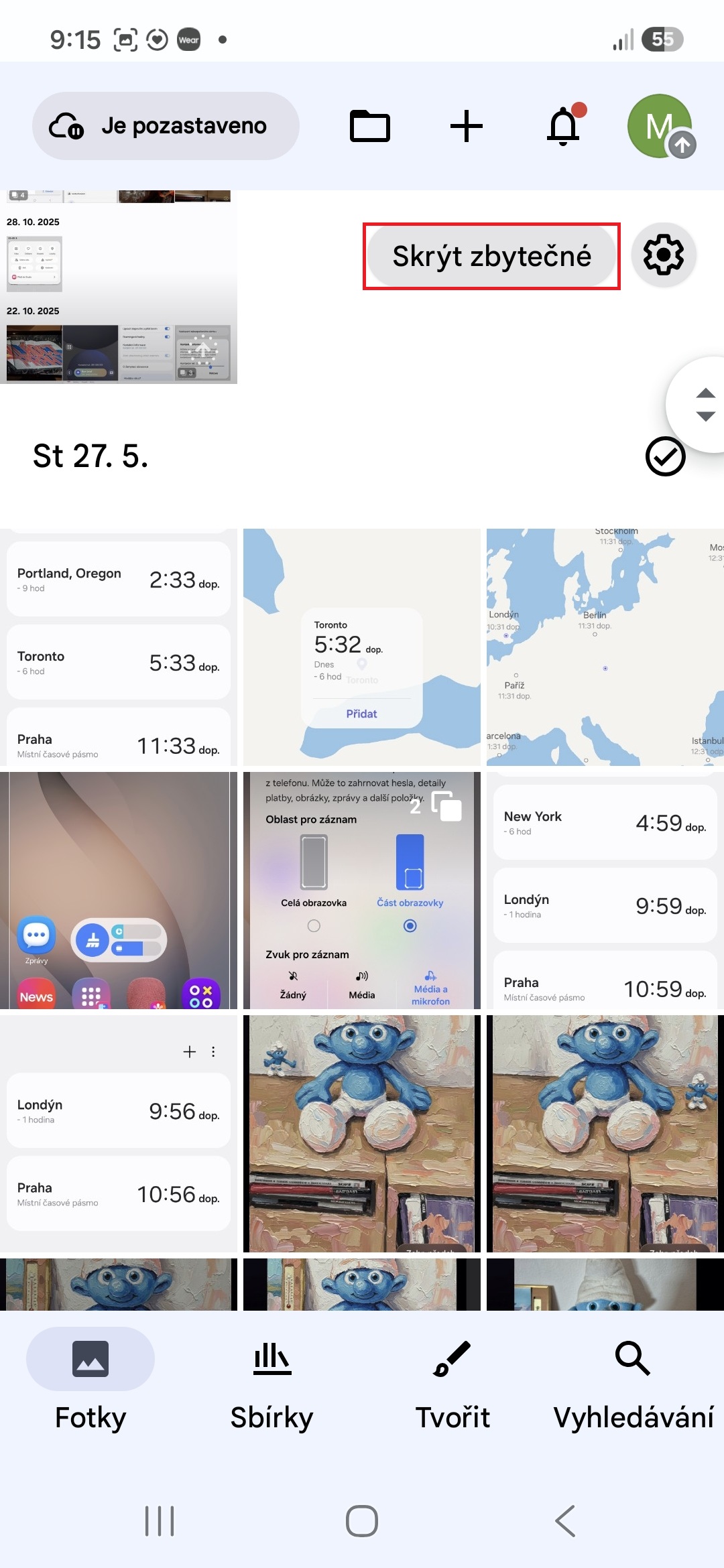
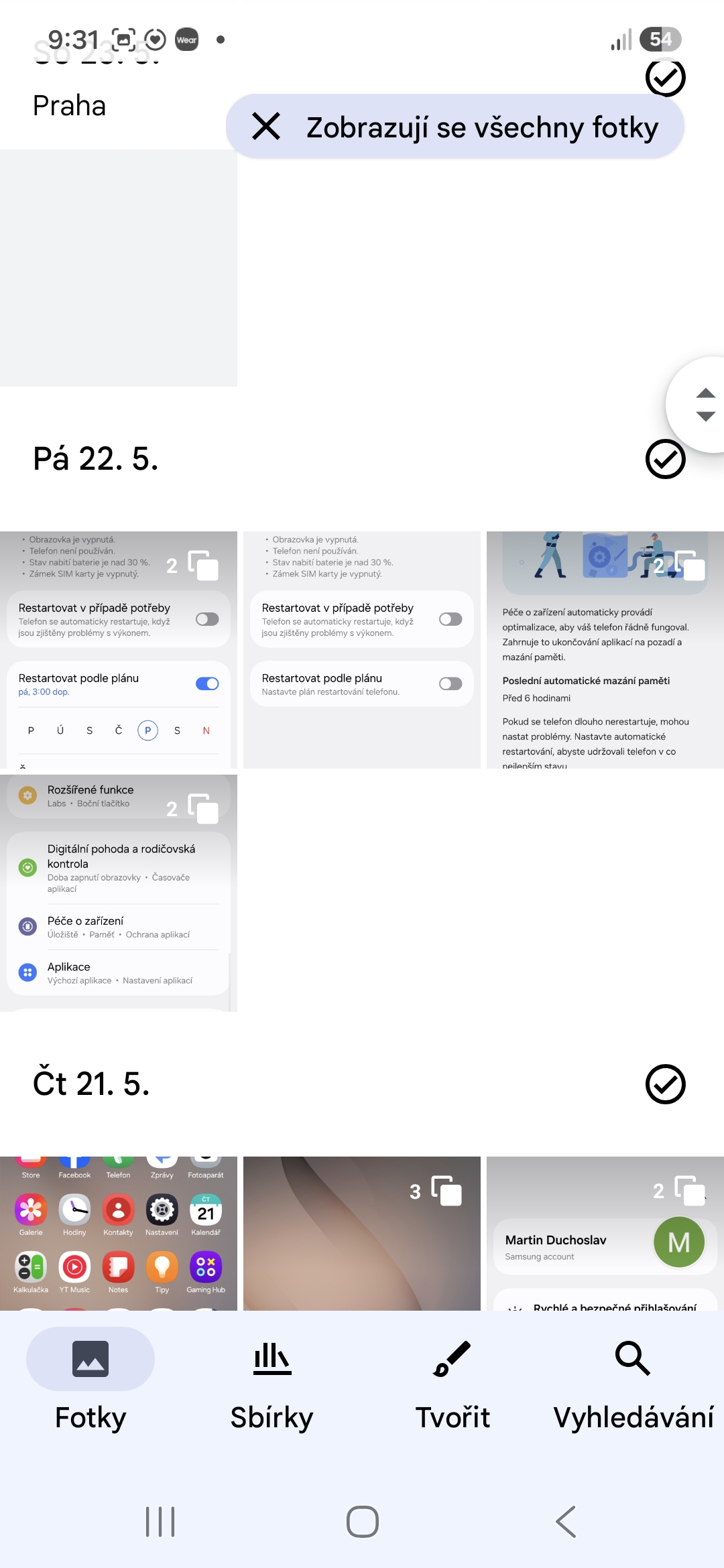
Účinný filtr digitálního balastu
Tato nenápadná funkce odfiltruje většinu médií generovaných aplikacemi a nepocházejících z aplikace fotoaparátu. Vrací tak galerii její původní smysl, tedy uchovávat vaše vzpomínky, nikoliv digitální balast. Já i kvůli práci na tento balast narážím velmi často, takže tato funkce je pro mě obzvlášť užitečná.
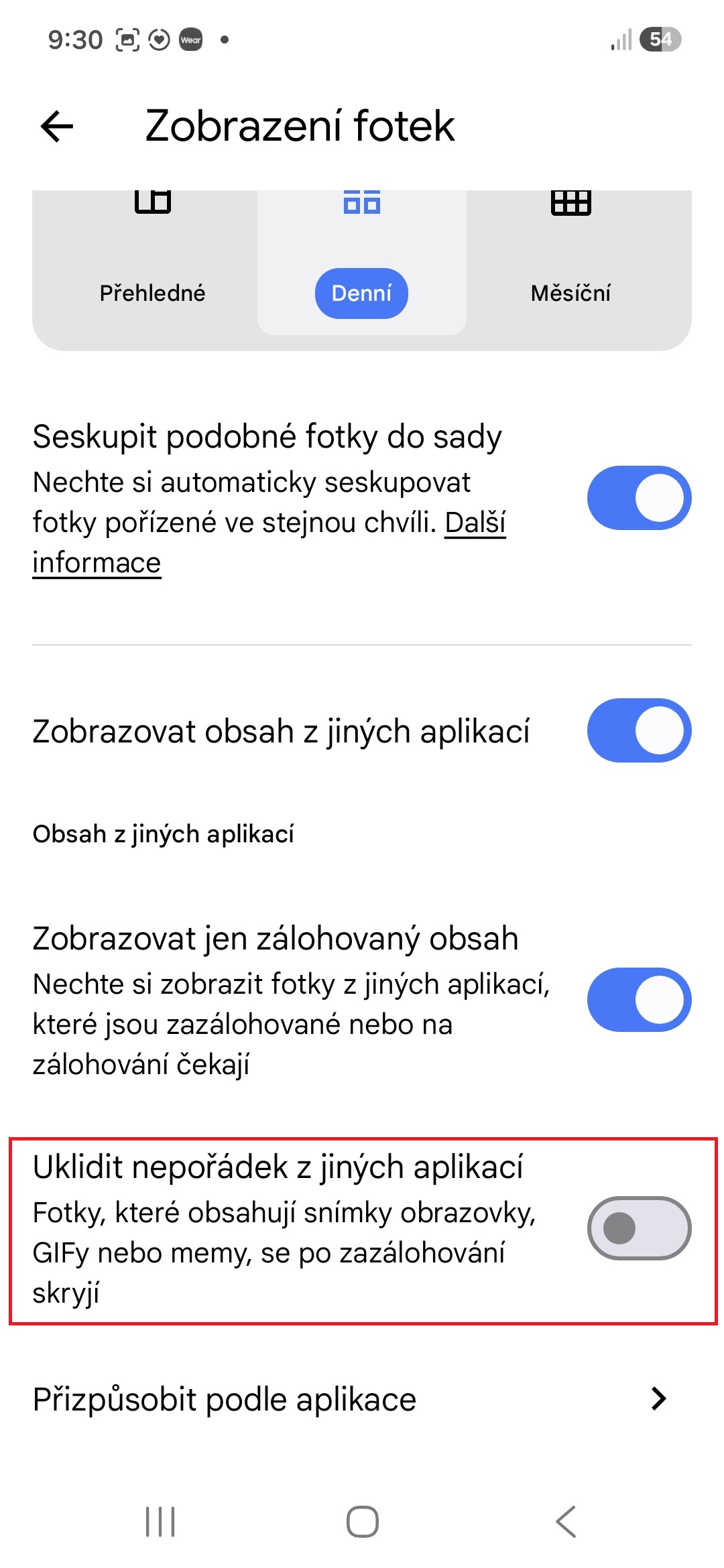
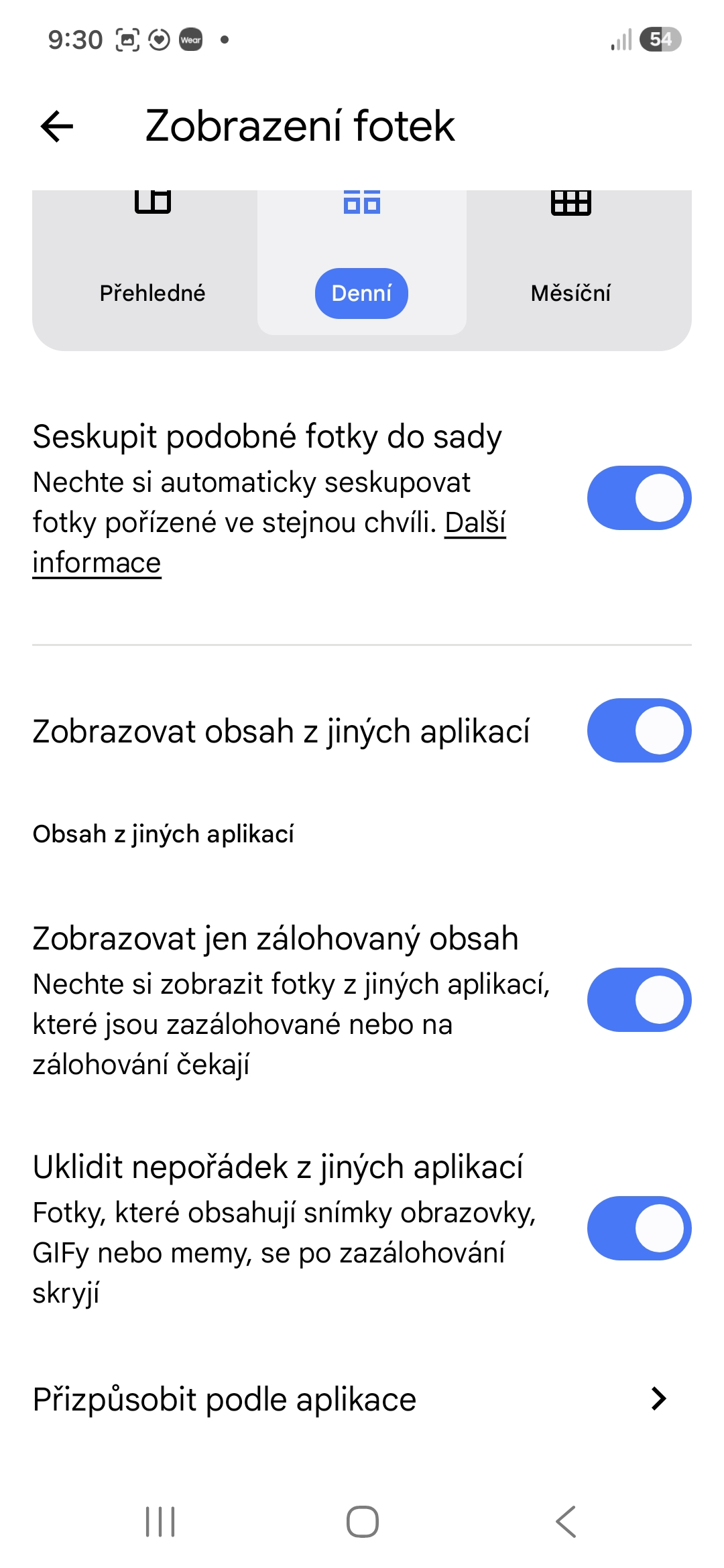
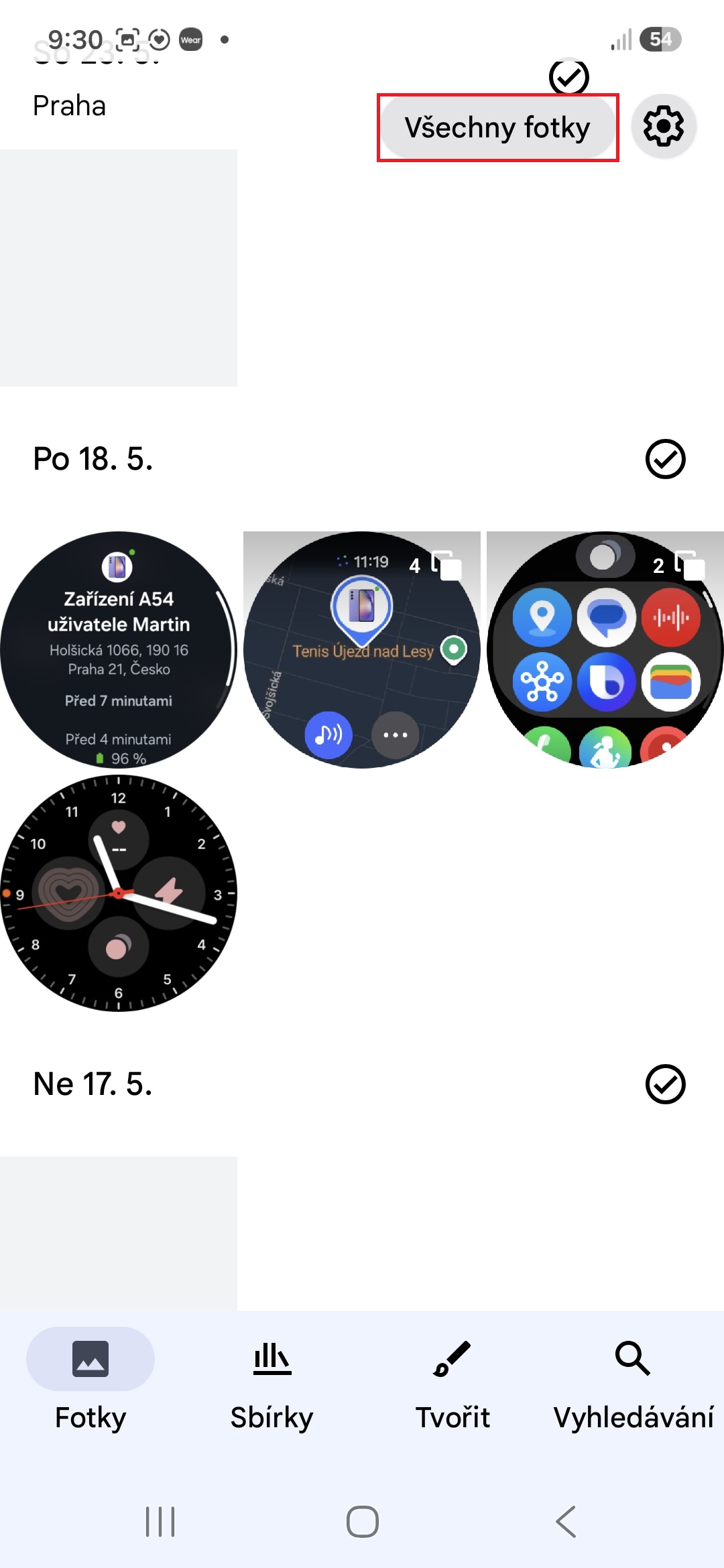
Po klepnutí na třítečkovou nabídku se vedle funkce Skrýt zbytečné zobrazí i ikona ozubeného kolečka. Klepnutím na ni se otevře stránka Zobrazení Fotek. V dolní části najdete přepínač Uklidit nepořádek z jiných aplikací. Po jeho zapnutí se chování třítečkového menu změní – místo možnosti Skrýt zbytečné se objeví možnost „Všechny fotky“, která zahrnuje obrázky, jako jsou snímky obrazovky, memy nebo GIFy.
Mohlo by vás zajímat
I když přepínač a možnost Skrýt zbytečné zní jako stejná funkce, slouží k různým účelům. Pokud přepínač povolíte, Fotky Google budou ve výchozím nastavení skrývat nepotřebné položky. V tomto případě slouží možnost, která se objeví po klepnutí na třítečkovou nabídku, k zobrazení obrázků, které Fotky ve výchozím nastavení skrývají. Možnost Skrýt zbytečné se znovu objeví, když přepínač na stránce Zobrazení fotek vypnete. To je logické, protože když je vypnutý, nepořádek se neskryje a k jeho skrytí budete potřebovat zkratku.