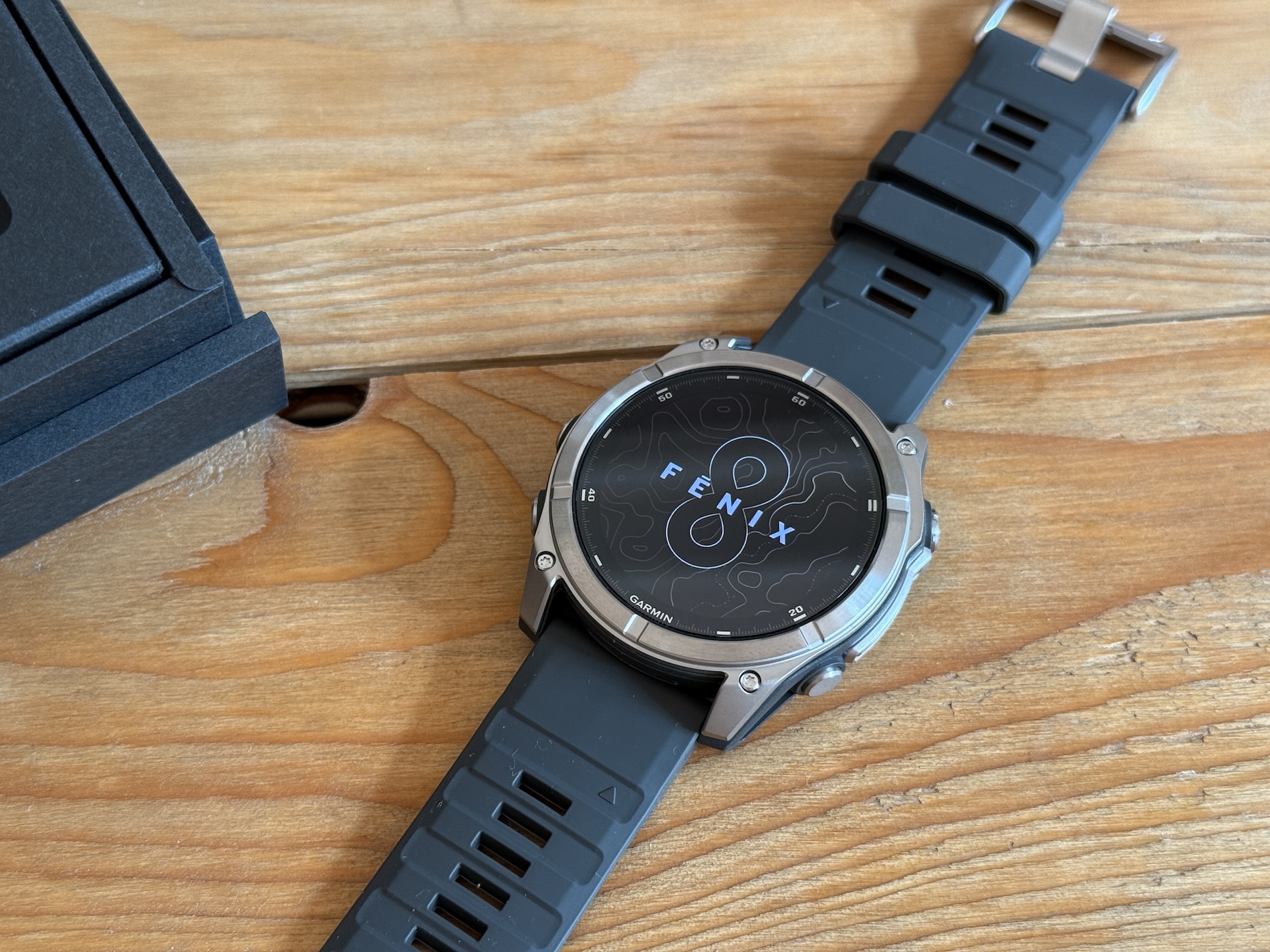
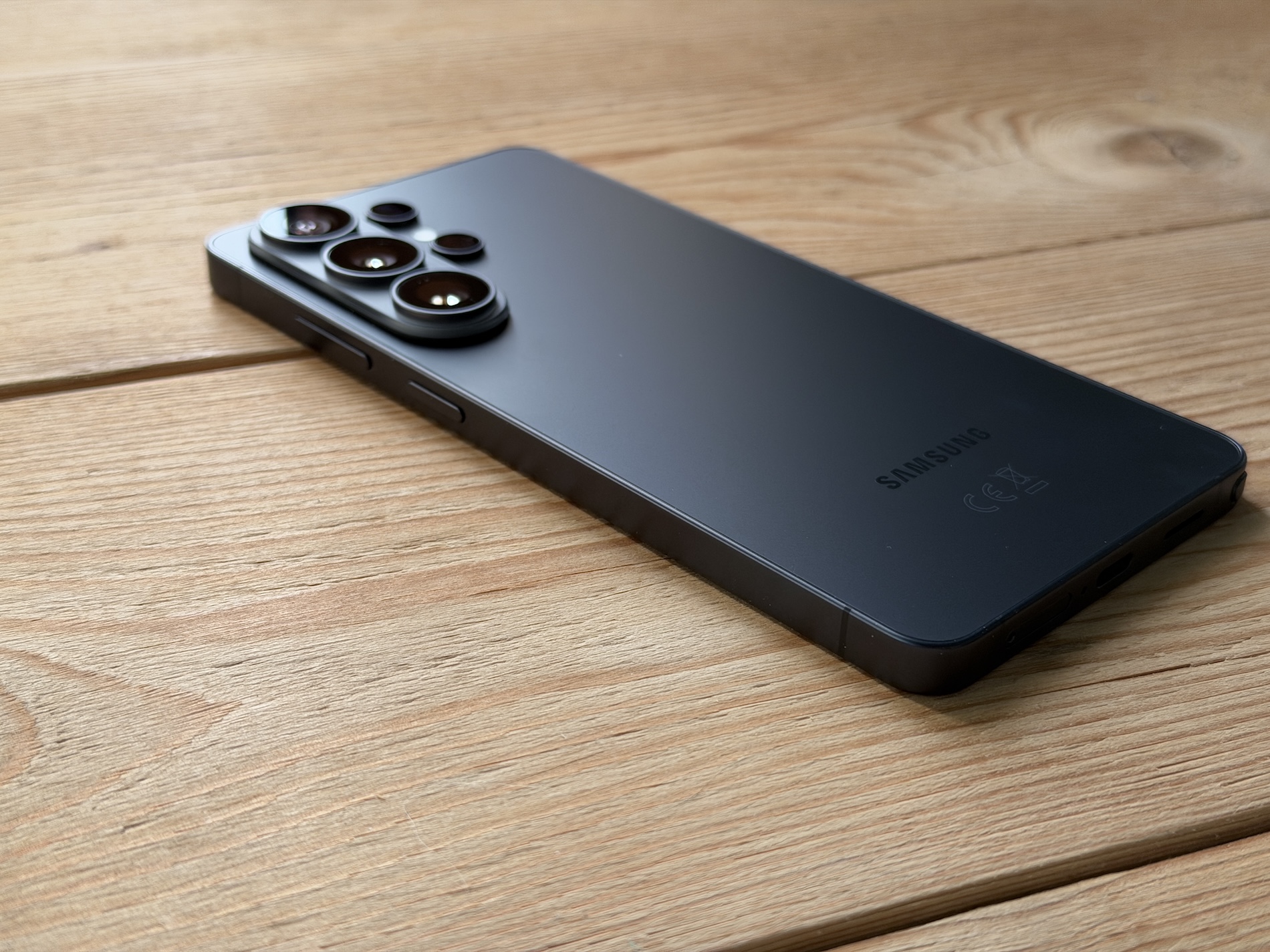
Nadstavba One UI 8.5 přináší více možností pro přizpůsobení a ladění vzhledu a chování vašeho telefonu Galaxy, než si možná uvědomujete. Některé z těchto možností jsou součástí standardního nastavení a některé jsou dostupné prostřednictvím aplikace Good Lock. Zde je 5 nastavení, které stojí za to v nejnovější verzi One UI upravit.
Skrytí fotografií a videí v Galerii
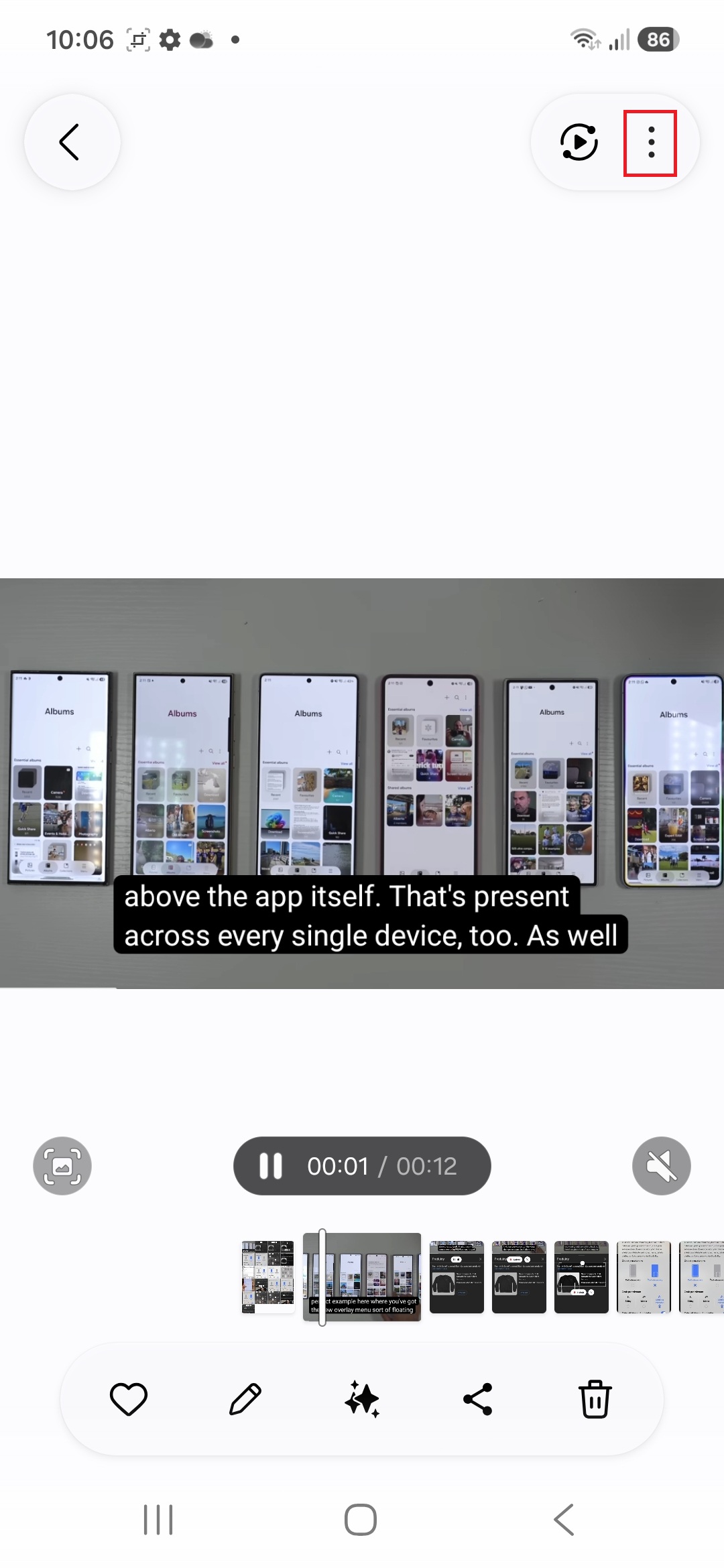
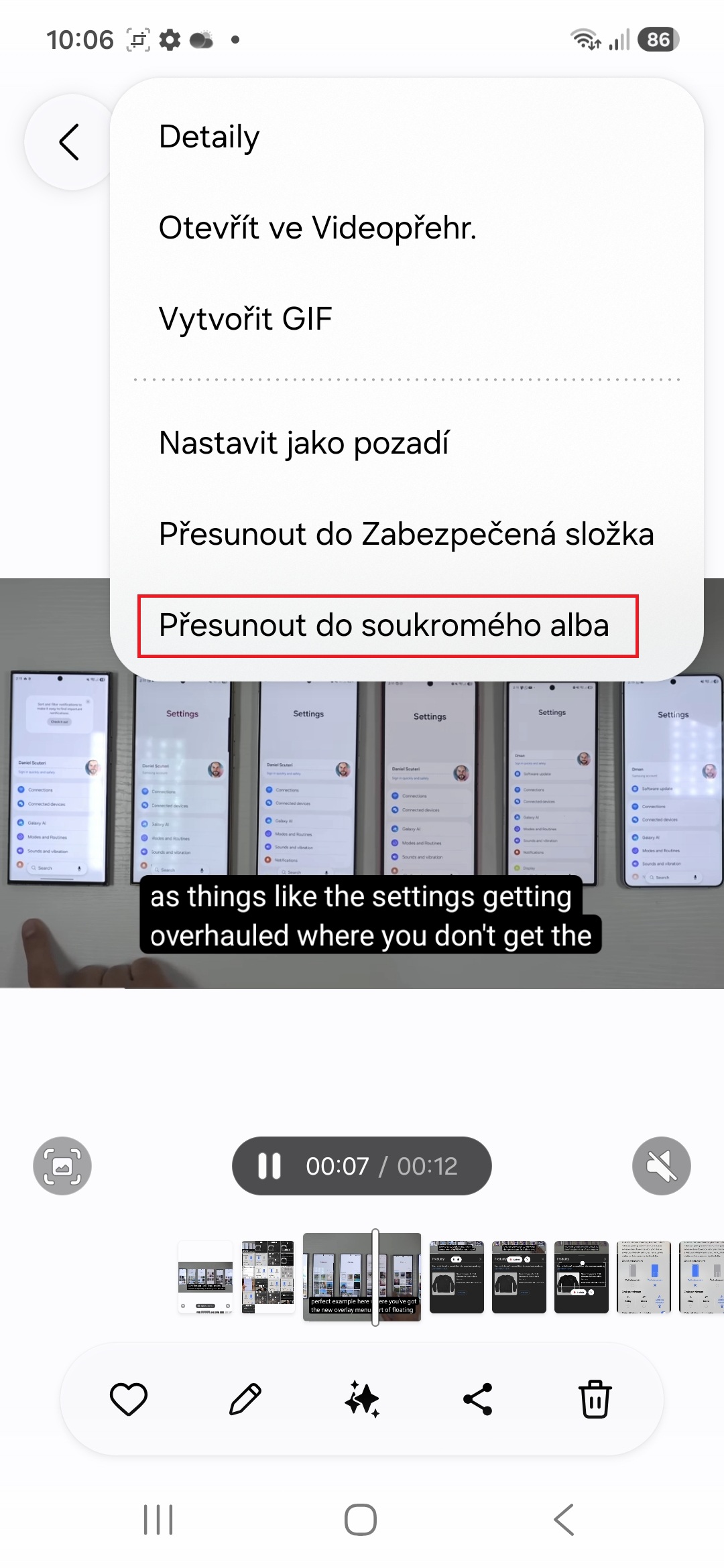
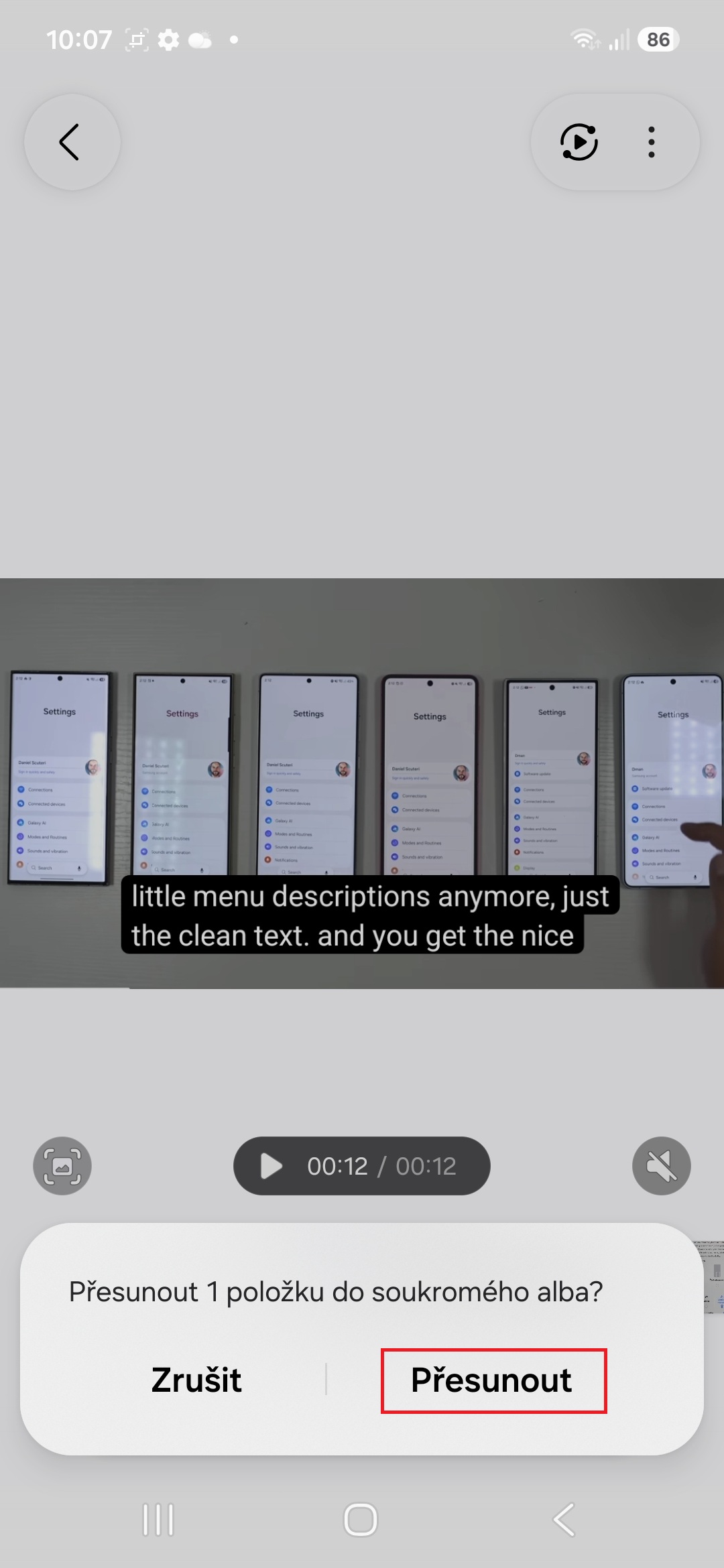
S One UI 8.5 můžete skrýt fotografie a videa za otiskem prstu nebo heslem pomocí funkce Soukromé album. Obrázek nebo video můžete nastavit jako soukromé tak, že ho otevřete v aplikaci Galerie, nahoře klepnete na ikonu tří teček, vyberete možnost Přesunout do soukromého alba a nakonec klepnete na „Přesunout“. Do soukromého alba můžete také přesunout více obrázků a videí najednou.
Chcete-li k těmto soukromým obrázkům a videím získat přístup, klepněte na tlačítko Menu na domovské obrazovce Galerie, vyberte možnost Soukromé album a použijte otisk prstu, znak nebo heslo k jeho odemčení. Pokud chcete soukromé obrazky či videa ze soukromého alba odstranit, klepněte dole na ikonu šipky v rámečku.
Fotogalerie
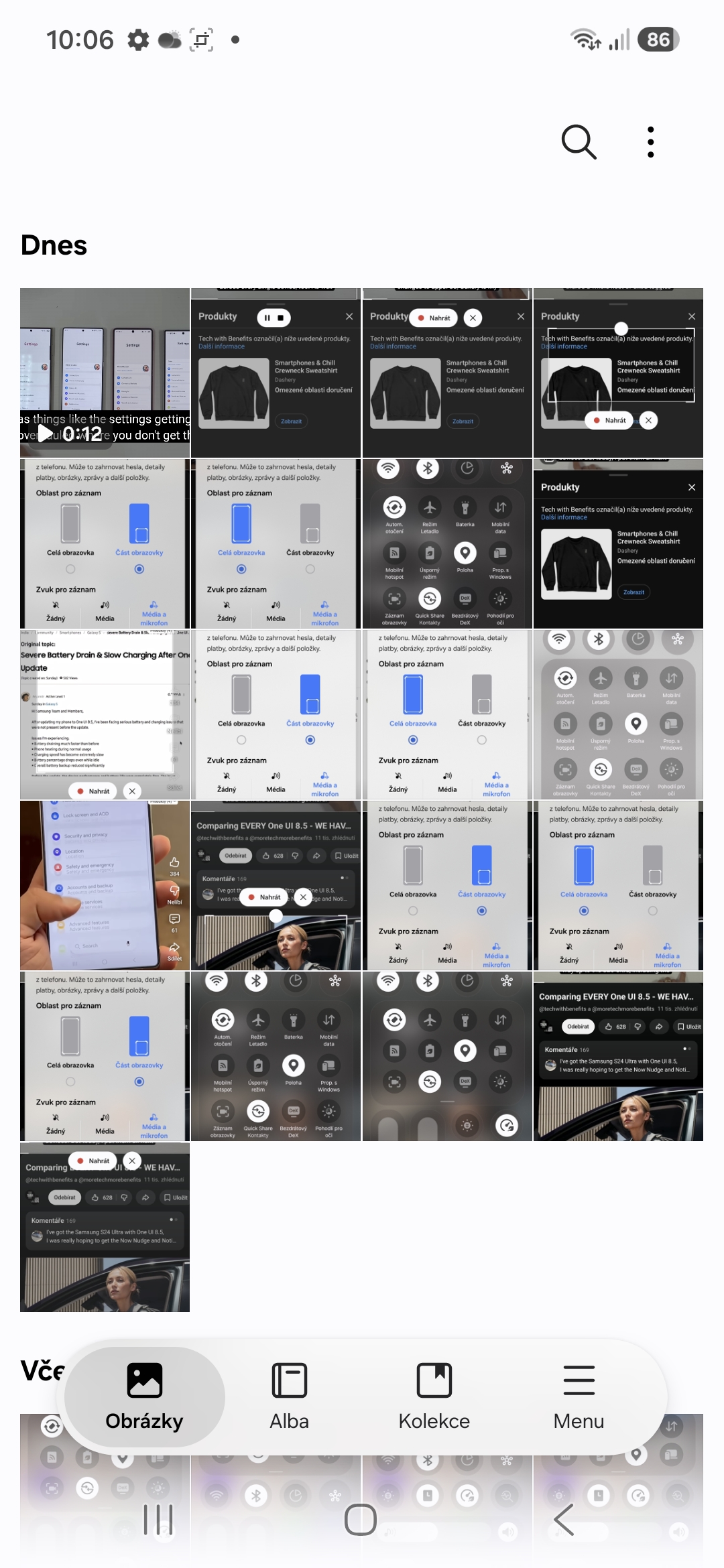
Nastavení vlastní velikosti složky na domovské obrazovce pomocí Home Up
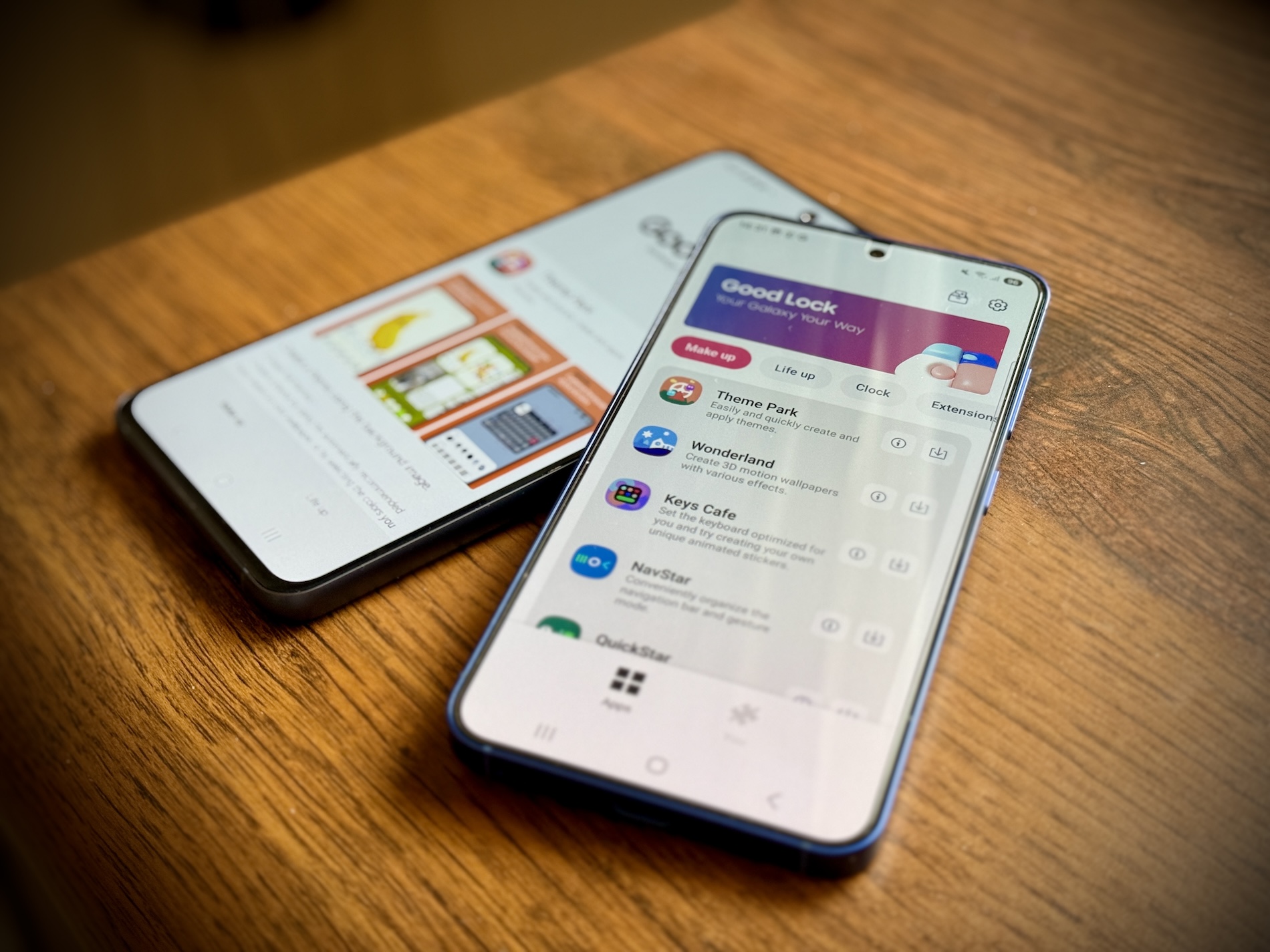
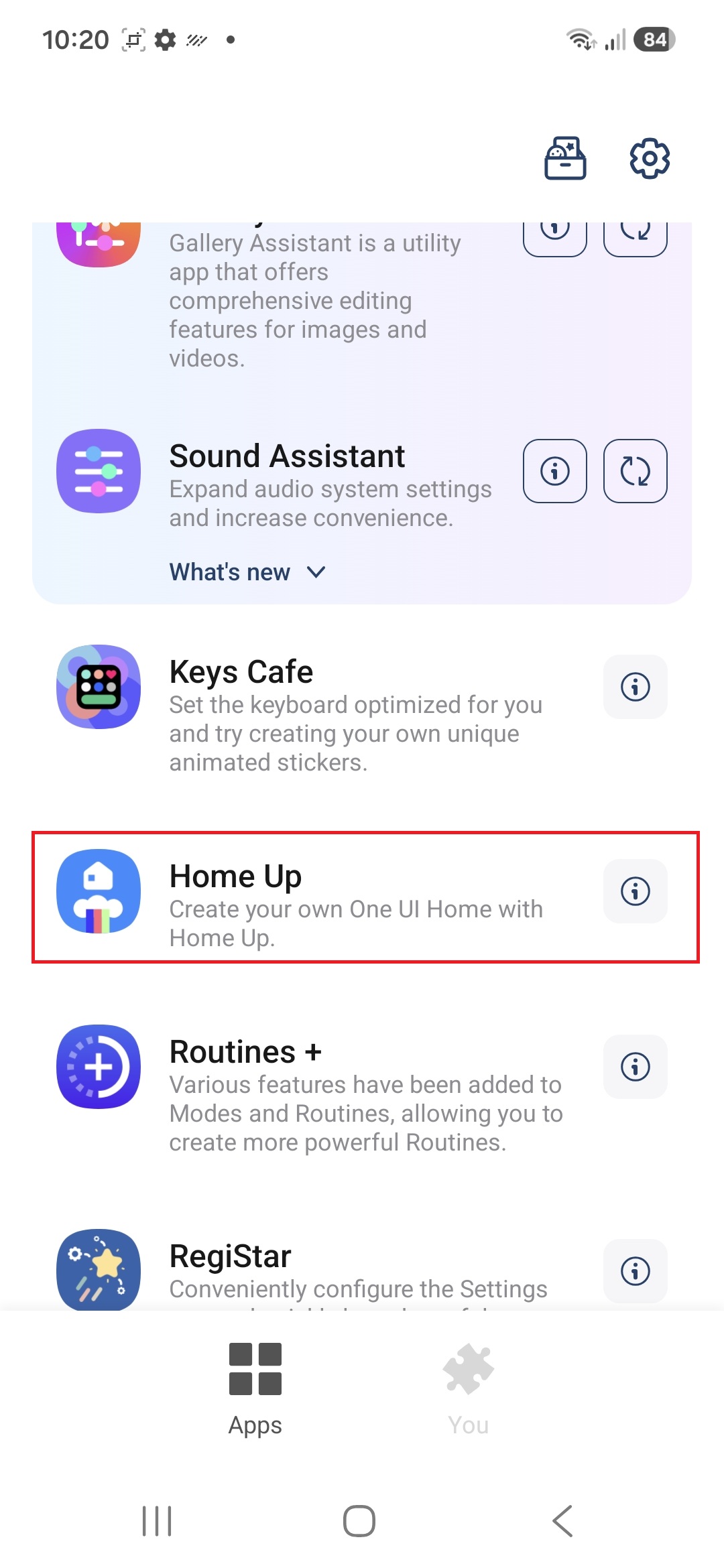
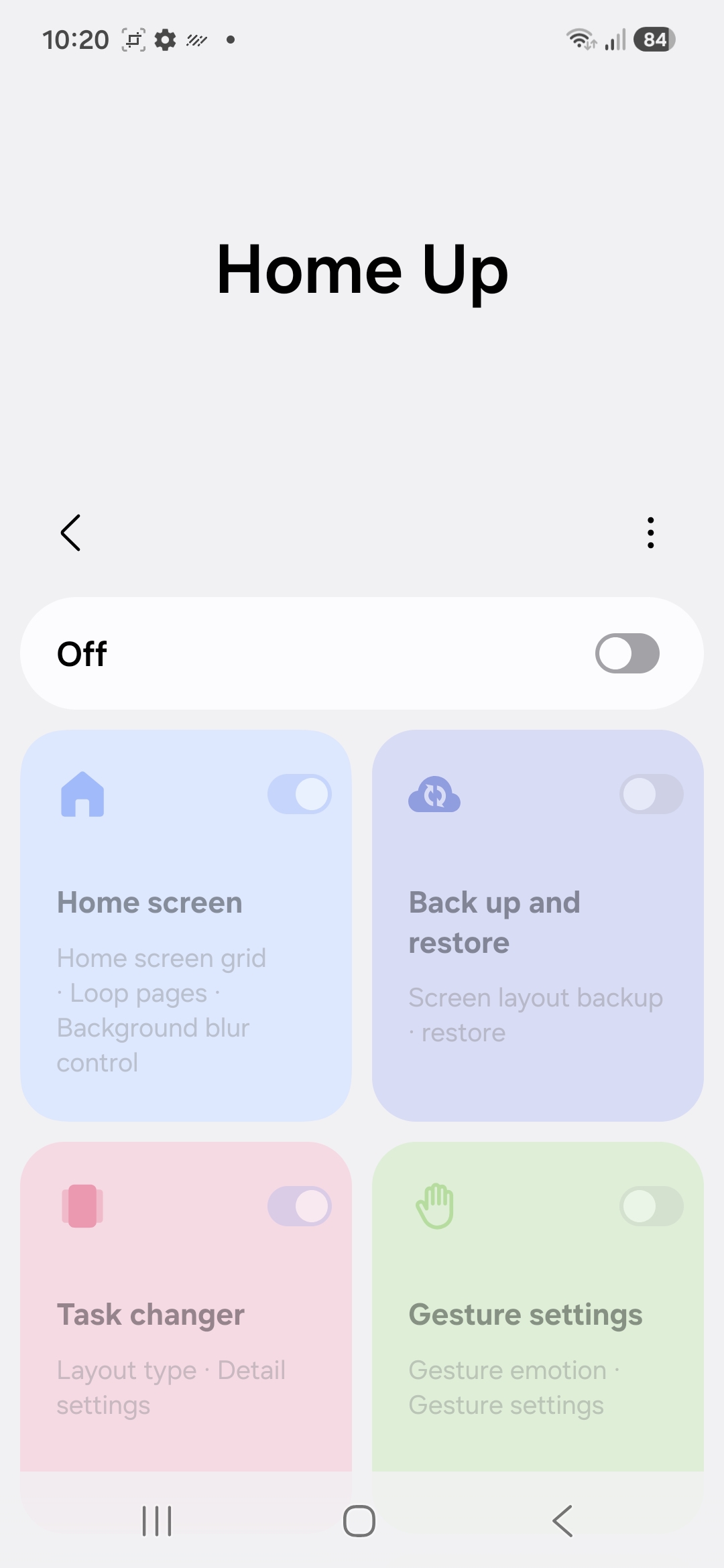
Home Up je modulem aplikace Good Lock, který přidává malou, ale užitečnou možnost pro One UI 8.5: vlastní velikost složek na domovské obrazovce. Pokud modul Home Up ještě nemáte, nainstalujte jej v rámci záložky Apps aplikace Good Lock a otevřete jej. Poté modul zapněte pomocí přepínače v horní části, abyste měli přístup ke všem jeho funkcím.
Fotogalerie
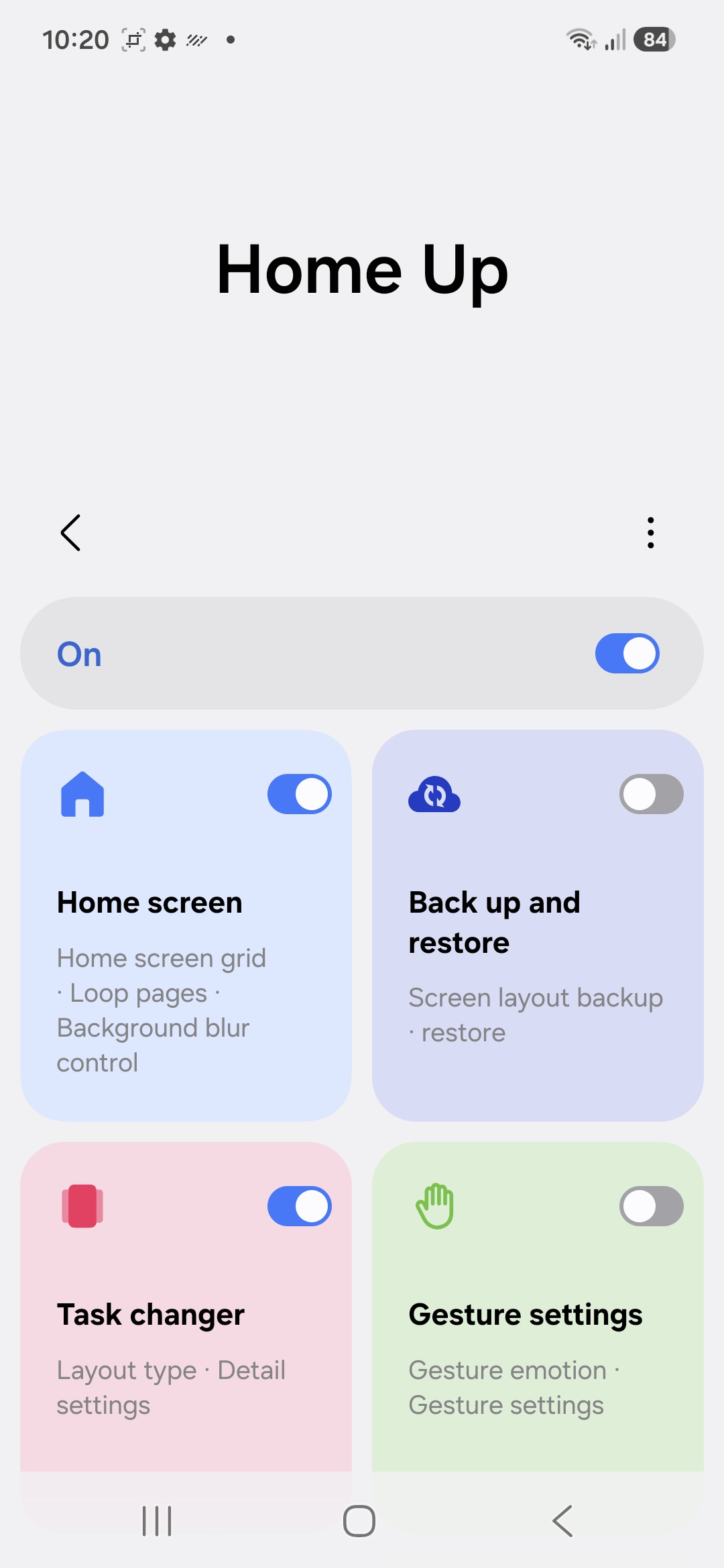
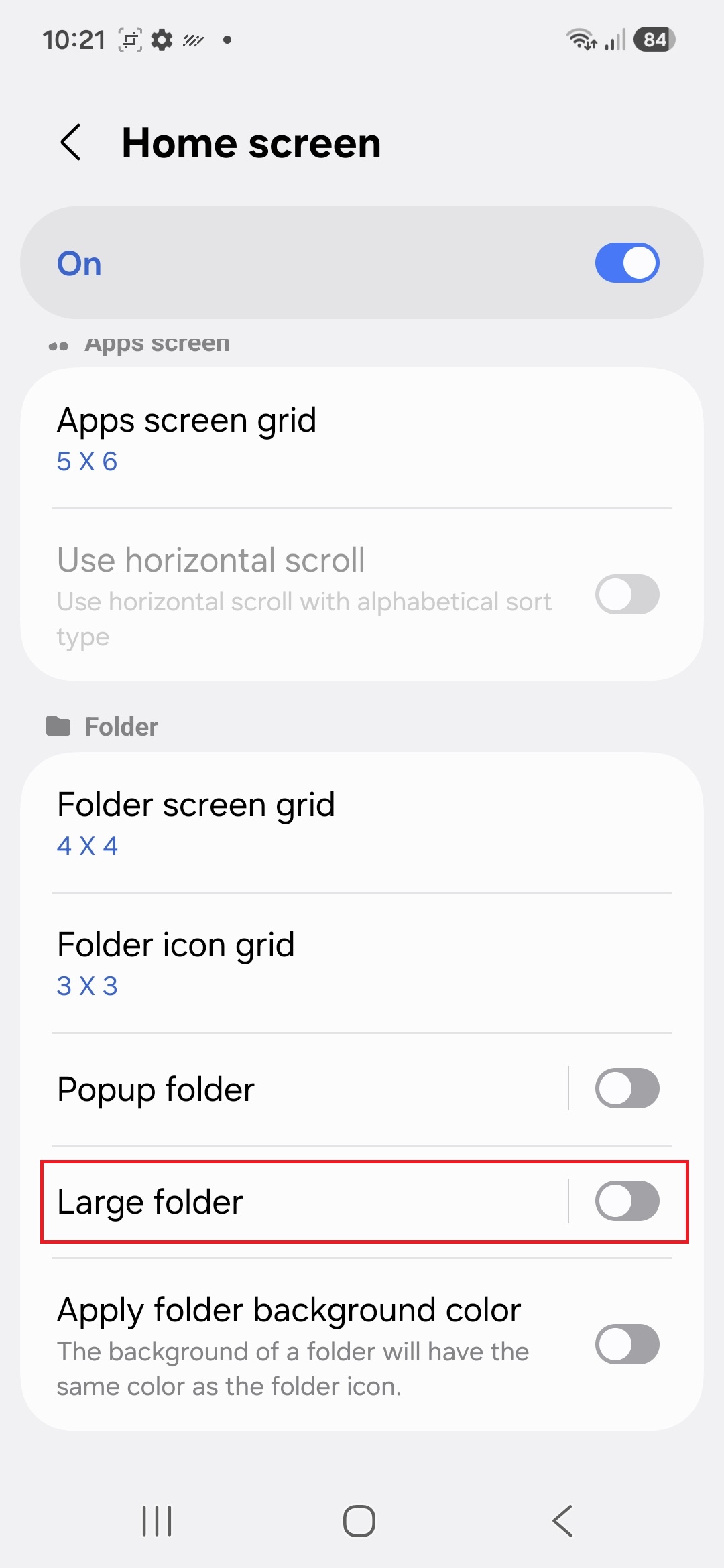
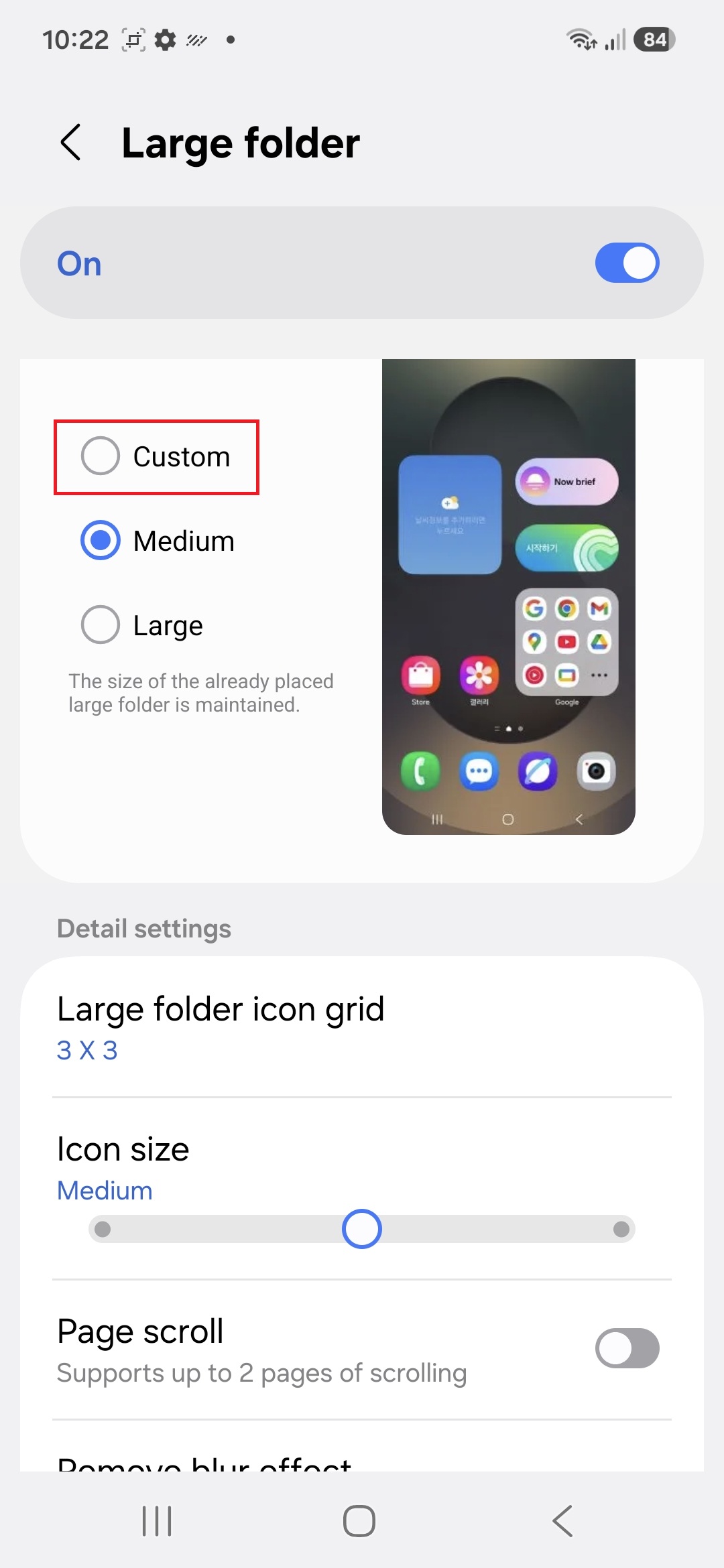
Následně klepněte na kartu Home screen a sjeďte dolů, kde najdete funkci Large folder. Tu zapněte a poté v rámci její nabídky klepněte na nastavení Custom. Nyní, když dlouze stisknete složku na domovské obrazovce, budete moci volně měnit její velikost. Je třeba zmínit, že než budete moci velikost složky změnit, budete ji možná muset nejprve zvětšit. Pokud to chcete provést, dlouze stiskněte složku a poté v zobrazených možnostech klepněte na tlačítko Zvětšit.
Vytvoření tapety pomocí Kreativního studia
One UI 8.5 mění způsob vytváření tapet s umělou inteligencí. Místo starého přístupu se zadáváním promptů si v rámci aplikace Kreativní studio můžete vytvořit tapetu na základě vaší vlastní fotografie.
Fotogalerie
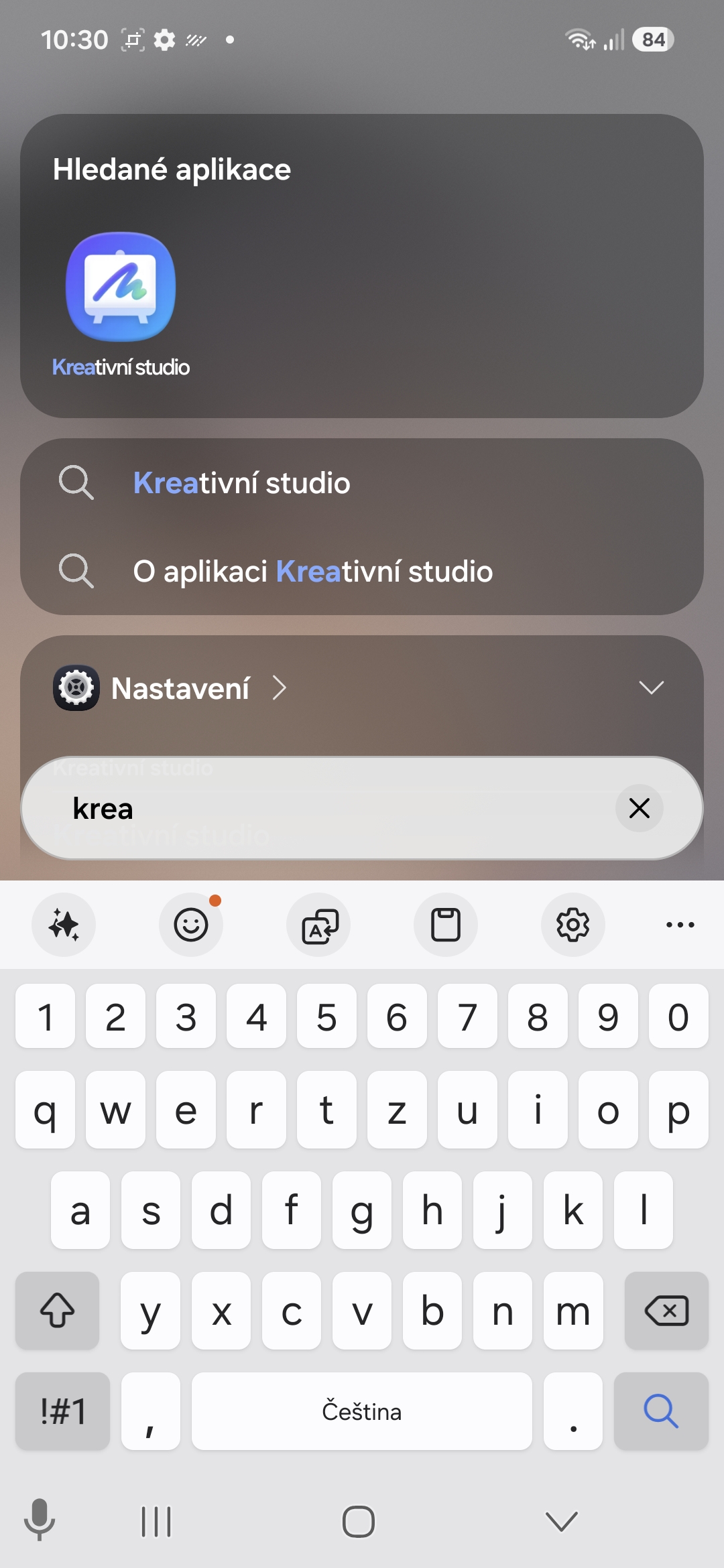
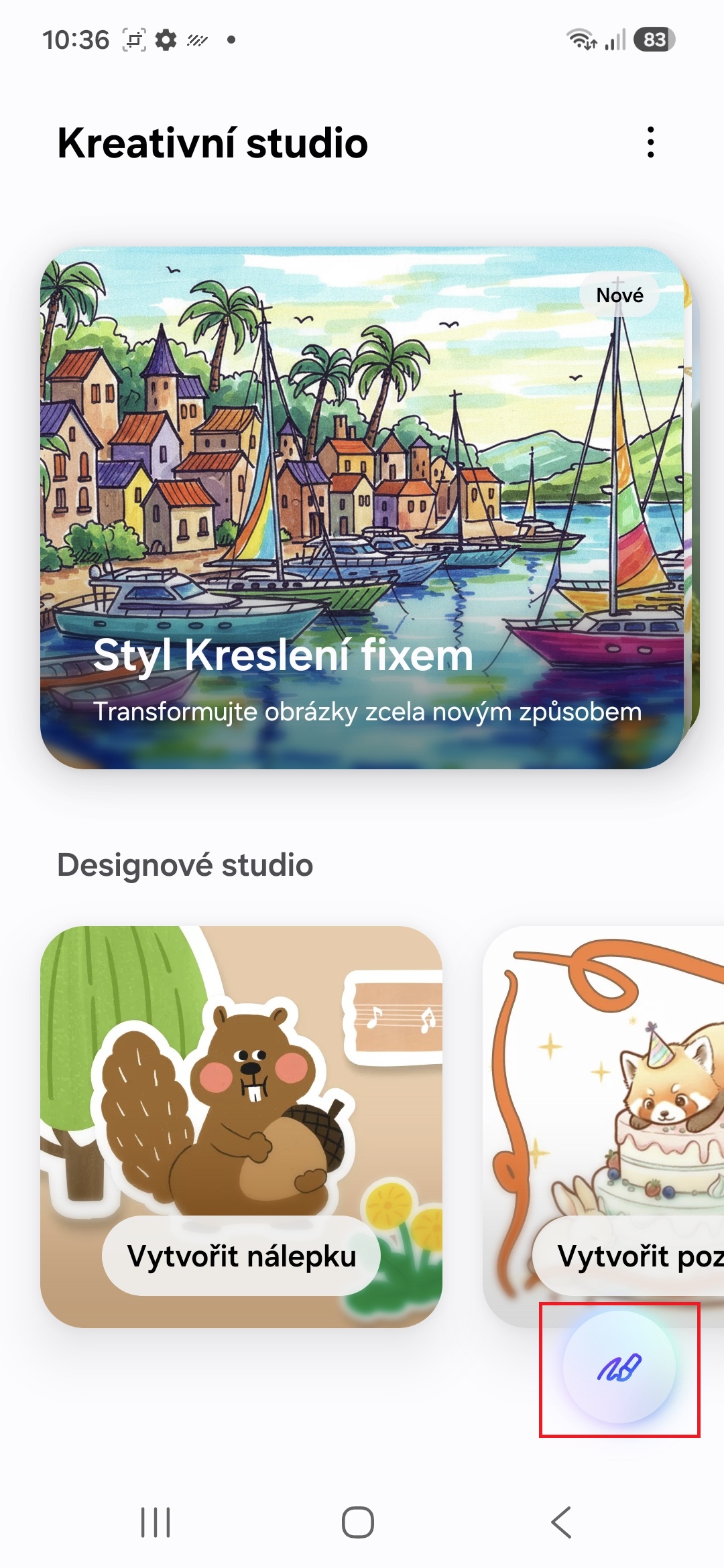
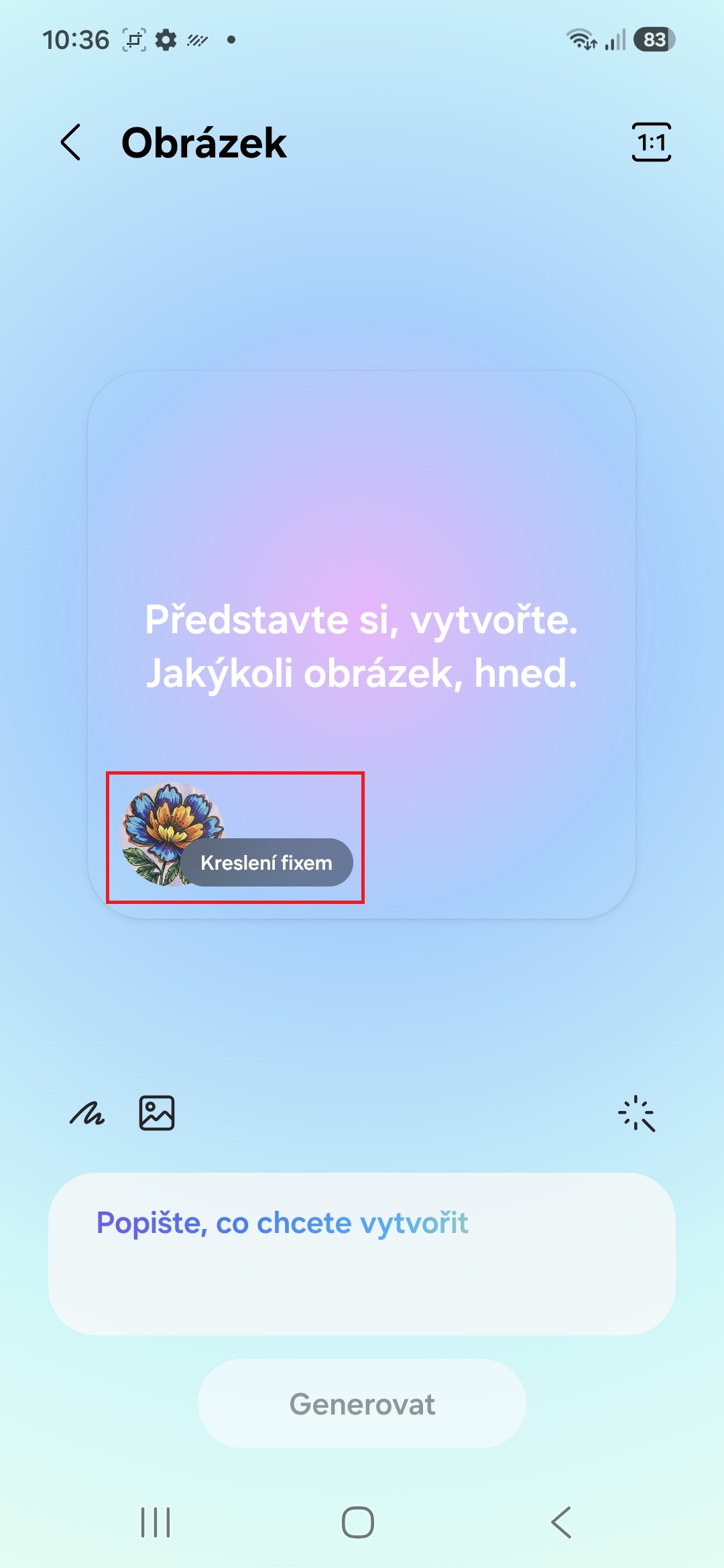
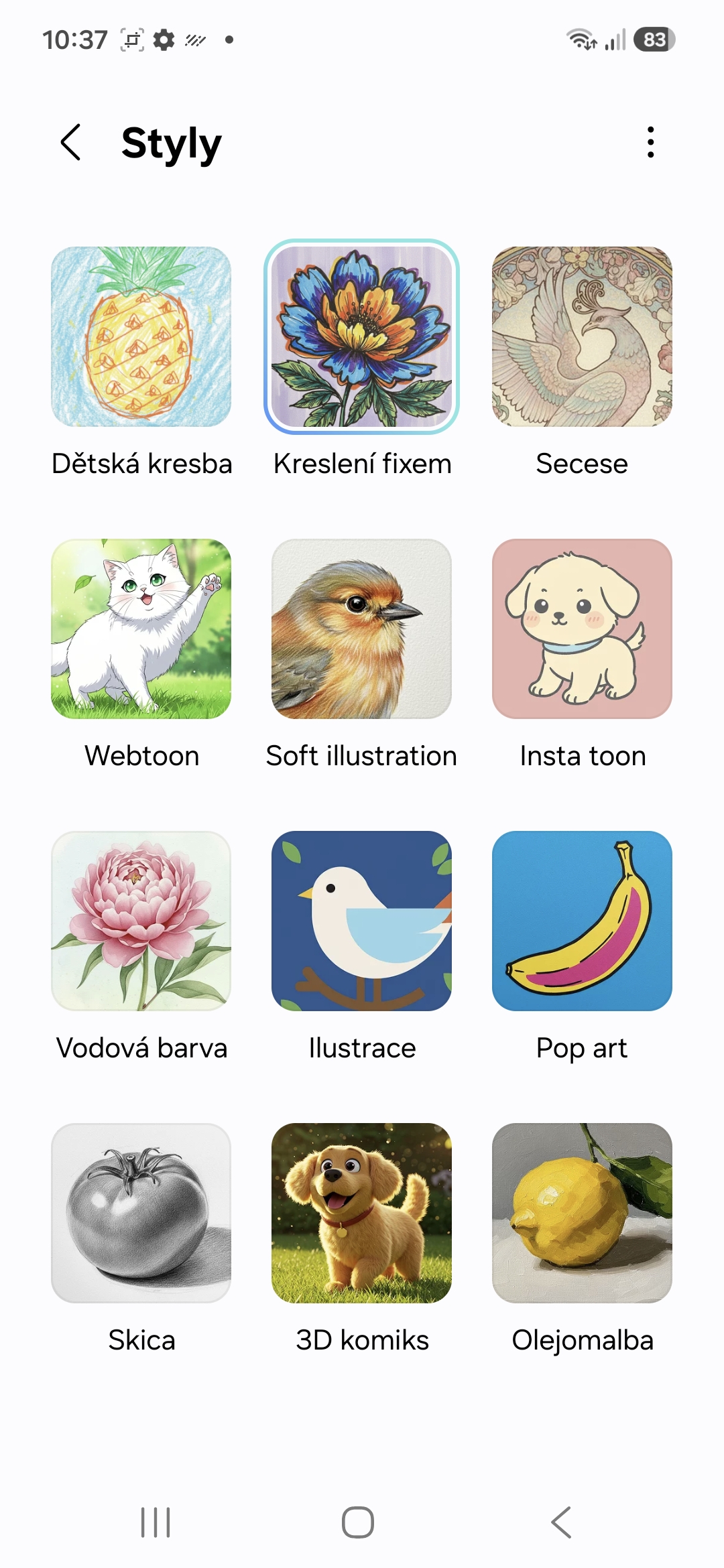
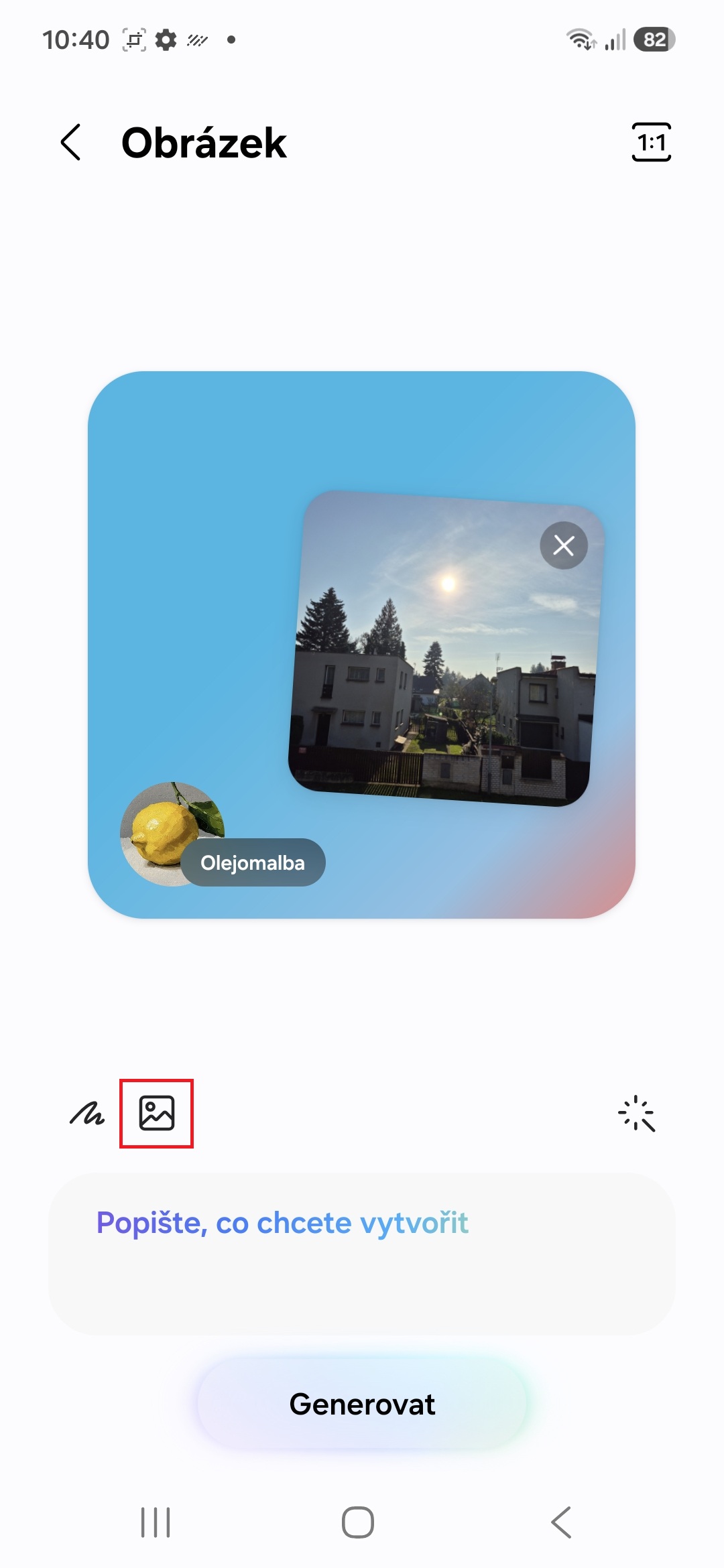
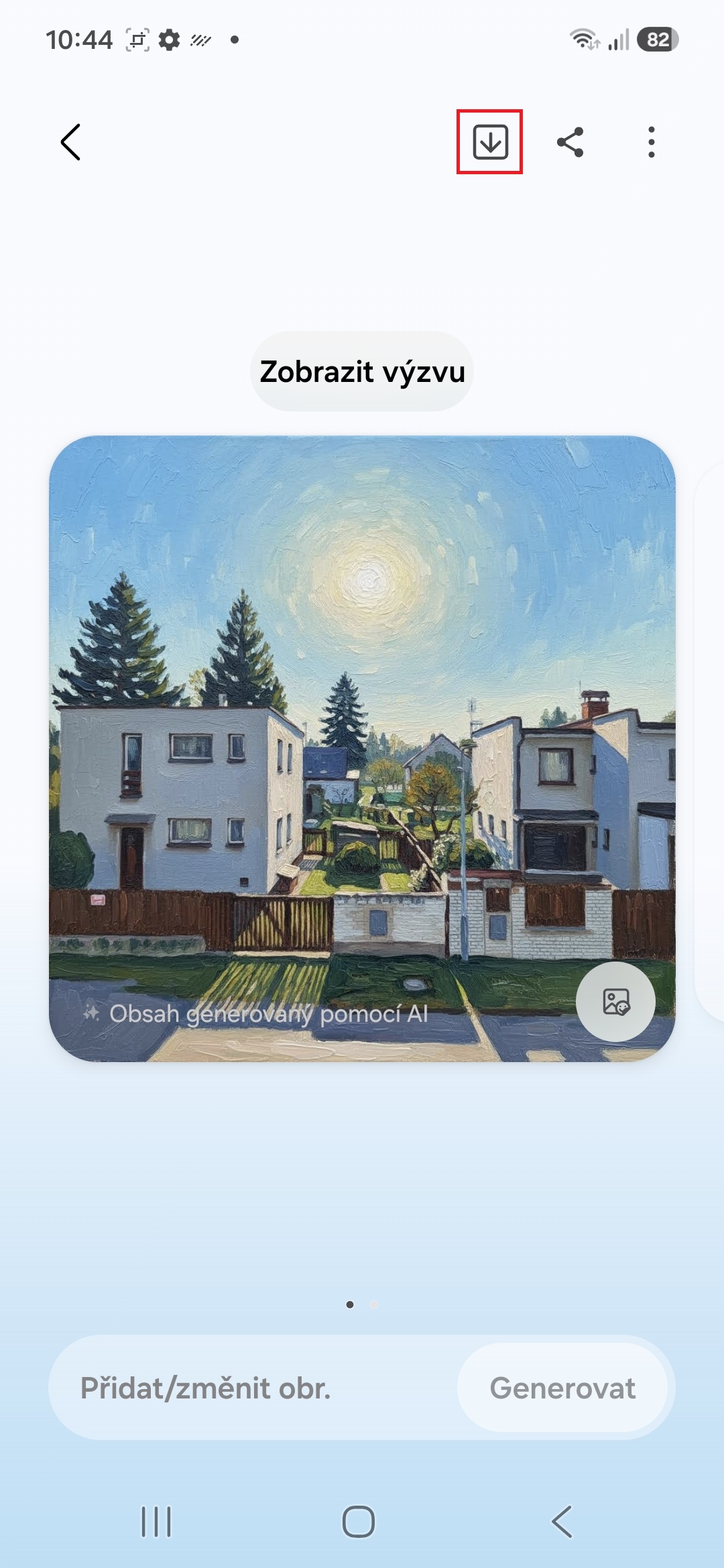
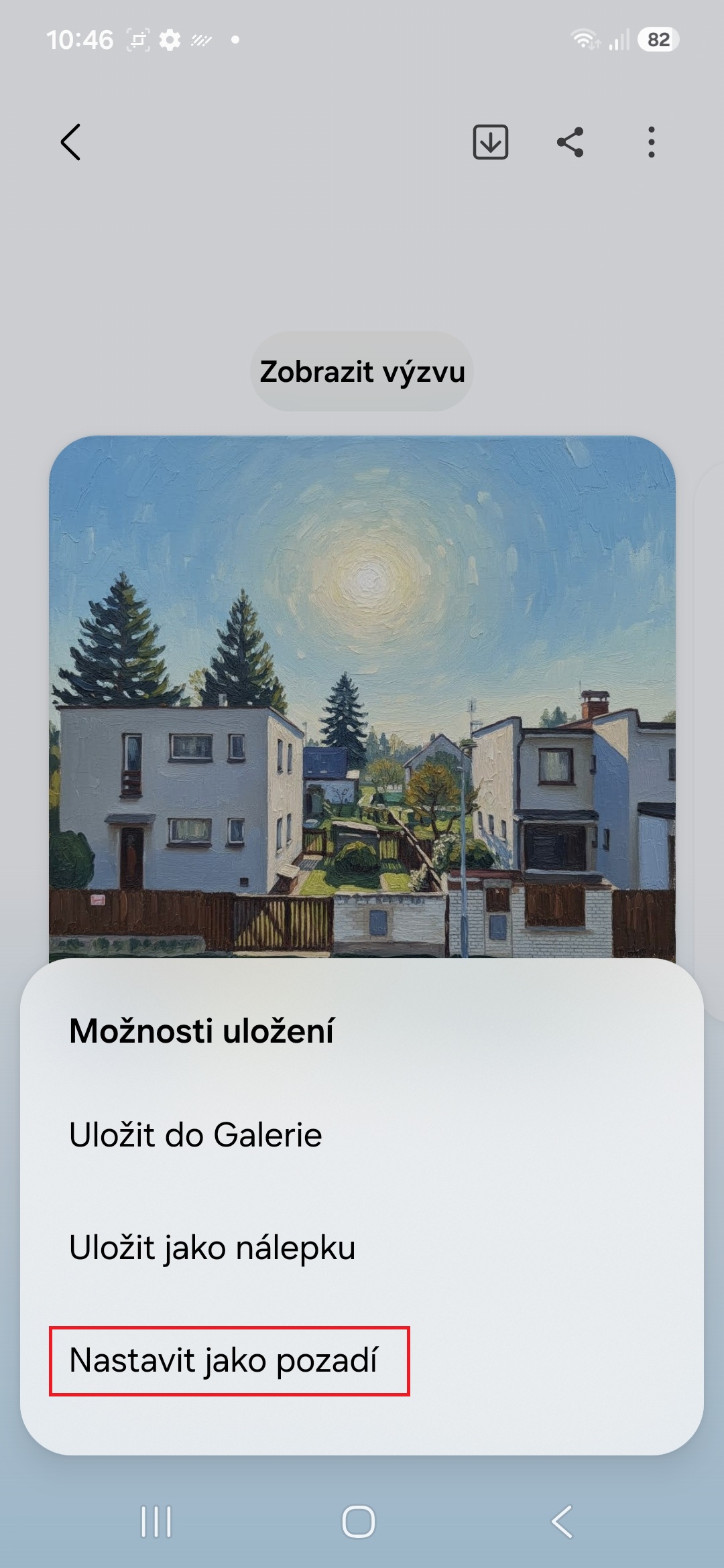
Otevřete Kreativní studio ze šuplíku aplikací a poté vpravo dole klepněte na ikonu tužky. Nyní vyberte styl – dětskou kresbu, olejomalbu, skicu, vodovou barvu, ilustraci, 3D komiks apod. Následně klepněte na ikonu galerie a vyberte obrázek, který chcete podle zvoleného stylu přeměnit, a nakonec klepněte na tlačítko Generovat. Pokud chcete, výsledný obrázek můžete upravit klepnutím na možnost Přidat/změnit obr. (můžete z něj např. odstranit nechtěné objekty). Obrázek pak jako tapetu můžete nastavit klepnutím na ikonu šipky ve čtverci a zvolením možnosti Nastavit jako pozadí.
Zapnutí možnosti nahrávat jen část obrazovky
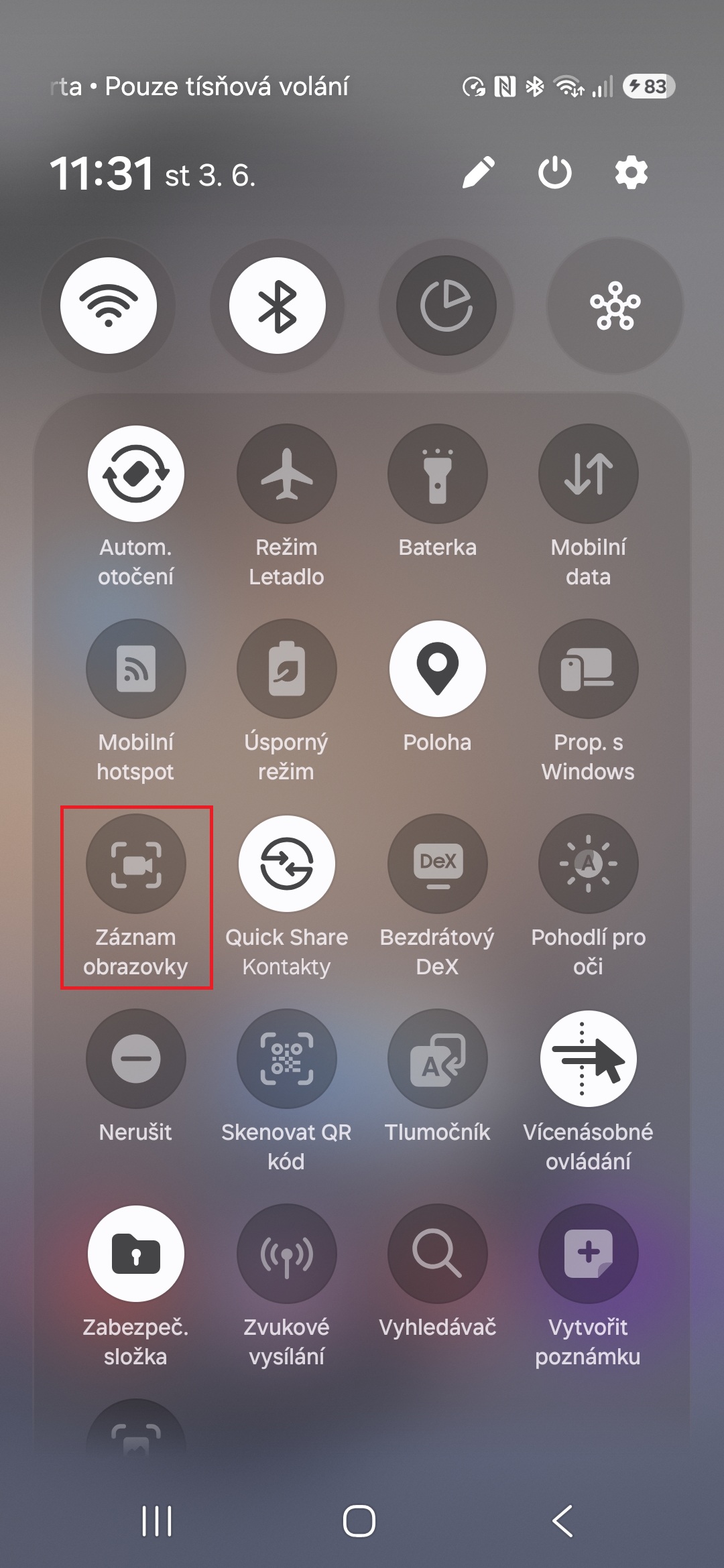
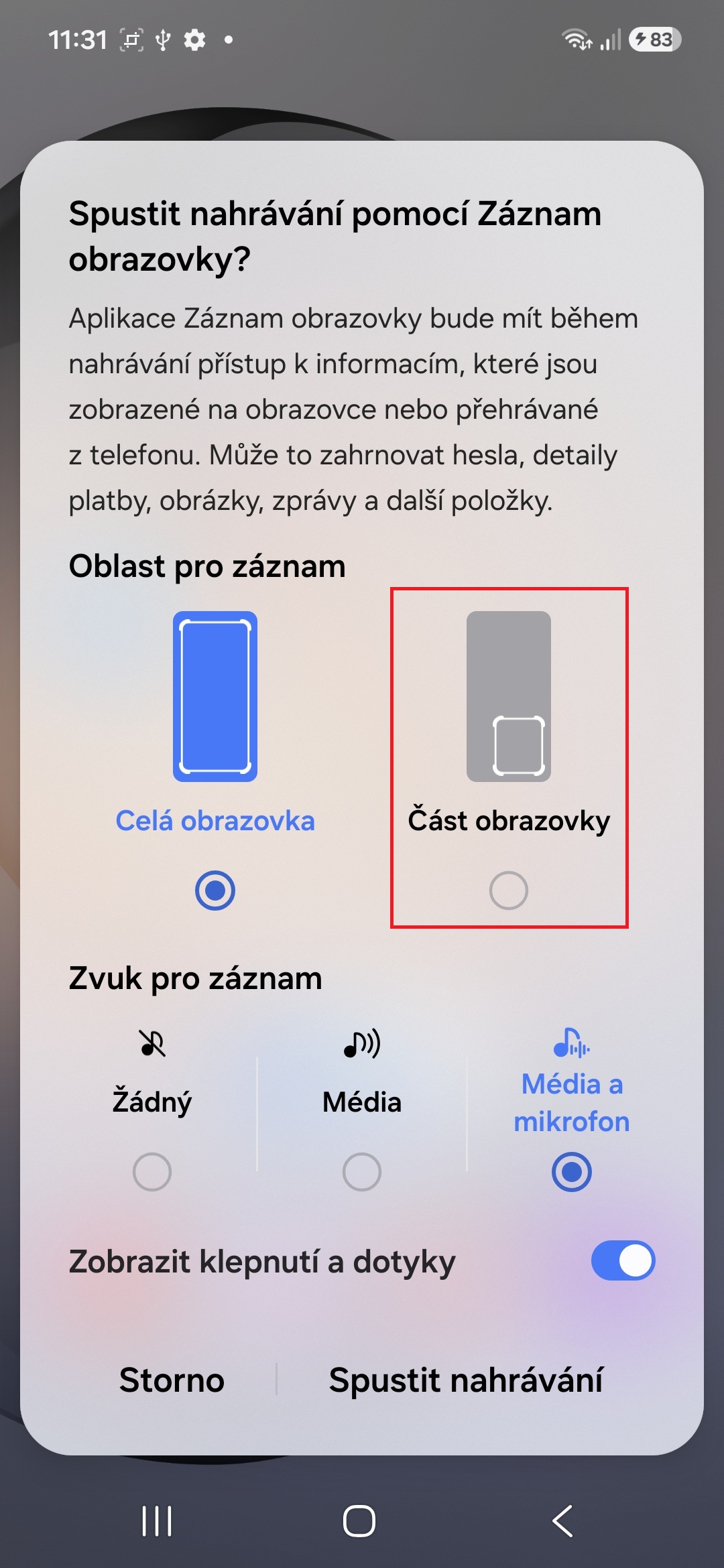
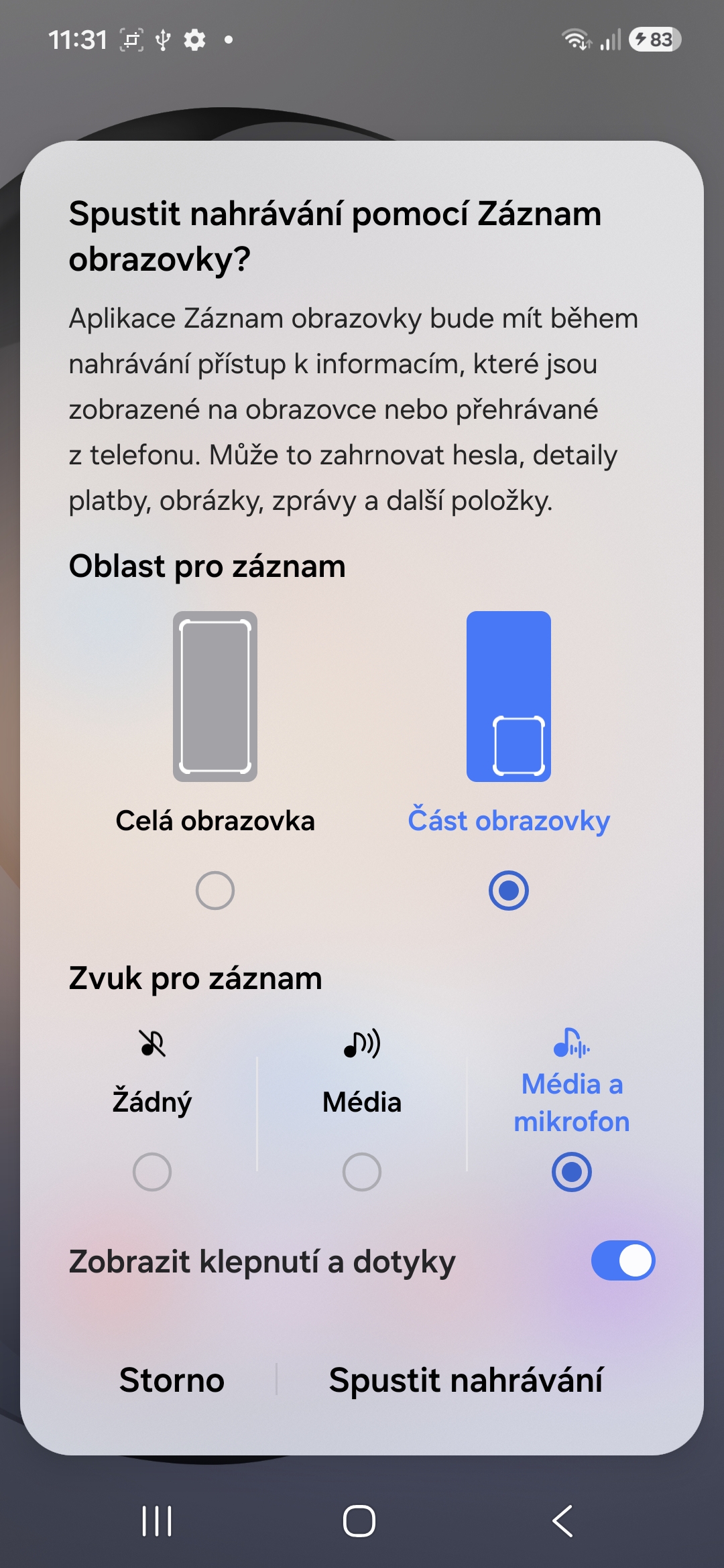
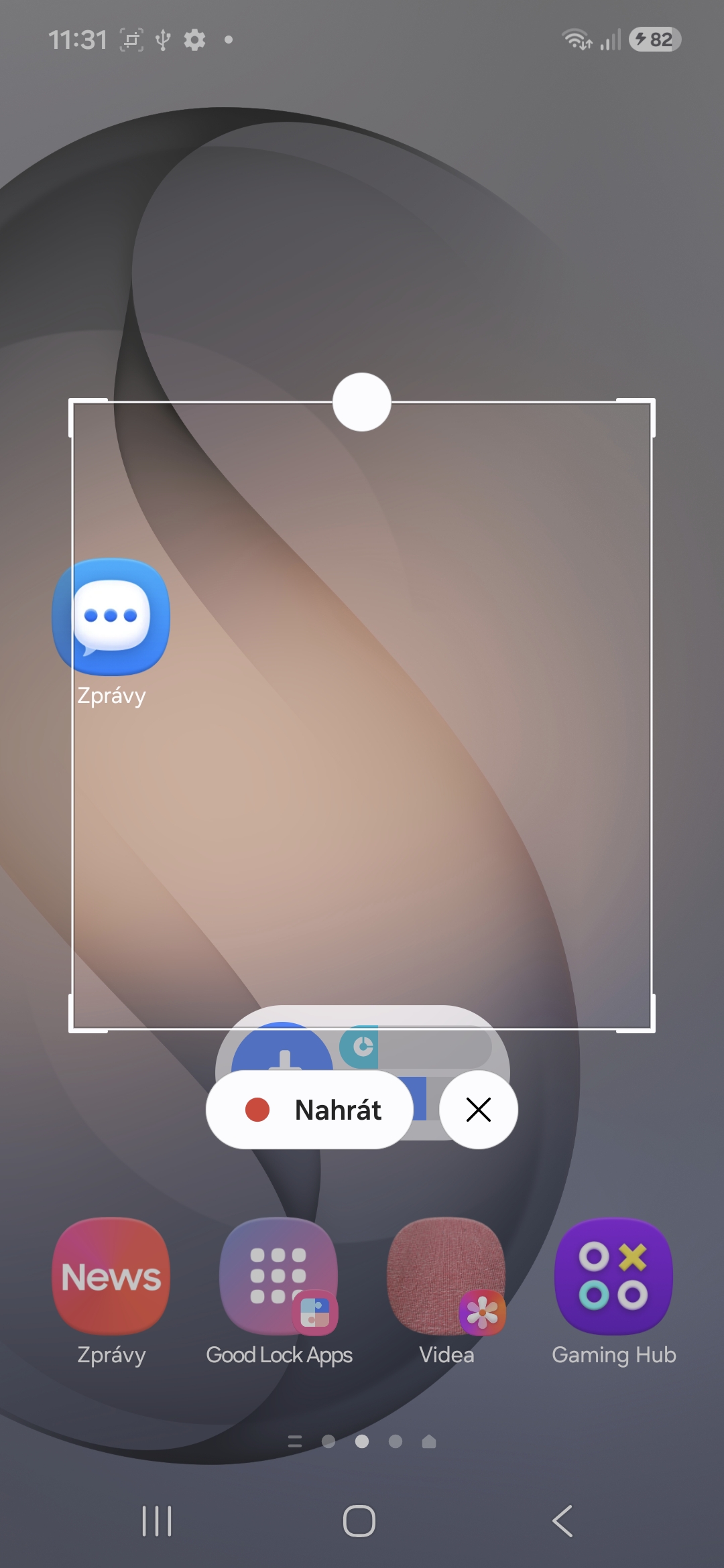
Jednou z nejlepších novinek One UI 8.5 je možnost nenahrávat celou plochu displeje, ale pouze jeho vybranou část. Už žádné ořezávání videí v editorech nebo strach, že na záznamu pro kamaráda omylem zachytíte citlivé oznámení či stav bankovního konta. V základu je nahrávání nastaveno postaru na celou obrazovku, což změníte klepnutím na rychlý přepínač Záznam obrazovky a přepnutím možnosti Celá obrazovka na „Část obrazovky“. Při příštím spuštění nahrávání se vám objeví rámeček, kterým si určíte, co přesně se má nahrávat.
Fotogalerie
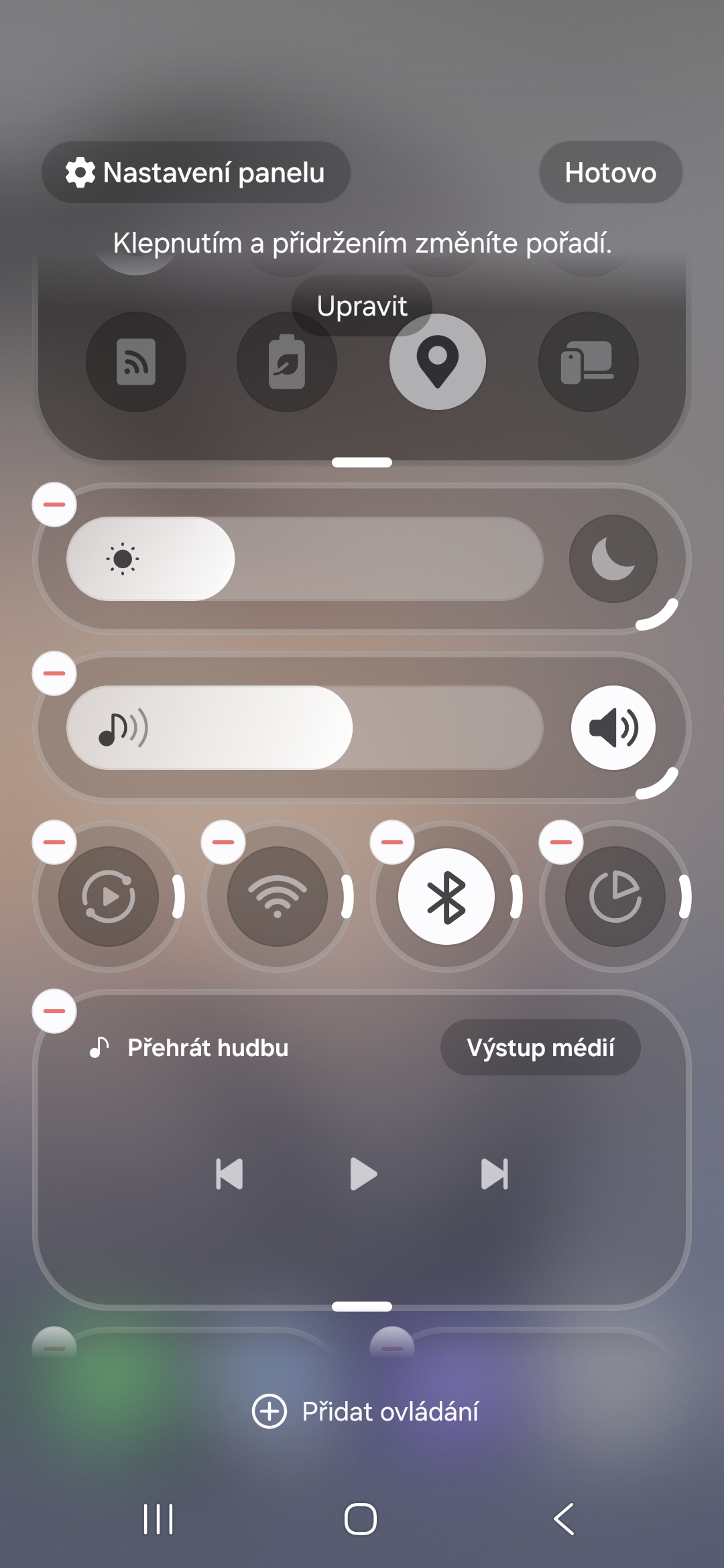
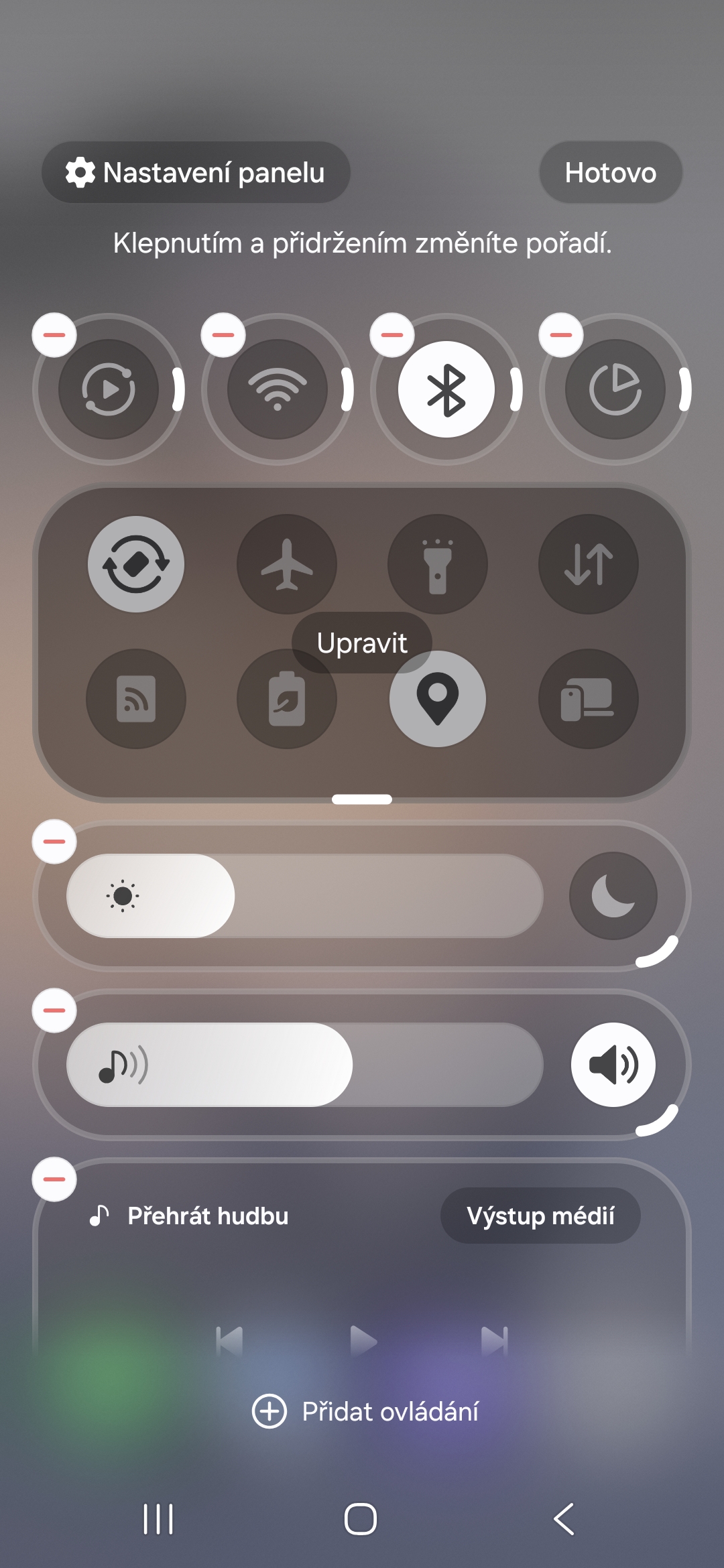
Přizpůsobení panelu rychlého spuštění
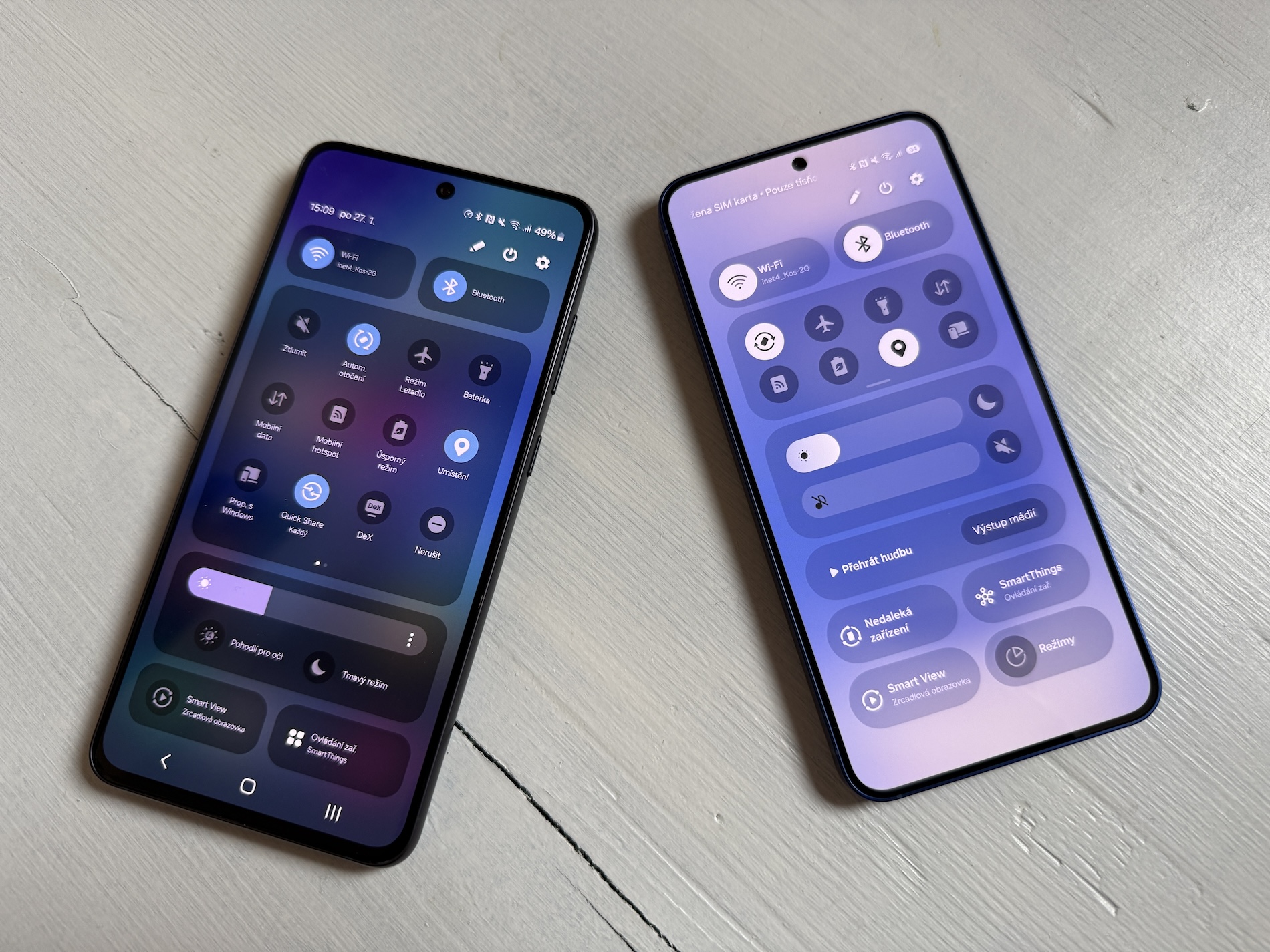
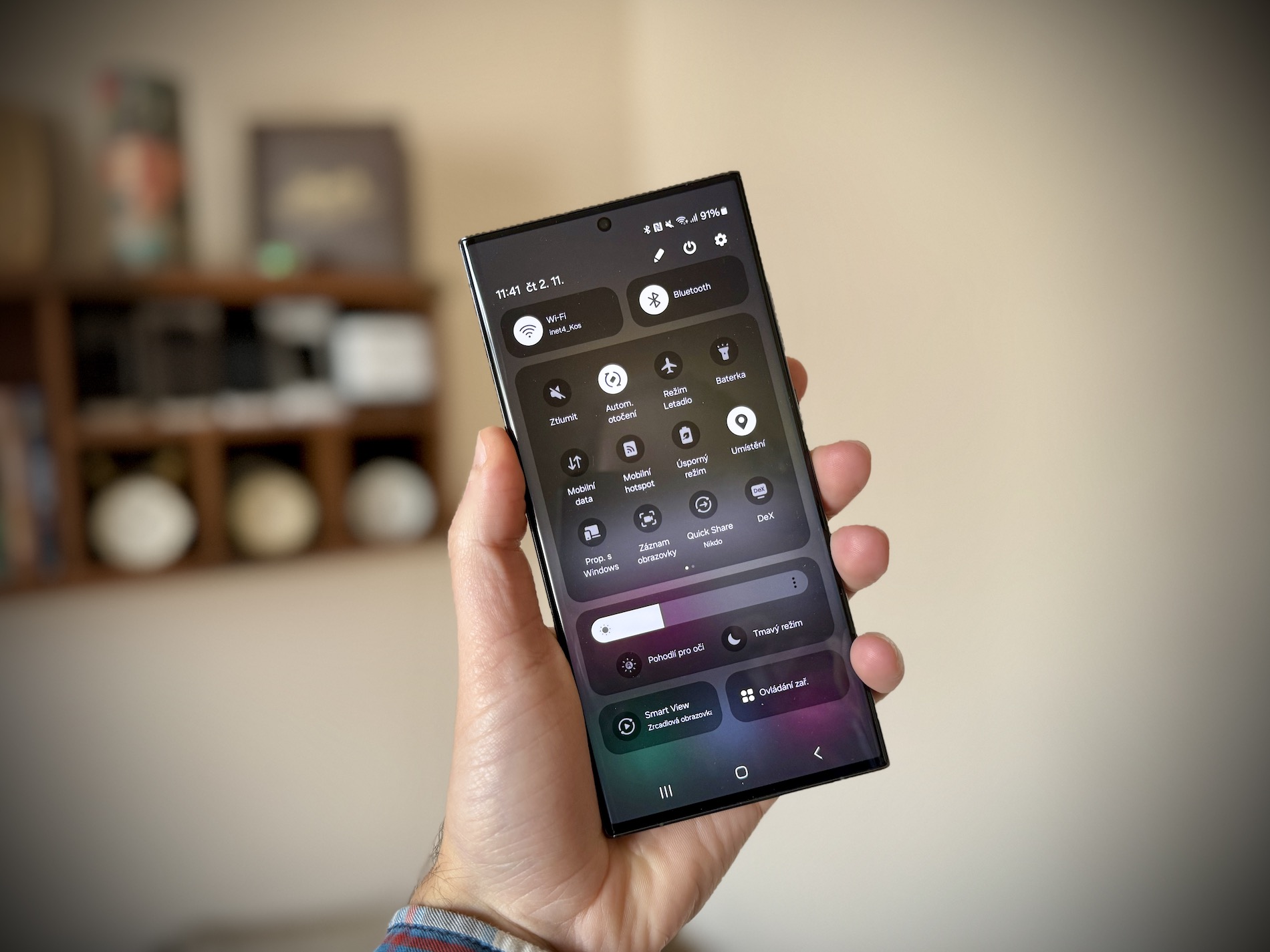
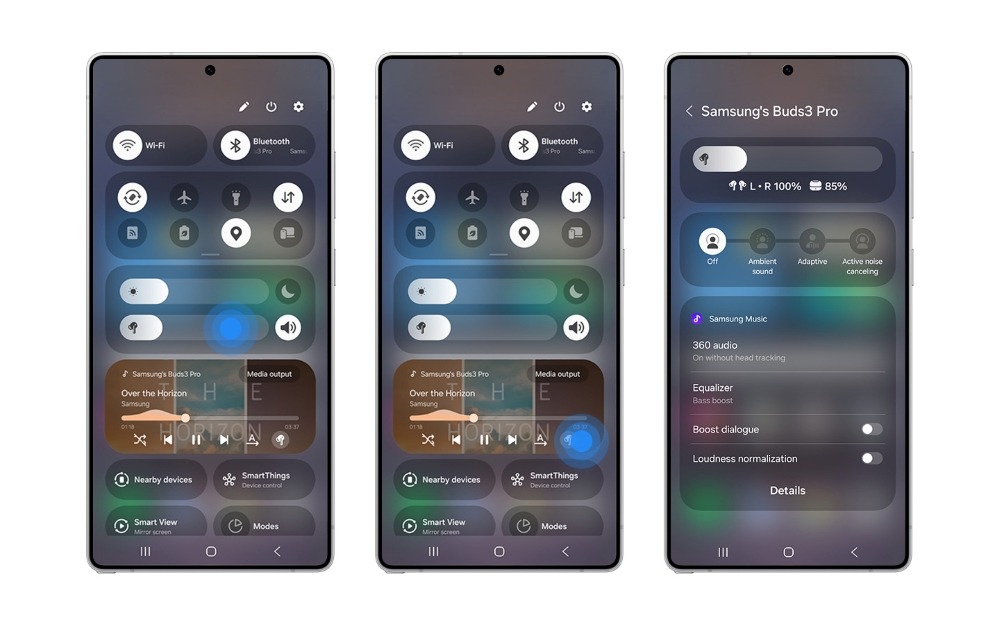
One UI 8.5 přináší plně přizpůsobitelný panel rychlého spuštění. Nyní tak můžete přepínače a posuvníky nejen přesouvat, ale i měnit jejich velikost, odstranit ten, který nepotřebujete, a dokonce i měnit orientaci posuvníků. Kromě toho můžete na panel přidat další přepínače z různých kategorií, a to klepnutím na možnost Přidat ovládání v dolní části obrazovky.
Fotogalerie