Jednou z globálně nejoblíbenějších digitálních peněženek je dozajista Peněženka Google, do které lze uložit širokou škálu karet a dokumentů, včetně debetních/kreditních karet, věrnostních karet, dokladů totožnosti, jízdenek na MHD, vstupenek na akce, palubních lístků, klíčů od auta nebo cestovních pasů. A pro poslední zmíněnou položku nyní aplikace přidává podporu v dalších třech zemích.
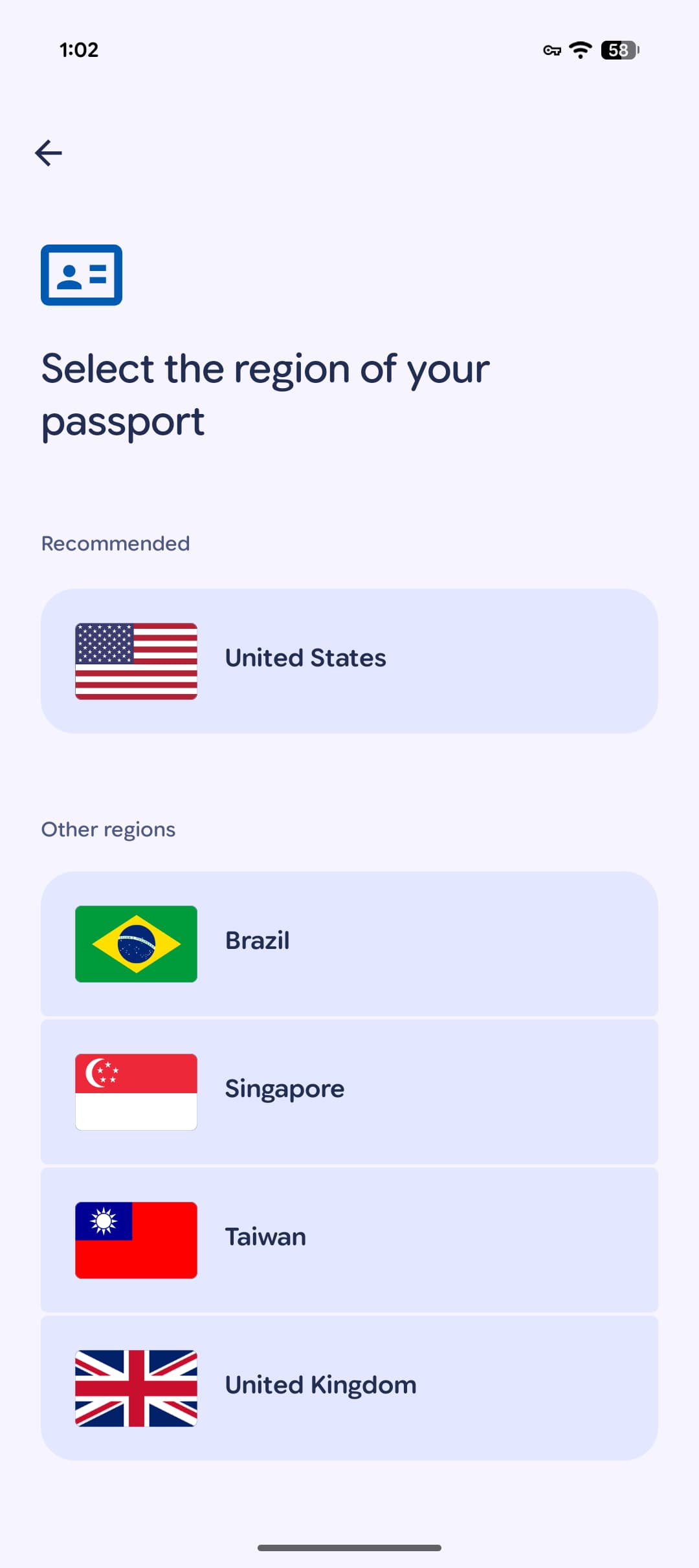
Jako první byla podpora pro cestovní pasy v androidové verzi Peněženky Google spuštěna v USA na konci roku 2024. V loňském roce se pak rozšířila do Velké Británie. A nyní je možné uložit si do aplikace digitální pas ve třech dalších zemích, a to konkrétně těchto:
- Brazílie
- Singapur
- Tchaj-wan
Je pravděpodobné, že se podpora pro pasy v Peněžence Google v budoucnu rozšíří do dalších zemí světa. V EU ale máme a pravděpodobně budeme mít i nadále smůlu. Tady by to totiž měla řešit připravovaná digitální peněženka EU Digital Identity (EUDI) Wallet. Členské státy Evropské unie tak nepůjdou cestou přímé integrace do soukromých aplikací, jako je Peněženka Google, ale připravují vlastní, standardizované řešení. Evropská unie tak stále vyvíjí jednotný standard pro digitální identitu občanů. Každý členský stát bude mít svou oficiální aplikaci (např. v ČR jsou to eDoklady), která bude splňovat evropské nařízení eIDAS 2.0.
Cílem je, aby digitální verze dokumentů (včetně pasů a občanských průkazů) v této „evropské peněžence“ byla uznávána napříč celou EU stejně jako fyzický doklad. EU klade velký důraz na ochranu soukromí a suverenitu nad daty občanů. Proto preferuje státní aplikace před řešeními od amerických technologických gigantů (Google, Apple). Pořád je však možné, že v budoucnu Google umožní „propojení“ s těmito státními peněženkami, ale primárním nosičem digitálního pasu v EU bude právě digitální peněženka EU.
Jak do Peněženky Google přidat pas?
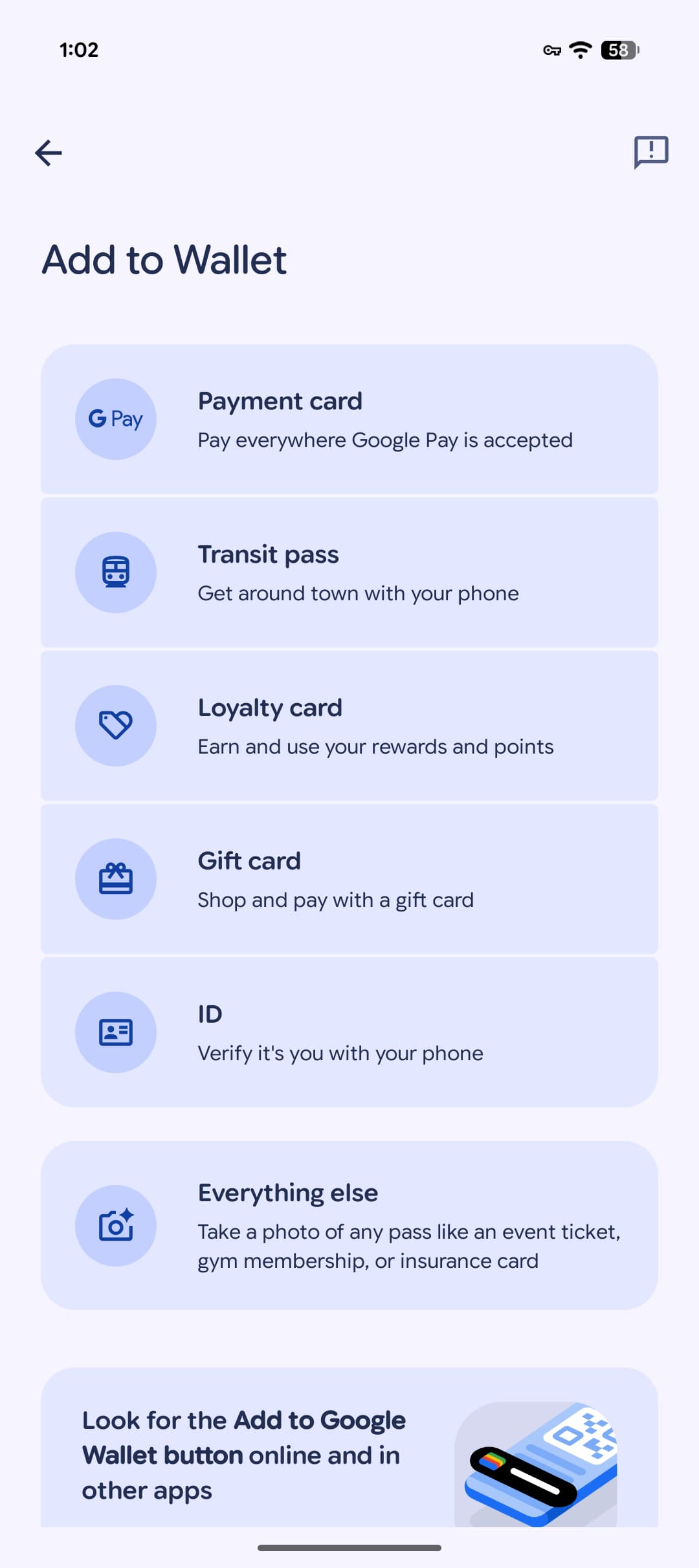
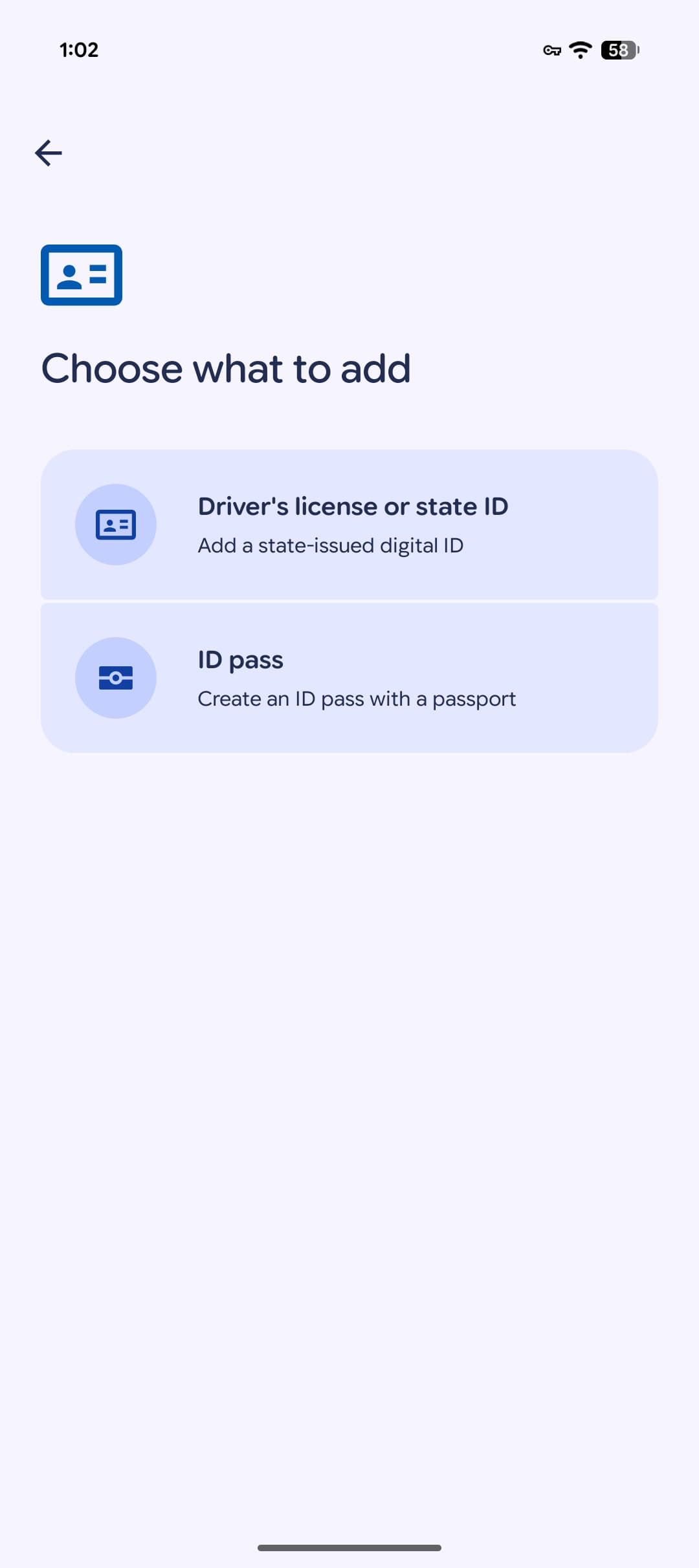
Pokud žijete v jedné z podporovaných zemí, můžete si pas do Peněženky přidat tímto způsobem:
- Položte pas na rovný povrch.
- Otevřete zadní kryt pasu.
- Sejměte z telefonu pouzdro, pokud ho používáte.
- Pomalu pohybujte zadní stranou telefonu kolem vnitřní strany zadního krytu pasu, abyste naskenovali jeho bezpečnostní čip.
Fotogalerie
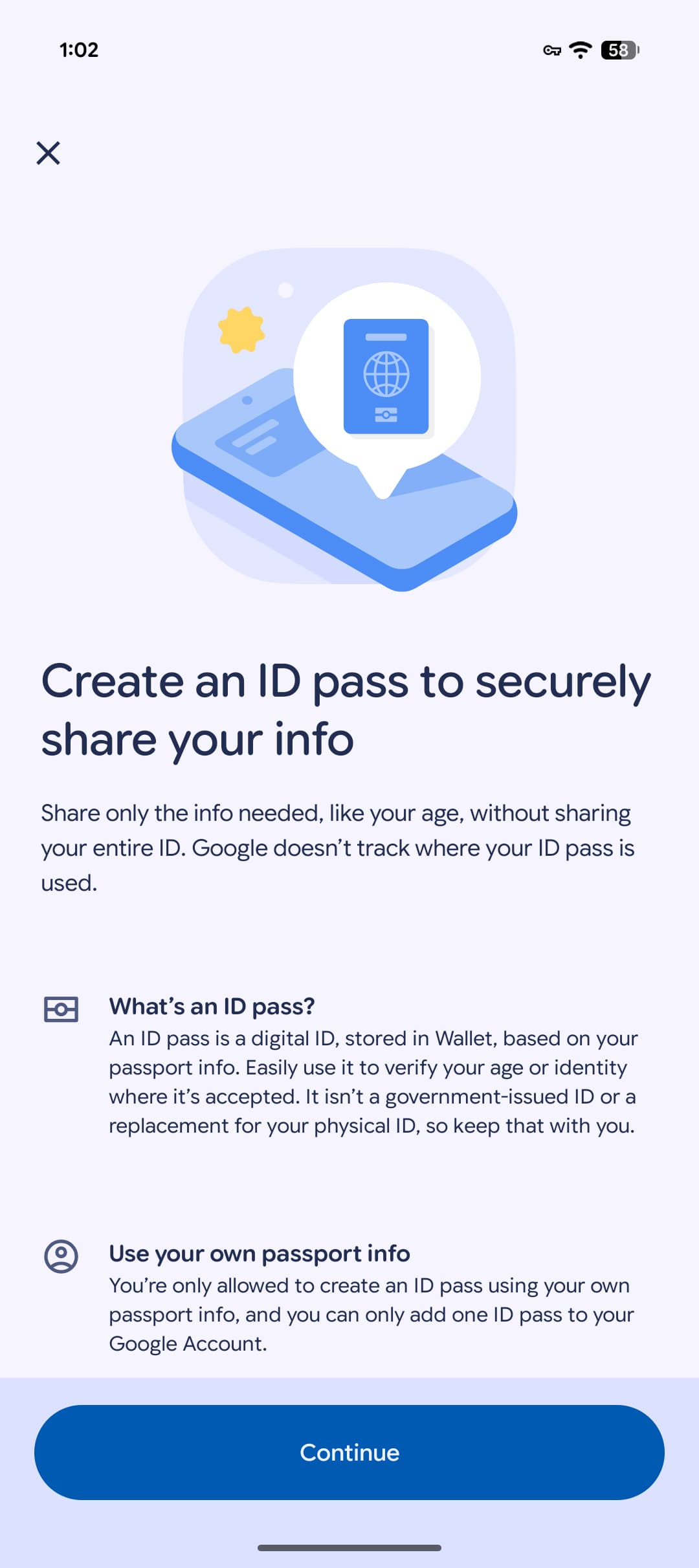
Je třeba dodat, že k účtu Google si můžete přidat pouze jeden pas. Z Peněženky jej lze odstranit pomocí aplikace v telefonu nebo online na adrese myaccount.google.com.