
和大多数司机一样,我多年来一直以同样的方式使用谷歌地图:在搜索框中输入目的地,点击导航按钮,然后选择应用提供的第一条路线。它可靠且可预测,所以我从未真正探索过地图的基本功能之外的其他功能。
我花了多年时间才发现,在熟悉的界面之下,隐藏着许多功能,可以让日常驾车出行变得更加愉悦顺畅。以下五个简单的小技巧彻底改变了我的驾驶方式。
出发前查看路况
多年来,我都是在输入目的地之后才查看路况。我从来没想过可以在确定具体路线之前就查看路况。
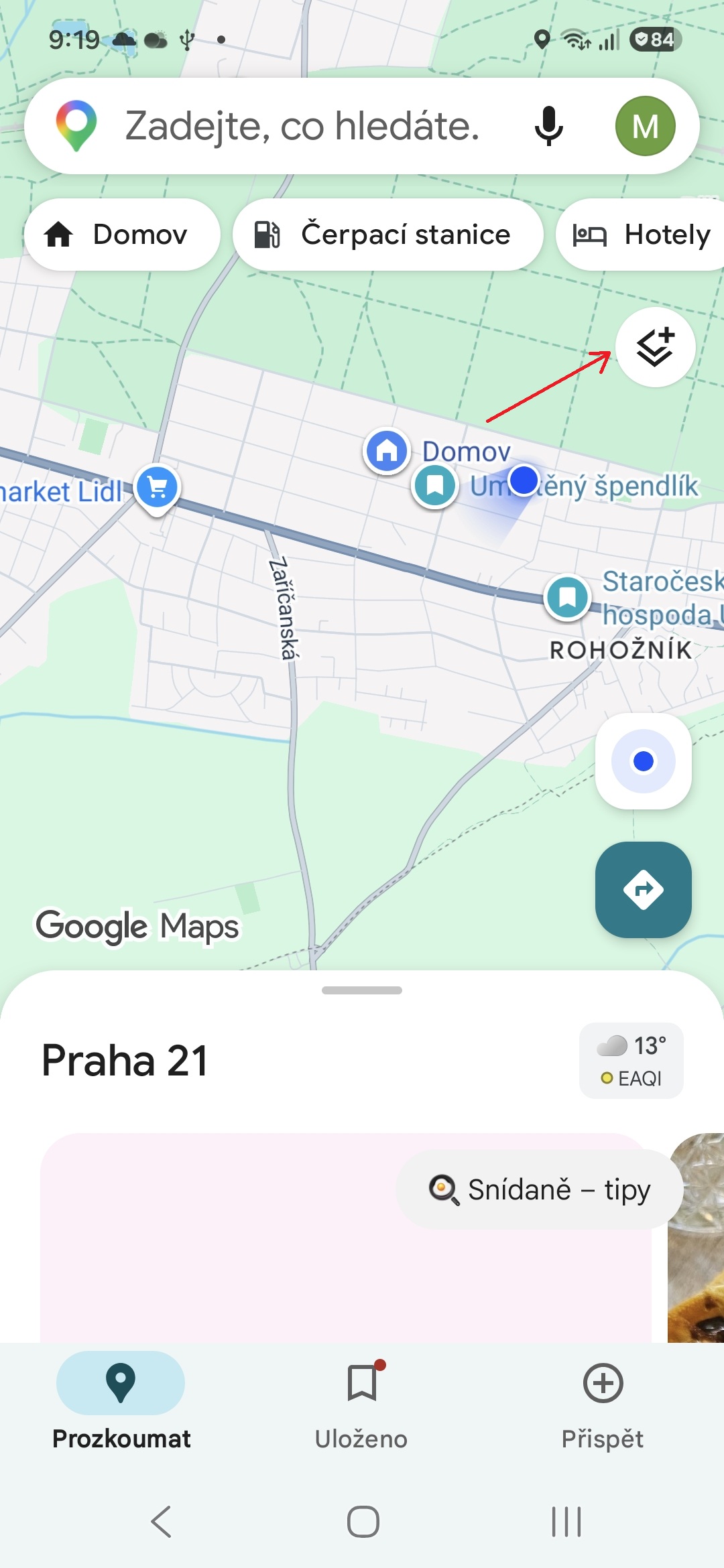
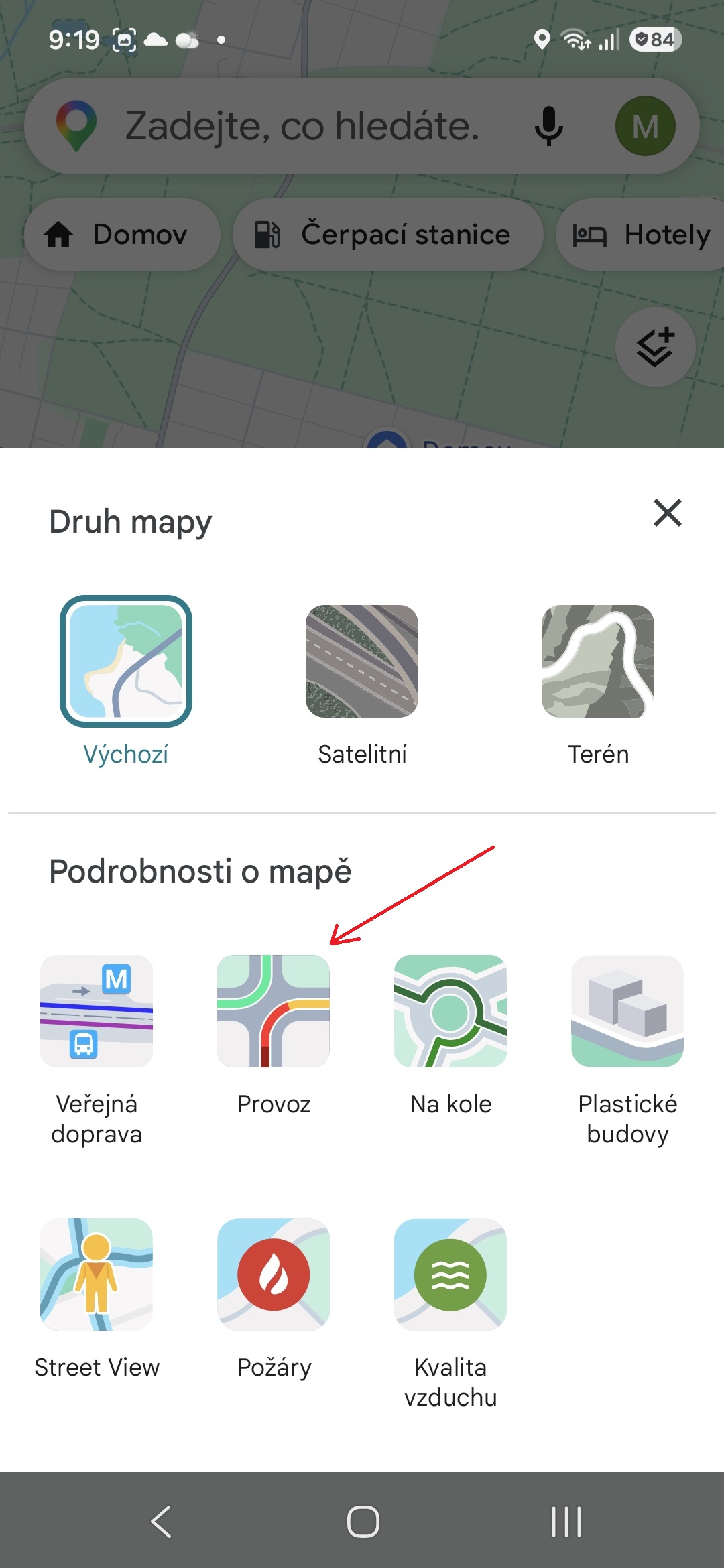
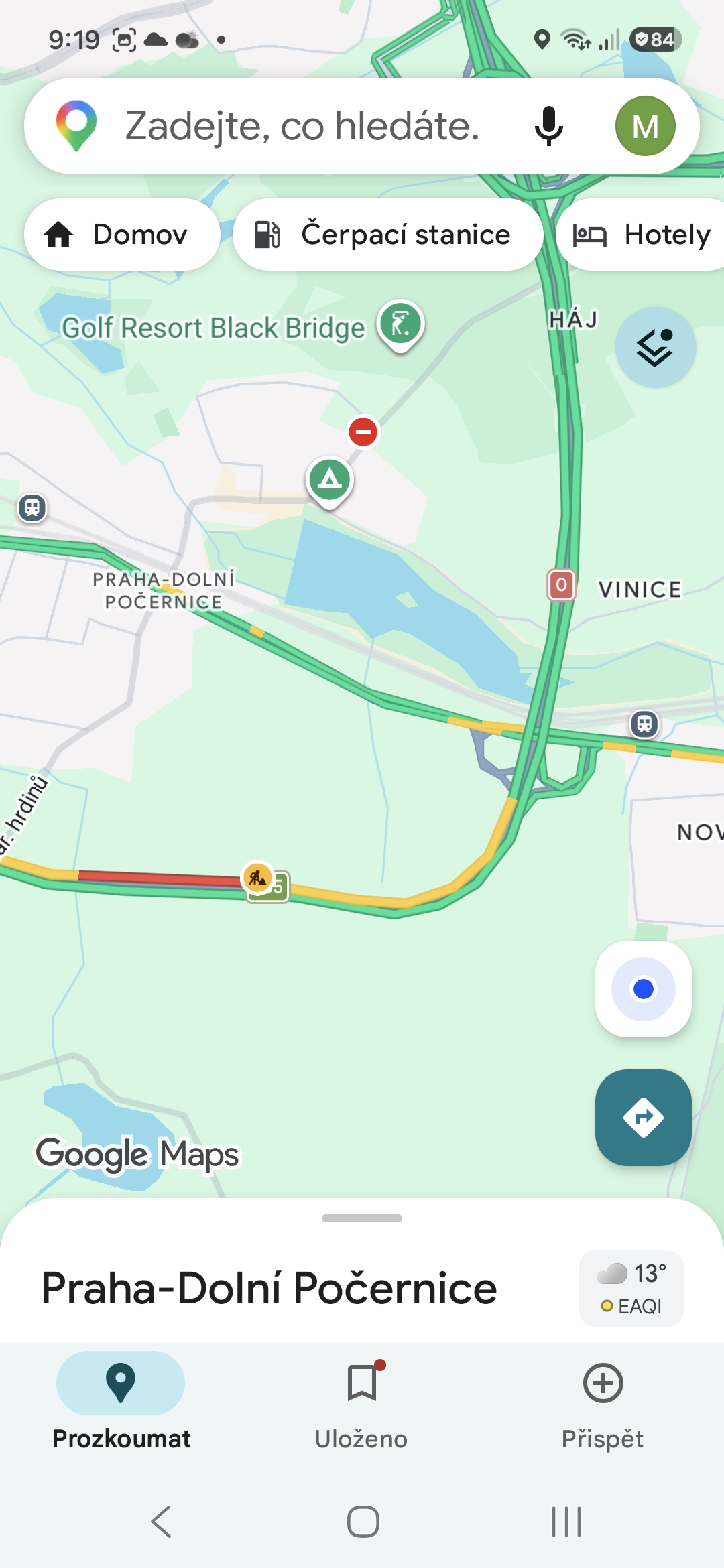
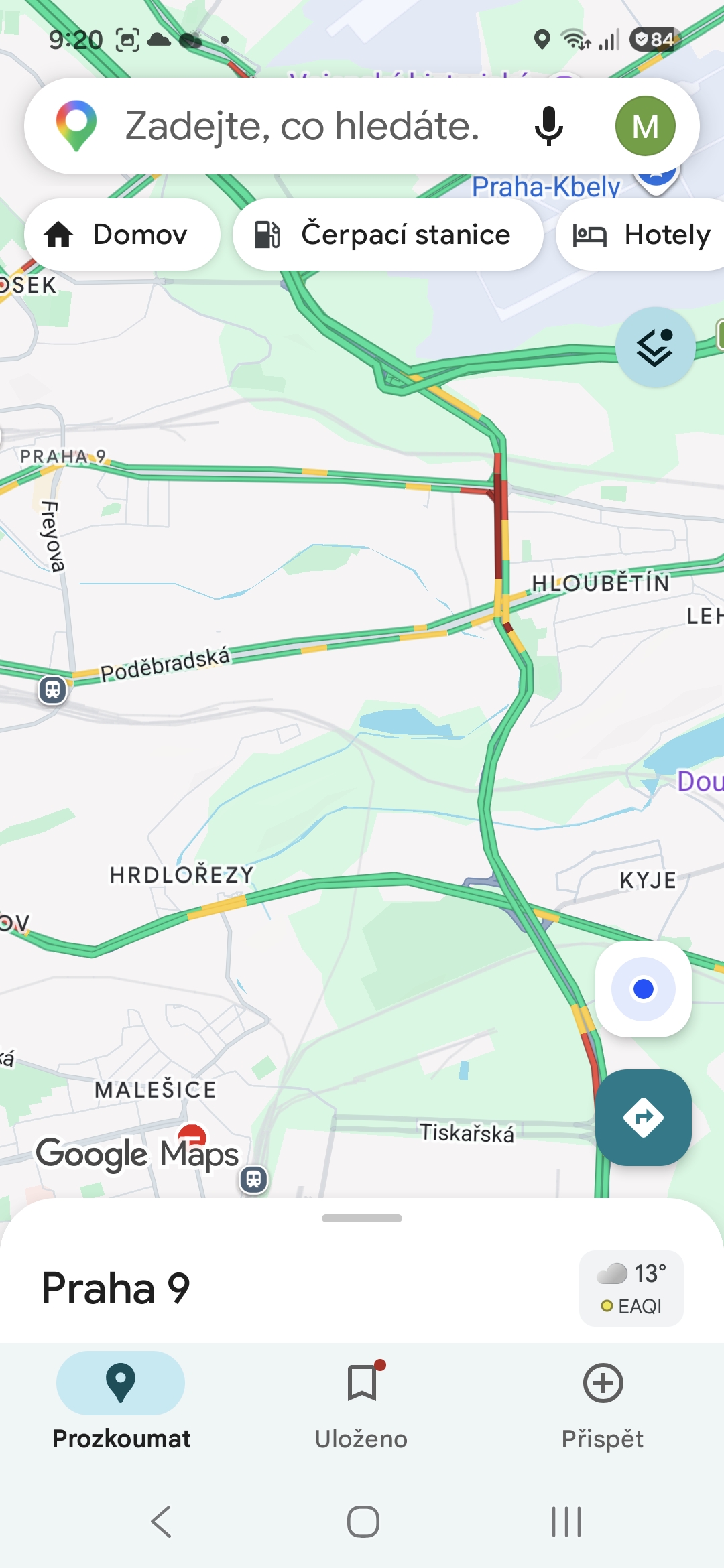
出发前,我做的第一件事就是打开地图应用,然后在地图图层中启用“实时路况”功能。周围的道路会立刻变成绿色、橙色和红色,实时显示当前的交通状况。我可以缩小地图查看整体交通情况,也可以放大查看特定路口。我甚至在决定去哪里之前就会这样做。有时候,我会注意到某个方向出现了交通堵塞,然后彻底改变我的出行计划。
Fotogalerie
流畅的手势:告别不必要的打字
我们大多数人使用点击操作来浏览地图。我们使用捏合手势缩放地图、平移地图和点击按钮。这种方法虽然可行,但并非总是流畅,尤其是在行走或单手拎包时。
自从我学会了一些让地图操作更流畅的手势后,我对这款应用的使用体验就发生了改变。第一个手势是双击缩放。你不用像以前那样用两根手指张开或捏合,只需双击想要放大的区域即可。这在单手操作手机时尤其方便。
Fotogalerie
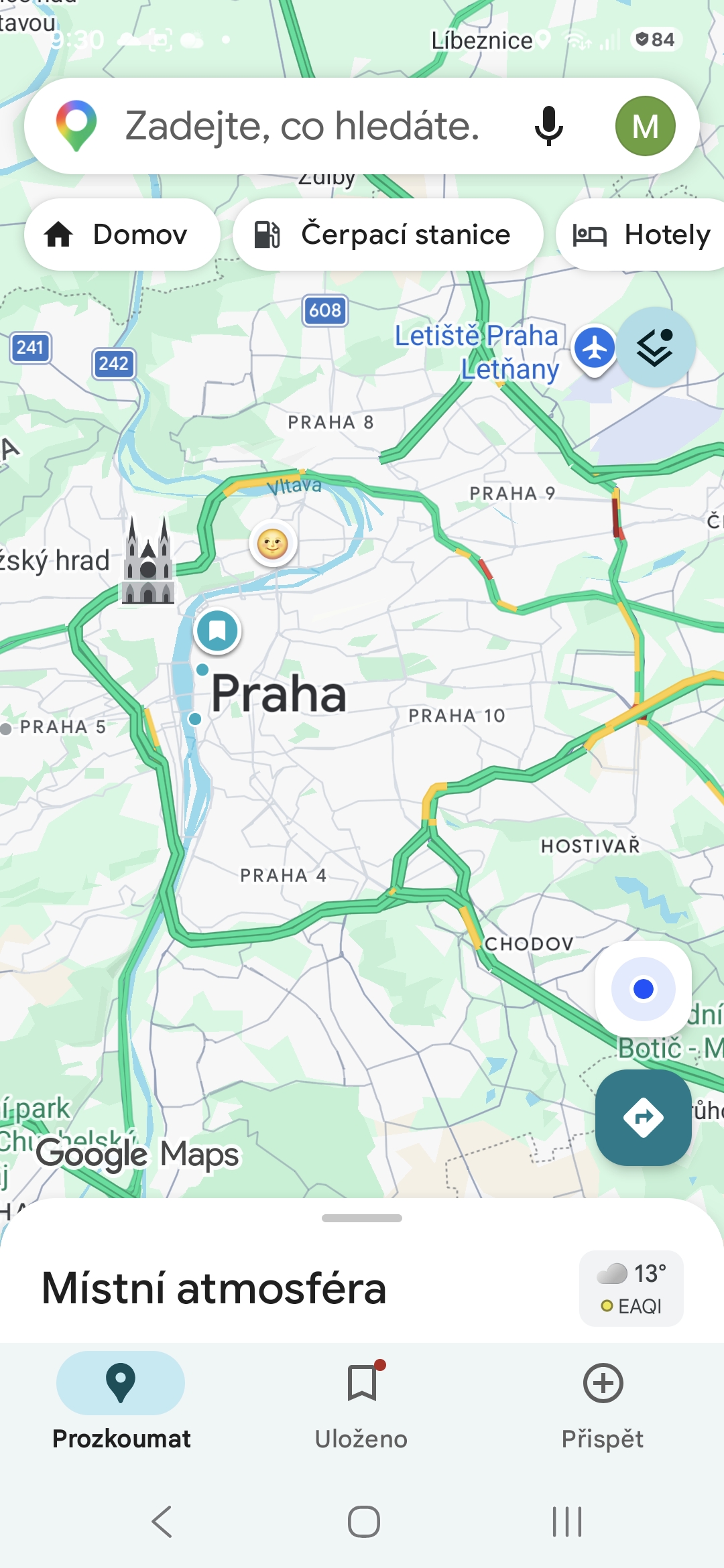
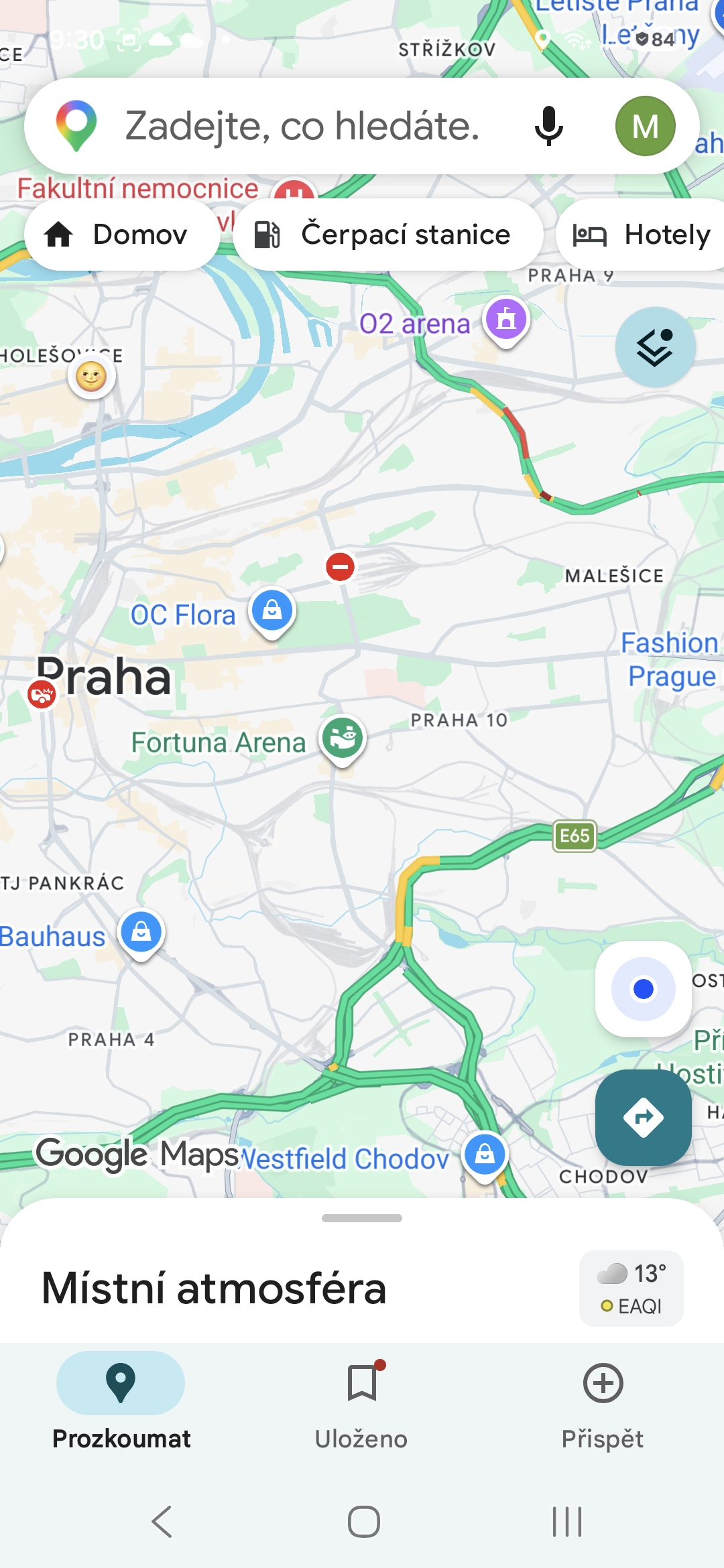
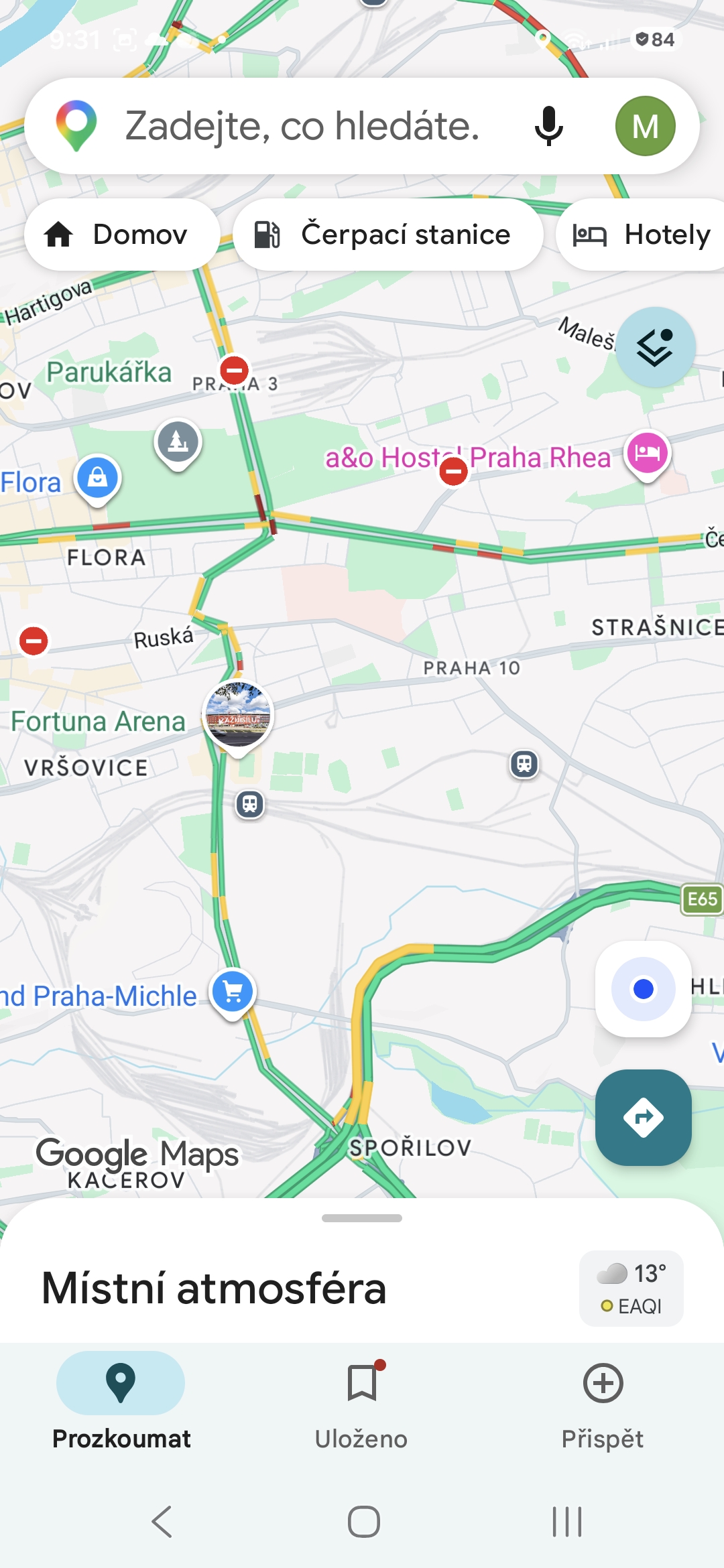
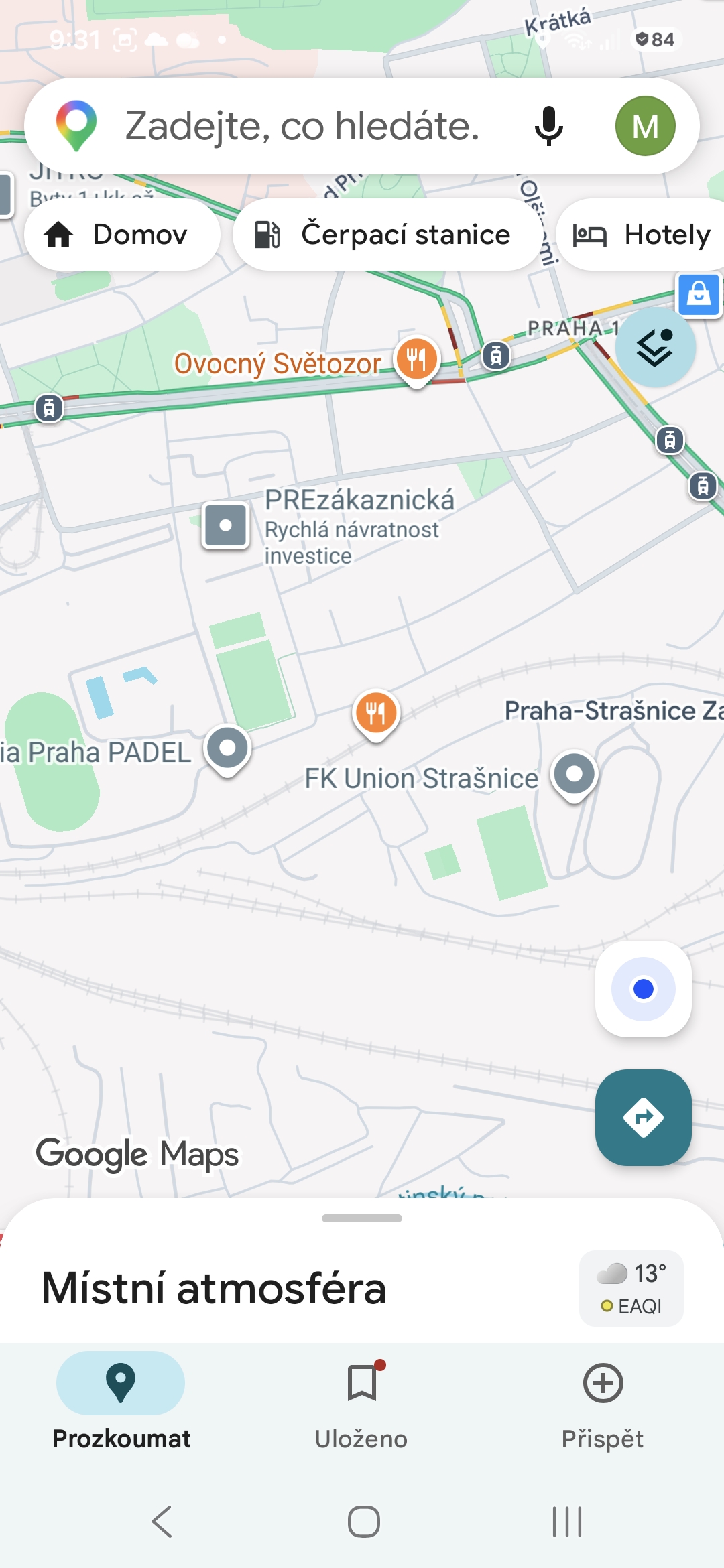
单指缩放功能更加出色。双击地图,但第二次点击后不要松开手指——而是按住屏幕并上下滑动。向上滑动缩小,向下滑动放大。这种手势极大地提升了单手握持手机时的易用性,而这正是我们最常遇到的情况。
隐身模式适用于一次性旅行
我一开始忽略了隐身模式功能,觉得没什么好隐瞒的,但后来我注意到一次搜索对应用程序未来的推荐内容影响有多大。
如果我想找一家特定的商店、餐厅或一条我今天不常走的路线,我会开启隐身模式。界面会略微变暗,顶部会出现一个熟悉的图标。搜索记录不会保存在我的历史记录中,算法也不会强制推荐与我日常通勤路线无关的地点。
Fotogalerie
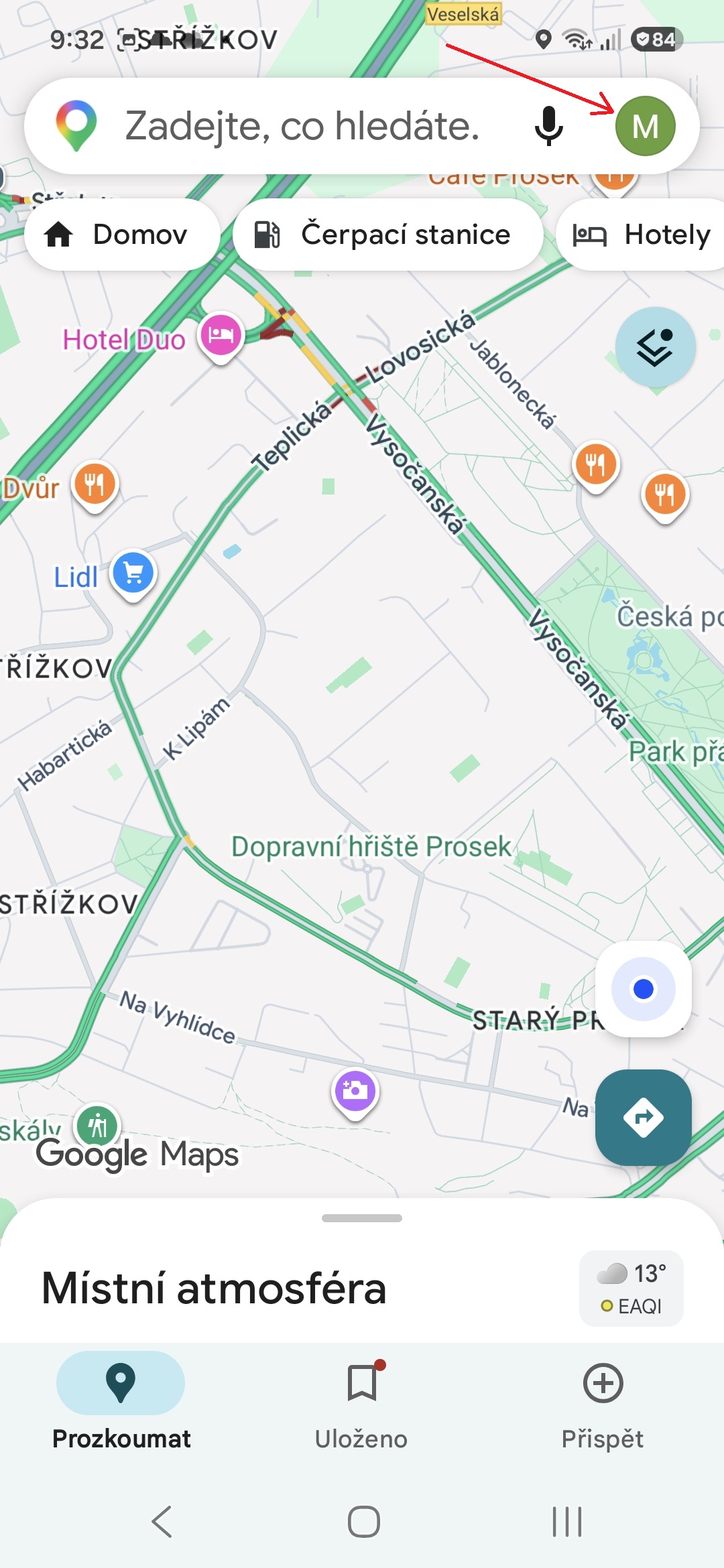
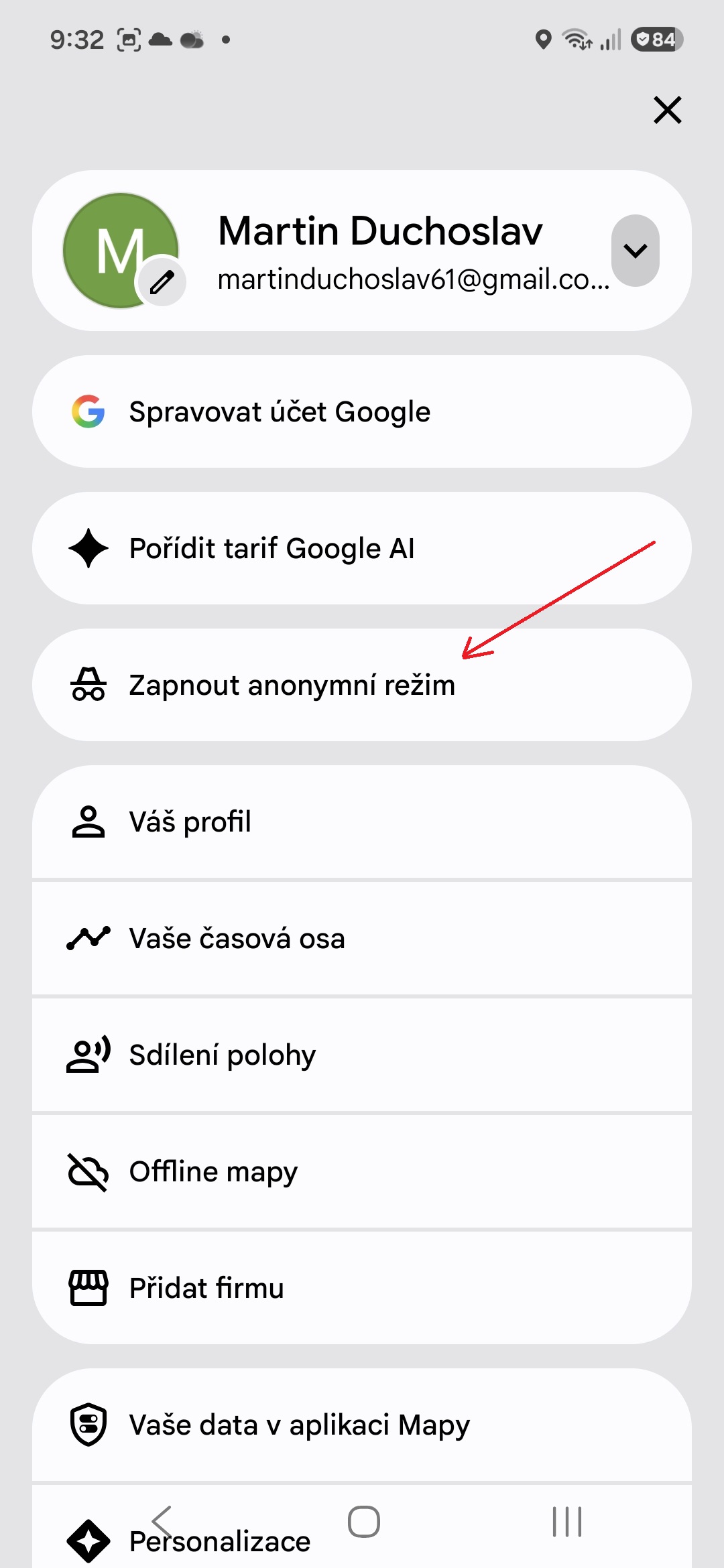
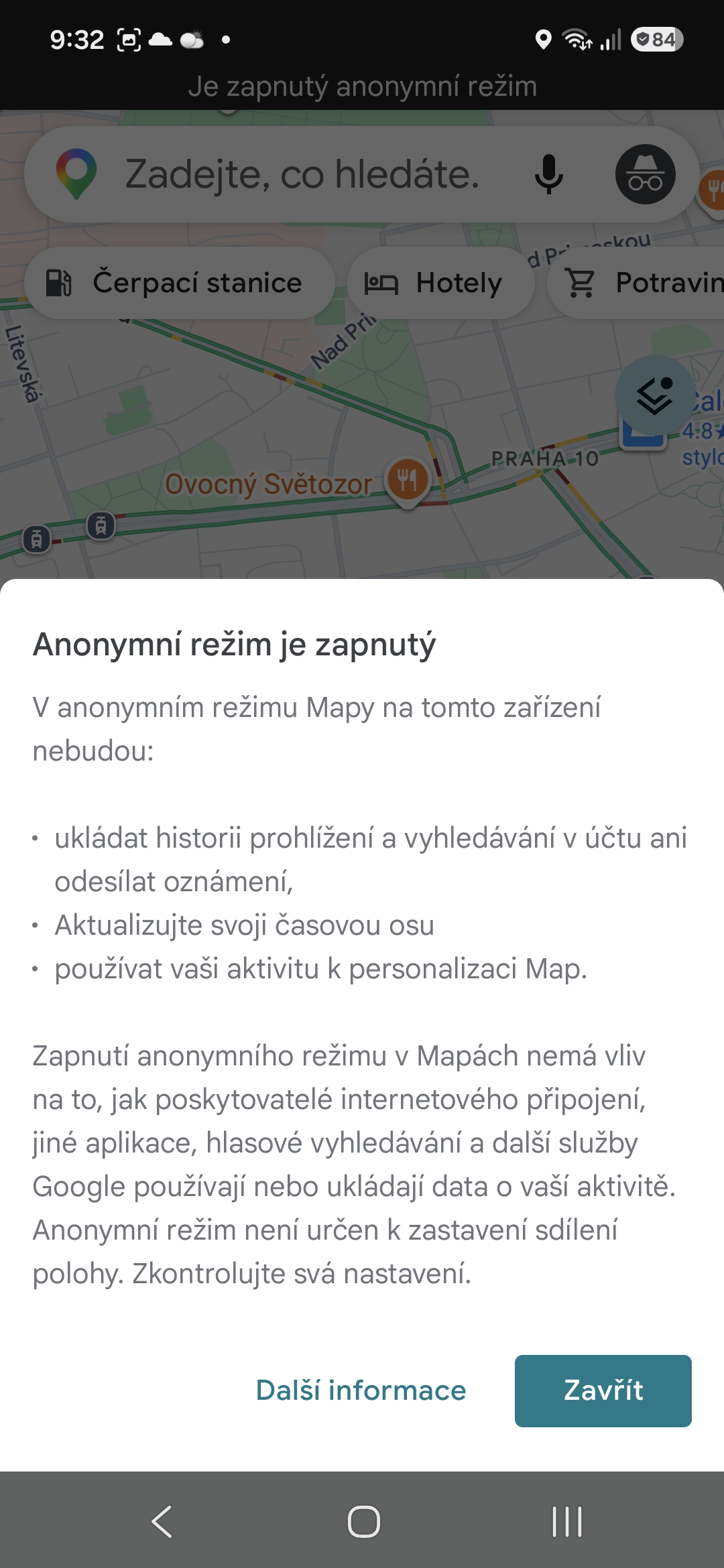
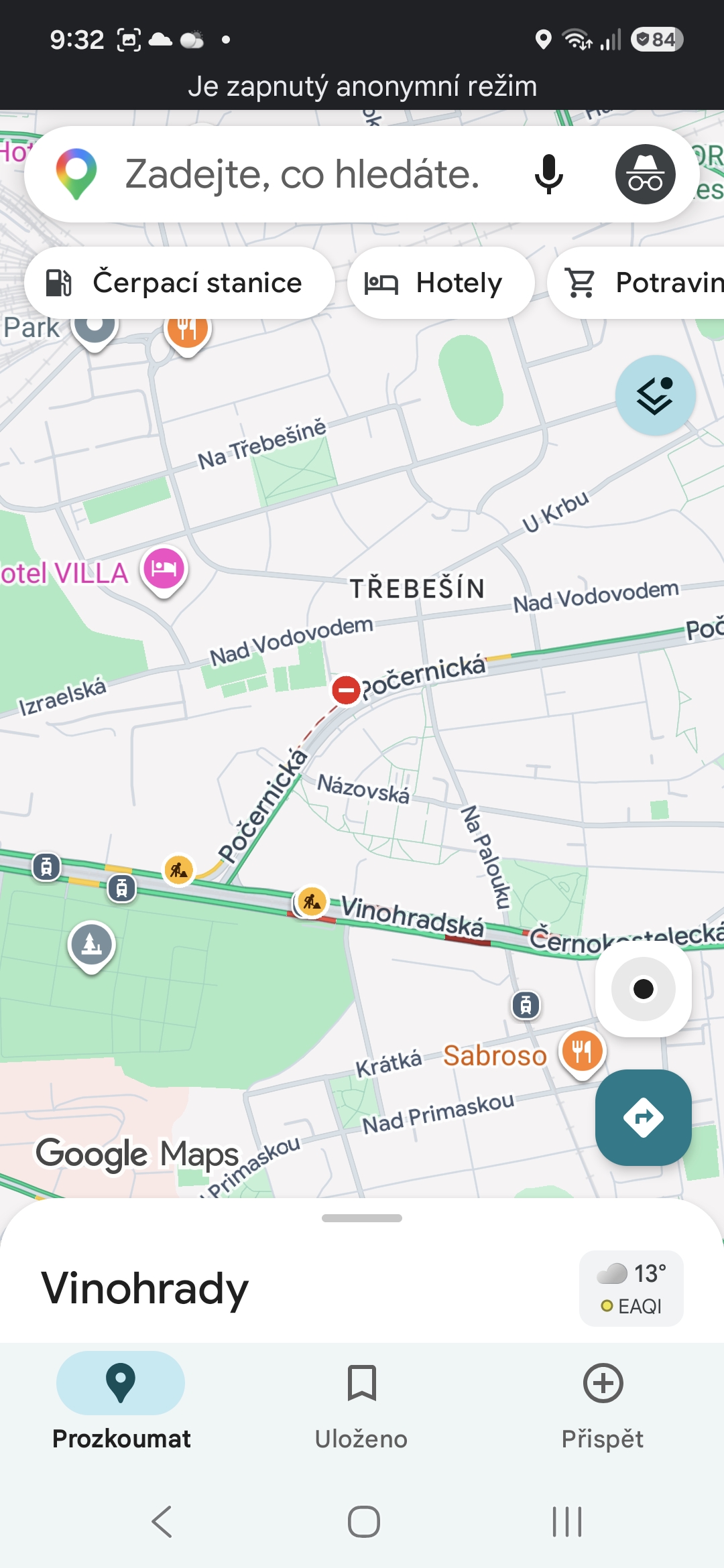
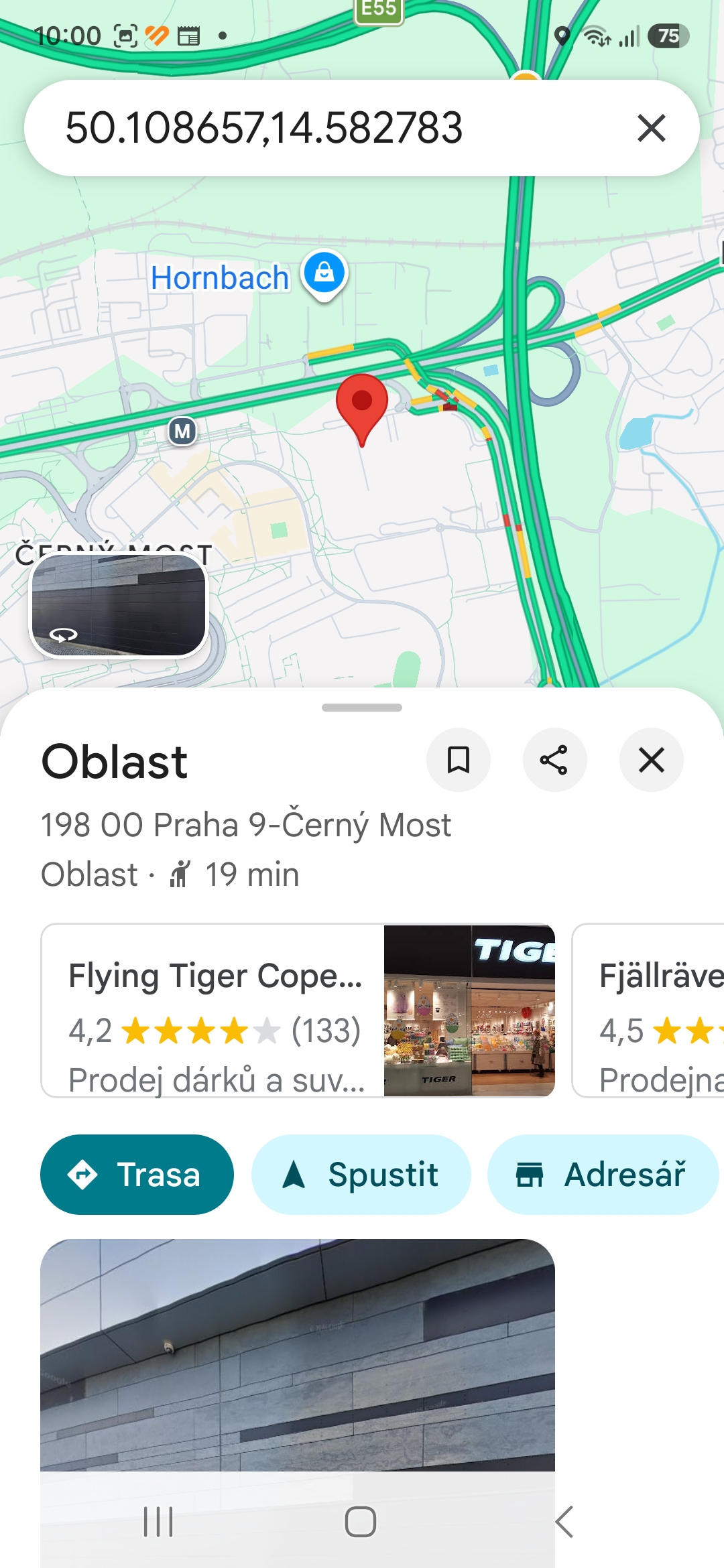
长按即可立即固定图钉
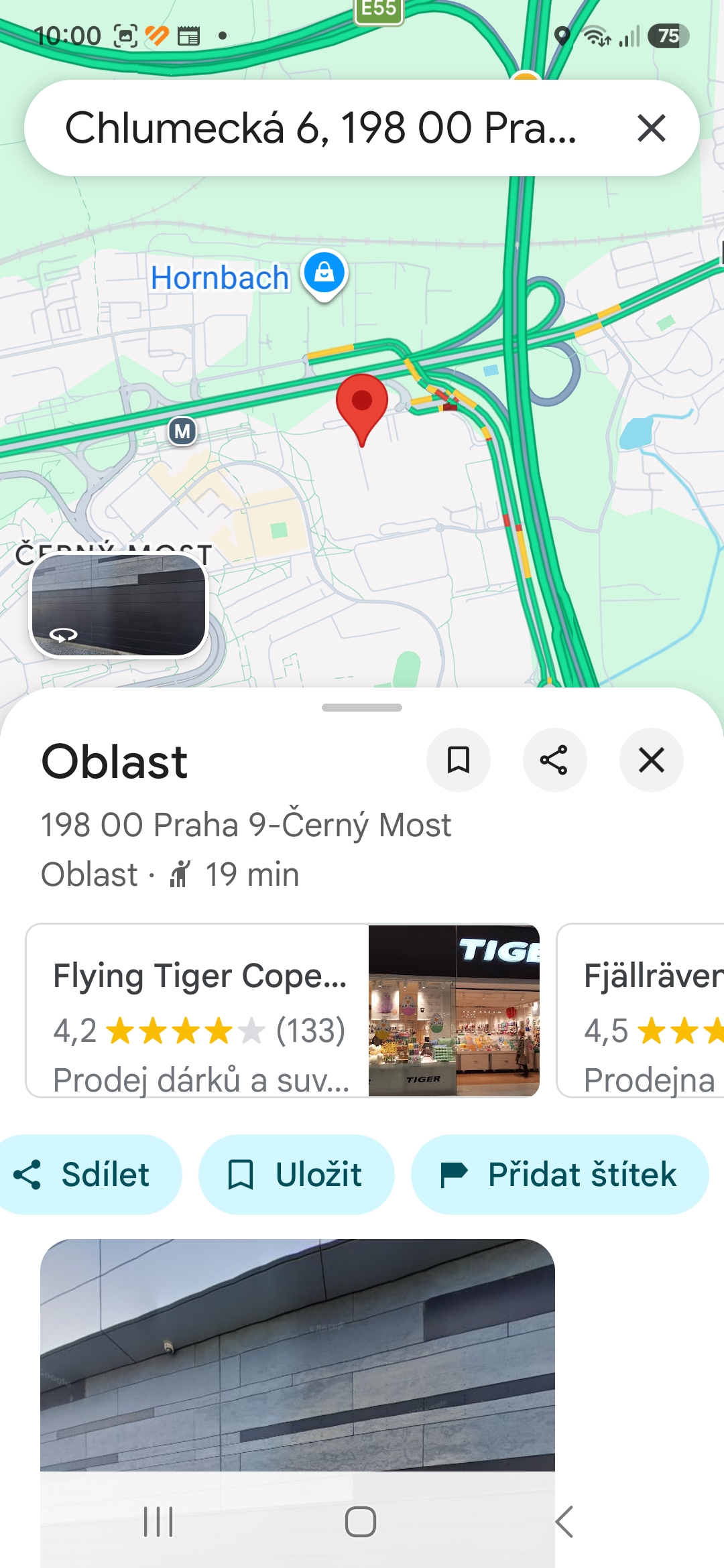
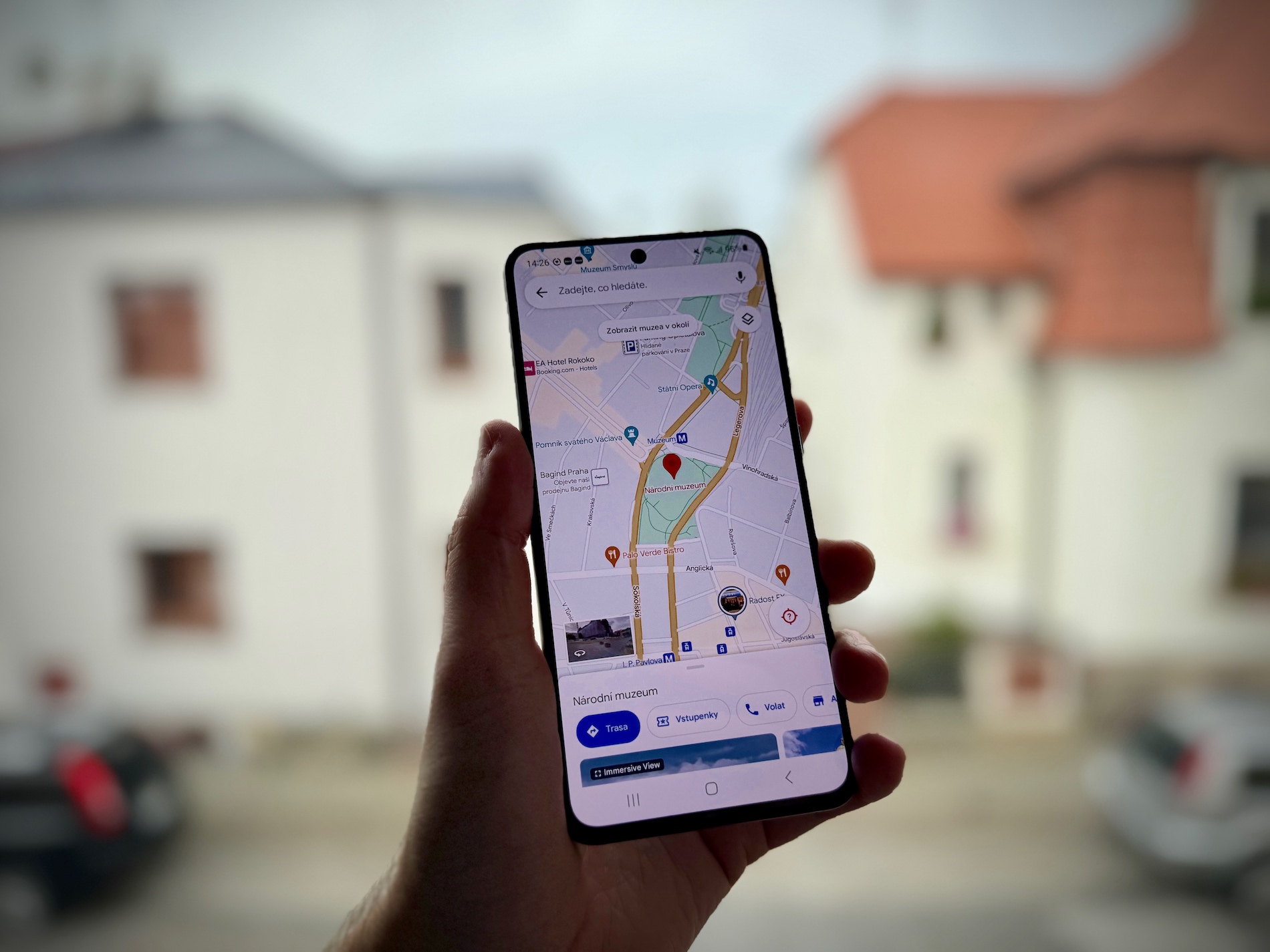
这是一个很容易被忘记的操作。你可以通过长按地图上的任意位置来放置图钉。
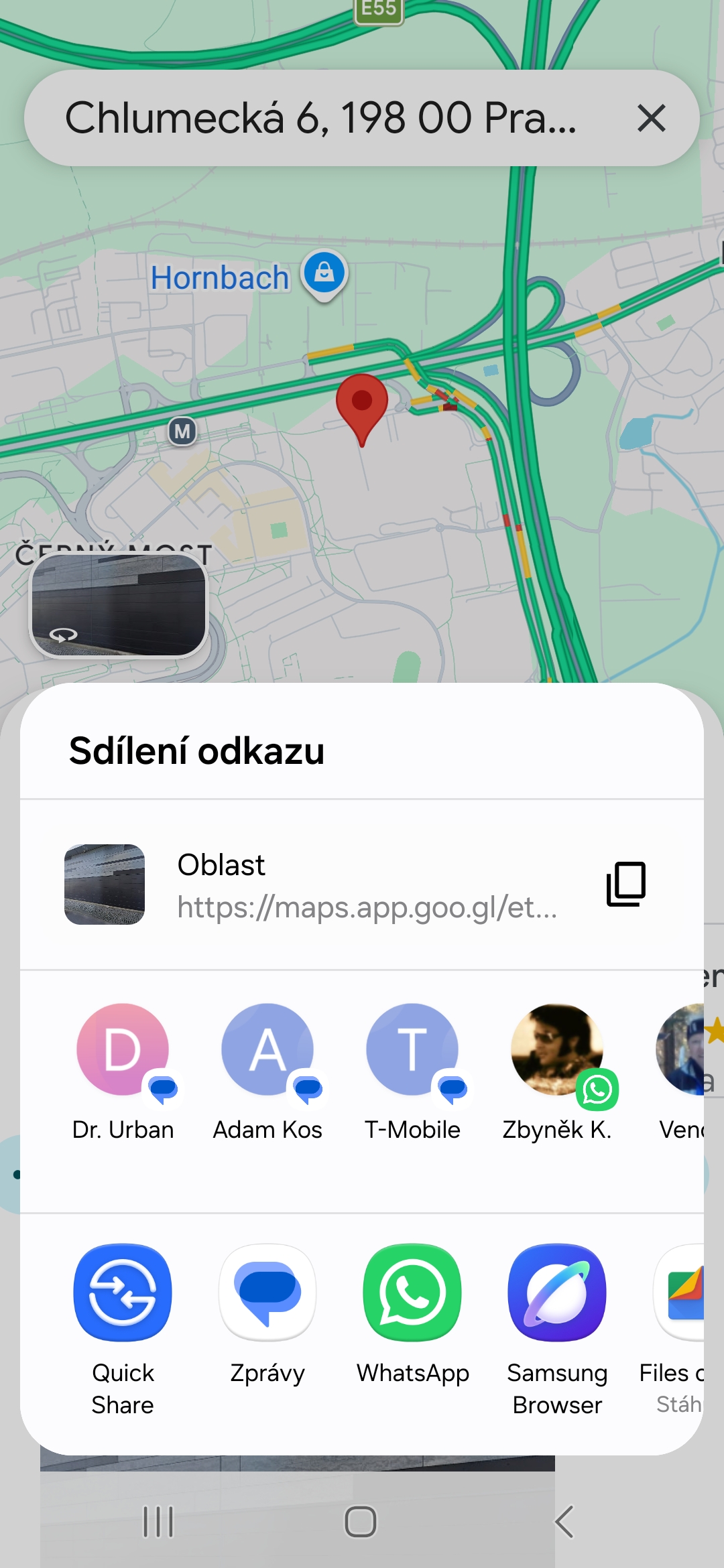
只需按住屏幕,就会出现一个红色图钉。然后您可以保存、分享或导航到该位置。 我以前常常浪费时间猜测地址或描述地标。现在,我利用这个功能在大型公共场所分享确切的会面地点,标记搜索结果不清晰的地方,或者在难以描述方向的情况下发送我的确切位置。
Fotogalerie
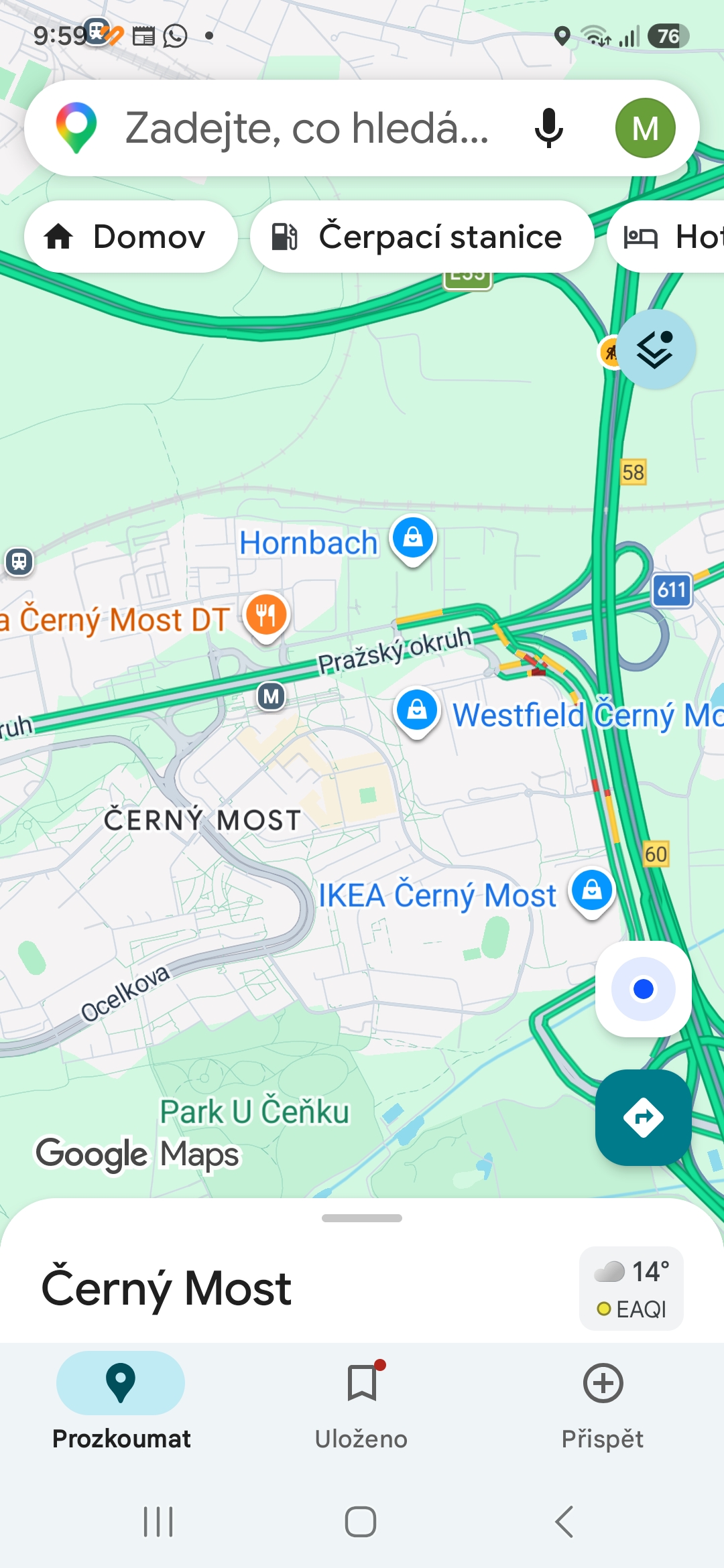
在偏远地区使用离线地图作为安全措施
即使在繁忙的道路上,有时也会遇到信号不好的地方。如果仅仅因为手机信号中断,应用程序就卡在陌生的十字路口,那真是令人恼火。
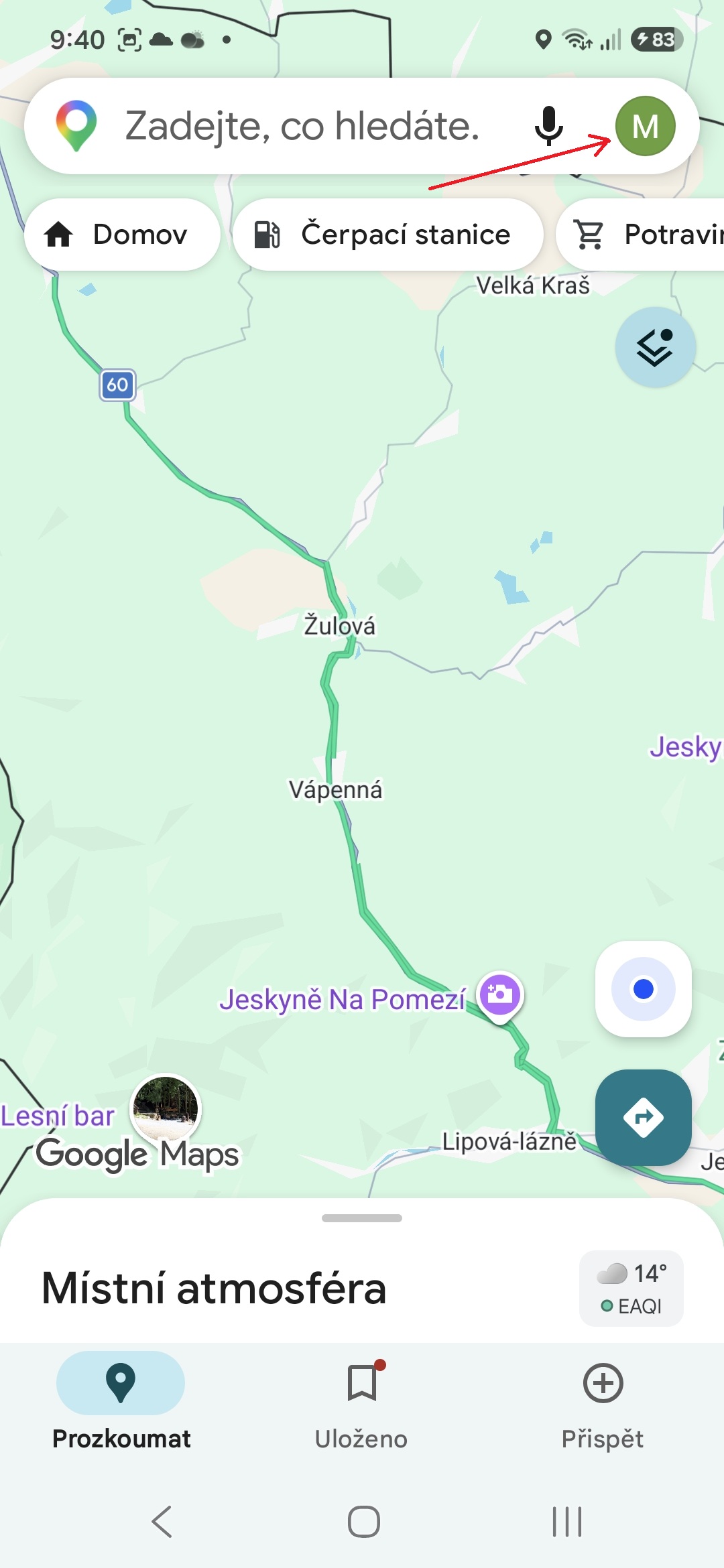
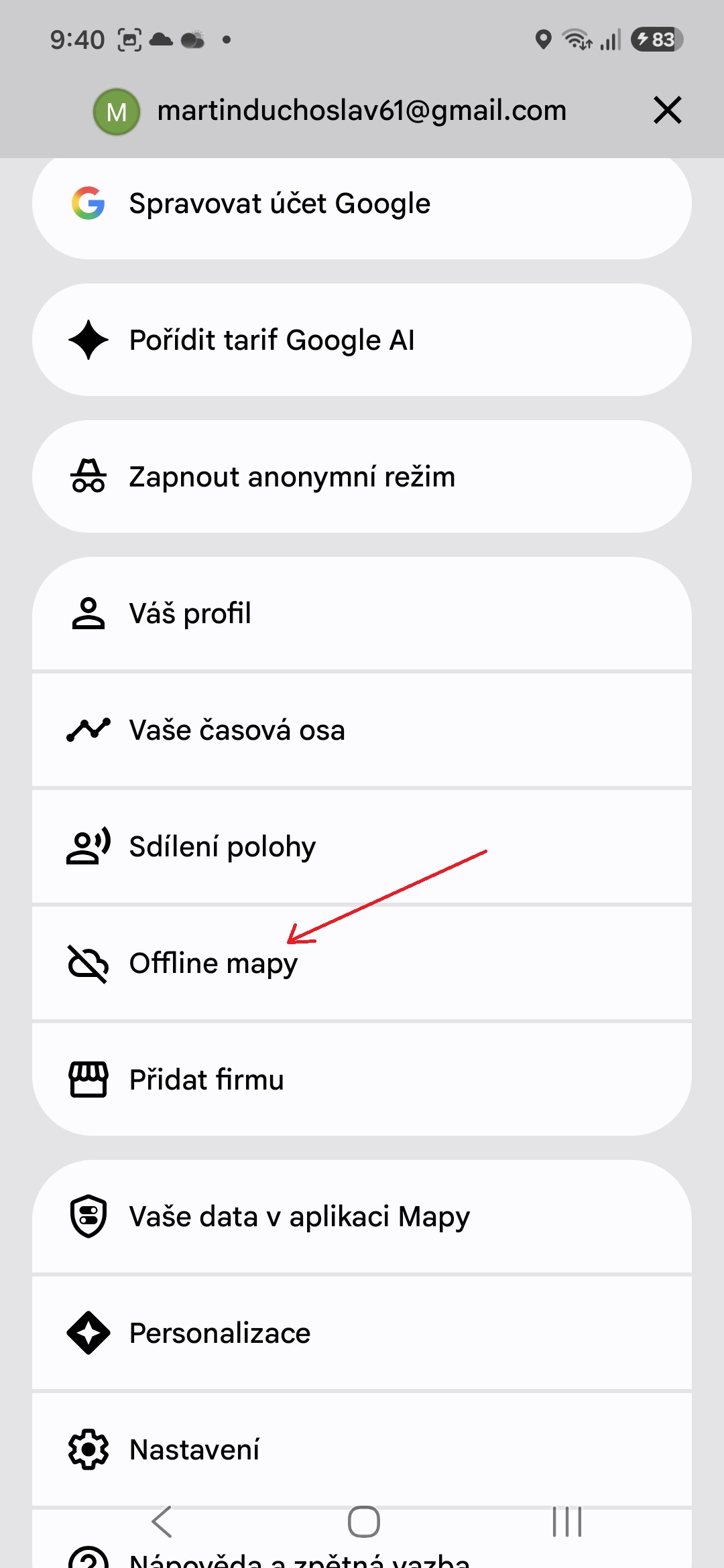
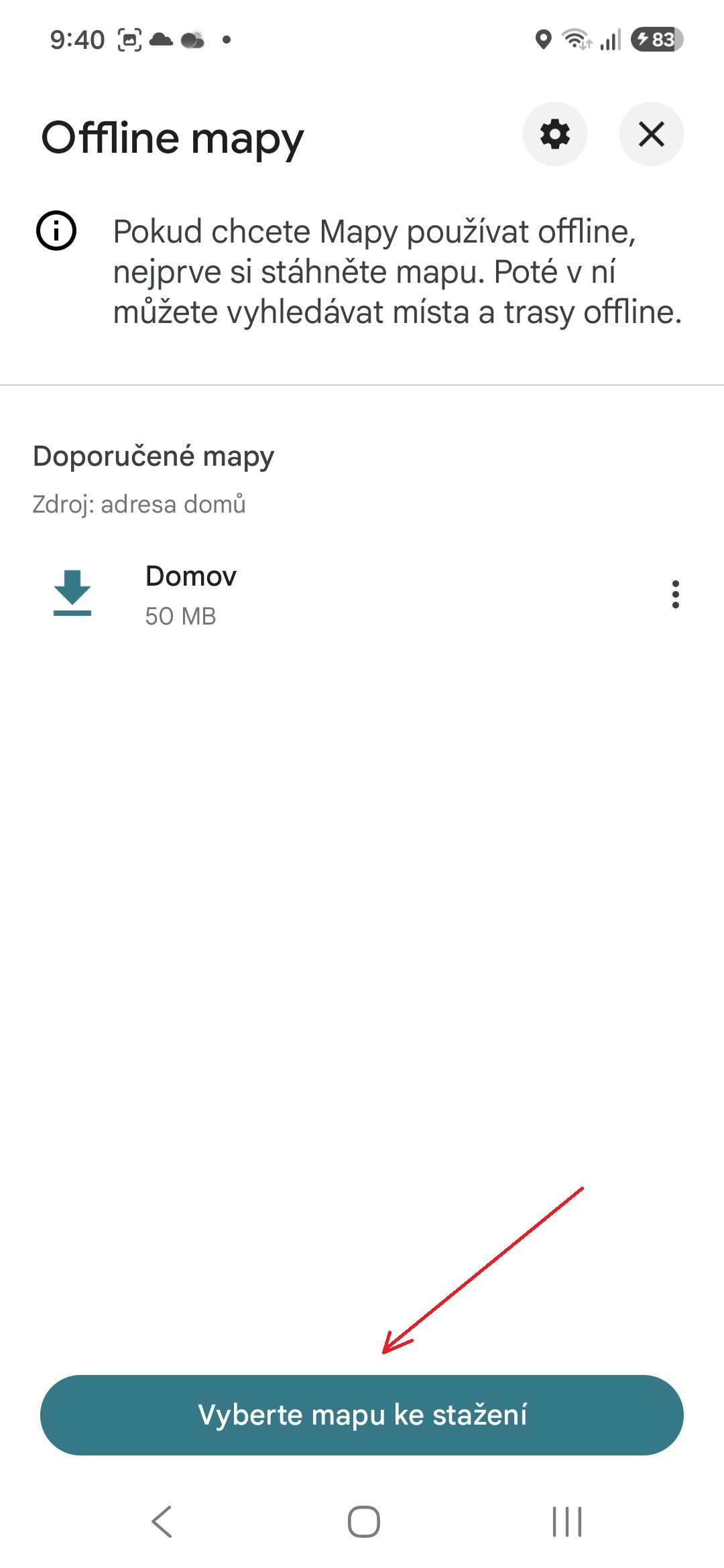
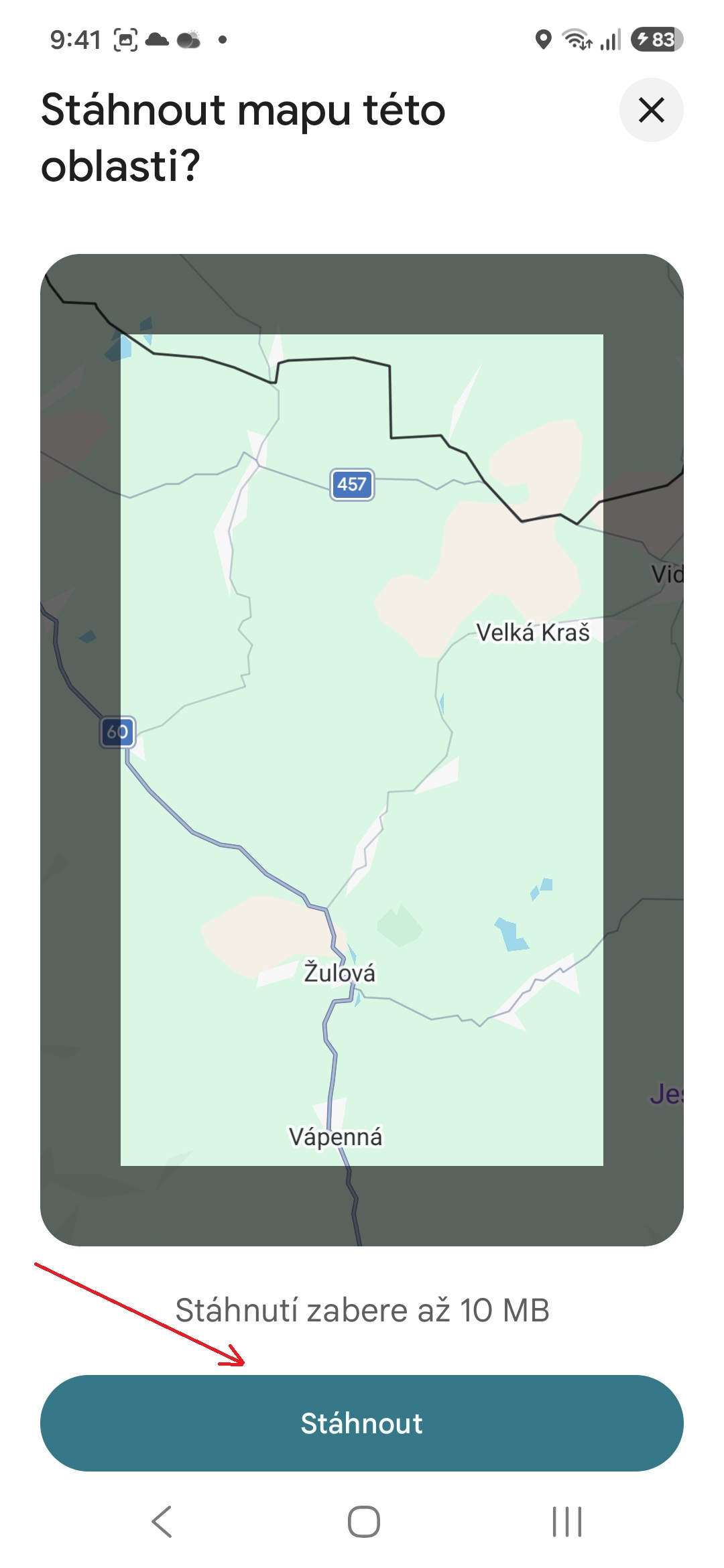
如果我知道要去的地方信号覆盖不稳定,我会提前把那部分地图下载到手机上。具体操作是:点击我的头像,选择“离线地图”,点击“选择要下载的地图”按钮,然后调整高亮区域,使其覆盖我需要的区域。
Fotogalerie
只需稍作调整,就能提升体验。
很长一段时间以来,我只把谷歌地图当作从A点到B点的工具。但自从我掌握了基本手势操作,开始使用实时路况图层和离线地图规划行程后,我对这款应用的使用体验有了显著提升。现在,开车出行对我来说更加顺畅,也轻松多了。




你忘了最重要的一点:如果你已经开启了导航,并且所有设置都正确,你现在就可以用捷克语对着地图说话了,可以问路线的油费是多少,天气怎么样,帮我记笔记,叫出联系人的名字,而且不用牵着手。你只需要把所有设置都弄好,然后在地图上看到它就行了。 Gemini 所以通常情况下,你只要对她说“ok google”,她就会听到。
我不是唯一一个完全不使用Waze的人。
真是个好主意,一手拎着包,一手拿着手机,他们开车的时候手里拿着什么?我知道他们正要去取车,但还是让人费解。现在语音导航这么普及,我虽然是个退休老人,不用语音导航,但也知道有这个功能。关键是要知道该往哪儿走。因为五分钟之内,路就完全不一样了。
一个花了数年时间研究应用程序的各种选项,并根据自己的满意度和喜好进行设置的人,最不应该给别人提供建议。