One UI Android 9 đang dần lan rộng trong cộng đồng người dùng thiết bị Samsung. Bản dựng Android 17 mới nhất đã ra mắt trên dòng Galaxy Z8, và nó cũng có... Galaxy S26 FE và Samsung đang triển khai bản cập nhật cho tất cả các dòng máy trên toàn thế giới. Bạn nên thử điều gì đầu tiên sau khi cài đặt bản cập nhật?
FanCam của tôi
FanCam của tôi giúp bạn giảm bớt căng thẳng khi phải liên tục giữ cho chủ thể luôn nằm trong vùng lấy nét trong khi quay video. Sau khi quay xong, nó có thể... Galaxy AI Tính năng này cho phép phát hiện một người trong video và giữ họ ở giữa khung hình — tất nhiên là với điều kiện video sẽ bị cắt bớt. Để sử dụng tính năng này, hãy mở video trong ứng dụng Thư viện, chạm vào biểu tượng nhận diện người trong video. Galaxy AI Sau đó chọn My FanCam. Cho phép ứng dụng tự động nhận diện người trong video, chạm vào đối tượng bạn muốn theo dõi, chọn tỷ lệ khung hình đầu ra và thế là xong.
Tùy chỉnh bảng cài đặt nhanh
Ve One UI 9 Bạn có thể giảm kích thước thanh trượt âm lượng và độ sáng, cũng như tùy chỉnh chúng dễ dàng hơn. Bạn cũng có thể di chuyển các điều khiển như chế độ tối và các chức năng khác khỏi vị trí mặc định và đặt chúng ở vị trí mong muốn. Chỉ cần chạm vào nút Chỉnh sửa hình bút chì ở góc trên bên phải, sau đó bạn có thể di chuyển hoặc thay đổi kích thước các điều khiển theo ý muốn (và thêm các điều khiển mới). Khi bạn hài lòng với bố cục, chỉ cần chạm vào Xong.

Những ứng dụng nào truy cập vị trí của bạn?
Android đã có các chỉ báo về quyền riêng tư từ lâu, hiển thị một chỉ báo nhỏ có màu khi một ứng dụng đang truy cập micro, camera hoặc vị trí của bạn. One UI Tuy nhiên, phiên bản 9 mang đến một bản cập nhật hữu ích về cách hoạt động của các chỉ báo này. Khi một ứng dụng truy cập vị trí của bạn, chỉ báo quyền riêng tư sẽ chuyển sang màu xanh lam. Nếu bạn không chắc tại sao mình thấy chỉ báo màu xanh lam, hãy mở bảng cài đặt nhanh và chạm vào chỉ báo để xem ứng dụng nào đang làm điều đó, cho dù đó là ứng dụng đang chạy ngầm hay ứng dụng bạn đang sử dụng. Chạm vào chỉ báo cũng sẽ hiển thị một tùy chọn mới để xem lịch sử truy cập gần đây, nơi bạn có thể kiểm tra lịch sử ứng dụng của mình.
Finder trên màn hình nền
Finder là công cụ tìm kiếm tích hợp sẵn của Samsung cho phép bạn tìm kiếm hầu hết mọi thứ trên điện thoại. Bạn có thể tìm thấy cài đặt, danh bạ, tin nhắn, tập tin, ảnh, ứng dụng và nhiều hơn nữa trong một thanh tìm kiếm duy nhất. Và giờ đây, bạn có thể truy cập nó ngay từ màn hình chính. Để kích hoạt tính năng này, hãy chụm hai ngón tay lại trên màn hình chính và chọn Cài đặt. Chạm vào Hiển thị tìm kiếm trên màn hình chính, sau đó bật công tắc Finder. Khi tính năng này được bật, thanh tìm kiếm trên màn hình chính của bạn sẽ được chia thành Tìm kiếm Google và Finder. Chạm vào mục Tìm kiếm Google cho phép bạn tìm kiếm trên web như bình thường, trong khi chạm vào mục Finder cho phép bạn tìm kiếm bất cứ thứ gì được lưu trữ trên thiết bị của mình.
Bạn có thể quan tâm đến
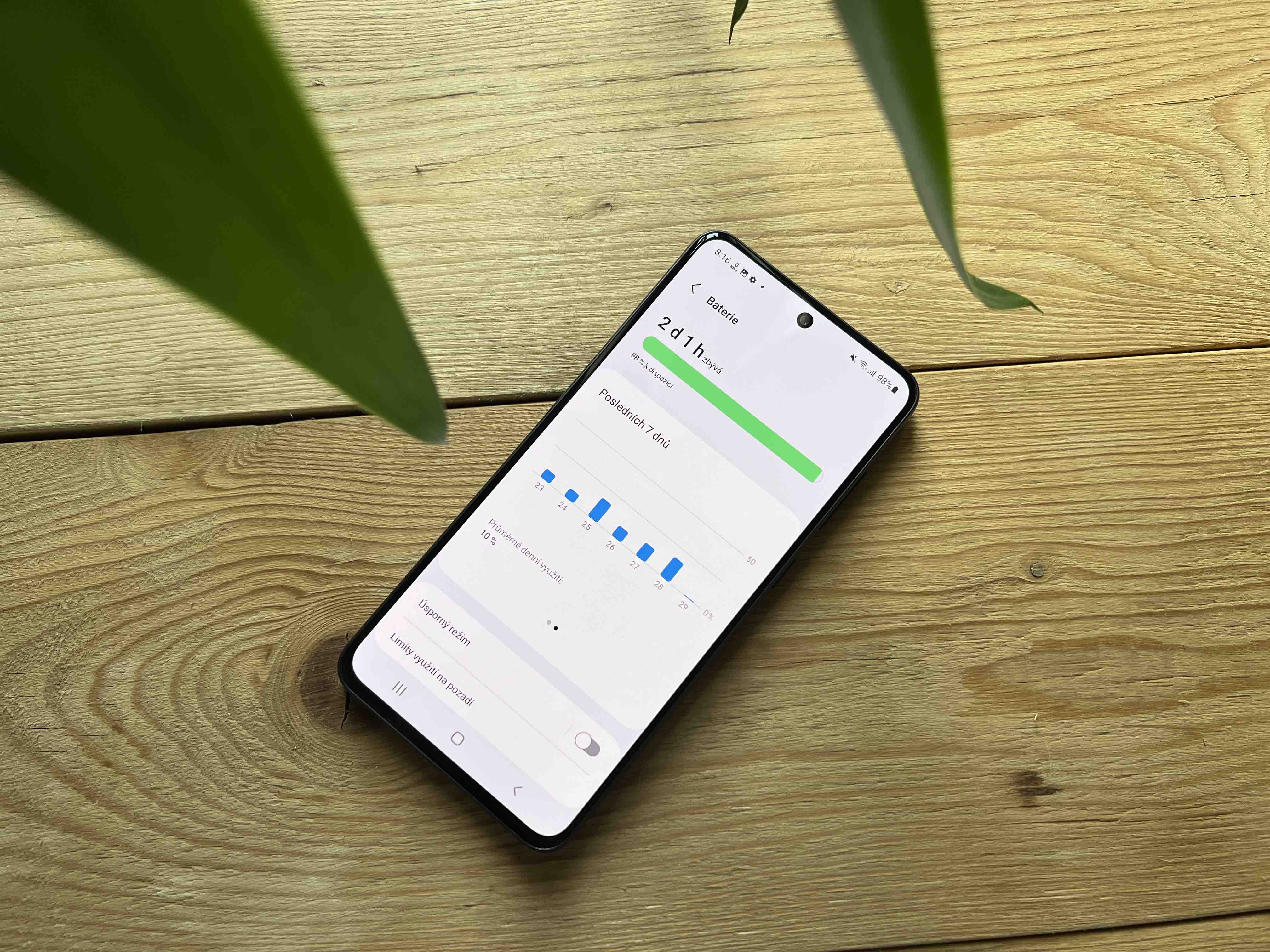
Cuối cùng thì các tệp của tôi cũng có thể xử lý định dạng PDF.
Cách mở file PDF trên điện thoại Galaxy Bạn không cần trình duyệt của bên thứ ba hoặc ứng dụng Google Drive nữa. Các tệp PDF của tôi sẽ tự động mở trong trình xem PDF tích hợp sẵn, tính năng này vừa được thêm vào. One UI 9. Bạn thậm chí có thể ghi chú chúng thông qua Samsung Notes.