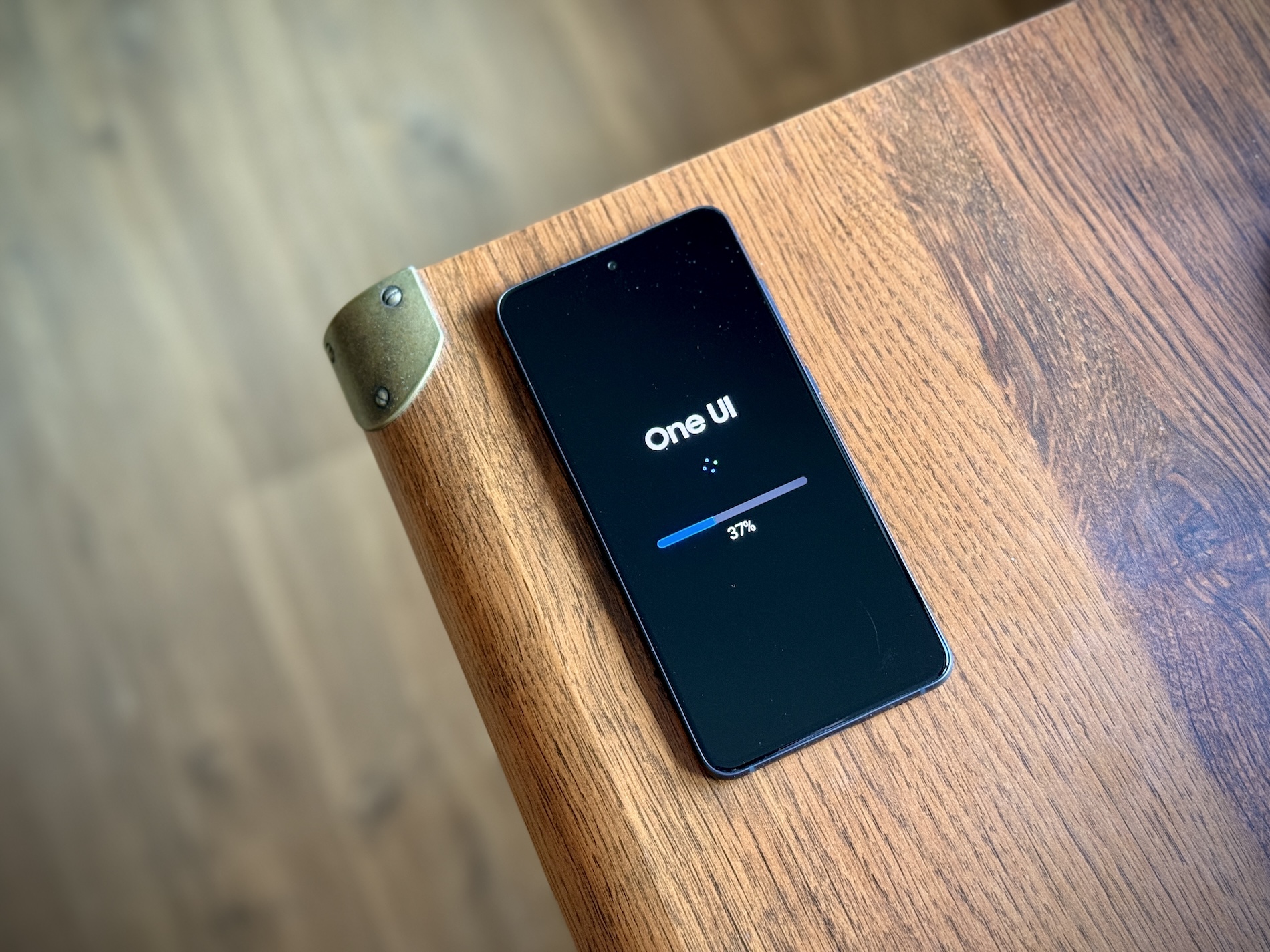
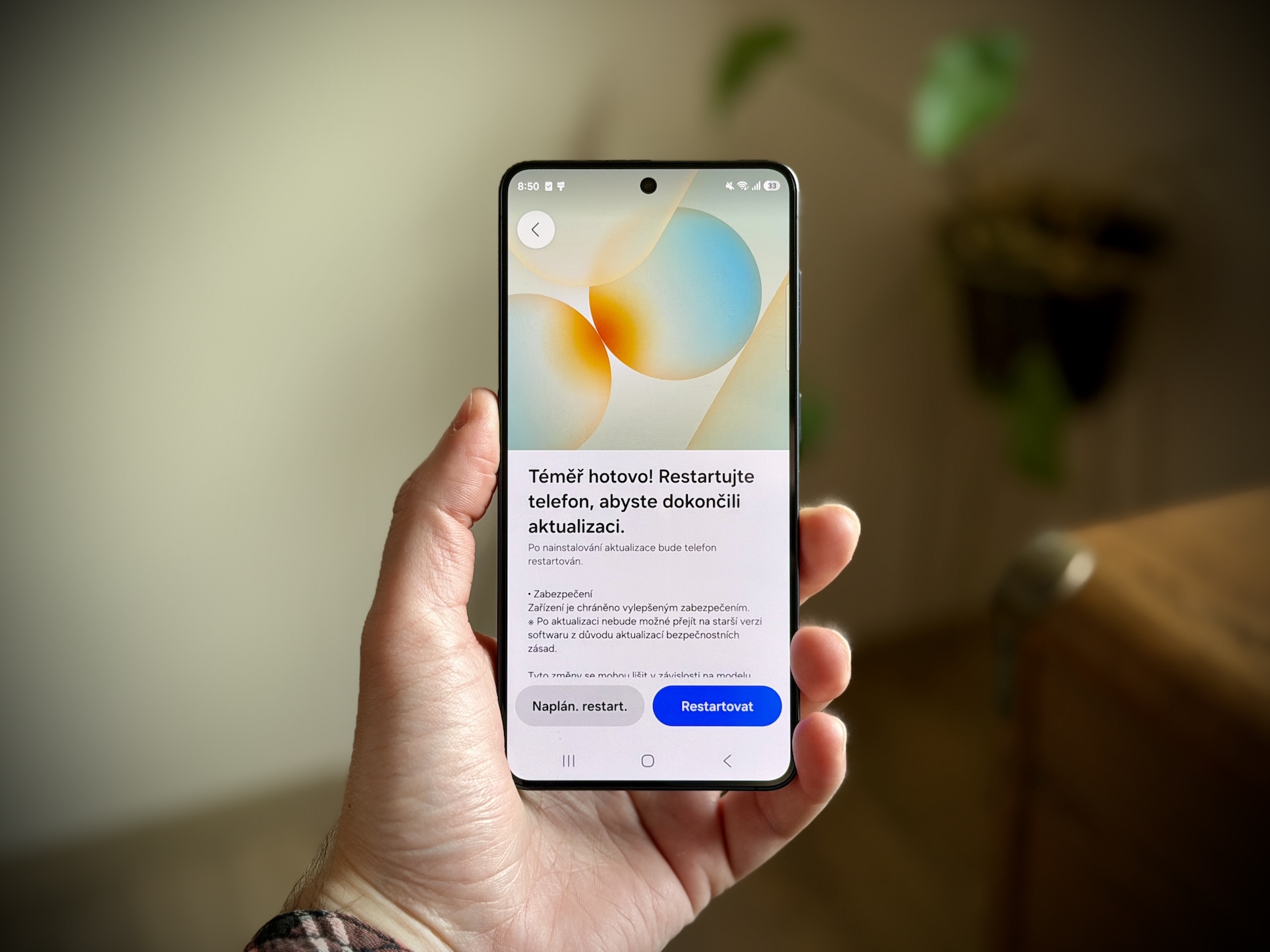
One UI 9 повільно, але впевнено поширюється серед користувачів пристроїв Samsung. Остання збірка Android 17 дебютувала в серії Galay Z8, і вона також має Galaxy S26 FE та Samsung розповсюджують оновлення для всіх моделей по всьому світу. Що слід спробувати в першу чергу після його встановлення?
Моя фан-камера
Мій FanCam позбавляє вас стресу від постійного тримання об'єкта у фокусі під час відеозапису. Після завершення запису вона може Galaxy AI розпізнати людину у відео та утримувати її по центру кадру — звичайно, ціною обрізання відео. Щоб скористатися цією функцією, відкрийте відео в програмі «Галерея», натисніть Galaxy AI і виберіть «Моя камера для шанувальників». Дозвольте їй виявляти людей у відео, натисніть на об’єкт, який ви хочете відстежувати, виберіть співвідношення сторін виводу, і все готово.
Налаштування панелі швидких налаштувань
Ve One UI 9 Ви можете зменшити розмір повзунків гучності та яскравості тощо, а також розширити з ними можливості. Ви також можете переміщувати елементи керування, такі як темний режим та інші, з їхніх стандартних положень і розміщувати їх там, де вам потрібно. Просто натисніть кнопку «Редагувати» у формі олівця у верхньому правому куті, а потім ви можете переміщувати або змінювати розмір елементів керування на свій розсуд (і додавати нові). Коли ви будете задоволені макетом, просто натисніть «Готово».

Які програми отримують доступ до вашого місцезнаходження
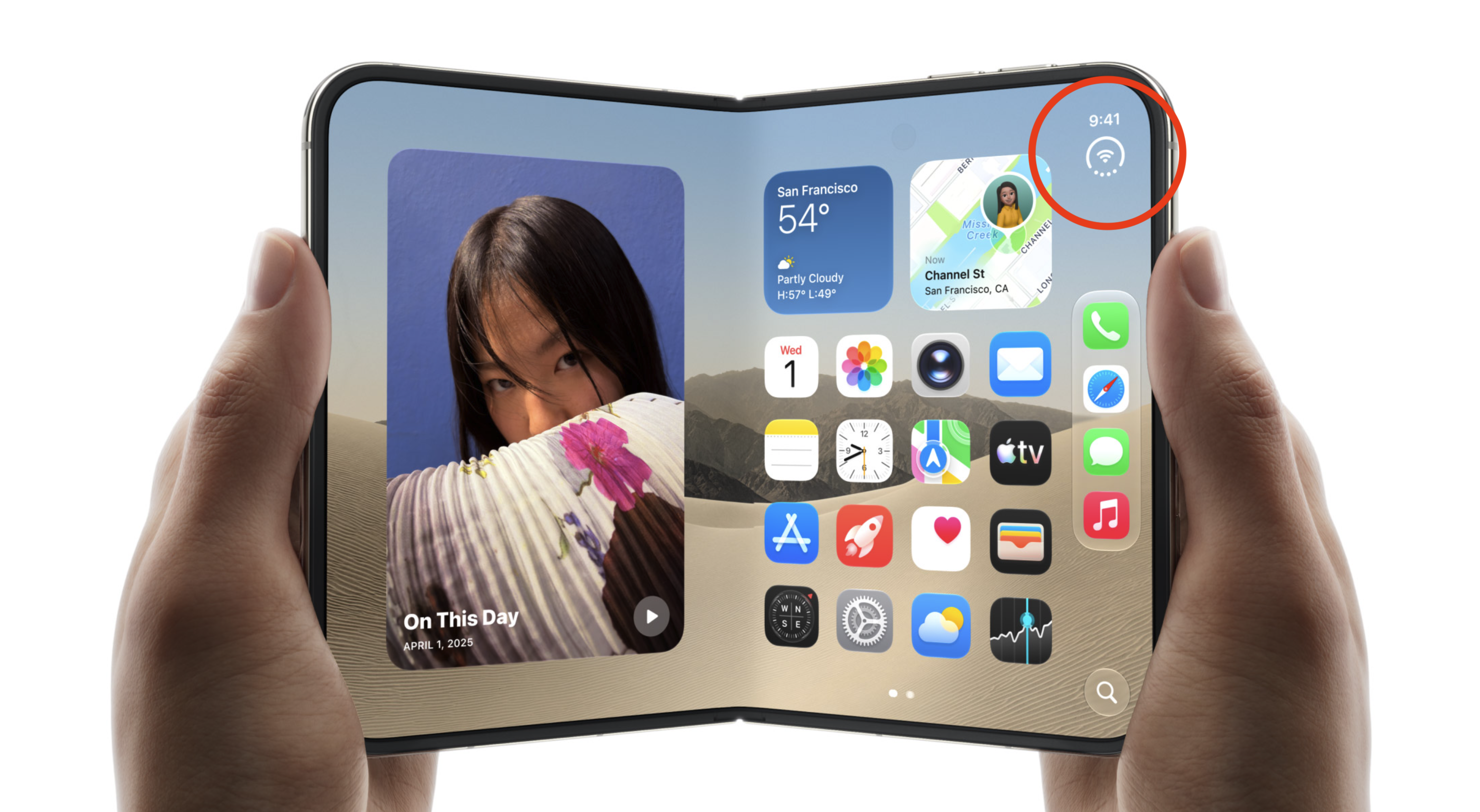
В Android вже деякий час є індикатори конфіденційності, які показують невеликий кольоровий індикатор, коли програма отримує доступ до вашого мікрофона, камери або місцезнаходження. One UI Однак, у версії 9 з’явилося корисне оновлення щодо роботи цих індикаторів. Коли програма отримує доступ до вашого місцезнаходження, індикатор конфіденційності стає синім. Якщо ви не знаєте, чому бачите синій індикатор, відкрийте панель швидких налаштувань і натисніть на індикатор, щоб побачити, яка програма це робить, незалежно від того, чи працює вона у фоновому режимі, чи це програма, яку ви активно використовуєте. Натискання на індикатор також відкриває нову опцію перегляду нещодавнього доступу, де ви можете перевірити історію своєї програми.
Finder на робочому столі
Finder – це вбудований інструмент пошуку від Samsung, який дозволяє шукати майже все на вашому телефоні. Ви можете знайти налаштування, контакти, повідомлення, файли, фотографії, програми тощо в одному рядку пошуку. А тепер ви можете отримати до нього доступ з головного екрана. Щоб увімкнути його, зведіть пальці разом на головному екрані та виберіть «Налаштування». Натисніть «Показати пошук на головному екрані», а потім увімкніть перемикач Finder. Коли ця функція ввімкнена, рядок пошуку на головному екрані буде розділений між Пошуком Google та Finder. Торкнувшись першого, ви зможете шукати в Інтернеті як завжди, а торкнувшись другого, ви зможете шукати все, що зберігається на вашому пристрої.
Вас може зацікавити
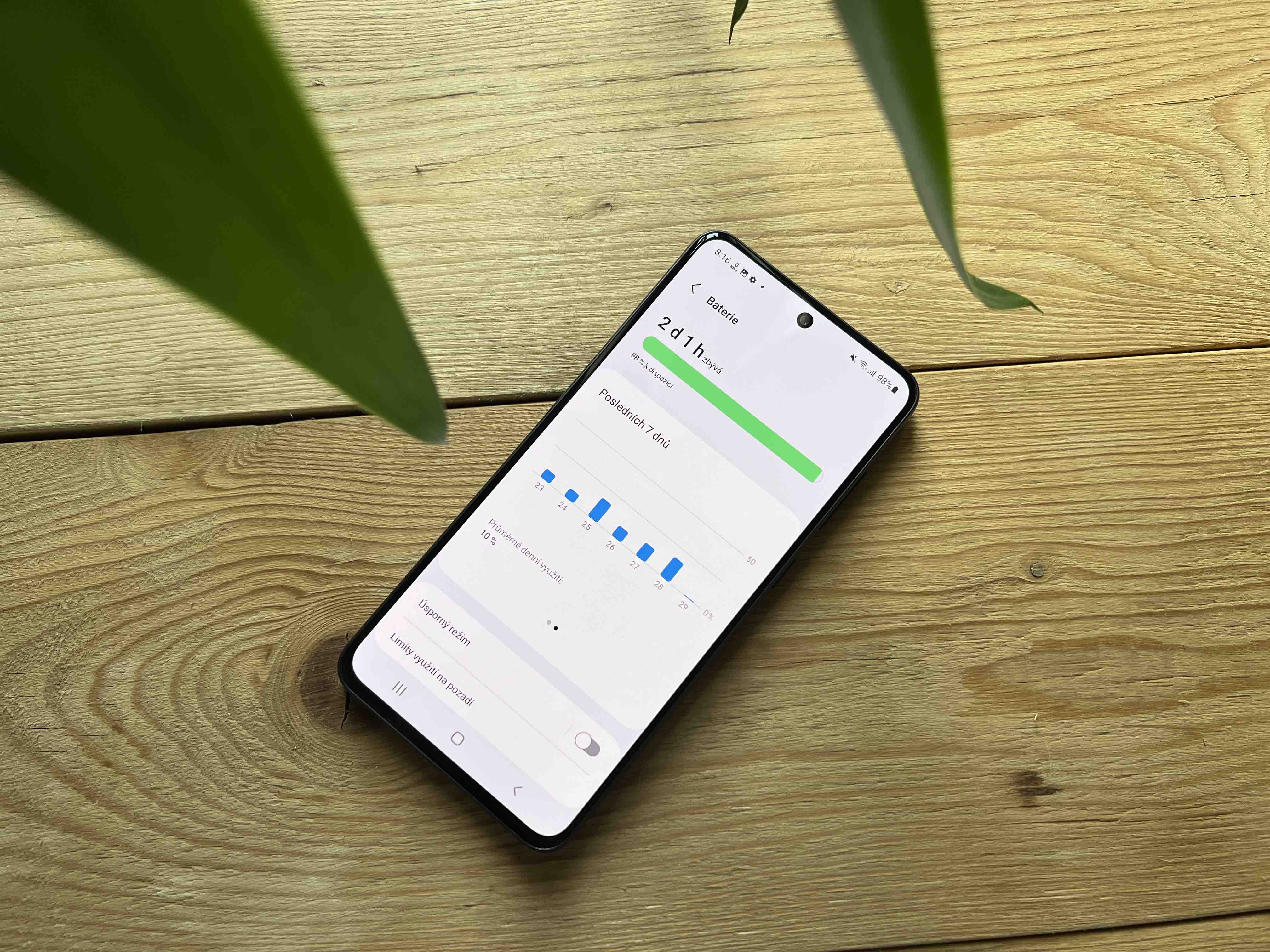
Мої файли нарешті можуть обробляти PDF
Щоб відкрити PDF-файли на телефоні Galaxy Вам більше не потрібен сторонній браузер чи додаток Google Диска. Мої PDF-файли автоматично відкриватимуться у вбудованому переглядачі PDF-файлів, який щойно додано. One UI 9. Ви навіть можете робити до них нотатки через Samsung Notes.