One UI Android 17, Samsung cihaz kullanıcıları arasında yavaş ama emin adımlarla yayılıyor. En son Android 9 sürümü Galaxy Z8 serisinde ilk kez kullanıma sunuldu ve ayrıca bazı özellikler de içeriyor. Galaxy S26 FE ve Samsung, güncellemeyi tüm modellere ve dünyaya yayıyor. Güncellemeyi yükledikten sonra ilk olarak neyi denemelisiniz?
Benim FanCam'im
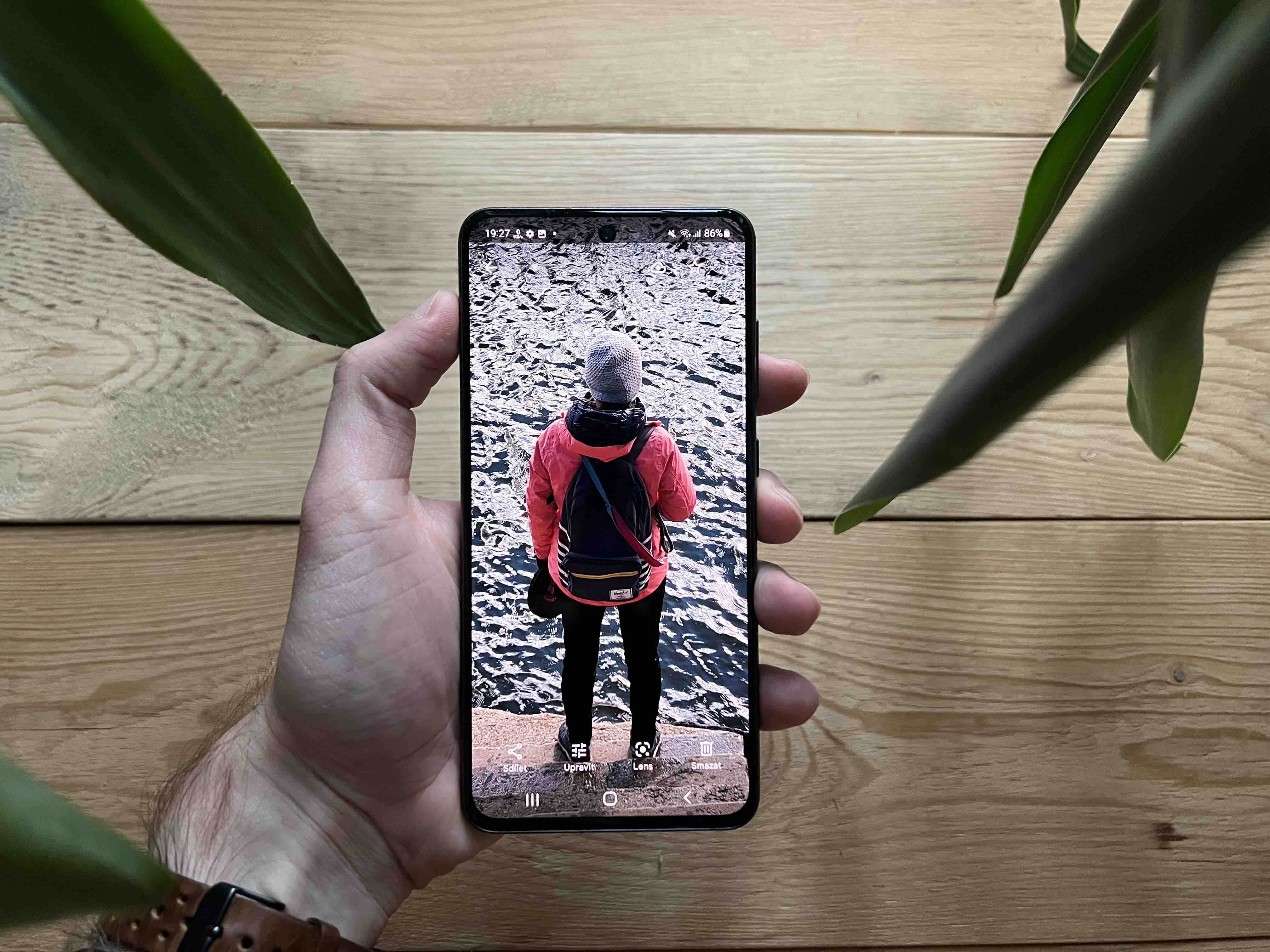
My FanCam, video kaydı sırasında sürekli olarak özneyi odak noktasında tutma stresini ortadan kaldırıyor. Kayıt bittiğinde ise... Galaxy AI Videoda bir kişiyi tespit edin ve onu çerçevenin ortasında tutun; elbette bu, videonun kırpılması pahasına olur. Bu özelliği kullanmak için, videoyu Galeri uygulamasında açın, dokunun... Galaxy AI ve My FanCam'i seçin. Videodaki kişileri algılamasına izin verin, izlemek istediğiniz nesneye dokunun, çıktı en boy oranını seçin ve işlem tamam.
Hızlı ayarlar panelini özelleştirin
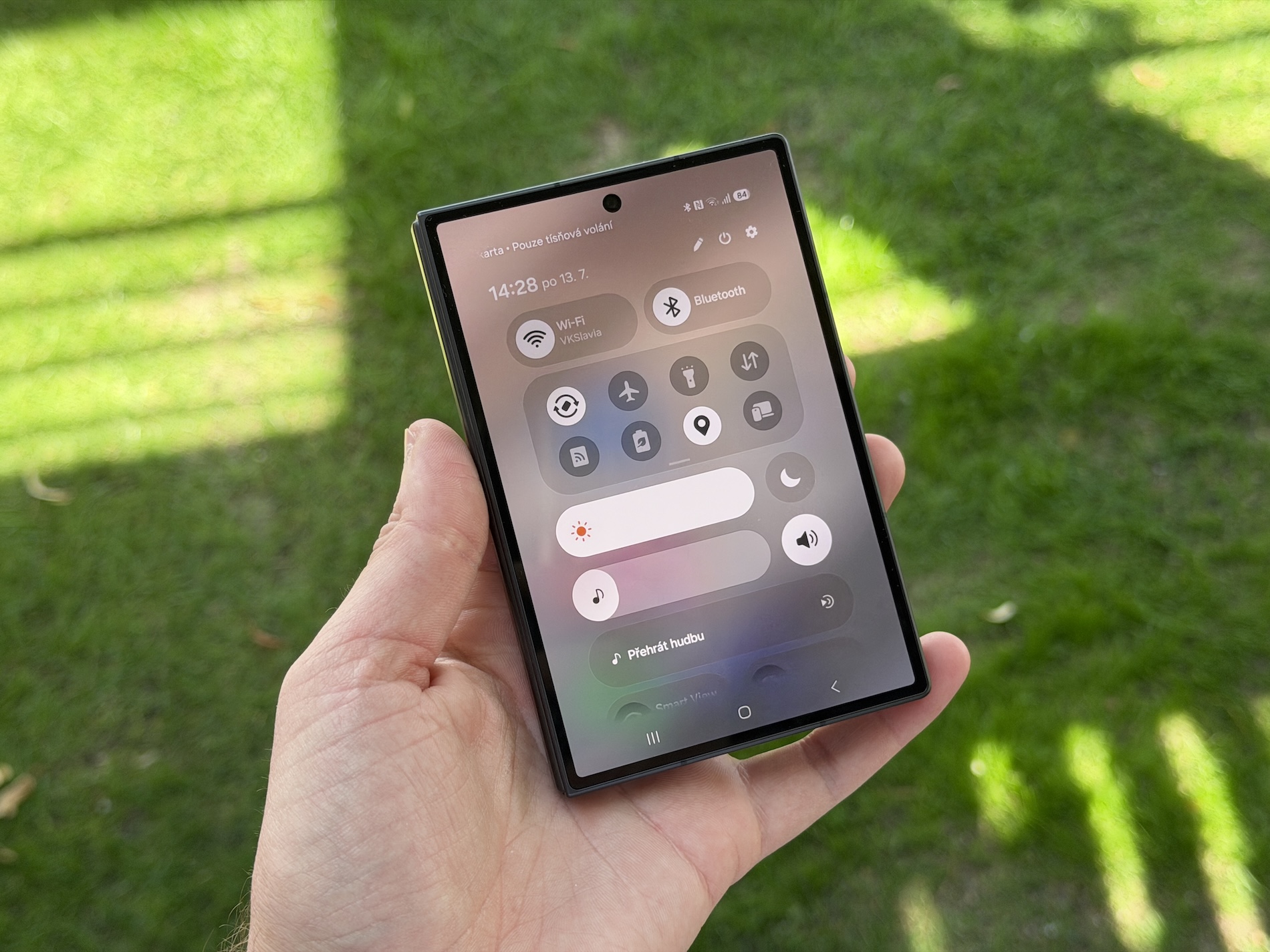
Ve One UI 9 Ses ve parlaklık kaydırıcılarının boyutunu küçültebilir ve bunlarla daha fazla çalışabilirsiniz. Ayrıca karanlık mod gibi kontrolleri varsayılan konumlarından taşıyıp istediğiniz yere yerleştirebilirsiniz. Sağ üst köşedeki kalem şeklindeki Düzenle düğmesine dokunmanız yeterli; ardından kontrolleri istediğiniz gibi taşıyabilir veya boyutlandırabilir (ve yenilerini ekleyebilirsiniz). Düzenlemeden memnun kaldığınızda, Bitti'ye dokunmanız yeterlidir.
Hangi uygulamalar konumunuza erişiyor?
Android'de bir süredir gizlilik göstergeleri bulunuyor; bu göstergeler, bir uygulama mikrofonunuza, kameranıza veya konumunuza eriştiğinde küçük, renkli bir uyarı veriyor. One UI Ancak, 9. sürüm bu göstergelerin çalışma şekline kullanışlı bir güncelleme getiriyor. Bir uygulama konumunuza eriştiğinde, gizlilik göstergesi maviye döner. Neden mavi bir gösterge gördüğünüzden emin değilseniz, hızlı ayarlar panelini açın ve hangi uygulamanın bunu yaptığını görmek için göstergeye dokunun; bu uygulama arka planda çalışıyor olabilir veya aktif olarak kullandığınız bir uygulama olabilir. Göstergeye dokunmak ayrıca, uygulama geçmişinizi kontrol edebileceğiniz son erişimleri görüntüleme seçeneğini de açar.
Masaüstündeki Finder
Finder, Samsung'un telefonunuzda neredeyse her şeyi aramanıza olanak tanıyan yerleşik arama aracıdır. Ayarlar, kişiler, mesajlar, dosyalar, fotoğraflar, uygulamalar ve daha fazlasını tek bir arama çubuğunda bulabilirsiniz. Ve şimdi buna ana ekranınızdan da erişebilirsiniz. Etkinleştirmek için, ana ekranda parmaklarınızı birleştirin ve Ayarlar'ı seçin. Ana ekranda aramayı göster'e dokunun, ardından Finder anahtarını etkinleştirin. Bu özellik etkinleştirildiğinde, ana ekranınızdaki arama çubuğu Google Arama ve Finder arasında bölünecektir. İlkine dokunarak her zamanki gibi web'de arama yapabilir, ikincisine dokunarak cihazınızda depolanan her şeyi arayabilirsiniz.
İlginizi çekebilir
Dosyalarım nihayet PDF formatını işleyebiliyor.
Telefonunuzda PDF dosyalarını açmak için Galaxy Artık üçüncü taraf bir tarayıcıya veya Google Drive uygulamasına ihtiyacınız yok. PDF dosyalarım, yeni eklenen yerleşik PDF görüntüleyicide otomatik olarak açılacak. One UI 9. Hatta Samsung Notes aracılığıyla bunlara notlar ekleyebilirsiniz.