
เช่นเดียวกับคนขับรถส่วนใหญ่ ผมใช้ Google Maps ในแบบเดิมมาหลายปีแล้ว คือพิมพ์จุดหมายปลายทางลงในช่องค้นหา แตะปุ่มนำทาง แล้วก็เลือกเส้นทางแรกที่แอปแนะนำ มันใช้งานได้ดีและคาดเดาได้ ดังนั้นผมจึงไม่เคยลองใช้ฟีเจอร์อื่นๆ นอกเหนือจากฟีเจอร์พื้นฐานเลย
ฉันใช้เวลาหลายปีถึงจะค้นพบว่าภายใต้พื้นผิวของอินเทอร์เฟซที่คุ้นเคยนั้น มีฟีเจอร์ต่างๆ ที่สามารถทำให้การเดินทางด้วยรถยนต์ในชีวิตประจำวันสนุกสนานและราบรื่นยิ่งขึ้น นี่คือ 5 เคล็ดลับง่ายๆ ที่เปลี่ยนวิธีการขับรถของฉันไปอย่างสิ้นเชิง
ตรวจสอบสภาพการจราจรก่อนออกเดินทาง
เป็นเวลาหลายปีที่ฉันตรวจสอบสภาพการจราจรหลังจากที่ป้อนจุดหมายปลายทางแล้วเท่านั้น ฉันไม่เคยคิดมาก่อนเลยว่าฉันสามารถตรวจสอบสภาพการจราจรได้ก่อนที่จะตัดสินใจเลือกเส้นทางใดเส้นทางหนึ่ง
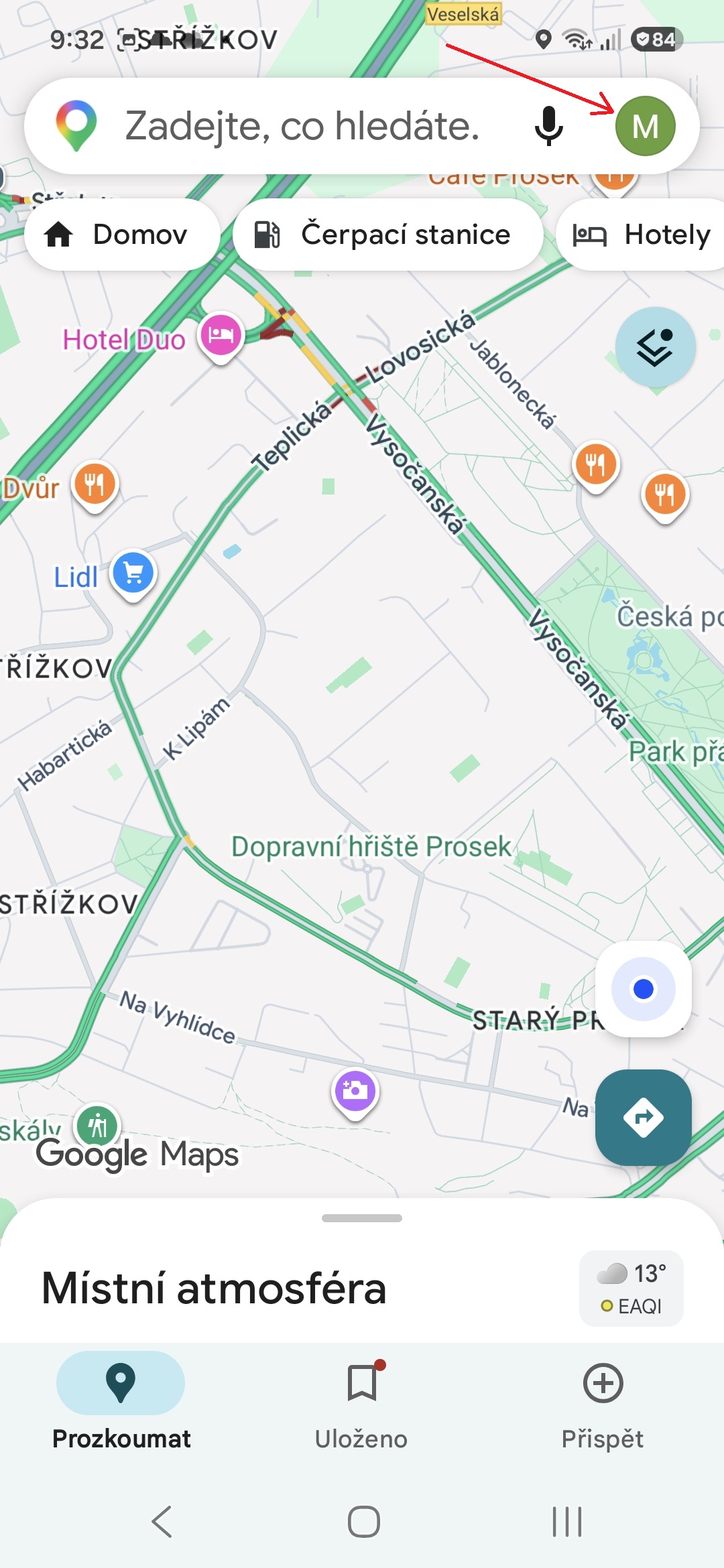
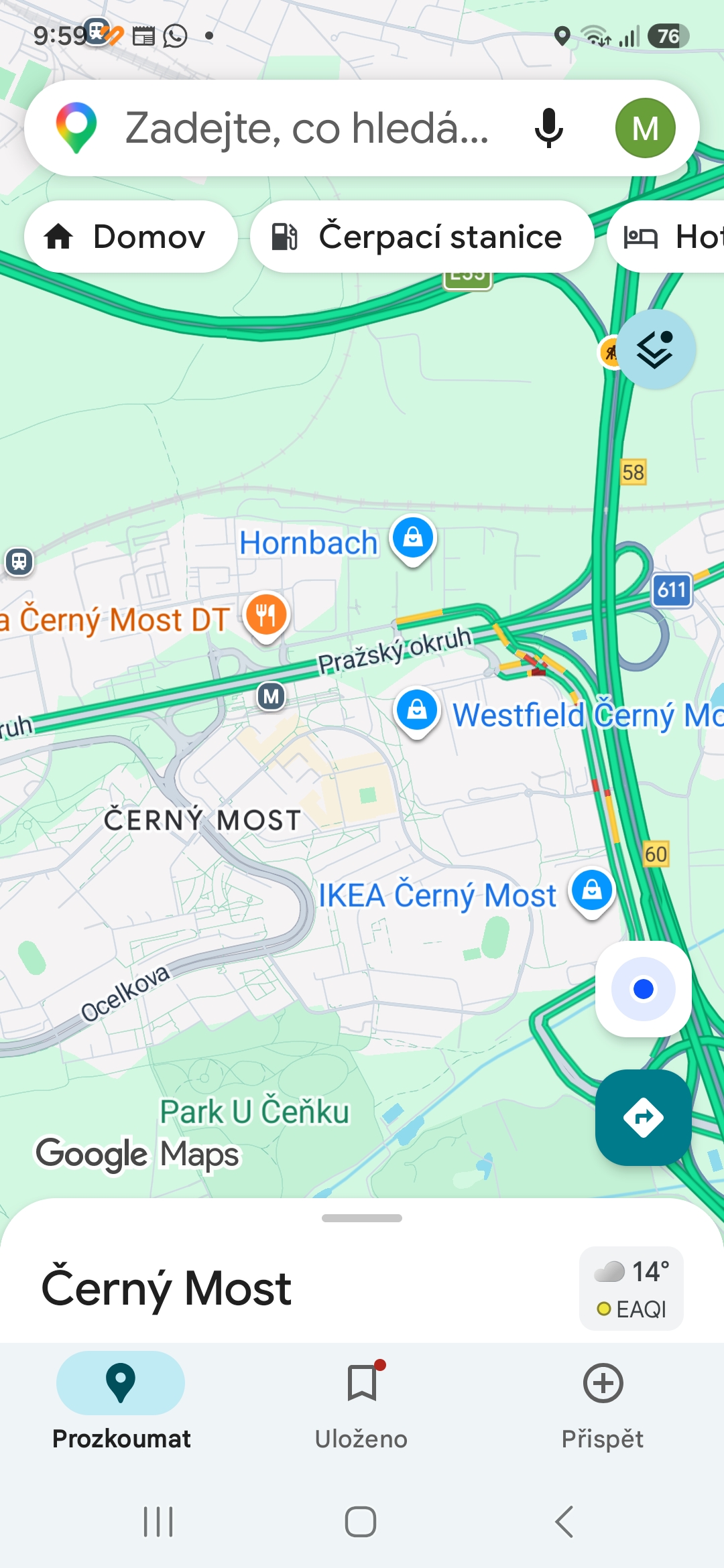
ก่อนออกเดินทาง สิ่งแรกที่ผมทำคือเปิดแอป Maps และเปิดใช้งานข้อมูลการจราจรในเลเยอร์แผนที่ ถนนรอบตัวผมจะเปลี่ยนเป็นสีเขียว ส้ม และแดงทันที แสดงความหนาแน่นของการจราจรแบบเรียลไทม์ ผมสามารถซูมออกเพื่อดูภาพรวมของการจราจร หรือซูมเข้าเพื่อดูทางแยกต่างๆ ได้ ผมทำแบบนี้ก่อนที่จะตัดสินใจไปที่ไหนด้วยซ้ำ บางครั้งผมอาจสังเกตเห็นการจราจรติดขัดในทิศทางใดทิศทางหนึ่ง และผมก็จะเปลี่ยนแผนการเดินทางทั้งหมดทันที
Fotogalerie
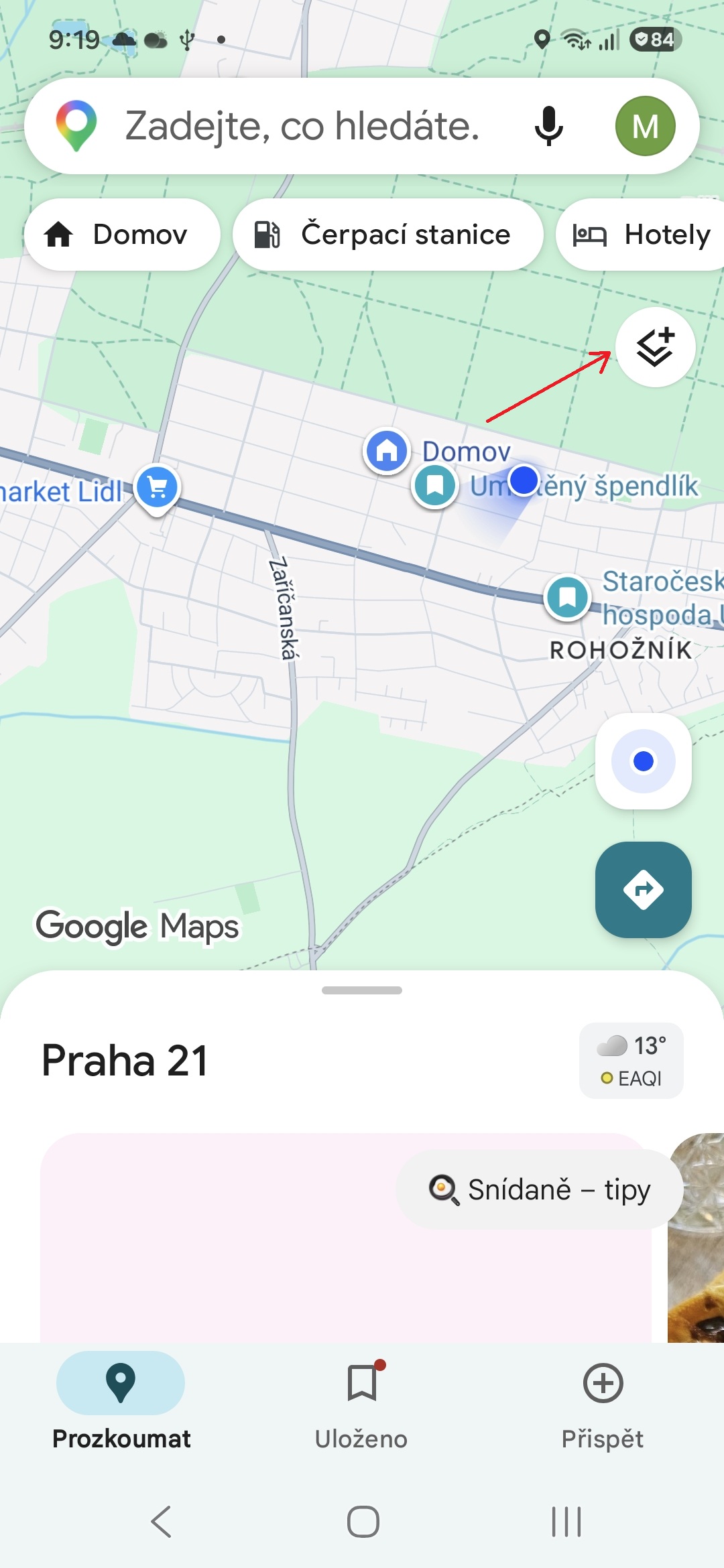
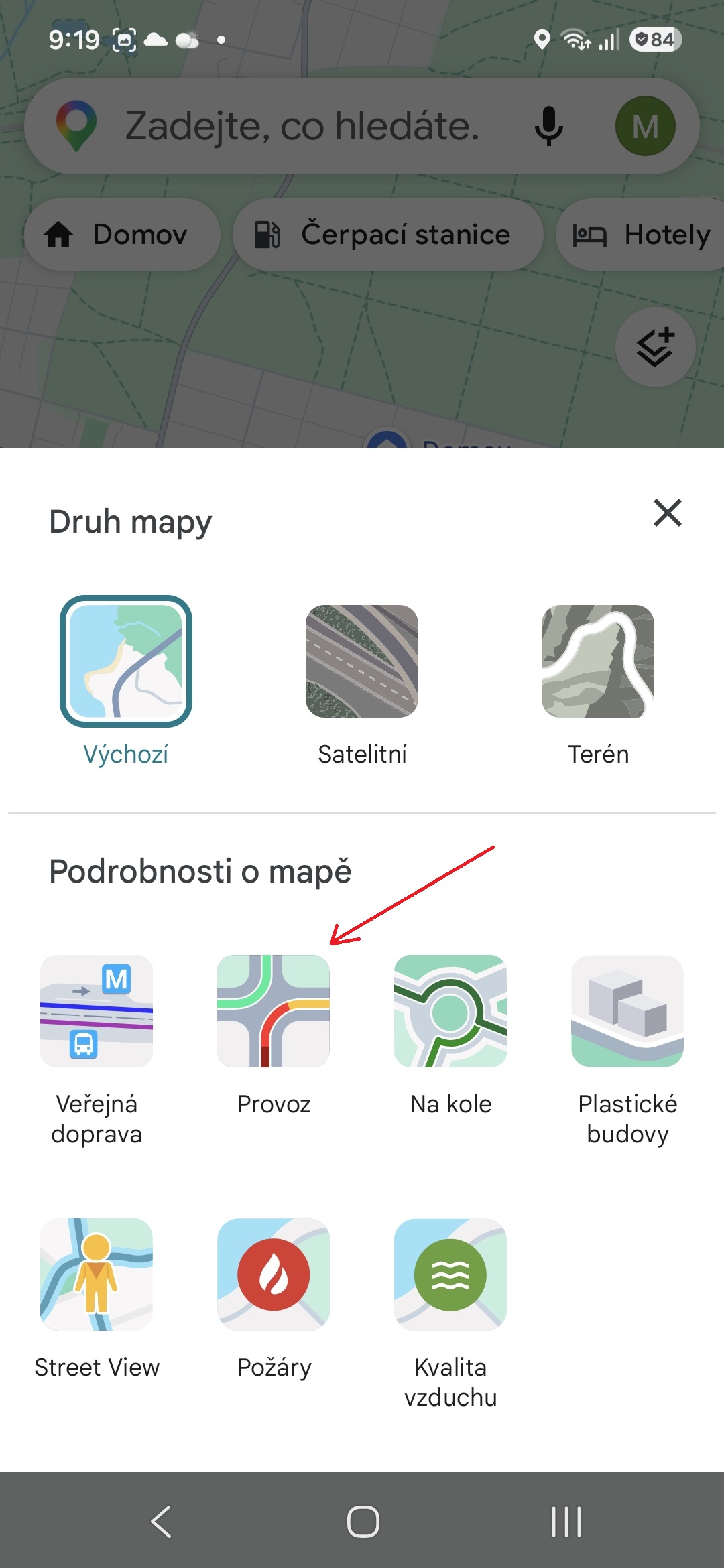
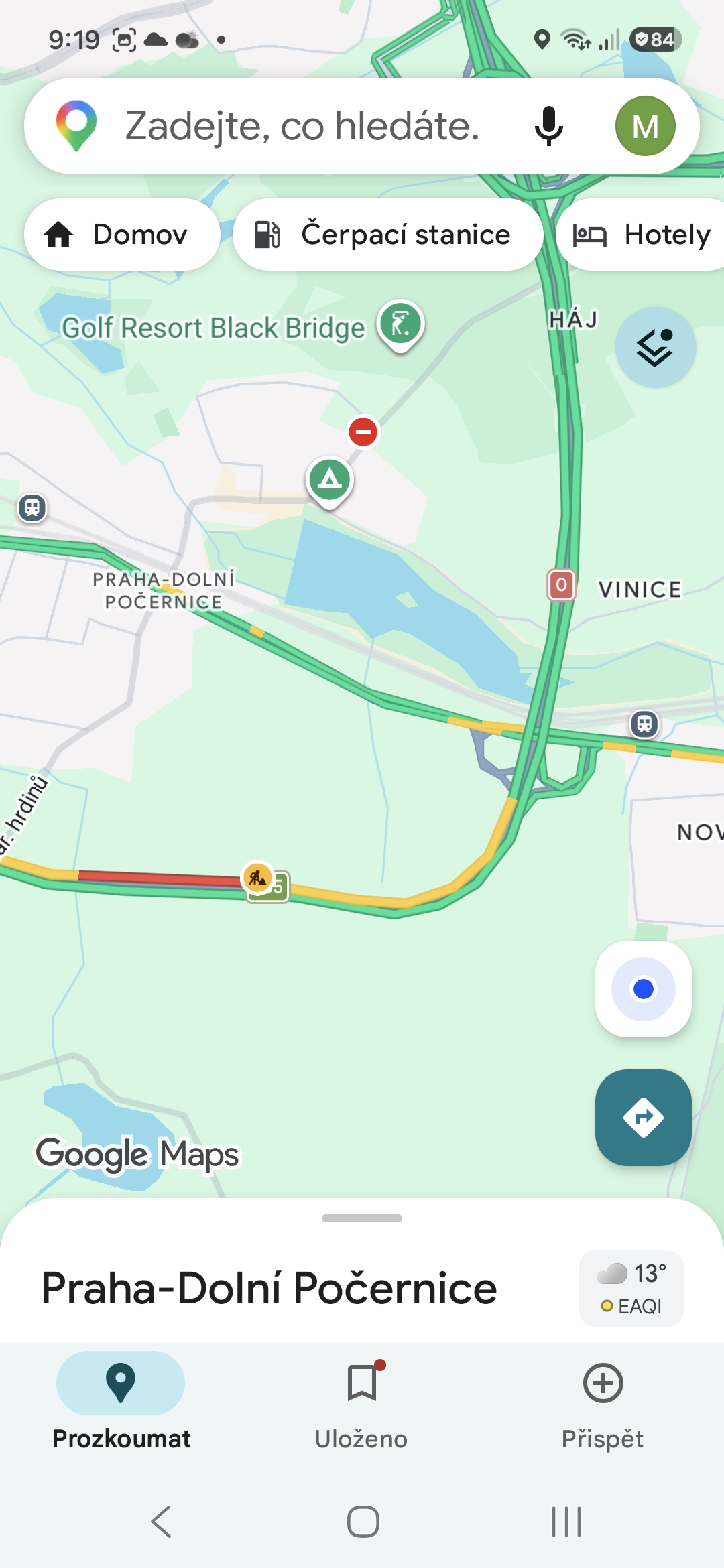
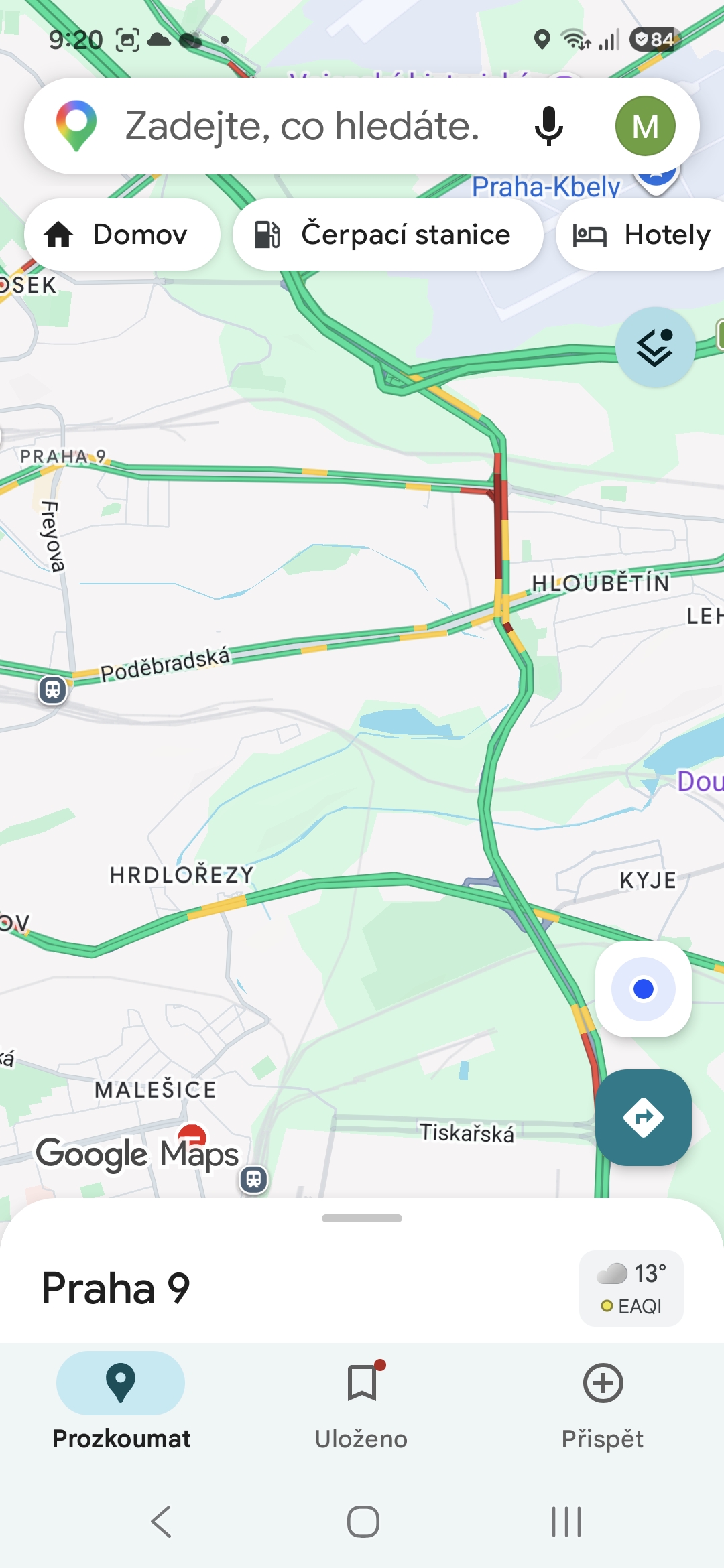
ท่าทางที่ลื่นไหล: ไม่ต้องพิมพ์ข้อความโดยไม่จำเป็นอีกต่อไป
พวกเราส่วนใหญ่ใช้การแตะเพื่อนำทางในแอป Maps เราใช้ท่าทางบีบนิ้วเพื่อซูม เลื่อนแผนที่ และแตะปุ่มต่างๆ มันใช้งานได้ แต่ก็ไม่ได้ราบรื่นเสมอไป โดยเฉพาะอย่างยิ่งเมื่อคุณกำลังเดินหรือถือกระเป๋าอยู่ในมือข้างเดียว
ประสบการณ์การใช้งานแอปของฉันเปลี่ยนไปเมื่อฉันเรียนรู้ท่าทางพื้นฐานบางอย่างที่ทำให้การใช้งานแผนที่ราบรื่นขึ้น อย่างแรกคือการซูมด้วยการแตะสองครั้ง แทนที่จะใช้สองนิ้วกางหรือบีบเข้าหากัน คุณเพียงแค่แตะสองครั้งที่ตำแหน่งที่คุณต้องการซูมเข้า วิธีนี้มีประโยชน์อย่างยิ่งเมื่อใช้โทรศัพท์ด้วยมือเดียว
Fotogalerie
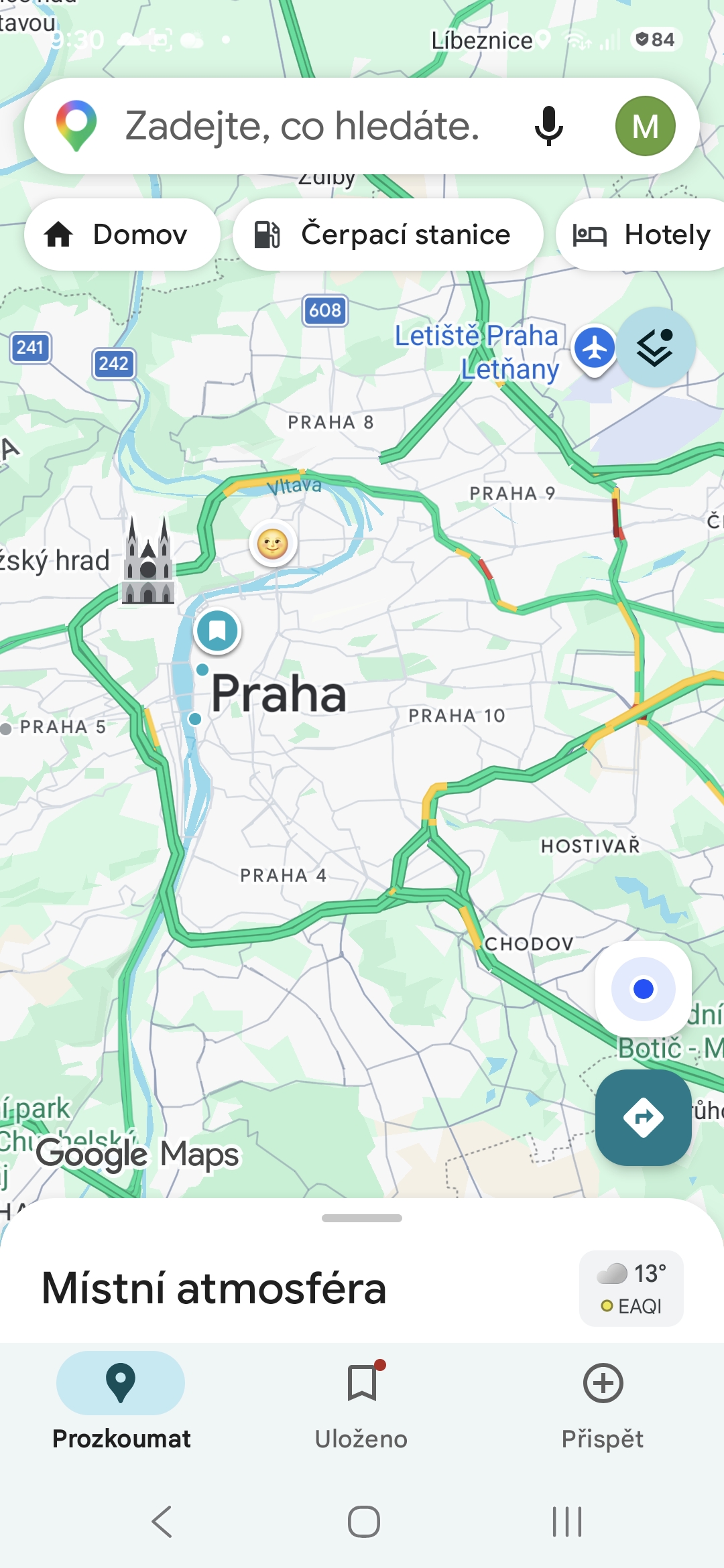
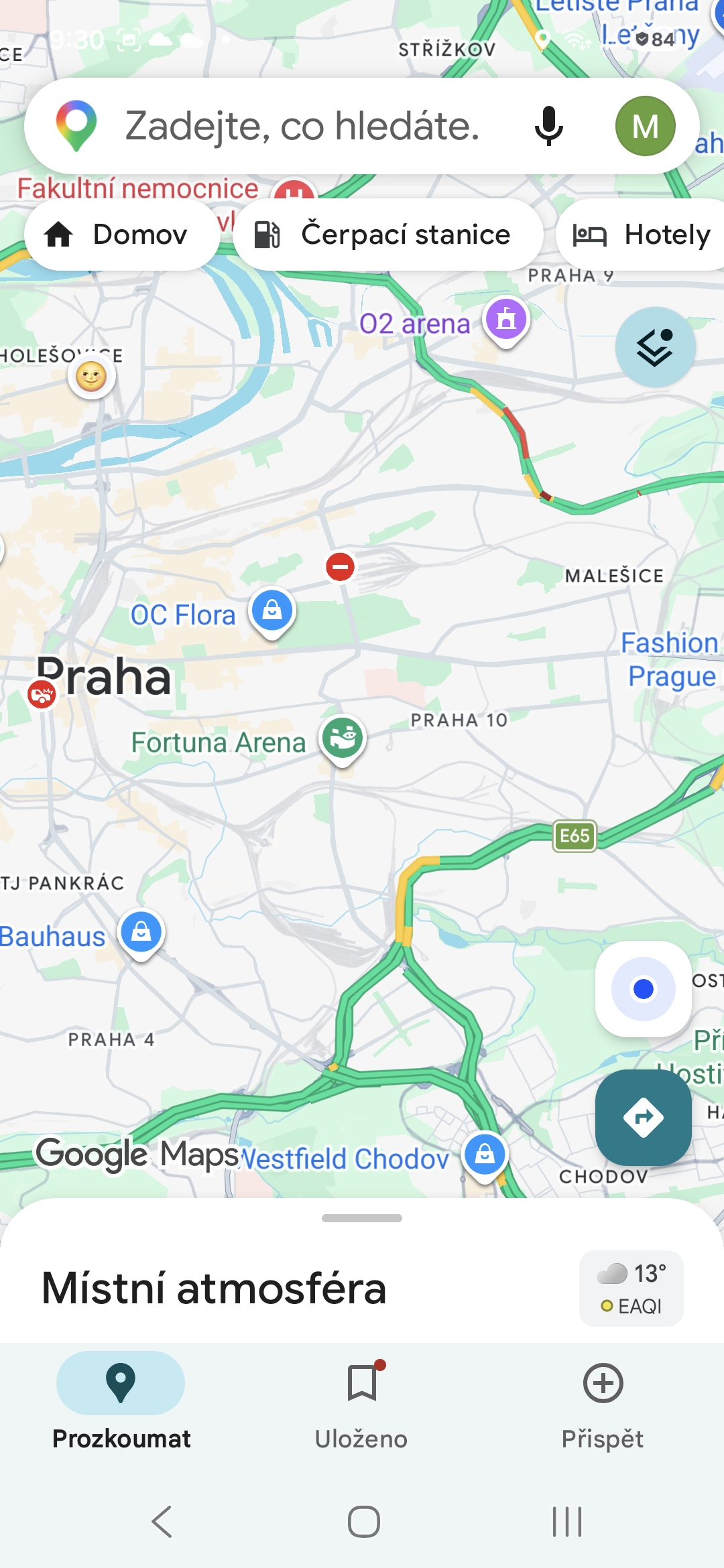
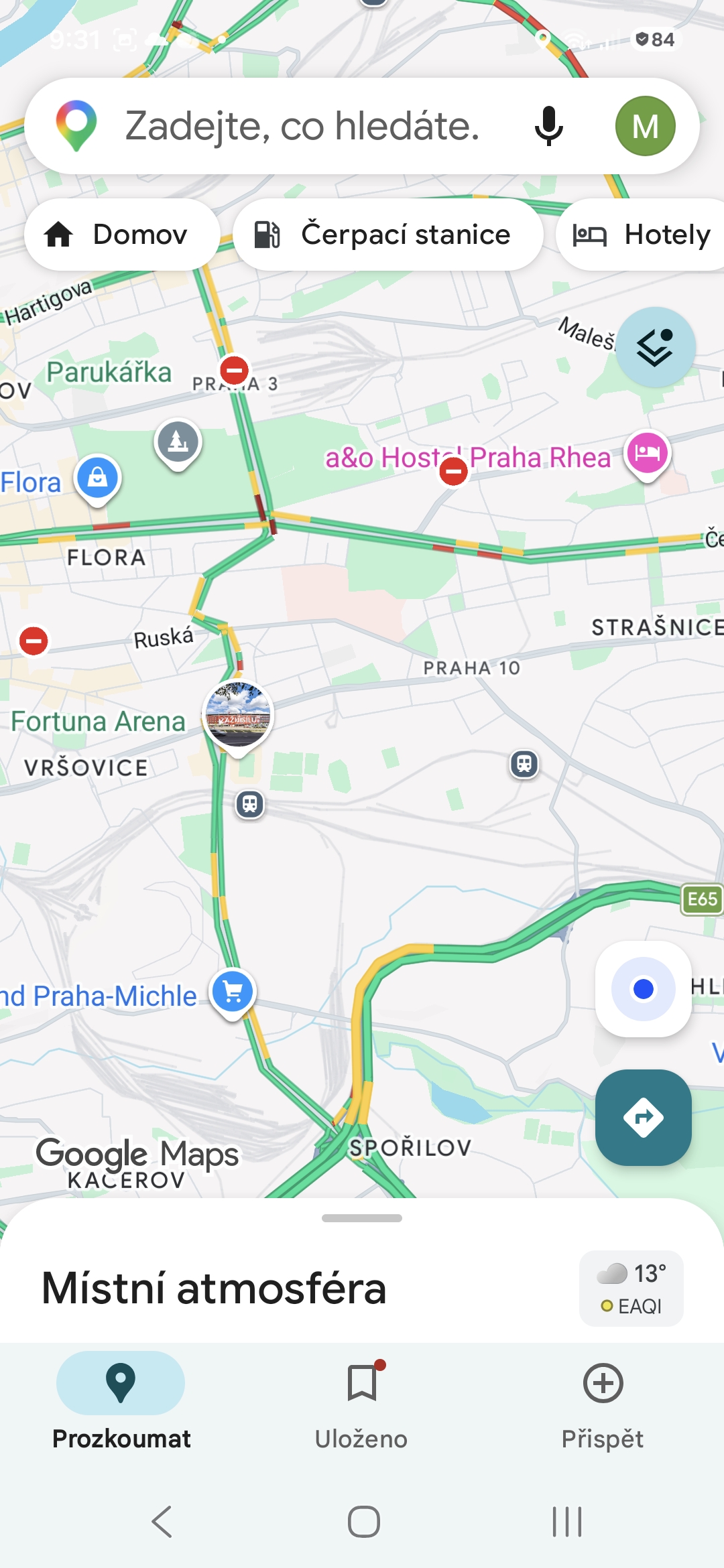
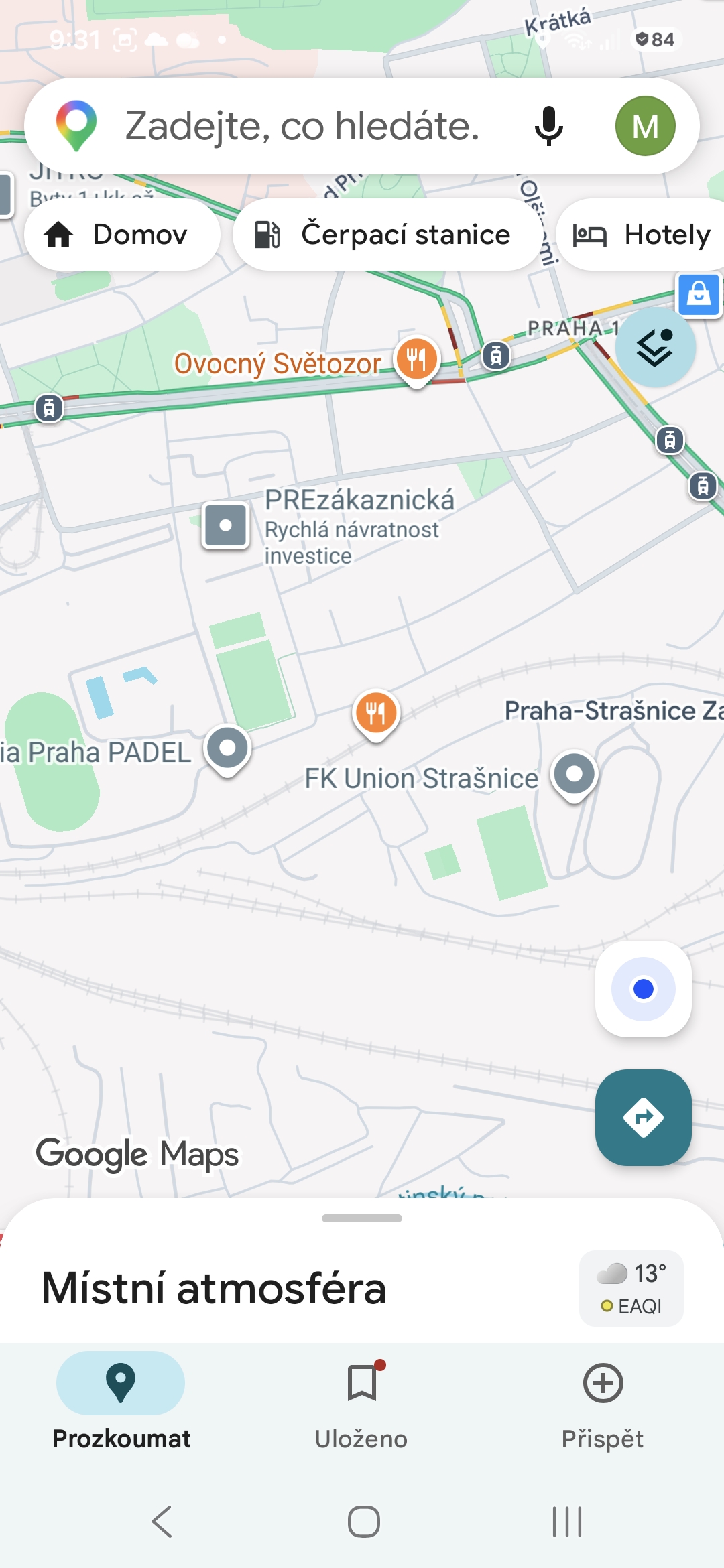
ที่ดียิ่งกว่าคือการซูมด้วยนิ้วเดียว แตะสองครั้งที่แผนที่ แต่ไม่ต้องยกนิ้วออกหลังจากแตะครั้งที่สอง ให้กดนิ้วค้างไว้บนหน้าจอแล้วเลื่อนขึ้นหรือลง เลื่อนขึ้นเพื่อซูมออก เลื่อนลงเพื่อซูมเข้า ท่าทางนี้ช่วยเพิ่มความสะดวกในการใช้งานแอปอย่างมากเมื่อคุณถือโทรศัพท์ด้วยมือเดียว ซึ่งเป็นสถานการณ์ที่เราพบเจออยู่บ่อยที่สุด
โหมดไม่ระบุตัวตนสำหรับการเดินทางครั้งเดียว
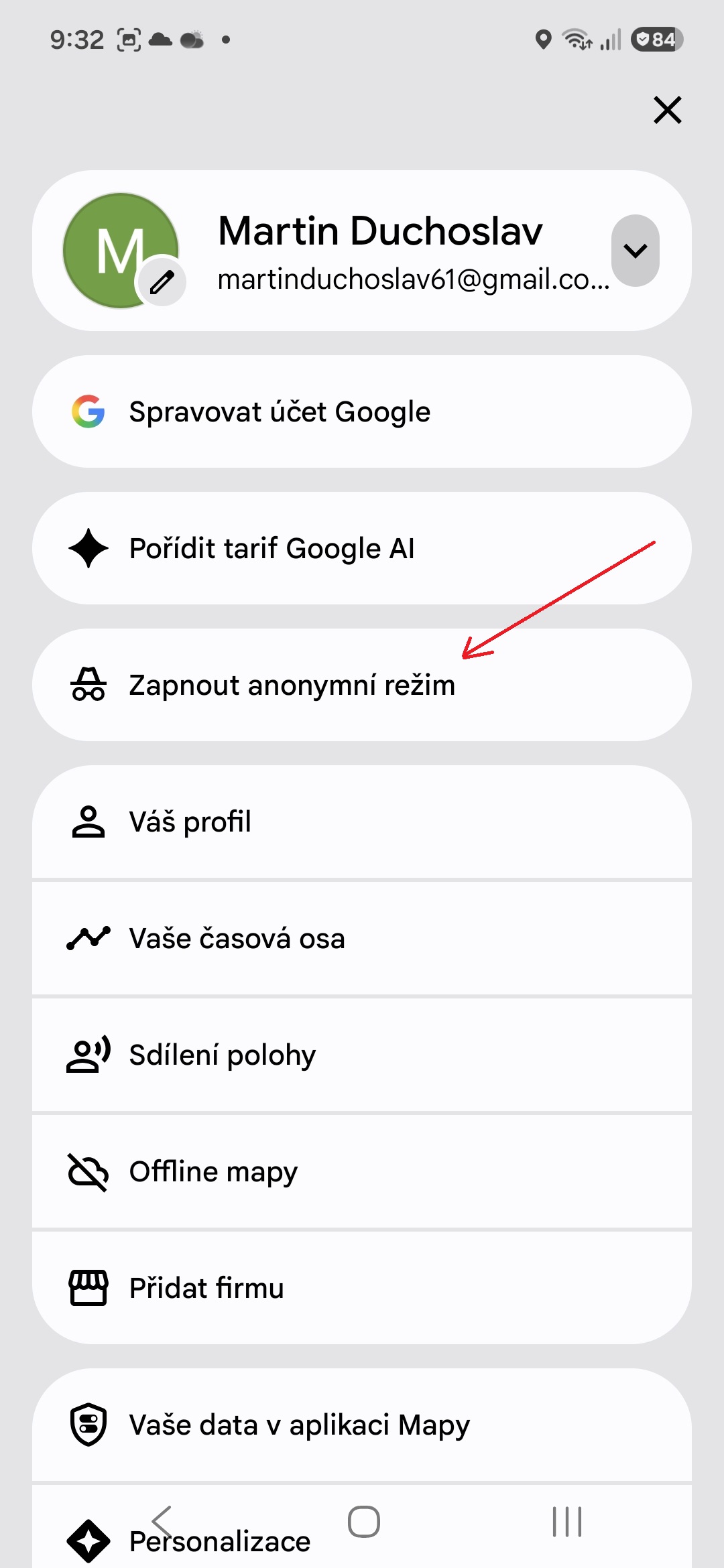
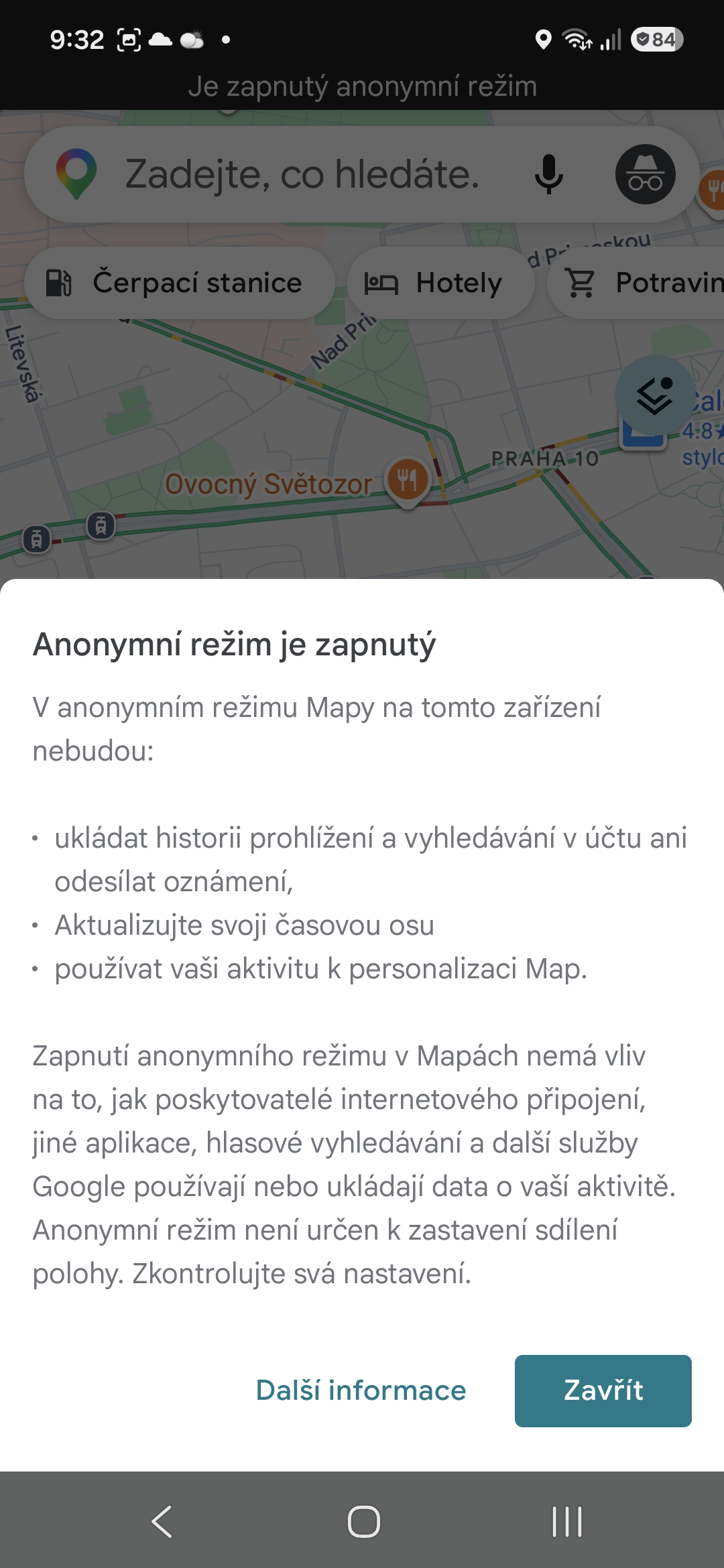
ตอนแรกฉันมองข้ามฟีเจอร์โหมดไม่ระบุตัวตนไป เพราะคิดว่าตัวเองไม่มีอะไรต้องปกปิด แต่แล้วฉันก็สังเกตเห็นว่าการค้นหาเพียงครั้งเดียวส่งผลต่อคำแนะนำในแอปในอนาคตมากแค่ไหน
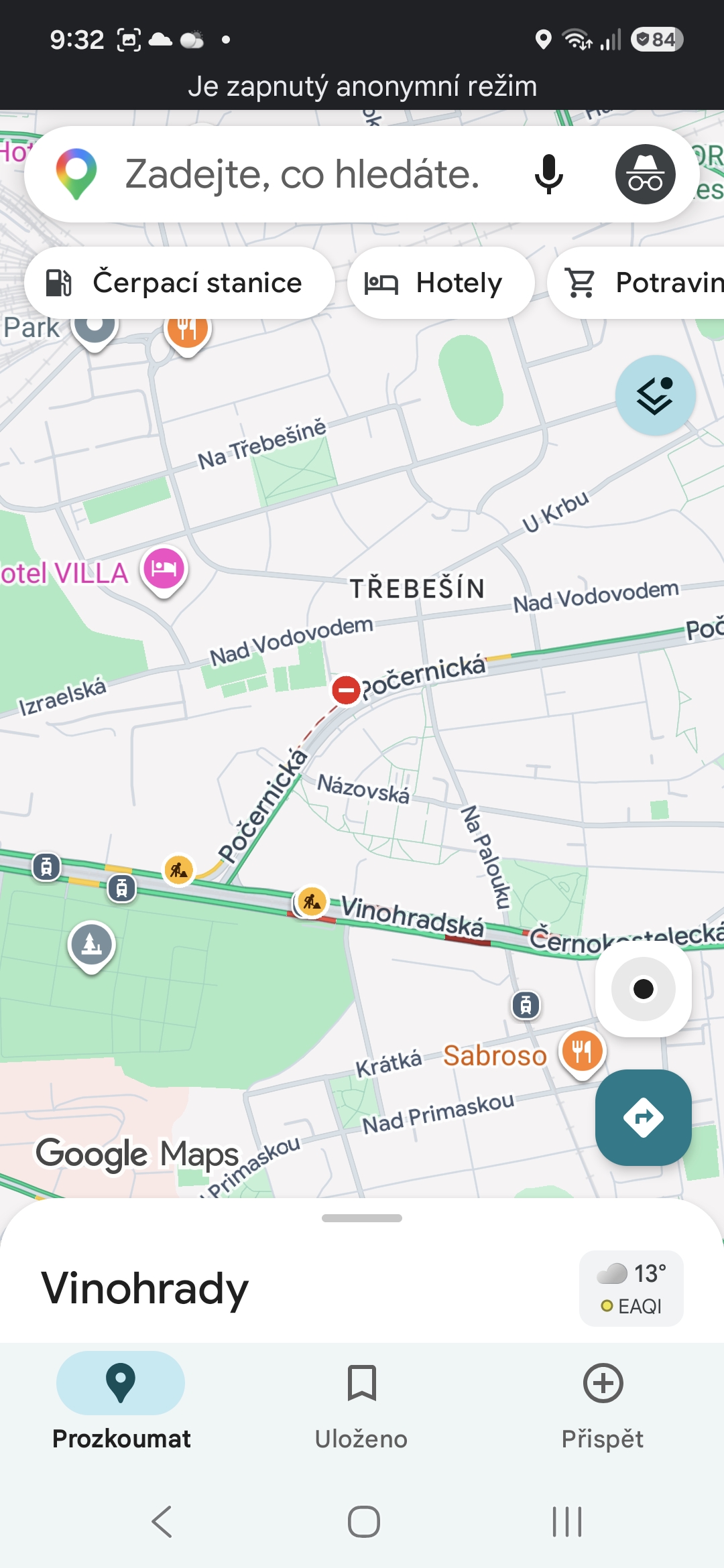
ถ้าฉันกำลังมองหาร้านค้า ร้านอาหาร หรือเส้นทางเฉพาะที่ฉันไม่ได้ใช้เป็นประจำในวันนี้ ฉันจะเปิดโหมดไม่ระบุตัวตน อินเทอร์เฟซจะมืดลงเล็กน้อยและไอคอนที่คุ้นเคยจะปรากฏขึ้นที่ด้านบน การค้นหาจะไม่ถูกบันทึกในประวัติของฉัน และอัลกอริทึมจะไม่บังคับให้ฉันค้นหาสถานที่ที่ไม่เกี่ยวข้องในเส้นทางการเดินทางประจำวันของฉัน
Fotogalerie
ปักหมุดทันทีด้วยการกดค้าง
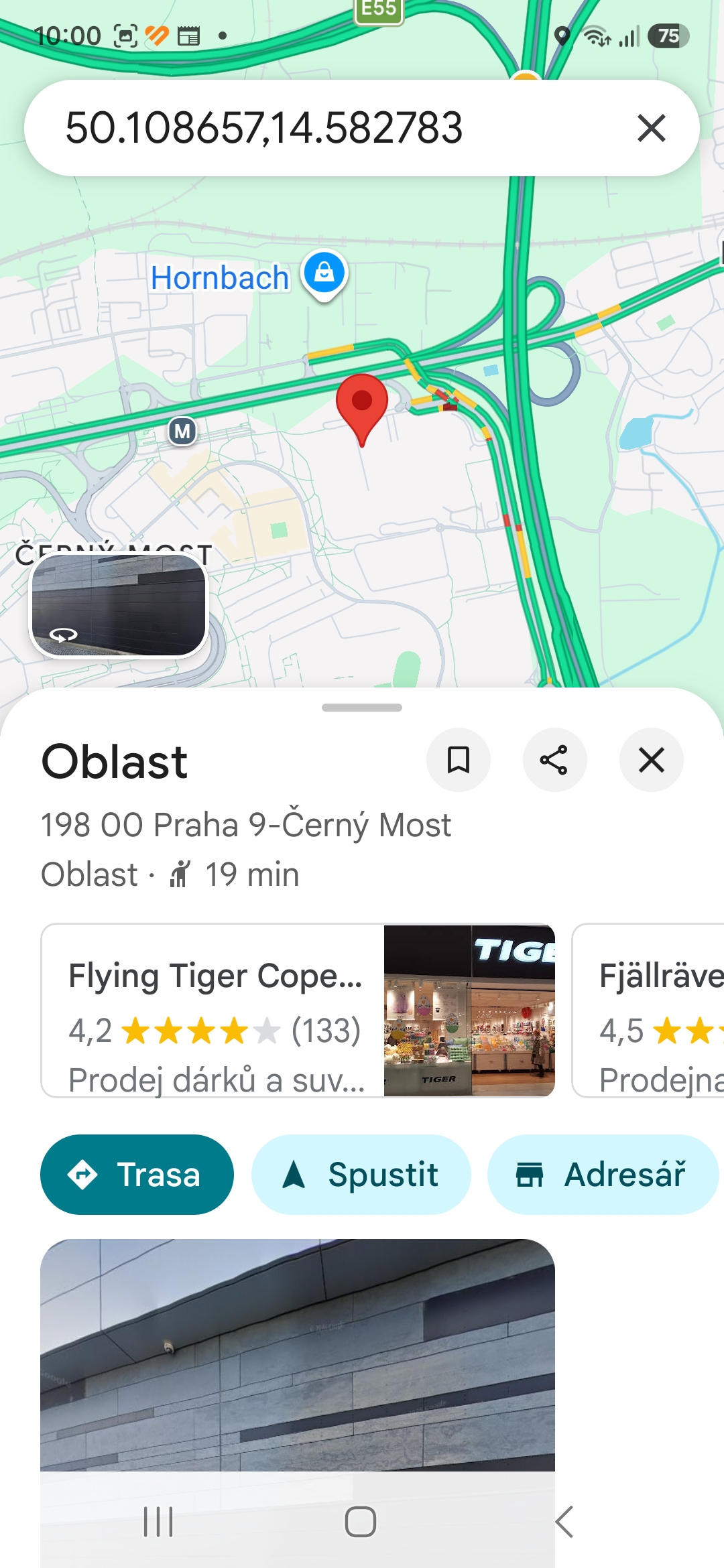
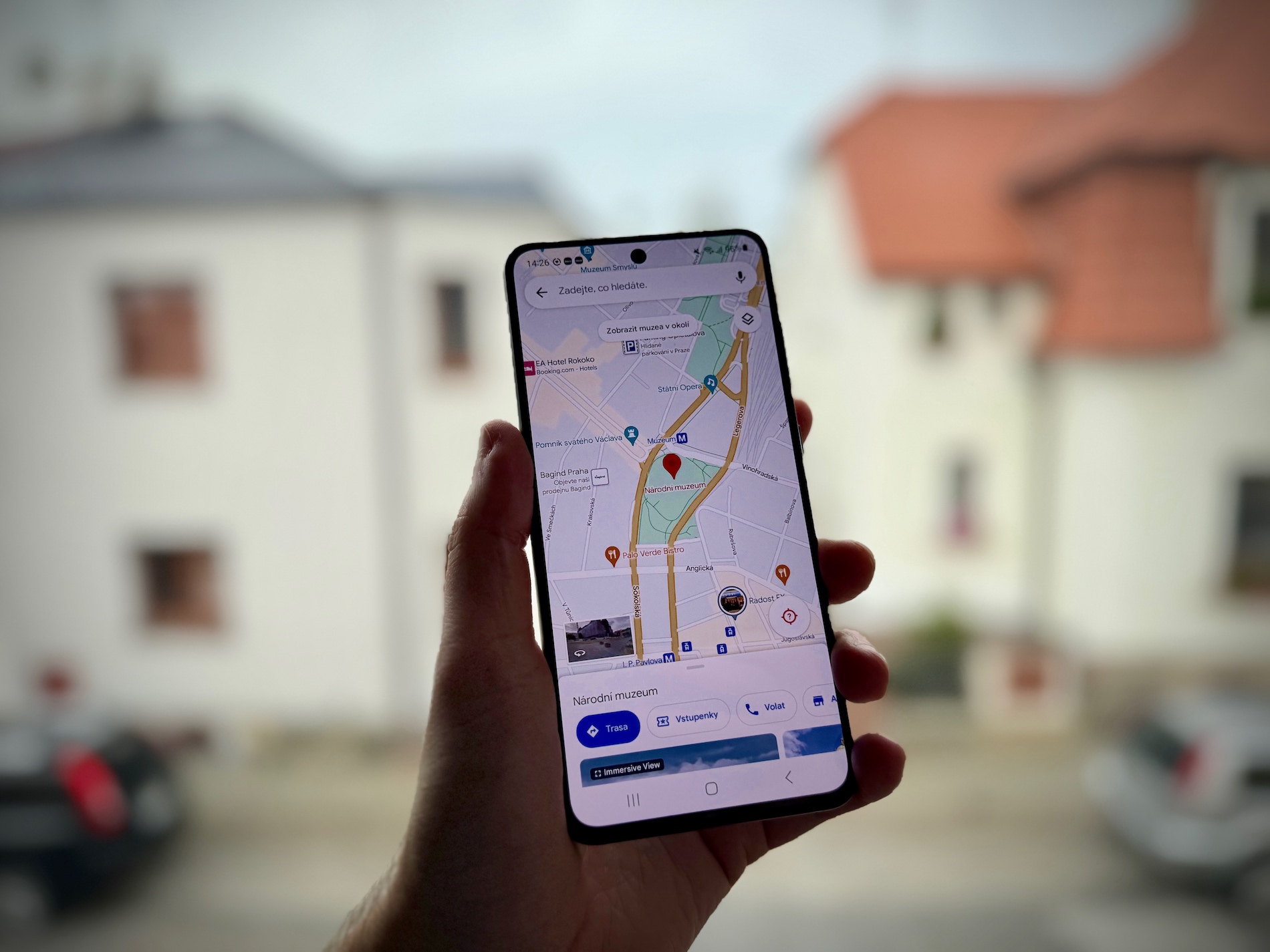
นี่เป็นหนึ่งในท่าทางที่เรามักลืม คุณสามารถปักหมุดที่ใดก็ได้บนแผนที่โดยการแตะค้างไว้ที่ตำแหน่งนั้น
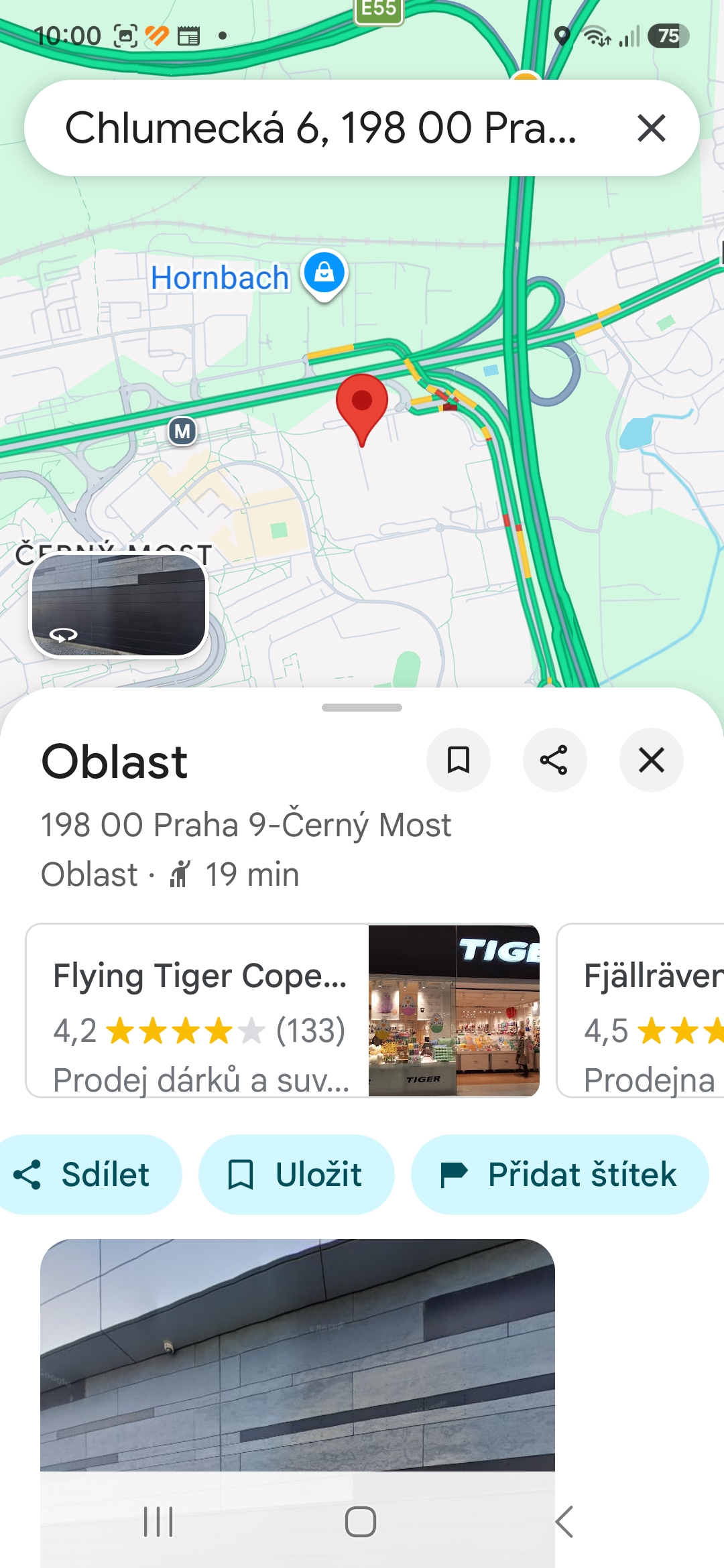
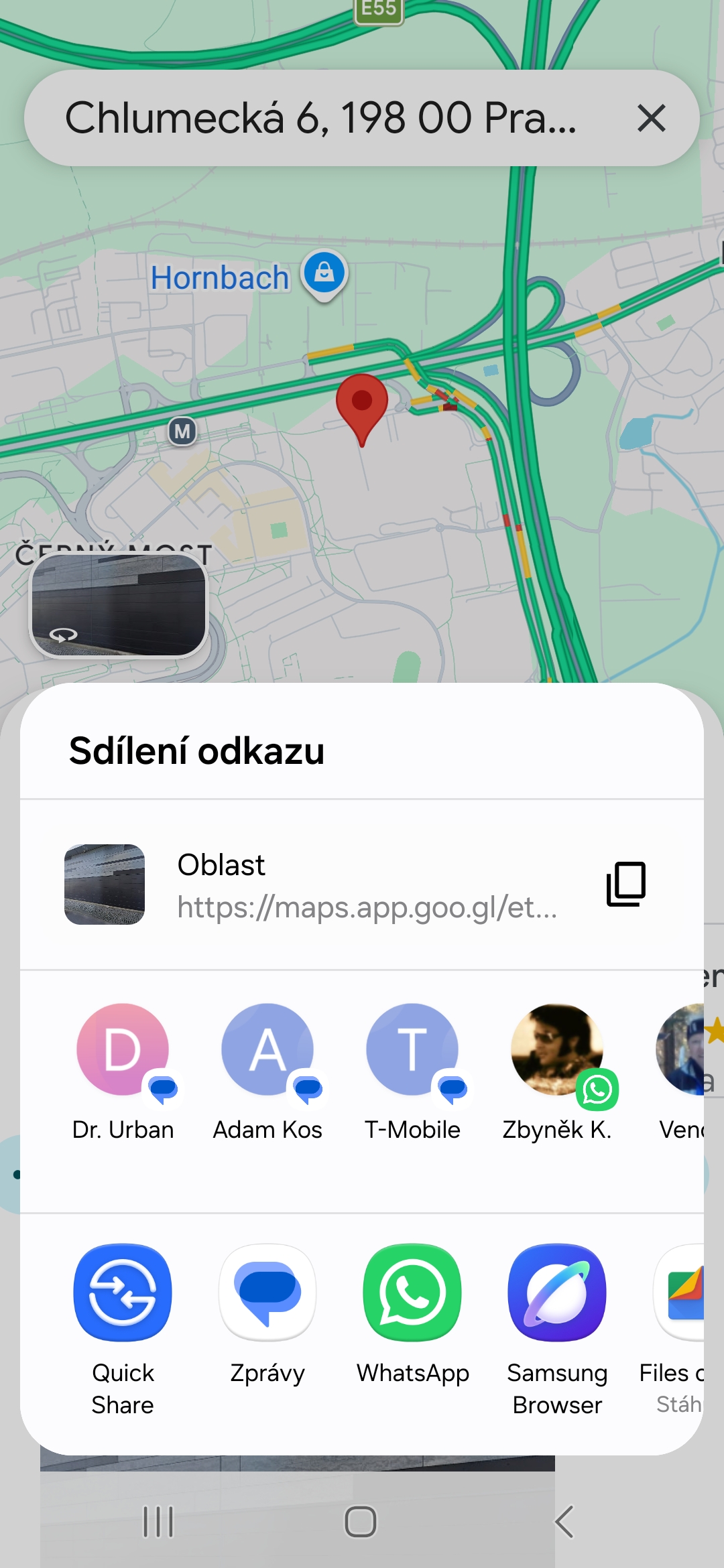
เพียงแตะนิ้วค้างไว้บนหน้าจอ แล้วหมุดสีแดงจะปรากฏขึ้น จากนั้นคุณสามารถบันทึก แชร์ หรือไปยังหมุดนั้นได้ เมื่อก่อนฉันเสียเวลาไปกับการเดาที่อยู่หรืออธิบายสถานที่สำคัญ แต่ตอนนี้ฉันใช้ฟีเจอร์นี้เพื่อแชร์จุดนัดพบที่แน่นอนในพื้นที่สาธารณะขนาดใหญ่ เพื่อทำเครื่องหมายสถานที่ที่ไม่ปรากฏชัดเจนในการค้นหา หรือเพื่อส่งตำแหน่งที่ตั้งที่แน่นอนของฉันในสถานการณ์ที่ยากต่อการอธิบายเส้นทาง
Fotogalerie
แผนที่แบบออฟไลน์เป็นมาตรการด้านความปลอดภัยในพื้นที่ห่างไกล
แม้แต่ในเส้นทางที่พลุกพล่าน คุณก็อาจเจอสถานที่ที่มีสัญญาณไม่ดีบ้างเป็นบางครั้ง มันน่าหงุดหงิดเมื่อแอปค้างอยู่กลางทางแยกที่ไม่คุ้นเคยเพียงเพราะการเชื่อมต่อมือถือของคุณหลุด
ถ้าฉันรู้ว่ากำลังจะเดินทางไปยังพื้นที่ที่มีสัญญาณไม่แน่นอน ฉันจะดาวน์โหลดแผนที่ส่วนนั้นลงโทรศัพท์ล่วงหน้า โดยแตะที่รูปโปรไฟล์ เลือก "แผนที่ออฟไลน์" แตะปุ่ม "เลือกแผนที่ที่จะดาวน์โหลด" แล้วปรับพื้นที่ที่ไฮไลต์ให้ครอบคลุมพื้นที่ที่ต้องการ
Fotogalerie
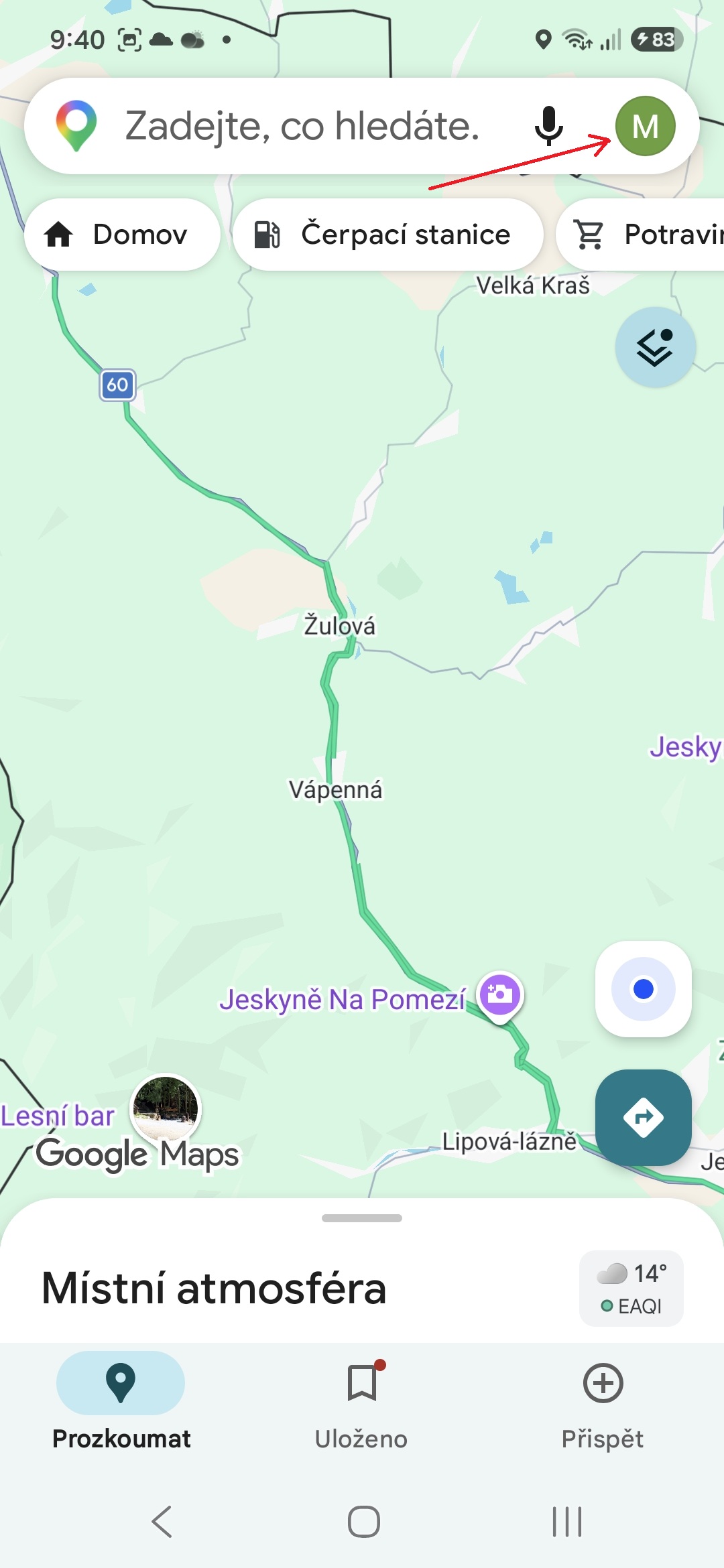
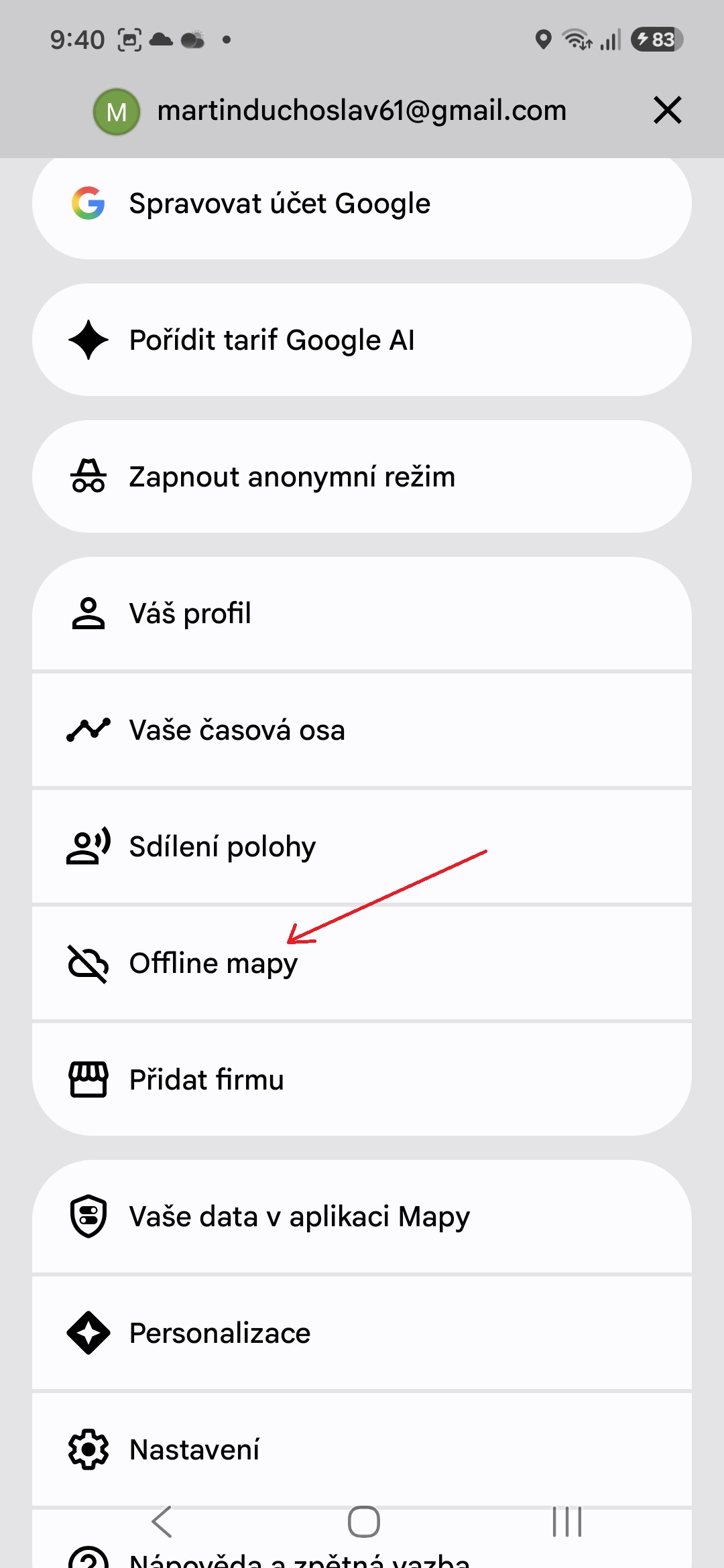
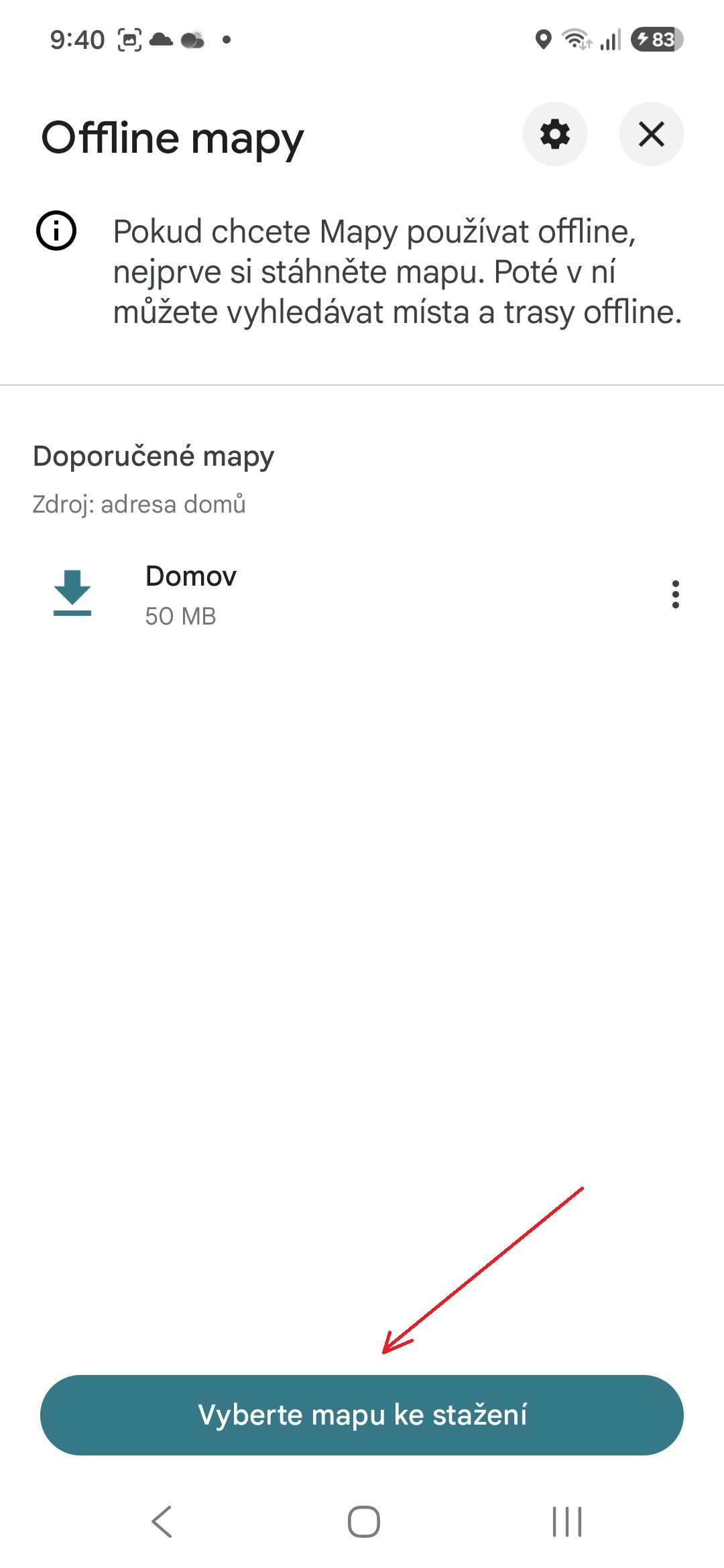
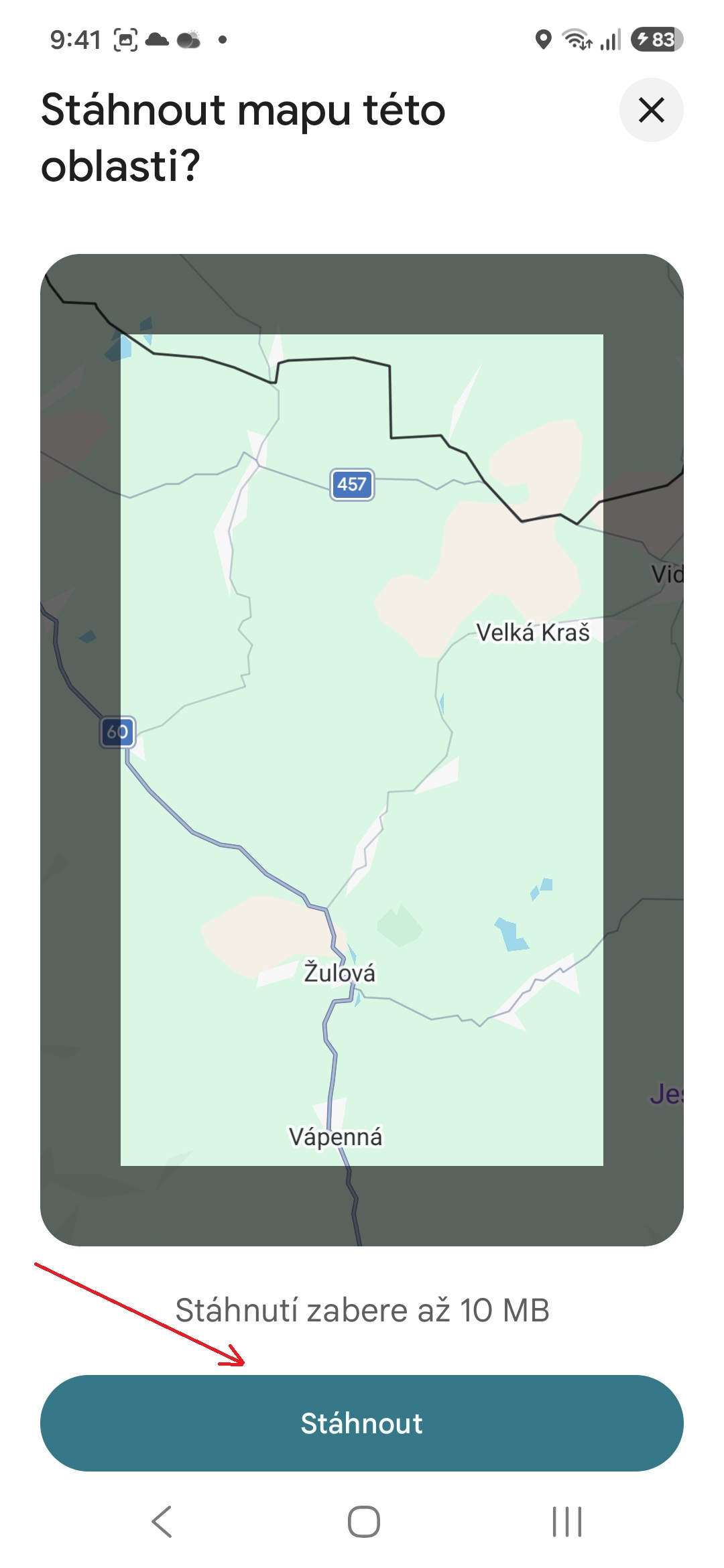
เพียงแค่ปรับเปลี่ยนเล็กน้อยก็สามารถทำให้ประสบการณ์ดียิ่งขึ้นได้
เป็นเวลานานแล้วที่ฉันใช้ Google Maps เพียงเพื่อเดินทางจากจุด A ไปจุด B เท่านั้น แต่เมื่อฉันเชี่ยวชาญการใช้งานพื้นฐาน เริ่มวางแผนการเดินทางโดยใช้ข้อมูลการจราจรและแผนที่แบบออฟไลน์ ประสบการณ์การใช้งานแอปของฉันก็ดีขึ้นอย่างมาก การเดินทางด้วยรถยนต์ตอนนี้ราบรื่นและเครียดน้อยลงสำหรับฉัน




คุณลืมสิ่งสำคัญที่สุดไป ถ้าคุณเปิดระบบนำทางแล้ว และตั้งค่าทุกอย่างถูกต้อง คุณก็สามารถพูดคุยเป็นภาษาเช็กโดยใช้แผนที่ได้แล้ว ถามราคาน้ำมันระหว่างทาง สภาพอากาศ บอกให้ฉันฝากข้อความไว้ เรียกชื่อผู้ติดต่อ โดยไม่ต้องจับมือกัน คุณแค่ต้องตั้งค่าทุกอย่างให้เรียบร้อย และเมื่อคุณเห็นในแผนที่แล้ว คุณก็สามารถบอกได้เลย Gemini ปกติแล้วแค่พูดว่า "โอเค กูเกิล" กับเธอ เธอก็จะได้ยินคุณแล้ว
ฉันไม่ใช่คนเดียวที่ไม่ใช้ Waze เลย
เป็นความคิดที่ดีนะ ถือกระเป๋าข้างหนึ่ง มือถืออีกข้างหนึ่ง แล้วพวกเขาขับรถด้วยอะไรกันล่ะ? ฉันรู้ว่ามันเป็นทางไปที่รถ แต่ก็เถอะ สมัยนี้มีระบบนำทางด้วยเสียงแล้ว และฉันก็เป็นคนเกษียณแล้ว ถึงแม้จะไม่ค่อยได้ใช้ แต่ฉันก็รู้จักมัน สิ่งสำคัญคือต้องรู้ว่าจะไปที่ไหน เพราะใน 5 นาที ทุกอย่างอาจเปลี่ยนไปอย่างสิ้นเชิง
คนที่ใช้เวลาหลายปีในการศึกษาตัวเลือกต่างๆ ในแอปพลิเคชันและตั้งค่าให้ตรงตามความต้องการและความพึงพอใจของตนเองนั้น เป็นคนสุดท้ายที่ควรให้คำแนะนำแก่ผู้อื่น