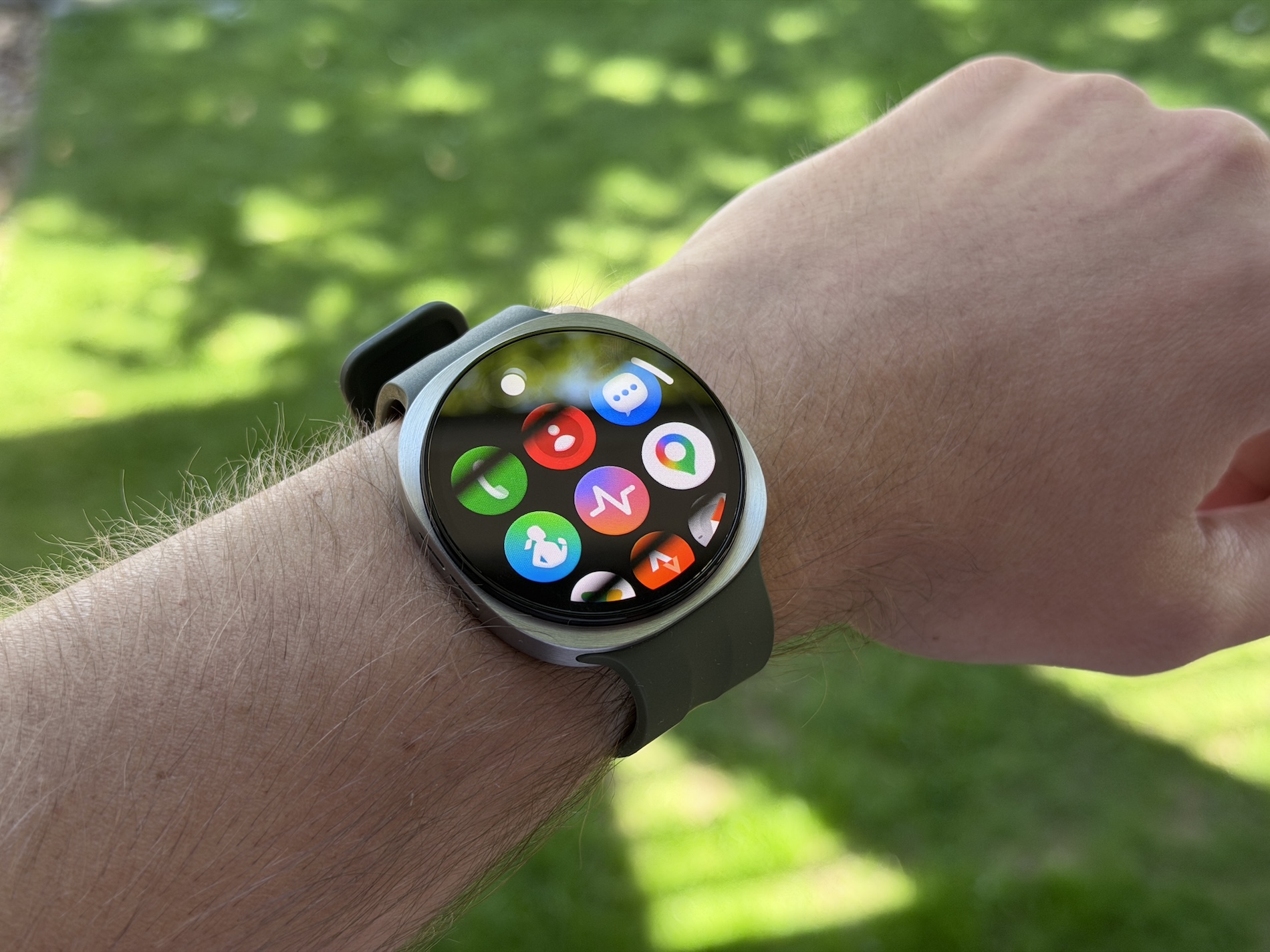
One UI சாம்சங் சாதனப் பயனர்களிடையே ஆண்ட்ராய்டு 9 மெதுவாக ஆனால் உறுதியாகப் பரவி வருகிறது. சமீபத்திய ஆண்ட்ராய்டு 17 பதிப்பு கேலே Z8 சீரிஸில் அறிமுகமானது, மேலும் அதில் Galaxy S26 FE மற்றும் சாம்சங், இந்தப் புதுப்பிப்பை அனைத்து மாடல்களிலும் உலகம் முழுவதும் வெளியிட்டு வருகின்றன. இதை நிறுவிய பிறகு நீங்கள் முதலில் எதை முயற்சி செய்ய வேண்டும்?
என் ஃபேன் கேமரா
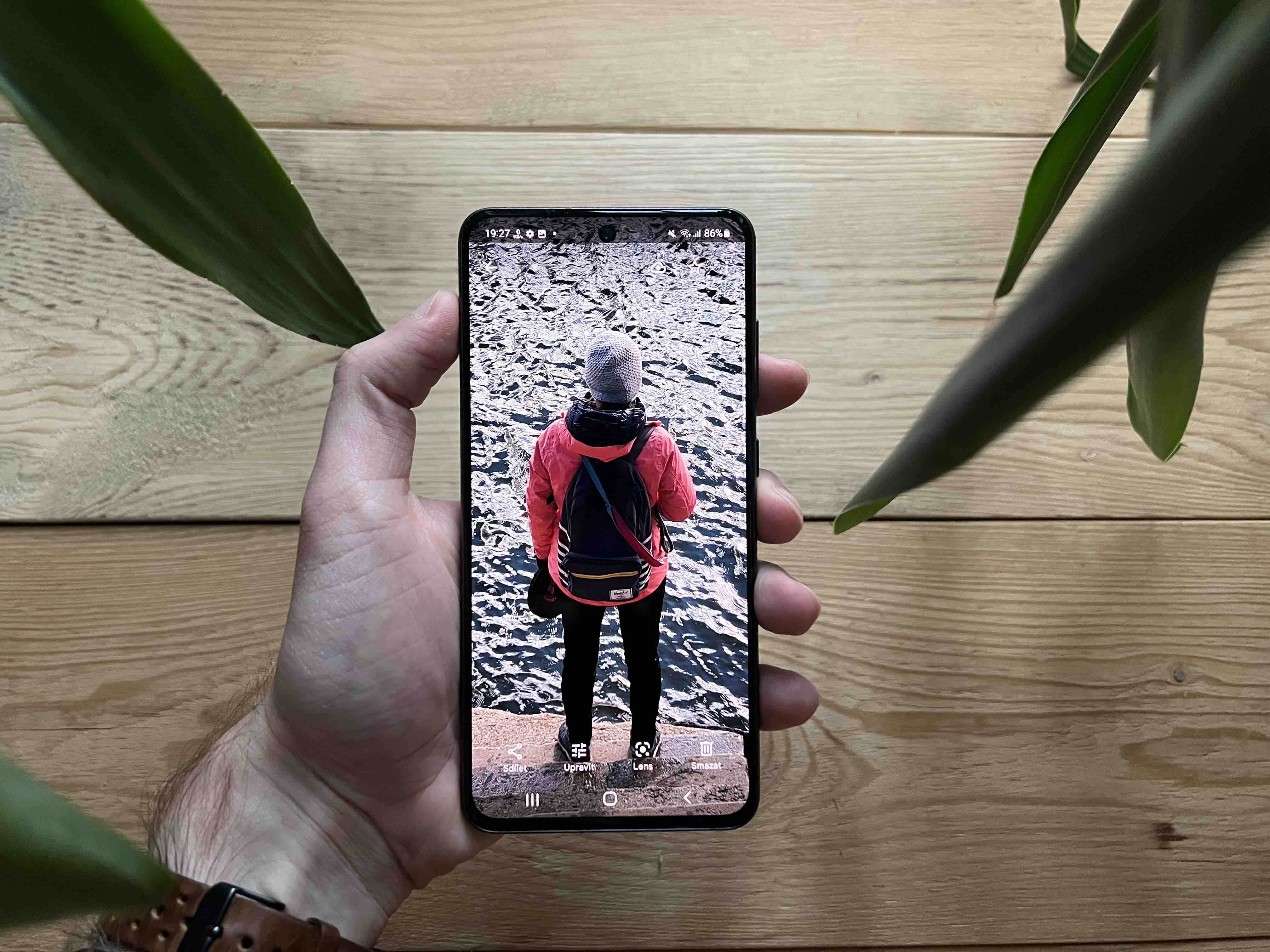
வீடியோ பதிவுசெய்யும்போது, உங்கள் படப்பொருளைத் தொடர்ந்து ஃபோகஸில் வைத்திருக்கும் சிரமத்தை எனது ஃபேன்கேம் நீக்குகிறது. நீங்கள் பதிவுசெய்து முடித்தவுடன், அது... Galaxy AI ஒரு வீடியோவில் உள்ள நபரைக் கண்டறிந்து, அவரை ஃப்ரேமின் மையத்தில் வைத்திருங்கள்—நிச்சயமாக, வீடியோவை க்ராப் செய்யும் செலவில். இந்த அம்சத்தைப் பயன்படுத்த, கேலரி செயலியில் வீடியோவைத் திறந்து, தட்டவும். Galaxy AI பின்னர் 'My FanCam' என்பதைத் தேர்ந்தெடுக்கவும். அது வீடியோவில் உள்ள நபர்களைக் கண்டறியட்டும், நீங்கள் பின்தொடர விரும்பும் பொருளைத் தட்டவும், வெளியீட்டு விகிதத்தைத் தேர்ந்தெடுக்கவும், அவ்வளவுதான்.
விரைவு அமைப்புகள் பேனலைத் தனிப்பயனாக்குங்கள்
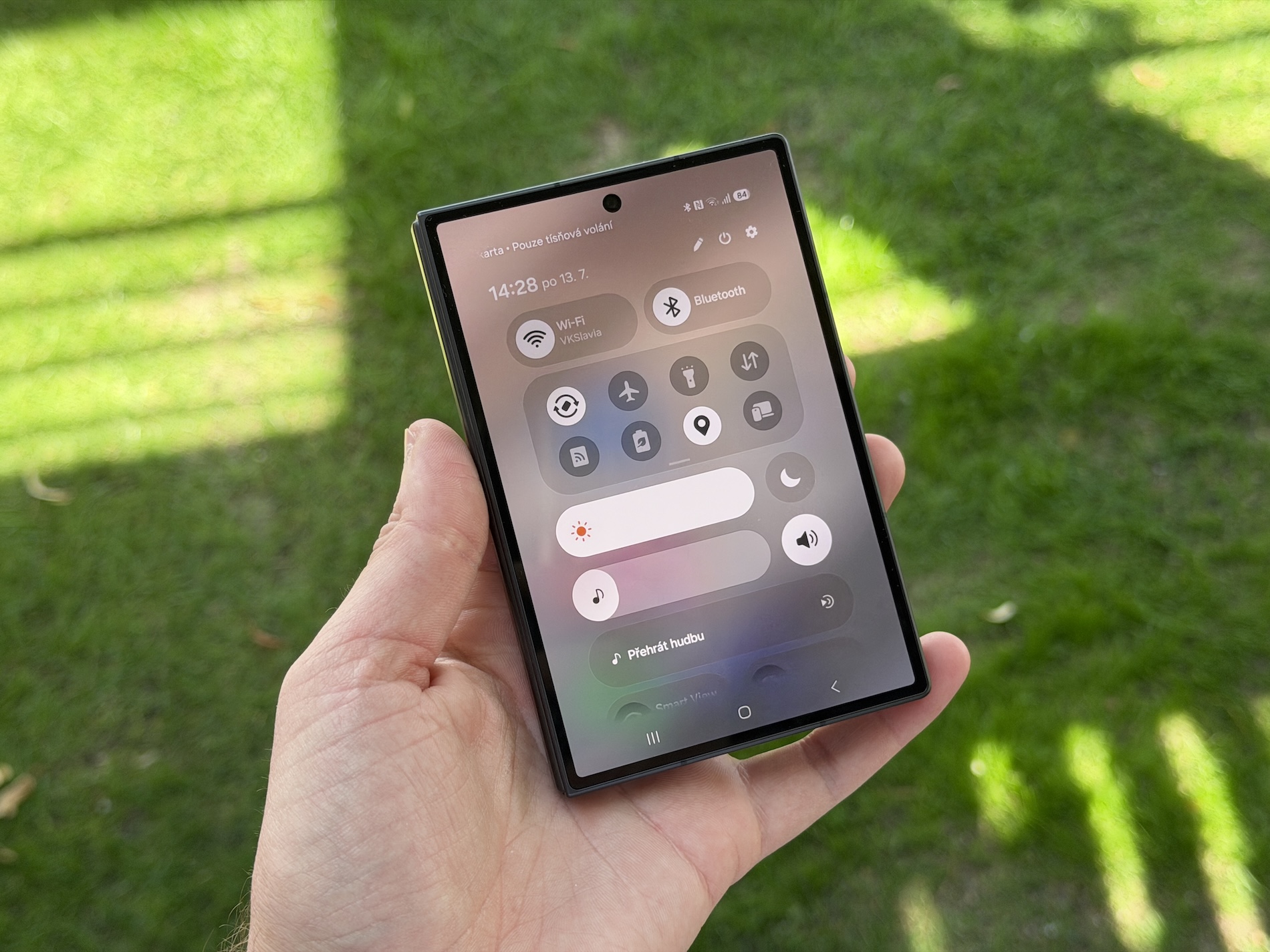
Ve One UI 9 ஒலியளவு மற்றும் பிரகாச ஸ்லைடர்களின் அளவைக் குறைத்து, அவற்றை நீங்கள் மேலும் சிறப்பாகப் பயன்படுத்தலாம். டார்க் மோடு போன்ற கட்டுப்பாடுகளை அவற்றின் இயல்புநிலை இடங்களிலிருந்து நகர்த்தி, நீங்கள் விரும்பும் இடத்தில் வைக்கவும் முடியும். மேல் வலது மூலையில் உள்ள பென்சில் வடிவ 'எடிட்' பொத்தானைத் தட்டினால் போதும், நீங்கள் விரும்பியபடி கட்டுப்பாடுகளை நகர்த்தலாம் அல்லது அளவை மாற்றலாம் (மேலும் புதியவற்றையும் சேர்க்கலாம்). தளவமைப்பு உங்களுக்குப் பிடித்தவுடன், 'முடிந்தது' என்பதைத் தட்டவும்.
எந்தெந்த செயலிகள் உங்கள் இருப்பிடத்தை அணுகுகின்றன
ஆண்ட்ராய்டில் சில காலமாகவே தனியுரிமைக் குறிகாட்டிகள் இருந்து வருகின்றன. ஒரு செயலி உங்கள் மைக்ரோஃபோன், கேமரா அல்லது இருப்பிடத்தை அணுகும்போது, அவை ஒரு சிறிய வண்ணக் குறியீட்டைக் காண்பிக்கும். One UI இருப்பினும், இந்த குறிகாட்டிகள் செயல்படும் விதத்தில் பதிப்பு 9 ஒரு பயனுள்ள மேம்படுத்தலைக் கொண்டுவருகிறது. ஒரு செயலி உங்கள் இருப்பிடத்தை அணுகும்போது, தனியுரிமைக் குறிகாட்டி நீல நிறமாக மாறும். நீங்கள் ஏன் நீல நிறக் குறிகாட்டியைக் காண்கிறீர்கள் என்று உங்களுக்குத் தெரியாவிட்டால், விரைவு அமைப்புகள் பேனலைத் திறந்து, எந்தச் செயலி அவ்வாறு செய்கிறது என்பதைப் பார்க்க அந்தக் குறிகாட்டியைத் தட்டவும்; அது பின்னணியில் இயங்குகிறதா அல்லது நீங்கள் தீவிரமாகப் பயன்படுத்தும் செயலியா என்பதை அறியலாம். குறிகாட்டியைத் தட்டும்போது, சமீபத்திய அணுகல்களைக் காண்பதற்கான ஒரு புதிய விருப்பமும் தோன்றும், அங்கு உங்கள் செயலி வரலாற்றை நீங்கள் சரிபார்க்கலாம்.
டெஸ்க்டாப்பில் ஃபைண்டர்
ஃபைண்டர் என்பது சாம்சங்கின் உள்ளமைக்கப்பட்ட தேடல் கருவியாகும், இது உங்கள் தொலைபேசியில் உள்ள எதையும் தேட உங்களை அனுமதிக்கிறது. அமைப்புகள், தொடர்புகள், செய்திகள், கோப்புகள், புகைப்படங்கள், செயலிகள் மற்றும் பலவற்றை ஒரே தேடல் பட்டியில் நீங்கள் காணலாம். இப்போது நீங்கள் அதை உங்கள் முகப்புத் திரையிலிருந்தும் அணுகலாம். அதை இயக்க, முகப்புத் திரையில் உங்கள் விரல்களை ஒன்றாகச் சேர்த்து, அமைப்புகளைத் தேர்ந்தெடுக்கவும். முகப்புத் திரையில் தேடலைக் காட்டு என்பதைத் தட்டி, பின்னர் ஃபைண்டர் சுவிட்சை இயக்கவும். இந்த அம்சம் இயக்கப்பட்டிருக்கும்போது, உங்கள் முகப்புத் திரையில் உள்ள தேடல் பட்டி கூகிள் தேடல் மற்றும் ஃபைண்டர் என இரண்டாகப் பிரிக்கப்படும். முந்தையதைத் தட்டுவதன் மூலம் நீங்கள் வழக்கம் போல் இணையத்தில் தேடலாம், அதே நேரத்தில் பிந்தையதைத் தட்டுவதன் மூலம் உங்கள் சாதனத்தில் சேமிக்கப்பட்டுள்ள எதையும் தேடலாம்.
நீங்கள் ஆர்வமாக இருக்கலாம்
என் கோப்புகளால் இறுதியாக PDF-ஐ கையாள முடிகிறது.
உங்கள் தொலைபேசியில் PDF கோப்புகளைத் திறக்க Galaxy உங்களுக்கு இனி மூன்றாம் தரப்பு உலாவி அல்லது கூகிள் டிரைவ் செயலி தேவையில்லை. எனது PDF கோப்புகள், புதிதாகச் சேர்க்கப்பட்டுள்ள உள்ளமைக்கப்பட்ட PDF பார்வையாளரில் தானாகவே திறக்கும். One UI 9. நீங்கள் சாம்சங் நோட்ஸ் மூலமாக அவற்றில் குறிப்புகளையும் சேர்க்கலாம்.