
பெரும்பாலான ஓட்டுநர்களைப் போலவே, நானும் பல ஆண்டுகளாக கூகுள் மேப்ஸை ஒரே மாதிரியாகத்தான் பயன்படுத்தி வருகிறேன்: தேடல் பெட்டியில் நான் செல்ல வேண்டிய இடத்தைத் தட்டச்சு செய்து, வழிசெலுத்தல் பொத்தானைத் தட்டி, அந்தச் செயலி காட்டிய முதல் வழியைத் தேர்ந்தெடுப்பேன். அது நம்பகமானதாகவும், கணிக்கக்கூடியதாகவும் இருந்ததால், அதன் மிக அடிப்படையான அம்சங்களைத் தாண்டி நான் மேப்ஸை ஒருபோதும் முழுமையாக ஆராய்ந்ததில்லை.
பழக்கமான ஒரு இடைமுகத்தின் மேற்பரப்பிற்குக் கீழே, அன்றாட கார் பயணத்தை மிகவும் இனிமையான மற்றும் தடையற்ற அனுபவமாக மாற்றக்கூடிய அம்சங்கள் மறைந்திருப்பதை நான் கண்டறியப் பல ஆண்டுகள் ஆனது. நான் வாகனம் ஓட்டும் முறையை முற்றிலுமாக மாற்றிய 5 எளிய தந்திரங்கள் இதோ.
புறப்படுவதற்கு முன் போக்குவரத்தை சரிபார்த்தல்
பல ஆண்டுகளாக, நான் செல்ல வேண்டிய இடத்தைத் தேர்ந்தெடுத்த பிறகுதான் போக்குவரத்து நிலவரத்தைச் சரிபார்த்து வந்தேன். ஒரு குறிப்பிட்ட வழியைத் தேர்ந்தெடுப்பதற்கு முன்பே போக்குவரத்து நிலவரத்தைச் சரிபார்க்கலாம் என்று நான் ஒருபோதும் நினைத்ததில்லை.
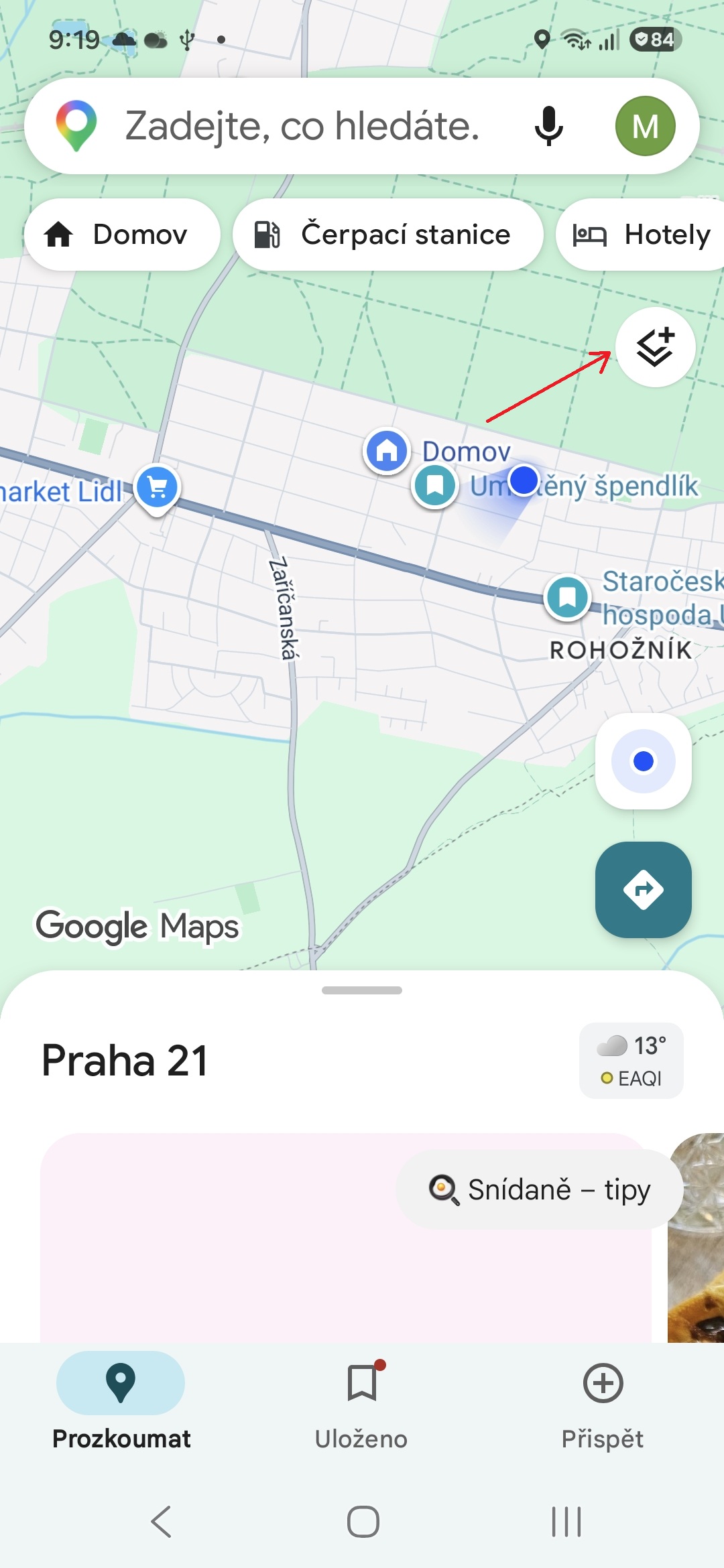
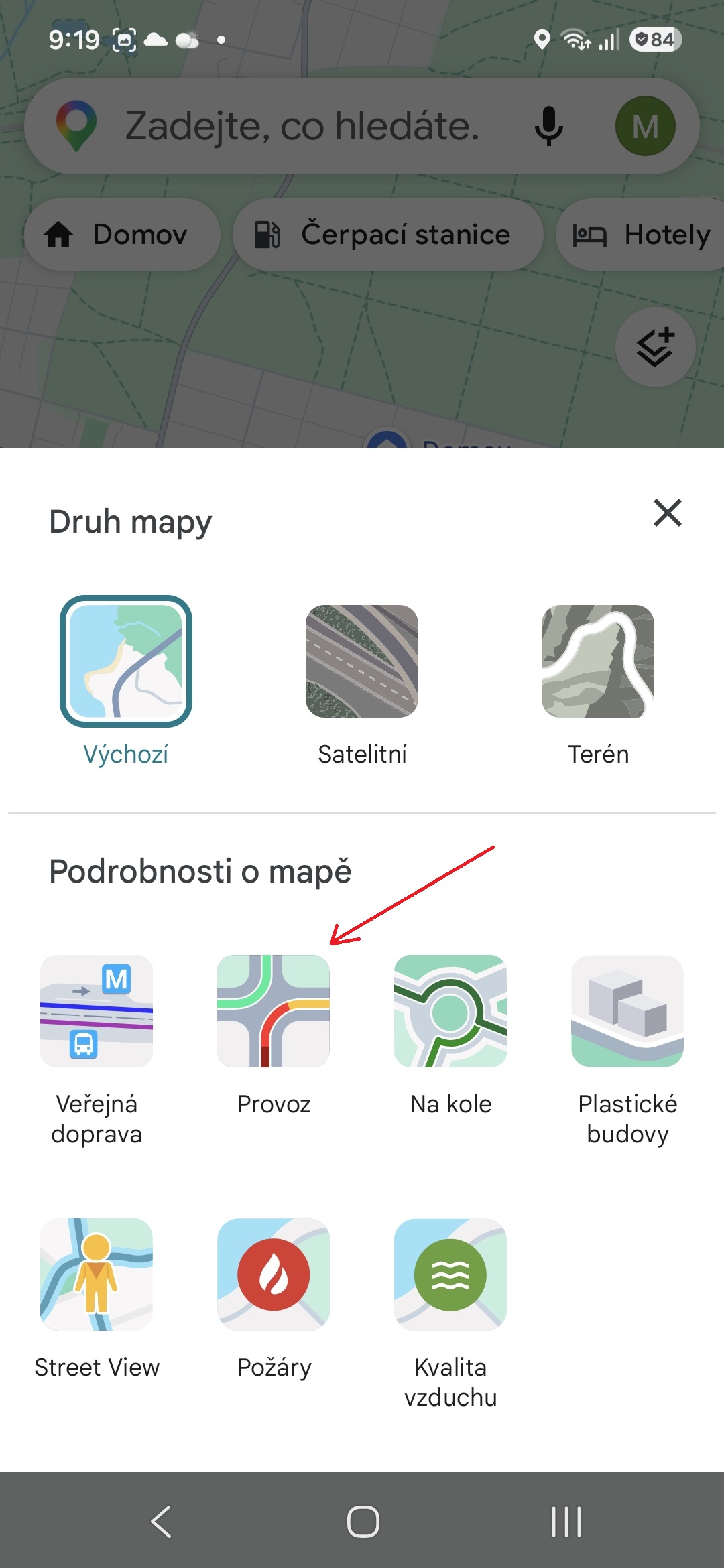
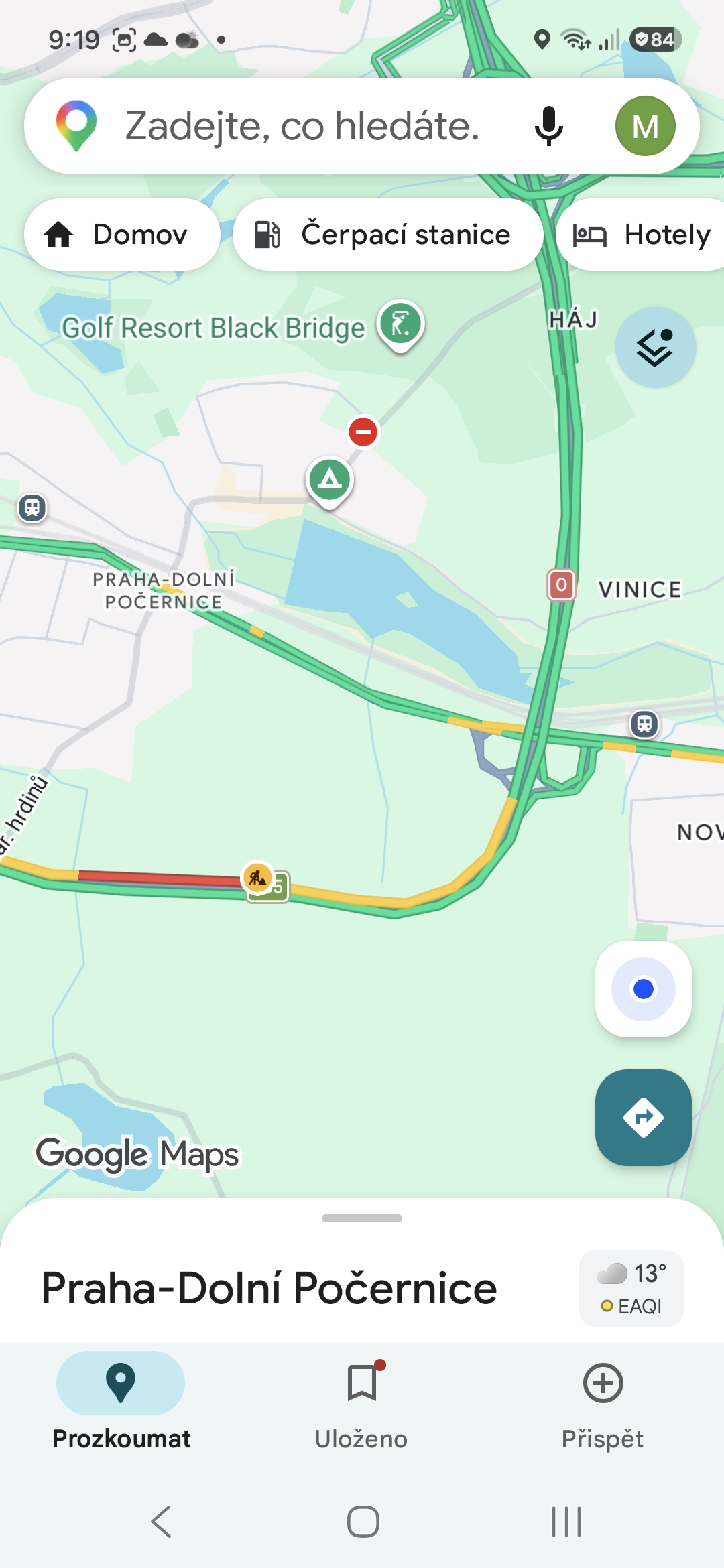
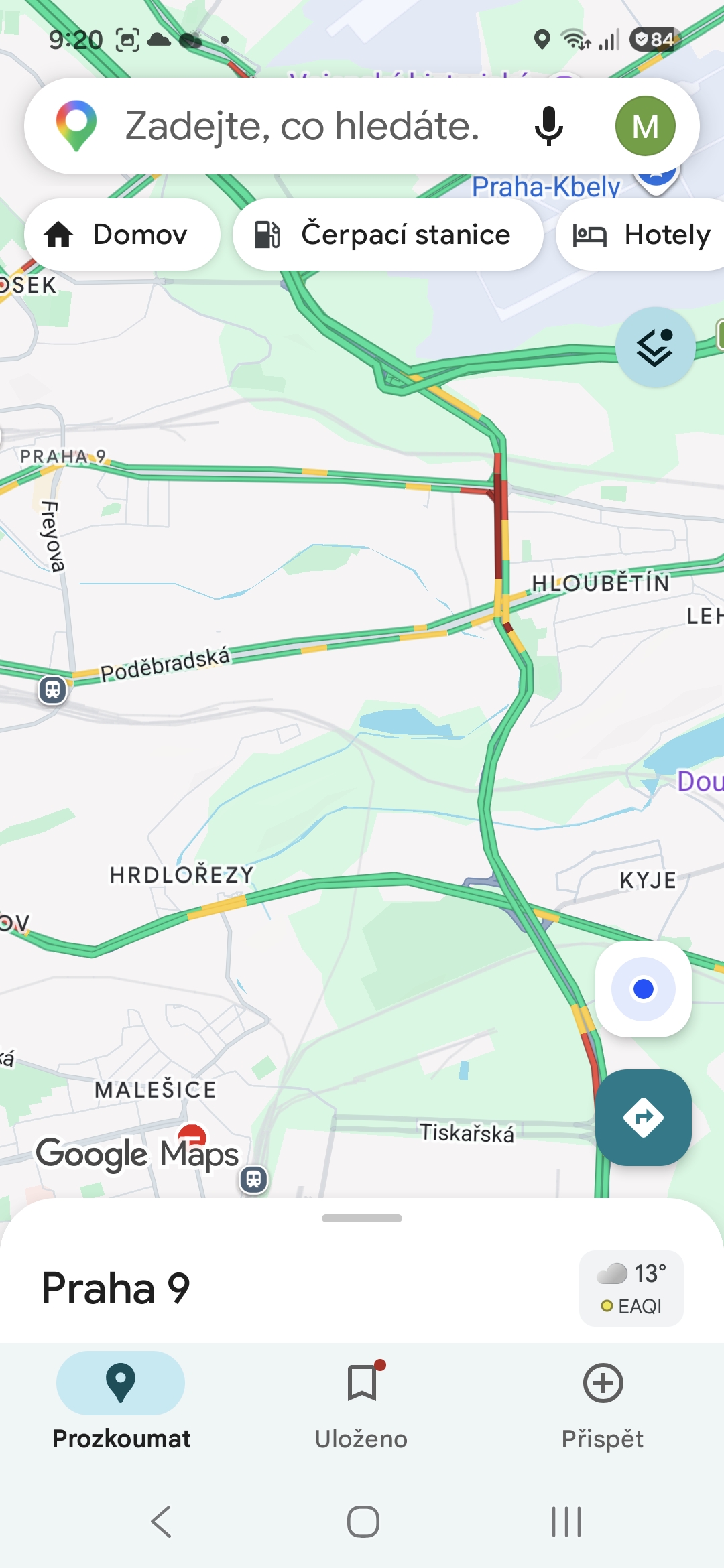
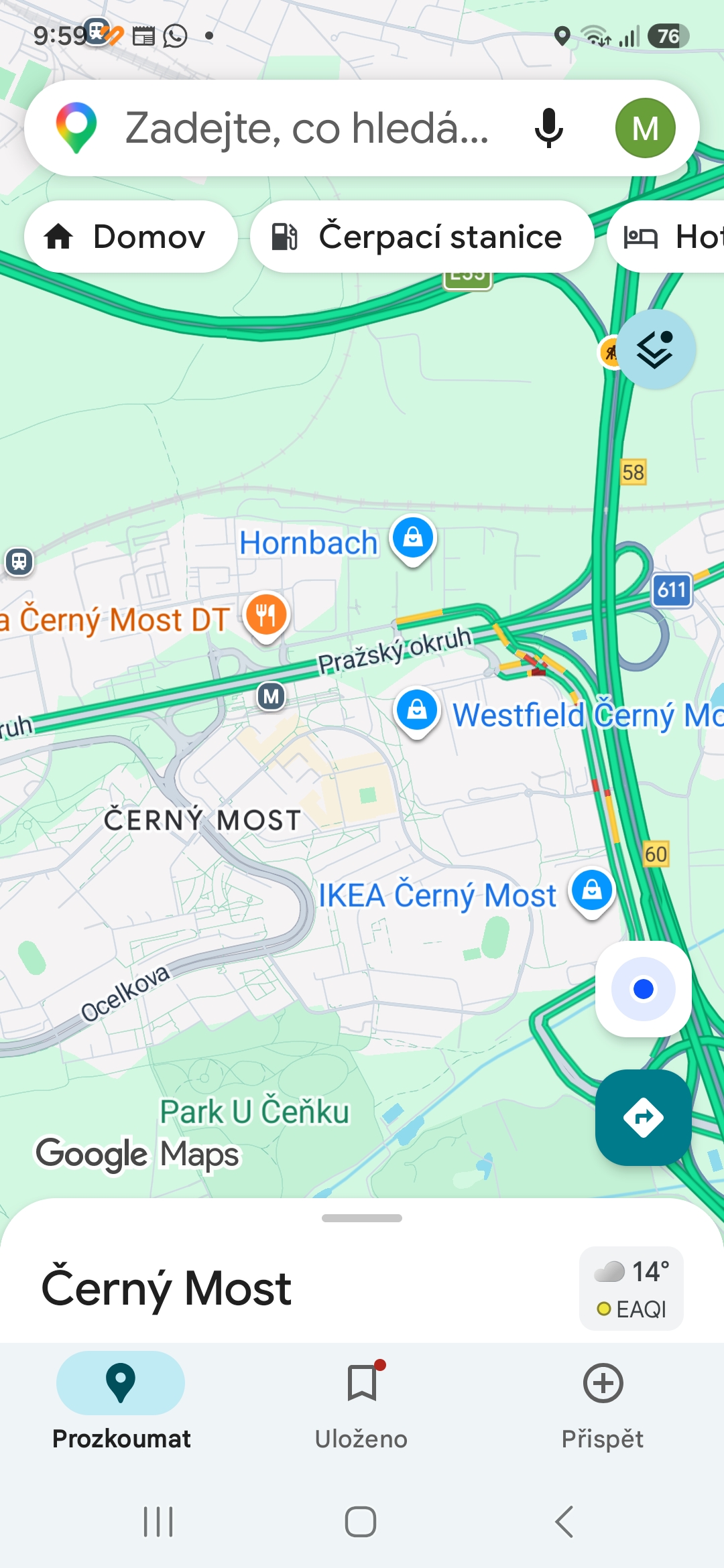
நான் ஒரு பயணத்தைத் தொடங்குவதற்கு முன், முதலில் நான் செய்வது மேப்ஸைத் திறந்து, வரைபட அடுக்குகளின் கீழ் உள்ள 'போக்குவரத்து' (Traffic) என்பதை இயக்குவதுதான். என்னைச் சுற்றியுள்ள சாலைகள் உடனடியாகப் பச்சை, ஆரஞ்சு மற்றும் சிவப்பு நிறங்களுக்கு மாறி, தற்போதைய போக்குவரத்து நெரிசலை நிகழ்நேரத்தில் காட்டுகின்றன. போக்குவரத்தின் அளவை இன்னும் தெளிவாகப் பார்க்க நான் சிறிதாக்கலாம், அல்லது குறிப்பிட்ட சந்திப்புகளைப் பார்க்க சிறிதாக்கலாம். நான் எங்காவது செல்ல முடிவு செய்வதற்கு முன்பே இதைச் செய்கிறேன். சில சமயங்களில், ஒரு திசையில் போக்குவரத்து நெரிசல் உருவாவதை நான் கவனித்தால், எனது திட்டங்களை முழுவதுமாக மாற்றிவிடுவேன்.
புகைப்பட தொகுப்பு
நெகிழ்வான சைகைகள்: இனி தேவையற்ற தட்டச்சு இல்லை.
நம்மில் பெரும்பாலானோர் வரைபடங்களை இயக்க தட்டல்களைப் பயன்படுத்துகிறோம். நாம் விரல்களால் பெரிதாக்கும் சைகைகளையும், வரைபடத்தை நகர்த்துவதையும், பொத்தான்களைத் தட்டுவதையும் பயன்படுத்துகிறோம். இது செயல்பட்டாலும், குறிப்பாக நீங்கள் நடக்கும்போது அல்லது ஒரு கையில் பையைச் சுமந்து செல்லும்போது, இது எப்போதும் சீராகச் செயல்படுவதில்லை.
வரைபடத்தைப் பயன்படுத்துவதை எளிதாக்கும் சில சைகைகளைக் கற்றுக்கொண்ட பிறகு, அந்தச் செயலியுடனான எனது அனுபவம் மாறியது. முதலாவது, இருமுறை தட்டிப் பெரிதாக்குதல் (double-tap zoom). இரண்டு விரல்களால் விரிப்பதற்கு அல்லது சுருக்குவதற்குப் பதிலாக, நீங்கள் பெரிதாக்க விரும்பும் இடத்தில் இருமுறை தட்டினால் போதும். ஒரு கையால் உங்கள் தொலைபேசியைப் பயன்படுத்தும்போது இது குறிப்பாகப் பயனுள்ளதாக இருக்கும்.
புகைப்பட தொகுப்பு
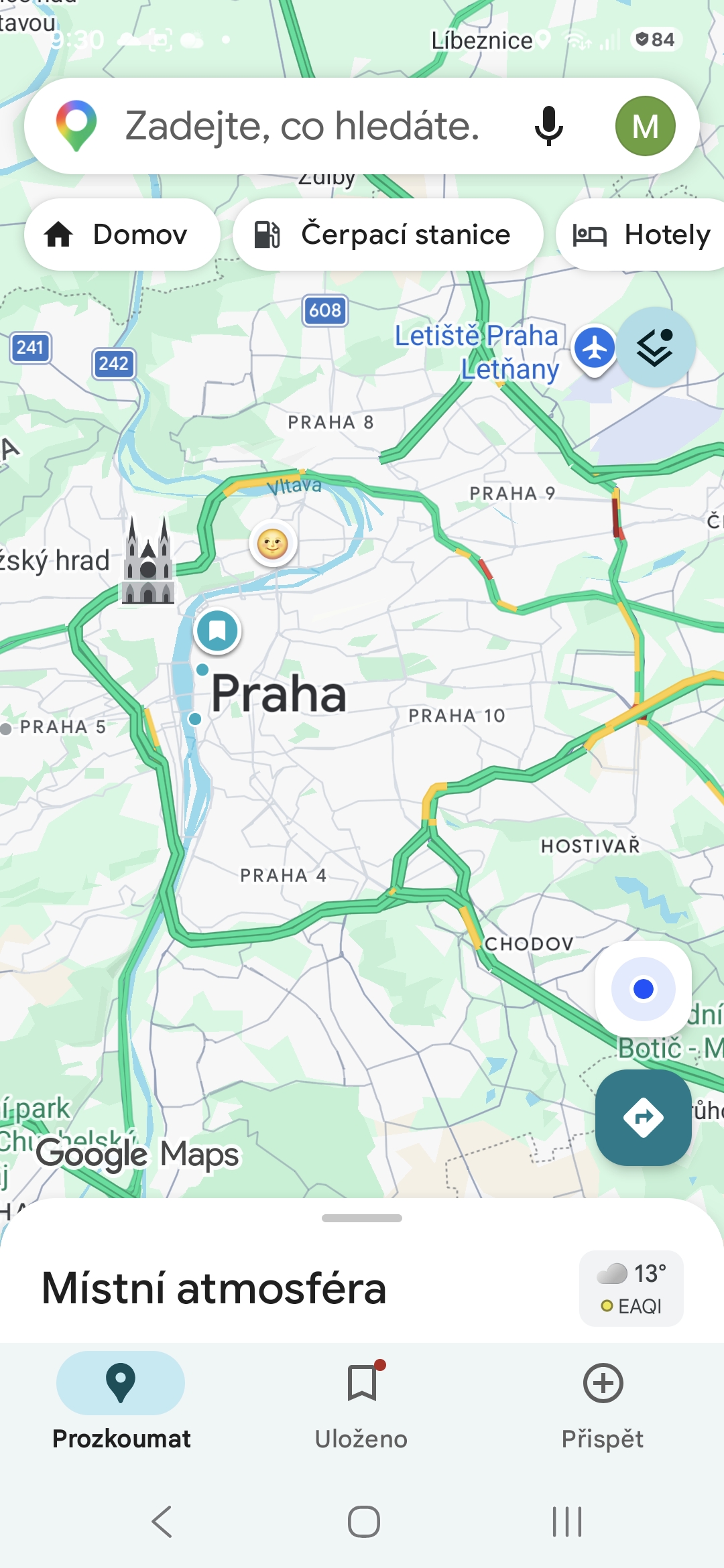
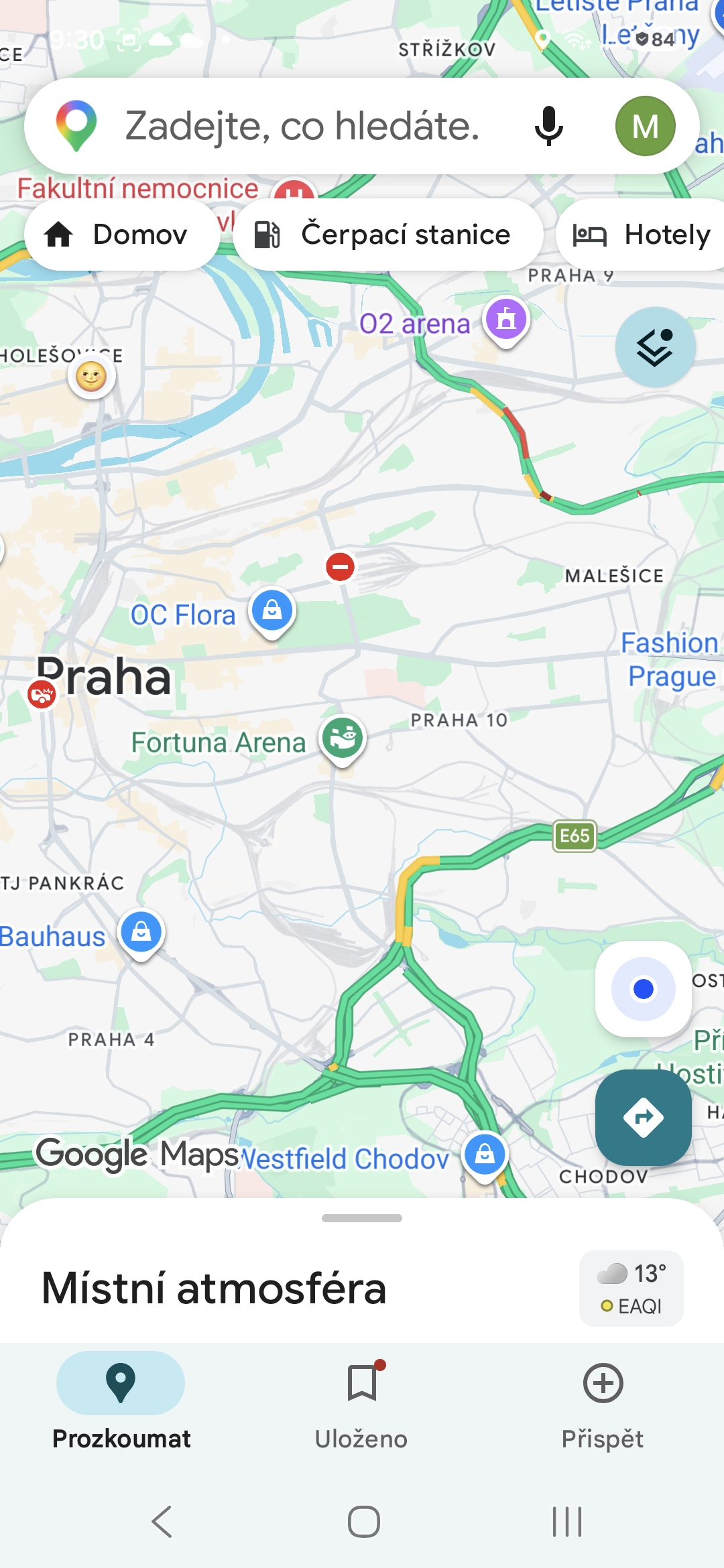
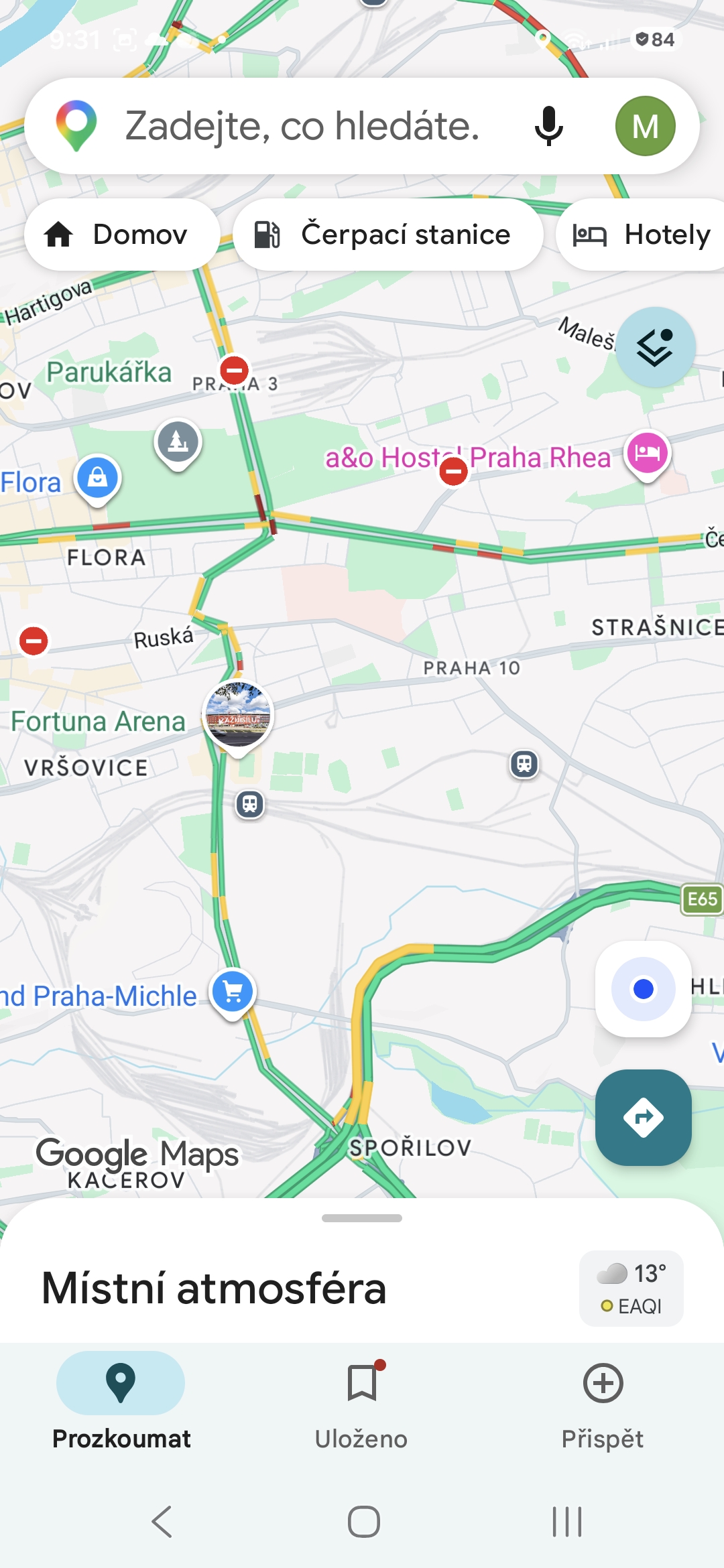
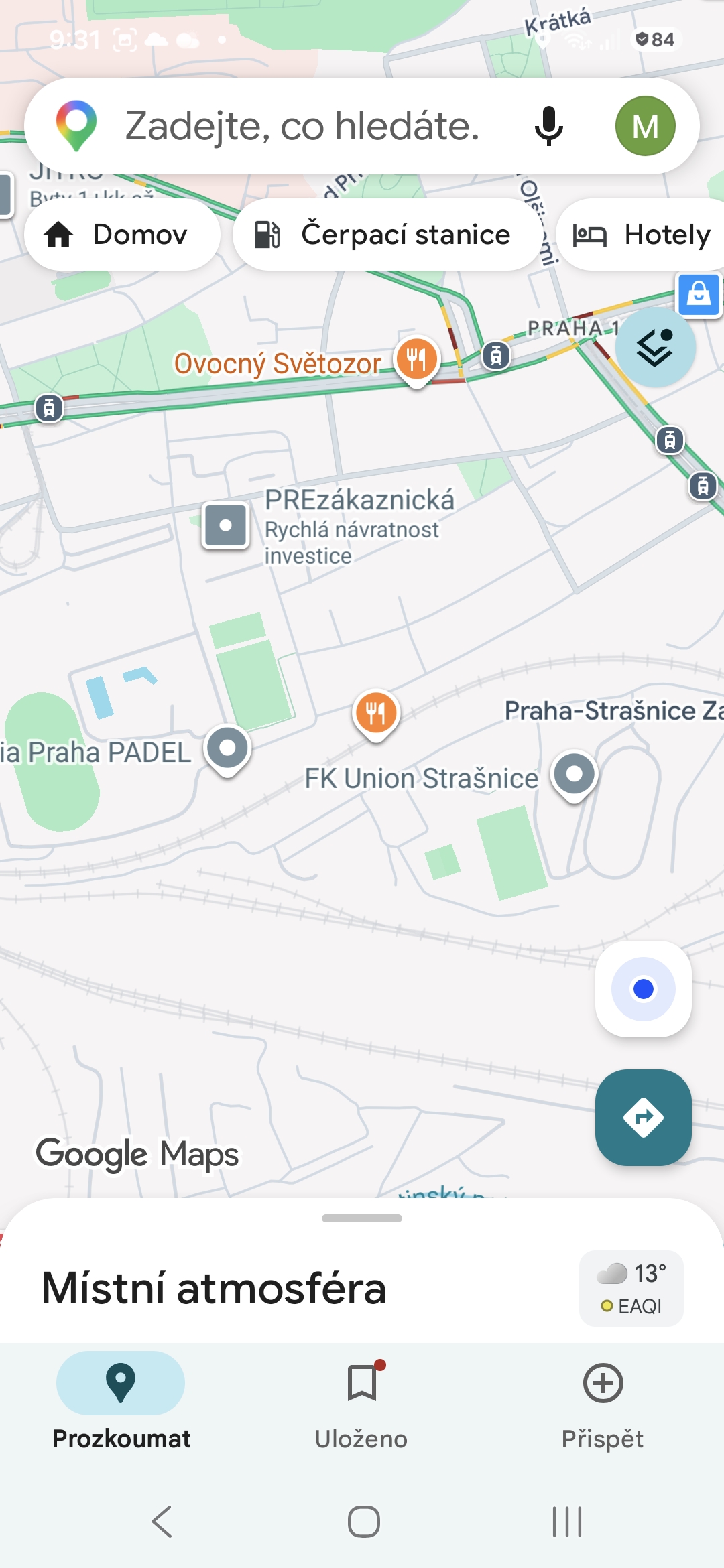
ஒற்றை விரல் ஜூம் இதைவிடச் சிறந்தது. வரைபடத்தில் இருமுறை தட்டவும், ஆனால் இரண்டாவது தட்டலுக்குப் பிறகு உங்கள் விரலை எடுக்க வேண்டாம்—அதற்குப் பதிலாக, அதைத் திரையில் அழுத்திப் பிடித்துக்கொண்டு மேலும் கீழும் நகர்த்தவும். சிறிதாக்க மேல்நோக்கி நகர்த்தவும், சிறிதாக்க கீழ்நோக்கி நகர்த்தவும். நாம் பெரும்பாலும் எதிர்கொள்ளும் சூழ்நிலையான, உங்கள் கைப்பேசியை ஒற்றைக் கையில் பிடித்துக்கொண்டிருக்கும்போது, இந்த அசைவு செயலியின் பயன்பாட்டைப் பெரிதும் மேம்படுத்துகிறது.
ஒரு முறை பயணங்களுக்கான மறைநிலைப் பயன்முறை
மறைப்பதற்கு என்னிடம் எதுவும் இல்லை என்று நினைத்து, ஆரம்பத்தில் நான் மறைநிலைப் பயன்முறை (Incognito Mode) அம்சத்தைப் புறக்கணித்தேன், ஆனால் பின்னர், ஒரே ஒரு தேடல் செயலியில் வரும் எதிர்காலப் பரிந்துரைகளை எந்த அளவுக்குப் பாதிக்கிறது என்பதை நான் கவனித்தேன்.
நான் வழக்கமாக இன்று செல்லாத ஒரு குறிப்பிட்ட கடை, உணவகம் அல்லது வழியைத் தேடுகிறேனென்றால், மறைநிலைப் பயன்முறையை (incognito mode) இயக்குவேன். இடைமுகம் சற்றே இருண்டு, மேலே ஒரு பரிச்சயமான சின்னம் தோன்றும். இந்தத் தேடல் எனது தேடல் வரலாற்றில் சேமிக்கப்படுவதில்லை, மேலும் இந்த வழிமுறை எனது வழக்கமான தினசரி பயணத்தில் தொடர்பில்லாத இடங்களைத் திணிப்பதில்லை.
புகைப்பட தொகுப்பு
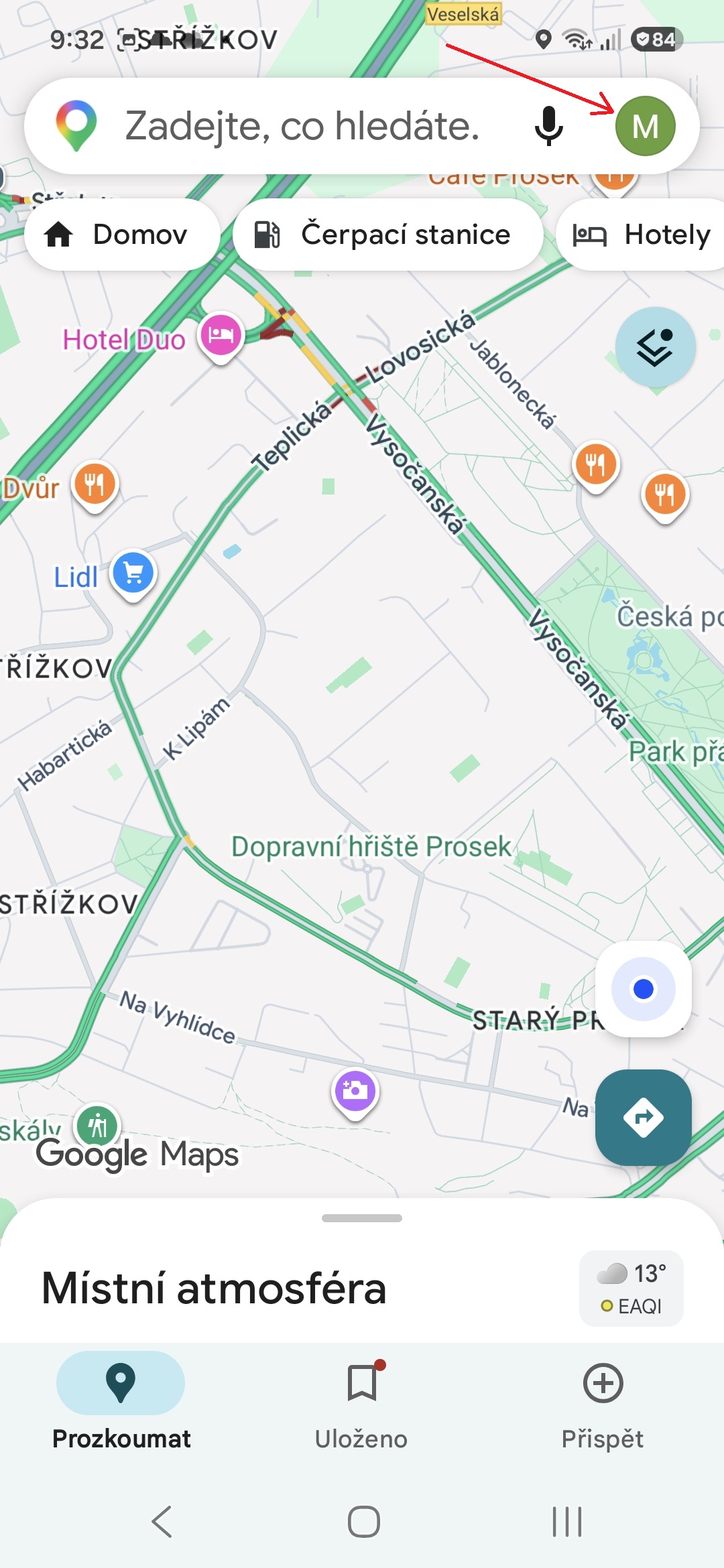
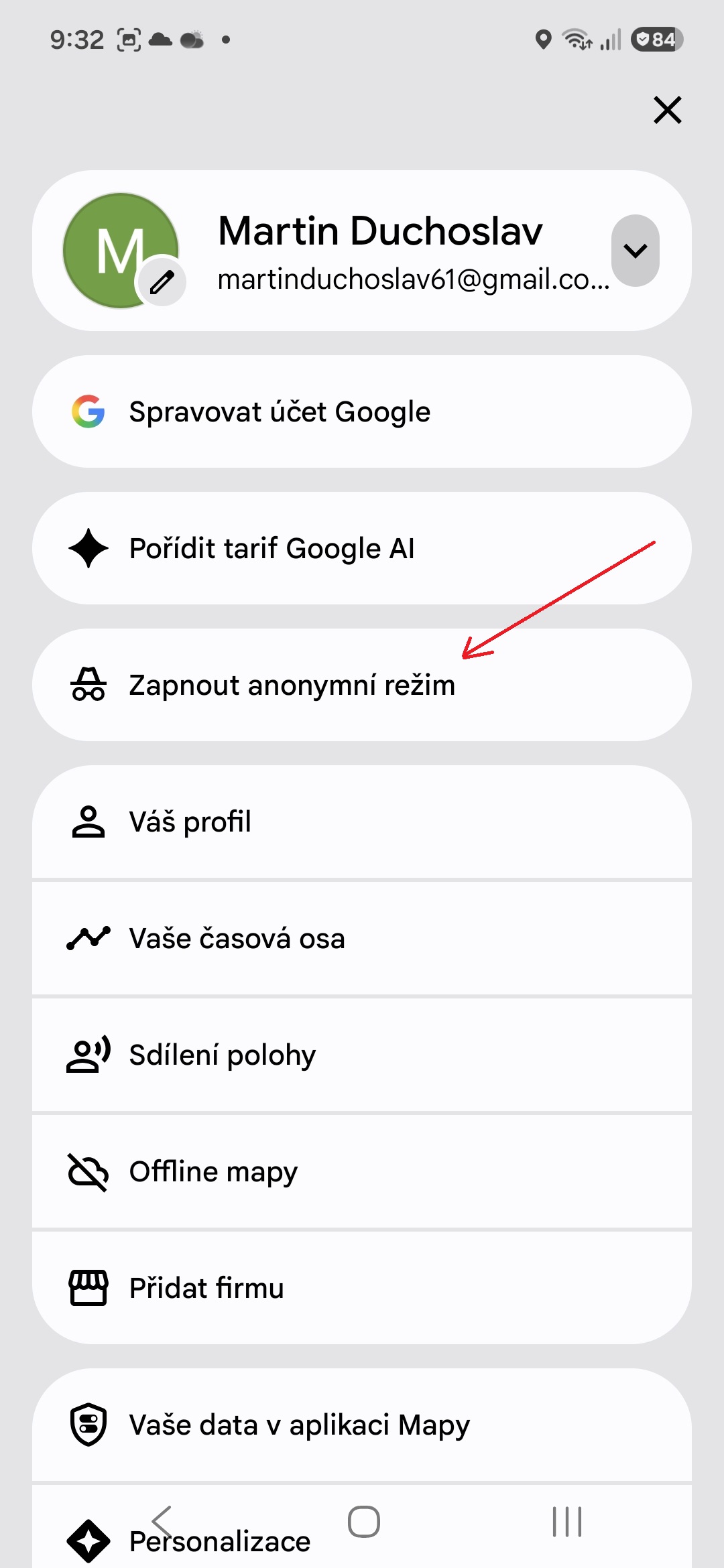
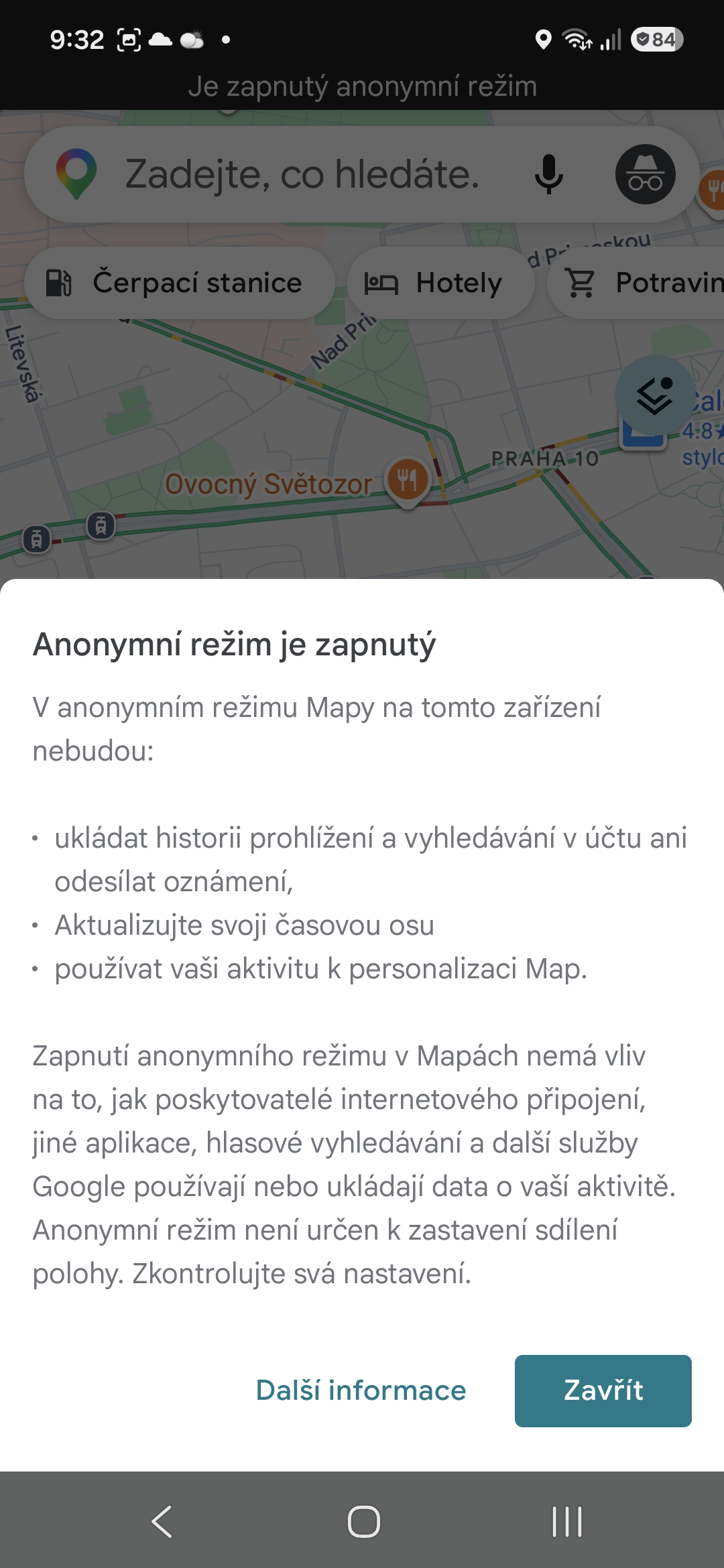
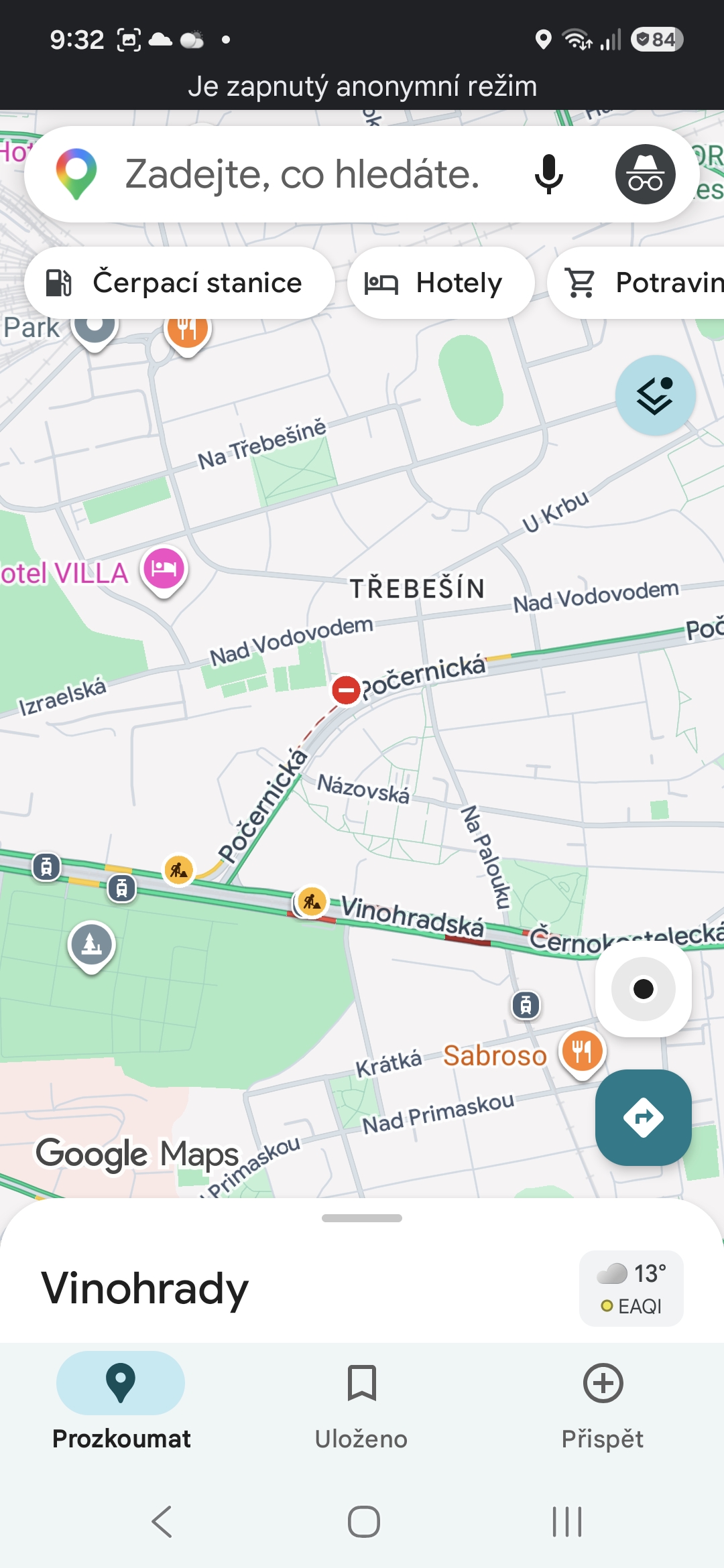
நீண்ட நேரம் அழுத்துவதன் மூலம் ஒரு பின்னை உடனடியாகப் பொருத்தவும்.
இது எளிதில் மறந்துவிடக்கூடிய சைகைகளில் ஒன்றாகும். வரைபடத்தில் எந்த இடத்திலும் ஒரு குறியை இட, அந்த இடத்தை நீண்ட நேரம் அழுத்திப் பிடிக்கலாம்.
திரையில் உங்கள் விரலை வைத்திருந்தால் ஒரு சிவப்பு முள் தோன்றும். அதன் பிறகு நீங்கள் அதைச் சேமிக்கலாம், பகிரலாம் அல்லது அதனிடம் செல்லலாம். முன்பெல்லாம், முகவரியைக் யூகிக்கவோ அல்லது முக்கிய இடங்களை விவரிக்கவோ முயற்சி செய்து நான் நேரத்தை வீணடித்து வந்தேன். இப்போது, பெரிய பொது இடங்களில் சரியான சந்திப்பு இடங்களைப் பகிரவும், தேடலில் தெளிவாகத் தெரியாத இடங்களைக் குறிக்கவும், அல்லது வழிகளை விவரிப்பது கடினமாக இருக்கும் சூழ்நிலைகளில் எனது சரியான இருப்பிடத்தை அனுப்பவும் இந்த அம்சத்தைப் பயன்படுத்துகிறேன்.
புகைப்பட தொகுப்பு
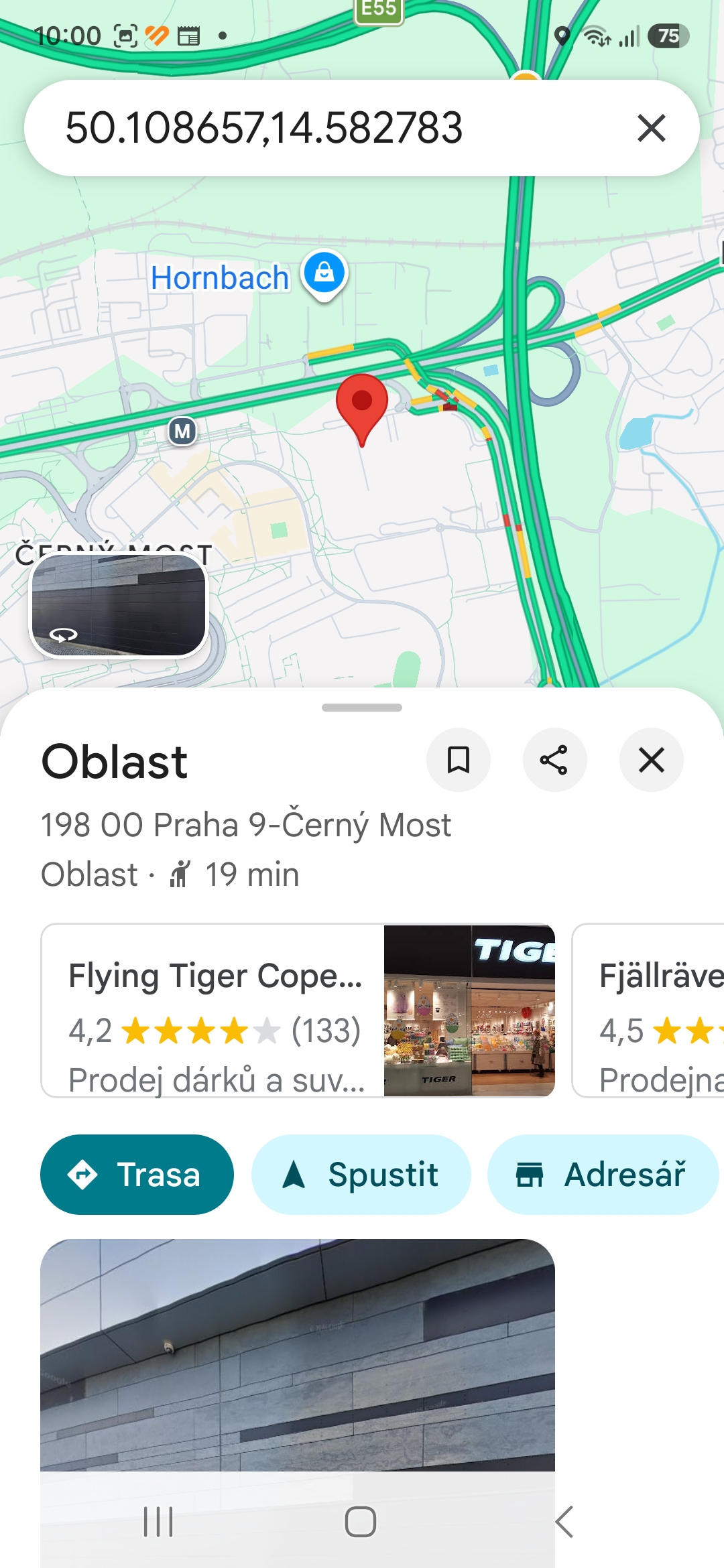
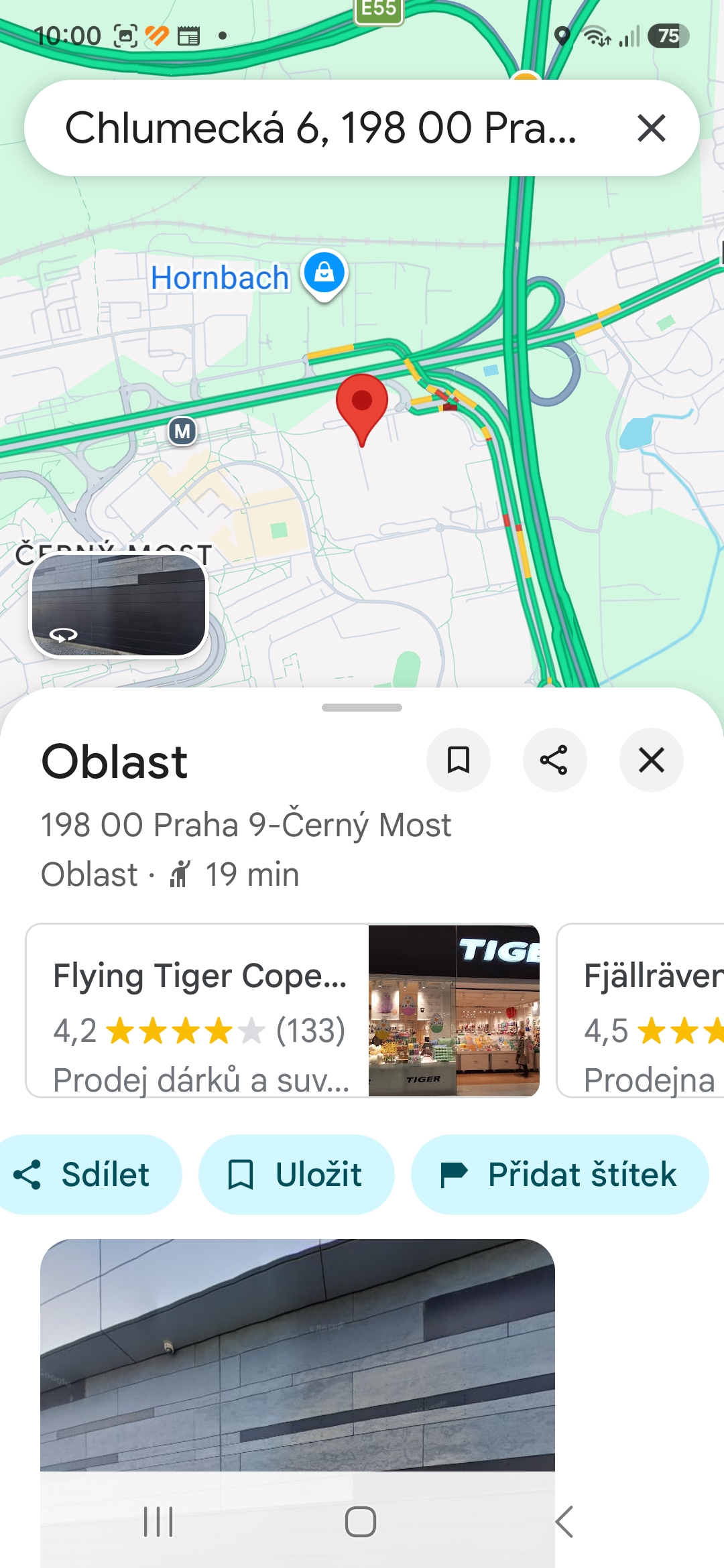
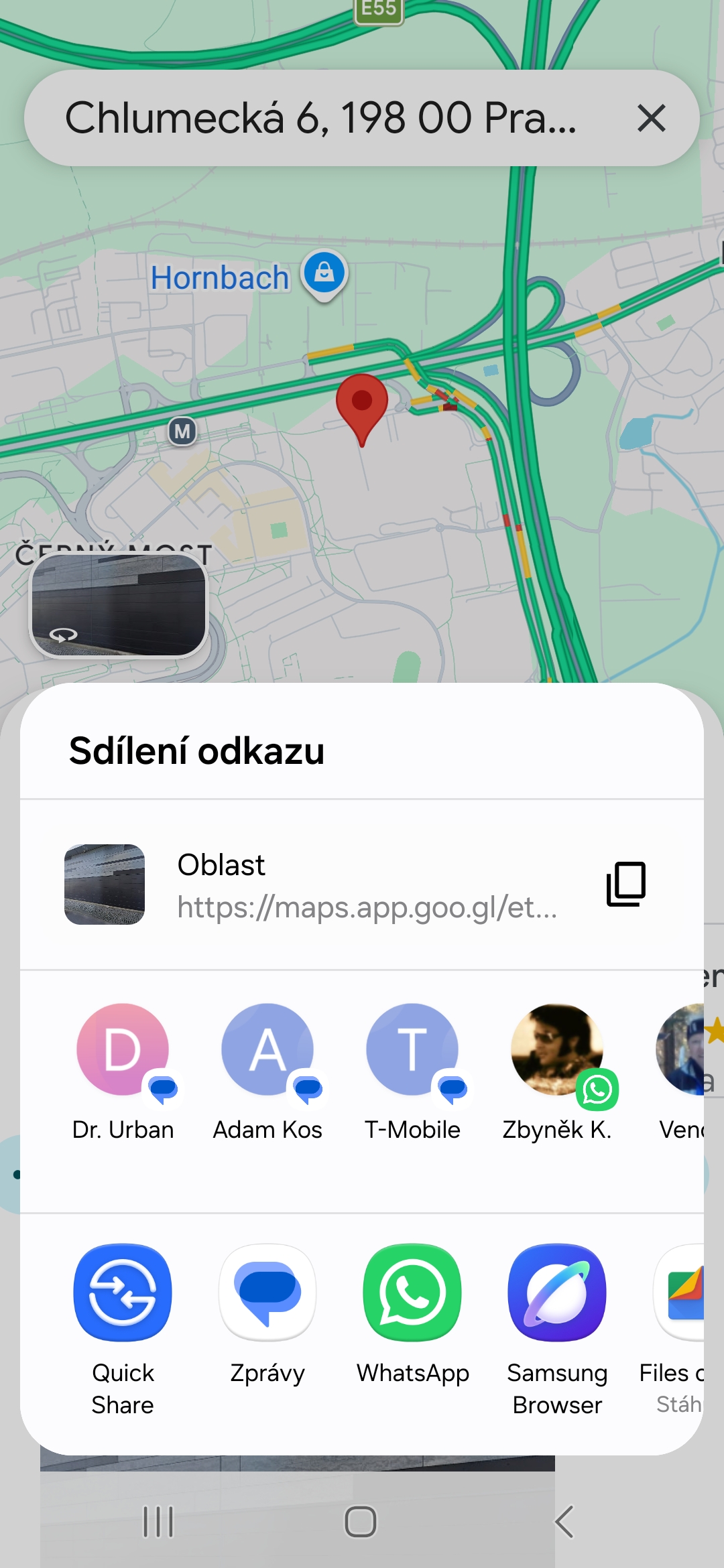
தொலைதூரப் பகுதிகளில் பாதுகாப்பு நடவடிக்கையாக ஆஃப்லைன் வரைபடங்கள்
பரபரப்பான சாலைகளில்கூட, சில சமயங்களில் சிக்னல் குறைவாக உள்ள இடங்களை நீங்கள் சந்திக்க நேரிடும். உங்கள் மொபைல் இணைப்பு துண்டிக்கப்பட்டதன் காரணமாக, அறிமுகமில்லாத ஒரு சந்திப்பின் நடுவில் செயலி முடங்கிவிடுவது எரிச்சலூட்டுகிறது.
இணைப்பு வசதி உறுதியற்ற ஒரு பகுதிக்கு நான் பயணிக்கப் போகிறேன் என்று தெரிந்தால், வரைபடத்தின் அந்தப் பகுதியை என் கைப்பேசியில் முன்கூட்டியே பதிவிறக்கம் செய்து கொள்வேன். இதைச் செய்ய, எனது சுயவிவரப் படத்தைத் தட்டி, 'ஆஃப்லைன் வரைபடங்கள்' என்பதைத் தேர்ந்தெடுத்து, 'பதிவிறக்கம் செய்ய வரைபடத்தைத் தேர்ந்தெடு' என்ற பொத்தானைத் தட்டி, நான் விரும்பும் பகுதியை உள்ளடக்கும் வகையில் சிறப்பித்துக் காட்டப்பட்ட பகுதியைச் சரிசெய்வேன்.
புகைப்பட தொகுப்பு
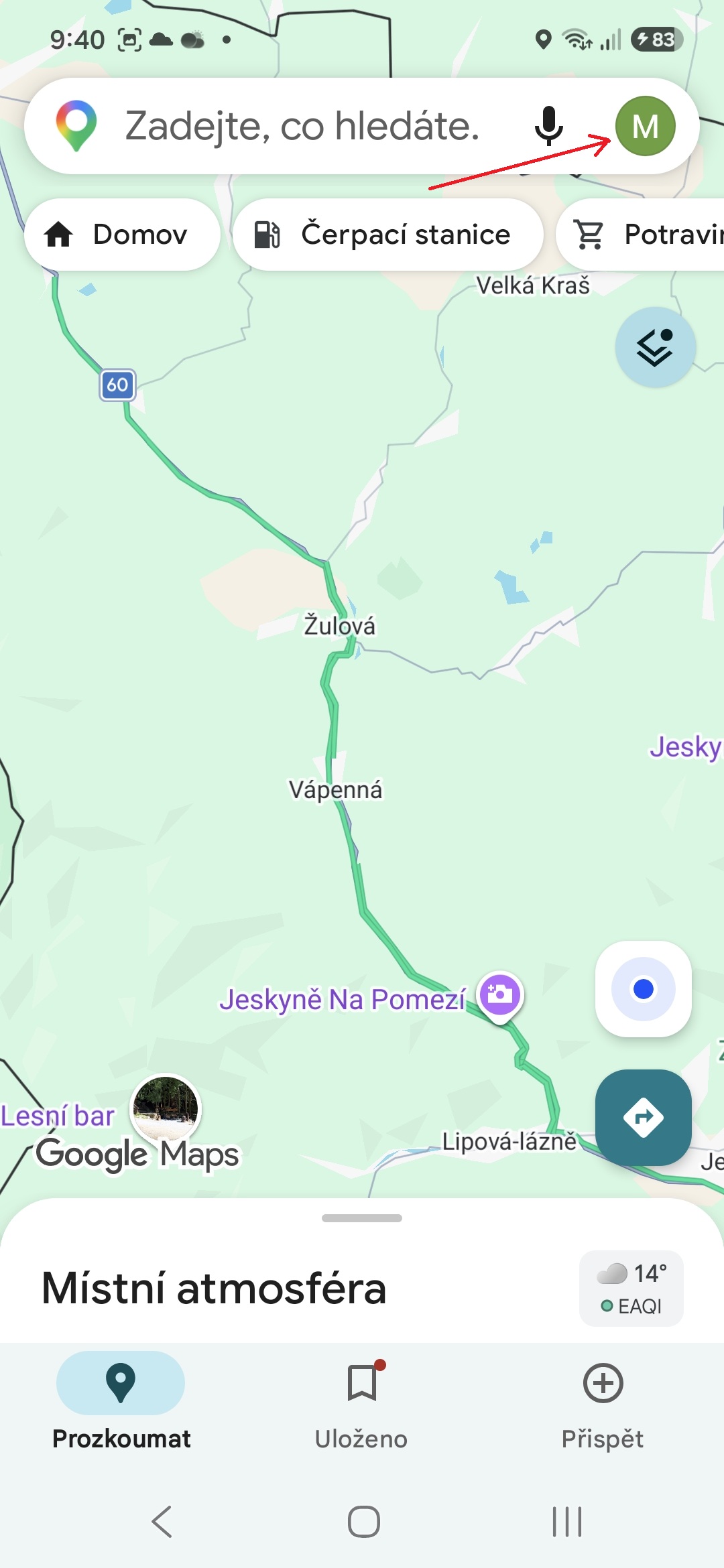
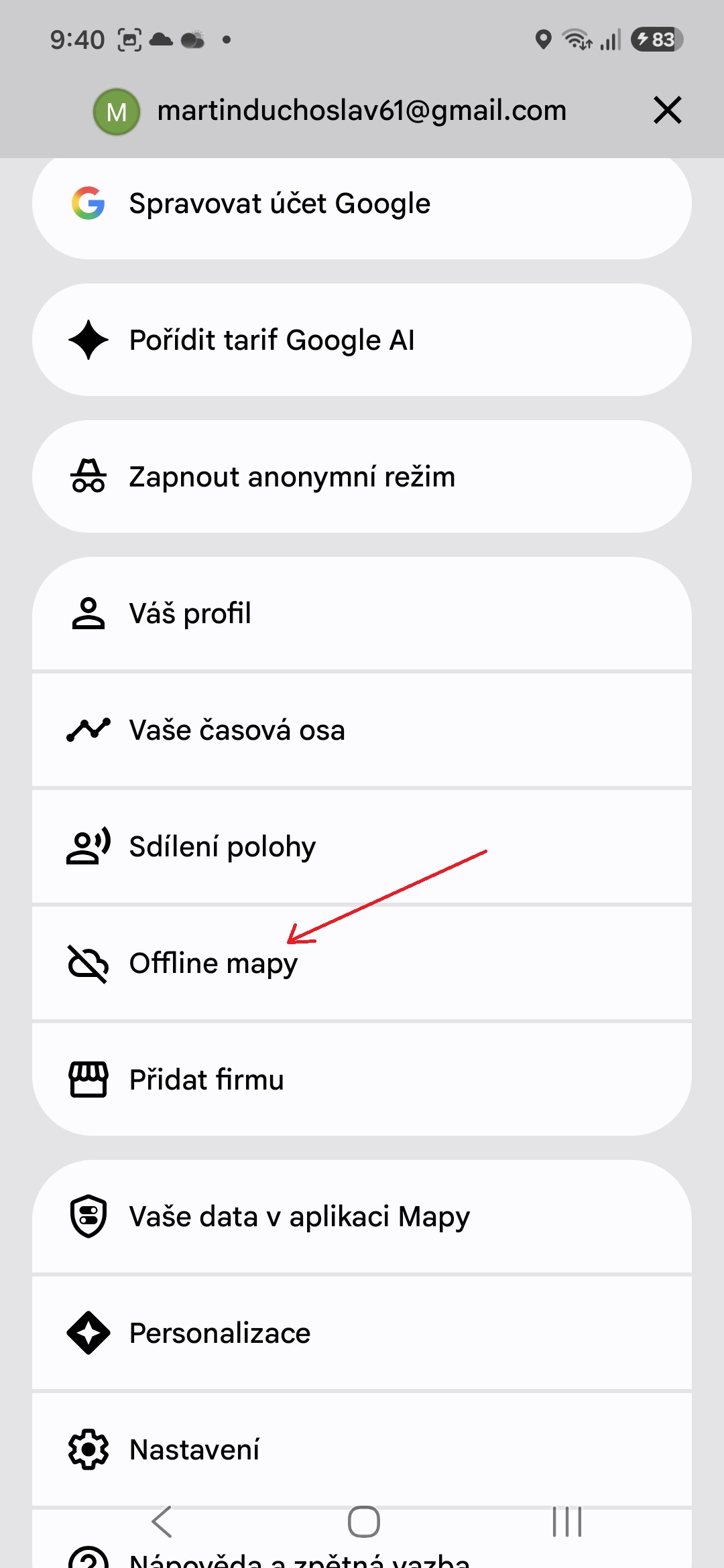
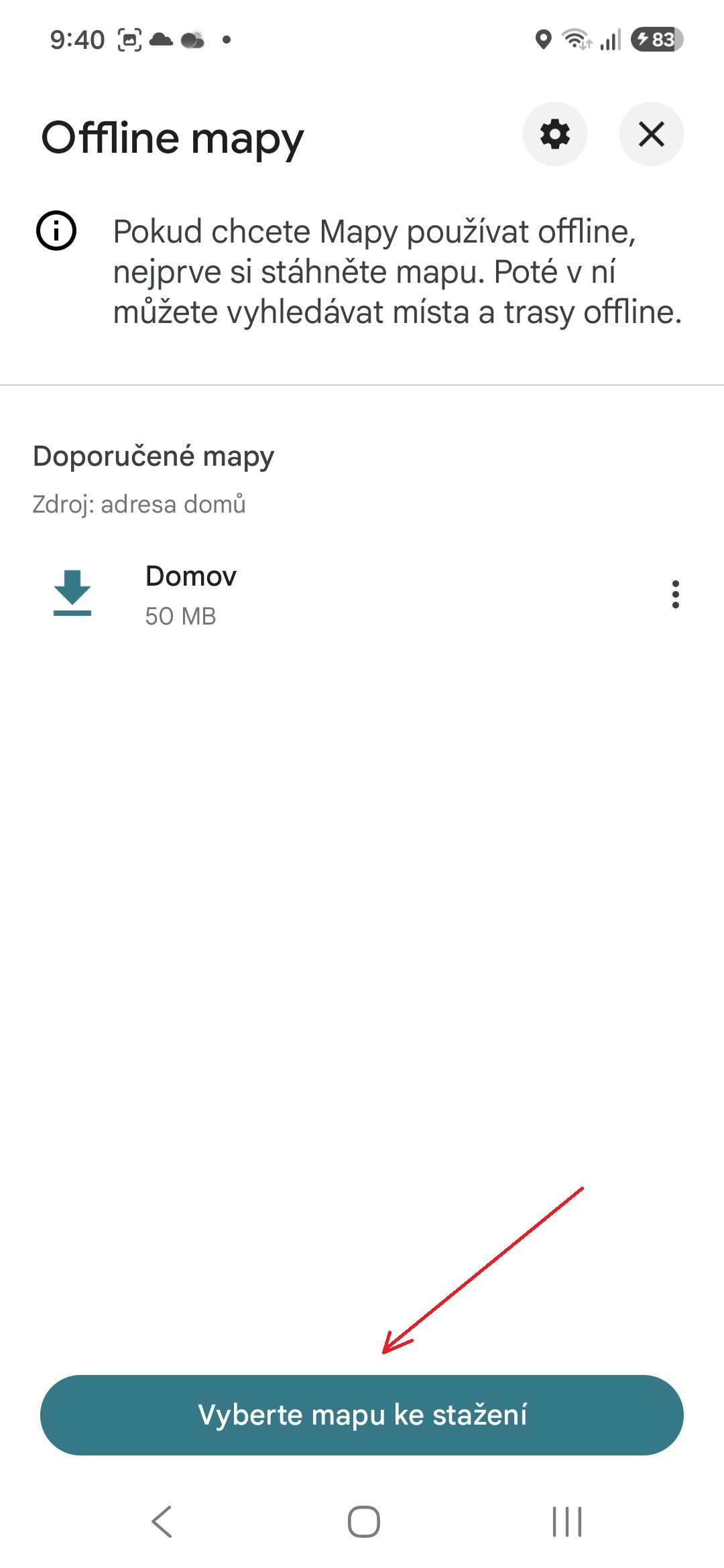
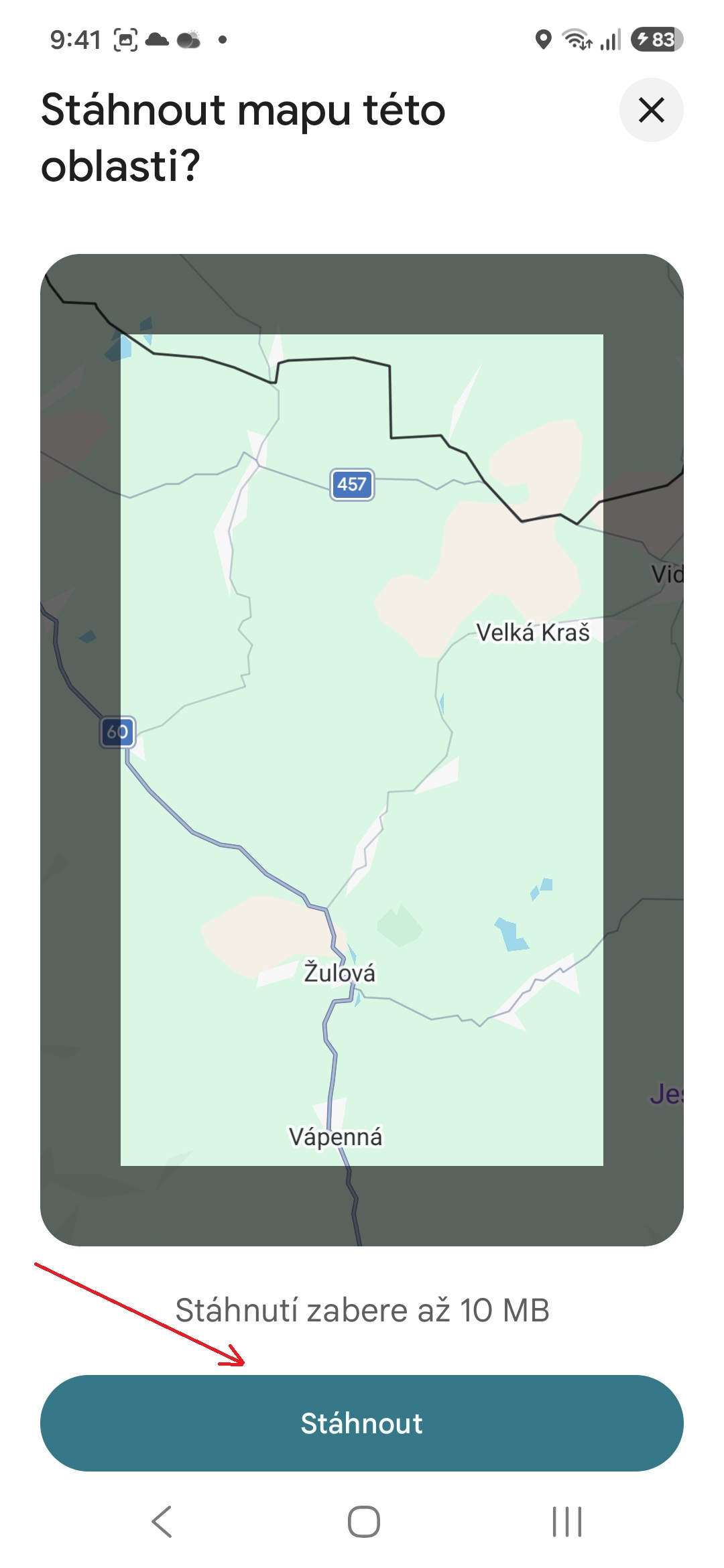
அனுபவத்தை மேம்படுத்த சில சிறிய மாற்றங்கள் செய்தாலே போதும்.
நீண்ட காலமாக, நான் கூகுள் மேப்ஸை ஓர் இடத்திலிருந்து மற்றொரு இடத்திற்குச் செல்வதற்கான ஒரு வழியாக மட்டுமே பயன்படுத்தி வந்தேன். ஆனால், அதன் அடிப்படை இயக்கமுறைகளில் நான் தேர்ச்சி பெற்று, போக்குவரத்து அடுக்கு மற்றும் ஆஃப்லைன் வரைபடங்களைக் கொண்டு பயணங்களைத் திட்டமிடத் தொடங்கியதும், அந்தச் செயலியுடனான எனது அனுபவம் வியத்தகு முறையில் மேம்பட்டது. இப்போது காரில் பயணம் செய்வது எனக்கு மிகவும் சுமுகமாகவும், மன அழுத்தம் குறைவாகவும் இருக்கிறது.


நீங்கள் மிக முக்கியமான ஒன்றை மறந்துவிட்டீர்கள். உங்களிடம் ஏற்கனவே வழிசெலுத்தல் (navigation) இயங்கிக்கொண்டிருந்தால், எல்லாவற்றையும் சரியாக அமைத்திருந்தால், இப்போது நீங்கள் வரைபடங்களைப் பார்த்து செக் மொழியில் பேசலாம்; பயண வழியில் எரிபொருள் விலை எவ்வளவு, வானிலை எப்படி இருக்கும் என்று கேட்கலாம், எனக்காக ஒரு குறிப்பைச் சேமித்து வைக்கலாம், தொடர்பாளரின் பெயரை அழைக்கலாம். இதையெல்லாம் கைகோர்க்காமலேயே செய்யலாம். நீங்கள் எல்லாவற்றையும் அமைத்து வைத்திருந்தால் மட்டும் போதும், அதை வரைபடங்களில் நீங்கள் காணும்போது எல்லாம் சரியாக இருக்கும். Gemini ஆகவே, சாதாரணமாக அவளிடம் "ஓகே கூகிள்" என்று சொன்னால் போதும், அவள் கேட்டுவிடுவாள்.
Waze-ஐ அறவே பயன்படுத்தாதவன் நான் மட்டும் அல்ல.
நல்ல யோசனை, ஒரு கையில் பை, மறு கையில் மொபைல் போன், இதையெல்லாம் வைத்துக்கொண்டு அவர்கள் என்னதான் ஓட்டுகிறார்கள்? சரி, அது காரை நோக்கிச் செல்லும் வழியில் என்று எனக்குத் தெரியும், ஆனாலும் கூட. இன்று, குரல் வழி வழிசெலுத்தல் (voice navigation) உள்ளது, நான் ஒரு ஓய்வூதியதாரர், நான் அதைப் பயன்படுத்தாவிட்டாலும், அது எனக்குத் தெரியும். எங்கே செல்ல வேண்டும் என்பதைத் தெரிந்துகொள்வதுதான் முக்கியம். ஏனென்றால், 5 நிமிடங்களில் நிலைமை முற்றிலும் மாறிவிடுகிறது.
ஒரு செயலியின் விருப்பங்களை ஆராய்ந்து, தனது திருப்திக்கும் விருப்பங்களுக்கும் ஏற்ப அதை அமைப்பதற்குப் பல ஆண்டுகள் எடுத்துக்கொண்ட ஒருவர், மற்றவர்களுக்கு அறிவுரை வழங்க முற்றிலும் தகுதியற்றவர்.