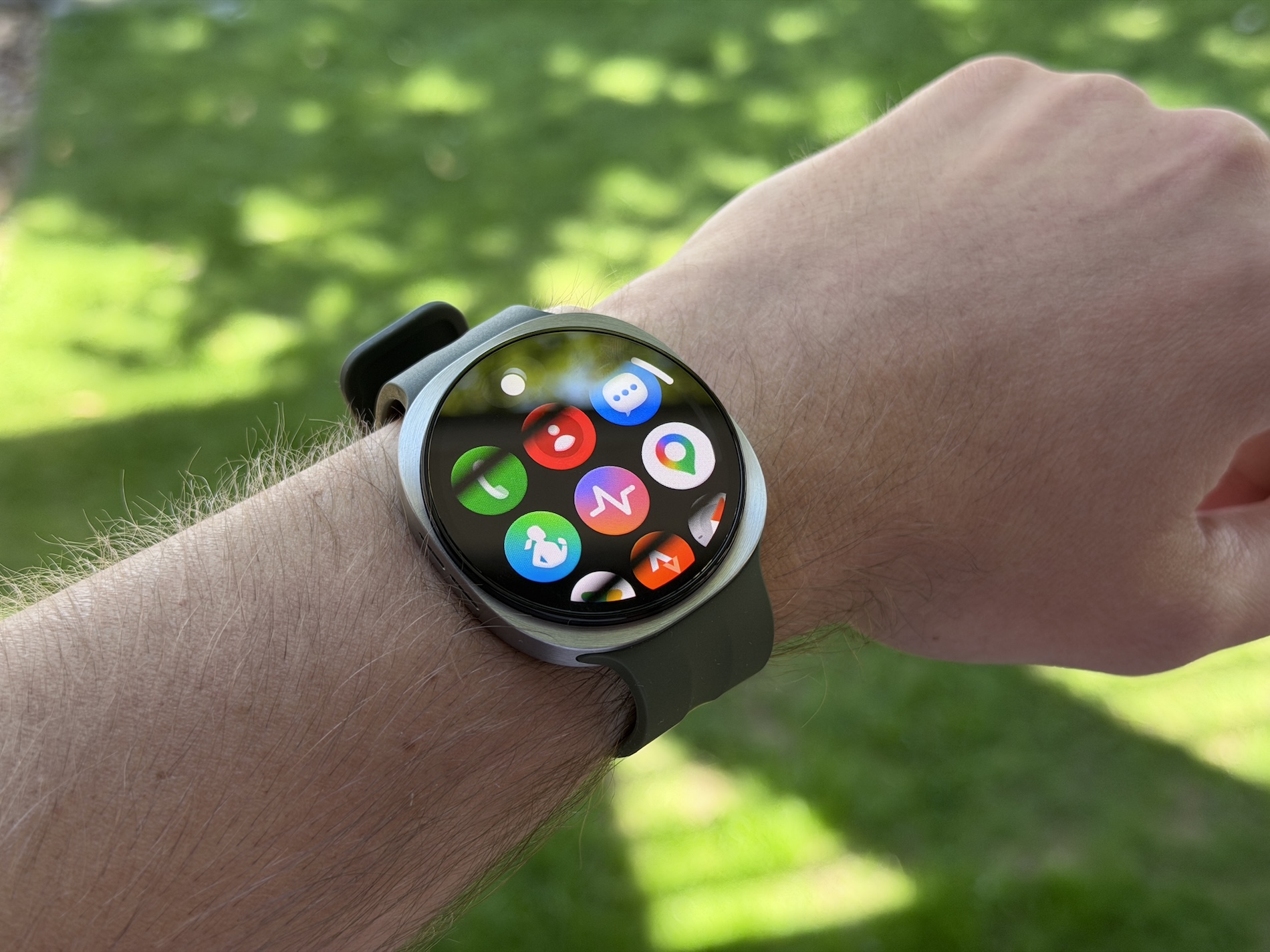
One UI 9 sprider sig sakta men säkert bland Samsung-enhetsanvändare. Den senaste Android 17-versionen debuterade i Galay Z8-serien, och den har också Galaxy S26 FE och Samsung lanserar uppdateringen på alla modeller och runt om i världen. Vad bör du prova först när du har installerat den?
Min FanCam
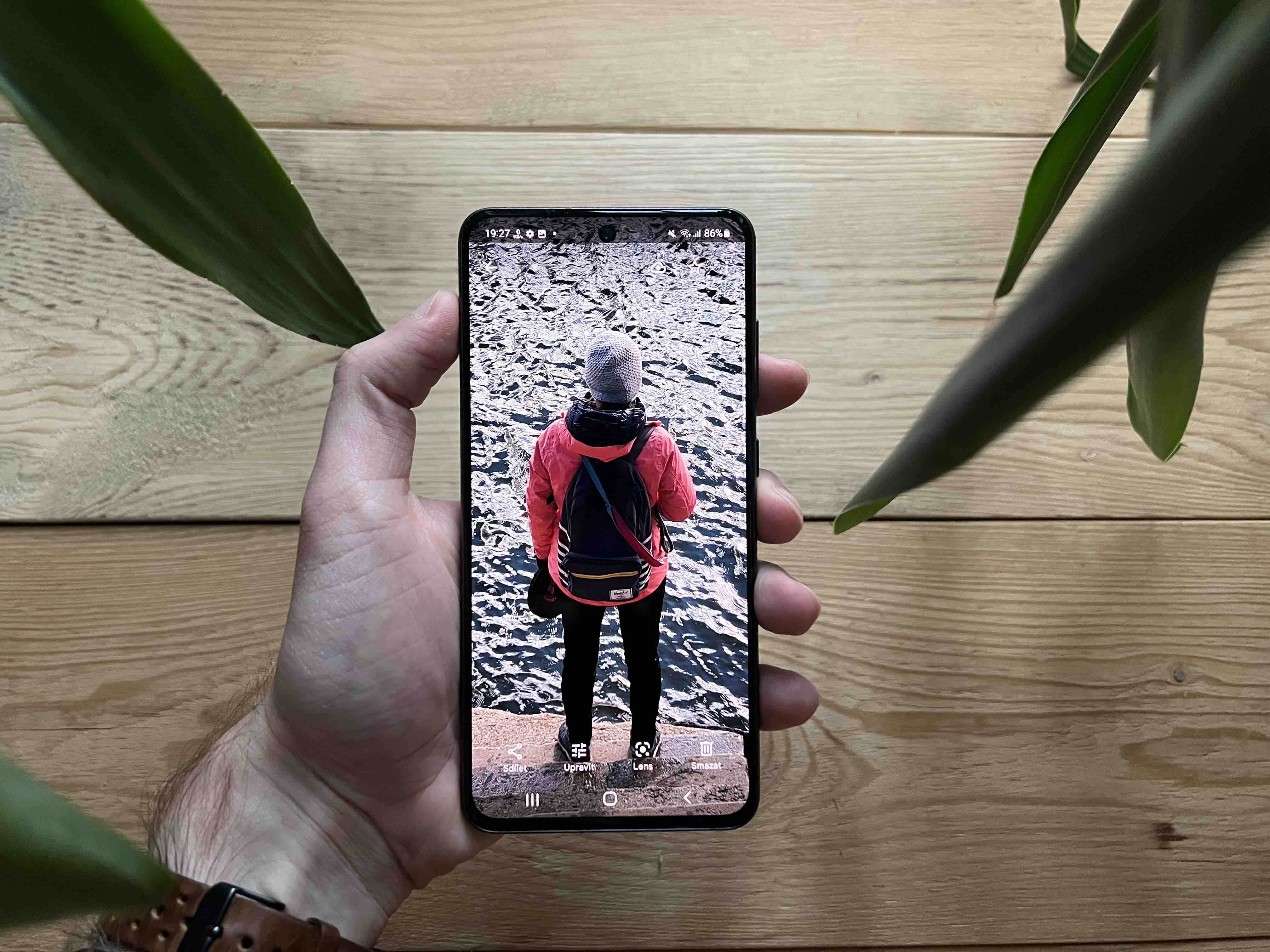
Min FanCam tar bort stressen med att ständigt hålla motivet i fokus medan du spelar in en video. När du är klar med inspelningen kan den Galaxy AI upptäcka en person i en video och hålla dem centrerade i bilden – på bekostnad av att beskära videon, förstås. För att använda funktionen, öppna videon i Galleri-appen, tryck på Galaxy AI och välj Min FanCam. Låt den upptäcka personer i videon, tryck på objektet du vill spåra, välj bildförhållande för utdata och du är klar.
Anpassa snabbinställningspanelen
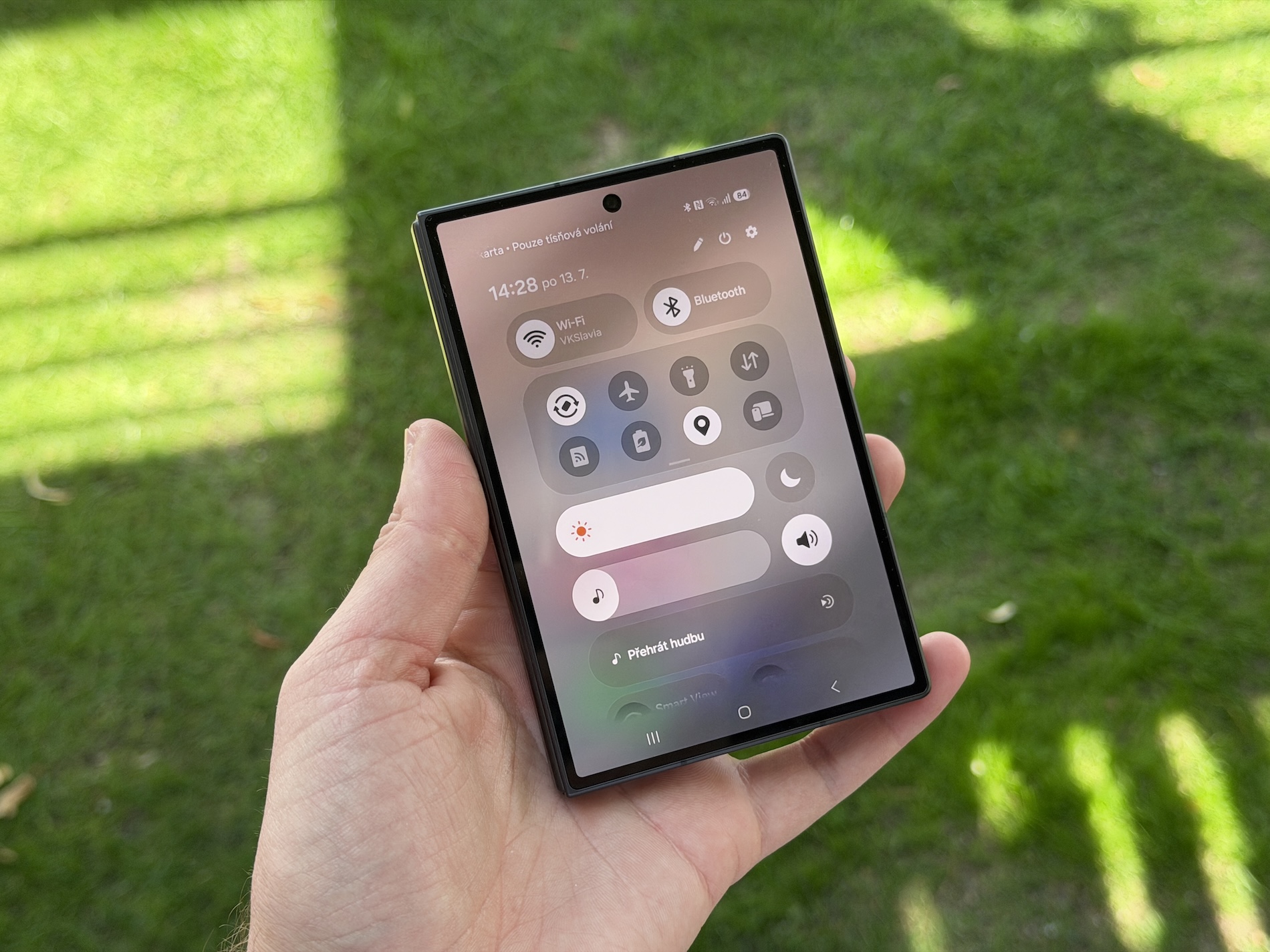
Ve One UI 9 Du kan minska storleken på reglagen för volym och ljusstyrka med mera och arbeta mer med dem. Du kan också flytta kontroller som mörkt läge med mera från deras standardpositioner och placera dem där du vill. Tryck bara på den pennformade redigeringsknappen i det övre högra hörnet, och sedan kan du flytta eller ändra storlek på kontrollerna som du vill (och lägga till nya). När du är nöjd med layouten trycker du bara på Klar.
Vilka appar har åtkomst till din plats
Android har haft sekretessindikatorer ett tag, som visar en liten färgad indikator när en app kommer åt din mikrofon, kamera eller plats. One UI Version 9 ger dock en användbar uppdatering av hur dessa indikatorer fungerar. När en app får åtkomst till din plats blir sekretessindikatorn blå. Om du är osäker på varför du ser en blå indikator öppnar du snabbinställningspanelen och trycker på indikatorn för att se vilken app som gör det, oavsett om den körs i bakgrunden eller är en app du aktivt använder. Om du trycker på indikatorn visas också ett nytt alternativ för att visa den senaste åtkomsten, där du kan kontrollera din apphistorik.
Finder på skrivbordet
Finder är Samsungs inbyggda sökverktyg som låter dig söka efter nästan vad som helst på din telefon. Du kan hitta inställningar, kontakter, meddelanden, filer, foton, appar och mer i en enda sökfält. Och nu kan du komma åt det från din startskärm. För att aktivera det, nyp ihop fingrarna på startskärmen och välj Inställningar. Tryck på Visa sökning på startskärmen och aktivera sedan Finder-knappen. När den här funktionen är aktiverad delas sökfältet på din startskärm mellan Google-sökning och Finder. Genom att trycka på den förra kan du söka på webben som vanligt, medan du genom att trycka på den senare kan söka efter allt som är lagrat på din enhet.
Du kan vara intresserad av
Mina filer kan äntligen hantera PDF
Så här öppnar du PDF-filer på telefonen Galaxy Du behöver inte längre en webbläsare från tredje part eller Google Drive-app. Mina PDF-filer öppnas automatiskt i den inbyggda PDF-läsaren, som just har lagts till i One UI 9. Du kan till och med kommentera dem via Samsung Notes.