
Liksom de flesta förare har jag använt Google Maps på samma sätt i åratal: Jag skrev in min destination i sökrutan, tryckte på navigeringsknappen och tog den första rutten som appen erbjöd. Den var pålitlig och förutsägbar, så jag utforskade aldrig riktigt Maps utöver dess mest grundläggande funktioner.
Det tog mig år att upptäcka att under ytan av ett välbekant gränssnitt finns funktioner som kan göra vardagliga bilresor till en mycket trevligare och smidigare upplevelse. Här är 5 enkla knep som helt har förändrat mitt sätt att se på bilkörning.
Kontroll av trafiken före avgång
I åratal kollade jag bara trafiken efter att jag angett min destination. Det slog mig aldrig att jag kunde kontrollera trafiken innan jag bestämde mig för en specifik rutt.
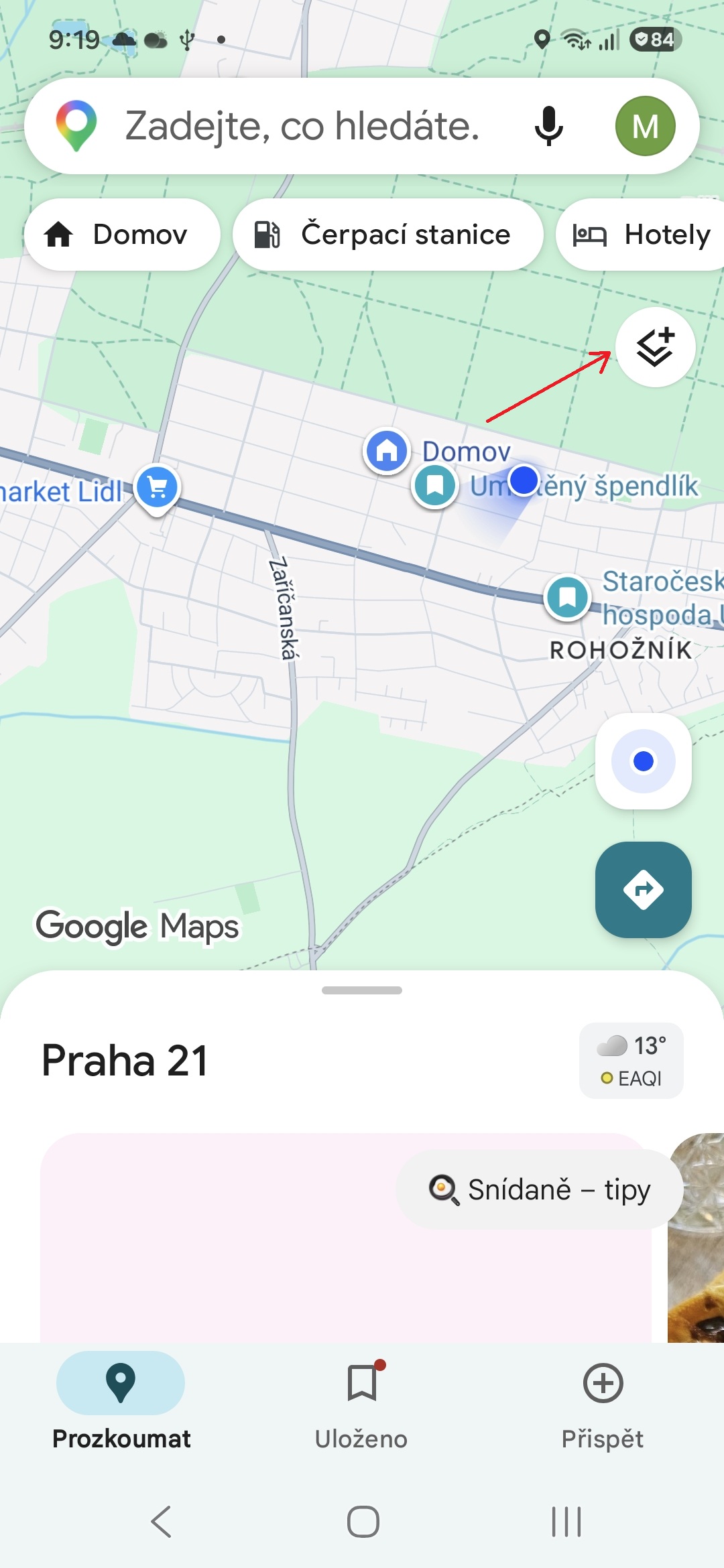
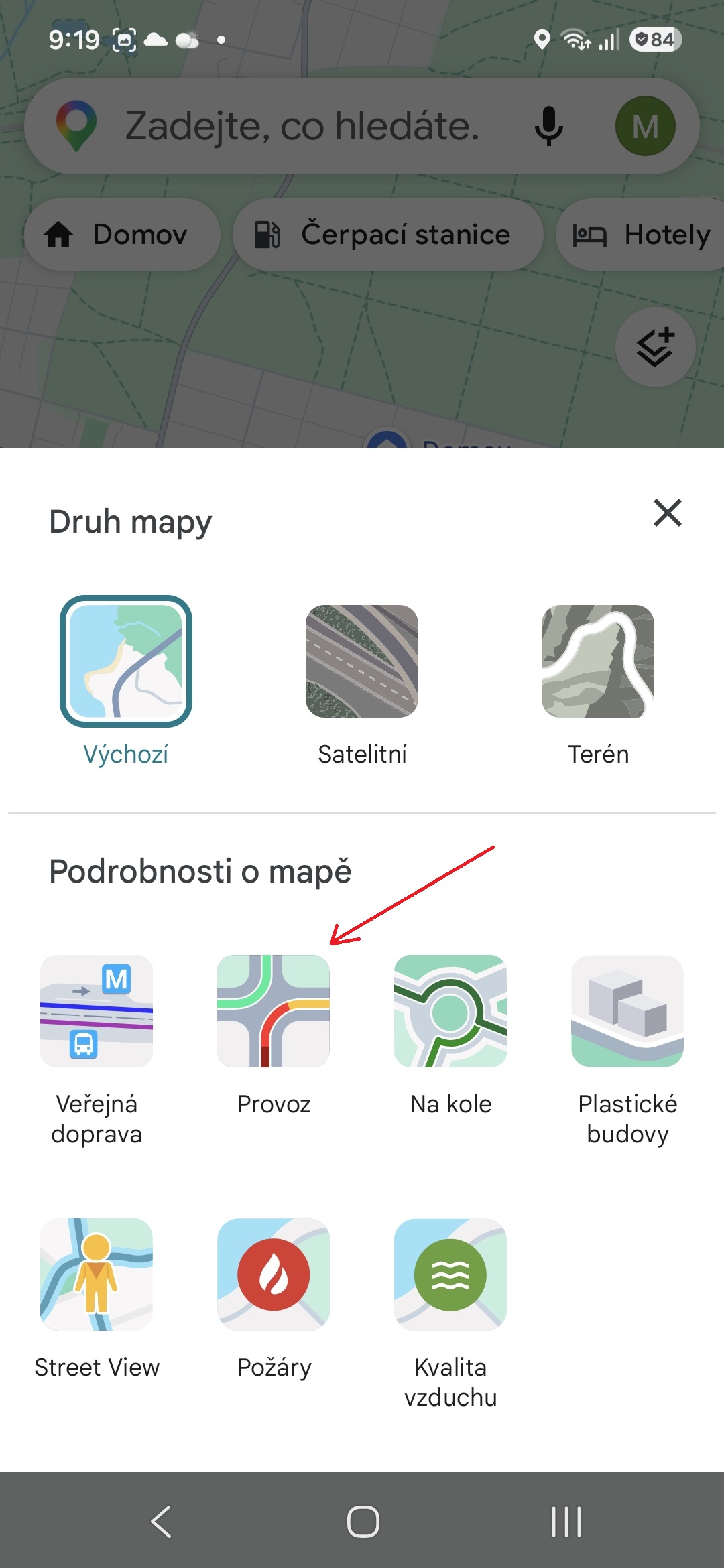
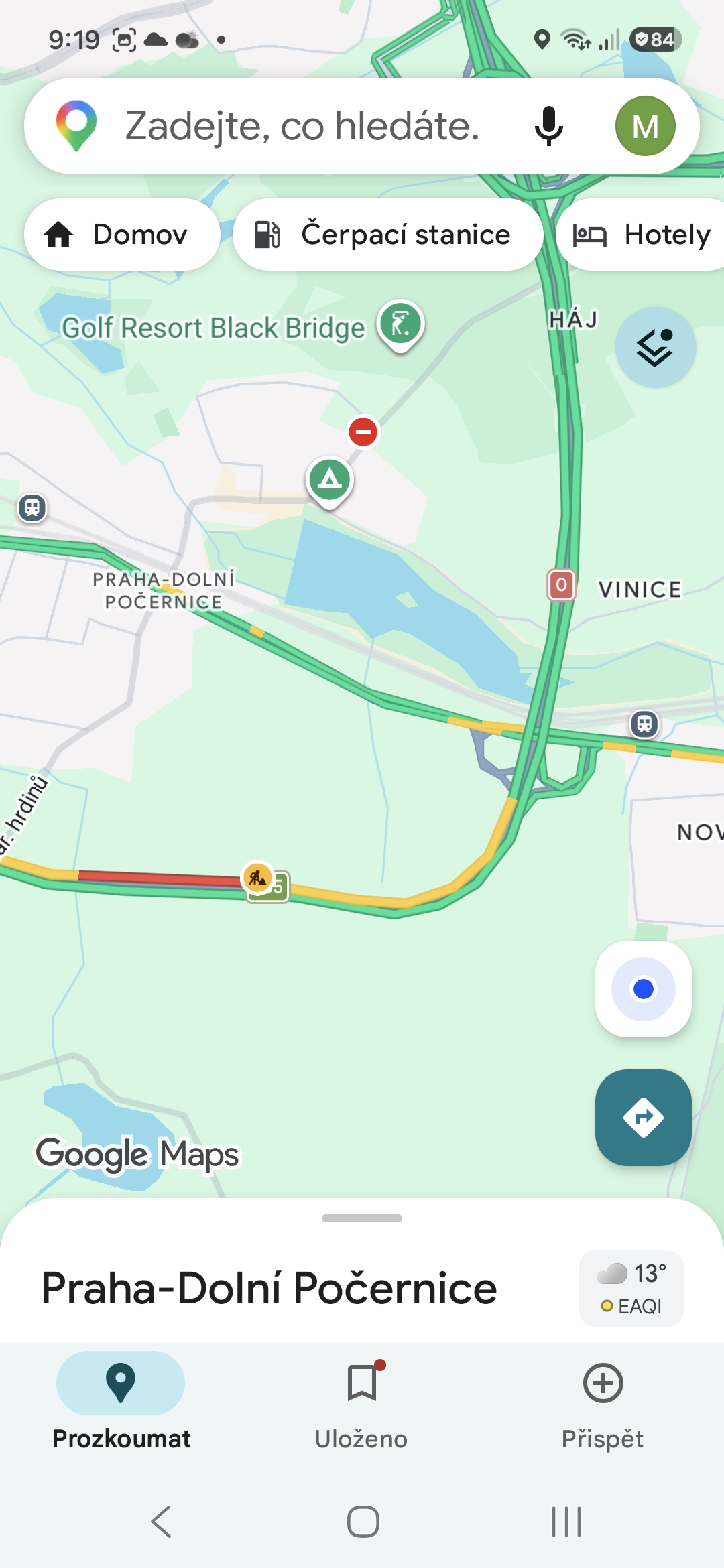
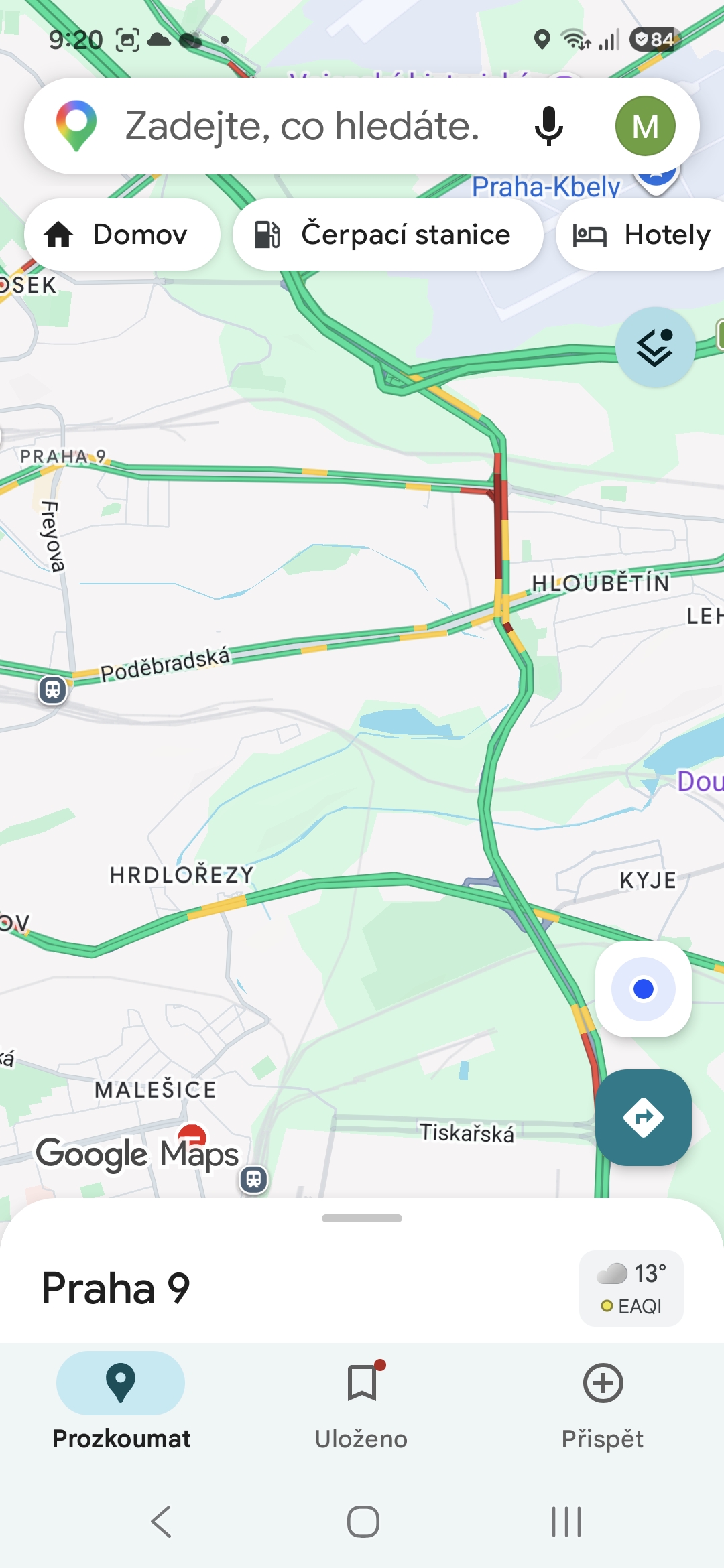
Innan jag ger mig av på en resa är det första jag gör att öppna Kartor och aktivera Trafik under kartlagren. Vägarna runt omkring mig blir omedelbart gröna, orange och röda, vilket visar den aktuella trafiktätheten i realtid. Jag kan zooma ut för att få en bättre uppfattning om trafikens omfattning, eller zooma in för att se specifika korsningar. Jag gör detta innan jag ens bestämmer mig för att åka någonstans. Ibland märker jag att en trafikstockning bildas i en riktning, och jag ändrar mina planer helt.
Fotogalerie
Flytande gester: Inget mer onödigt skrivande
De flesta av oss använder tryck för att navigera i Kartor. Vi använder nyp-för-att-zooma-gester, panorerar kartan och trycker på knappar. Det fungerar, men det fungerar inte alltid smidigt, särskilt när du går eller bär en väska i ena handen.
Min upplevelse av appen förändrades när jag lärde mig några gester som gjorde det smidigare att arbeta med kartan. Den första är dubbeltryckszoom. Istället för att isär eller nypa med två fingrar dubbeltrycker du bara på den plats du vill zooma in. Detta är särskilt användbart när du använder telefonen med en hand.
Fotogalerie
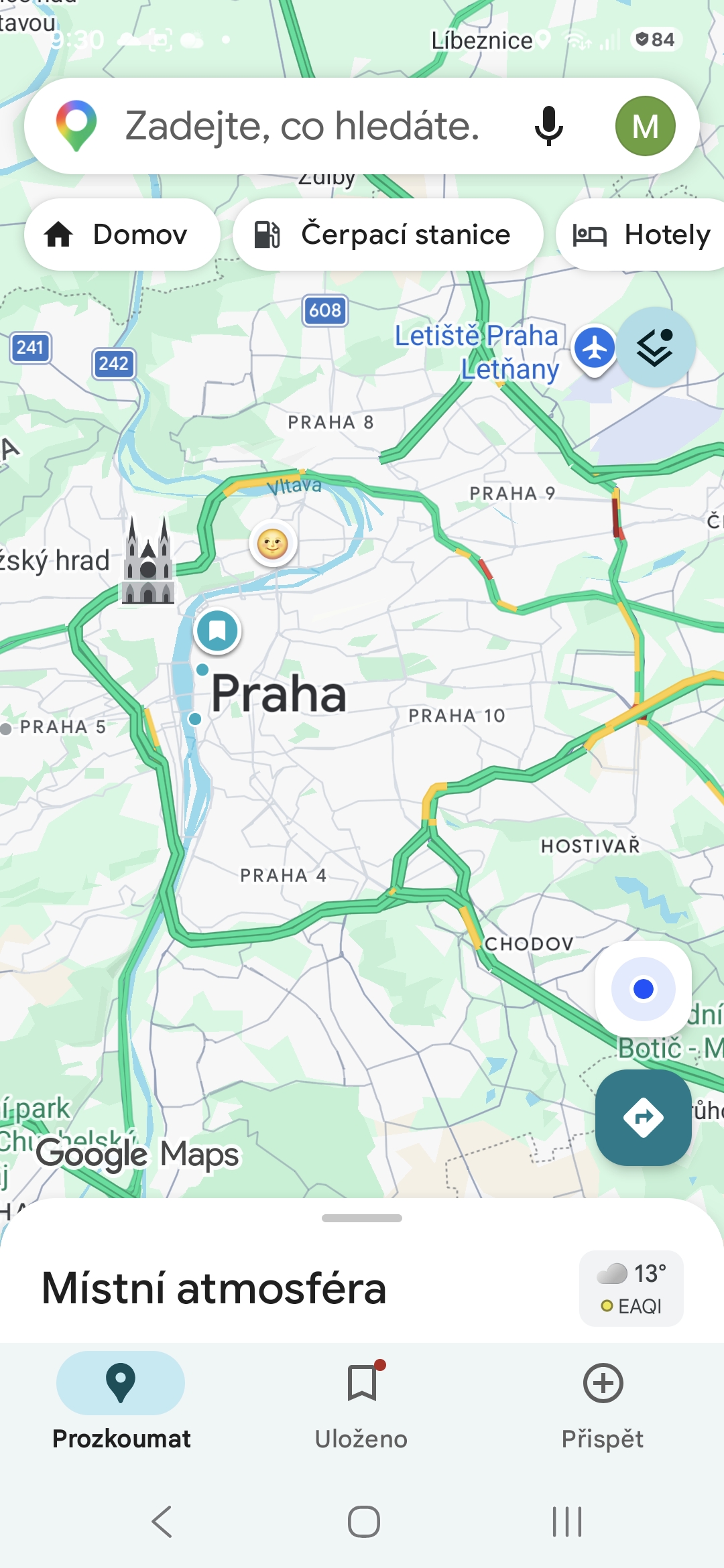
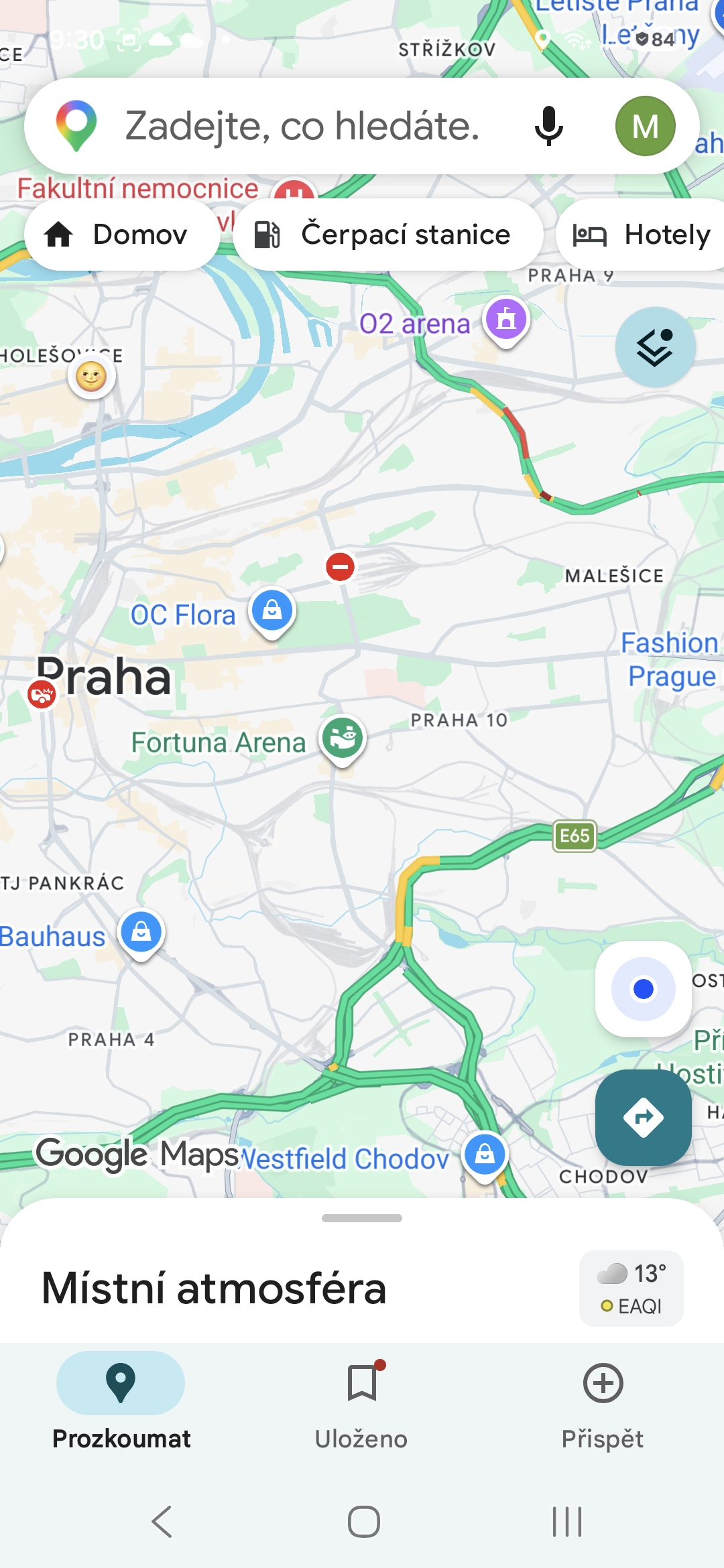
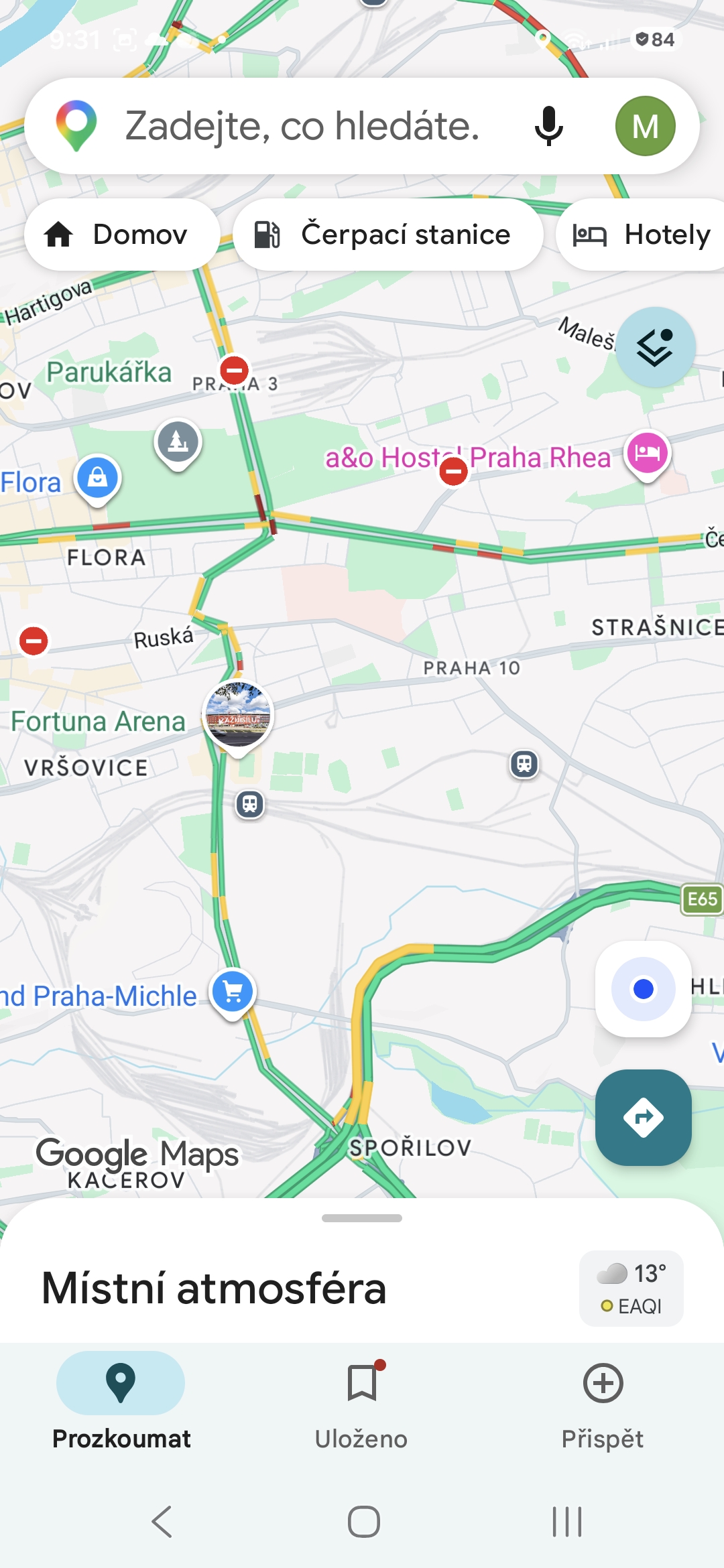
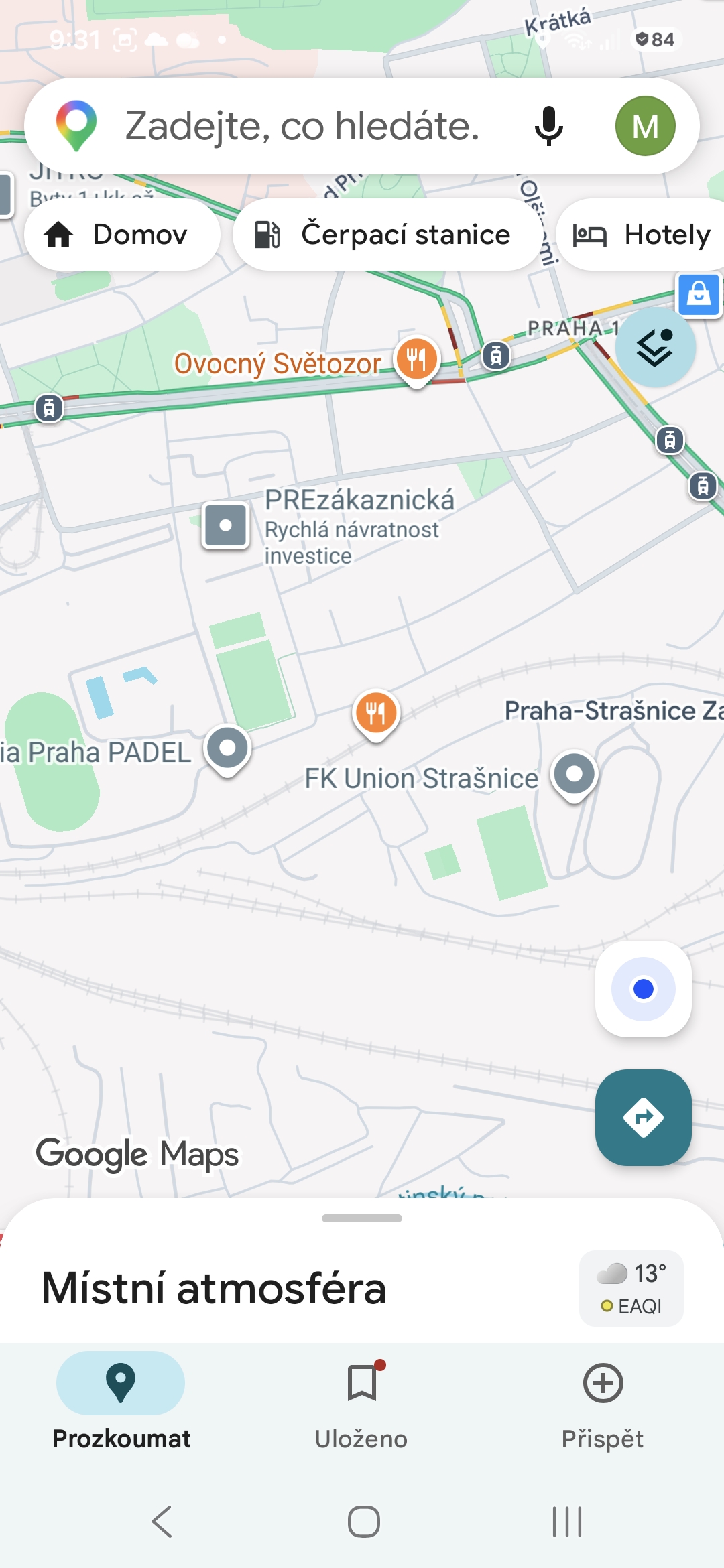
Ännu bättre är zoom med ett finger. Dubbeltryck på kartan, men lyft inte fingret efter det andra trycket – håll det istället nere på skärmen och dra det uppåt eller nedåt. Dra uppåt för att zooma ut, dra nedåt för att zooma in. Den här gesten förbättrar appens användbarhet avsevärt när du håller telefonen i ena handen, vilket är den situation vi oftast befinner oss i.
Inkognitoläge för engångsresor
Jag ignorerade först inkognitoläget, eftersom jag trodde att jag inte hade något att dölja, men sedan märkte jag hur mycket en enda sökning påverkar framtida rekommendationer i appen.
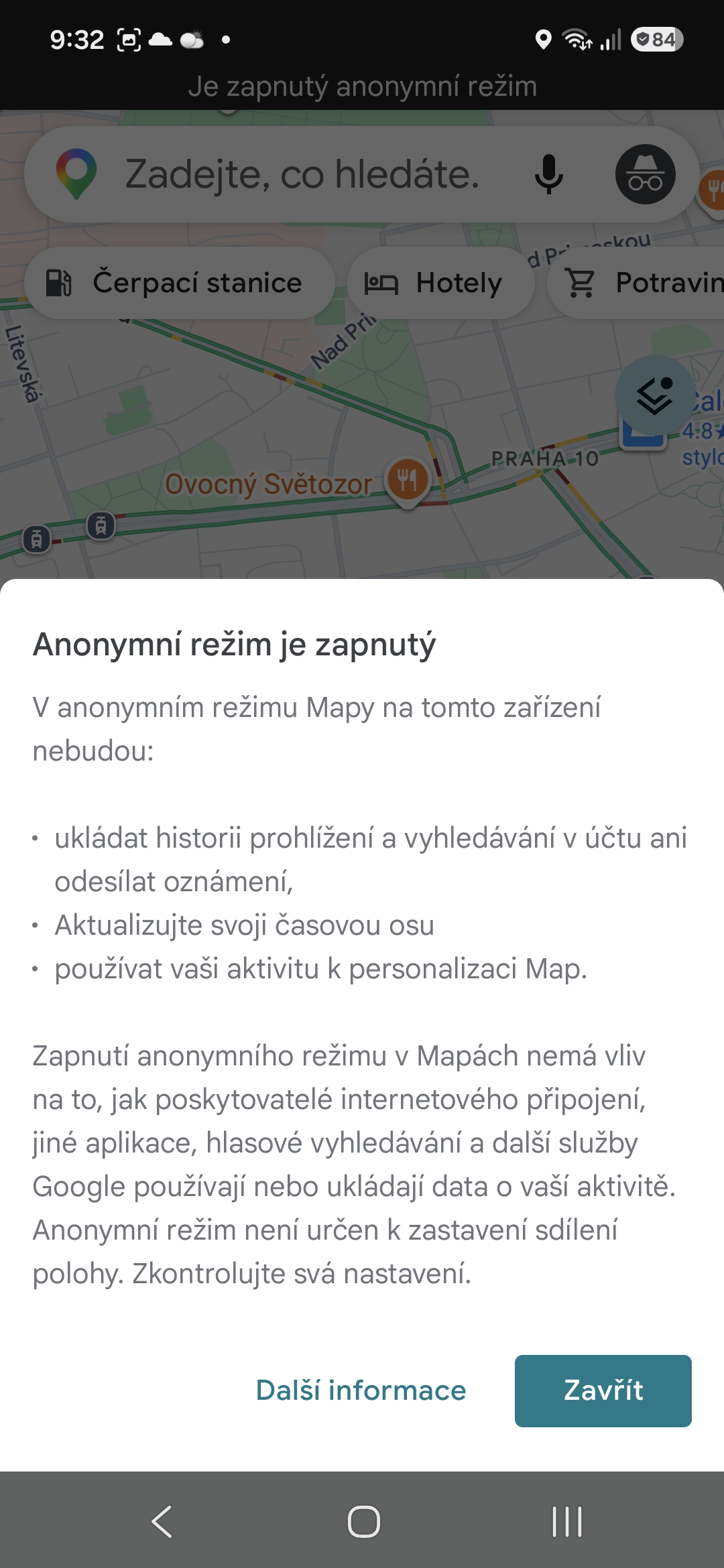
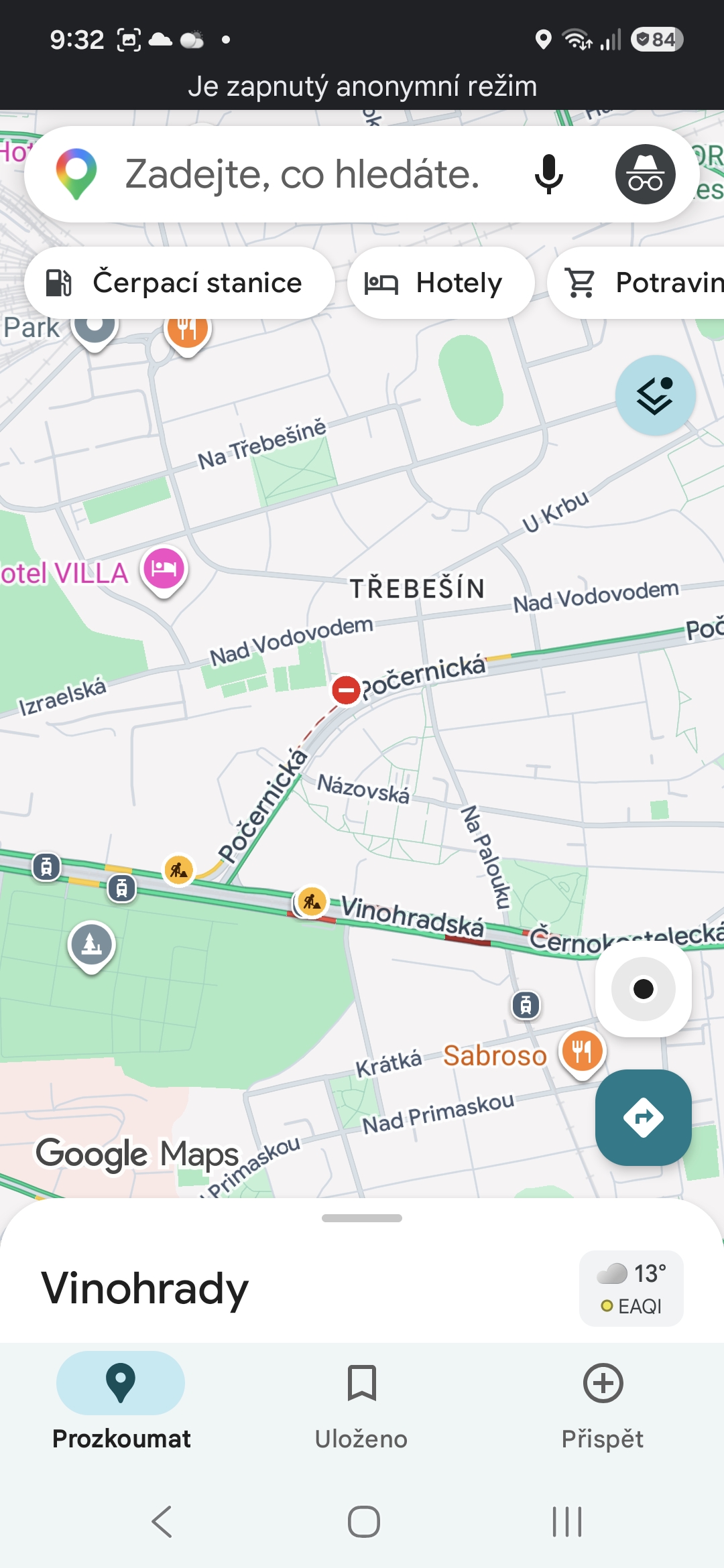
Om jag letar efter en specifik butik, restaurang eller rutt som jag normalt inte tar idag, aktiverar jag inkognitoläge. Gränssnittet mörknar något och en bekant ikon visas högst upp. Sökningen sparas inte i min historik, och algoritmen tvingar inte fram orelaterade platser på min vanliga dagliga pendling.
Fotogalerie
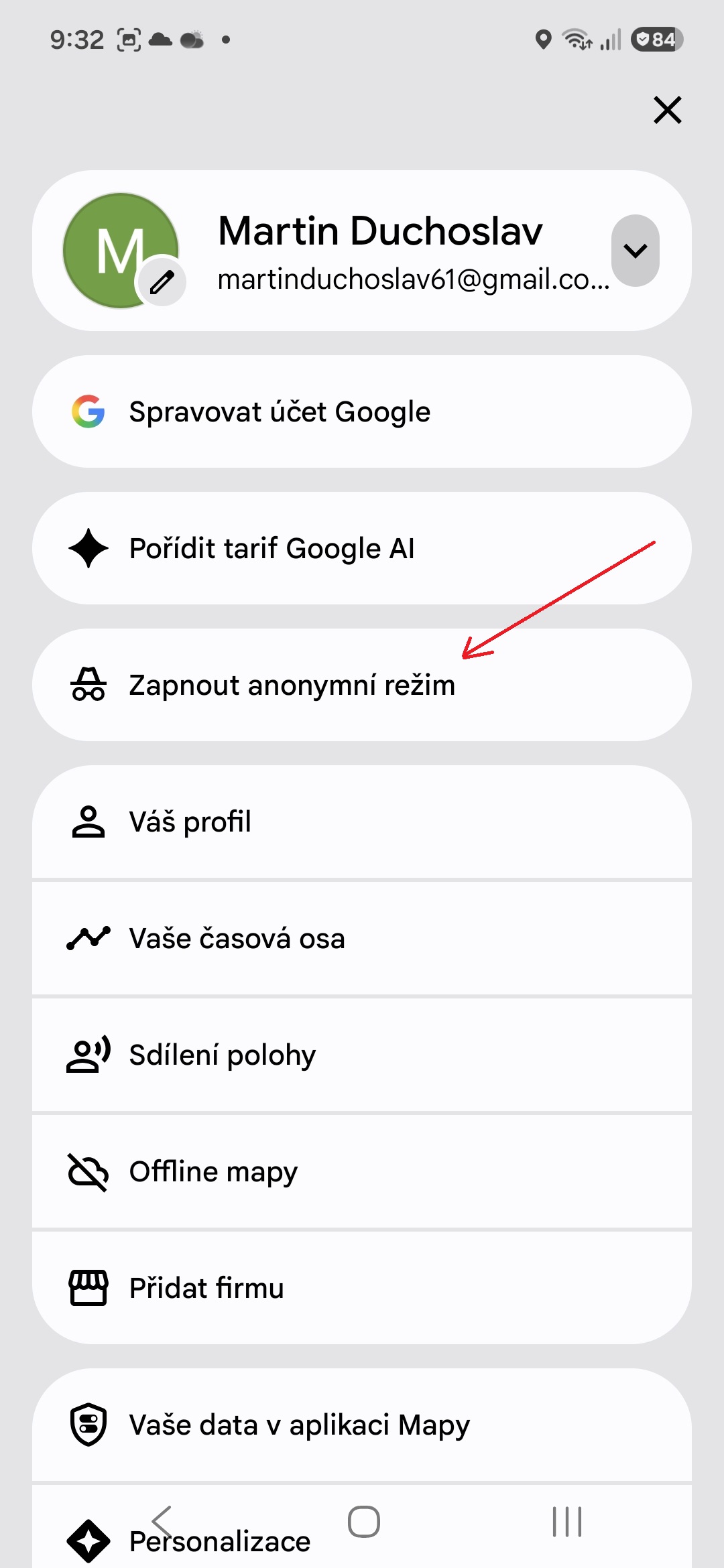
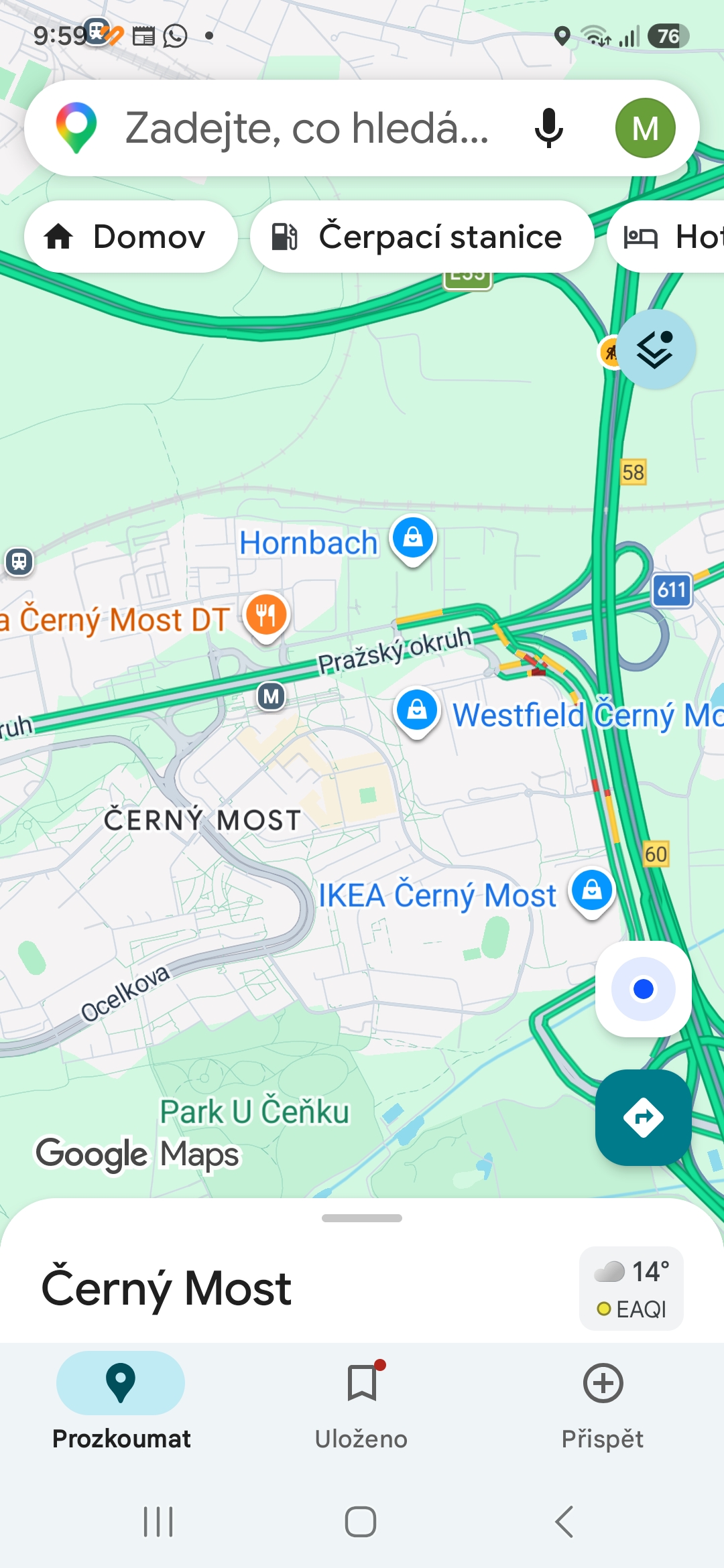
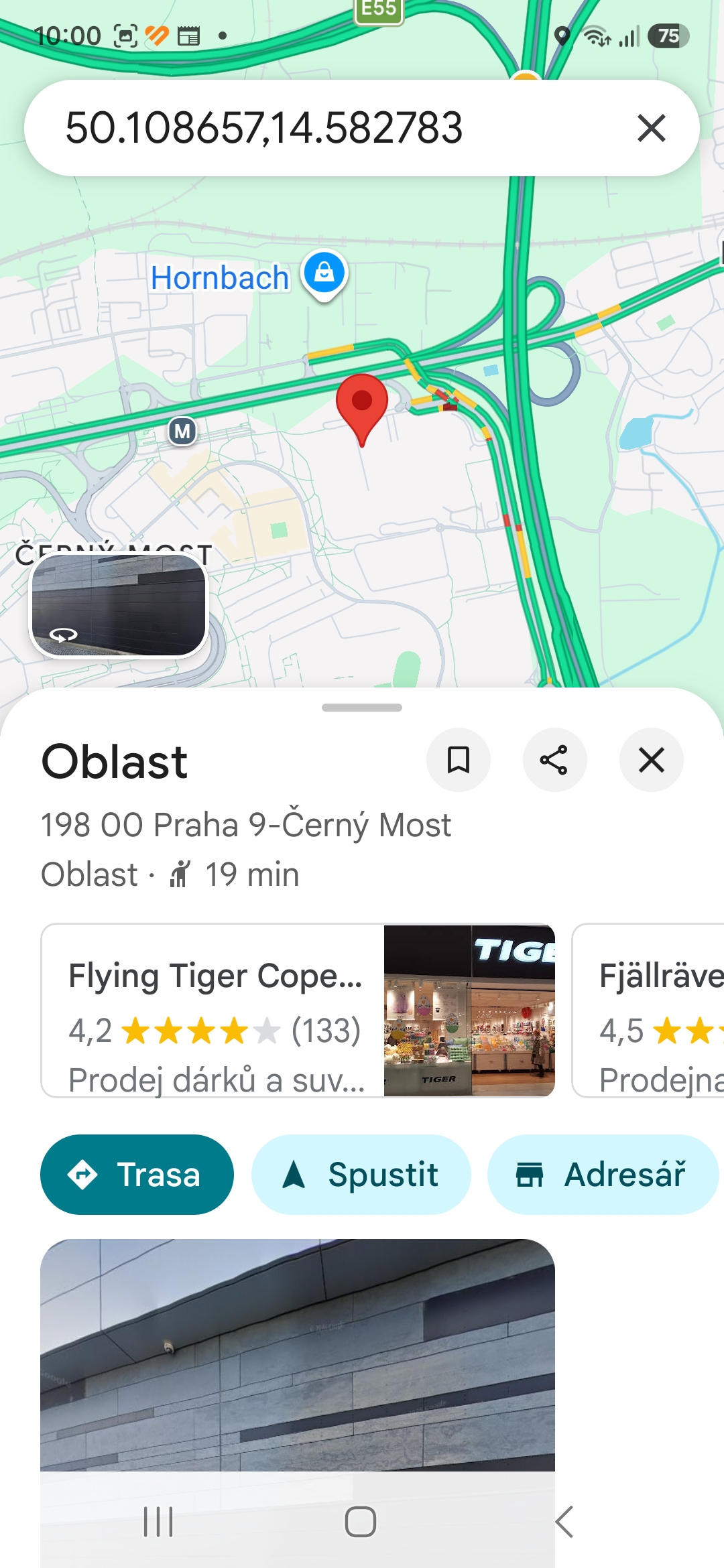
Fäst en nål direkt med ett långt tryck
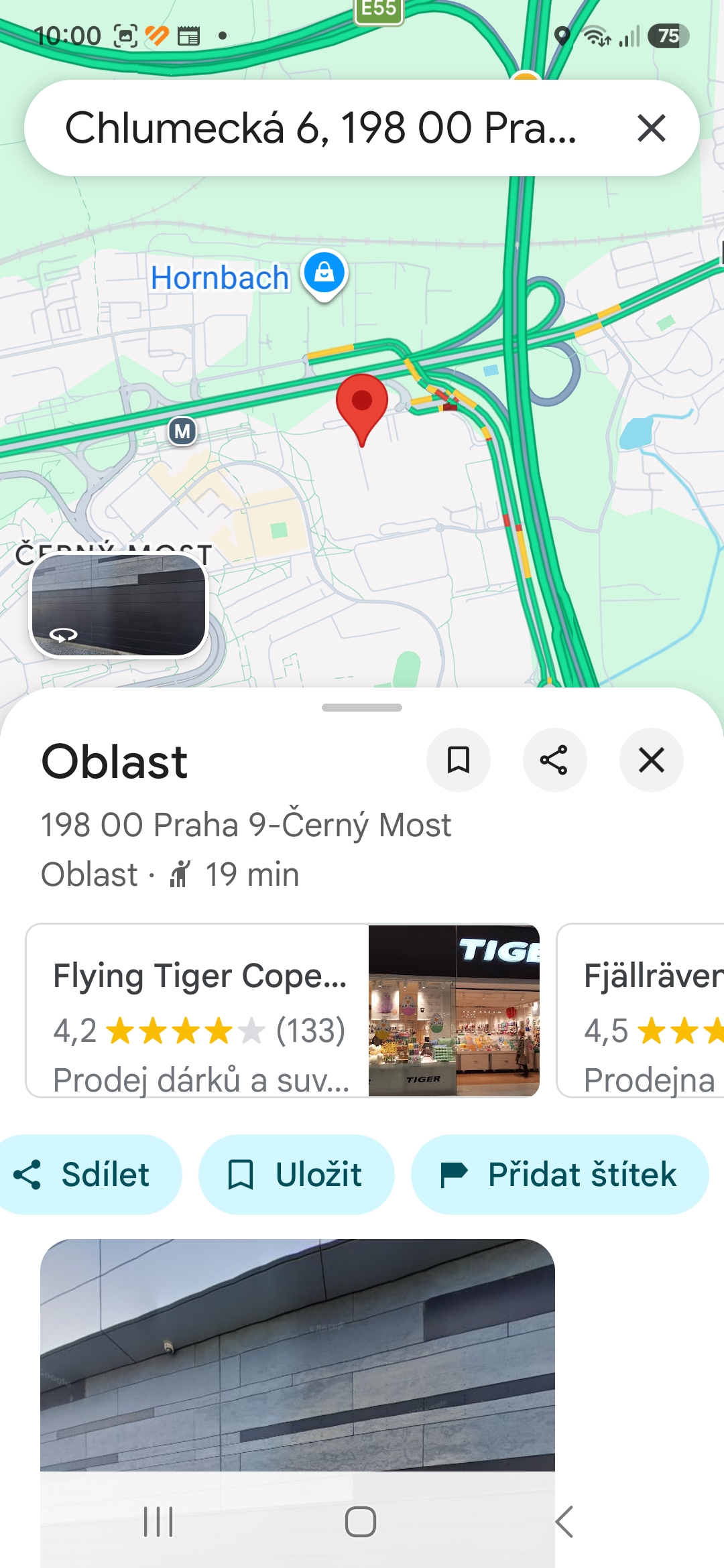
Det här är en av de där gesterna som är lätta att glömma. Du kan placera en nål var som helst på kartan genom att trycka länge på den platsen.
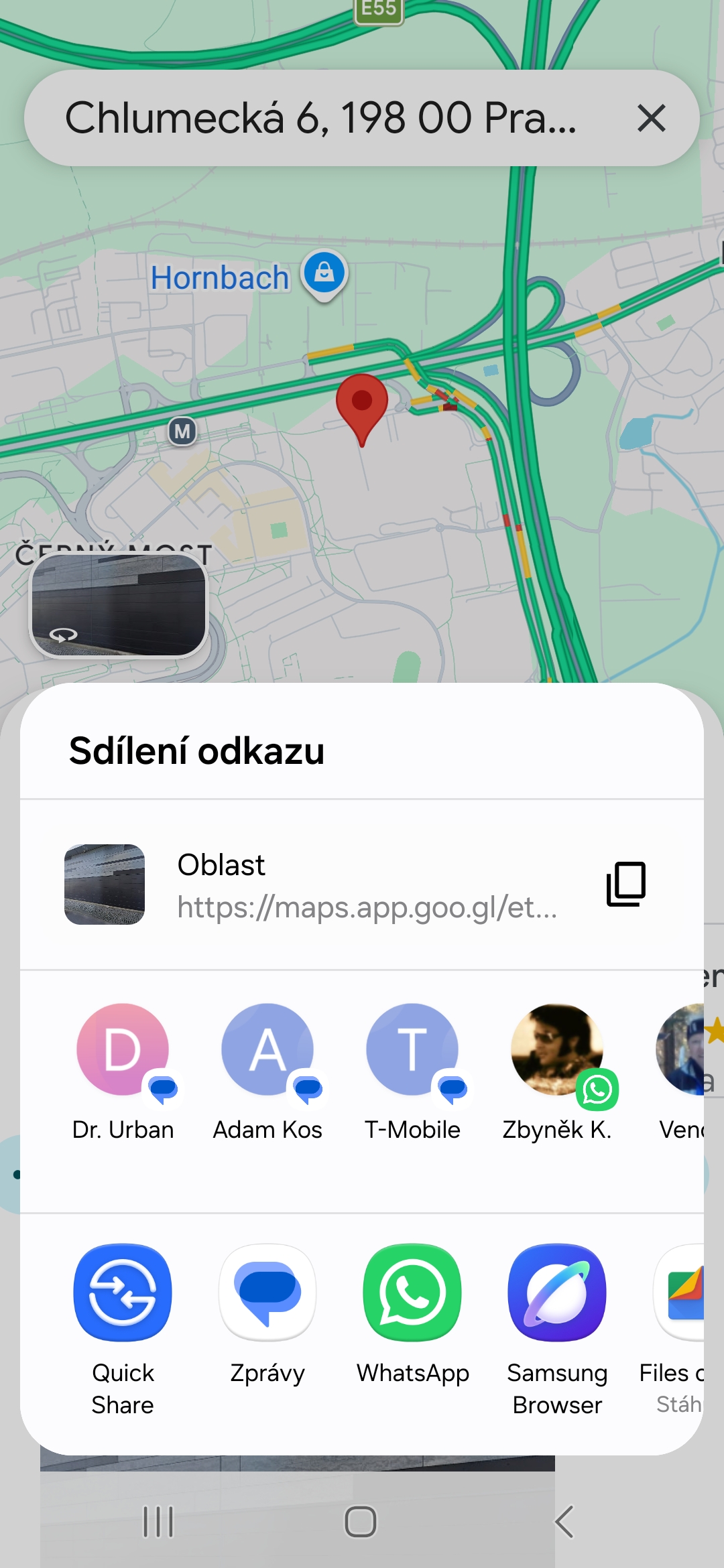
Håll bara fingret på skärmen så visas en röd nål. Du kan sedan spara, dela eller navigera till den. Jag brukade slösa tid på att försöka gissa en adress eller beskriva landmärken. Nu använder jag den här funktionen för att dela exakta mötesplatser i stora offentliga utrymmen, för att markera platser som inte visas tydligt i sökningar eller för att skicka min exakta plats i situationer där det är svårt att beskriva vägbeskrivningar.
Fotogalerie
Offlinekartor som säkerhetsåtgärd i avlägsna områden
Även på trafikerade rutter stöter man ibland på platser med dålig signal. Det är irriterande när appen fastnar mitt i en okänd korsning bara för att mobilanslutningen har brutits.
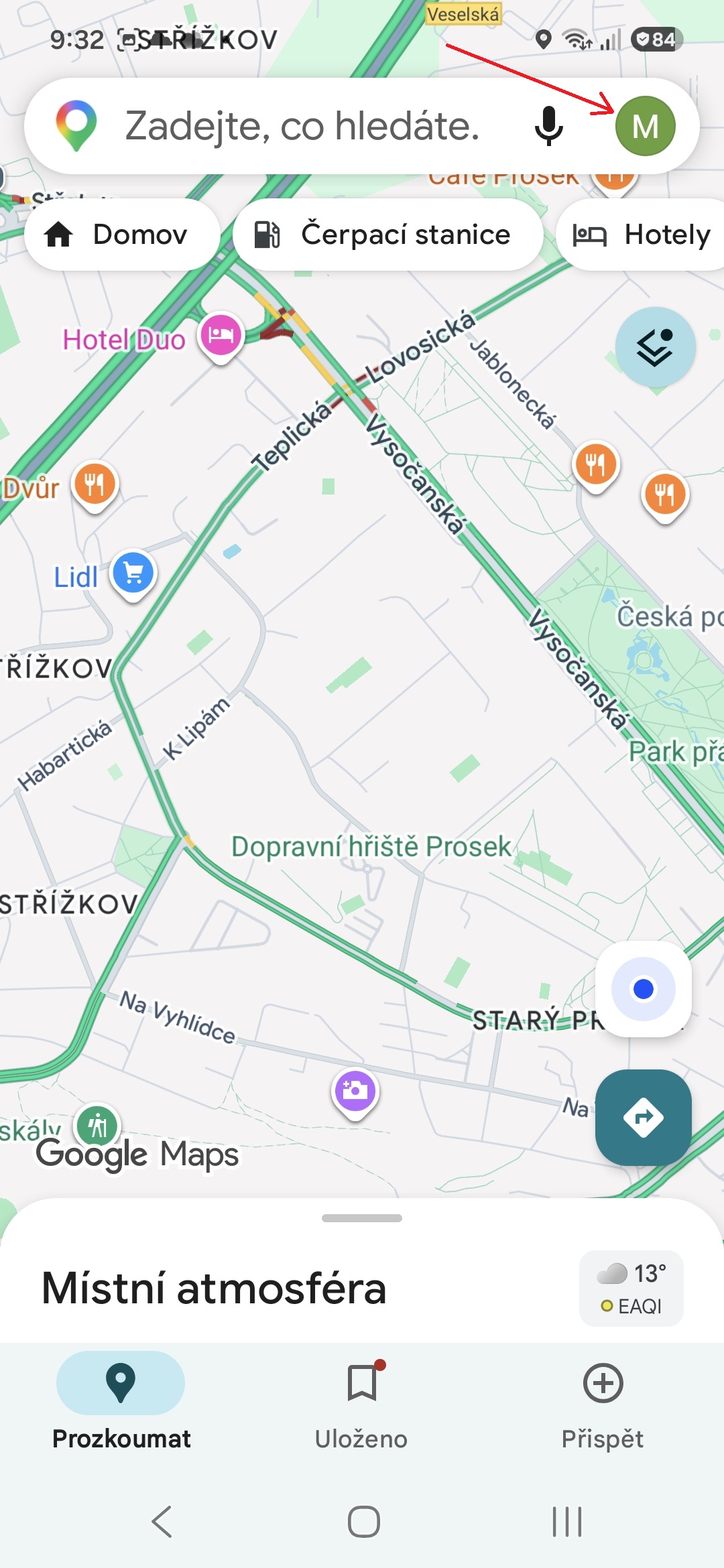
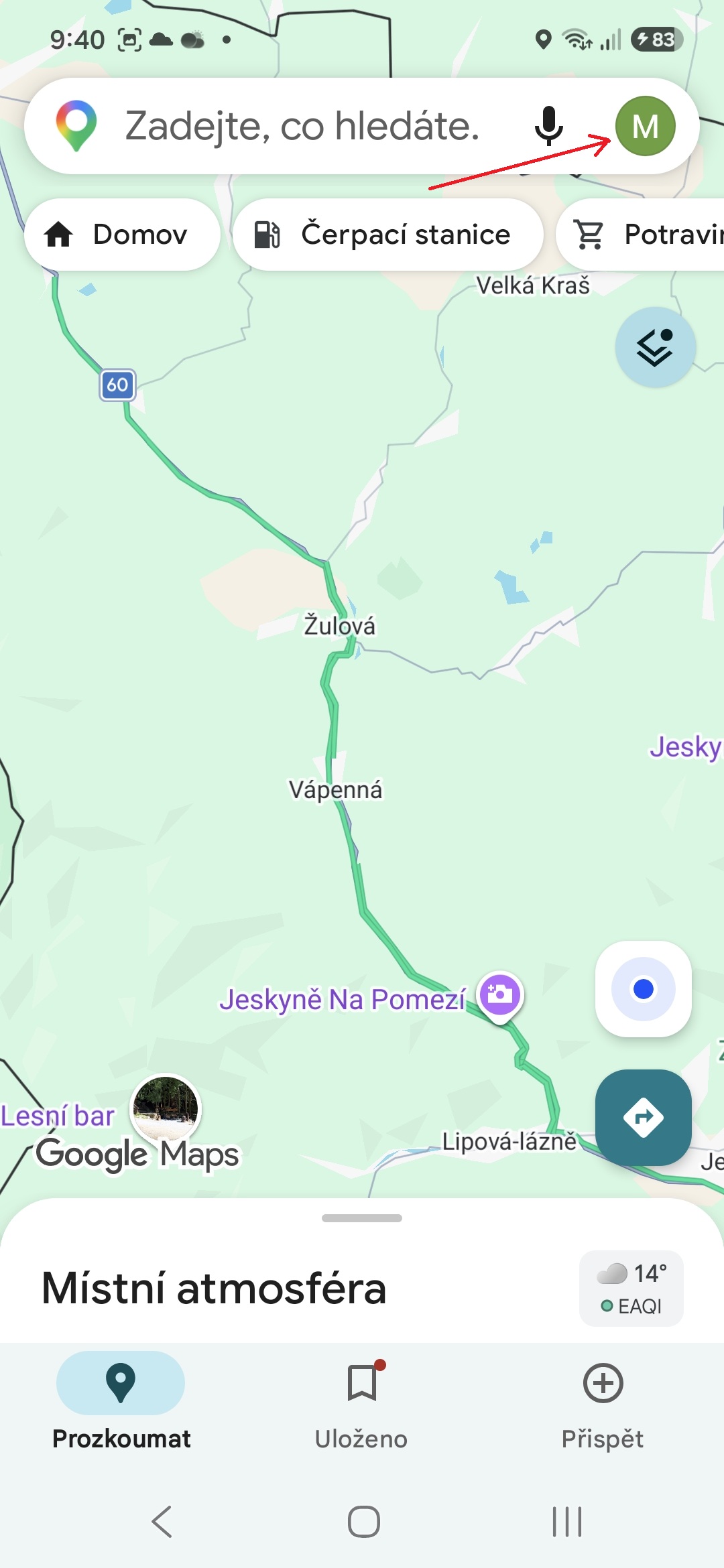
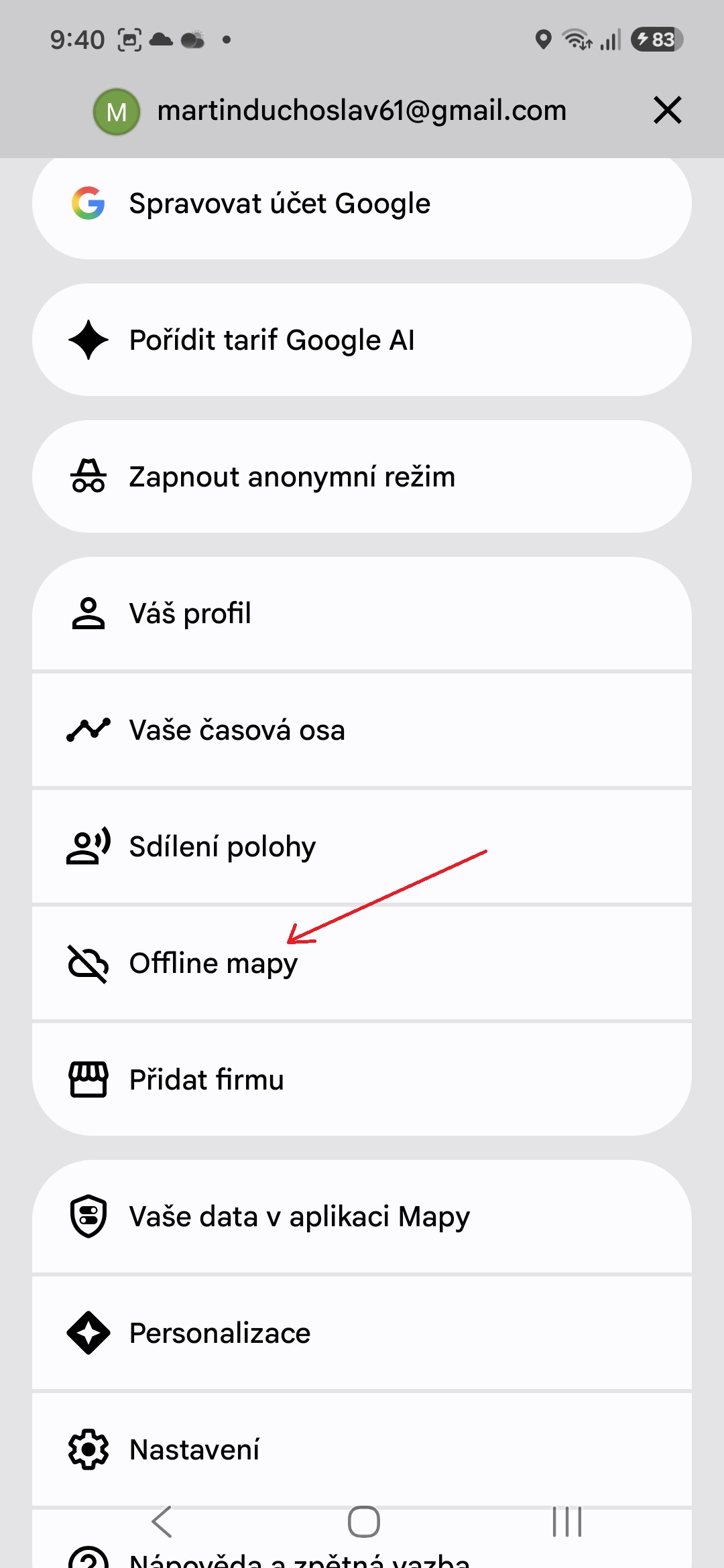
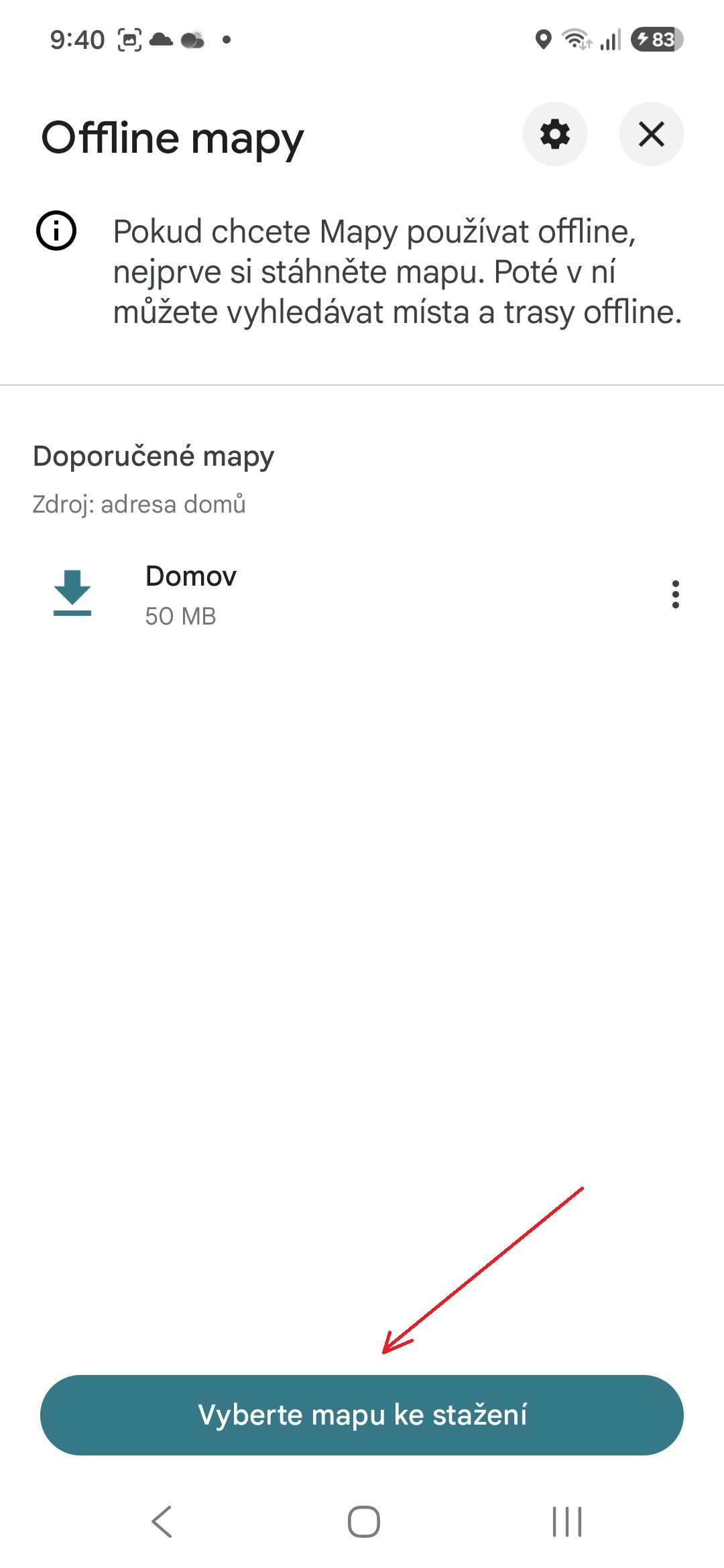
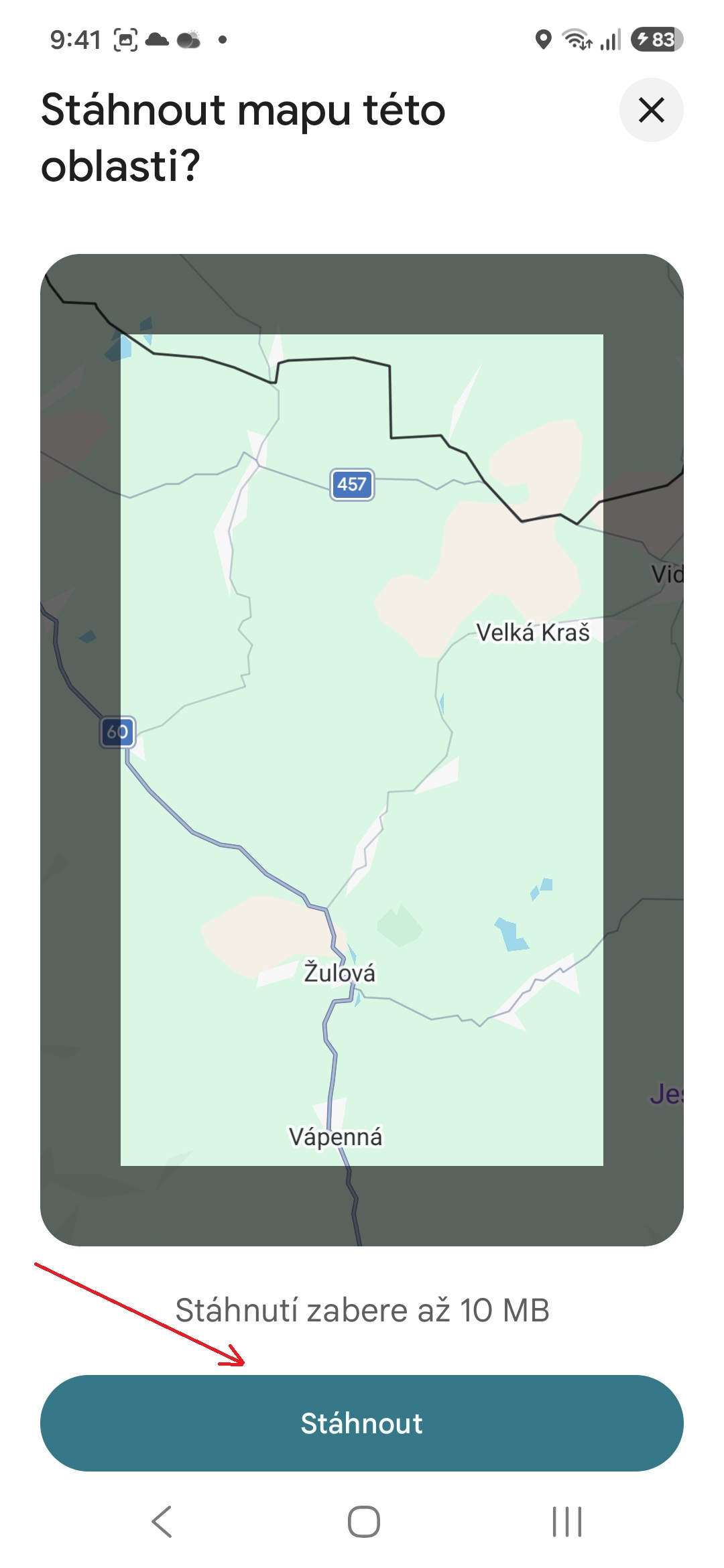
Om jag vet att jag ska resa till ett område med osäker täckning laddar jag ner den delen av kartan till min telefon i förväg. Jag gör detta genom att trycka på min profilbild, välja Offlinekartor, trycka på knappen Välj karta att ladda ner och justera det markerade området för att täcka den region jag vill ha.
Fotogalerie
Några få mindre justeringar är allt som krävs för att göra upplevelsen bättre
Under en lång tid använde jag Google Maps bara som ett sätt att ta mig från punkt A till punkt B. Men när jag väl bemästrade de grundläggande gesterna, började planera resor med ett trafiklager och offlinekartor förbättrades min upplevelse med appen dramatiskt. Att resa med bil är nu mycket smidigare och mindre stressigt för mig.


Du glömde det viktigaste, om du redan har navigeringen igång, om du har allt konfigurerat korrekt, kan du nu prata tjeckiska med kartor, fråga hur mycket bensinen kostar längs rutten, hur vädret kommer att bli, spara en lapp till mig, ringa kontaktens namn, och det utan att hålla handen, du behöver bara ha allt konfigurerat och när du ser det på kartorna Gemini Så normalt sett säger du bara "ok google" till henne så hör hon dig.
Jag är inte den enda som inte använder Waze alls.
Jättebra idé, väska i ena handen, mobiltelefon i den andra och vad kör de med? Ja, jag vet att det är på väg till bilen, men ändå. Idag finns röstnavigering tillgängligt och jag är pensionär, även om jag inte använder det så vet jag det. Det viktigaste är att veta vart man ska. För på 5 minuter är det helt annorlunda.
En person som har tagit åratal på sig att gå igenom programmets alternativ och ställa in det efter sina önskemål är den sista personen som borde ge råd till andra.