Sponsrat: Att skaffa en ny telefon borde vara en trevlig upplevelse, men att överföra data från din befintliga enhet kan ibland vara krångligt. Speciellt för användare som funderar på att byta från iOS till GalaxyDärför är möjligheten att enkelt överföra data och inställningar en viktig del av deras beslutsfattande.
Som tur är finns det Samsung Smart Switch-appen som låter dig överföra kontakter, foton, videor, meddelanden, appar, inställningar och annan data från din Android- eller iOS-enhet till din nya. GalaxyDen här applikationen i gränssnittet One UI 9 på den åttonde generationen av telefoner i serien Galaxy Z erbjuder den enklaste övergången mellan enheter hittills. Snabbdelning (Quick Share) för att enkelt dela filer med vänner, familj eller kollegor som använder andra plattformar.
Byter du till en ny enhet? Skanna bara QR-koden!
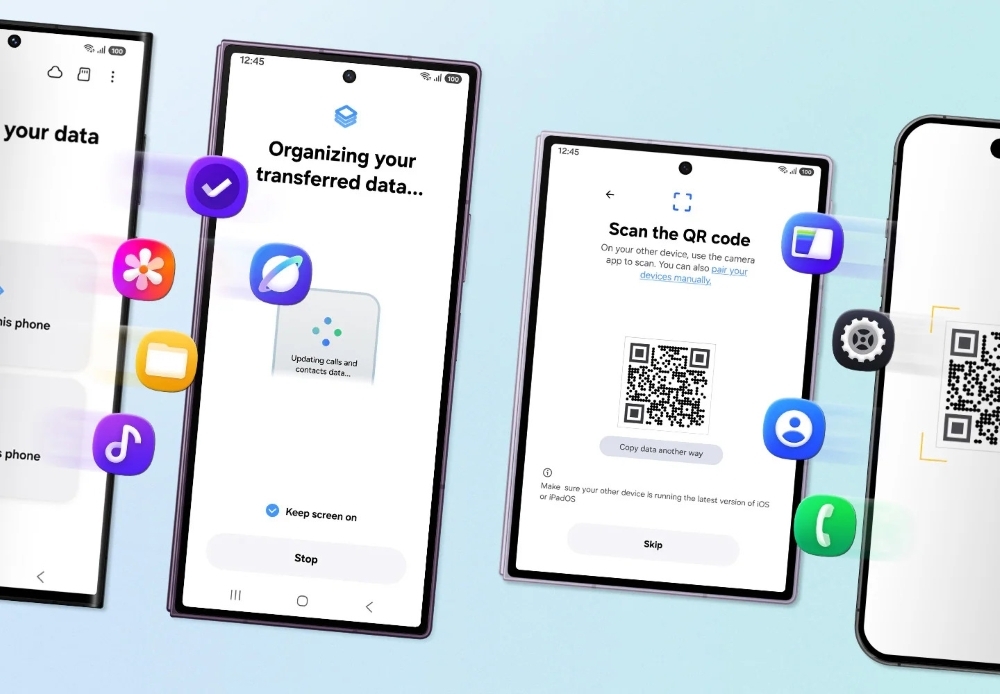
Diky One UI 9, användare behöver inte längre installera Smart Switch-appen på sin befintliga iOS-enhet. Skanna bara QR-koden som visas på sin nya telefon för att börja överföra data via Smart Switch. Galaxy.
Den förbättrade Smart Switch-appen gör också trådlös anslutning enklare, vilket gör att användare kan ansluta två enheter utan att behöva leta efter en kabel eller adapter innan de konfigurerar sin nya telefon.
FörenestFå ut det mesta av din gamla telefon
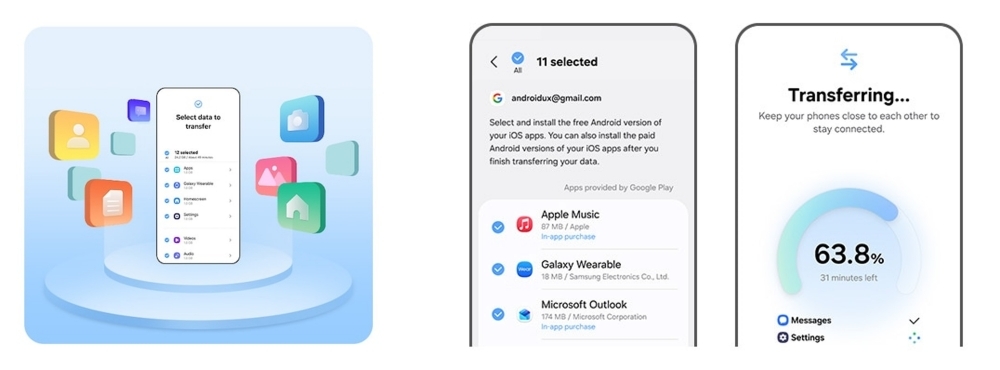
Smart Switch-appen påslagen One UI 9 låter dig nu överföra från iOS-enhet till enhet Galaxy Ett bredare utbud av datatyper än tidigare. Utöver de som för närvarande stöds, såsom foton, meddelanden, kontakter, kalendrar och appar, kan även lösenord och lösennycklar, samtalshistorik, tillgänglighetsinställningar och eSIM-data överföras.
Även om den här informationen kanske inte är lika spännande som ditt fotobibliotek, kan den göra stor skillnad för hur snabbt din nya enhet är redo att användas. Varje lösenord du överför innebär att du slipper besväret med att skapa ett specifikt konto. Att överföra dina tillgänglighetsinställningar kan minska behovet av att återskapa en personlig upplevelse, och överföring av dina eSIM-data gör det enkelt att underhålla din befintliga mobilanslutning.
Anpassa din telefon Galaxy i sin egen bild
Oavsett om du byter till Galaxy Z Fold8 Ultra, Z Fold8 eller Z Flip8 kan du anpassa din nya enhet så att det känns som att du har haft den länge. Förutom att överföra data kan du överföra saker som gestinställningar och layouter för startskärmen. Detta gör att du kan använda din telefon på det sätt du är van vid. Du kan också använda Good Lock-appen för att anpassa användargränssnittet och anpassa startskärmen, appbyte och andra funktioner på din enhet. Galaxy enligt dina preferenser.
För de som byter till Galaxy Från iOS kan dessa alternativ hjälpa till att återställa bekanta navigerings- och organisationsmönster från din tidigare smartphone, vilket lindrar eventuella obehag du kan uppleva när du vänjer dig vid den nya miljön. Detta hjälper användarna att komma igång med sin nya telefon. Galaxy bekvämare och mer naturlig att använda.
Fortsätt dela även efter att du har bytt till en ny telefon
När någon köper en ny smartphone betyder det inte att alla de känner också kommer att skaffa en.
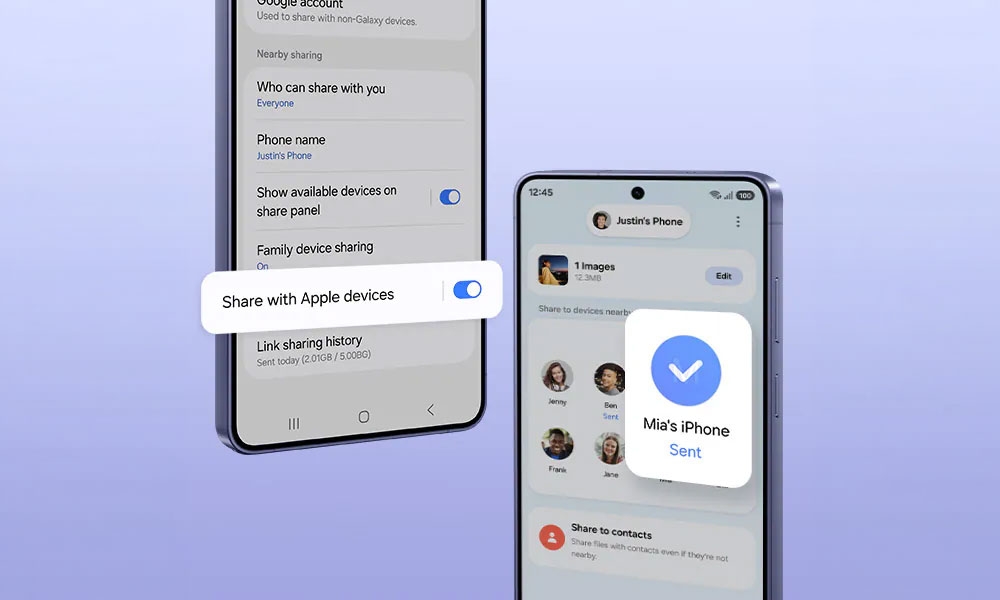
Vänner, familj och kollegor kan fortsätta använda olika enheter, så en plattformsoberoende delningslösning är en viktig del av användarupplevelsen även efter att man bytt till en ny telefon. Enheter med One UI 9 den One UI 8.5 kan dra nytta av förbättrad dataöverföring mellan enheter tack vare Quick Share-funktionen. Den här funktionen är kompatibel med AirDrop, vilket gör det enkelt att dela filer mellan enheter Galaxy och iOS-enheter.
När man väljer en ny smartphone bör man vägledas av hur man vill använda den i framtiden. Genom att förenkla övergången till en ny enhet, utöka dataöverföringsalternativen och göra det enklare att dela, tar Samsung bort vanliga hinder mellan smartphone-ekosystem.
Resultatet är en enklare övergång till enheten Galaxy, där du kan ta med dig så mycket som möjligt av det som hittills varit viktigt för dig.