
Ako väčšina vodičov som Mapy Google používal roky úplne rovnako: do vyhľadávacieho poľa som zadal cieľ, klepol na navigačné tlačidlo a vyrazil podľa prvej trasy, ktorú mi aplikácia ponúkla. Bolo to spoľahlivé a predvídateľné, a preto som Mapy nikdy príliš neskúmal nad rámec tých najzákladnejších funkcií.
Trvalo mi roky, kým som zistil, že pod povrchom známeho rozhrania sa ukrývajú funkcie, ktoré dokážu z každodenného cestovania autom urobiť podstatne príjemnejší a plynulejší zážitok. Tu je 5 jednoduchých trikov, ktoré úplne zmenili môj prístup k riadeniu.
Skontrolovanie prevádzky ešte pred výjazdom
Celé roky som kontroloval dopravnú situáciu až po tom, čo som zadal cieľ cesty. Nikdy ma nenapadlo, že sa na prevádzku môžem pozrieť ešte predtým, než sa pre konkrétnu trasu rozhodnem.
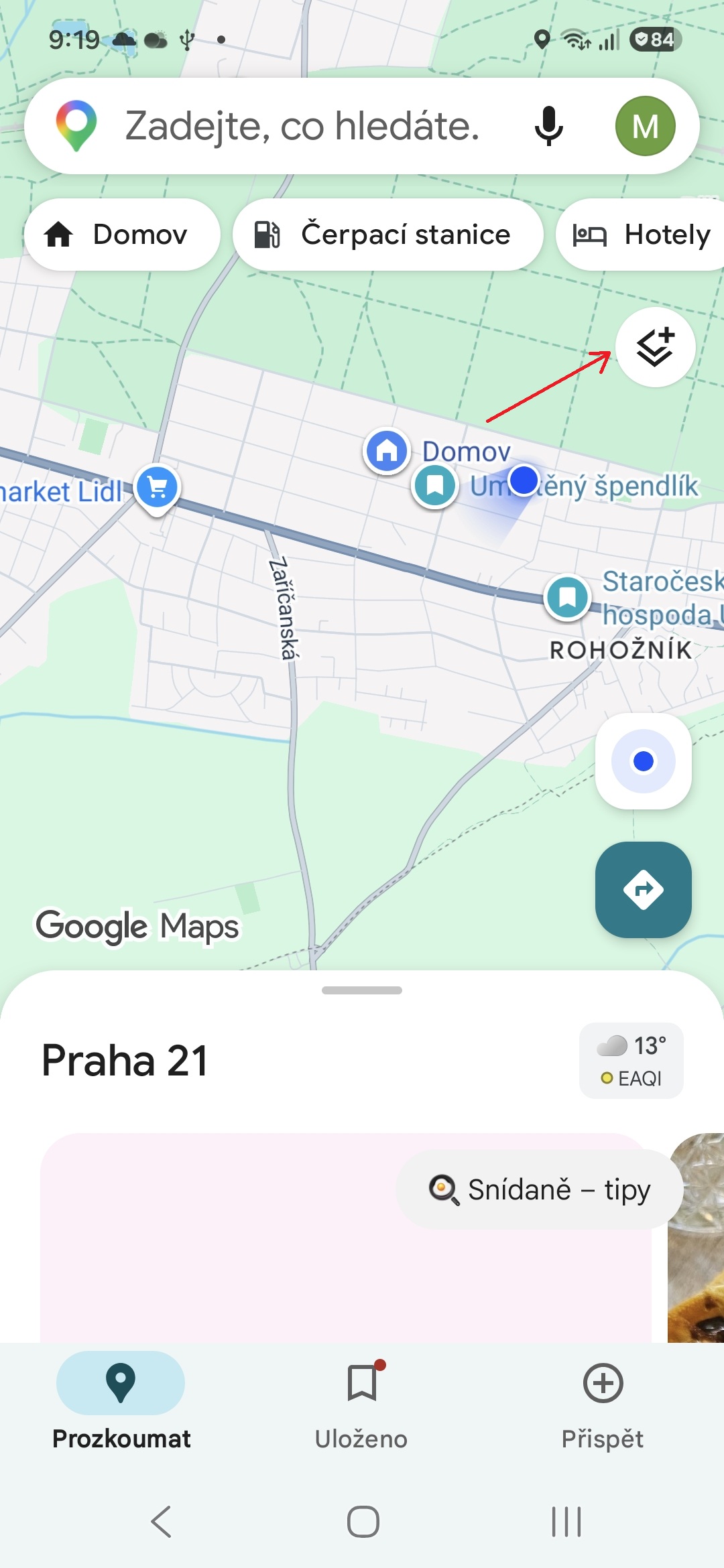
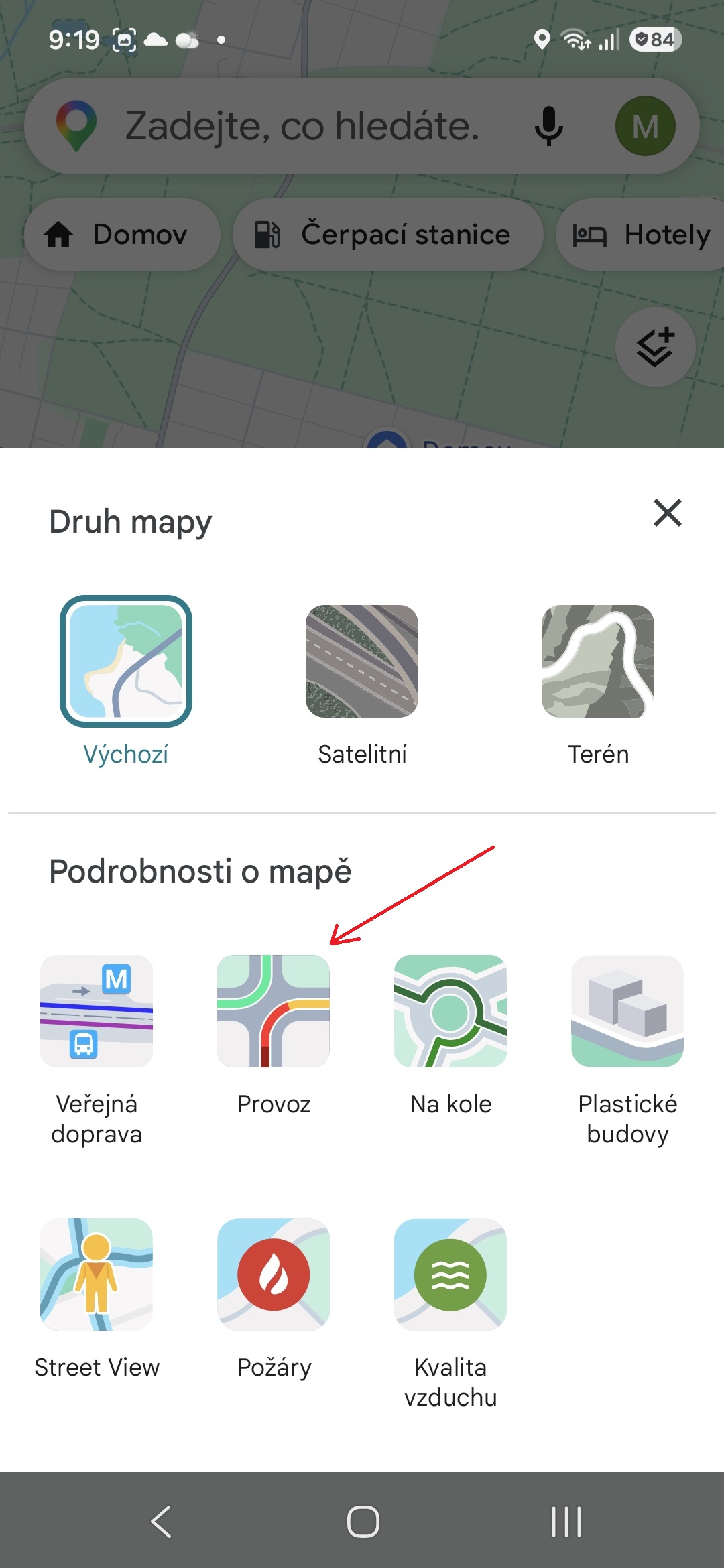
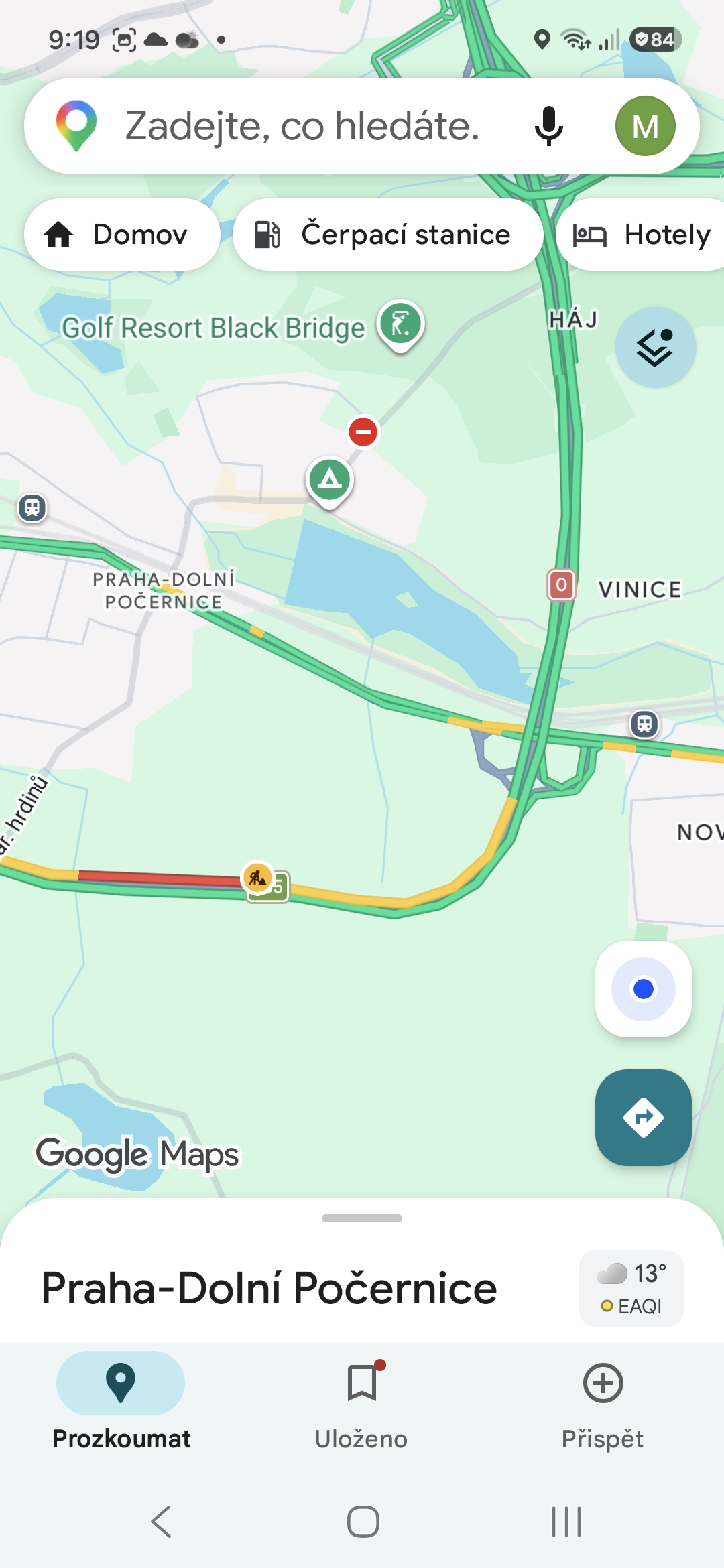
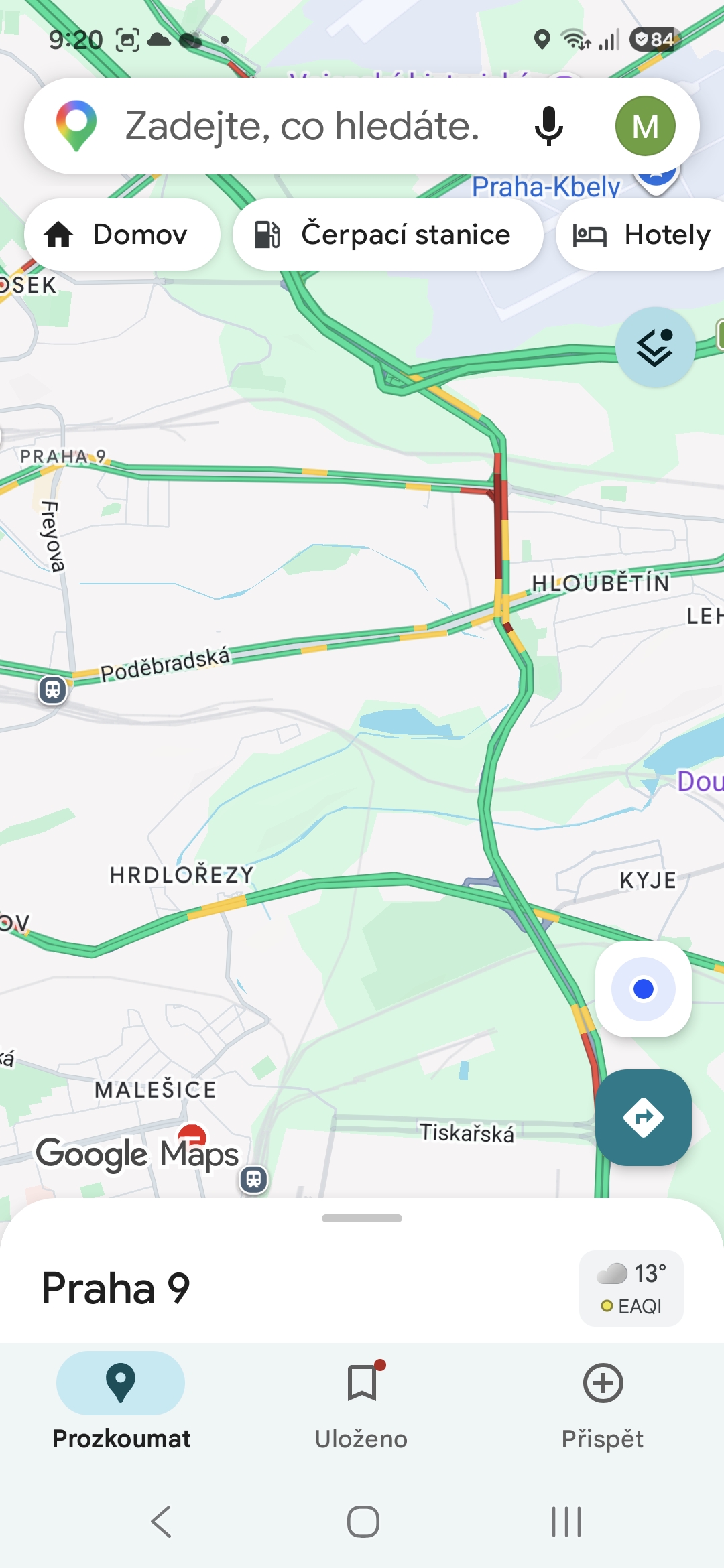
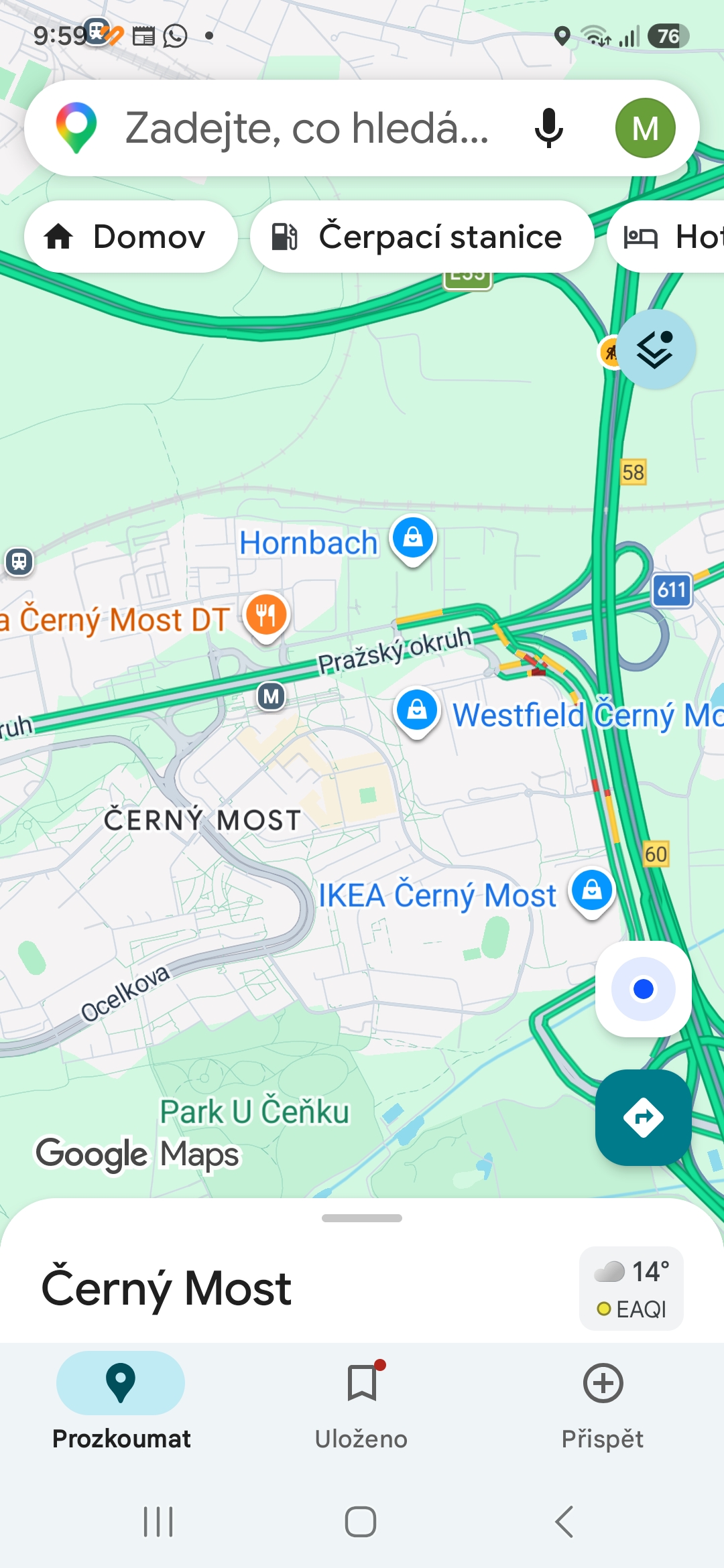
Než vyrazím na cestu, ako prvú otvorím Mapy av rámci mapových vrstiev zapnem možnosť Prevádzka. Cesty v okolí sa okamžite sfarbia na zeleno, oranžovo a červeno, čo znázorňuje aktuálnu hustotu prevádzky v reálnom čase. Môžem oddialiť zobrazenie a získať tak lepší prehľad o rozsahu dopravných komplikácií, alebo naopak zobrazenie priblížiť a prezrieť si konkrétne križovatky. Tento postup volím ešte predtým, než sa rozhodnem niekam vyraziť. Niekedy si všimnem, že sa jedným smerom tvorí kolóna, a svoje plány úplne zmením.
Fotogaléria
Plynulé gestá: Koniec zbytočnému vyťukávaniu
Väčšina z nás ovláda Mapy pomocou klepania. Používame gesto zovretia prstov na priblíženie, posúvame mapu a klikáme na tlačidlá. Funguje to, ale nie vždy úplne hladko, najmä keď práve idete alebo máte v jednej ruke tašku.
Môj zážitok z používania aplikácie sa zmenil, akonáhle som sa naučil niekoľko gest, vďaka ktorým je práca s mapou plynulejšia. Prvým z nich je priblíženie dvojitým kliknutím. Namiesto rozťahovania či sťahovania dvoch prstov stačí dvakrát kliknúť na miesto, ktoré chcete priblížiť. To sa hodí najmä pri ovládaní telefónu jednou rukou.
Fotogaléria
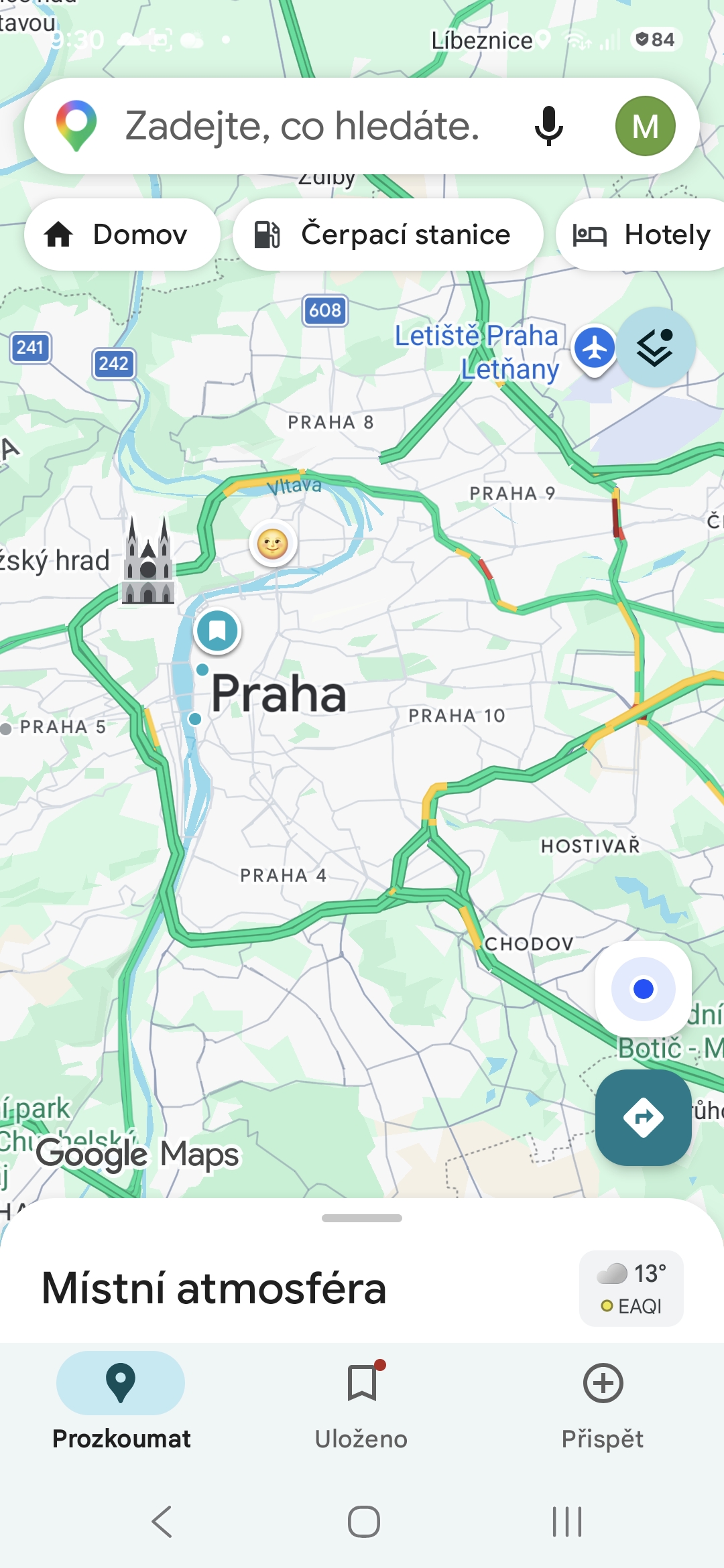
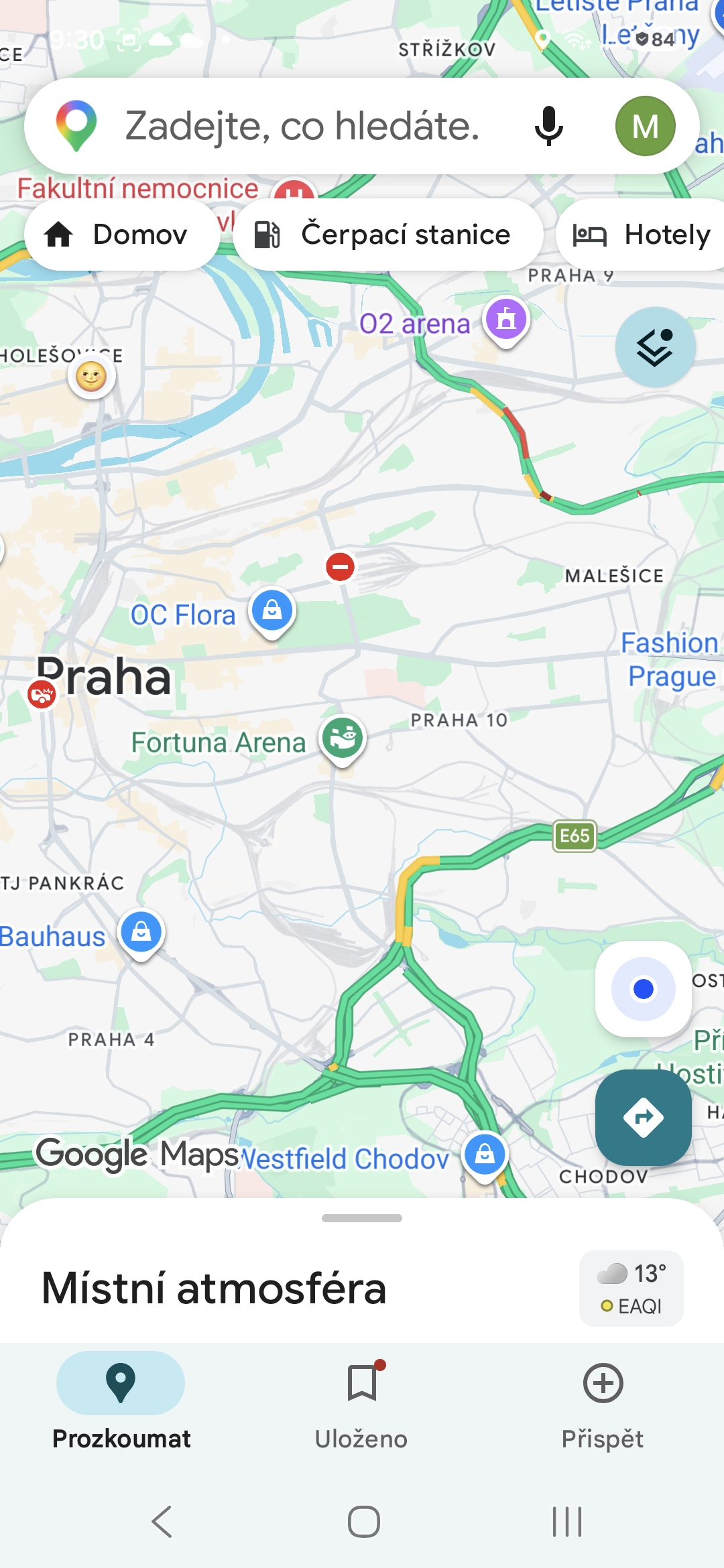
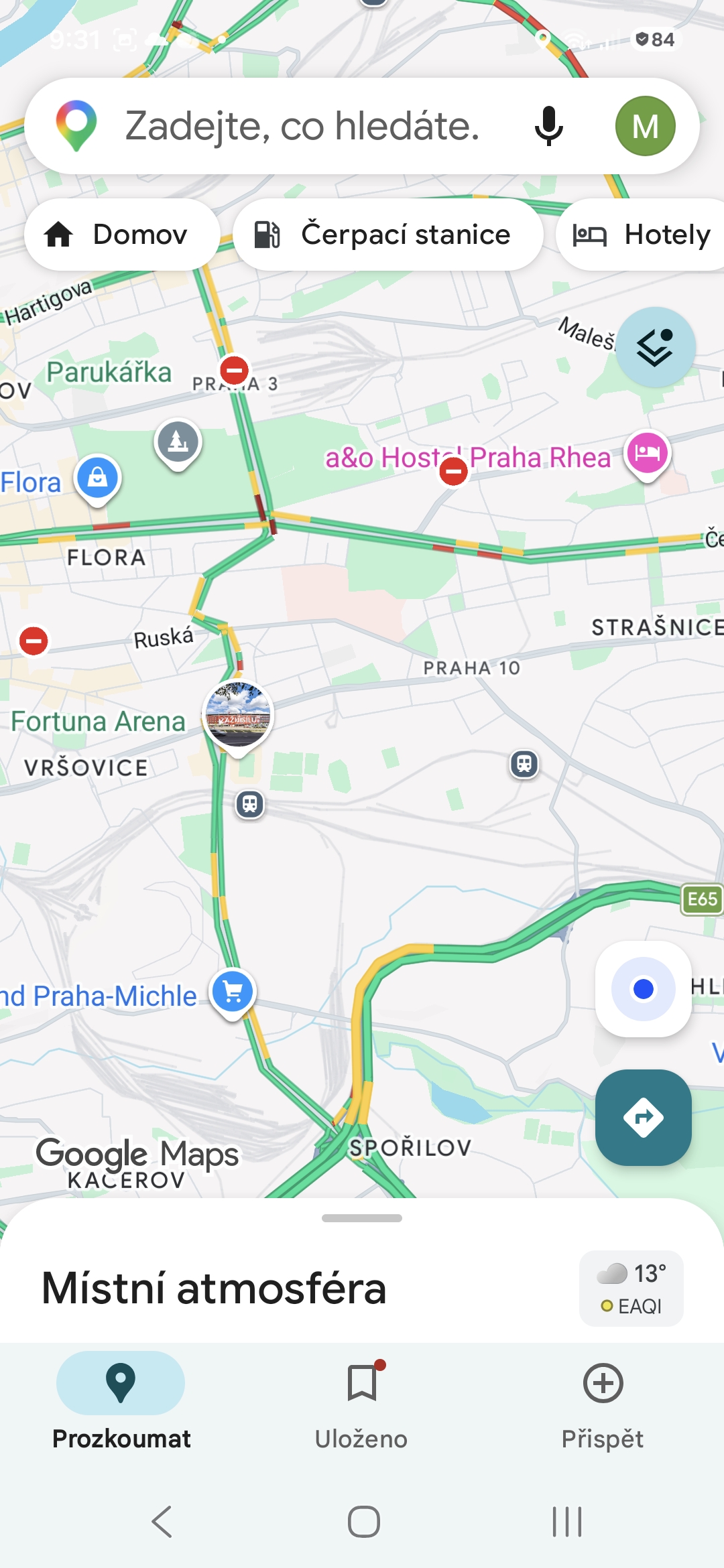
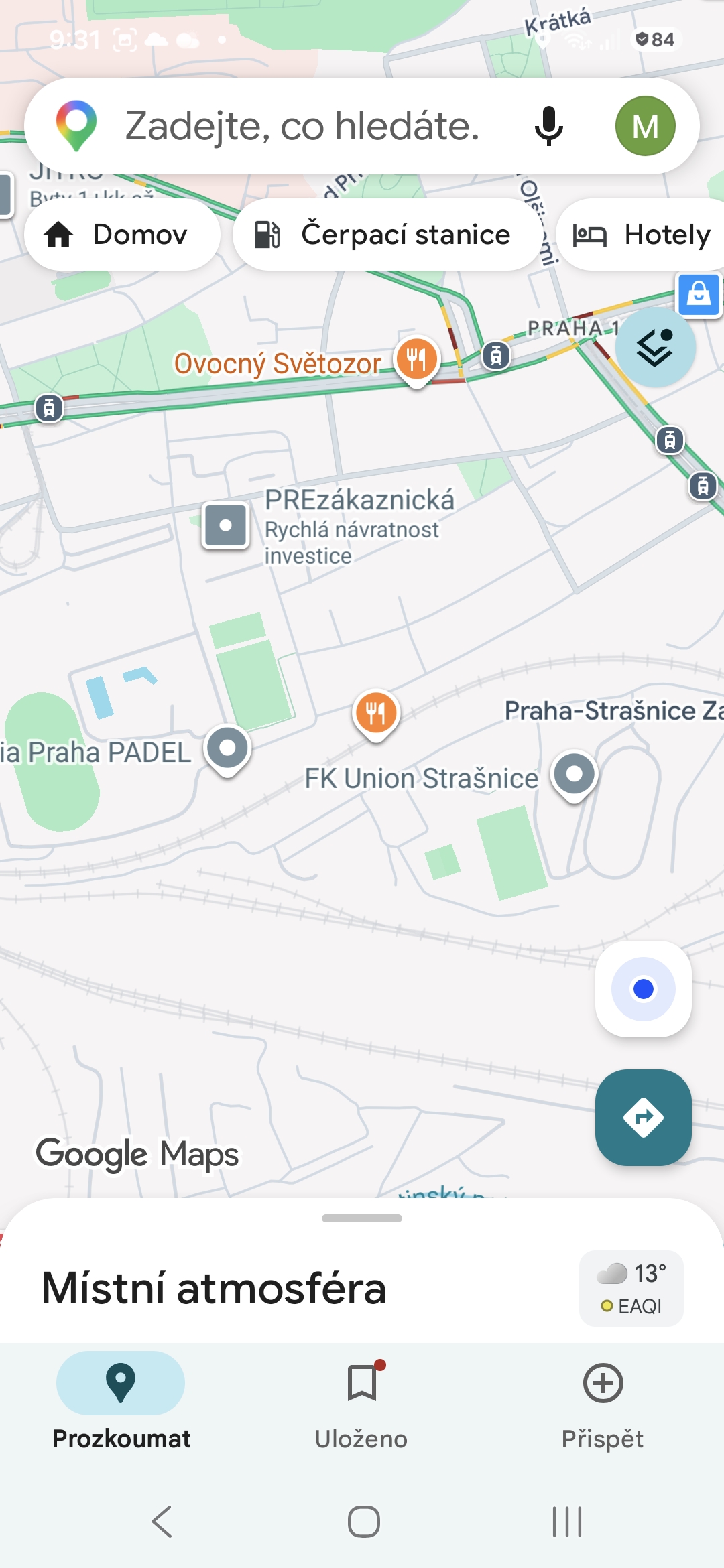
Ešte lepšie je približovanie jedným prstom. Dvakrát kliknite na mapu, ale po druhom kliknutí prst nezdvíhajte – namiesto toho ho podržte na displeji a posuňte smerom nahor alebo nadol. Posunom hore mapu oddialite, posunom dole priblížite. Toto gesto výrazne zlepšuje použiteľnosť aplikácie, keď držíte telefón v jednej ruke, čo je situácia, v ktorej sa nachádzame najčastejšie.
Anonymný režim pre jednorazové cesty
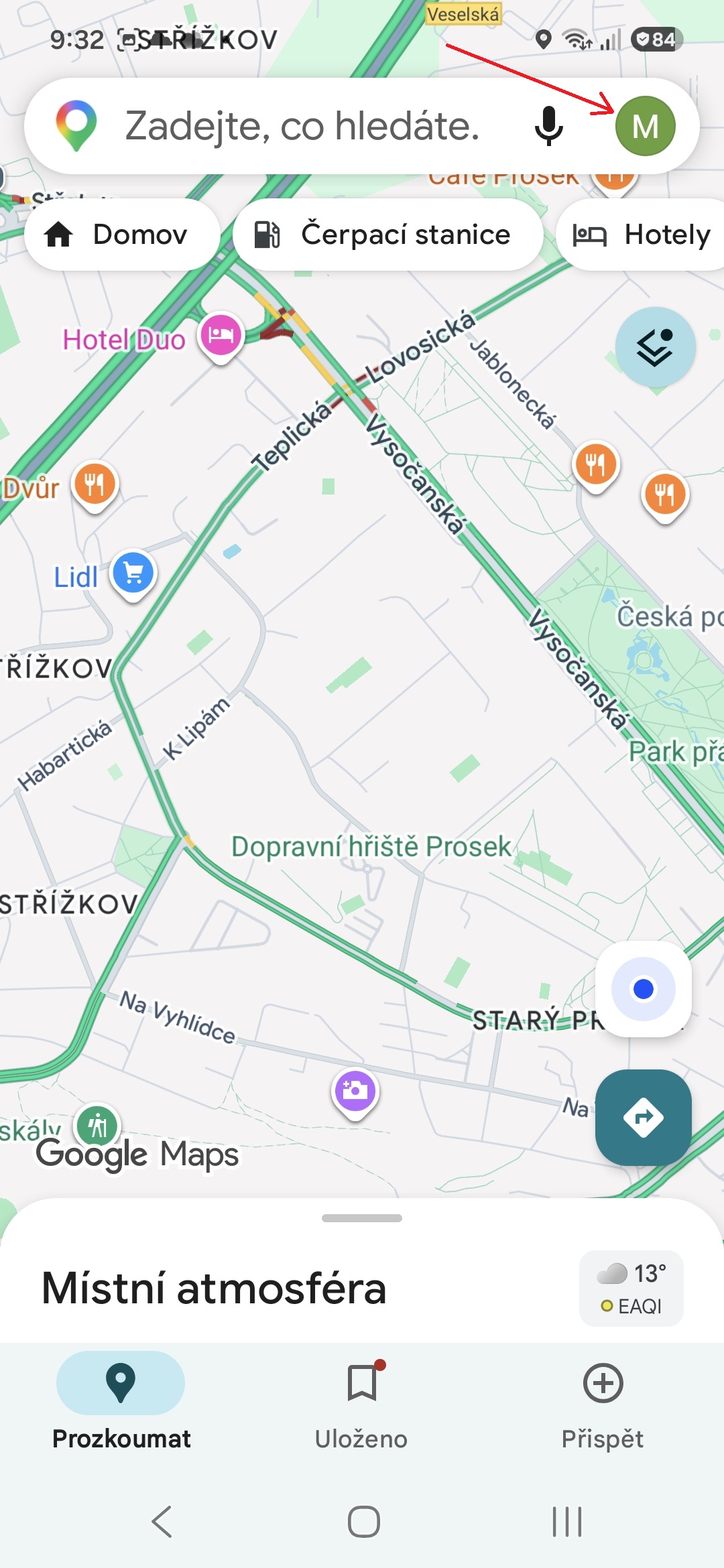
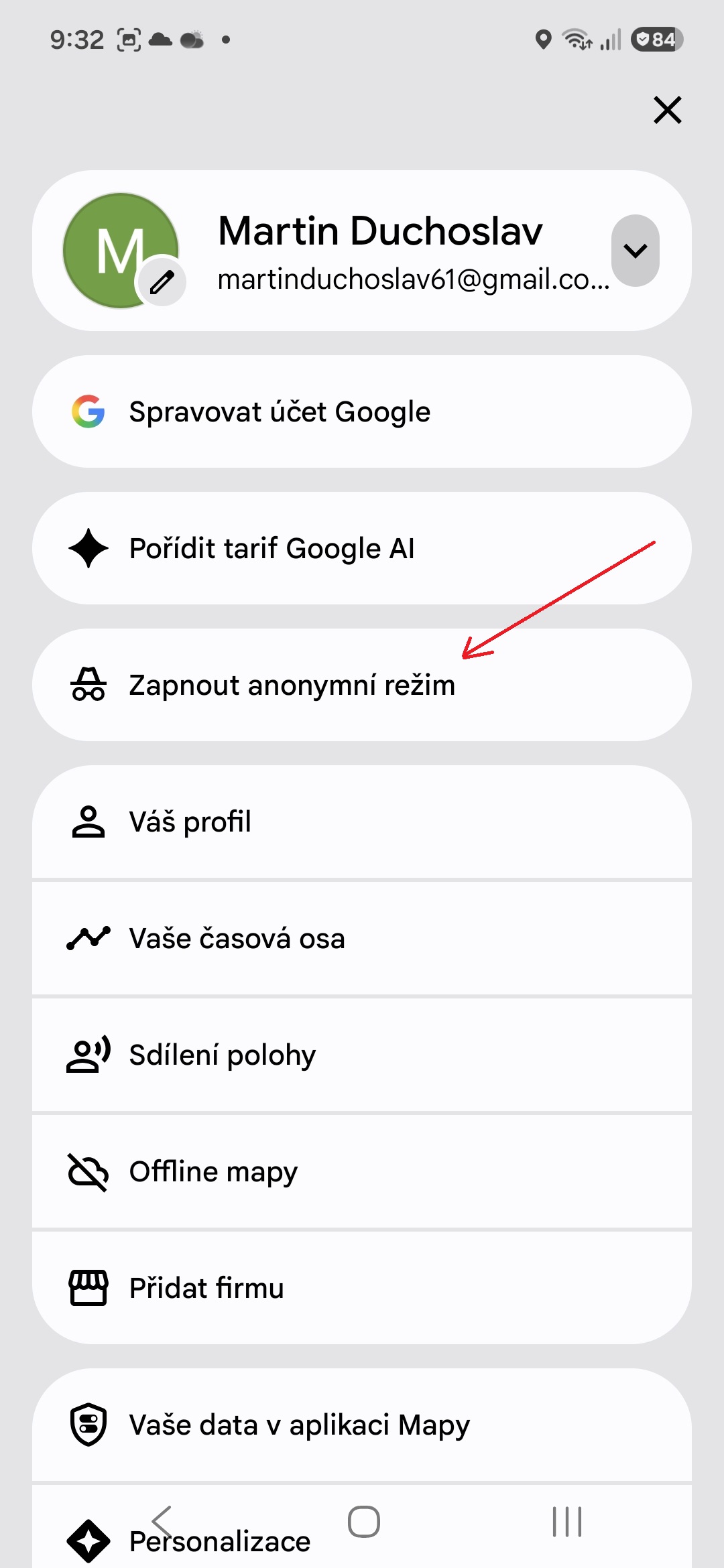
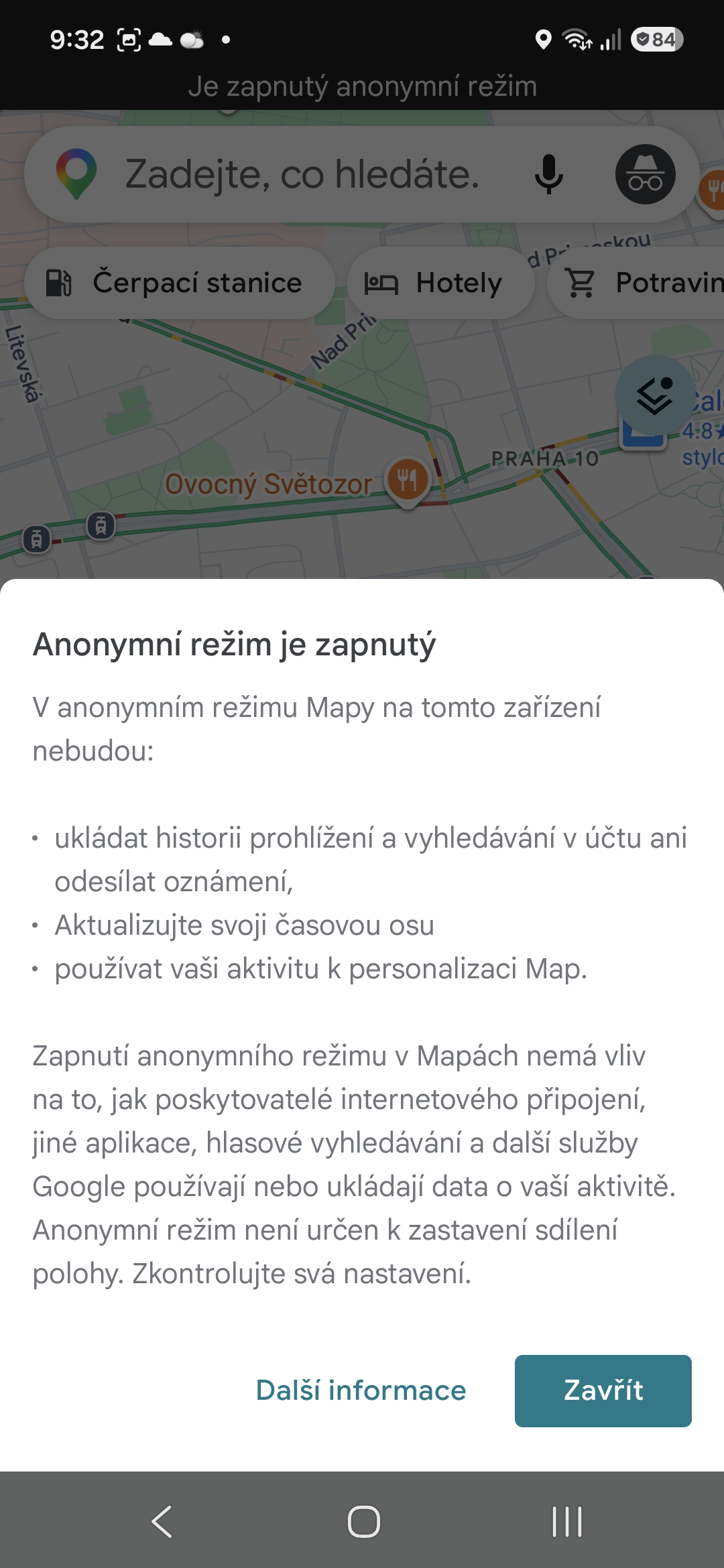
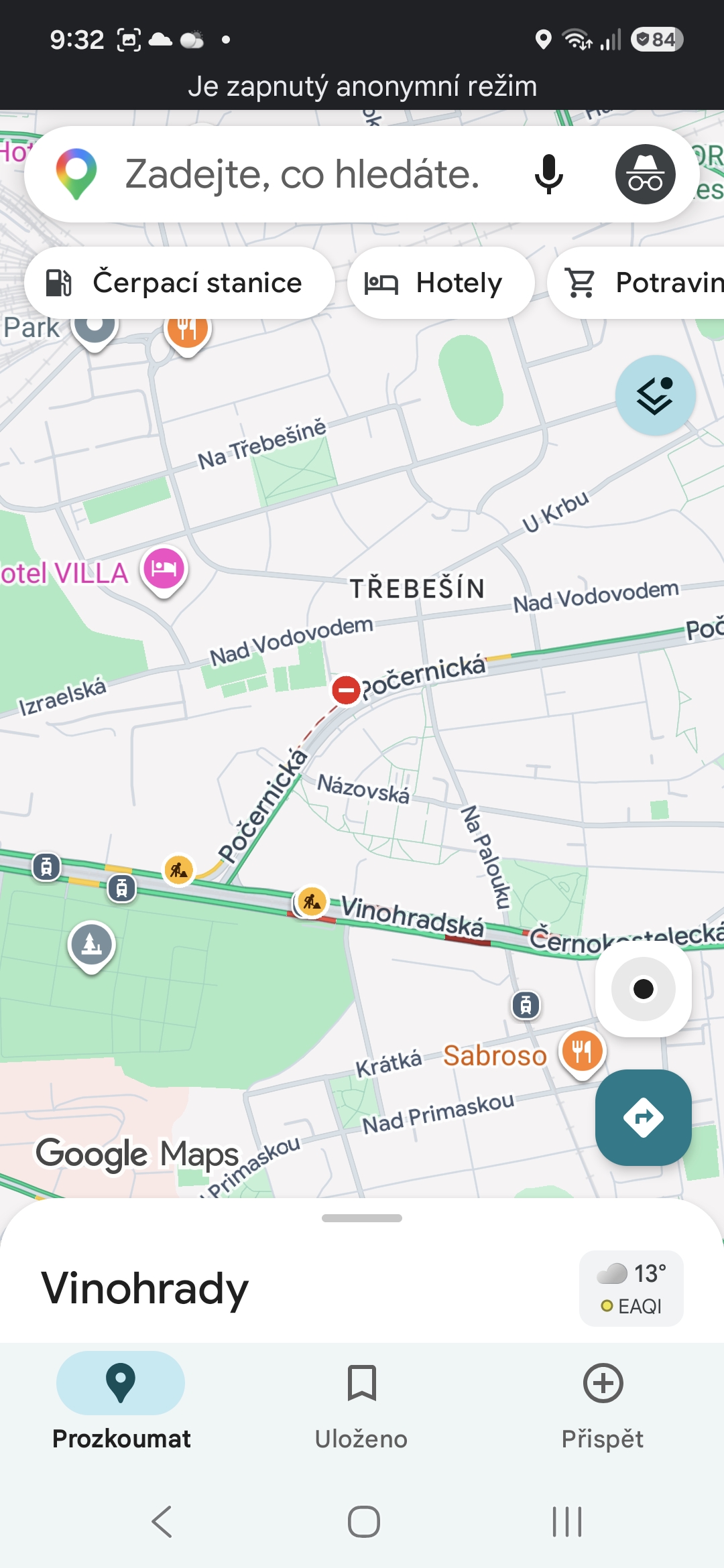
Funkciu Anonymný režim som spočiatku ignoroval a hovoril si, že nemám čo skrývať. Potom som si ale všimol, ako veľmi jednorazové vyhľadávanie ovplyvňuje budúce odporúčania v aplikácii.
Ak dnes hľadám konkrétny obchod, reštauráciu alebo trasu, ktorú bežne nejazdím, zapnem anonymný režim. Rozhranie ľahko stmavne av hornej časti sa objaví známa ikona. Vyhľadávanie sa neuloží do mojej histórie a algoritmus mi následne nenúti nesúvisiace miesta pri mojich bežných denných cestách.
Fotogaléria
Okamžité prišpendlenie špendlíka dlhým stlačením
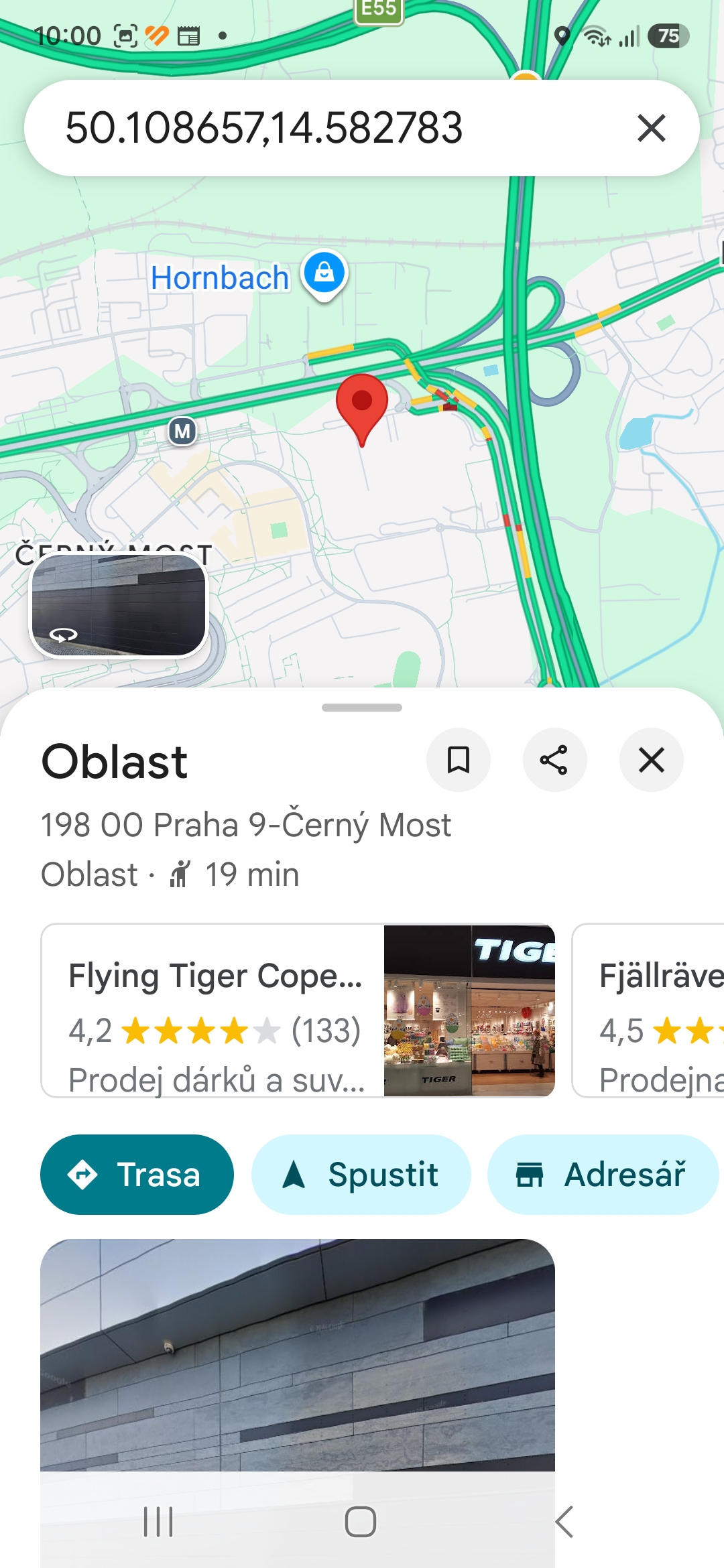
Toto je jedno z tých gest, na ktoré sa ľahko zabúda. Kdekoľvek na mape môžete umiestniť špendlík tak, že na dané miesto dlho kliknete.
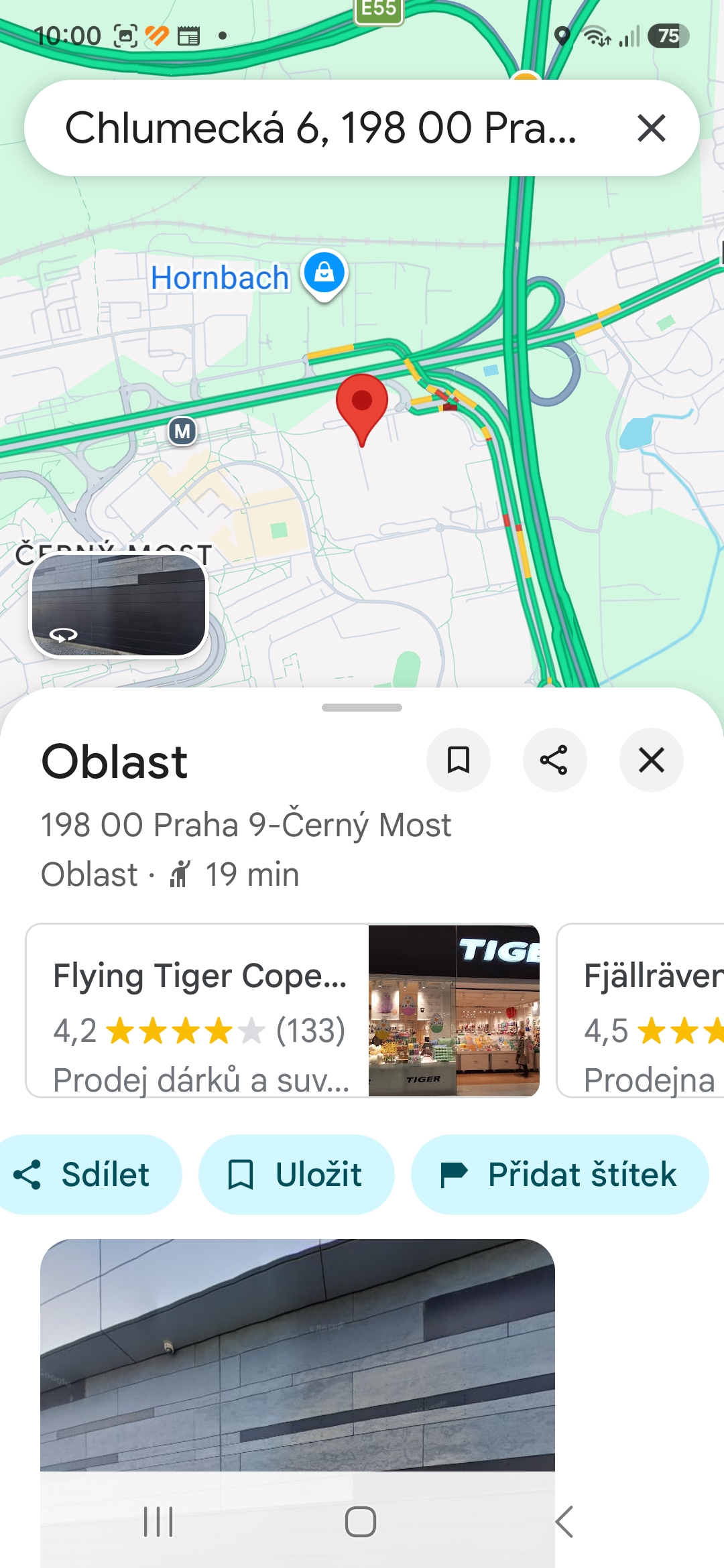
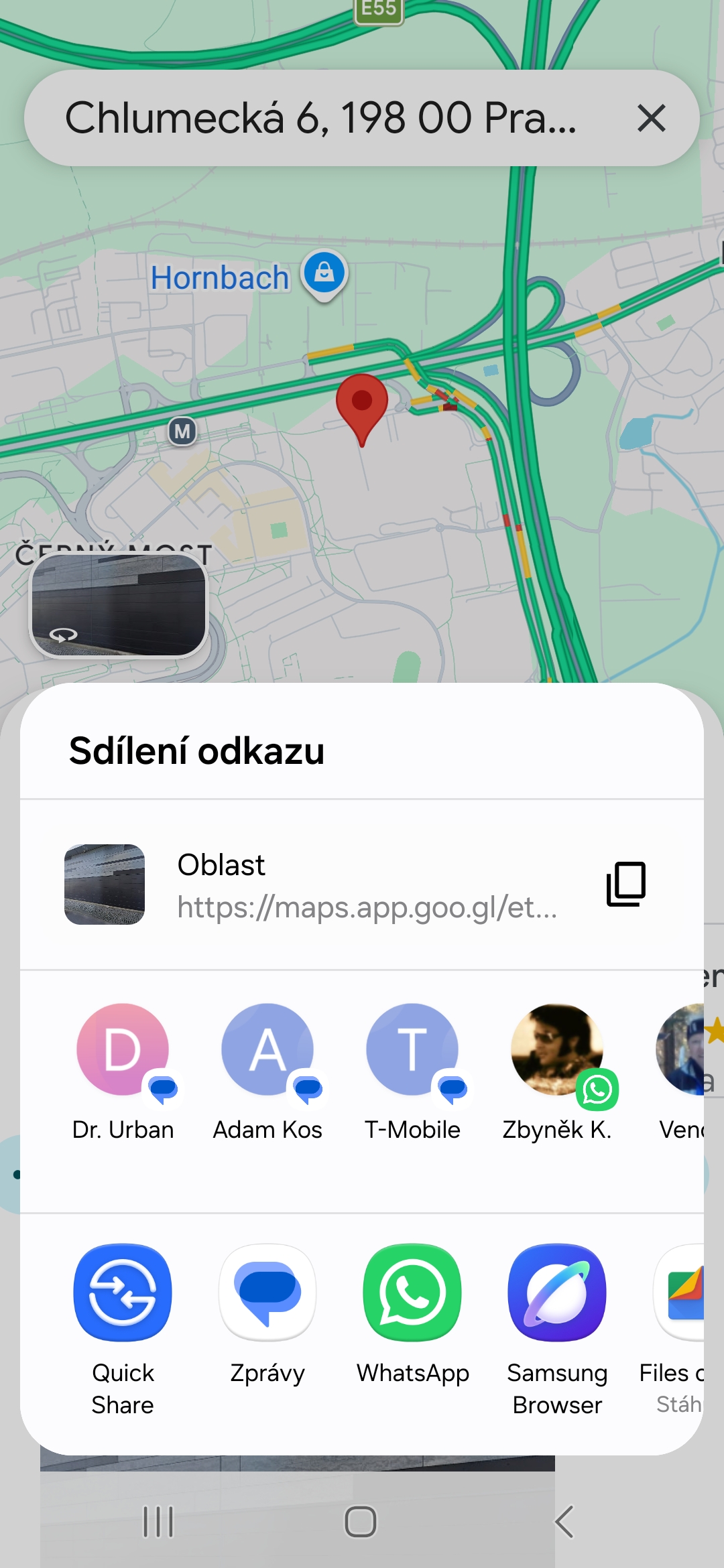
Stačí podržať prst na displeji a objaví sa červený špendlík. Ten potom môžete uložiť, zdieľať alebo k nemu spustiť navigáciu. Predtým som strácal čas snahou odhadnúť adresu alebo popisovať orientačné body. Teraz túto funkciu využívam na zdieľanie presných miest stretnutí na rozľahlých verejných priestranstvách, na označenie miest, ktoré sa vo vyhľadávaní neobjavujú jasne, alebo na odoslanie svojej presnej polohy v situáciách, keď je zložité popísať cestu.
Fotogaléria
Offline mapy ako istota v hluchých miestach
Aj na frekventovaných trasách sa občas dostanete do miest so zlým signálom. Keď sa aplikácia zasekne uprostred neznámej križovatky len preto, že vypadlo mobilné pripojenie, je to na nervy.
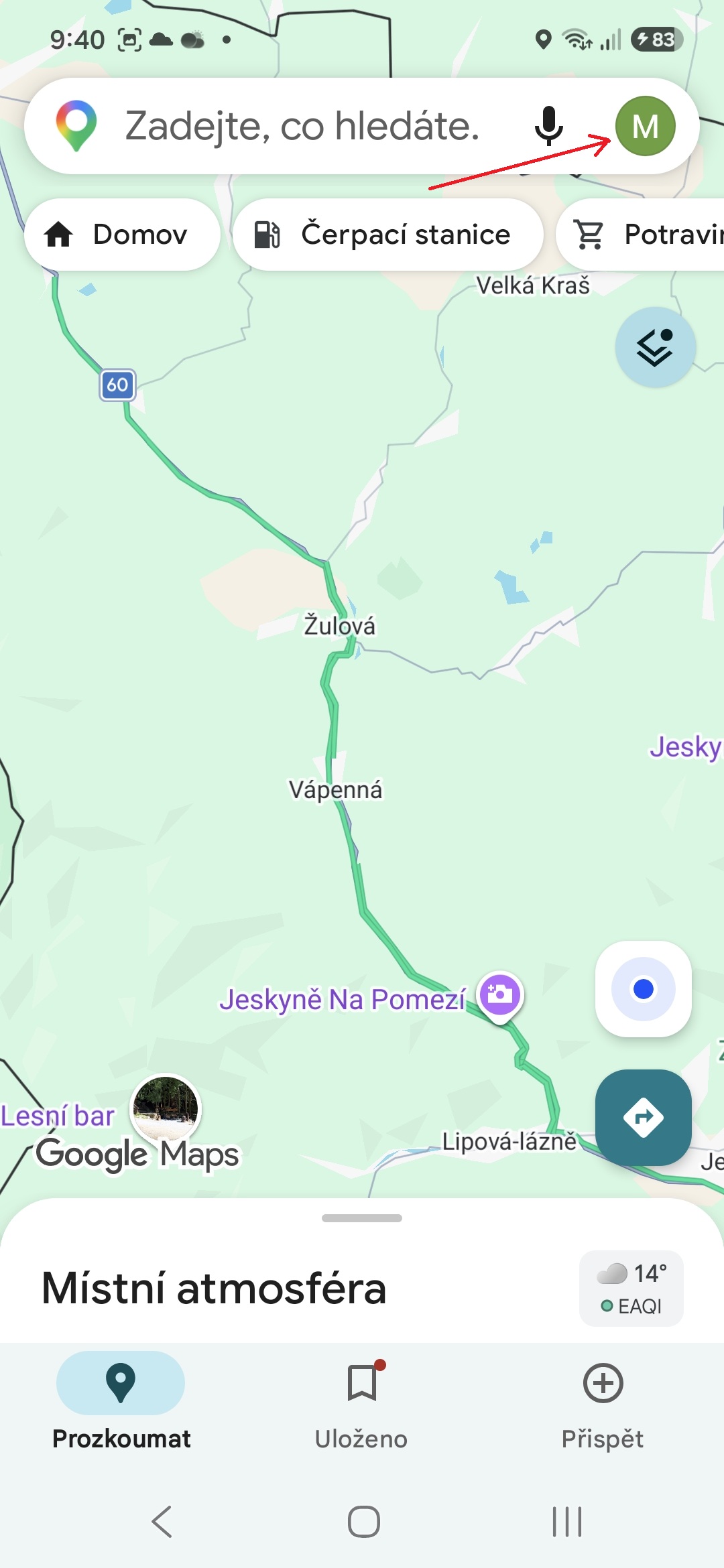
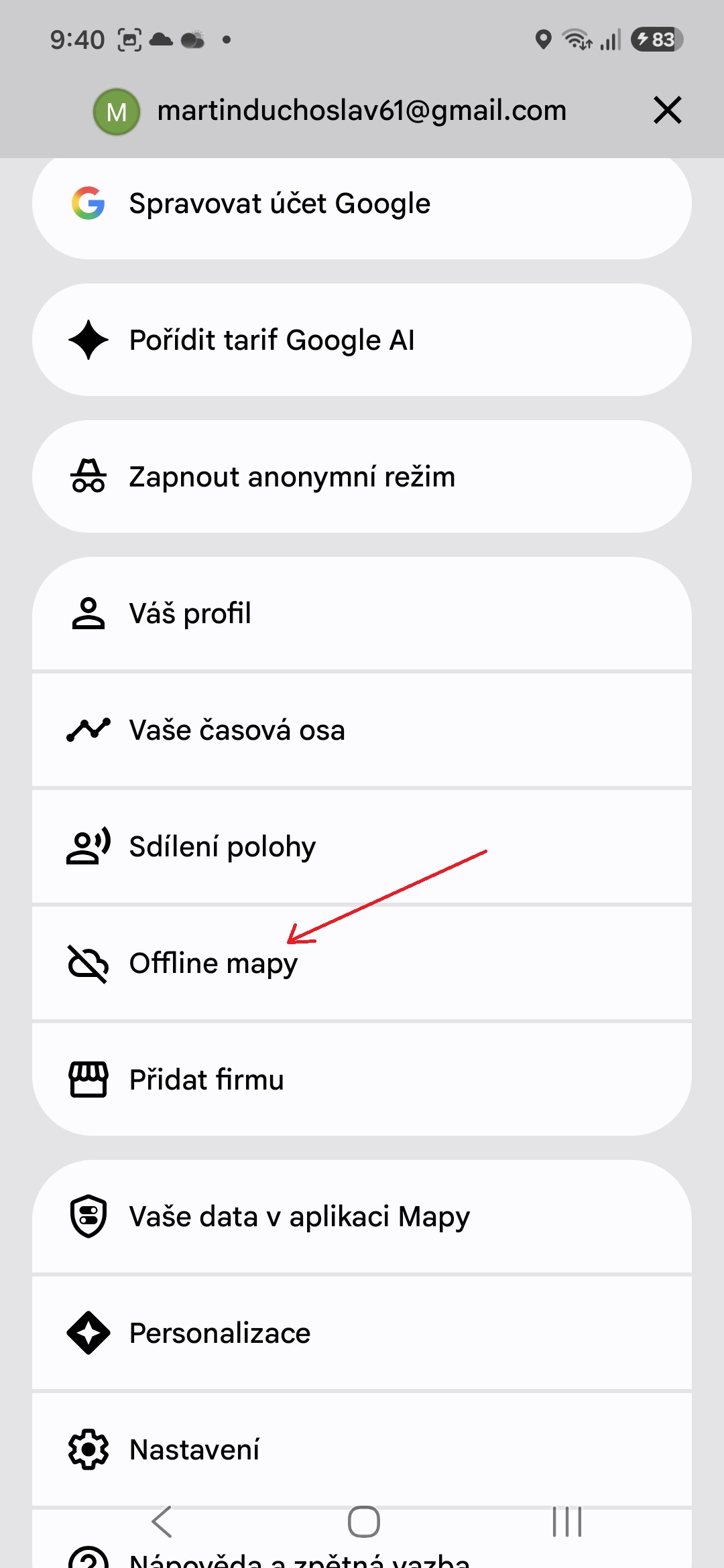
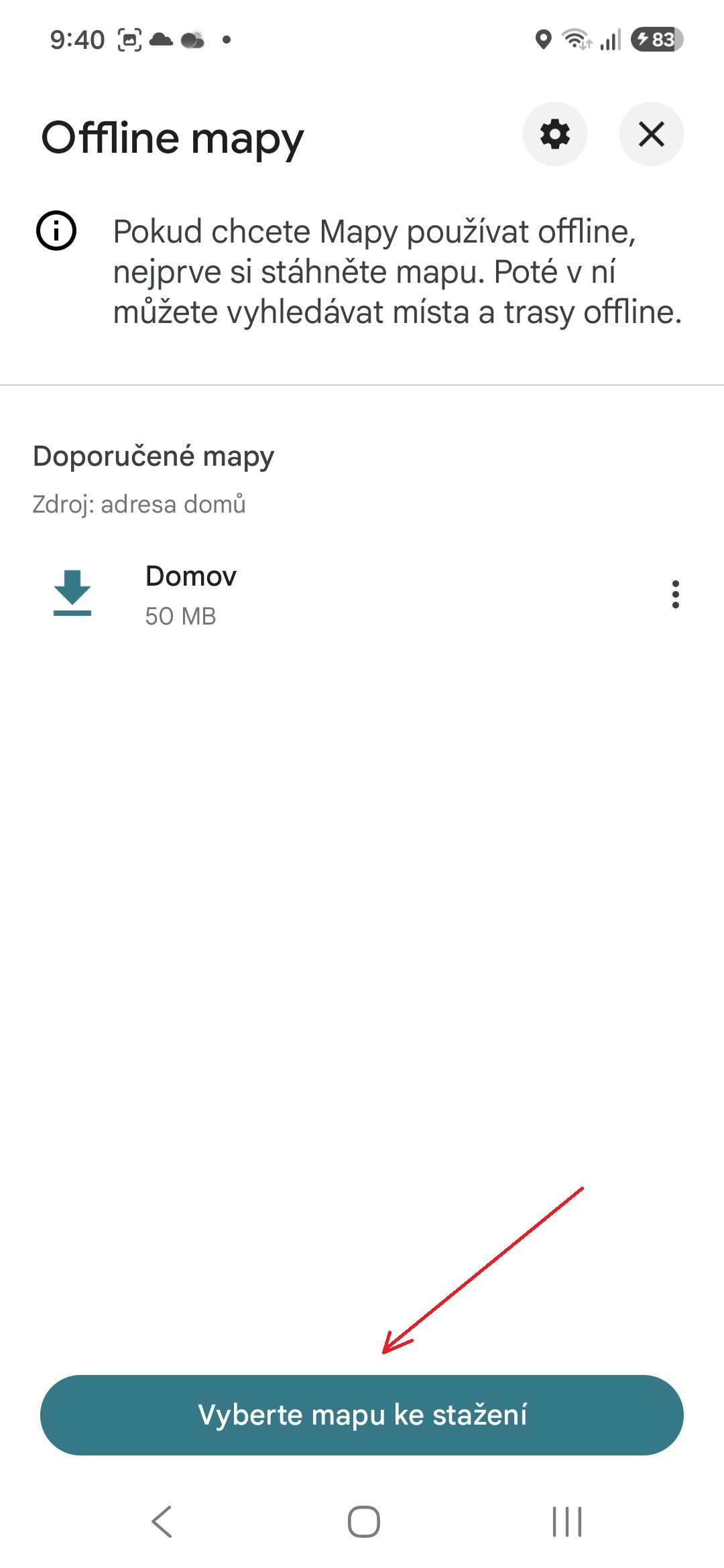
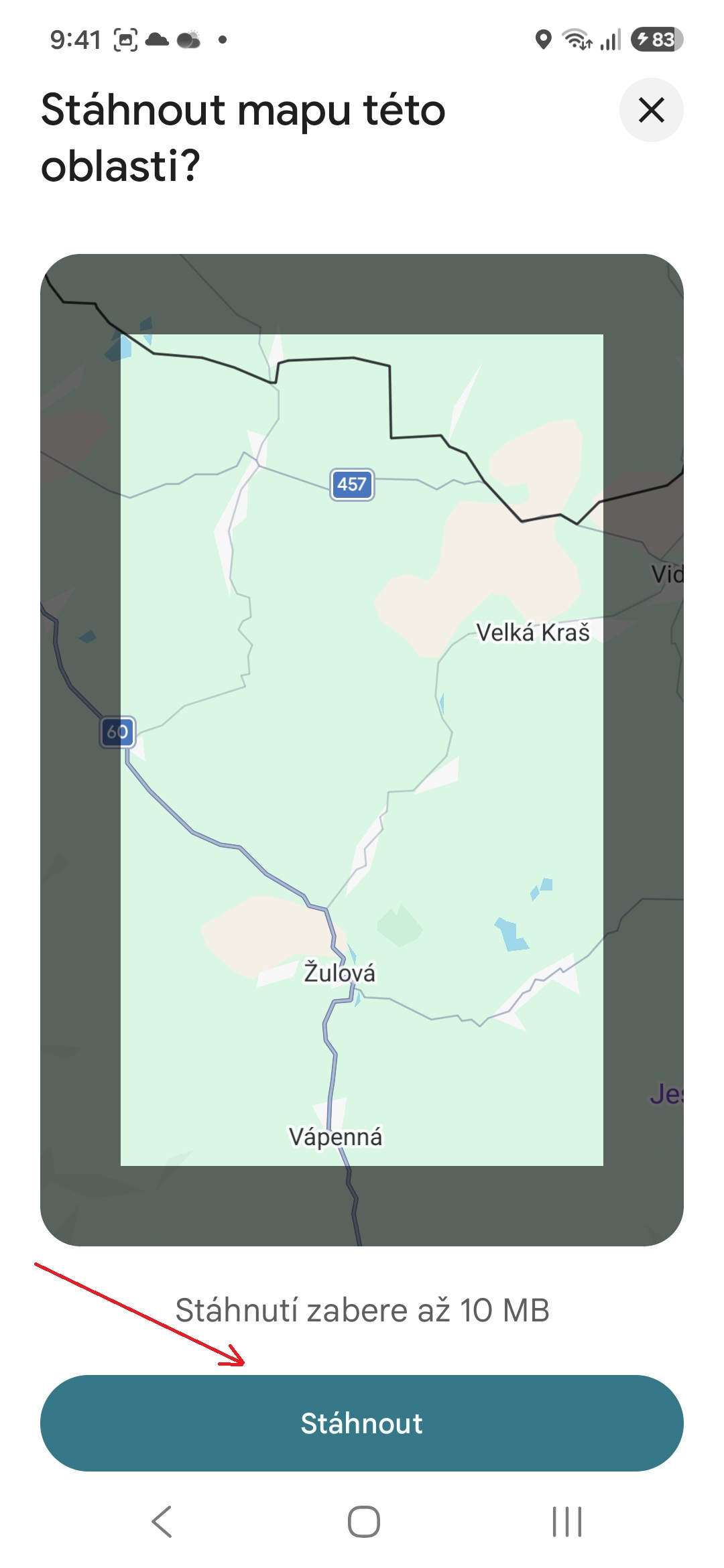
Pokiaľ viem, že ma čaká cesta do oblasti s neistým pokrytím, stiahnem si danú časť mapy vopred do telefónu. To urobím kliknutím na svoj profilový obrázok, vybraním možnosti Offline mapy, kliknutím na tlačidlo Vyberte mapu na stiahnutie a upravením zvýraznenej oblasti tak, aby pokrývala požadovaný región.
Fotogaléria
K lepšiemu zážitku stačí pár drobných úprav
Mapy Google som dlhú dobu používal len ako navigátor z bodu A do bodu B. Len čo som si ale osvojil základné gestá, začal plánovať cesty s vrstvou prevádzky a offline mapami, môj zážitok z používania aplikácie sa kvalitatívne zlepšil. Cestovanie autom je pre mňa teraz o poznanie plynulejšie a menej stresujúce.


Zabudol si na to najdôležitejšie keď máš už navigáciu spustenú tak ak máš všetko dobre nastavené tak už sa môžeš baviť po slovensky s mapami opýtať sa koľko stojí benzín na trase aké bude počasie ulož mi poznámku zavolaj meno kontaktu a to bez držania rúk len stačí mať všetko nastavené a keď vidíš v mapách Gemini tak normálne na ňu hovor ok google a ona ťa začuje.
Nepoužívam vôbec ja jedine Waze.
Super nápad, taška v ruke, v druhej mobil a čím riadi? No viem, že je to pri ceste k autu, ale napriek tomu. Dnes je navigácia hlasová a to som dôchodca, aj keď to nepoužívam, poznám to. Hlavne vedieť kadiaľ kam. Páč za 5 minút je to úplne inak.
Človek, ktorému trvalo roky, prejsť možnosti aplikácie a nastaviť si ju k svojej spokojnosti a preferencií, je teda ten posledný, čo by mal druhým radiť.