
Как и большинство водителей, я годами пользовался Google Maps одним и тем же способом: вводил пункт назначения в поле поиска, нажимал кнопку навигации и ехал по первому предложенному приложению маршруту. Это было надежно и предсказуемо, поэтому я никогда по-настоящему не изучал возможности Maps за пределами их самых базовых функций.
Мне потребовались годы, чтобы понять, что за привычным интерфейсом скрываются функции, которые могут сделать повседневные поездки на автомобиле гораздо более приятными и удобными. Вот 5 простых приемов, которые полностью изменили мой подход к вождению.
Проверка дорожной обстановки перед отправлением.
Долгие годы я проверял дорожную ситуацию только после того, как въезжал в пункт назначения. Мне никогда не приходило в голову, что можно проверить дорожную ситуацию до того, как выбрать конкретный маршрут.
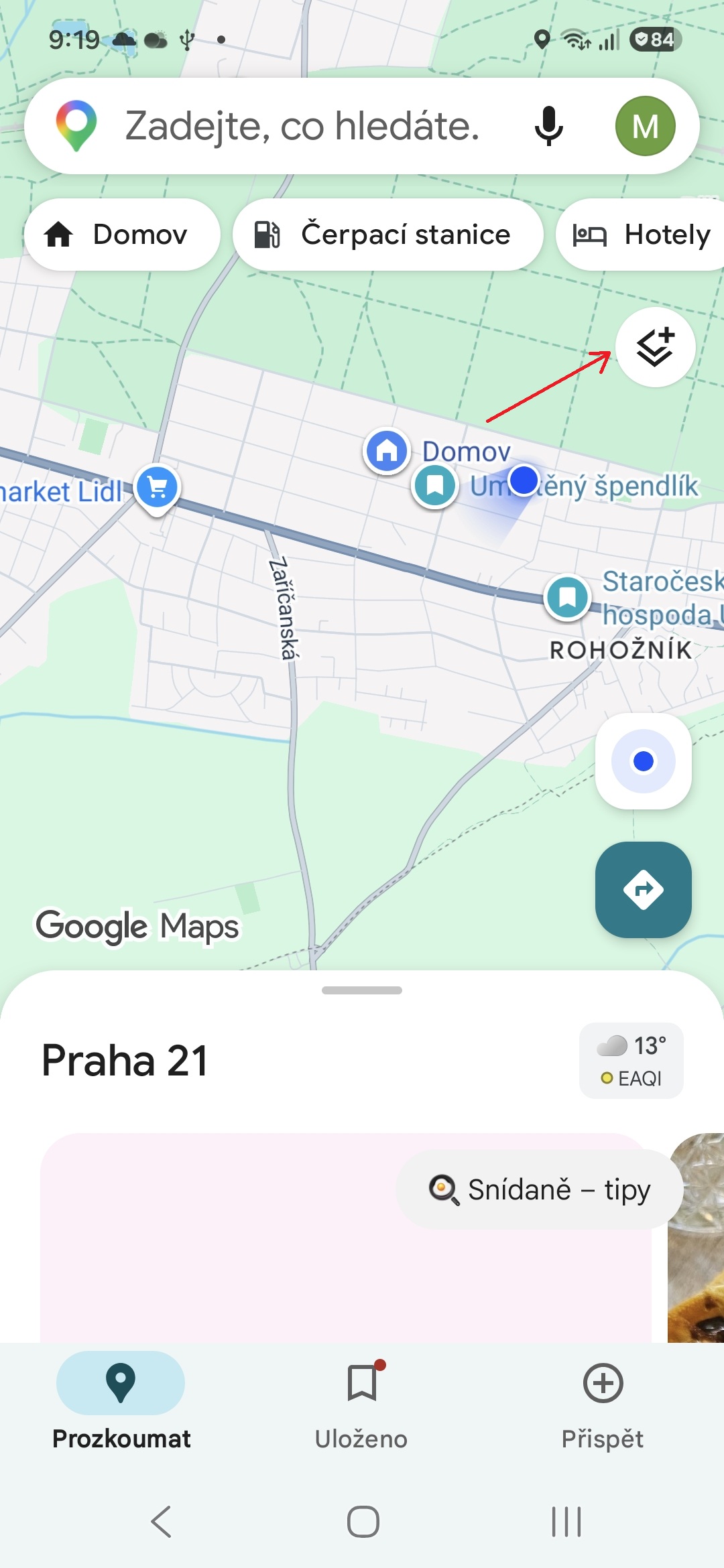
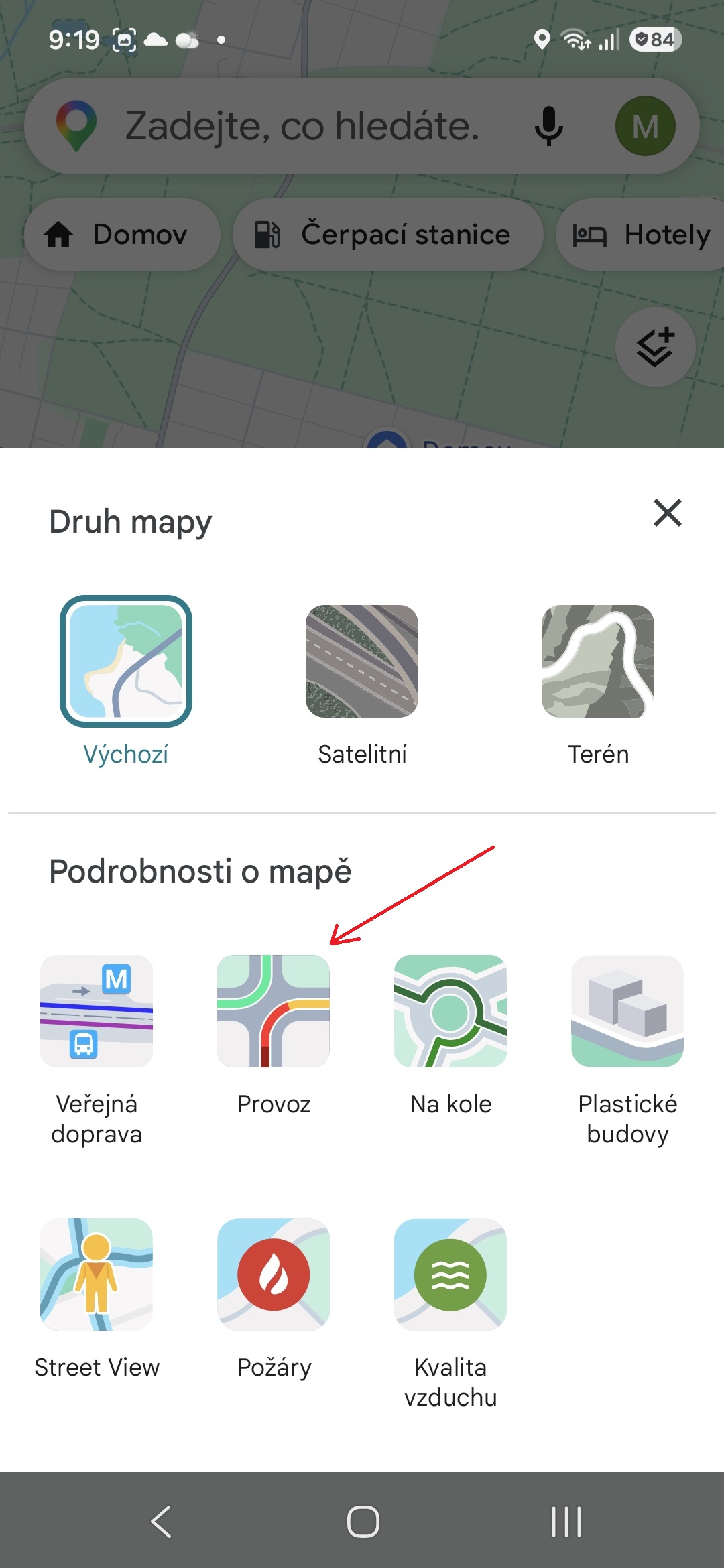
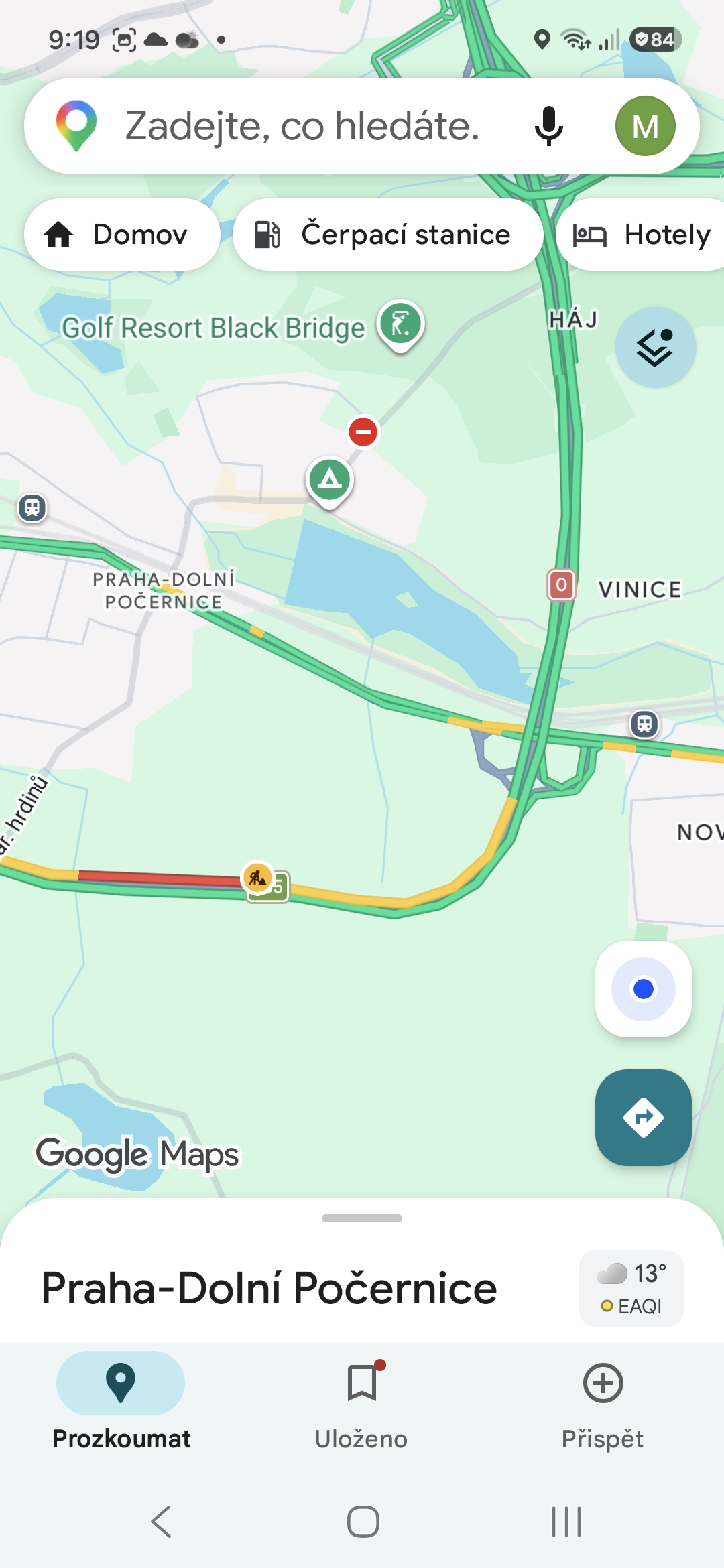
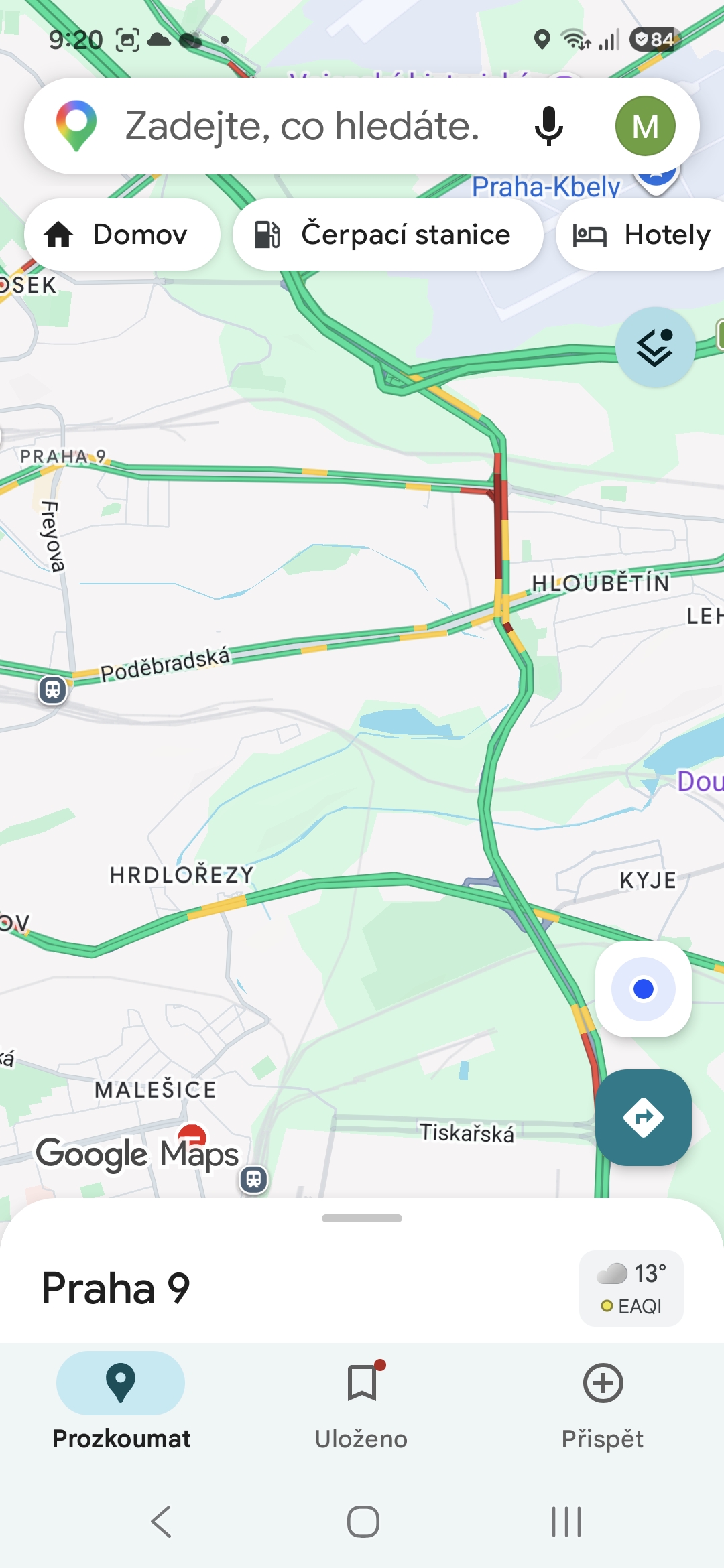
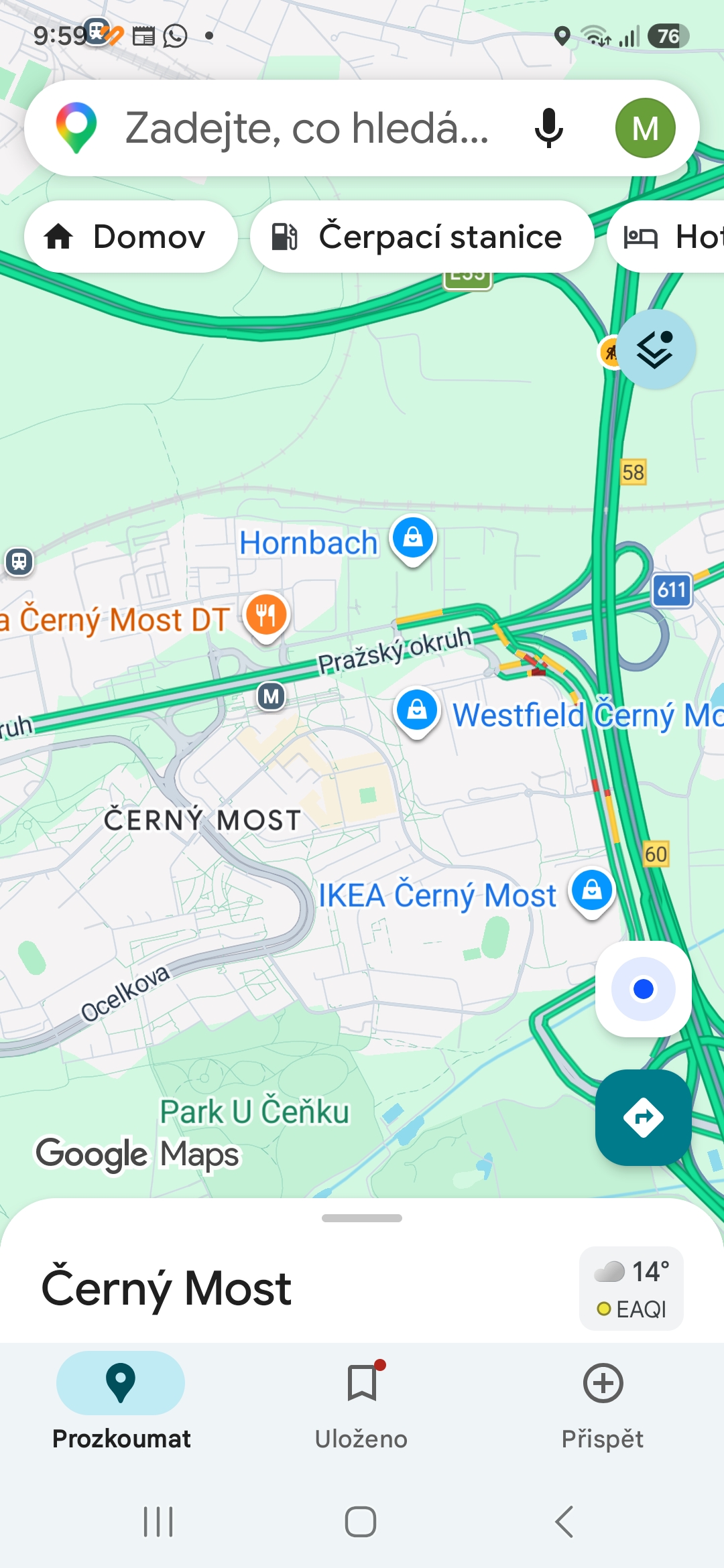
Перед поездкой первое, что я делаю, это открываю Карты и включаю отображение трафика в разделе «Слои карты». Дороги вокруг меня мгновенно становятся зелеными, оранжевыми и красными, показывая текущую плотность движения в реальном времени. Я могу уменьшить масштаб, чтобы лучше оценить масштаб пробки, или увеличить его, чтобы увидеть конкретные перекрестки. Я делаю это еще до того, как решу куда-либо ехать. Иногда я замечаю, что в одном направлении образуется пробка, и полностью меняю свои планы.
Фотогалерея
Гибкие жесты: больше никакого лишнего набора текста.
Большинство из нас использует касания для навигации по картам. Мы используем жесты масштабирования (щипок), перемещаем карту и нажимаем кнопки. Это работает, но не всегда плавно, особенно когда вы идете или несете сумку в одной руке.
Мое впечатление от приложения изменилось, когда я освоил несколько жестов, которые сделали работу с картой более удобной. Первый из них — масштабирование двойным касанием. Вместо того чтобы раздвигать или сжимать двумя пальцами, вы просто дважды касаетесь места, которое хотите увеличить. Это особенно удобно при использовании телефона одной рукой.
Фотогалерея
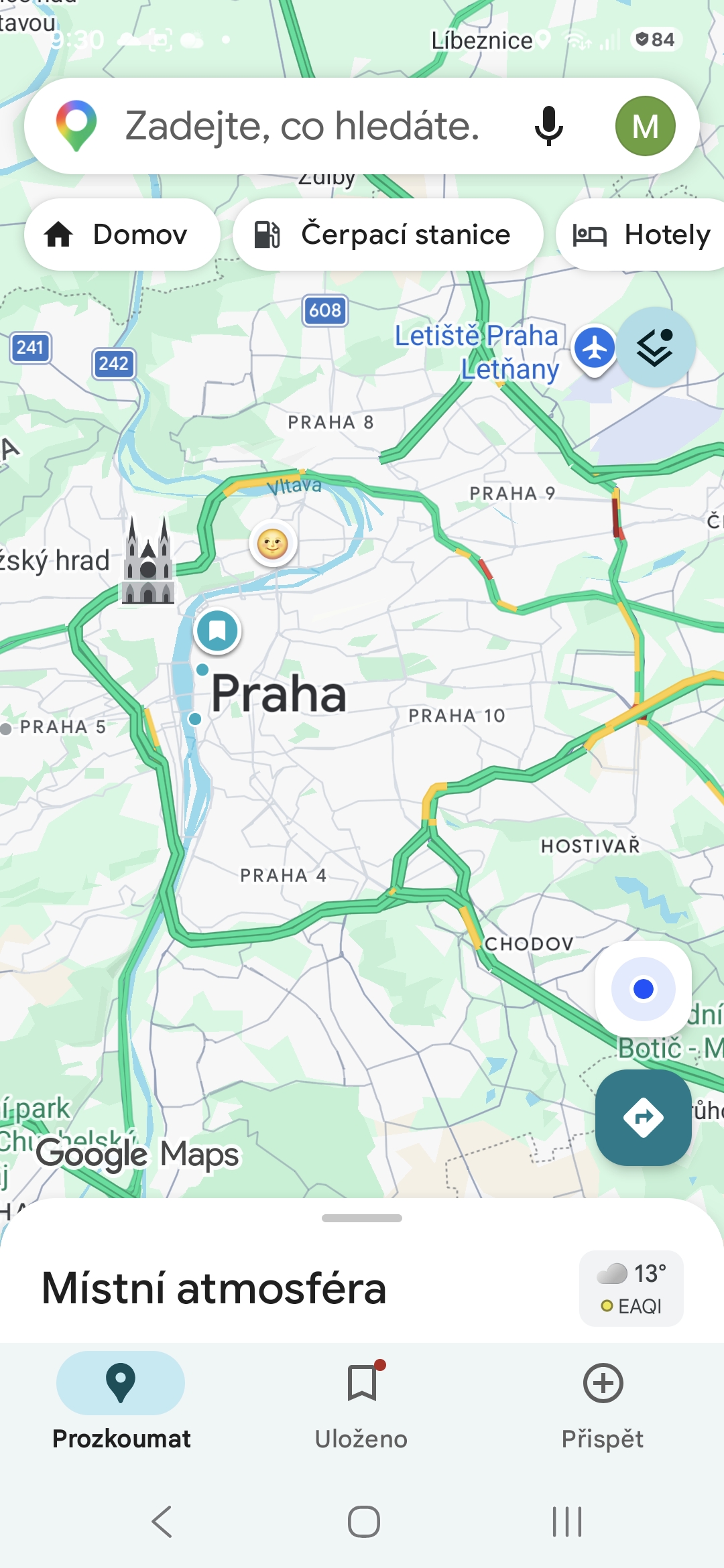
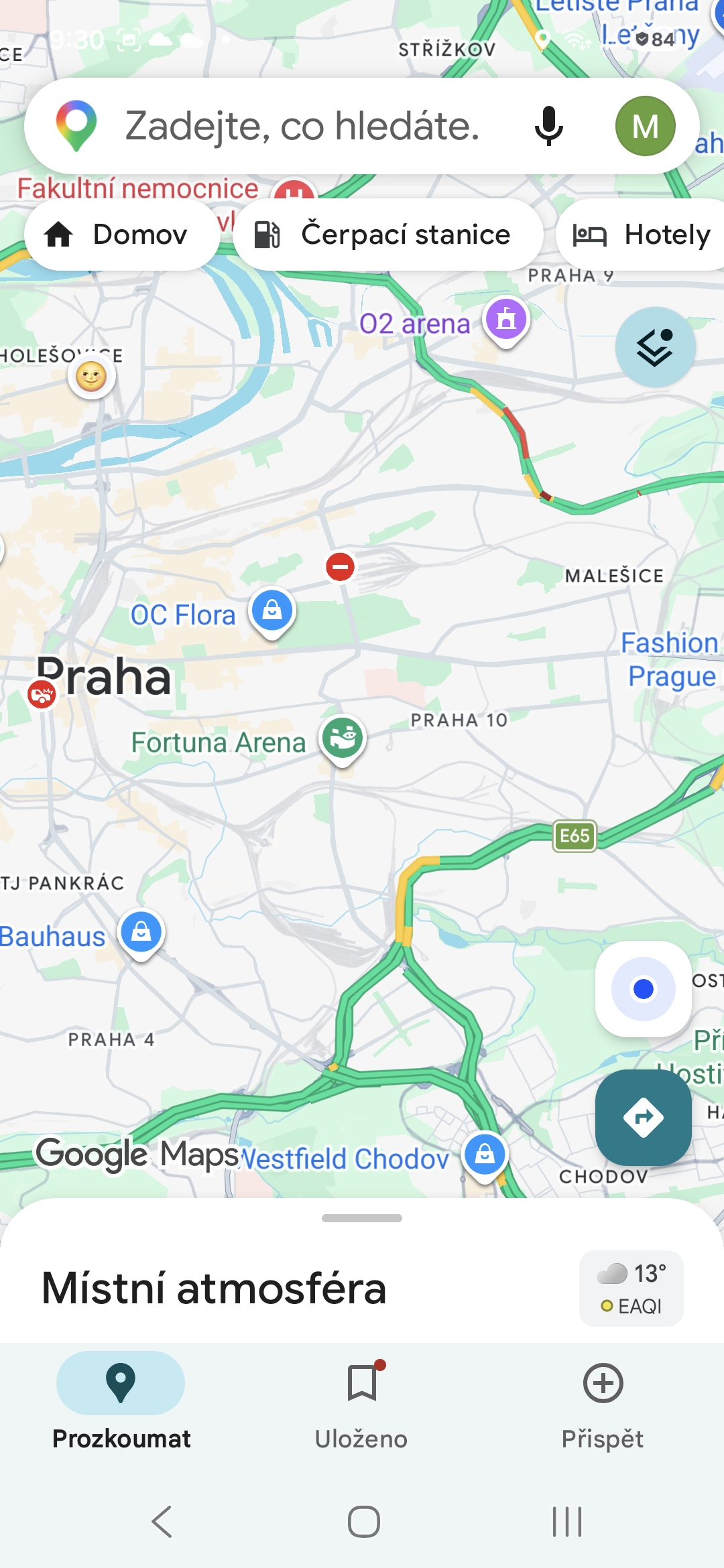
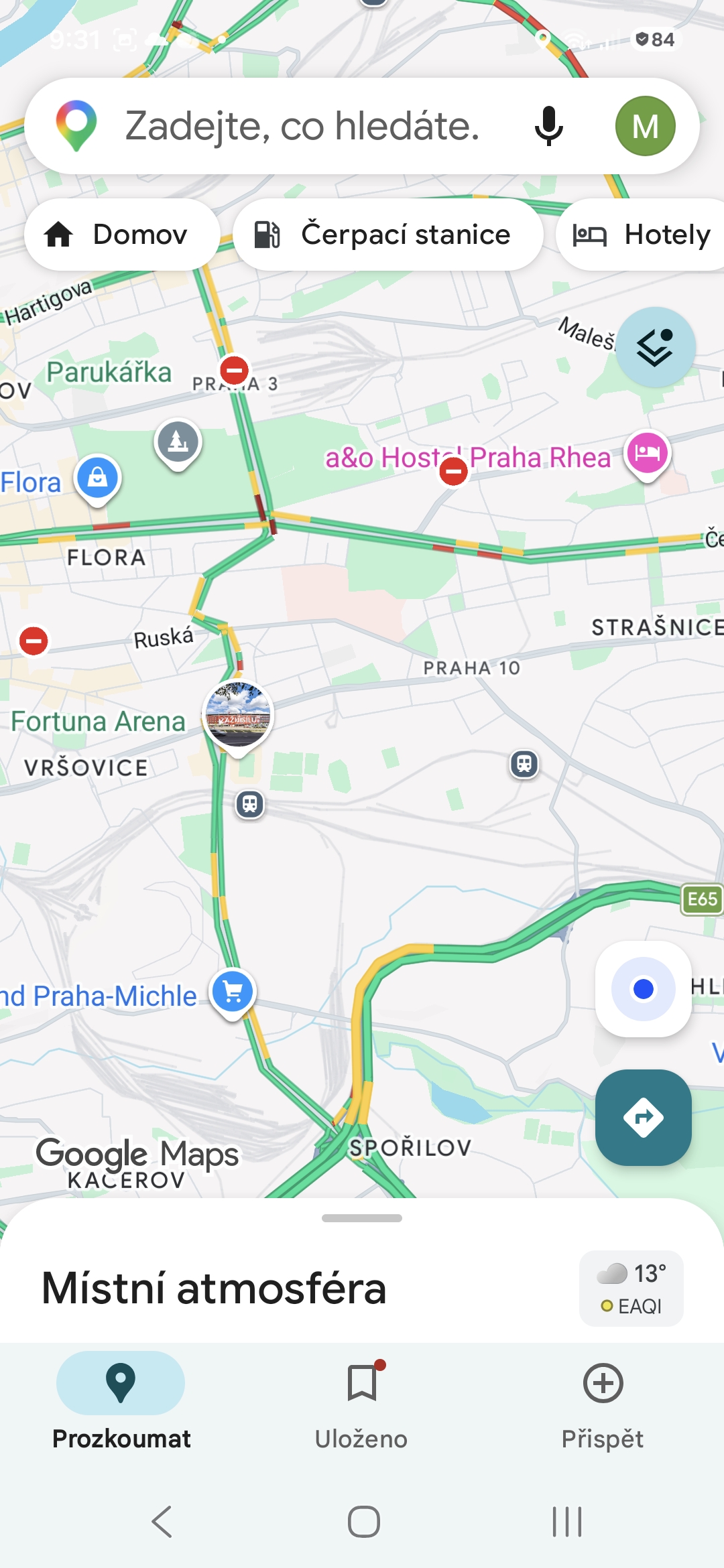
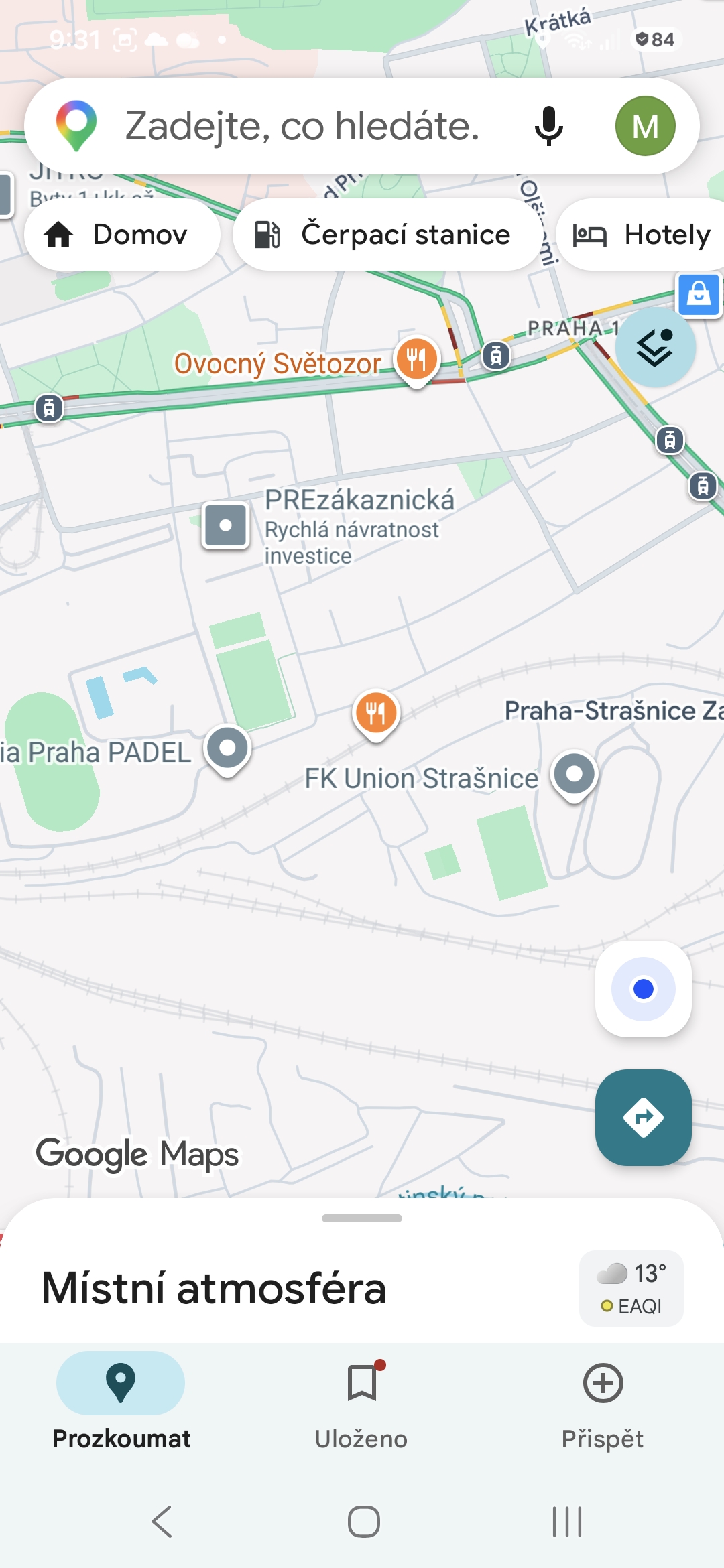
Ещё лучше — масштабирование одним пальцем. Дважды коснитесь карты, но не отпускайте палец после второго касания — вместо этого удерживайте его на экране и проведите пальцем вверх или вниз. Проведите пальцем вверх, чтобы уменьшить масштаб, проведите пальцем вниз, чтобы увеличить. Этот жест значительно улучшает удобство использования приложения, когда вы держите телефон в одной руке, а это именно та ситуация, в которой мы чаще всего оказываемся.
Режим инкогнито для разовых поездок
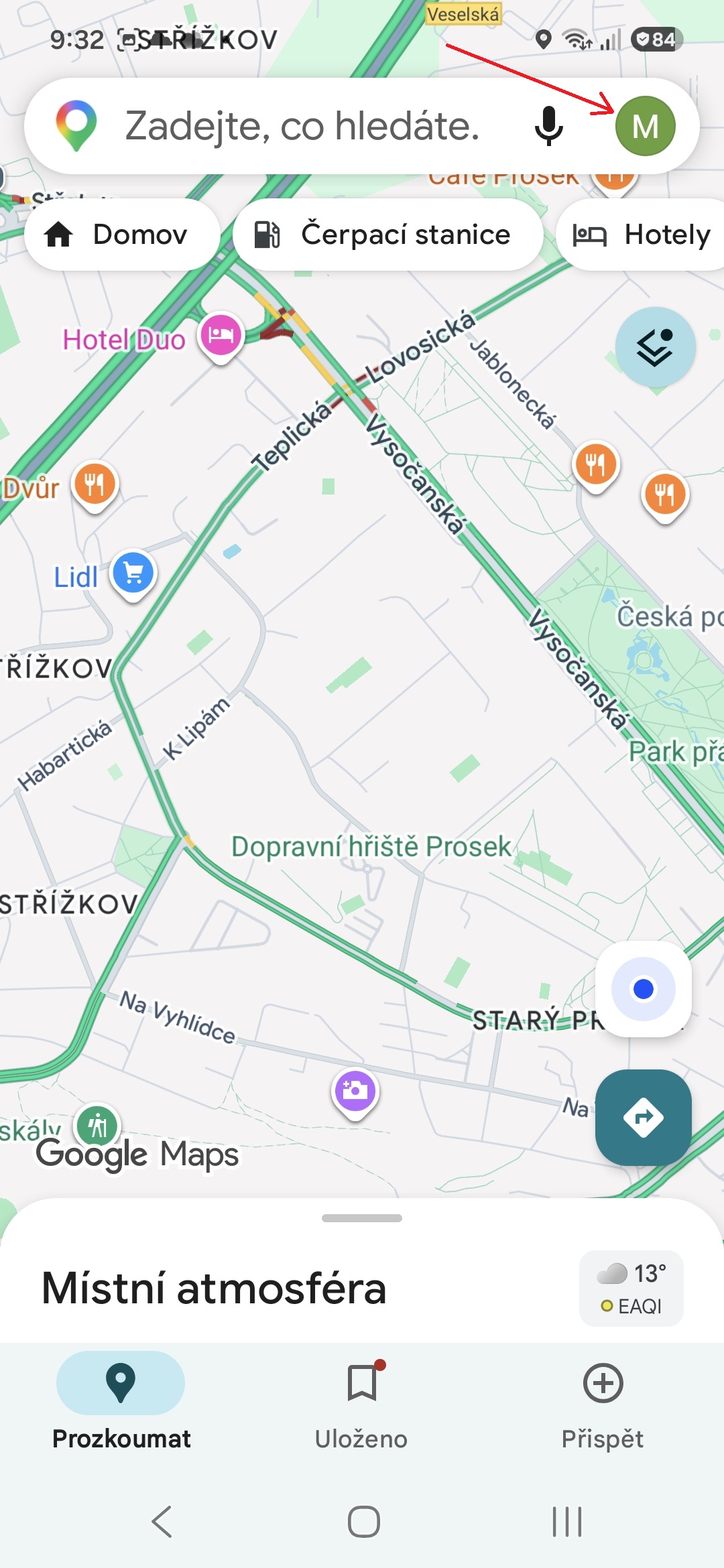
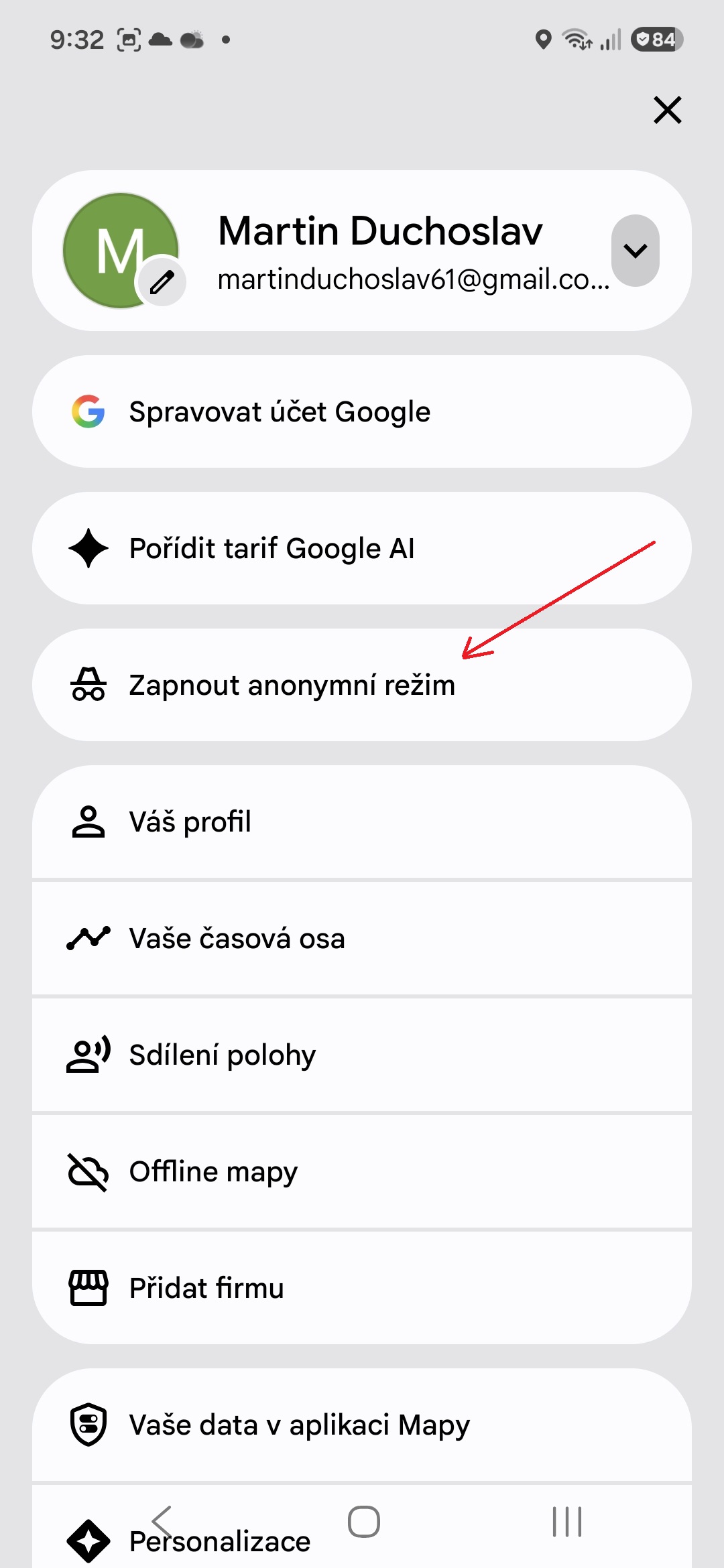
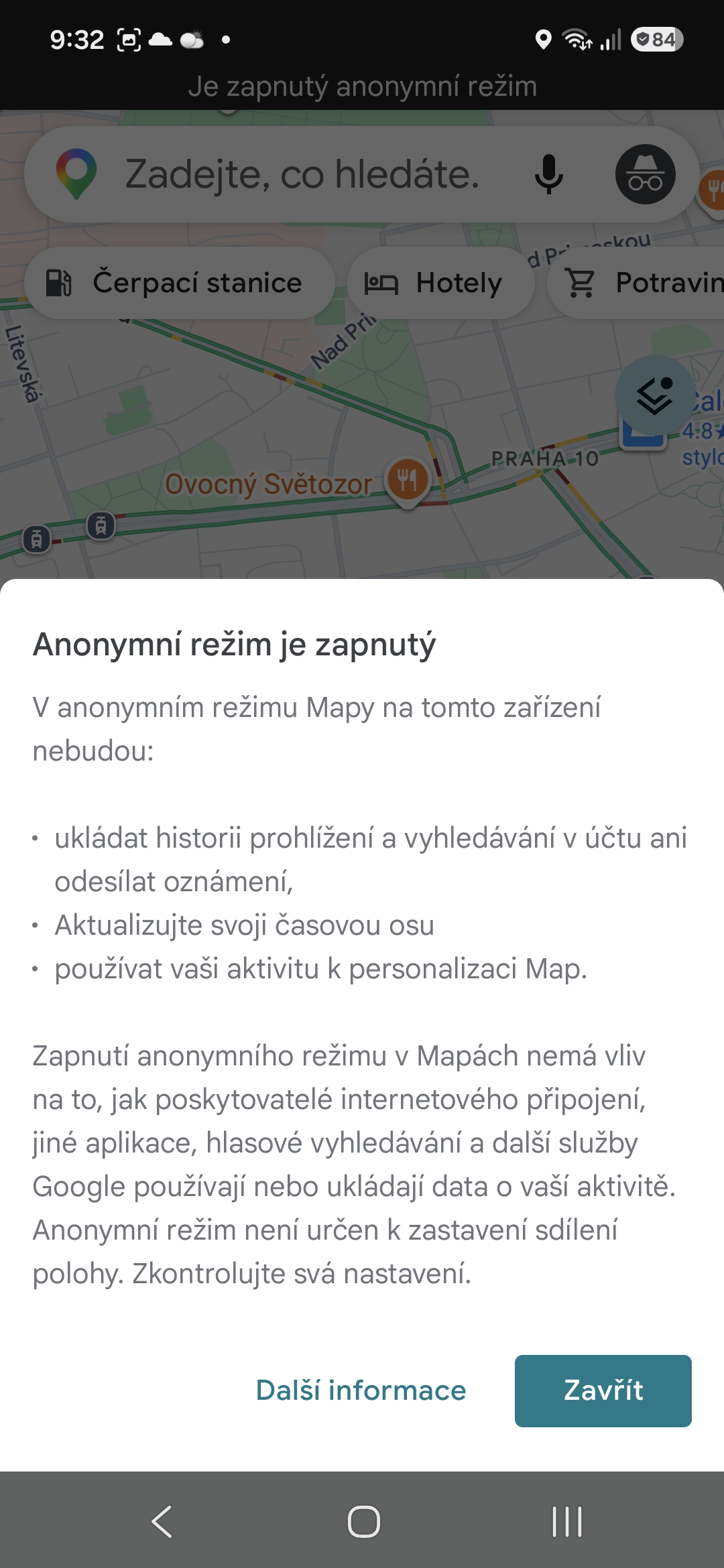
Сначала я проигнорировал функцию режима инкогнито, думая, что мне нечего скрывать, но потом заметил, насколько сильно один поисковый запрос влияет на будущие рекомендации в приложении.
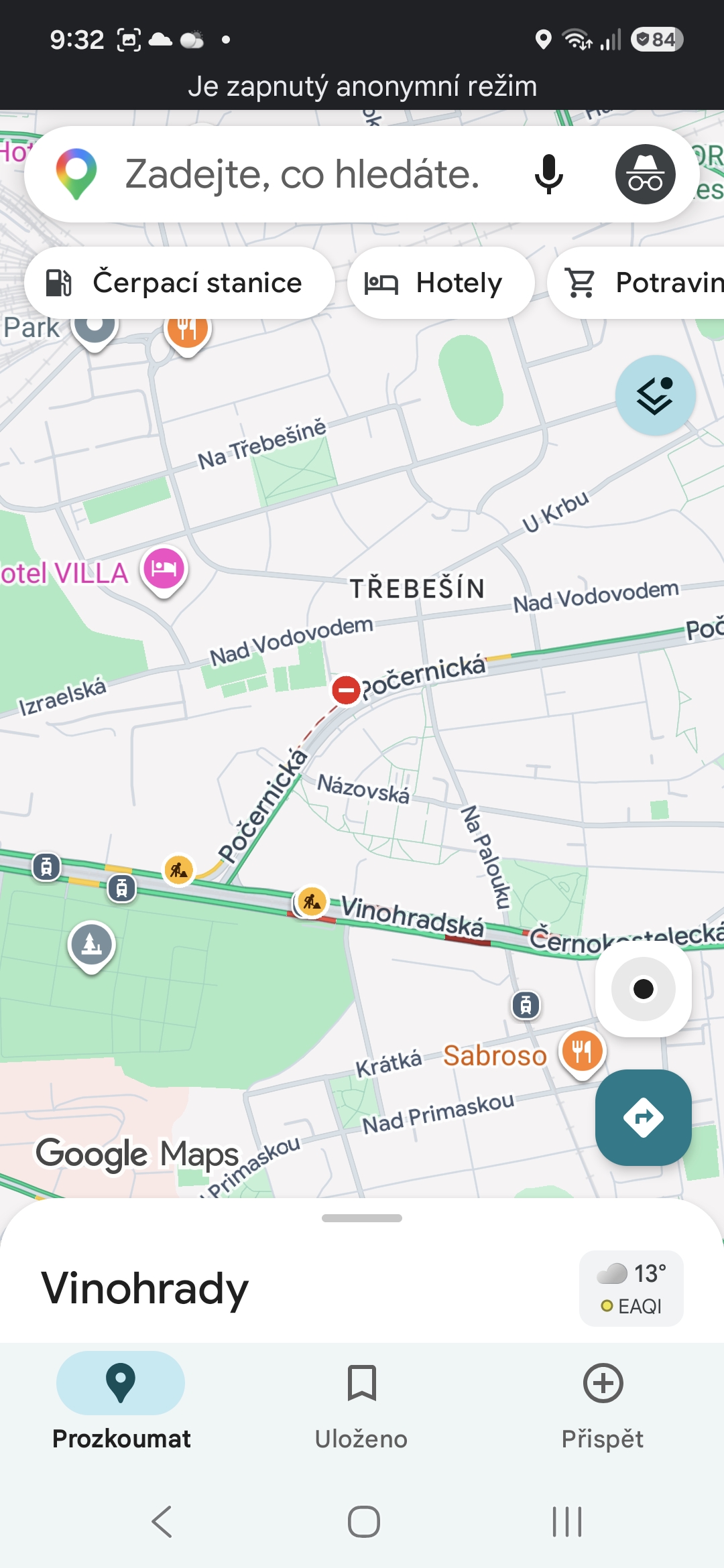
Если я ищу конкретный магазин, ресторан или маршрут, которым обычно сегодня не пользуюсь, я включаю режим инкогнито. Интерфейс слегка темнеет, и вверху появляется знакомый значок. Поиск не сохраняется в истории, и алгоритм не навязывает мне не связанные с моим обычным ежедневным маршрутом места.
Фотогалерея
Мгновенно закрепите пин-код долгим нажатием.
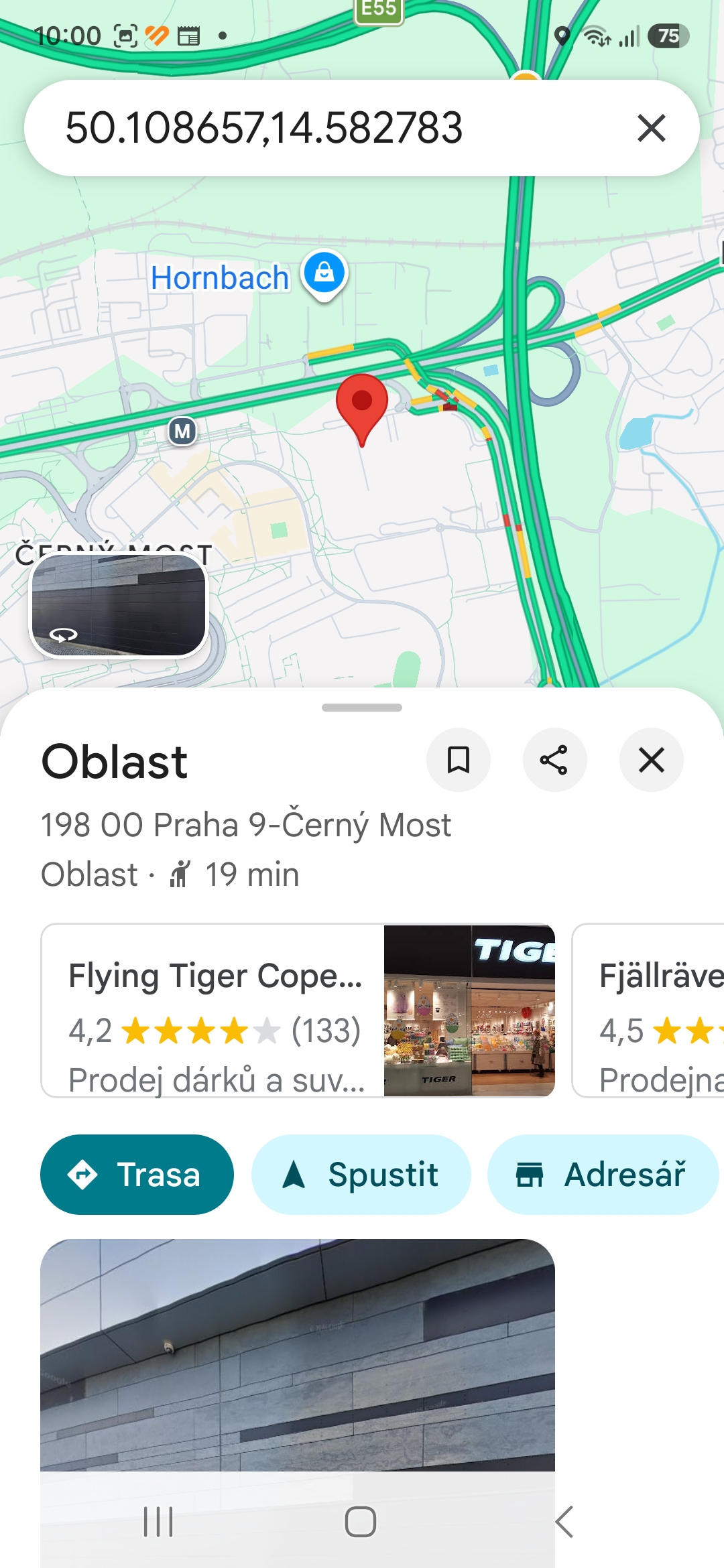
Это один из тех жестов, о которых легко забыть. Вы можете поставить метку в любом месте на карте, удерживая палец на этом месте.
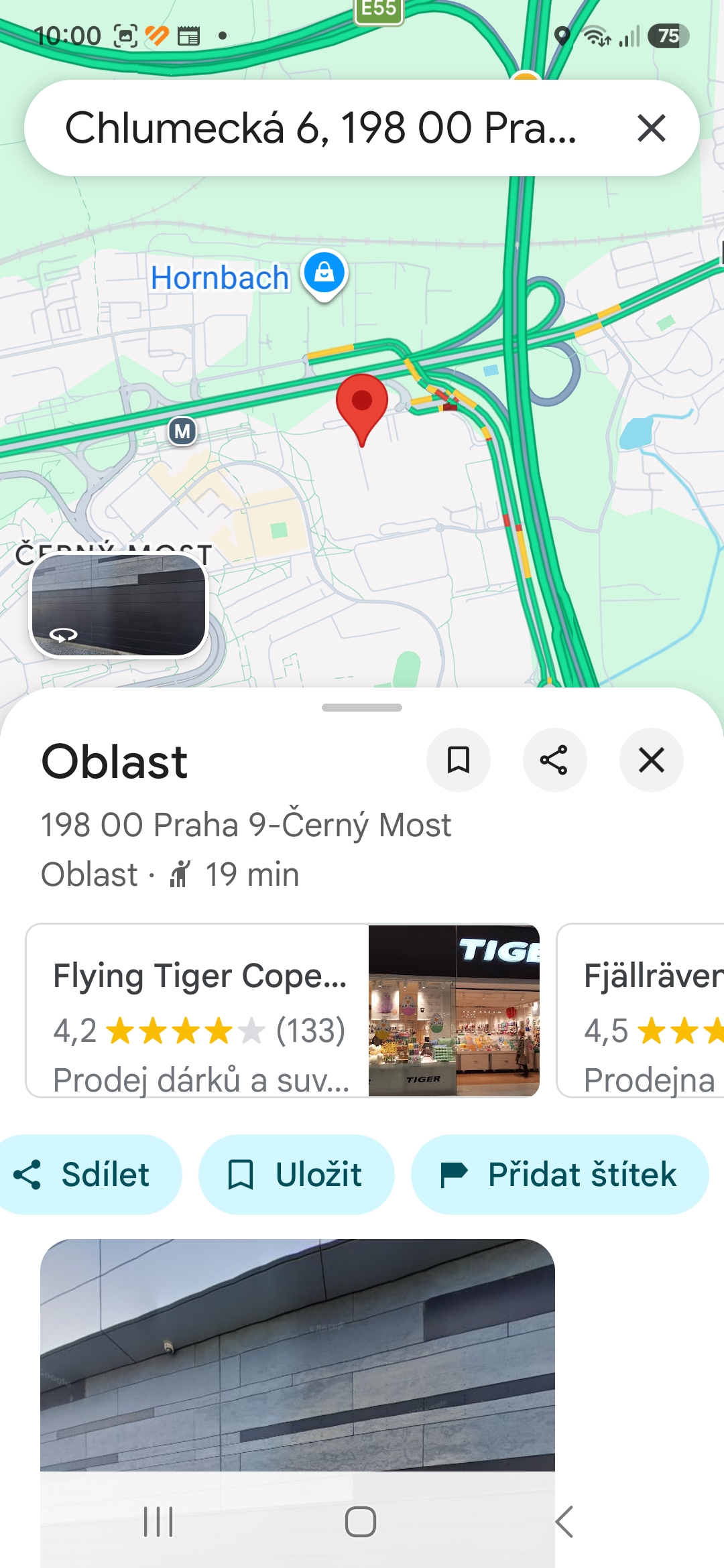
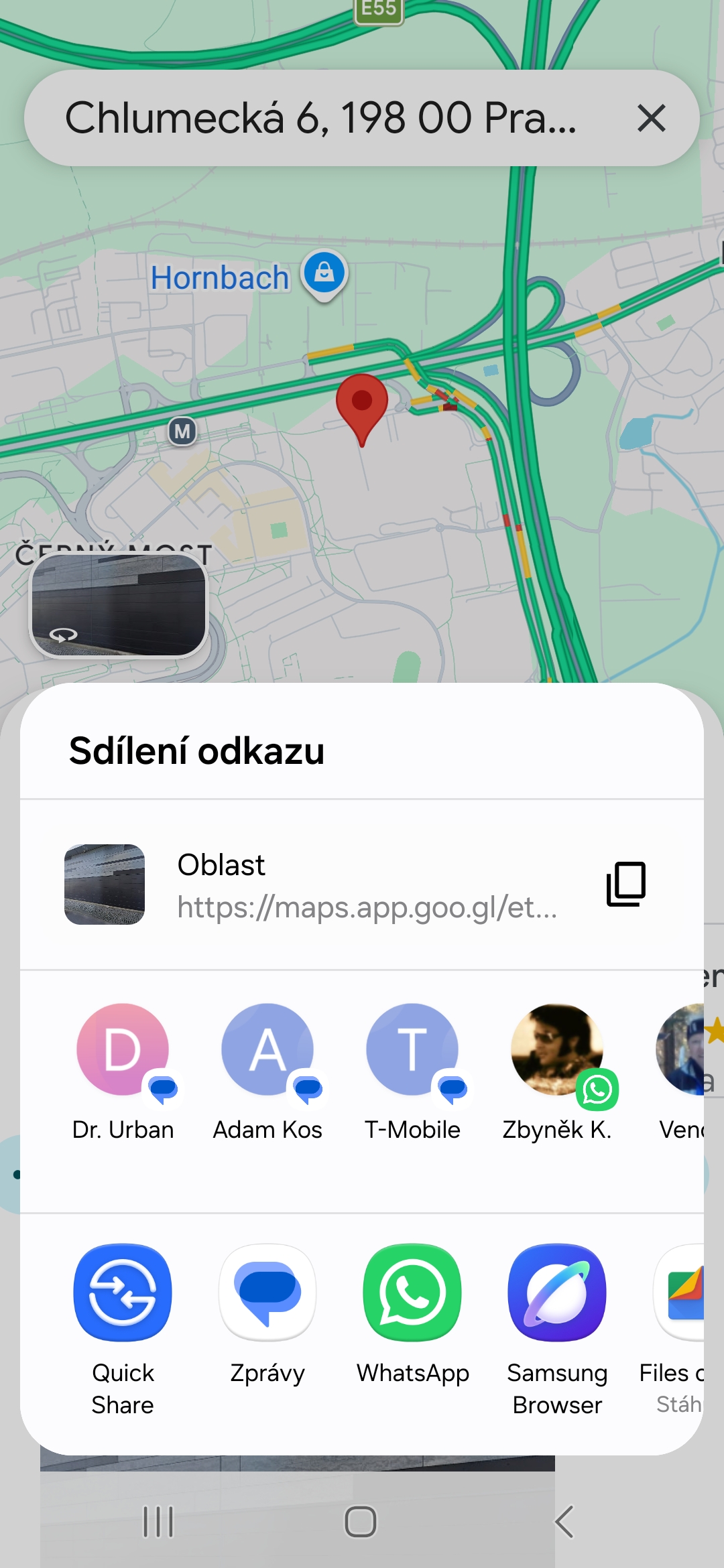
Просто удерживайте палец на экране, и появится красная метка. Затем вы можете сохранить, поделиться или перейти к ней. Раньше я тратил время, пытаясь угадать адрес или описать достопримечательности. Теперь я использую эту функцию, чтобы делиться точными местами встречи в больших общественных местах, отмечать места, которые не отображаются в результатах поиска, или отправлять свое точное местоположение в ситуациях, когда сложно описать маршрут.
Фотогалерея
Офлайн-карты как мера безопасности в отдаленных районах.
Даже на оживлённых маршрутах иногда встречаются места с плохим сигналом. Раздражает, когда приложение зависает посреди незнакомого перекрёстка только потому, что мобильная связь прервалась.
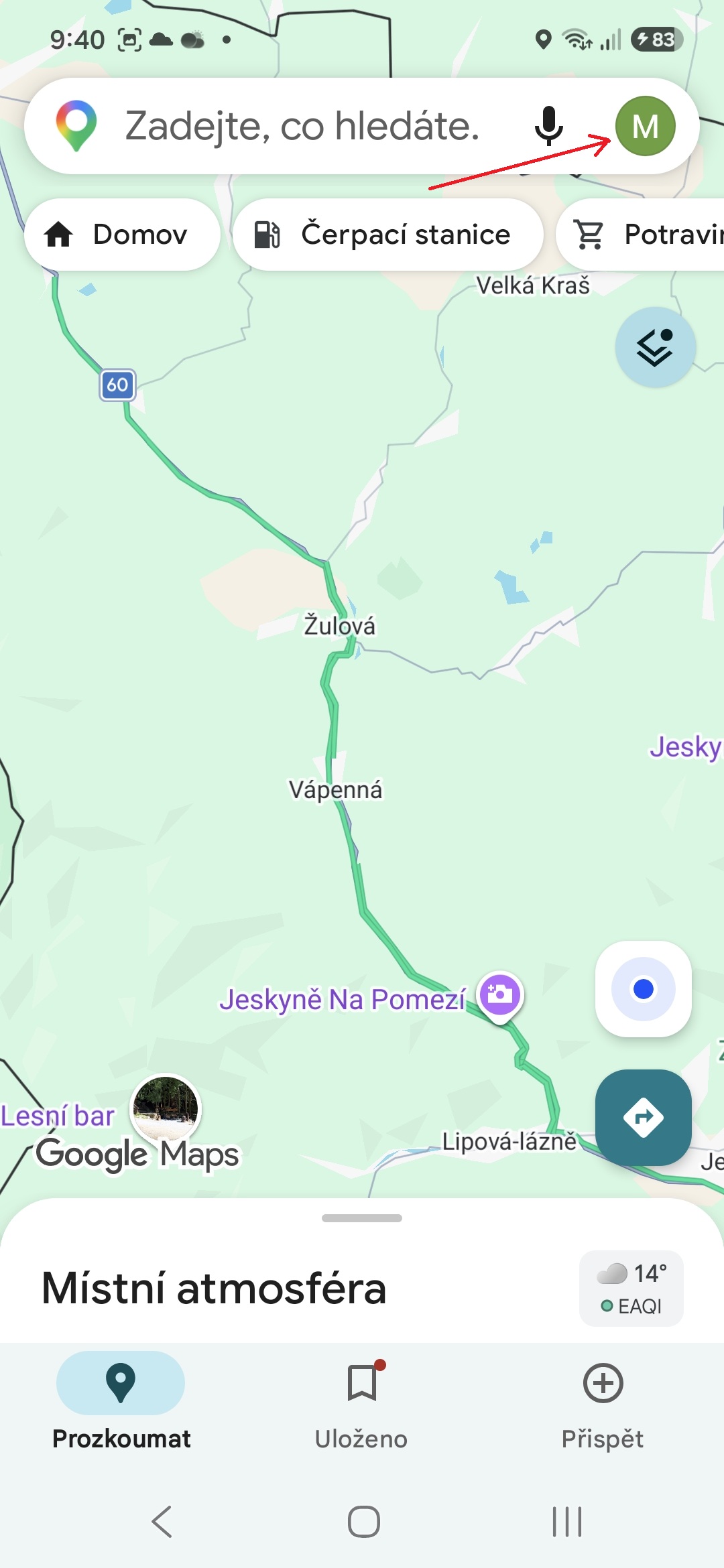
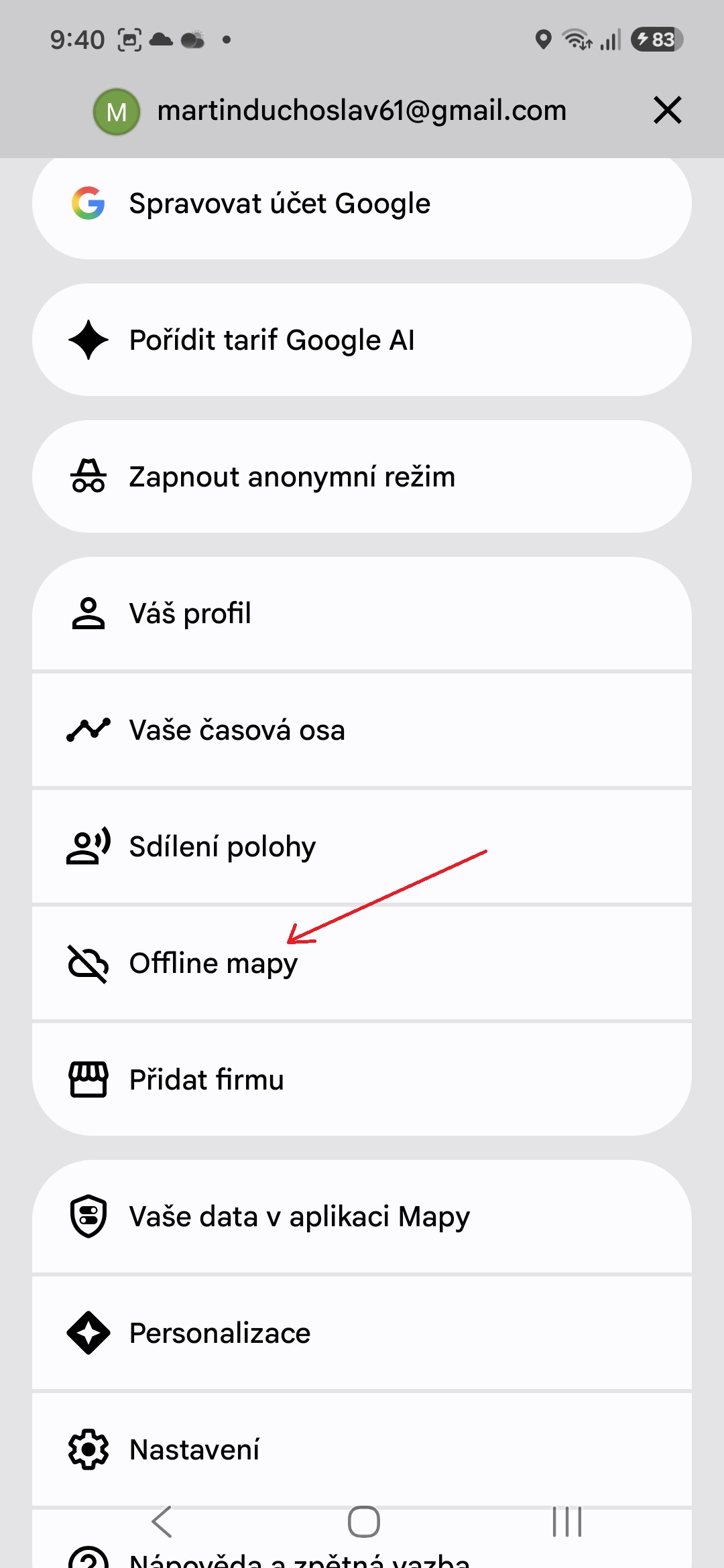
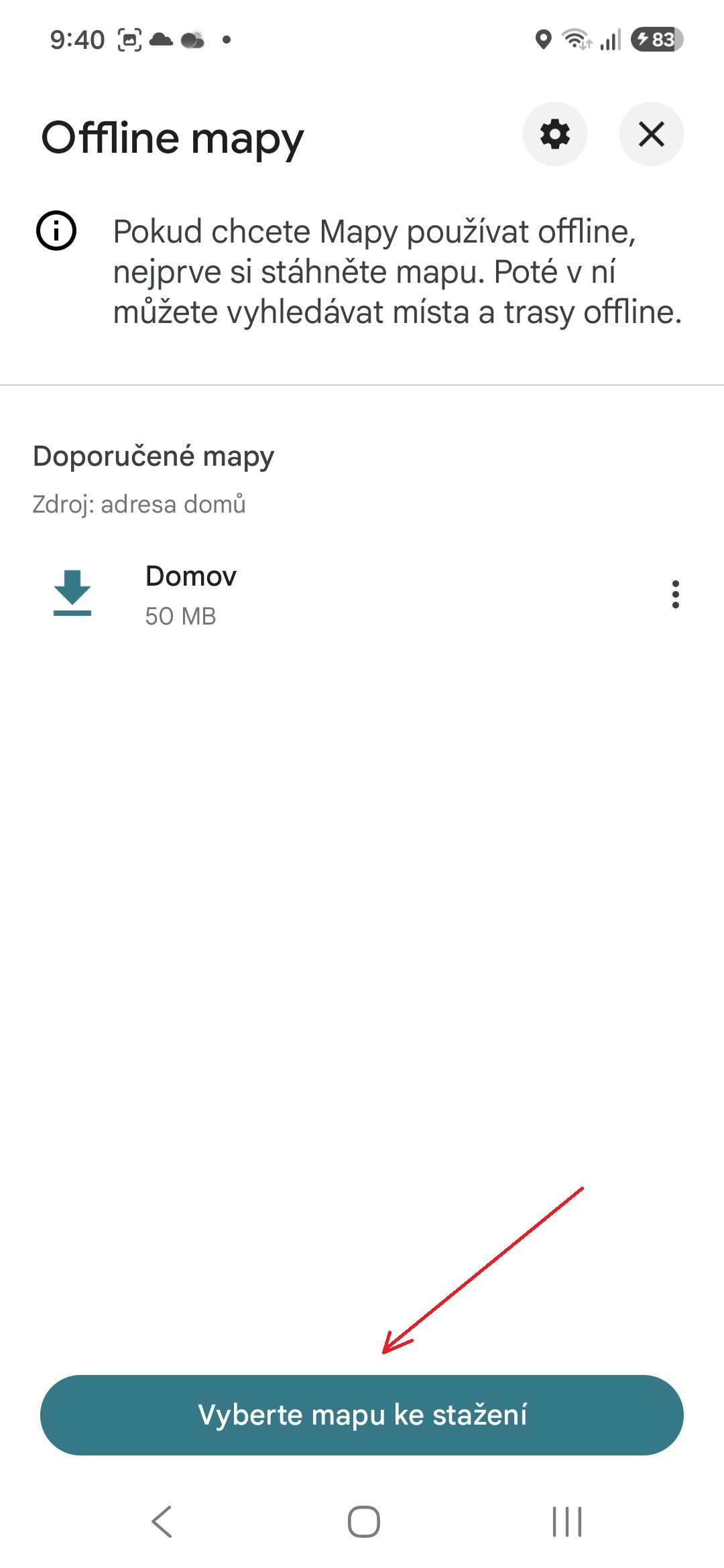
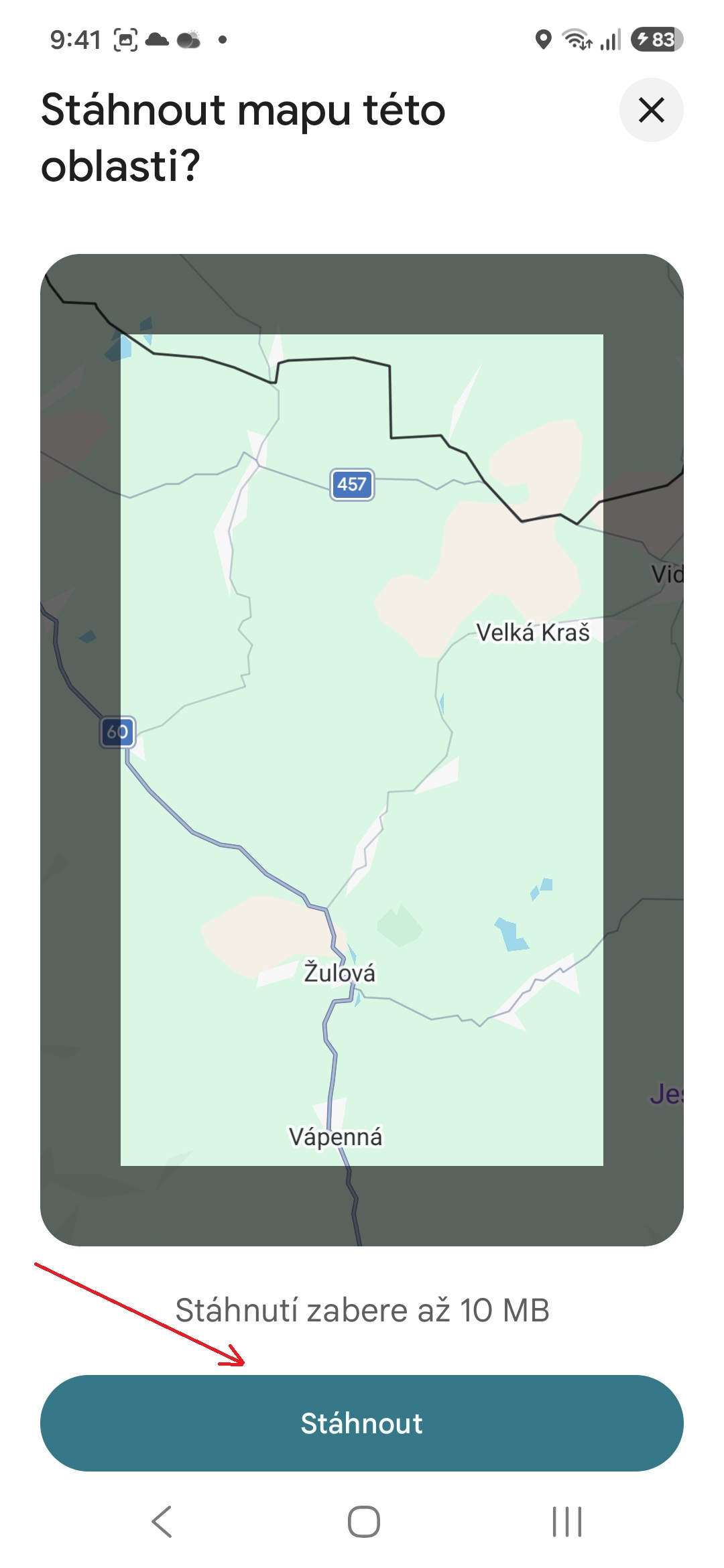
Если я знаю, что собираюсь ехать в район с нестабильным покрытием сети, я заранее загружаю этот участок карты на свой телефон. Для этого я нажимаю на свою фотографию профиля, выбираю «Офлайн-карты», нажимаю кнопку «Выбрать карту для загрузки» и настраиваю выделенную область так, чтобы она покрывала нужный мне регион.
Фотогалерея
Для улучшения пользовательского опыта достаточно внести всего несколько незначительных корректировок.
Долгое время я использовал Google Maps только для того, чтобы добраться из пункта А в пункт Б. Но как только я освоил основные жесты, начал планировать поездки с учетом дорожной ситуации и офлайн-карт, мой опыт использования приложения значительно улучшился. Теперь поездки на машине стали для меня намного комфортнее и менее стрессовыми.


Вы забыли самое важное: если у вас уже запущена навигация, если всё настроено правильно, вы можете теперь общаться на чешском языке, используя карты, спрашивать, сколько стоит бензин на маршруте, какая будет погода, сохранить заметку, назвать имя контакта, и всё это без лишних слов. Вам просто нужно всё настроить, и когда вы увидите это на картах... Gemini Обычно достаточно сказать ей "Окей, Google", и она вас услышит.
Я не единственный, кто вообще не пользуется Waze.
Отличная идея: сумка в одной руке, мобильный телефон в другой, а с чем они едут? Ну, я понимаю, что это по пути к машине, но всё же. Сегодня доступна голосовая навигация, а я пенсионер, и хотя я ею не пользуюсь, я её знаю. Главное — знать, куда ехать. Потому что через 5 минут всё будет совершенно по-другому.
Человек, который потратил годы на изучение опций приложения и его настройку в соответствии со своими предпочтениями, — это последний человек, которому следует давать советы другим.