One UI 9 se răspândește încet, dar sigur printre utilizatorii de dispozitive Samsung. Cea mai recentă versiune de Android 17 a debutat în seria Galay Z8 și are, de asemenea, Galaxy S26 FE și Samsung lansează actualizarea pe toate modelele și în întreaga lume. Ce ar trebui să încercați mai întâi după ce o instalați?
FanCam-ul meu
Camera mea FanCam elimină stresul de a menține subiectul în focalizare constantă în timp ce înregistrați un videoclip. După ce ați terminat de înregistrat, poate Galaxy AI detecta o persoană dintr-un videoclip și o menține centrată în cadru - cu prețul decupării videoclipului, desigur. Pentru a utiliza funcția, deschideți videoclipul în aplicația Galerie, atingeți Galaxy AI și selectați My FanCam. Lăsați-o să detecteze persoanele din videoclip, atingeți obiectul pe care doriți să îl urmăriți, selectați raportul de aspect al ieșirii și ați terminat.
Personalizați panoul de setări rapide
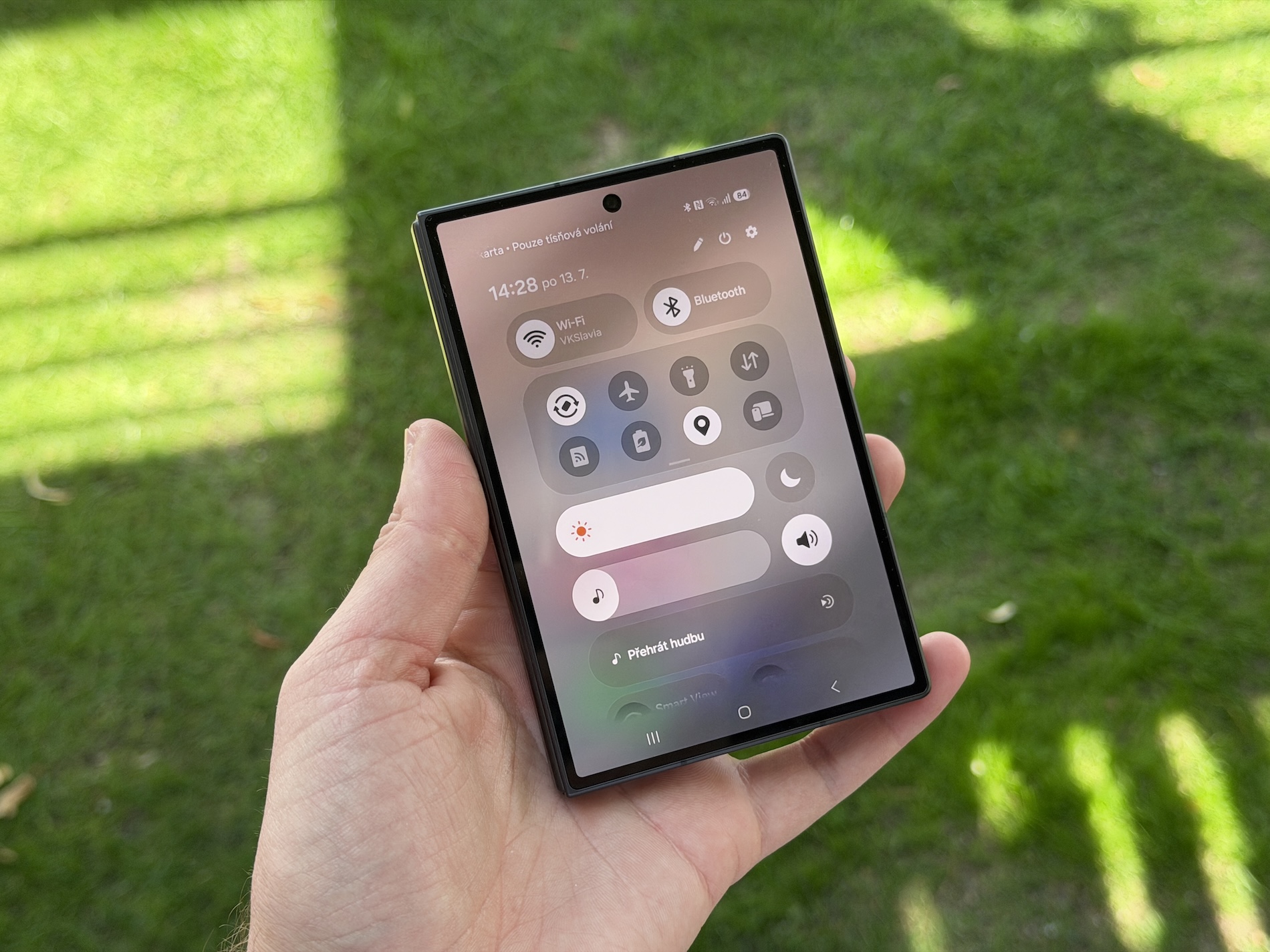
Ve One UI 9 Poți reduce dimensiunea glisoarelor de volum și luminozitate și multe altele și poți lucra mai mult cu ele. De asemenea, poți muta comenzi precum modul întunecat și multe altele din pozițiile lor implicite și le poți plasa unde dorești. Pur și simplu atinge butonul Editare în formă de creion din colțul din dreapta sus, apoi poți muta sau redimensiona comenzile după cum dorești (și adăuga altele noi). Când ești mulțumit de aspect, atinge pur și simplu Gata.
Ce aplicații îți accesează locația
Android are indicatori de confidențialitate de ceva vreme, care afișează un mic indicator colorat atunci când o aplicație accesează microfonul, camera sau locația. One UI Totuși, versiunea 9 aduce o actualizare utilă privind modul în care funcționează acești indicatori. Când o aplicație accesează locația dvs., indicatorul de confidențialitate devine albastru. Dacă nu sunteți sigur de ce vedeți un indicator albastru, deschideți panoul de setări rapide și atingeți indicatorul pentru a vedea ce aplicație face acest lucru, indiferent dacă rulează în fundal sau este o aplicație pe care o utilizați în mod activ. Atingerea indicatorului afișează și o nouă opțiune pentru a vizualiza accesările recente, unde puteți verifica istoricul aplicațiilor.
Finder pe desktop
Finder este instrumentul de căutare încorporat de Samsung care vă permite să căutați aproape orice pe telefon. Puteți găsi setări, contacte, mesaje, fișiere, fotografii, aplicații și multe altele într-o singură bară de căutare. Și acum îl puteți accesa de pe ecranul de pornire. Pentru a-l activa, apropiați degetele pe ecranul de pornire și selectați Setări. Atingeți Afișați căutarea pe ecranul de pornire, apoi activați comutatorul Finder. Când această funcție este activată, bara de căutare de pe ecranul de pornire se va împărți între Căutare Google și Finder. Atingerea primei vă permite să căutați pe web ca de obicei, în timp ce atingerea celei de-a doua vă permite să căutați orice este stocat pe dispozitiv.
Te-ar putea interesa
Fișierele mele pot în sfârșit să gestioneze PDF-uri
Pentru a deschide fișiere PDF pe telefon Galaxy Nu mai aveți nevoie de un browser terț sau de o aplicație Google Drive. Fișierele mele PDF se vor deschide automat în vizualizatorul PDF încorporat, care tocmai a fost adăugat în One UI 9. Le poți chiar adnota prin Samsung Notes.