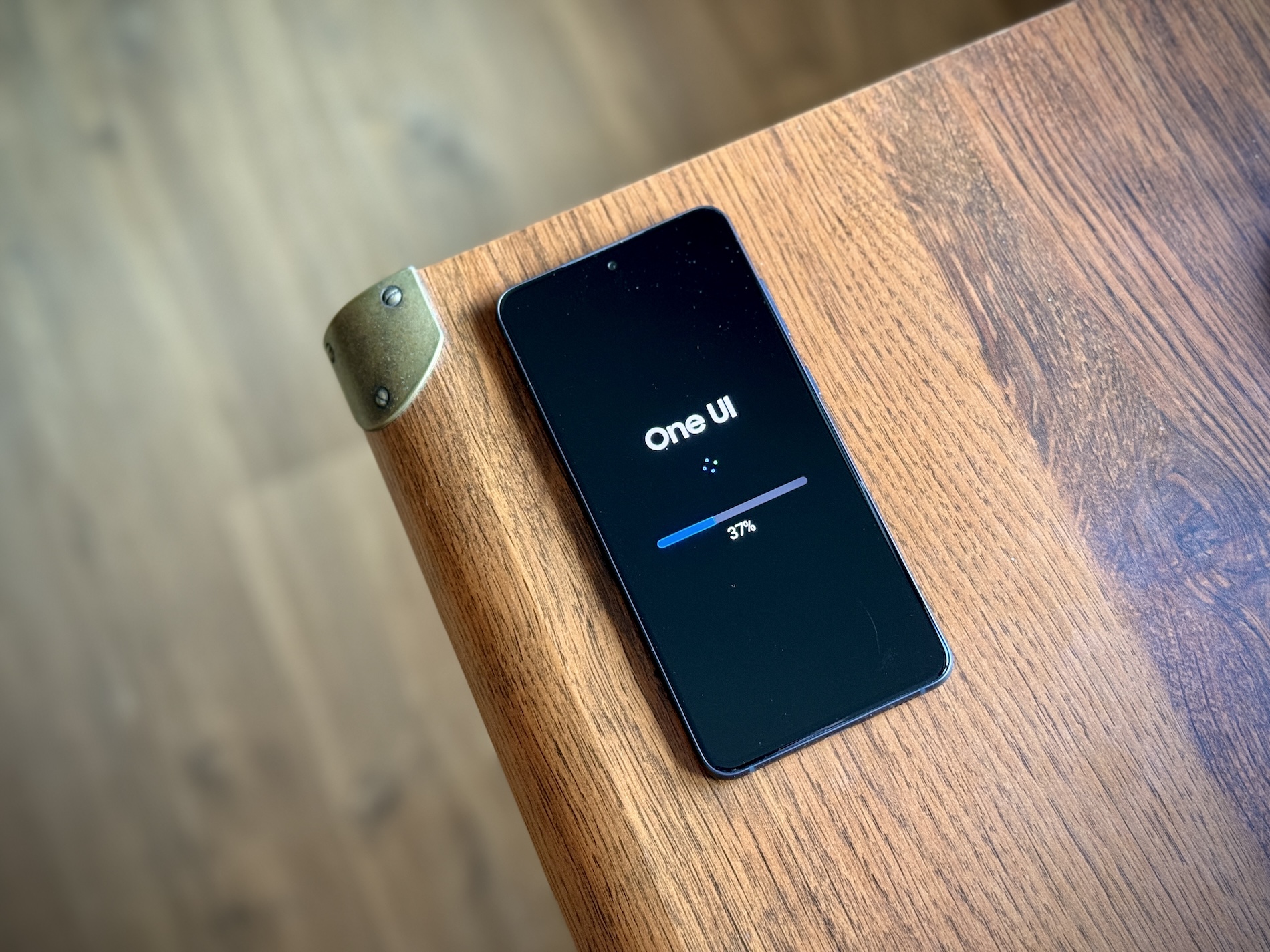
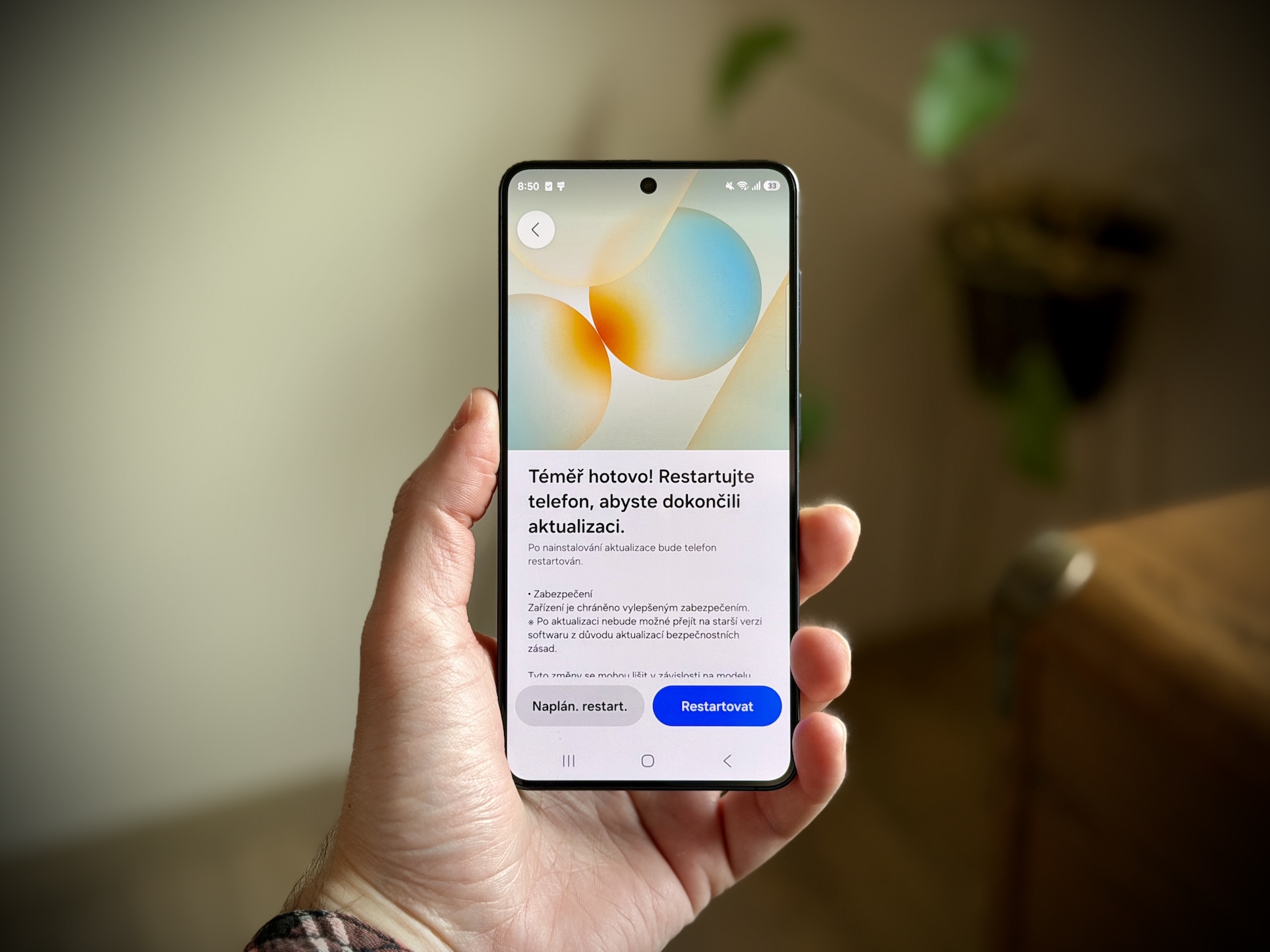
One UI O Android 9 está se espalhando lenta, mas seguramente, entre os usuários de dispositivos Samsung. A versão mais recente do Android 17 estreou na série Galaxy Z8 e também está disponível para outros dispositivos. Galaxy S26 A FE e a Samsung estão implementando a atualização em todos os modelos e em todo o mundo. O que você deve tentar primeiro depois de instalá-la?
Minha FanCam
Minha FanCam elimina o estresse de manter o foco constante no seu objeto durante a gravação de vídeo. Depois de terminar a gravação, ela pode... Galaxy AI Detectar uma pessoa em um vídeo e mantê-la centralizada no enquadramento — ao custo de cortar o vídeo, é claro. Para usar o recurso, abra o vídeo no aplicativo Galeria e toque em Galaxy AI Selecione "Minha FanCam". Deixe que ela detecte as pessoas no vídeo, toque no objeto que deseja rastrear, selecione a proporção da imagem de saída e pronto.
Personalize o painel de configurações rápidas
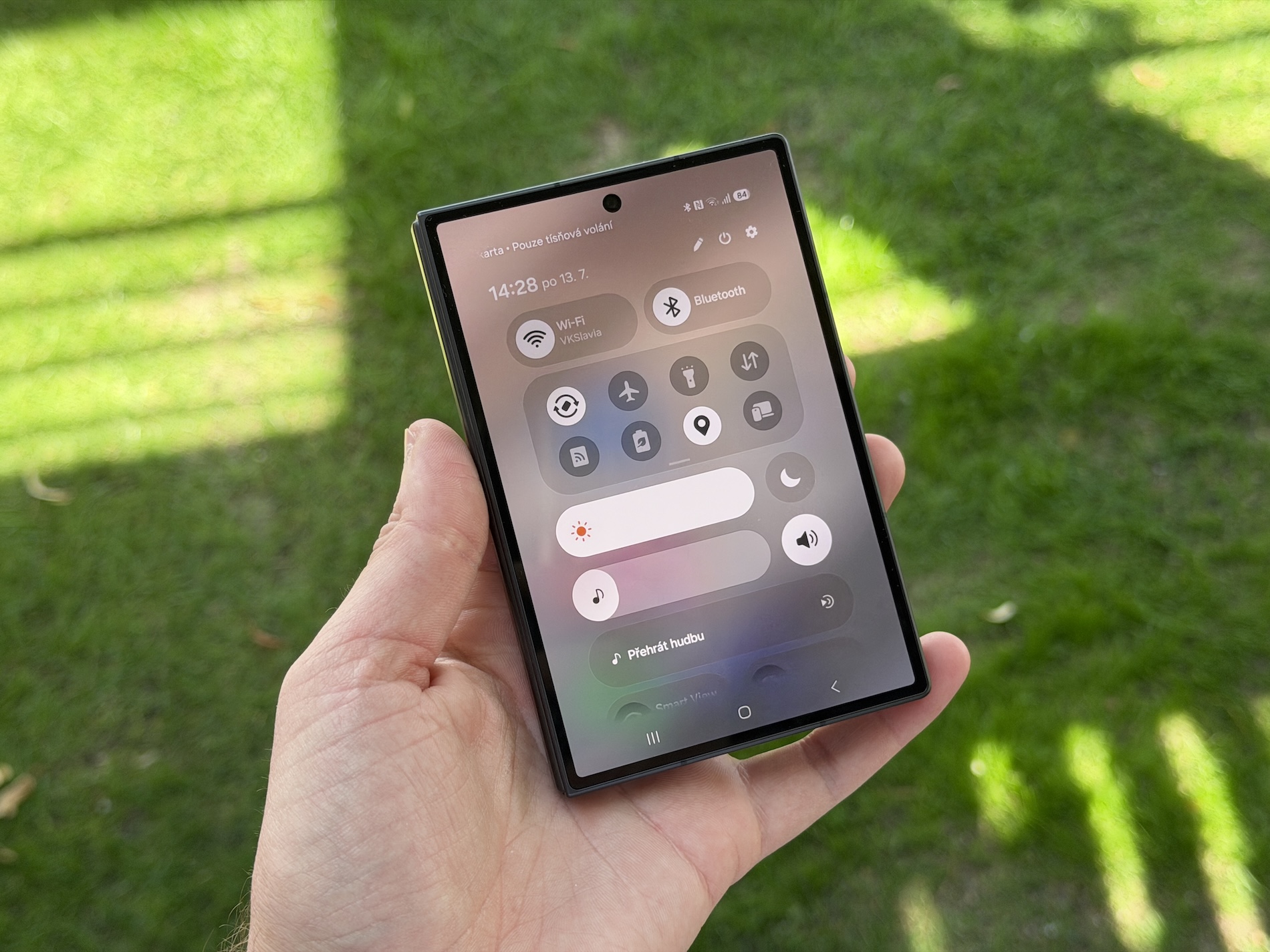
Ve One UI 9 Você pode reduzir o tamanho dos controles deslizantes de volume e brilho, entre outros, e personalizá-los melhor. Também é possível mover controles como o modo escuro e outros de suas posições padrão para onde você quiser. Basta tocar no botão Editar (ícone de lápis) no canto superior direito e, em seguida, você poderá mover ou redimensionar os controles como desejar (e adicionar novos). Quando estiver satisfeito com o layout, basta tocar em Concluído.
Quais aplicativos acessam sua localização?
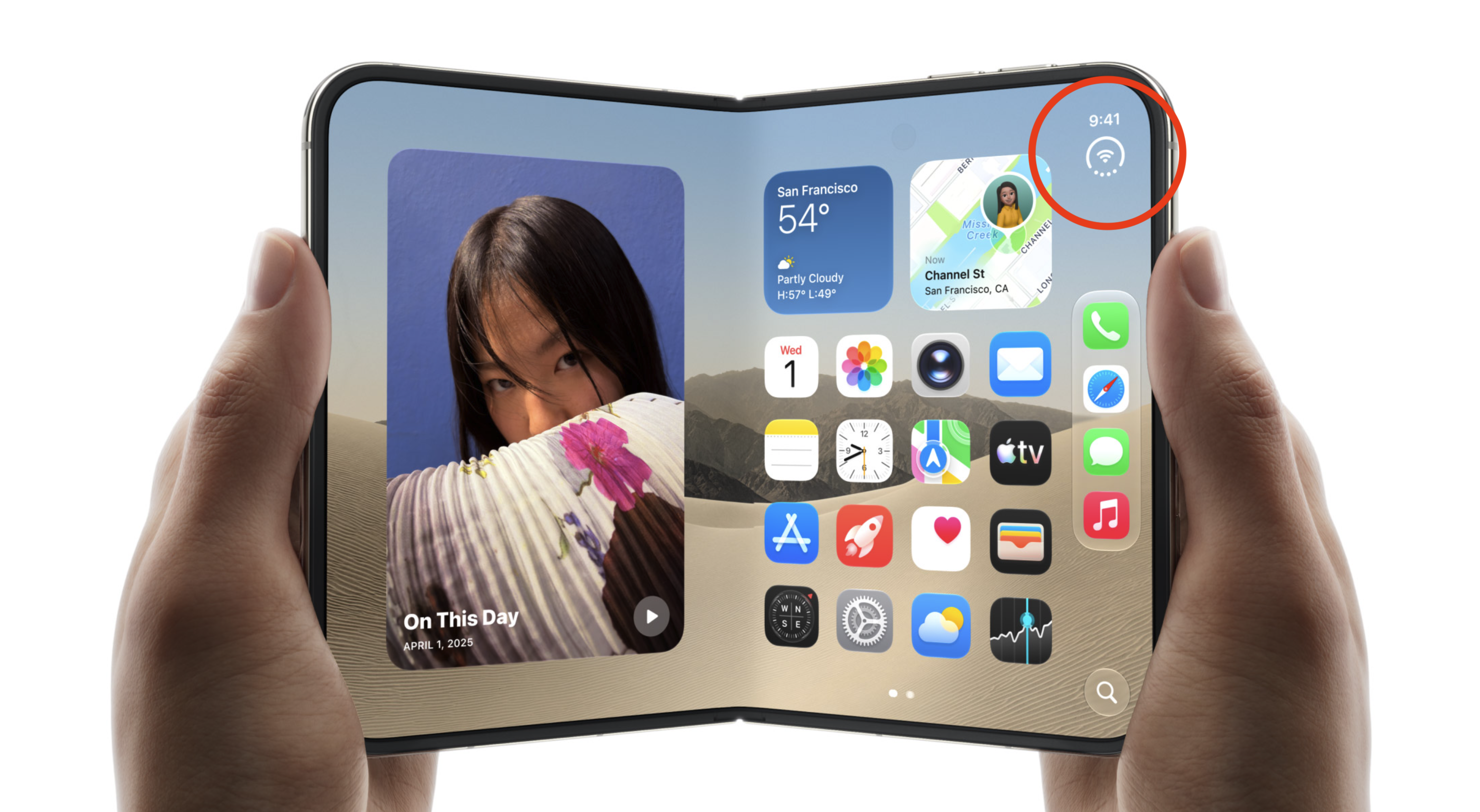
O Android já possui indicadores de privacidade há algum tempo, exibindo um pequeno indicador colorido quando um aplicativo está acessando seu microfone, câmera ou localização. One UI No entanto, a versão 9 traz uma atualização útil para o funcionamento desses indicadores. Quando um aplicativo acessa sua localização, o indicador de privacidade fica azul. Se você não souber por que está vendo um indicador azul, abra o painel de configurações rápidas e toque no indicador para ver qual aplicativo está fazendo isso, se ele está sendo executado em segundo plano ou se você está usando ativamente. Tocar no indicador também exibe uma nova opção para visualizar o acesso recente, onde você pode verificar o histórico de acessos do seu aplicativo.
Finder na área de trabalho
O Finder é a ferramenta de busca integrada da Samsung que permite pesquisar praticamente qualquer coisa no seu telefone. Você pode encontrar configurações, contatos, mensagens, arquivos, fotos, aplicativos e muito mais em uma única barra de pesquisa. E agora você pode acessá-lo diretamente da tela inicial. Para ativá-lo, junte os dedos na tela inicial e selecione Configurações. Toque em Mostrar pesquisa na tela inicial e, em seguida, ative a opção Finder. Com esse recurso ativado, a barra de pesquisa na tela inicial será dividida entre a Busca do Google e o Finder. Ao tocar na primeira opção, você poderá pesquisar na web normalmente, enquanto ao tocar na segunda, poderá pesquisar qualquer coisa armazenada no seu dispositivo.
Você pode estar interessado
Meus arquivos finalmente podem lidar com PDF.
Para abrir arquivos PDF no seu celular Galaxy Você não precisa mais de um navegador de terceiros ou do aplicativo Google Drive. Meus PDFs serão abertos automaticamente no visualizador de PDF integrado, que acaba de ser adicionado. One UI 9. Você pode até mesmo fazer anotações nelas através do Samsung Notes.