One UI 9 powoli, ale systematycznie rozprzestrzenia się wśród użytkowników urządzeń Samsunga. Najnowsza wersja Androida 17 zadebiutowała w serii Galay Z8 i ma również Galaxy S26 FE i Samsung wdrażają aktualizację dla wszystkich modeli i na całym świecie. Co warto wypróbować w pierwszej kolejności po jej zainstalowaniu?
Mój FanCam
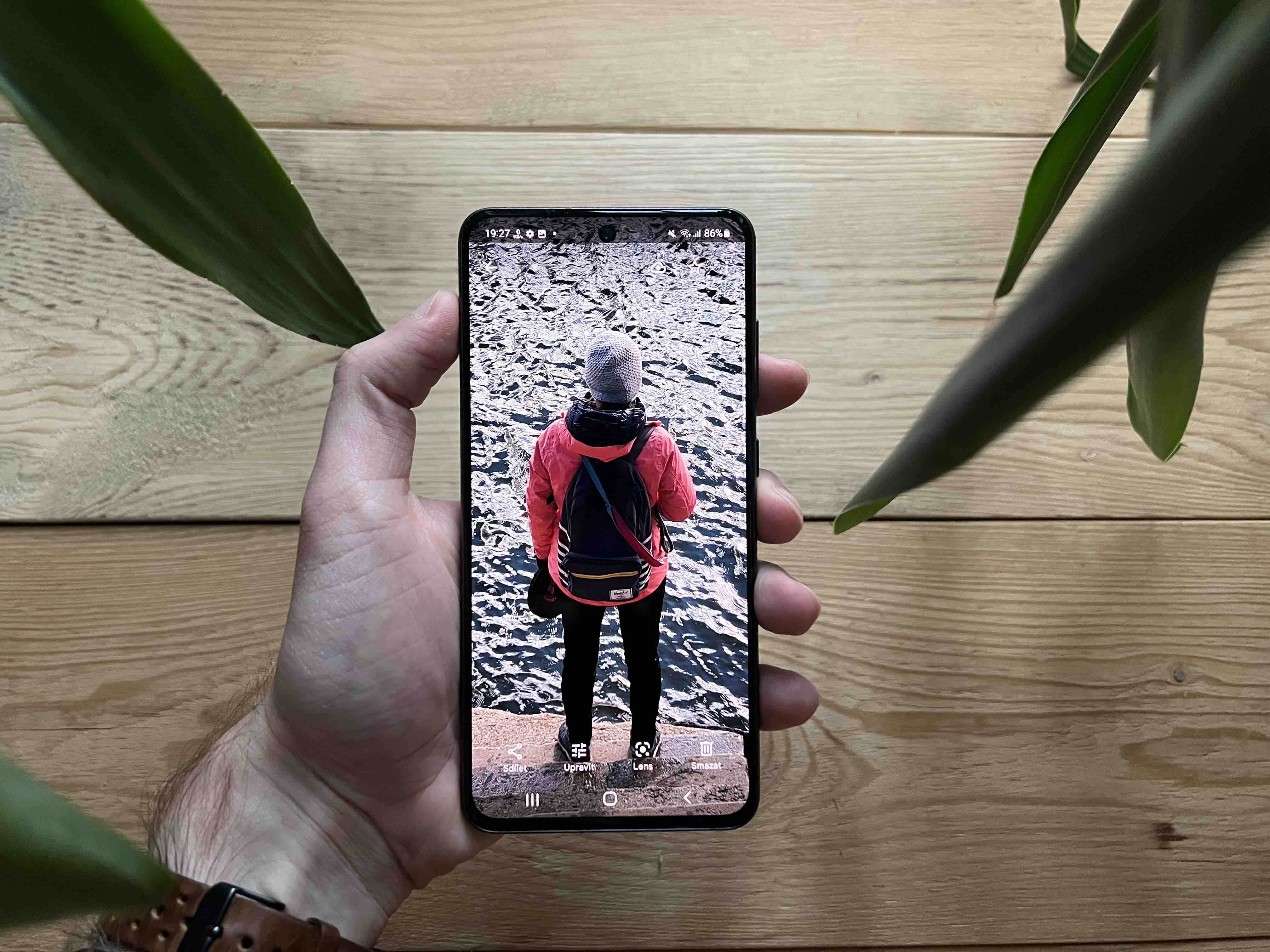
Mój FanCam eliminuje stres związany z ciągłym utrzymywaniem ostrości podczas nagrywania filmu. Po zakończeniu nagrywania może… Galaxy AI Wykryj osobę na filmie i utrzymaj ją w centrum kadru – oczywiście kosztem przycięcia filmu. Aby skorzystać z tej funkcji, otwórz film w aplikacji Galeria, dotknij Galaxy AI i wybierz My FanCam. Pozwól mu wykryć osoby na nagraniu, dotknij obiektu, który chcesz śledzić, wybierz format wyjściowy i gotowe.
Dostosuj panel szybkich ustawień
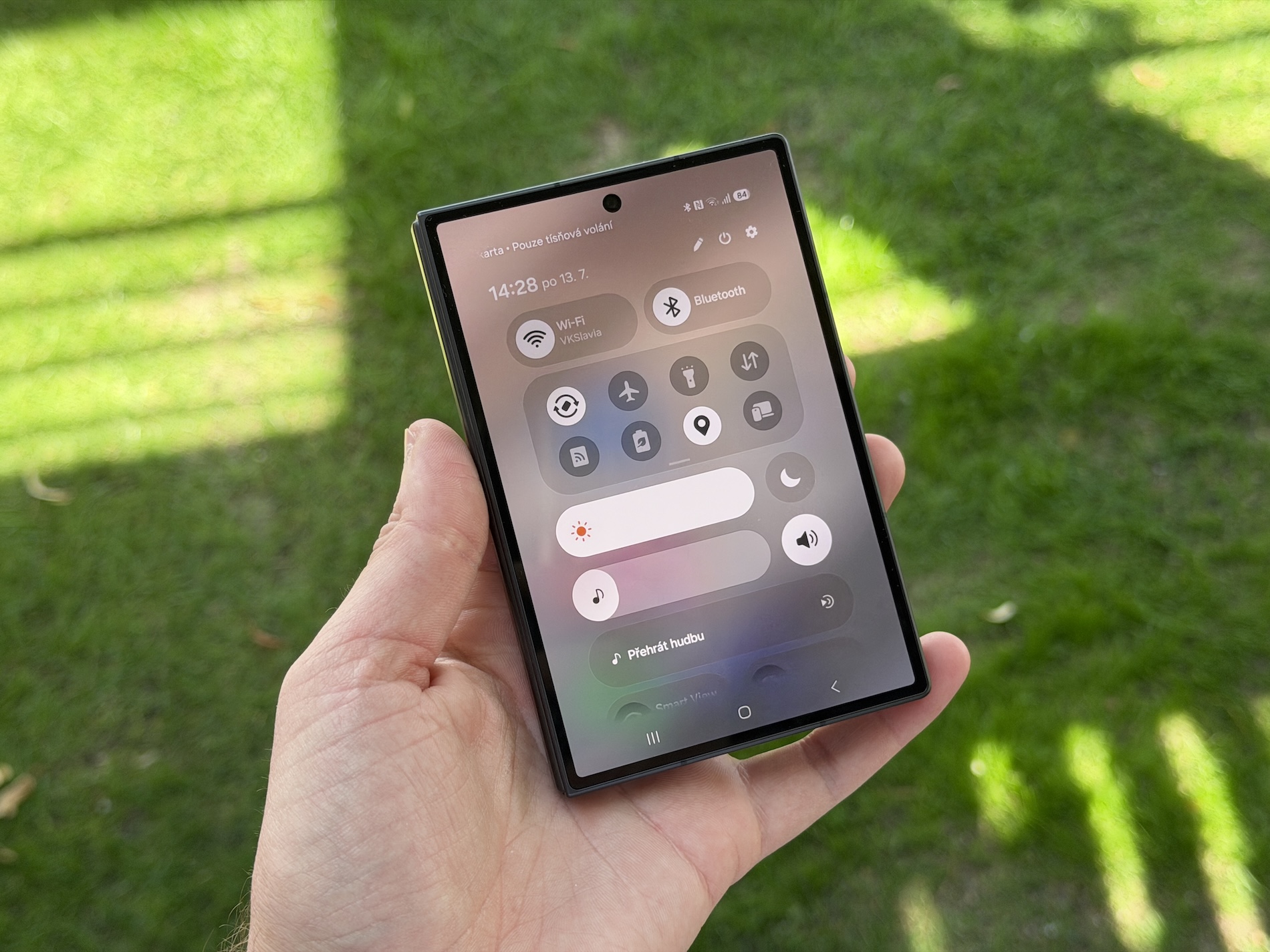
Ve One UI 9 Możesz zmniejszyć rozmiar suwaków głośności i jasności oraz dostosować je do swoich potrzeb. Możesz również przenieść elementy sterujące, takie jak tryb ciemny i inne, z ich domyślnych pozycji i umieścić je w dowolnym miejscu. Wystarczy dotknąć przycisku „Edytuj” w kształcie ołówka w prawym górnym rogu, a następnie możesz dowolnie przesuwać lub zmieniać rozmiar elementów sterujących (oraz dodawać nowe). Gdy będziesz zadowolony z układu, dotknij „Gotowe”.
Które aplikacje mają dostęp do Twojej lokalizacji
Już od jakiegoś czasu w systemie Android dostępne są wskaźniki prywatności, które wyświetlają mały kolorowy wskaźnik, gdy aplikacja uzyskuje dostęp do mikrofonu, kamery lub lokalizacji. One UI Wersja 9 wprowadza jednak przydatną aktualizację w działaniu tych wskaźników. Gdy aplikacja uzyskuje dostęp do Twojej lokalizacji, wskaźnik prywatności zmienia kolor na niebieski. Jeśli nie wiesz, dlaczego widzisz niebieski wskaźnik, otwórz panel szybkich ustawień i dotknij go, aby sprawdzić, która aplikacja to robi – czy działa w tle, czy jest to aplikacja, z której aktywnie korzystasz. Dotknięcie wskaźnika otwiera również nową opcję wyświetlania ostatniego dostępu, gdzie możesz sprawdzić historię aplikacji.
Finder na pulpicie
Finder to wbudowana wyszukiwarka Samsunga, która pozwala wyszukiwać niemal wszystko w telefonie. Ustawienia, kontakty, wiadomości, pliki, zdjęcia, aplikacje i wiele innych elementów znajdziesz w jednym pasku wyszukiwania. Teraz możesz uzyskać do niej dostęp z ekranu głównego. Aby ją włączyć, zsuń palce na ekranie głównym i wybierz Ustawienia. Dotknij opcji „Pokaż wyszukiwanie na ekranie głównym”, a następnie włącz przełącznik Finder. Po włączeniu tej funkcji pasek wyszukiwania na ekranie głównym będzie podzielony na Wyszukiwarkę Google i Findera. Stuknięcie pierwszego z nich umożliwia standardowe przeszukiwanie internetu, a stuknięcie drugiego – wyszukiwanie dowolnych danych zapisanych na urządzeniu.
Może cię zainteresować
Moje pliki w końcu obsługują format PDF
Aby otwierać pliki PDF na telefonie Galaxy Nie potrzebujesz już przeglądarki innej firmy ani aplikacji Google Drive. Moje pliki PDF będą automatycznie otwierane we wbudowanej przeglądarce PDF, która została właśnie dodana. One UI 9. Możesz nawet dodawać do nich adnotacje za pomocą Samsung Notes.