One UI 9 sprer seg sakte, men sikkert blant brukere av Samsung-enheter. Den nyeste Android 17-versjonen debuterte i Galay Z8-serien, og den har også Galaxy S26 FE og Samsung ruller ut oppdateringen på tvers av modeller og over hele verden. Hva bør du prøve først når du har installert den?
Mitt fankamera
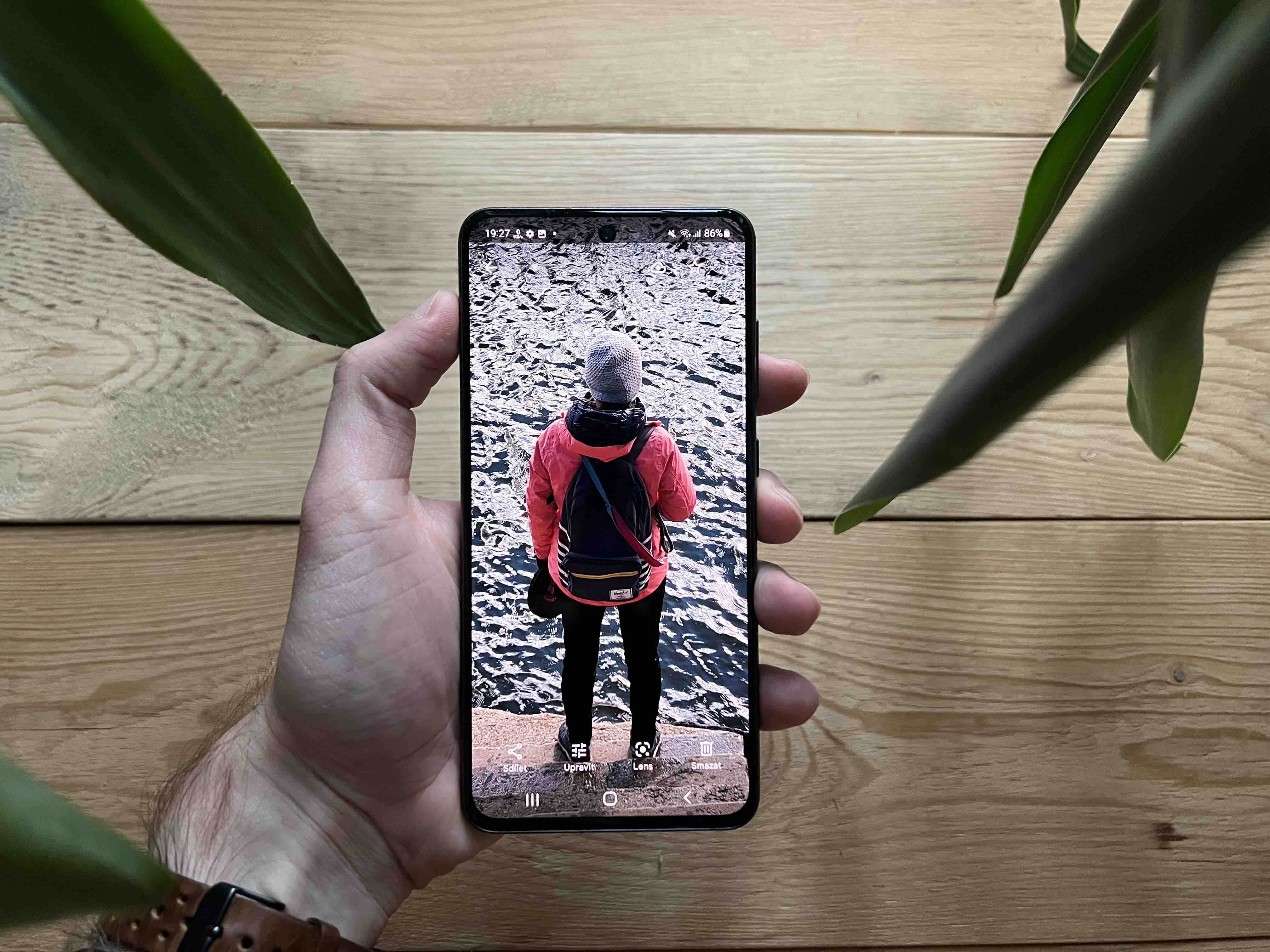
Mitt FanCam fjerner stresset med å konstant holde motivet i fokus mens du spiller inn en video. Når du er ferdig med opptaket, kan det Galaxy AI oppdage en person i en video og holde dem sentrert i bildet – på bekostning av å beskjære videoen, selvfølgelig. For å bruke funksjonen, åpne videoen i Galleri-appen, trykk på Galaxy AI og velg Mitt FanCam. La det oppdage personer i videoen, trykk på objektet du vil spore, velg sideforholdet for utgangen, og du er ferdig.
Tilpass hurtiginnstillingspanelet
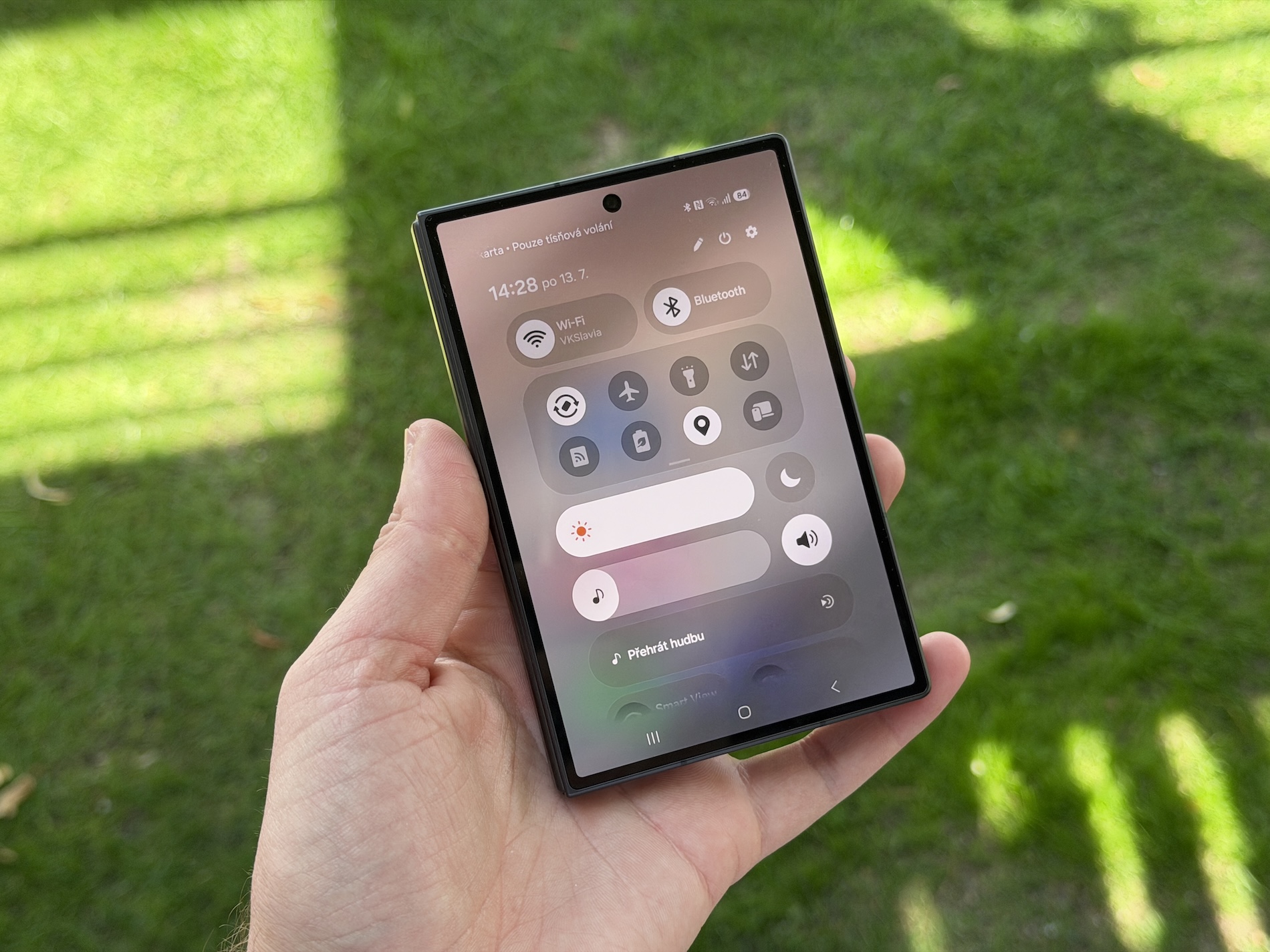
Ve One UI 9 Du kan redusere størrelsen på glidebryterne for volum og lysstyrke og mer, og jobbe mer med dem. Du kan også flytte kontroller som mørk modus og mer fra standardposisjonene og plassere dem der du vil. Bare trykk på den blyantformede Rediger-knappen øverst til høyre, og deretter kan du flytte eller endre størrelsen på kontrollene slik du vil (og legge til nye). Når du er fornøyd med oppsettet, trykker du bare på Ferdig.
Hvilke apper har tilgang til posisjonen din
Android har hatt personvernindikatorer en stund, som viser en liten farget indikator når en app får tilgang til mikrofonen, kameraet eller posisjonen din. One UI Versjon 9 gir imidlertid en nyttig oppdatering til hvordan disse indikatorene fungerer. Når en app får tilgang til posisjonen din, blir personvernindikatoren blå. Hvis du ikke er sikker på hvorfor du ser en blå indikator, åpner du hurtiginnstillingspanelet og trykker på indikatoren for å se hvilken app som gjør det, enten den kjører i bakgrunnen eller er en app du aktivt bruker. Ved å trykke på indikatoren får du også opp et nytt alternativ for å se nylig tilgang, der du kan sjekke apphistorikken din.
Finder på skrivebordet
Finder er Samsungs innebygde søkeverktøy som lar deg søke etter nesten hva som helst på telefonen din. Du finner innstillinger, kontakter, meldinger, filer, bilder, apper og mer i ett enkelt søkefelt. Og nå kan du få tilgang til det fra startskjermen. For å aktivere det, klyp fingrene sammen på startskjermen og velg Innstillinger. Trykk på Vis søk på startskjermen, og aktiver deretter Finder-bryteren. Når denne funksjonen er aktivert, vil søkefeltet på startskjermen dele seg mellom Google Søk og Finder. Ved å trykke på førstnevnte kan du søke på nettet som vanlig, mens ved å trykke på sistnevnte kan du søke i alt som er lagret på enheten din.
Du kan være interessert i
Filene mine kan endelig håndtere PDF
Slik åpner du PDF-filer på telefonen Galaxy Du trenger ikke lenger en tredjeparts nettleser eller Google Drive-app. PDF-filene mine åpnes automatisk i den innebygde PDF-visningsfunksjonen, som nettopp er lagt til i One UI 9. Du kan til og med legge til merknader i dem via Samsung Notes.