Sponset: Det bør være hyggelig å få en ny telefon, men å overføre data fra den eksisterende enheten kan noen ganger være et ork. Spesielt for brukere som vurderer å bytte fra iOS til GalaxyDerfor er muligheten til enkelt å overføre data og innstillinger en viktig del av beslutningstakingen deres.
Heldigvis finnes det Samsung Smart Switch-appen som lar deg overføre kontakter, bilder, videoer, meldinger, apper, innstillinger og andre data fra Android- eller iOS-enheten din til den nye. GalaxyDenne applikasjonen i grensesnittet One UI 9 på den åttende generasjonen av telefoner i serien Galaxy Z tilbyr den enkleste overgangen mellom enheter hittil. Rask deling (Quick Share) for å enkelt dele filer med venner, familie eller kolleger som bruker andre plattformer.
Bytter du til en ny enhet? Bare skann QR-koden!
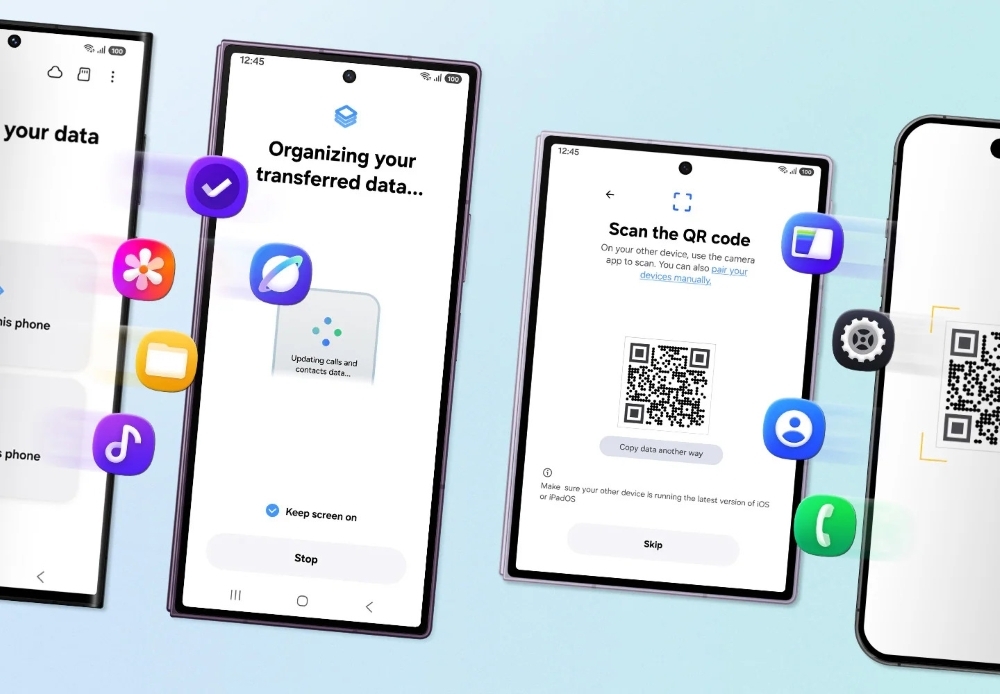
Díky One UI 9, trenger ikke lenger brukere å installere Smart Switch-appen på sin eksisterende iOS-enhet. Bare skann QR-koden som vises på den nye telefonen for å begynne å overføre data via Smart Switch. Galaxy.
Den forbedrede Smart Switch-appen gjør også trådløs tilkobling enklere, slik at brukere kan koble til to enheter uten å måtte lete etter en kabel eller adapter før de konfigurerer den nye telefonen.
FørnestFå mest mulig ut av den gamle telefonen din
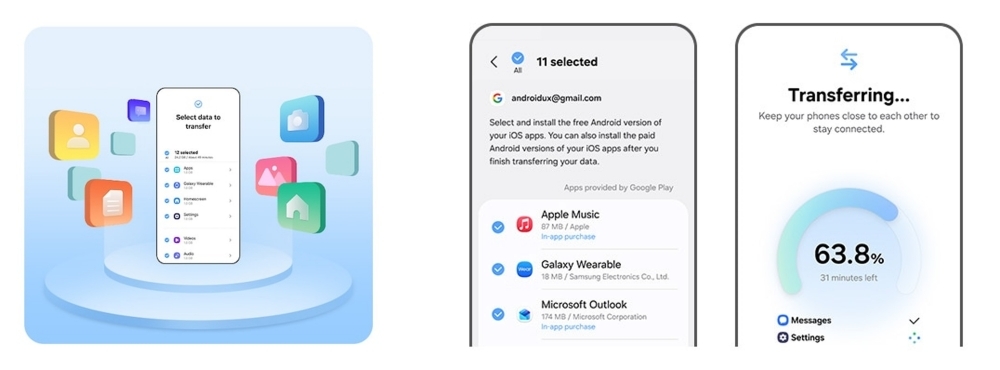
Smart Switch-appen på One UI 9 lar deg nå overføre fra iOS-enhet til enhet Galaxy Et bredere utvalg av datatyper enn før. I tillegg til de som støttes for øyeblikket, for eksempel bilder, meldinger, kontakter, kalendere og apper, kan også passord og tilgangsnøkler, samtalelogg, tilgjengelighetsinnstillinger og eSIM-data overføres.
Selv om disse dataene kanskje ikke er like spennende som bildebiblioteket ditt, kan de utgjøre en stor forskjell i hvor raskt den nye enheten din er klar til bruk. Hvert passord du overfører betyr at du sparer deg selv bryet med å sette opp en spesifikk konto. Overføring av tilgjengelighetsinnstillingene dine kan redusere behovet for å gjenskape en personlig opplevelse, og overføring av eSIM-dataene dine gjør det enkelt å opprettholde den eksisterende mobiltilkoblingen din.
Tilpass telefonen din Galaxy i sitt eget bilde
Enten du bytter til Galaxy Z Fold8 Ultra, Z Fold8 eller Z Flip8, kan du tilpasse den nye enheten din slik at den føles som om du har hatt den lenge. I tillegg til å overføre data, kan du overføre ting som bevegelsesinnstillinger og oppsett for startskjermen. Dette lar deg bruke telefonen slik du er vant til. Du kan også bruke Good Lock-appen til å tilpasse brukergrensesnittet og tilpasse startskjermen, appbytte og andre funksjoner på enheten din. Galaxy i henhold til dine preferanser.
For de som bytter til Galaxy Fra iOS kan disse alternativene bidra til å gjenopprette kjente navigasjons- og organiseringsmønstre fra den forrige smarttelefonen din, og dermed lindre ubehag du måtte oppleve mens du venner deg til det nye miljøet. Dette hjelper brukerne med å komme i gang med den nye telefonen. Galaxy mer komfortabel og naturlig å bruke.
Fortsett å dele selv etter at du har byttet til en ny telefon
Når noen kjøper en ny smarttelefon, betyr det ikke at alle de kjenner også vil få en.
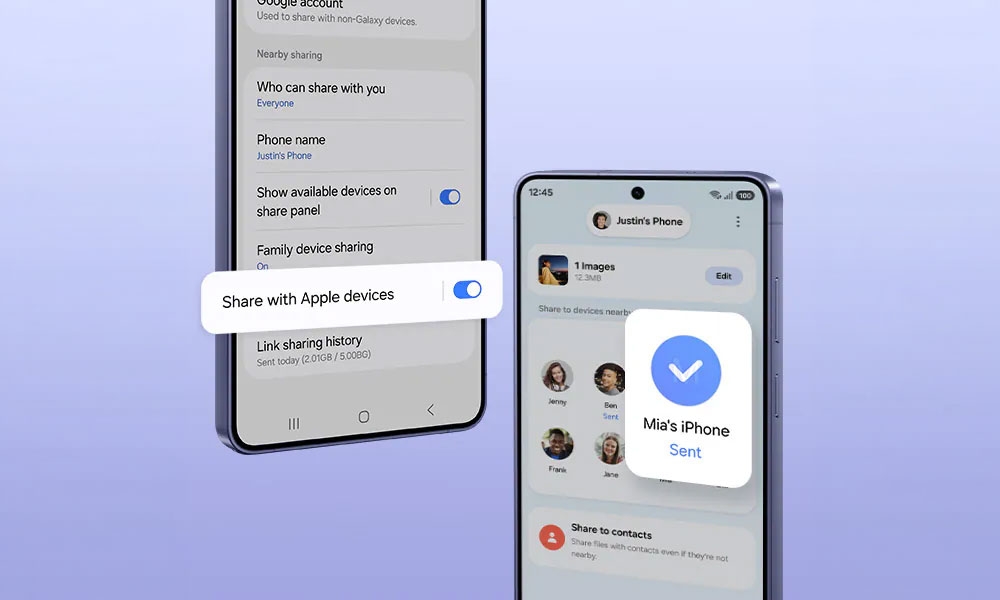
Venner, familie og kolleger kan fortsette å bruke forskjellige enheter, så en løsning for deling på tvers av plattformer er en viktig del av brukeropplevelsen selv etter at man har byttet til en ny telefon. Enheter med One UI 9 en One UI 8.5 kan dra nytte av forbedret dataoverføring mellom enheter takket være Quick Share-funksjonen. Denne funksjonen er kompatibel med AirDrop, som gjør det enkelt å dele filer mellom enheter Galaxy og iOS-enheter.
Når man velger en ny smarttelefon, bør man la seg veilede av hvordan man ønsker å bruke den i fremtiden. Ved å forenkle overgangen til en ny enhet, utvide alternativene for dataoverføring og gjøre det enklere å dele, fjerner Samsung vanlige barrierer mellom smarttelefonøkosystemer.
Resultatet er en enklere overgang til enheten Galaxy, hvor du kan ta med deg så mye som mulig av det som har vært viktig for deg frem til nå.